
実施環境:
Windows 11 Home
Tableau Desktop 2026.2.1 (20262.26.0708.1337)
0. 概要
データを集計、分析する BI ツールでよく使われているものの 1 つに、 Tableau という製品があります。
今回は、この Tableau を試してみます。
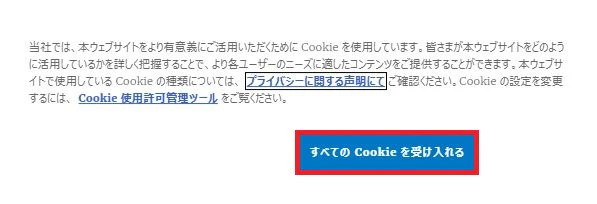
なお、Tableau の Web サイトにアクセスする際は Cookie を受け入れる必要があります。
以下のメッセージが表示される場合は、「すべての Cookie を受け入れる」を選択してください。
1. インストール
まずは、 Tableau をインストールします。
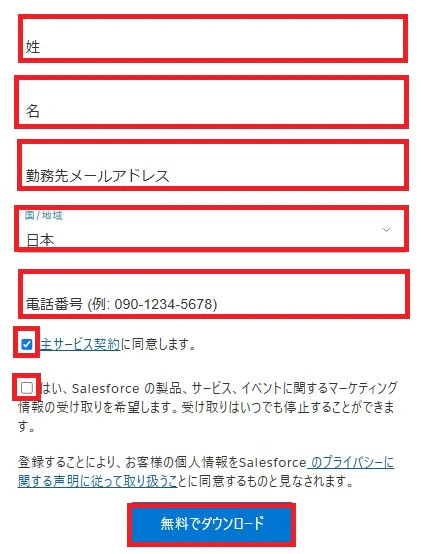
以下のリンクにアクセスし、苗字、名前、メールアドレス、国、電話番号を入力、契約への同意にチェックを入れます。
マーケティング情報の受け取りはどちらでも大丈夫です。
入力したら、「無料でダウンロード」をクリックします。
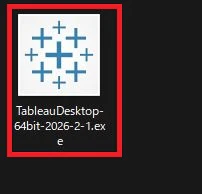
ダウンロードされたインストーラをダブルクリックします。
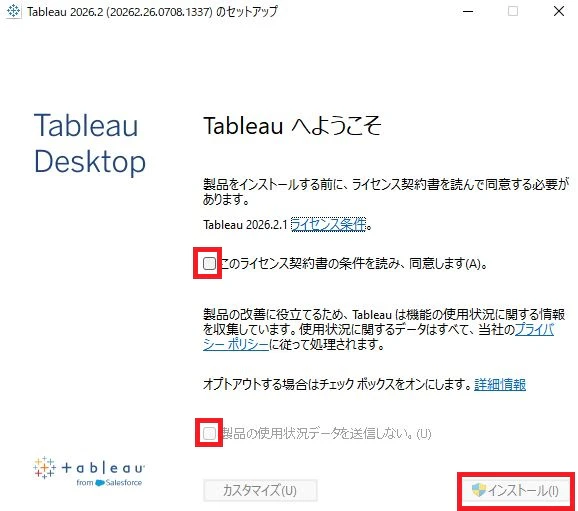
契約への同意にチェックを入れます。
使用状況データの送信禁止は気になるならチェックを入れてもよいです。
チェックを入れたら、「インストール」をクリックします。
クリック後、「このアプリがデバイスに変更を加えることを許可しますか?」が表示されたら「はい」をクリックしてください。
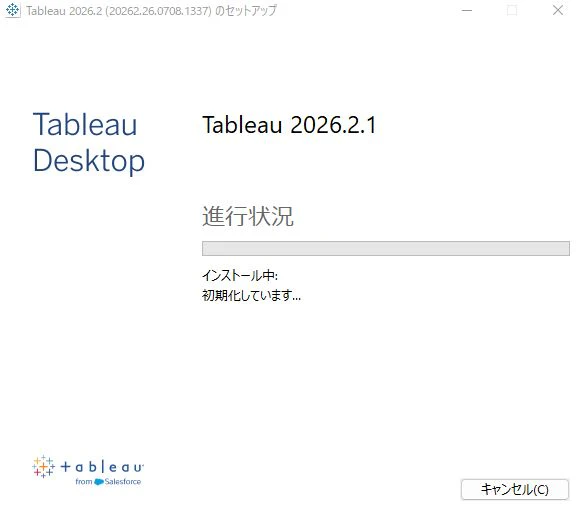
あとはインストール完了まで待ちます。
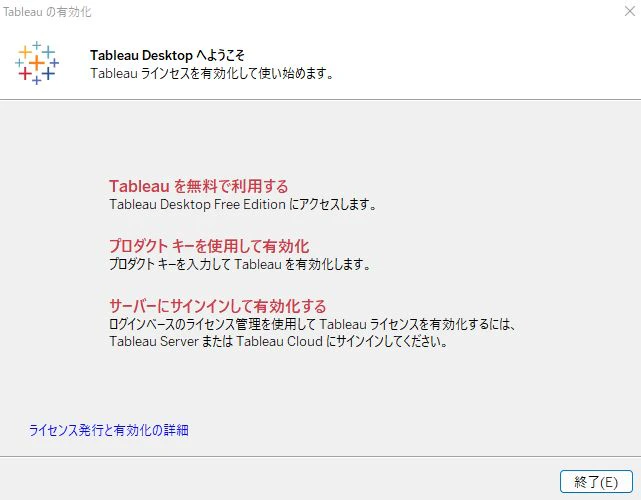
インストールが完了したら、以下の有効化画面が表示されます。
2. アカウント作成
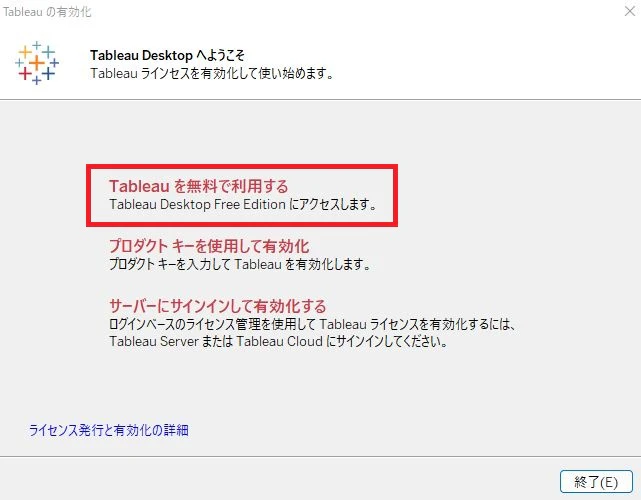
今回は無料版を試すので、「 Tableau を無料で利用する」をクリックします。
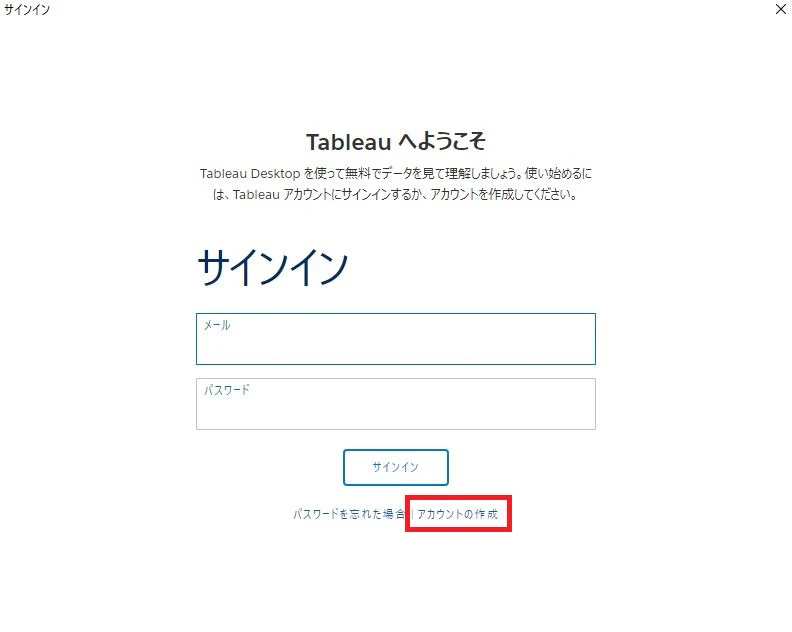
すると、以下のログイン画面が表示されます。
今回は事前にアカウントを作成していないので、「アカウントの作成」からアカウントを作成します。
Cookie の受け入れについて確認メッセージが出たら、「すべての Cookie を受け入れる」をクリックします。
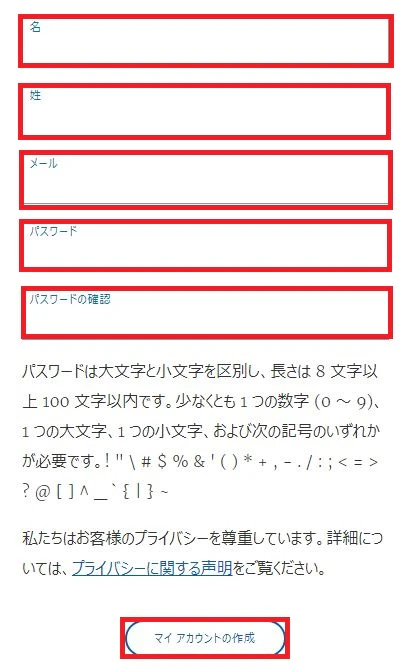
名前、苗字、メールアドレス、パスワードを入力します。
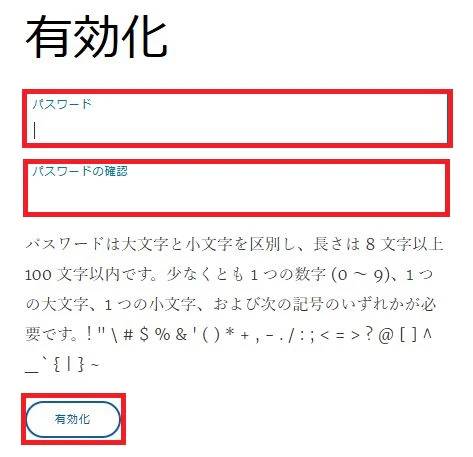
パスワードはアルファベット大文字、アルファベット小文字、記号、数字を全て入れて、 8 文字以上で設定する必要があります。
入力したら、「マイ アカウントの作成」をクリックします。
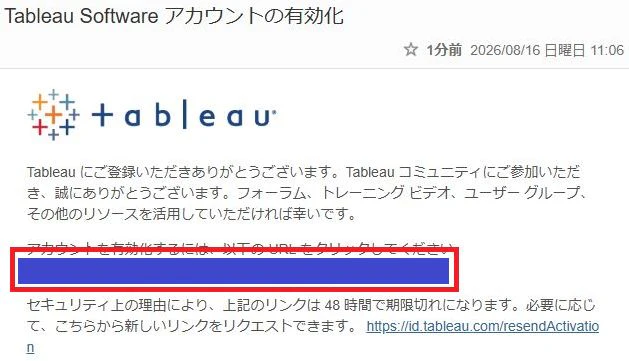
クリックしたら、以下のメッセージが出て入力したメールアドレスにアカウント有効化用のメールが飛びます。

メールに記載された URL をクリックします。
リンク先で先ほど設定したパスワードを改めて入力し、「有効化」をクリックします。
正常に有効化できたら、ログイン画面に戻ります。
3. 有効化
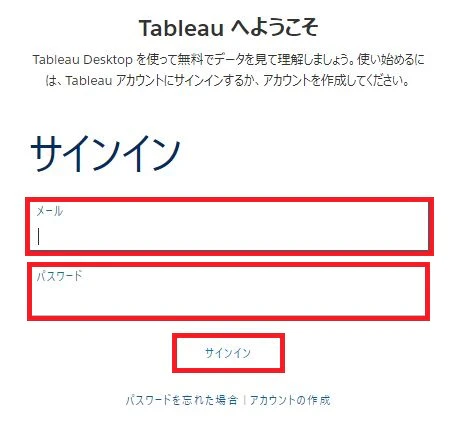
ここでソフト側のログイン画面に戻って、先ほど設定したメールアドレスとパスワードを入力し、「サインイン」をクリックします。
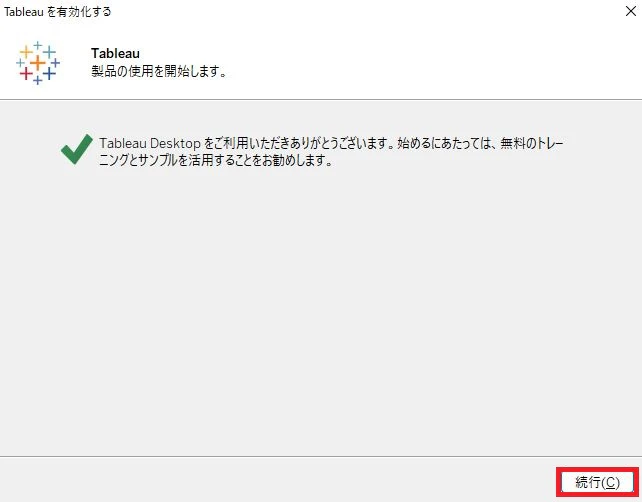
製品を正常に有効化できれば、以下の画面が表示されます。
「続行」をクリックします。
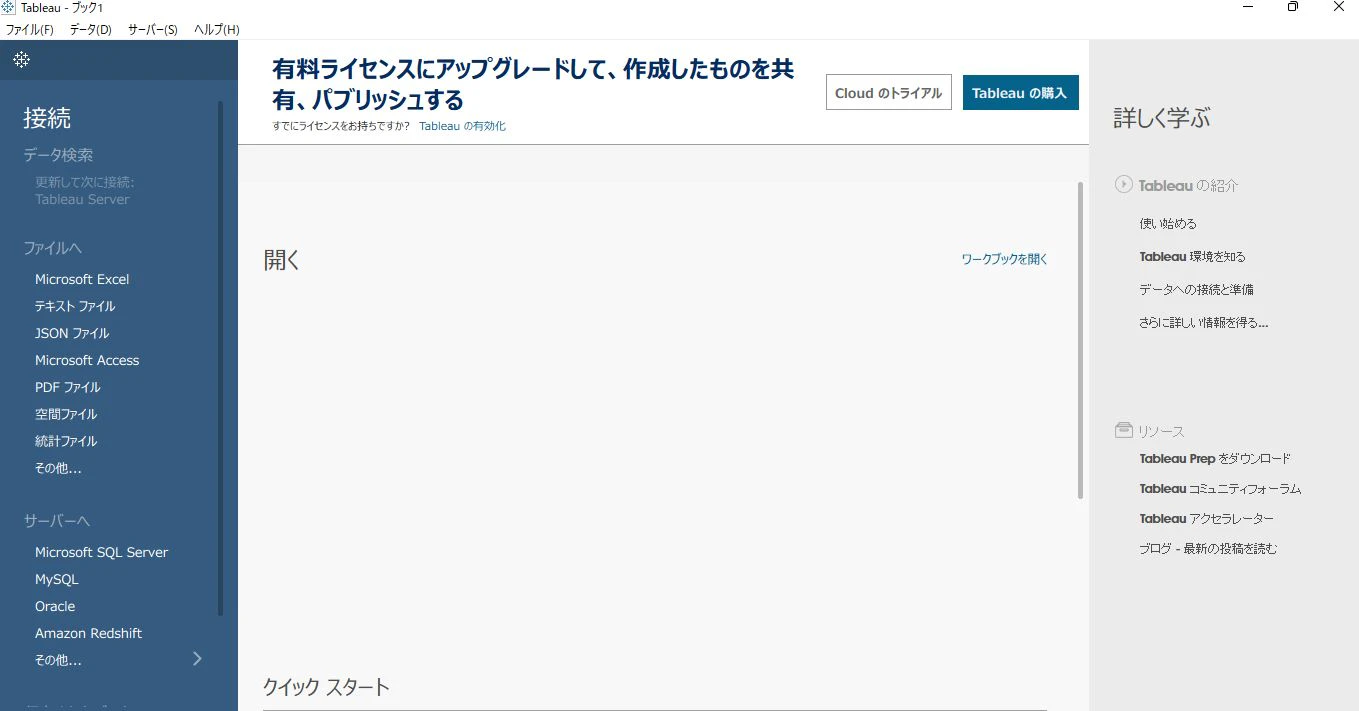
以下の画面が表示できたら成功です。
4. サンプルで動かしてみる
早速、サンプルのデータで簡単なグラフを作ってみます。
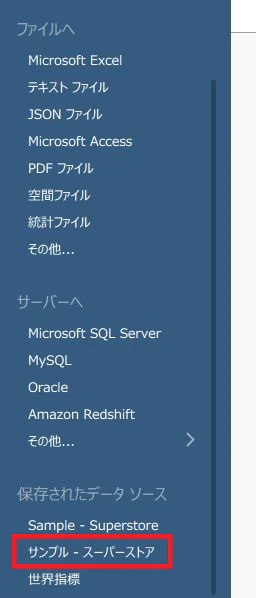
左のメニューを下にスクロールして、「保存されたデータ ソース」の「サンプル - スーパーストア」をクリックします。
すると、以下のような画面が表示されます。
左の項目を選択して、右で表示形式を変更することでグラフを作れます。
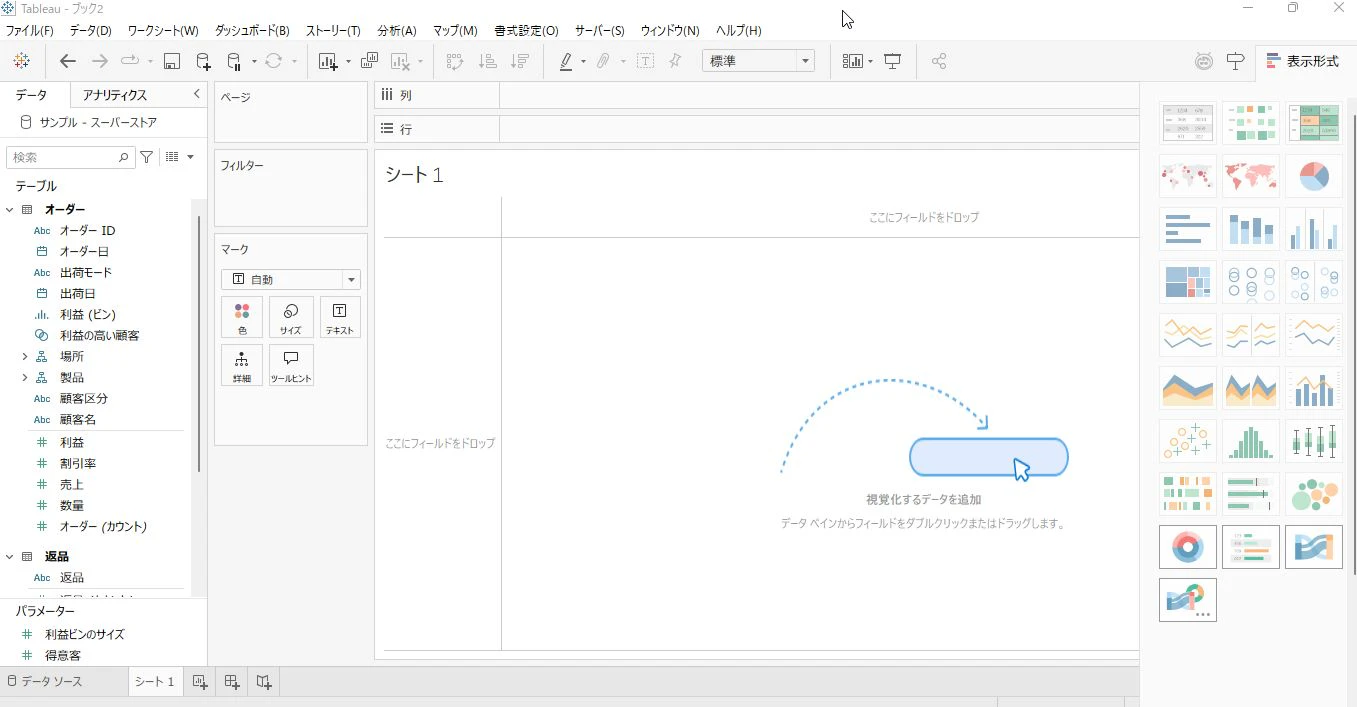
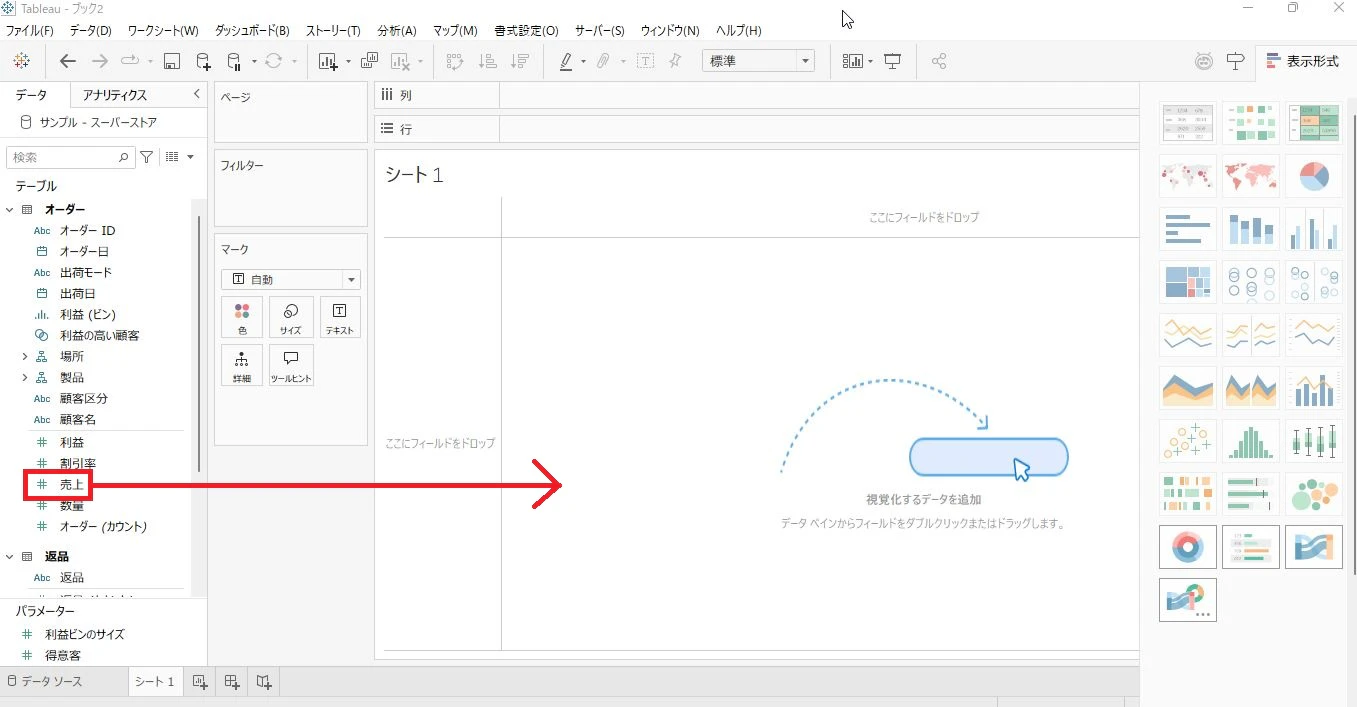
まずは、「売上」を「視覚化するデータを追加」の欄にドラッグ & ドロップしてみます。
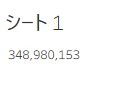
すると、以下のように売上の合計値が単独で表示されました。
次に、「製品」 - 「カテゴリ」 を「列」へドラッグ & ドロップします。
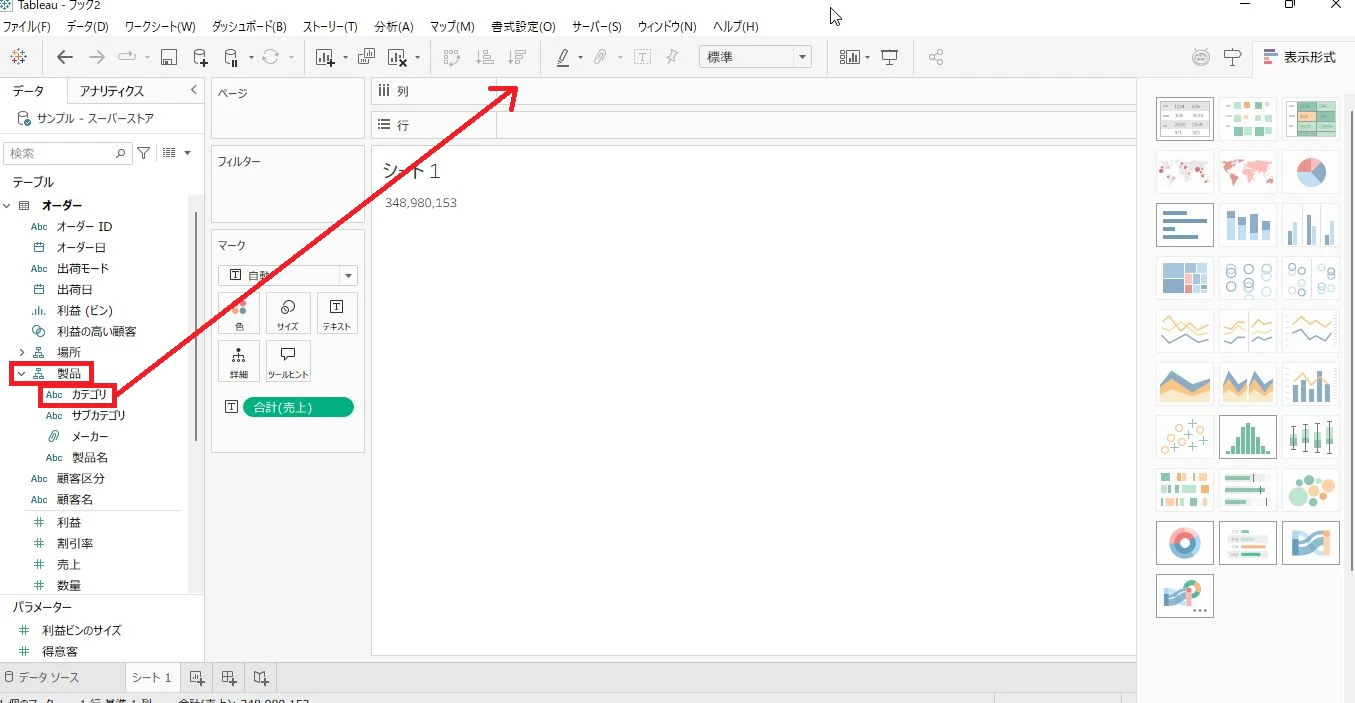
以下のようなテーブルになりました。
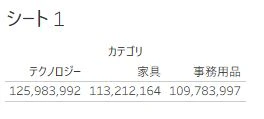
これを棒グラフにしてみましょう。
右のメニューから、「水平棒グラフ」をクリックします。
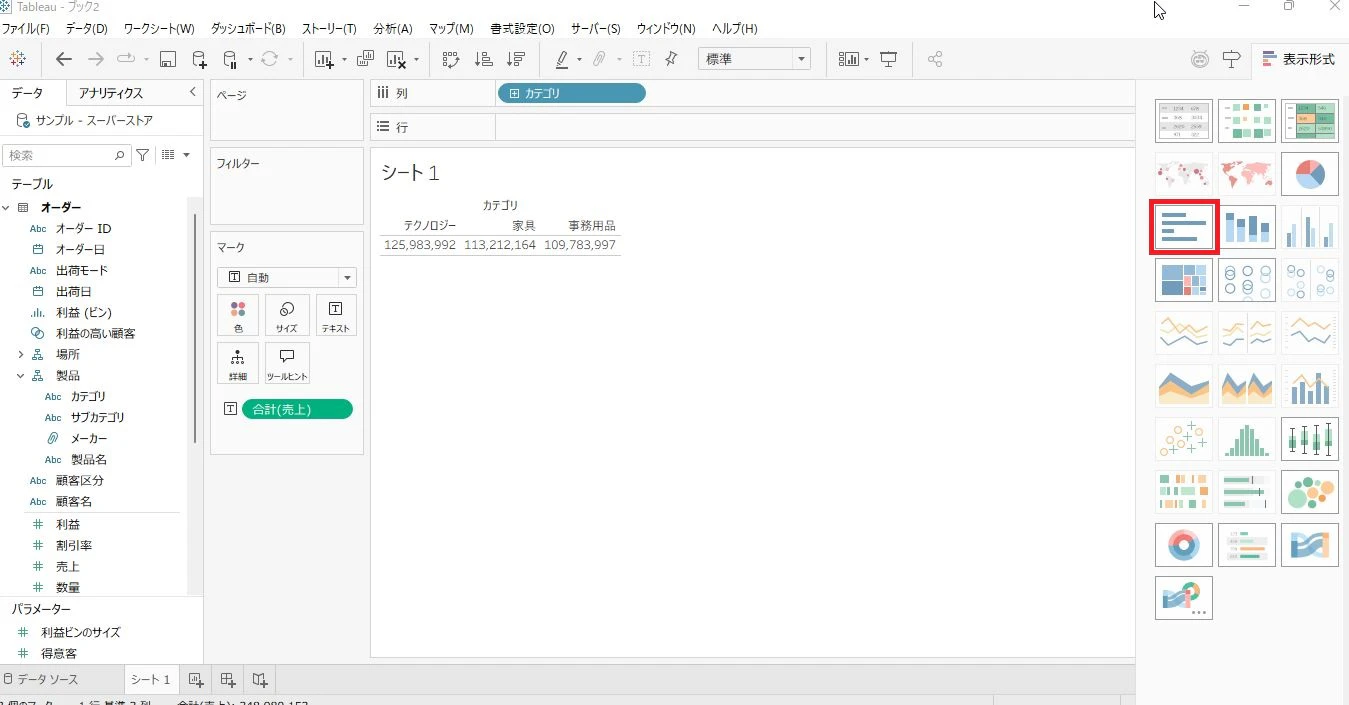
以下のような横棒グラフになります。
このとき、列と行の設定が適宜調整されていることに注意してください。
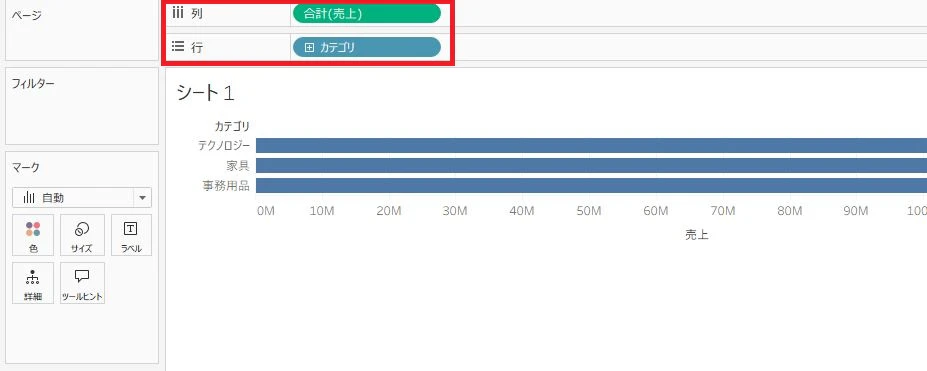
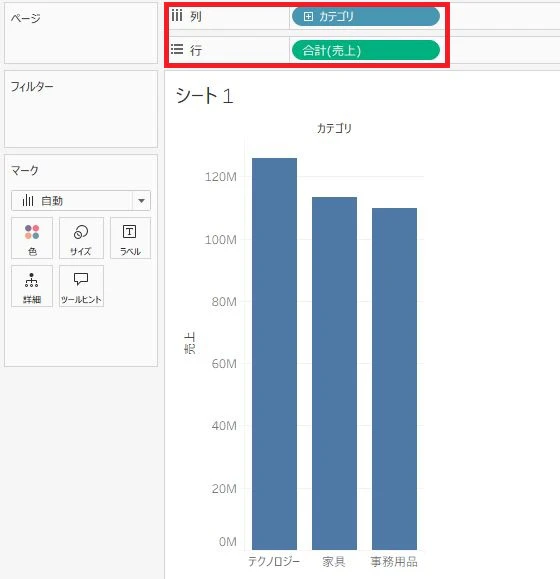
さて、これだと見切れているし少し見辛いので、「行と列の交換」をクリックして縦棒グラフに変更します。
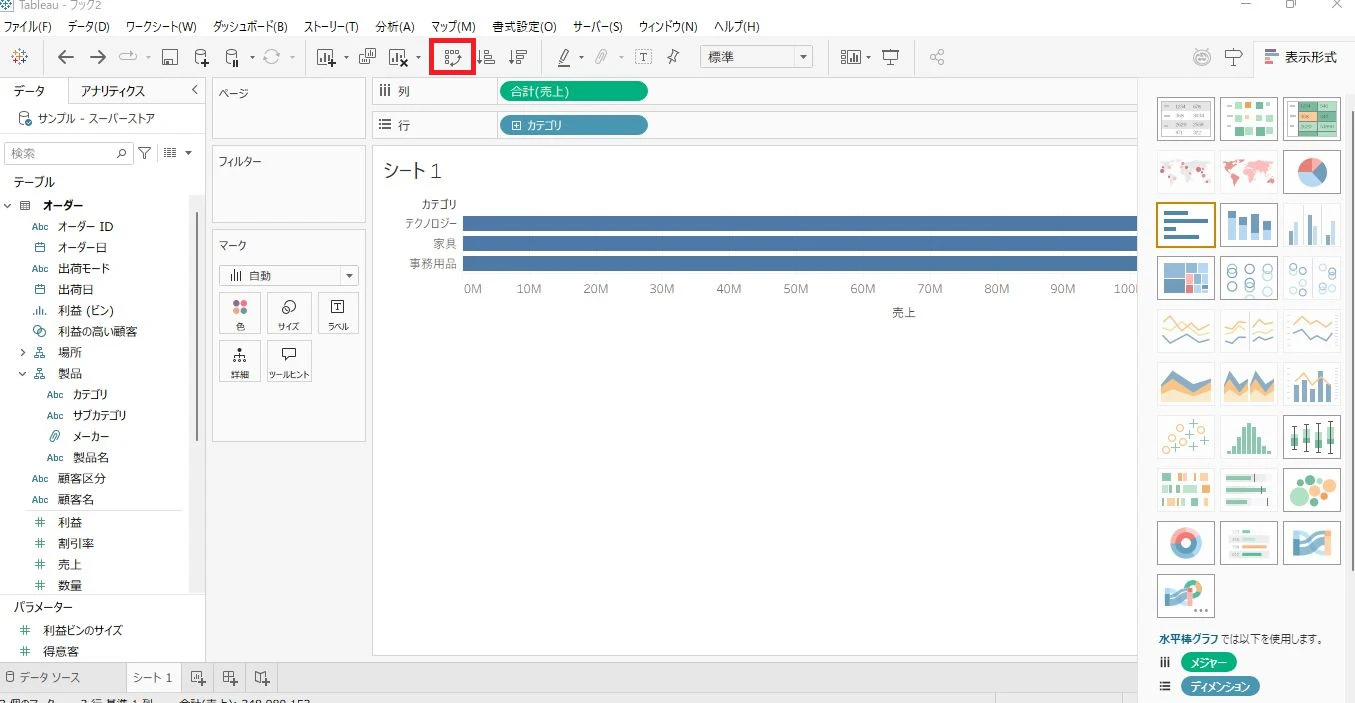
列と行の設定が入れ替わり、横棒が縦棒になりました。
5. 出力してみる
今回作成したこのグラフを、 PowerPoint に出力してみます。
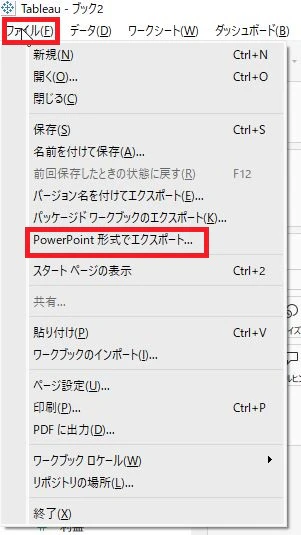
左上の「ファイル」から「 PowerPoint 形式でエクスポート... 」をクリックします。
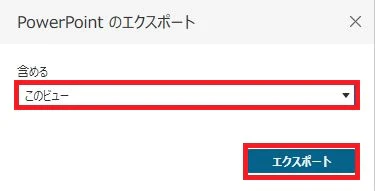
対象を「このビュー」にして、「エクスポート」をクリックします。
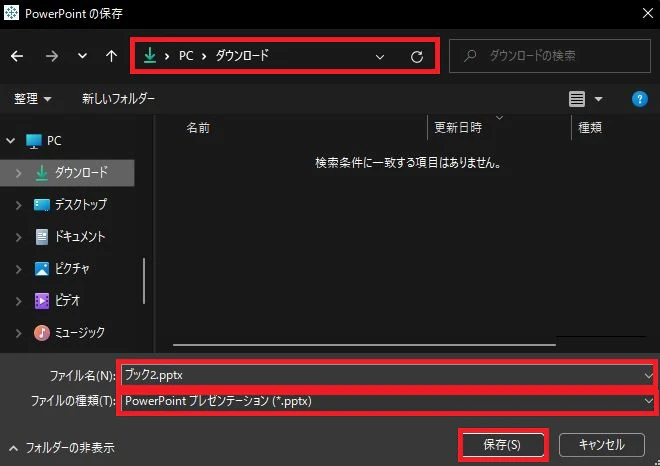
適当なファイル名を付けて保存します。
これで、以下の通り PowerPoint ファイルで出力できました。
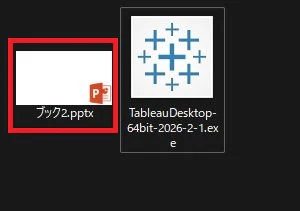
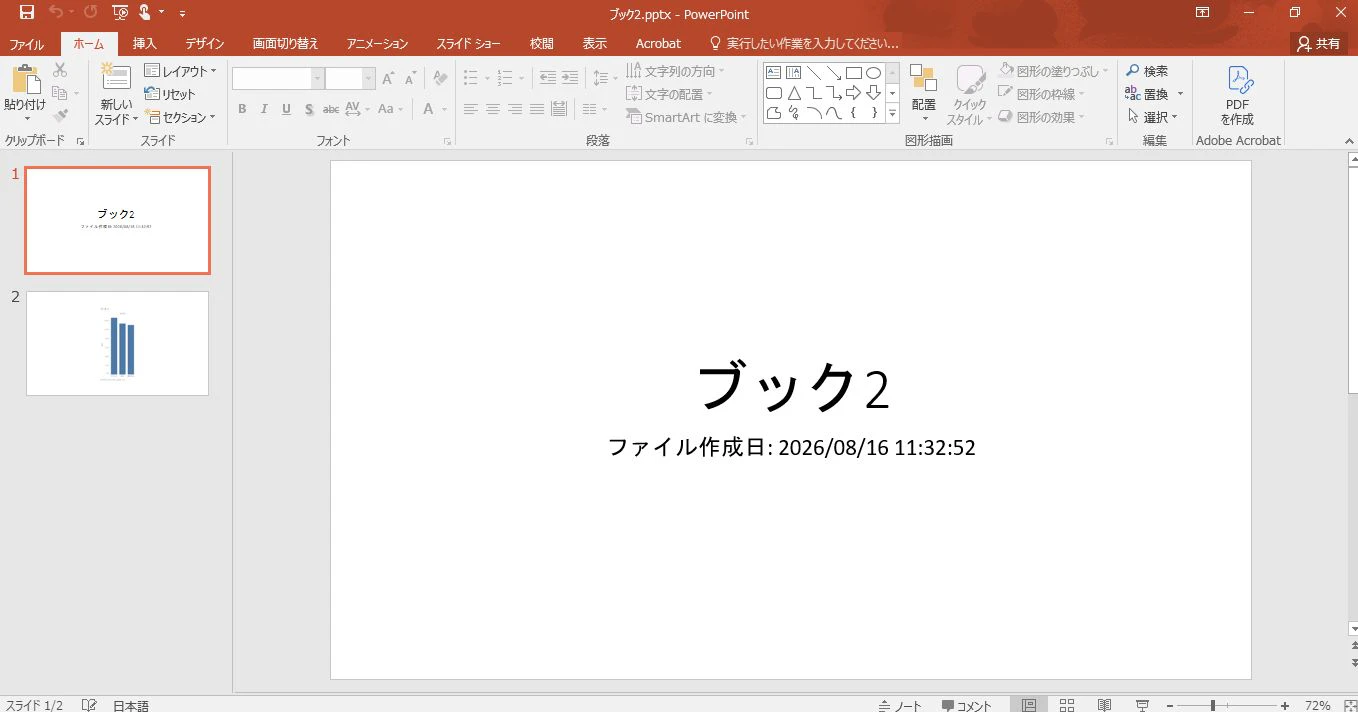
中を見ると、一枚目はブック名や出力日時が記載された表紙になっていて、二枚目にグラフが記載されています。
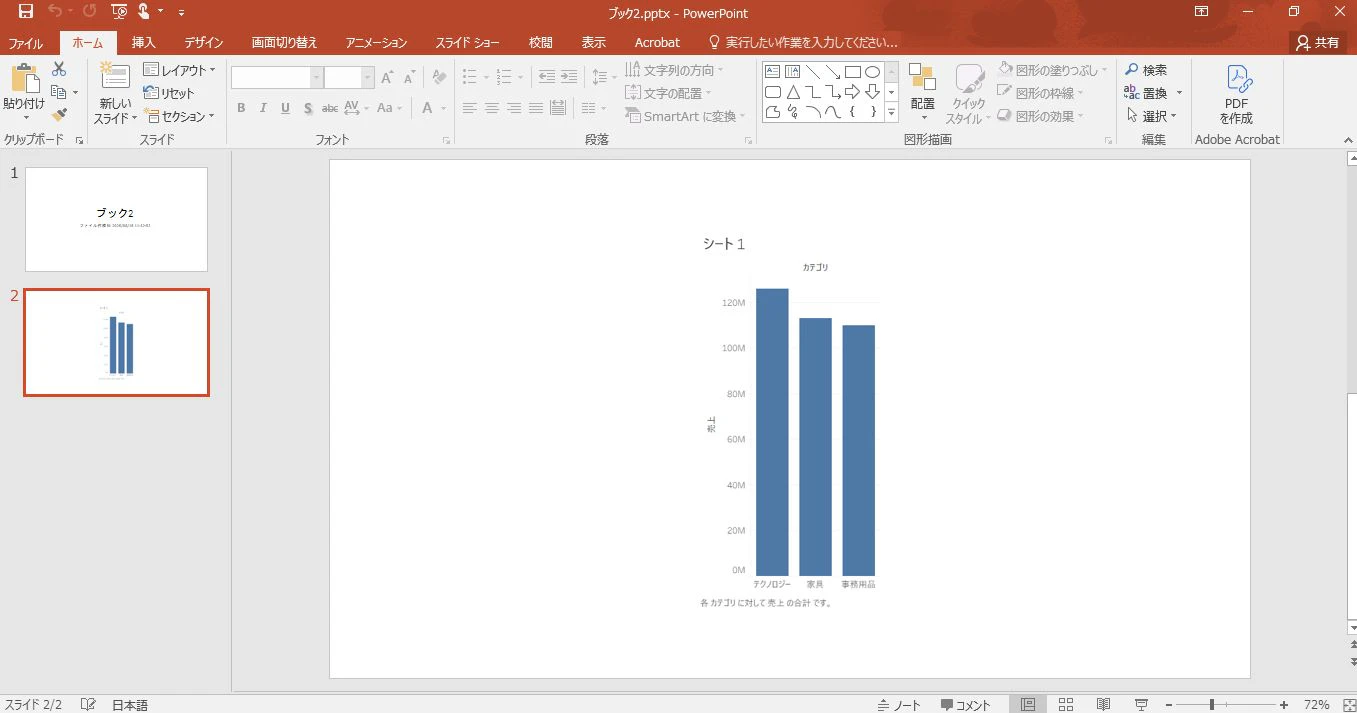
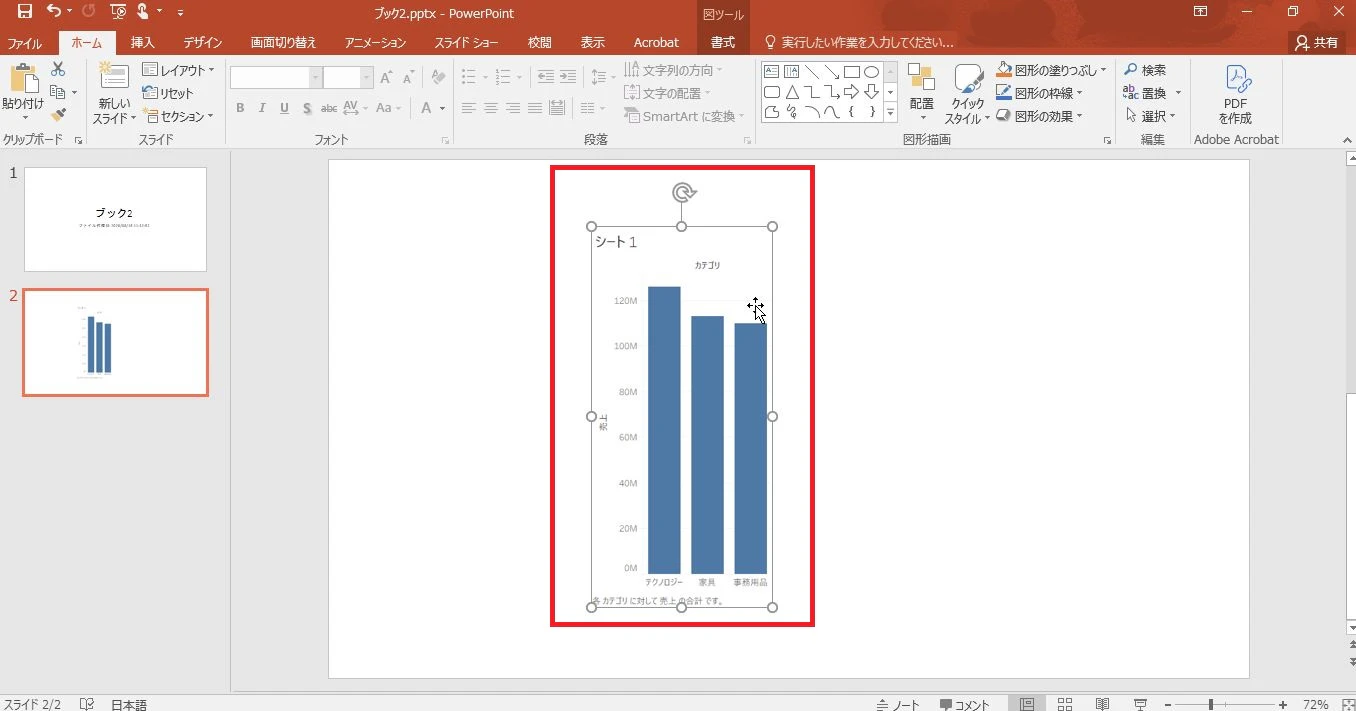
グラフは丸ごと画像となっているため、そのまま移動やコピーができます。
6. 学習コンテンツ
Tableau 公式 Web ページの「リソース」⇒「 Tableau を学ぶ」を見ると、公式で利用できる学習コンテンツが複数確認できます。
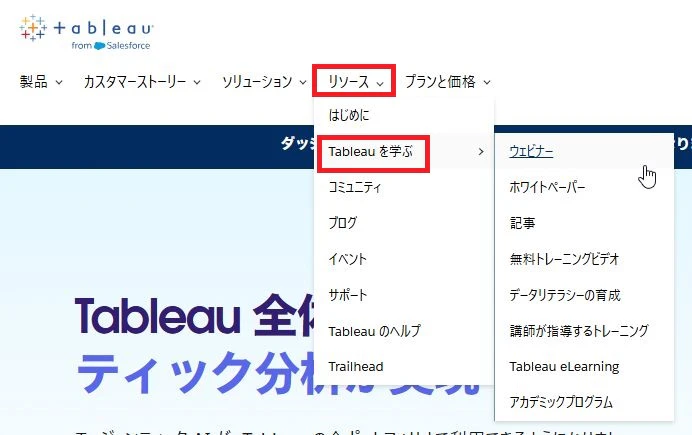
e-Learning は基本的に有料ですが、トレーニングビデオなどは無料で利用可能です。
なお、英語でしか利用できないコンテンツもあります。