実施環境:
Microsoft Edge 139.0.3405.86 (64bit)
iOS 18.6
LINE 15.12.1
0. 概要
LINE 公式アカウントにはいくつか特殊なタイプのメッセージがあります。
そのうちの 1 つがカードタイプメッセージです。
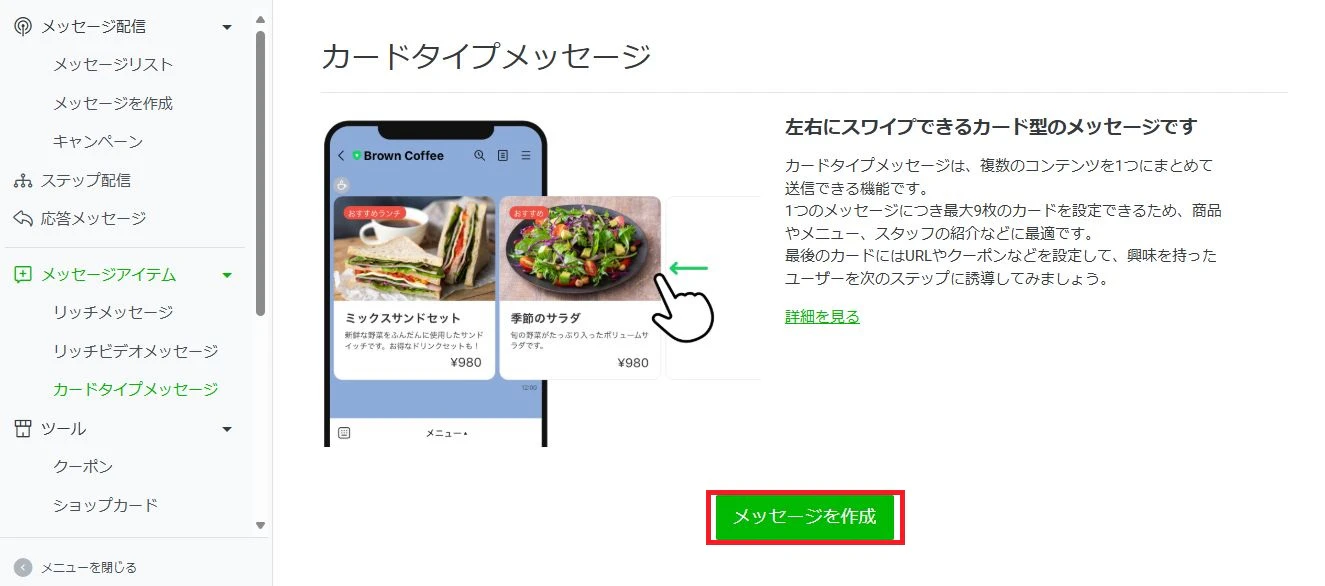
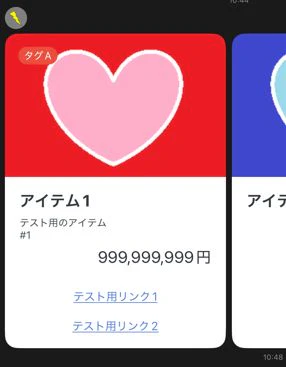
カードタイプメッセージは、以下のように左右にカードのように画像や文章を並べ、スワイプで動かせるタイプのメッセージです。
商品の紹介などで使用することができます。
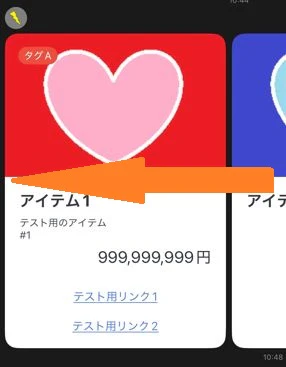
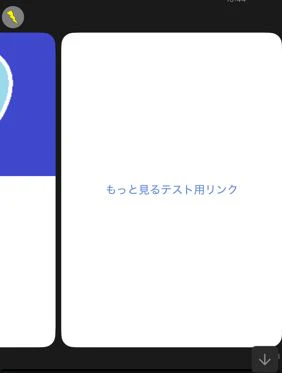
今回はこのカードタイプメッセージについて紹介していきます。
1. カードタイプメッセージの作成画面
カードタイプメッセージの作成画面は、「ホーム」タブ左メニューの「メッセージアイテム」⇒「カードタイプメッセージ」を選択し、「メッセージを作成」をクリックすると開けます。
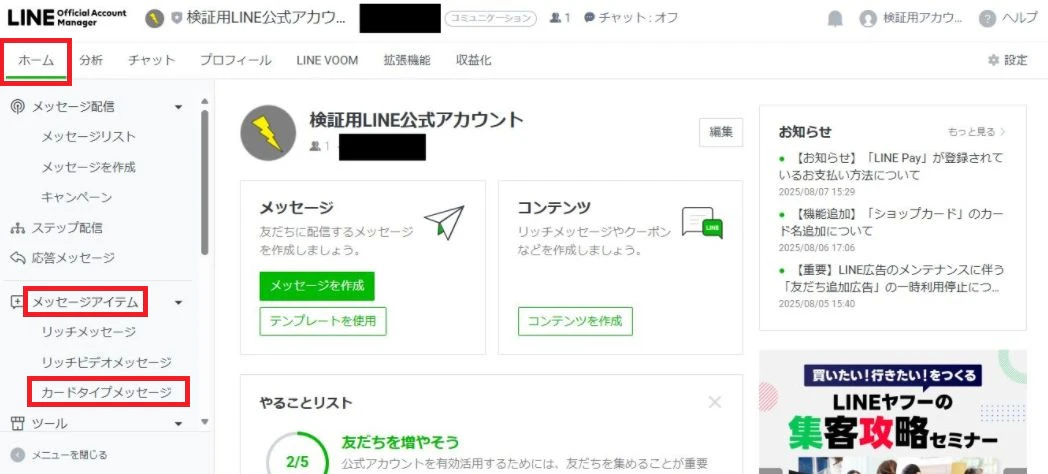
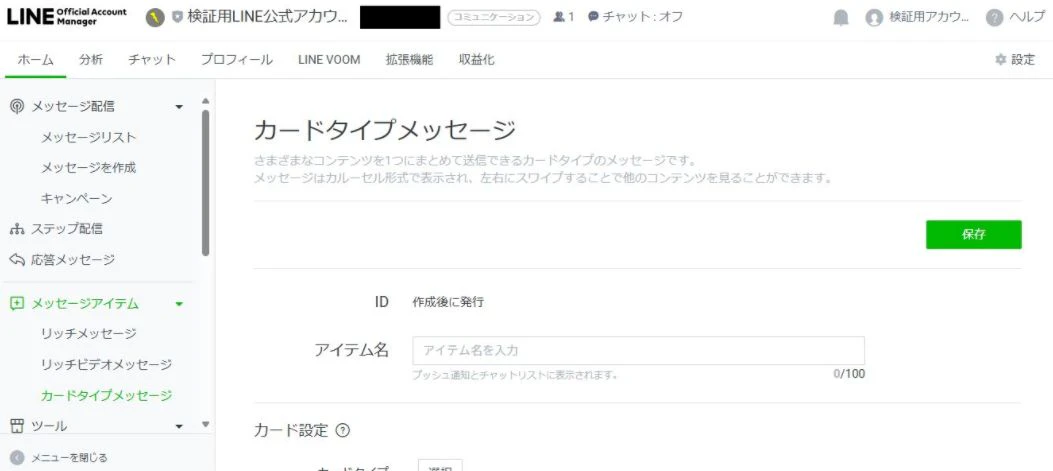
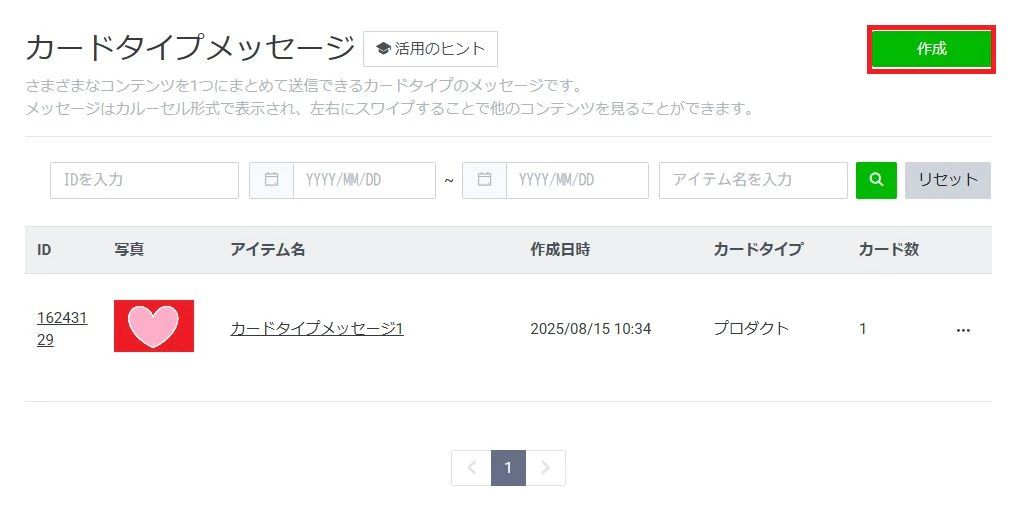
既に作成したカードタイプメッセージが存在する場合は「メッセージを作成」の代わりにカードタイプメッセージの一覧が表示されるので、その右上の「作成」をクリックします。
2. カードの作成
2.1. アイテム名
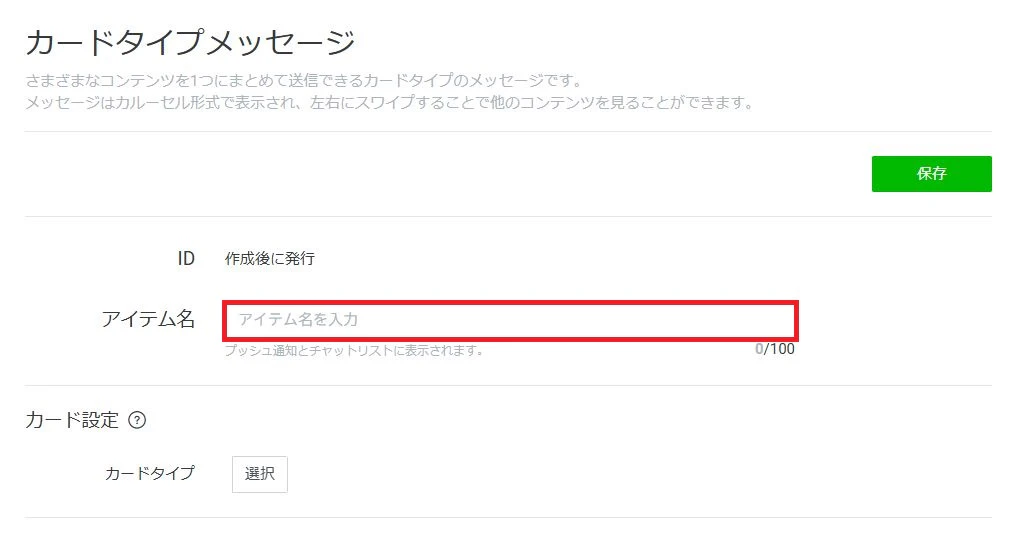
「アイテム名」では、カードタイプメッセージの名前を 100 文字以内で指定できます。
ここで指定する名前は運用者側だけでなく、ユーザ側からも通知などで見ることができます。
一応他のカードタイプメッセージと同じ名前を付けることも可能です。
2.2. カードタイプ
「カード設定」⇒「カードタイプ」の「選択」をクリックすると、カードタイプが選択できます。
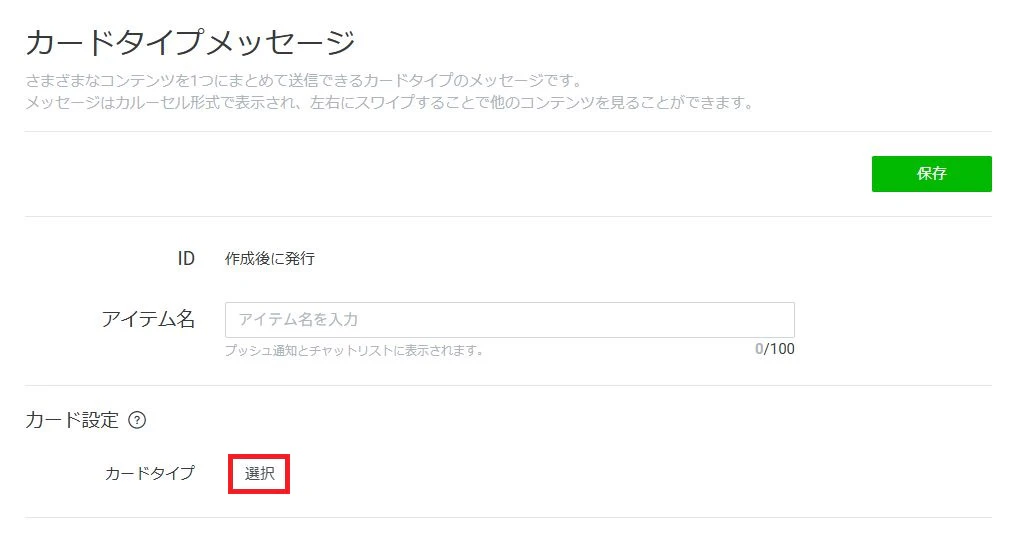
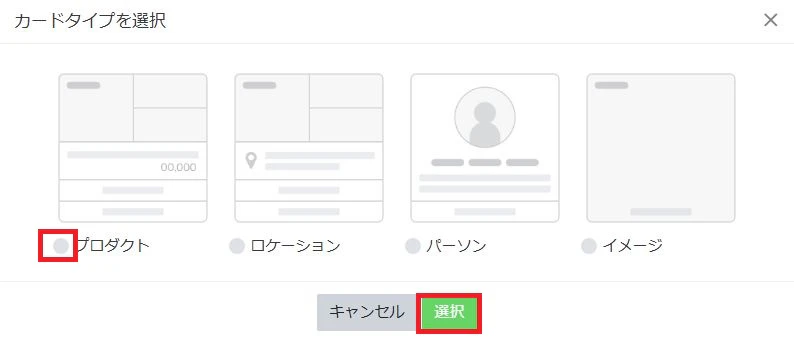
選択できるカードタイプは以下の 4 つです。
- プロダクト:「画像」や「価格」をメインとした、一般的な商品紹介に適する
- ロケーション:イベント会場への出店や管理する物件情報といった、「場所」をメインとした紹介に適する
- パーソン:美容院の担当者や音楽グループのメンバーといった、「人」をメインとした紹介に適する
- イメージ:「価格」や「場所」「人」などといった他の情報よりも「画像」を特に重視したい場合に適する
今回は「プロダクト」を選択し、「選択」をクリックします。
プロダクトを選択した場合のカード設定画面は以下のようになります。
なお、カードタイプはメッセージ 1 つにつき 1 種類であり、カードごとに変えるといったことはできません。
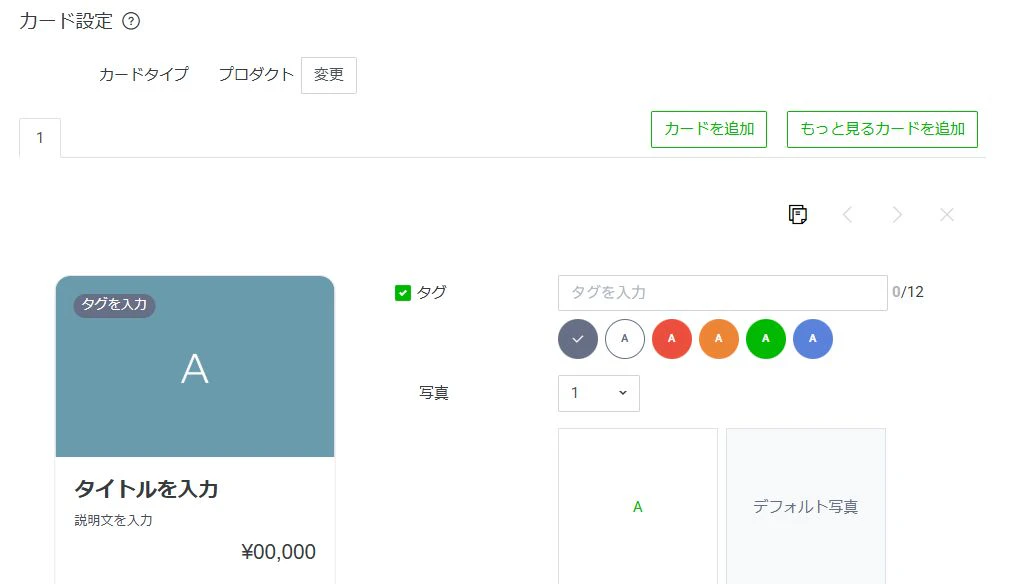
カードに設定できる項目は、このカードタイプによって異なります。
例えば今回紹介する「プロダクト」では価格や説明文が入れられますが、「ロケーション」だと代わりに住所や時間を入れることができます。
見た目も異なり、例えば「パーソン」だと写真が丸く縁どられる、「イメージ」だと写真だけが大きく表示されてそれ以外はタグ 1 つとアクション 1 つのみ入れることができます。
2.3. タグ
画像の左上にタグを表示する場合は、「タグ」にチェックを入れて 12 文字以内でタグ名を入力、タグの色を選択します。
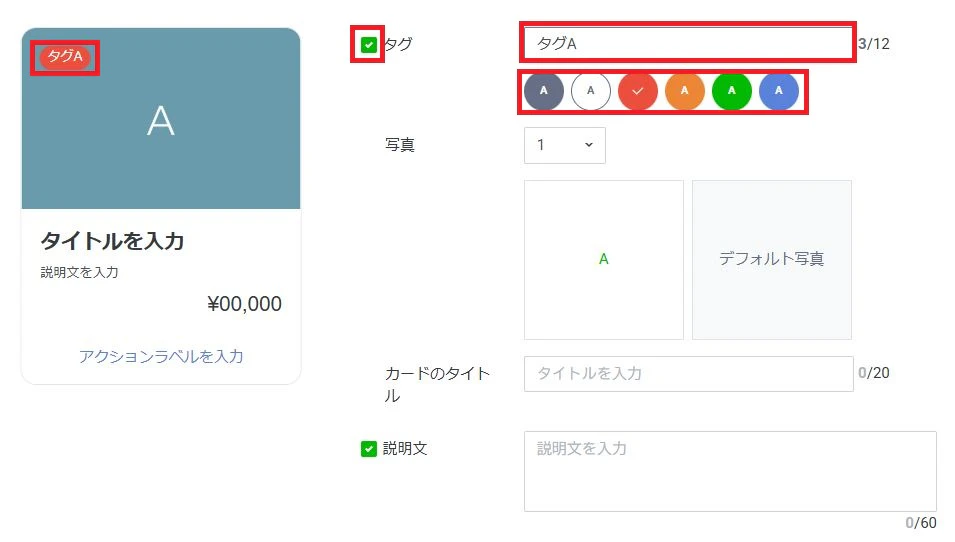
タグは単純に商品の種類を示す他、「おすすめ」「期間限定」といった情報だったり、「イメージ」など価格の欄がないカードタイプで価格の表記に使用したりと、幅広く使用することができます。
2.4. 画像
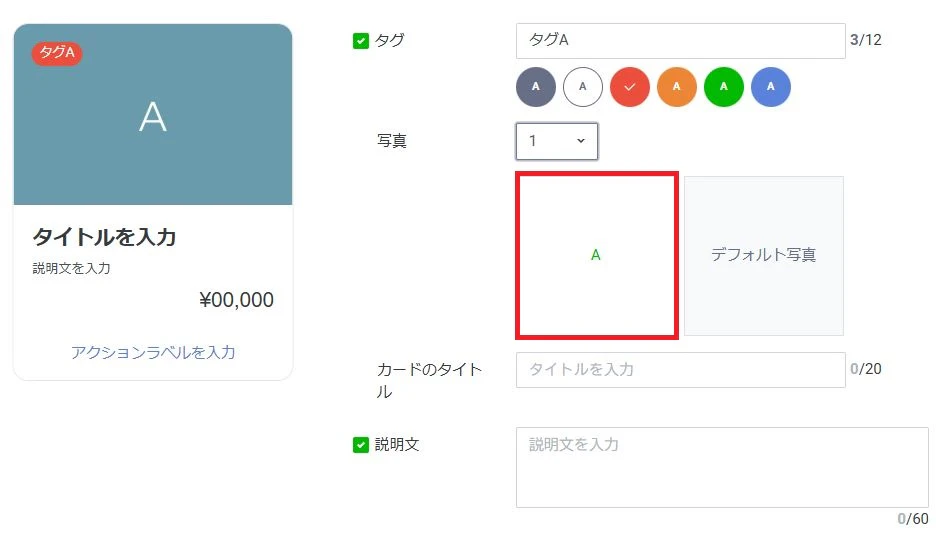
画像は以下のようにして設定します。
まず、画像を設定したい欄をクリックします。
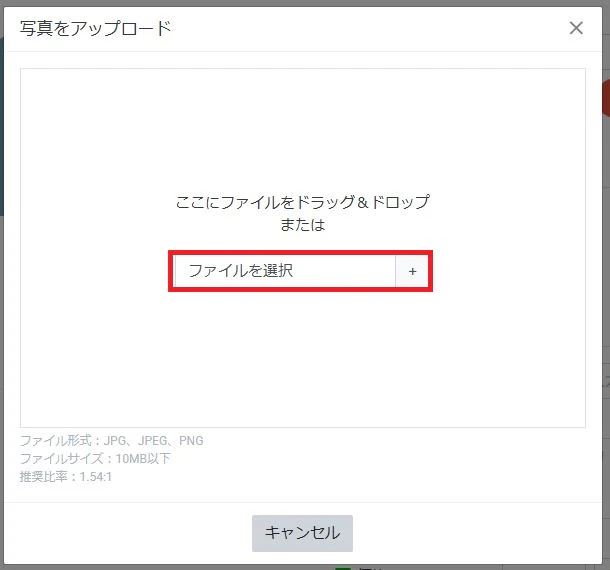
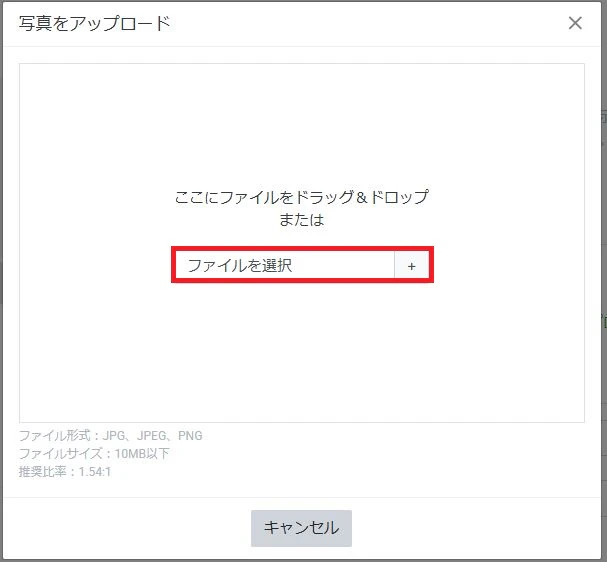
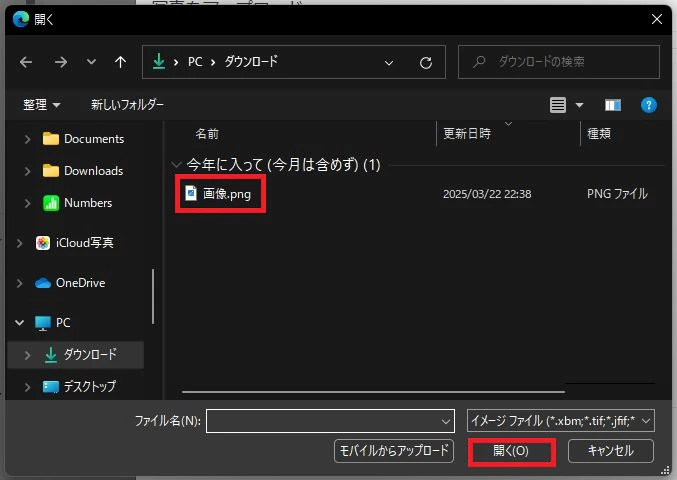
次に、ファイルをドラッグ & ドロップするか、「ファイルを選択」をクリックしてファイルを選択、「開く」をクリックします。
なお、使用する画像ファイルはファイル形式が「JPG」「JPEG」「PNG」のいずれかで、サイズが 10 MB 以下となる必要があります。
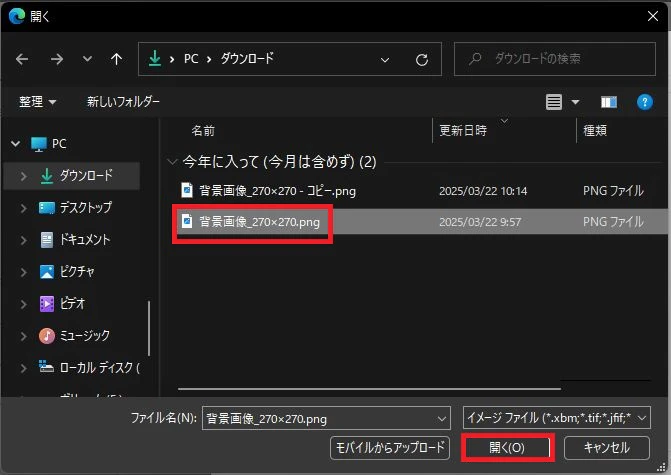
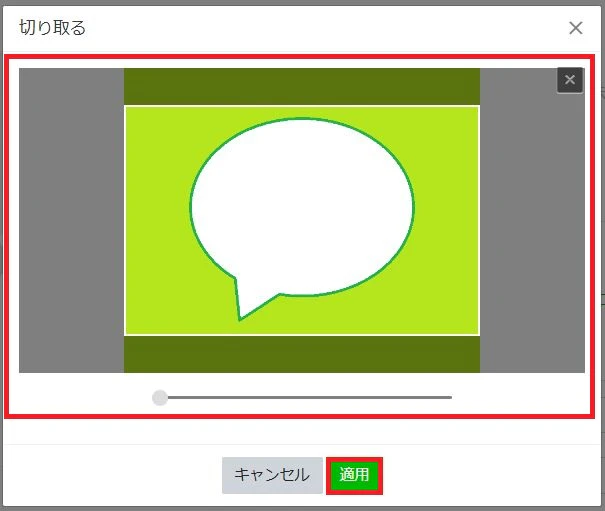
切り取り枠や拡大縮小のスライダーを動かして切り取り箇所を選択し、「適用」をクリックします。
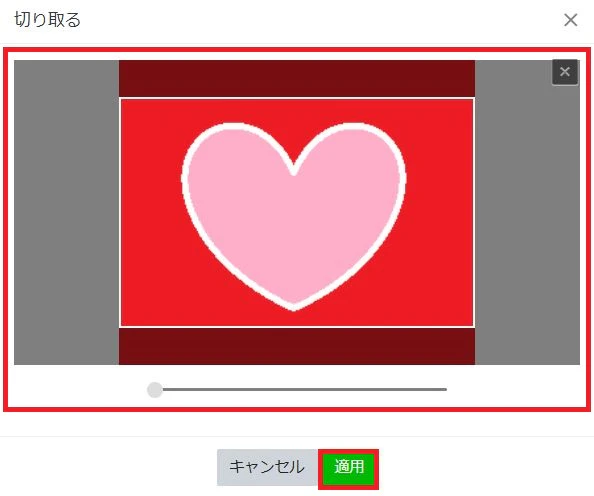
これで画像が設定できました。
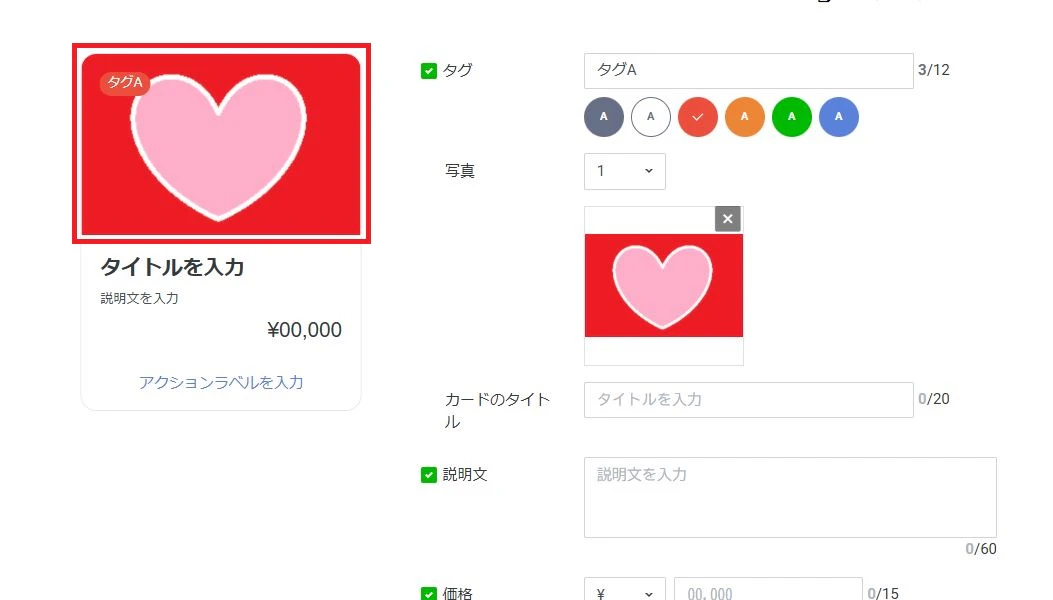
1 つのカードに対しては、「写真」の右の数字を選択することで、最大で 3 枚の画像を設定することが可能です。
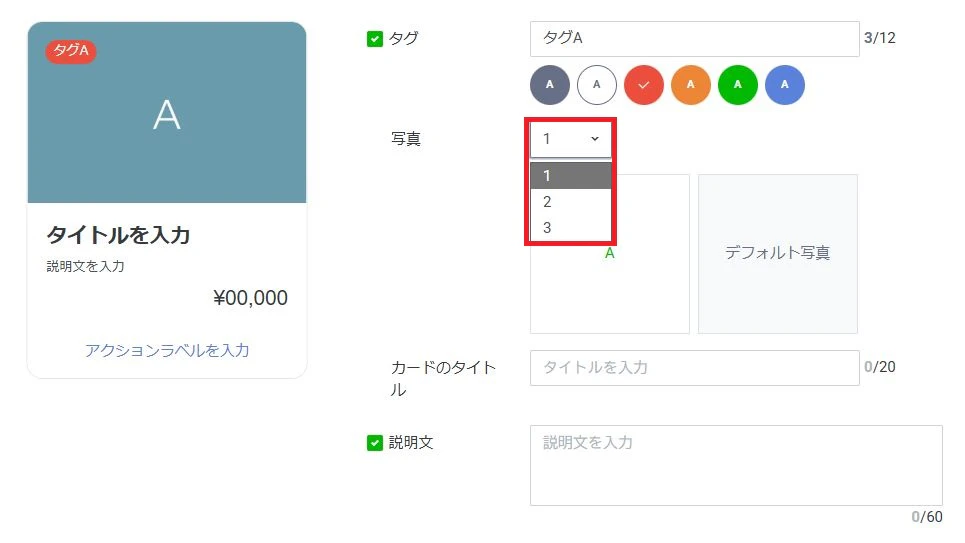
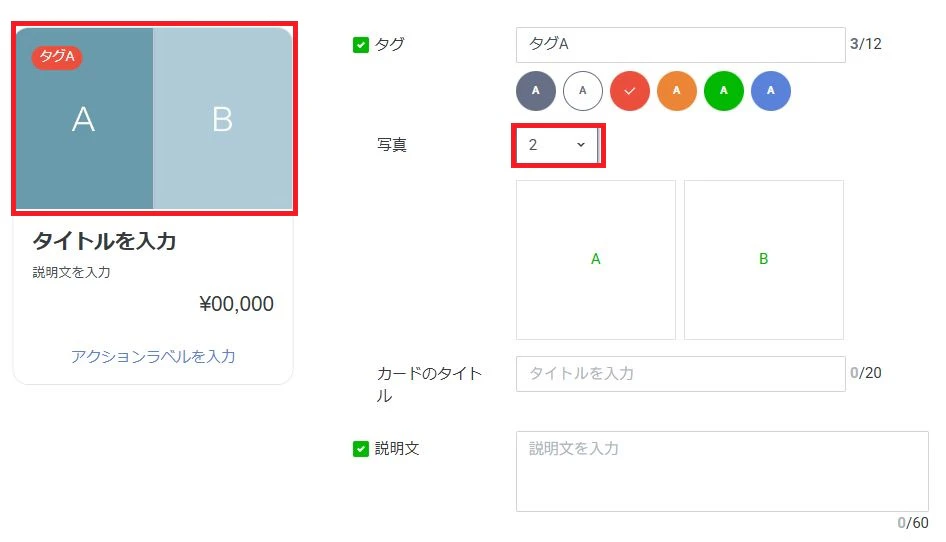
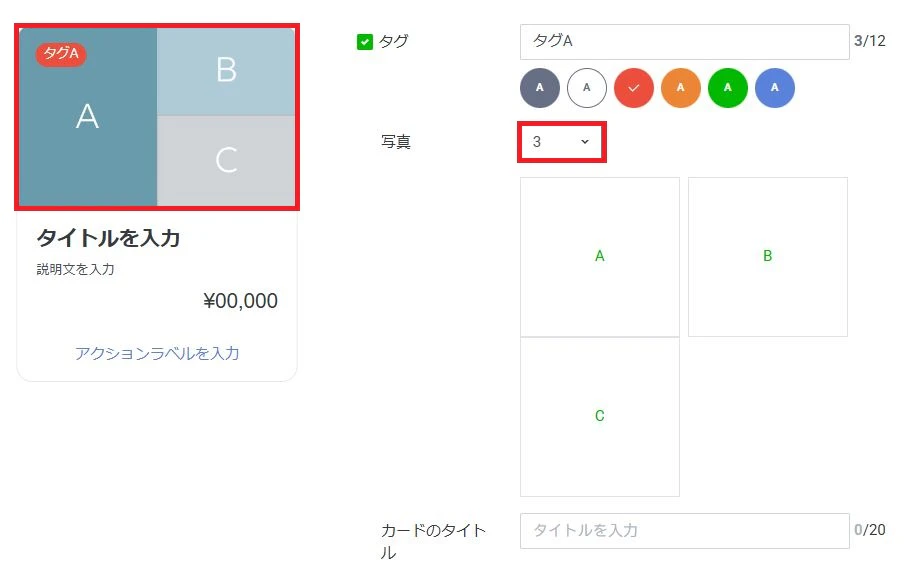
ほぼ使うことはないと思いますが、一応画像 1 枚のときのみ、デフォルトの画像を使用することも可能です。
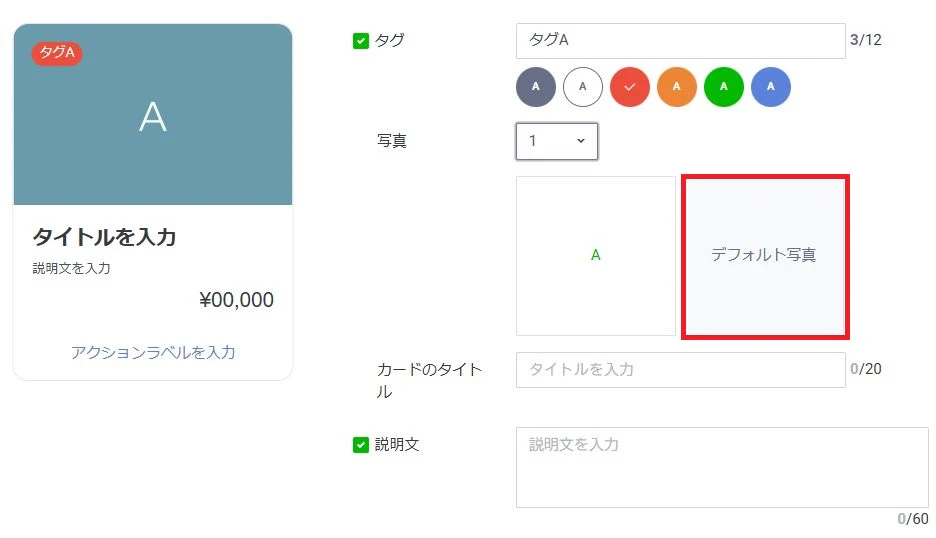
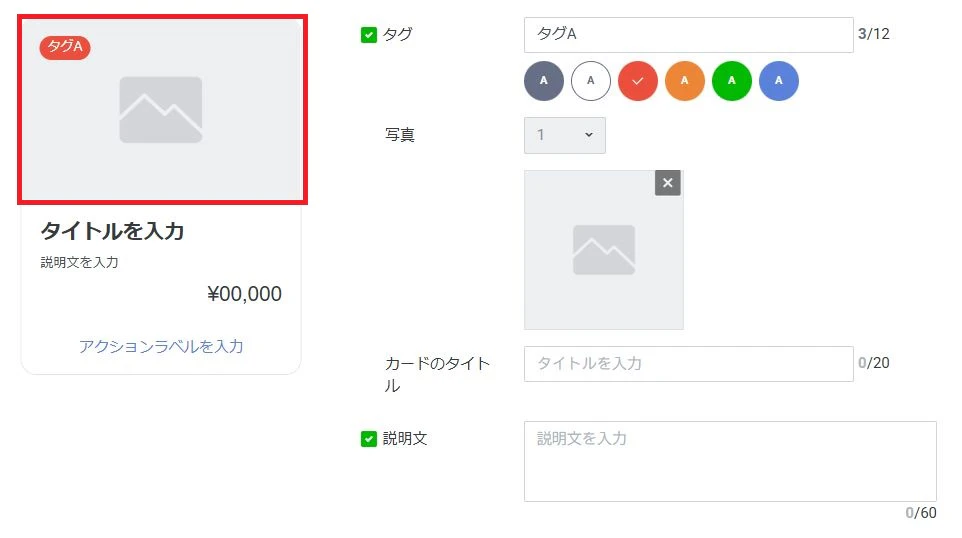
カードタイプメッセージなどに使用できるテンプレート画像も公式から無料で配布されています。
2.5. タイトル
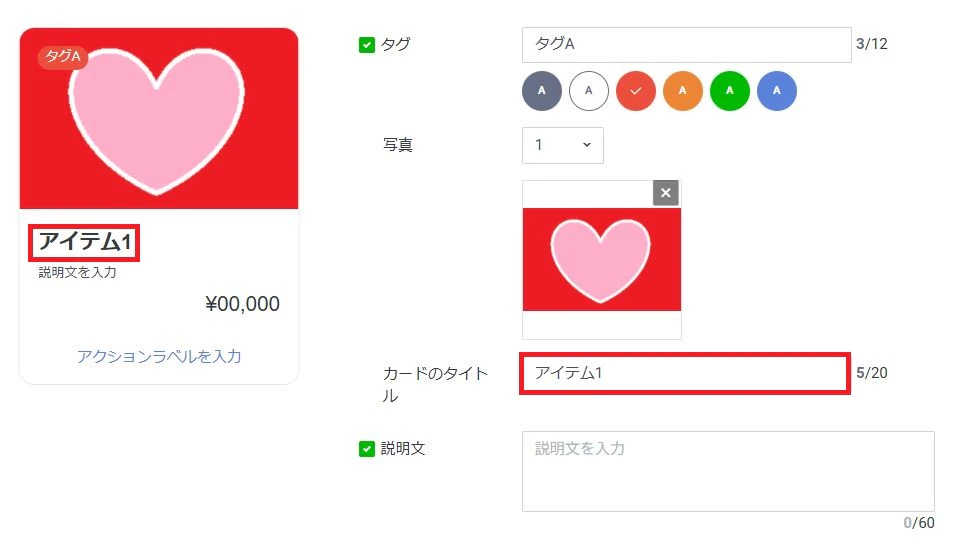
「カードのタイトル」から、 20 文字以内でタイトルをつけることができます。
2.6. 説明文
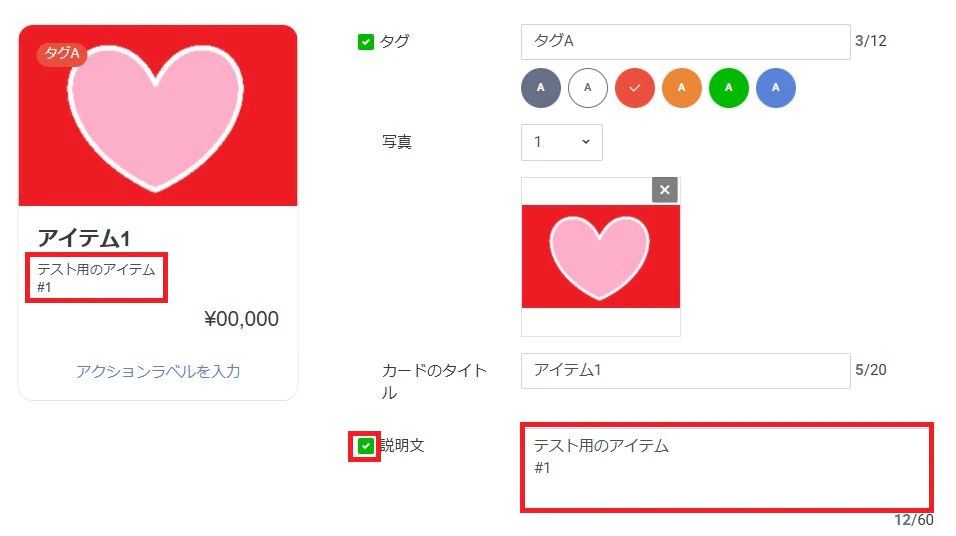
「説明文」にチェックを入れることで、 60 文字以内で説明を追加することができます。
2.7. 価格
「価格」にチェックを入れることで、 15 文字以内 + 貨幣記号で価格を指定することが可能です。
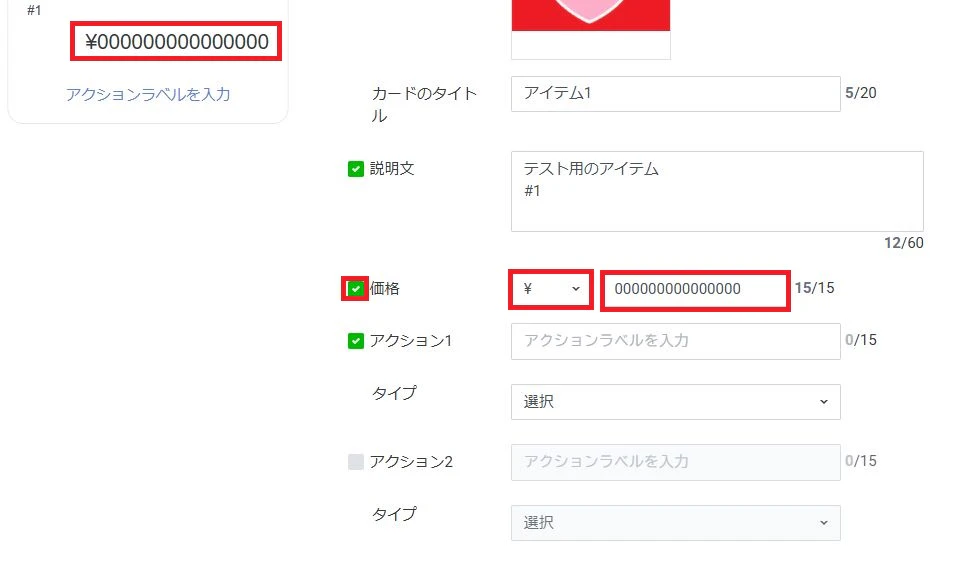
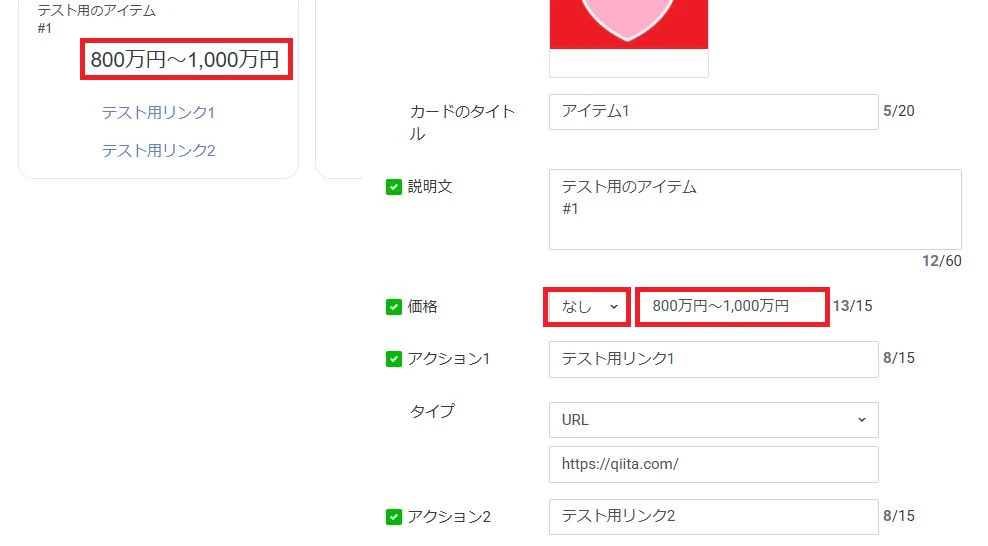
なお、この「価格」には数字以外も入力できるので、カンマで数字を区切ったり、「万円」といった日本語表記や「~」といった幅のある表記も可能です。
2.8. アクション
1 つのカードに対し、 2 つまでアクションを指定することができます。
アクションを指定する場合は、「アクション 1 」「アクション 2 」にチェックを入れてラベルを 15 文字以内で入力、「タイプ」でアクションの内容を指定します。
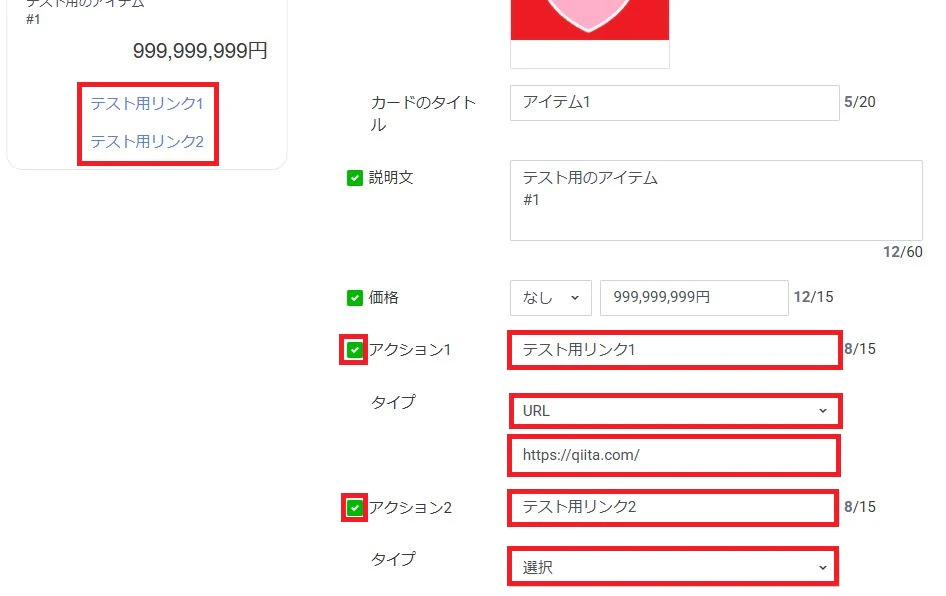
アクション設定はリッチメニューとほぼ同じですが、次のような違いがあります。
- 「リサーチ」が指定できる
- 「設定しない」は指定できない
3. 複数カードの管理
3.1. カードの追加
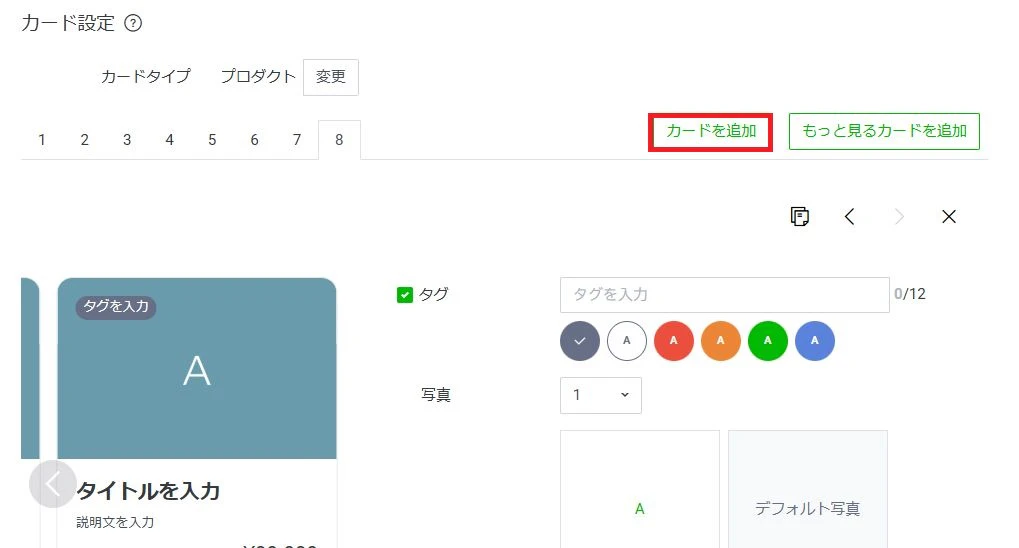
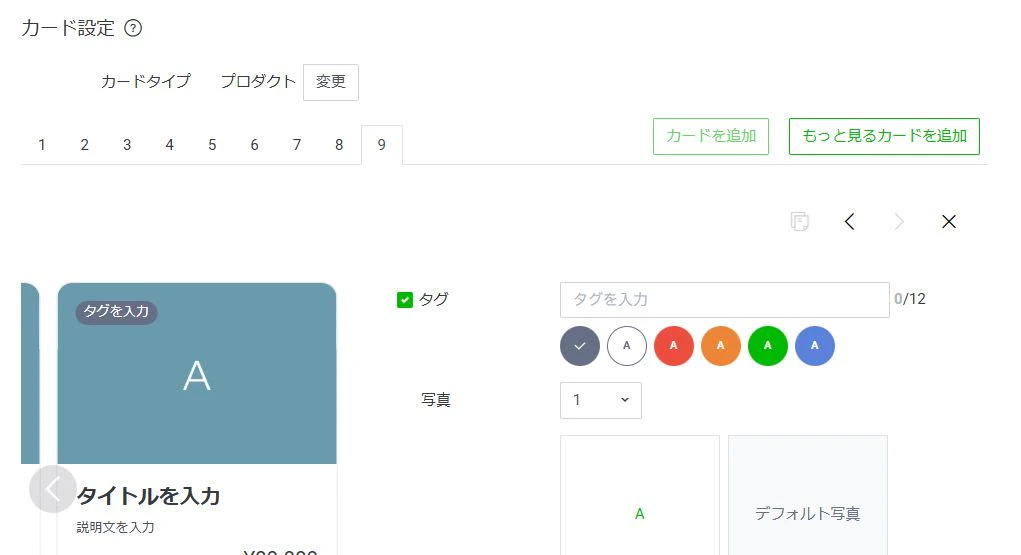
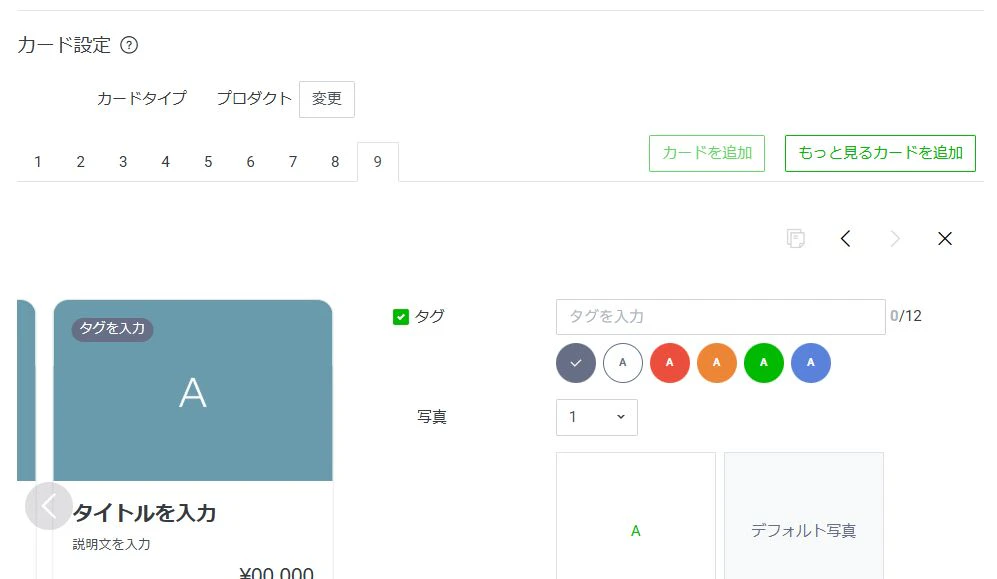
カード右上の「カードを追加」をクリックすると、 1 つ後ろにカードを追加できます。
カードは 9 枚まで追加可能です。
また、後述する「もっと見るカード」は通常のカードとは別カウントであり、この「 9 枚まで」には含まれません。
3.2. カードのコピー
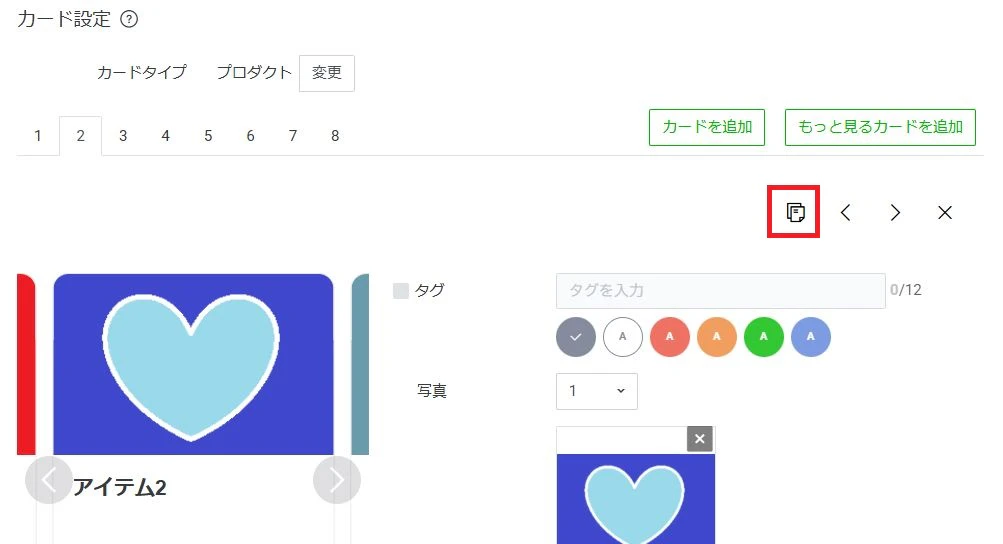
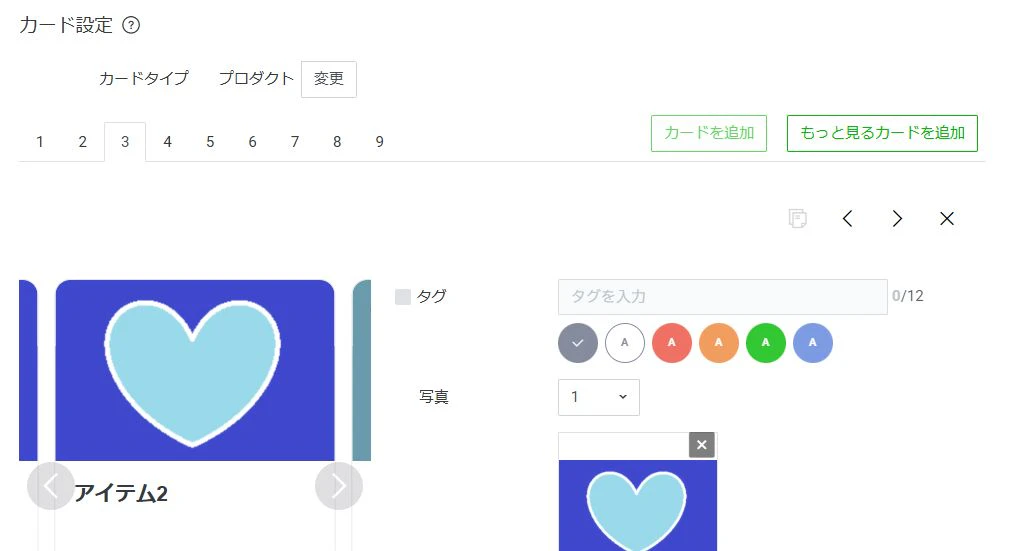
カード右上のコピーボタンをクリックすると、 1 つ後ろにそのカードをコピーして新しくカードが作成されます。
3.3. カード順序の入れ替え
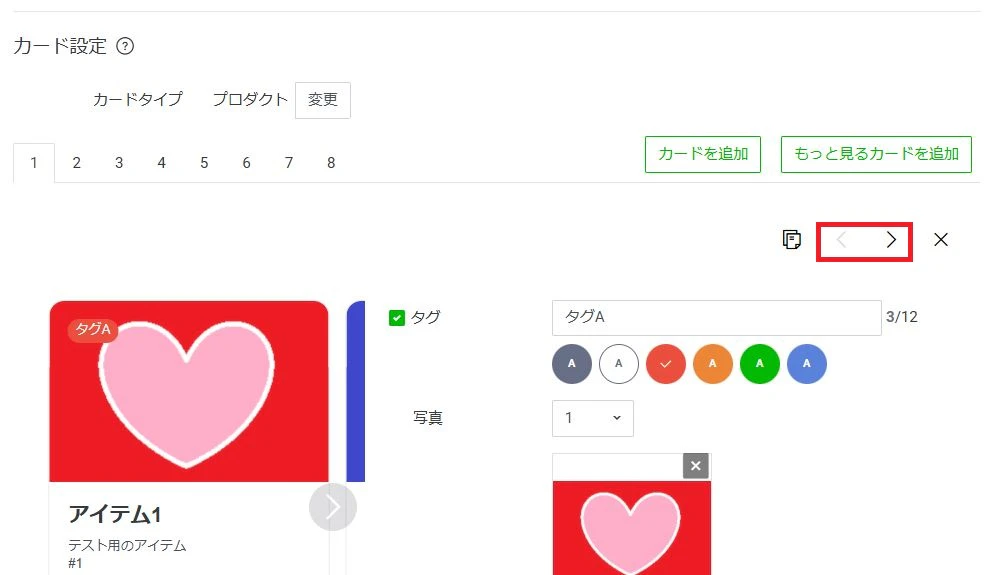
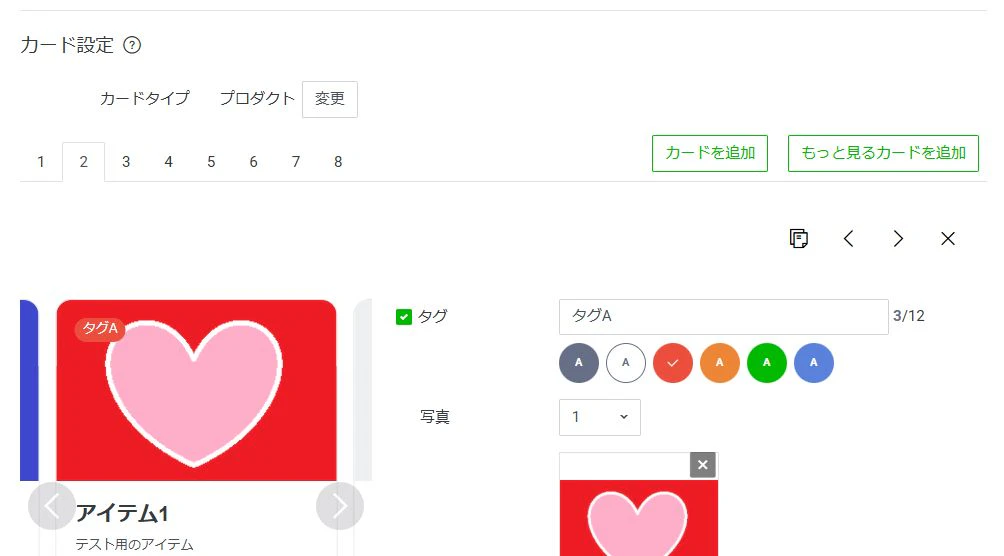
カード右上の「>」「<」をクリックすると、カードの順序を入れ替えることができます。
3.4. カードの削除
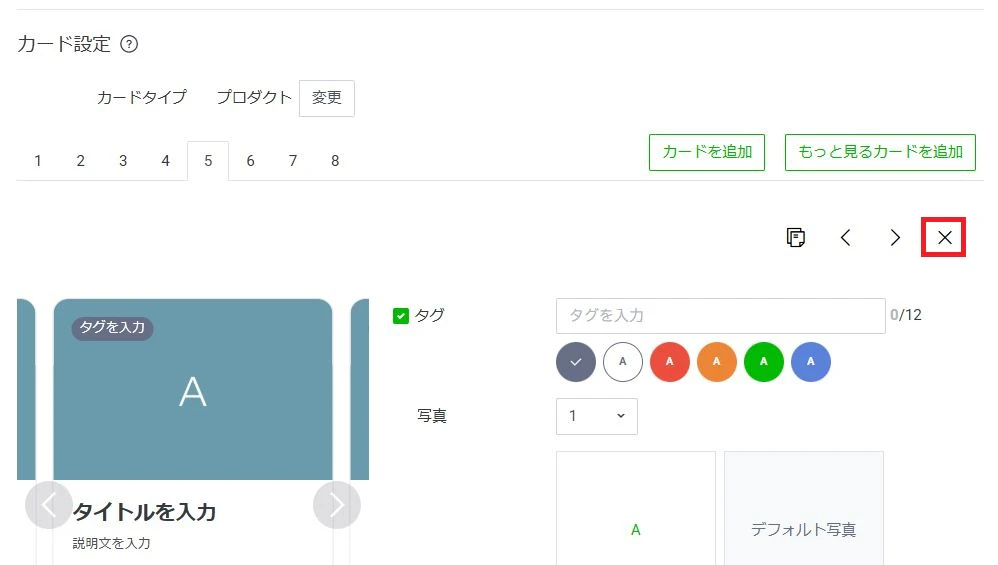
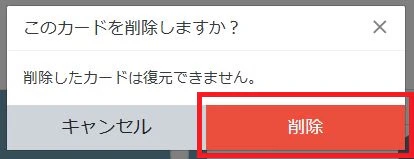
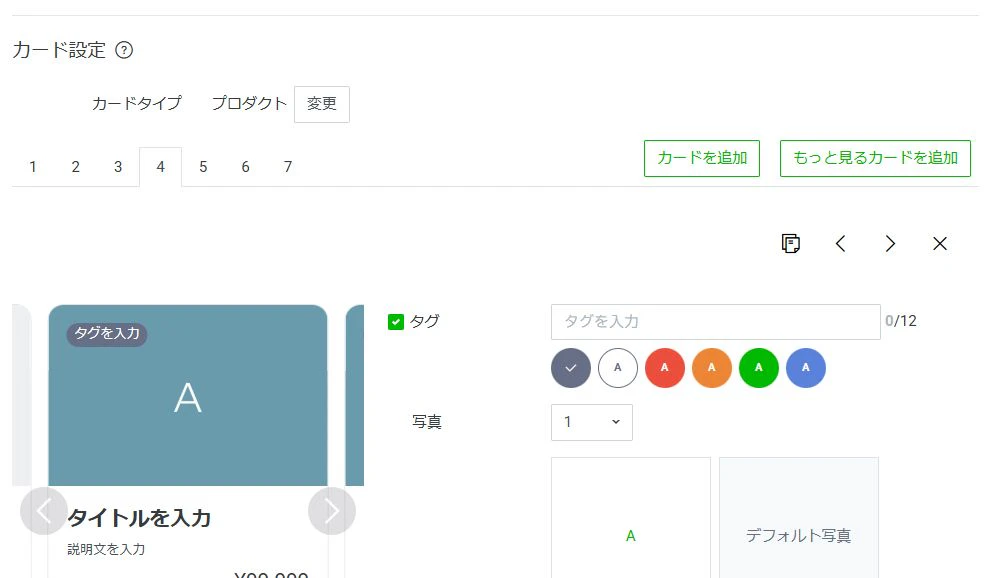
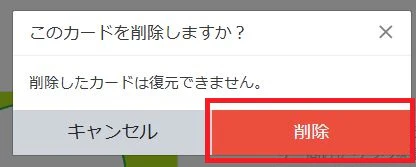
カード右上の「×」をクリックし、確認メッセージで「削除」をクリックすると、カードを削除することができます。
4. もっと見るカード
4.1. もっと見るカードの追加
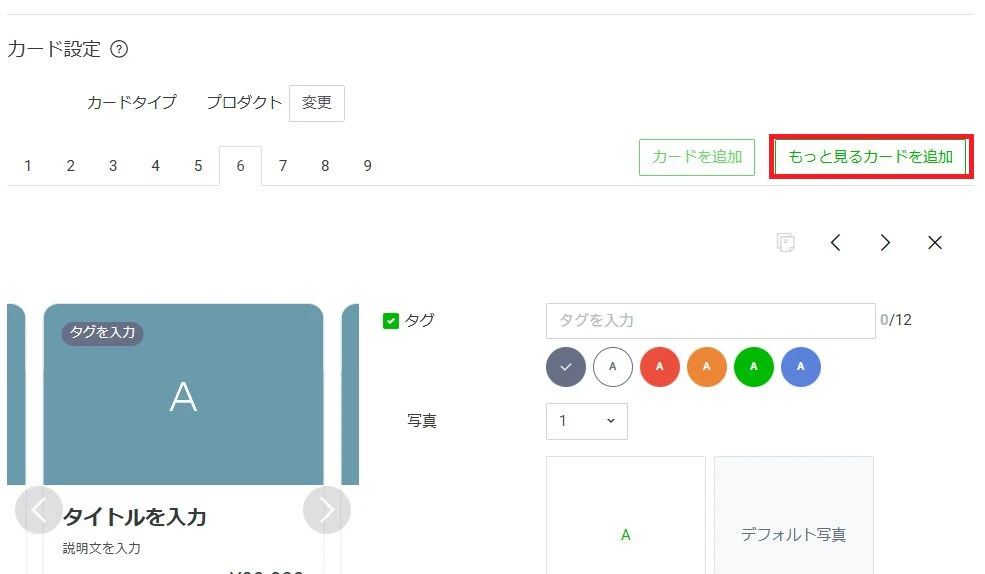
カード右上の「もっと見るカードを追加」をクリックすると、末尾に「もっと見るカード」を追加することができます。
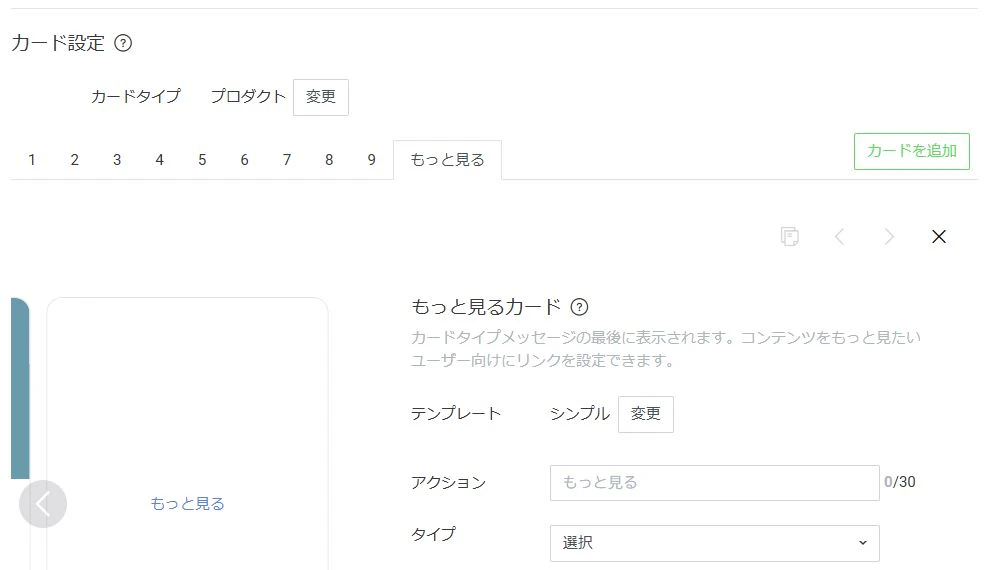
このもっと見るカードは、通常のカードだけだと情報が記載しきれない場合などに、外部のリンクなどにつなげるためのカードです。
もっと見るカードは通常のカードとは別カウントなので、既に通常のカードが 9 枚ある場合も追加することが可能です。
もっと見るカードは必ずカードタイプメッセージの最後に配置されます。
削除はできますが、順序を入れ替えたりコピーしたりすることはできません。
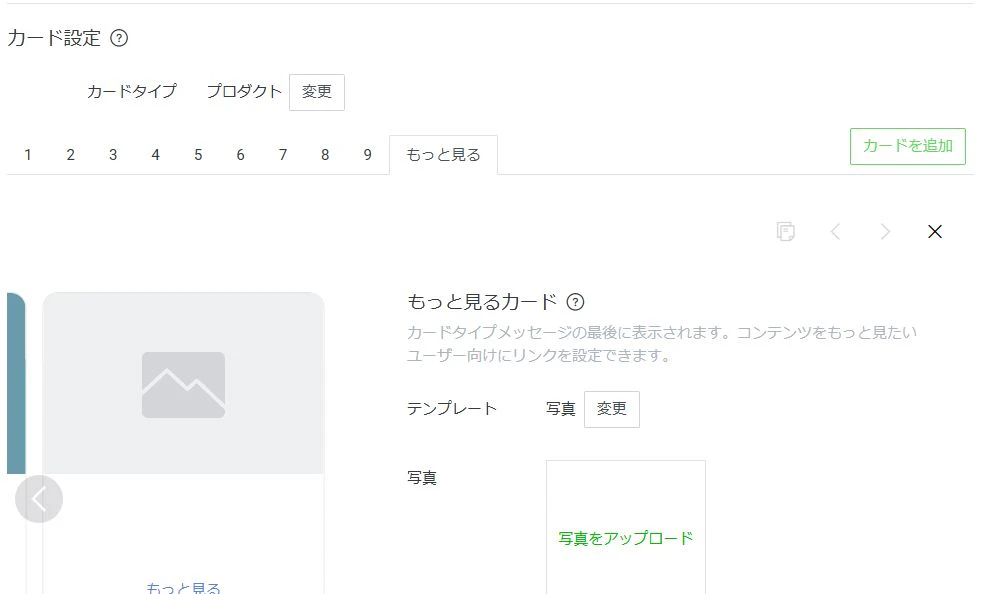
4.2. もっと見るカードのテンプレート
もっと見るカードには通常のカードとは別のテンプレートがあります。
テンプレートを変更するには、「テンプレート」の「変更」をクリックします。
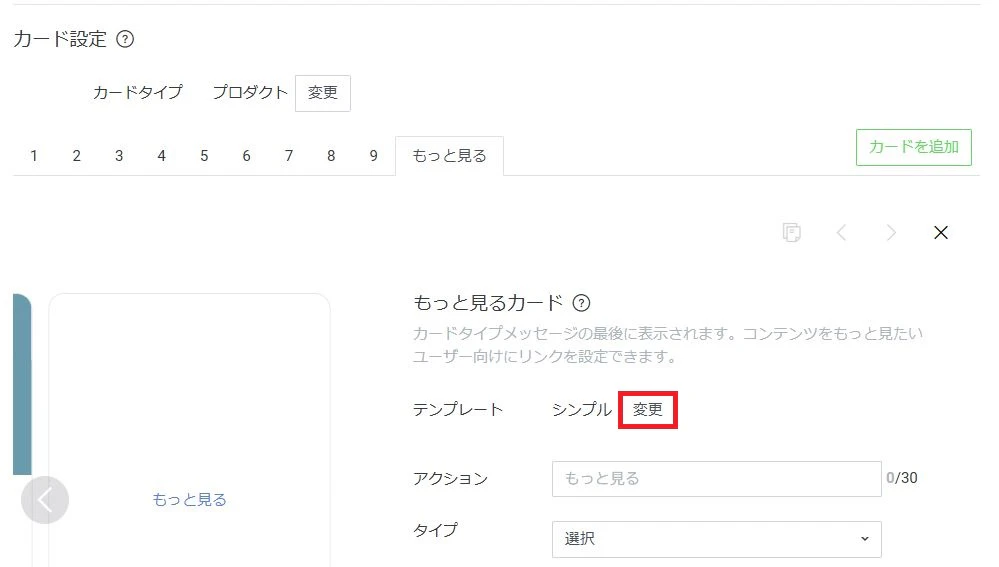
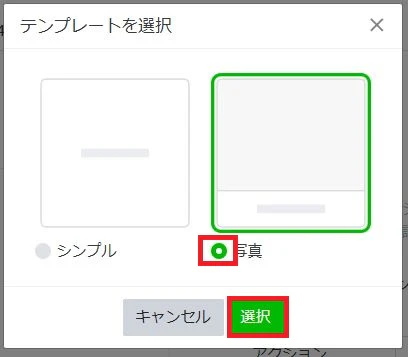
テンプレートは 2 つあり、リンクだけのものが「シンプル」、そこに画像を追加したものが「写真」です。
今回は「写真」を選択して「選択」をクリックしてみます。
4.3. もっと見るカードの画像
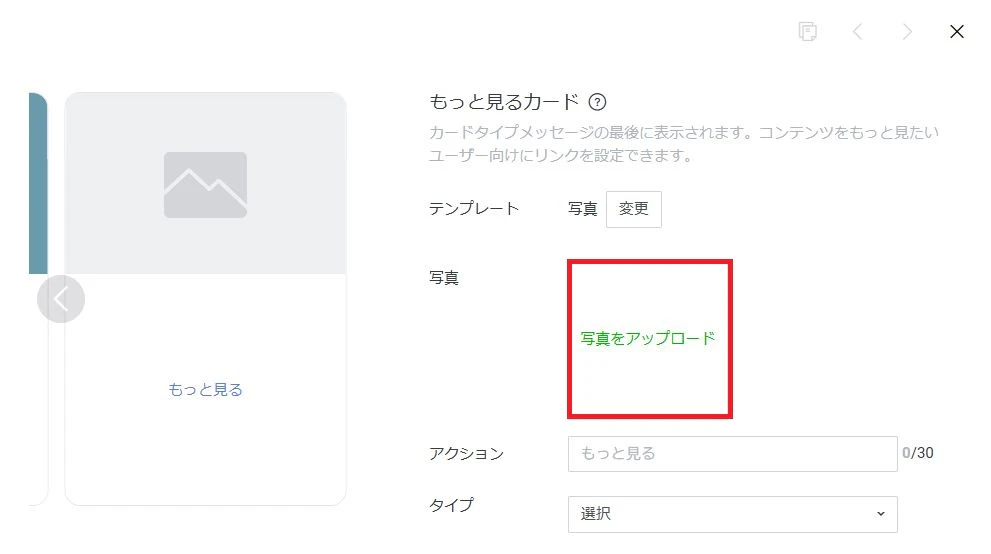
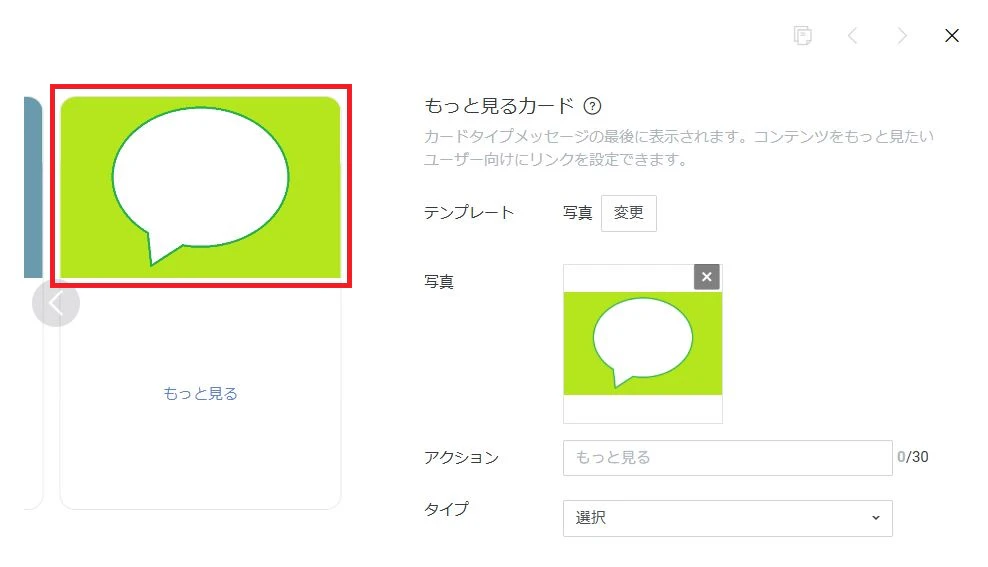
テンプレートで「写真」を選択している場合、画像を入れることができます。
画像の入れ方は通常のカードと同じです。
4.4. もっと見るカードのアクション
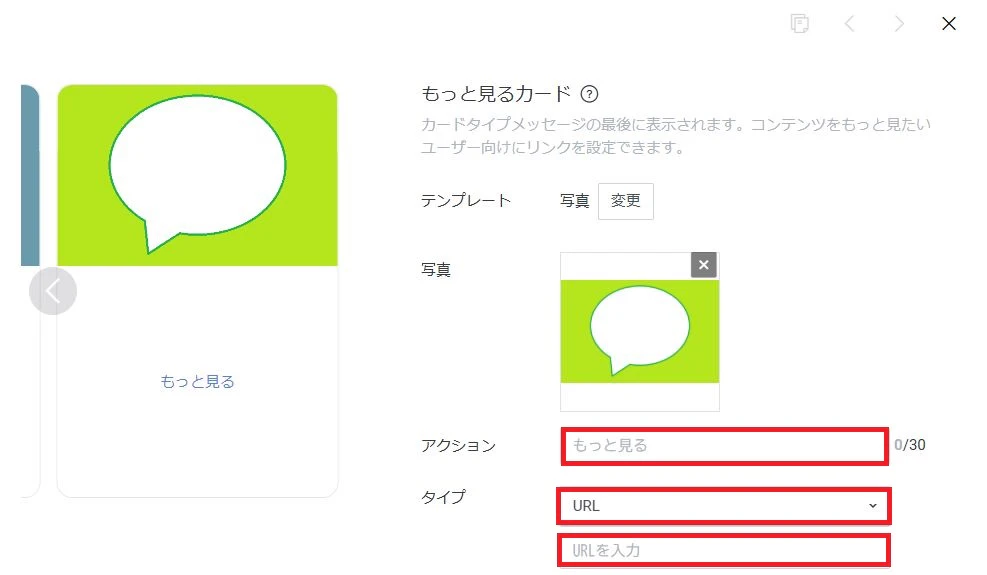
「アクション」に 30 文字以内でアクション名を入れ、「タイプ」からアクション内容を指定することでアクションを設定できます。
アクションとして指定できる内容については通常のカードと同じです。
4.5. もっと見るカードの削除
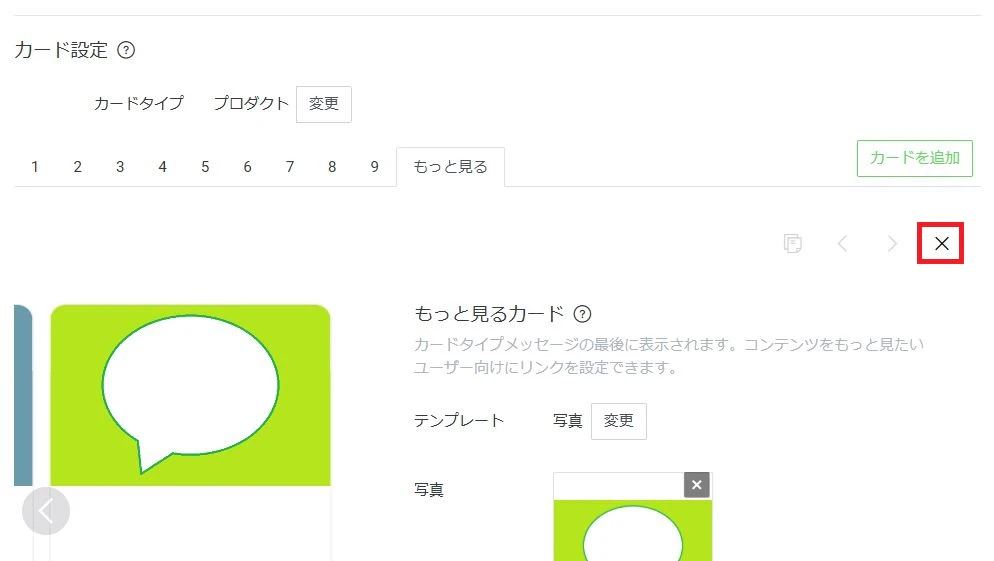
カード右上の「×」をクリックし、確認メッセージで「削除」をクリックすることで、もっと見るカードを削除できます。
5. カードタイプメッセージの保存
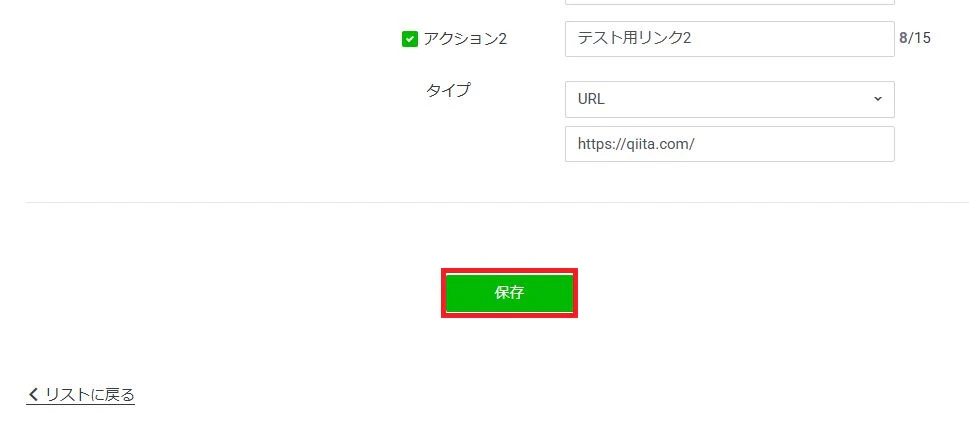
「保存」をクリックすると、カードタイプメッセージを保存できます。
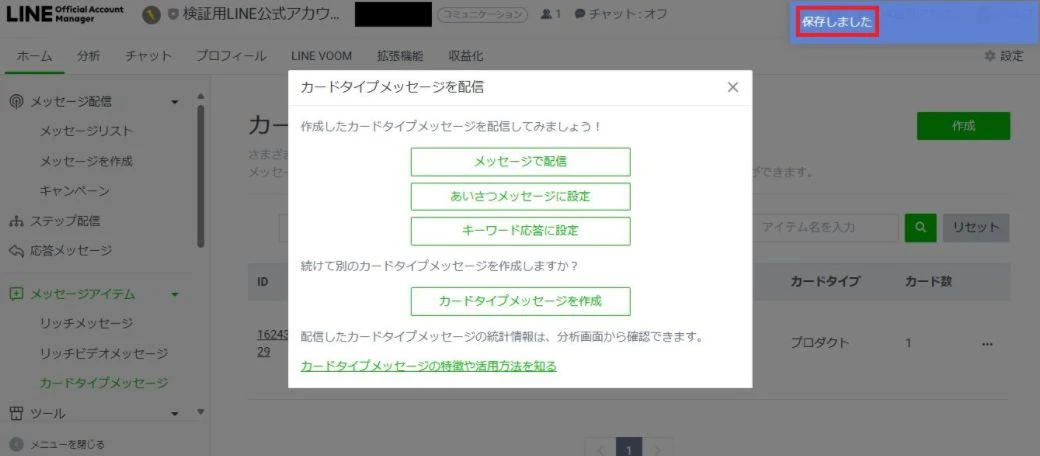
正常に保存できた場合、画面右上に「保存しました」というメッセージが表示されます。
6. カードタイプメッセージの配信
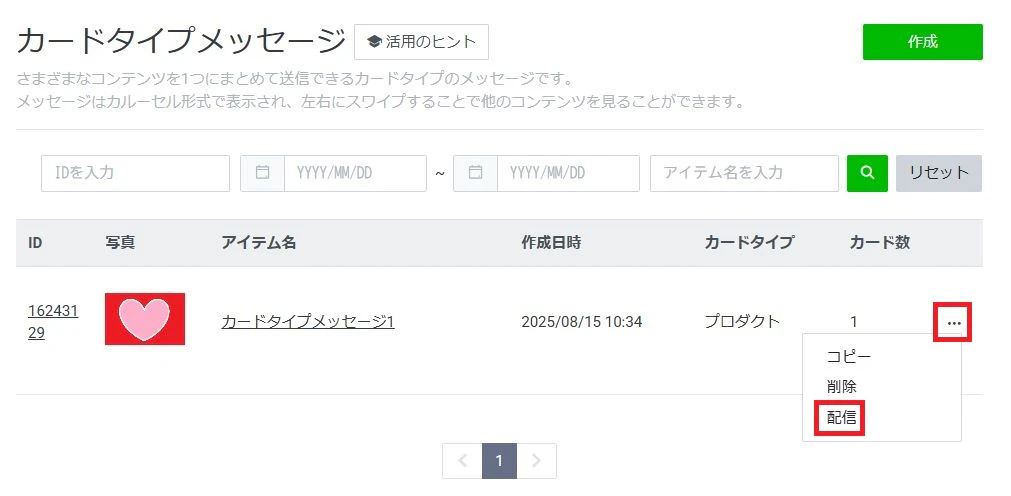
カードタイプメッセージを配信する場合は、まず配信したいカードタイプメッセージの右にある「…」⇒「配信」を選択します。
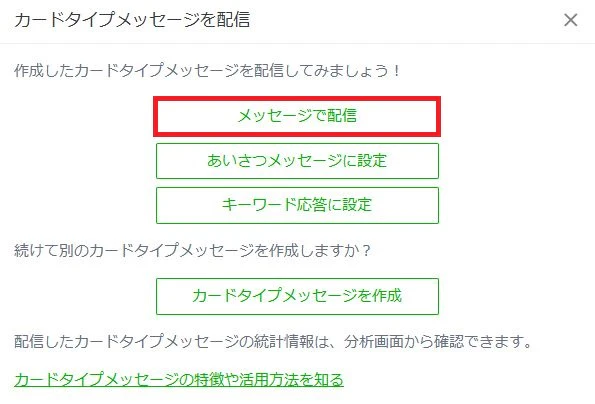
ポップアップウィンドウが開くので、「メッセージで配信」を選択します。
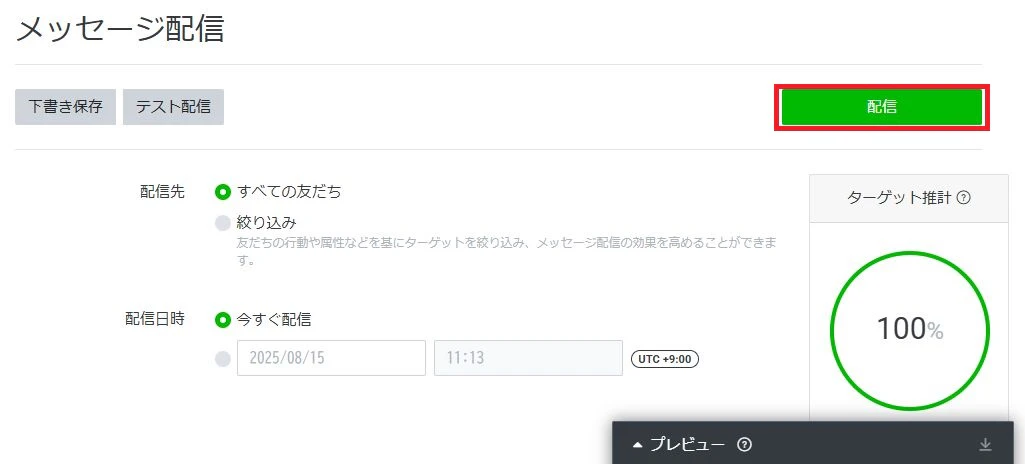
配信設定を行い、「配信」をクリックします。
確認メッセージが表示されるので、「配信」をクリックします。
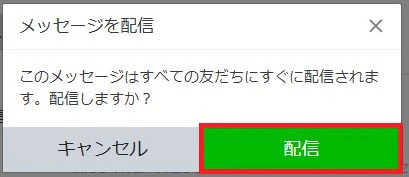
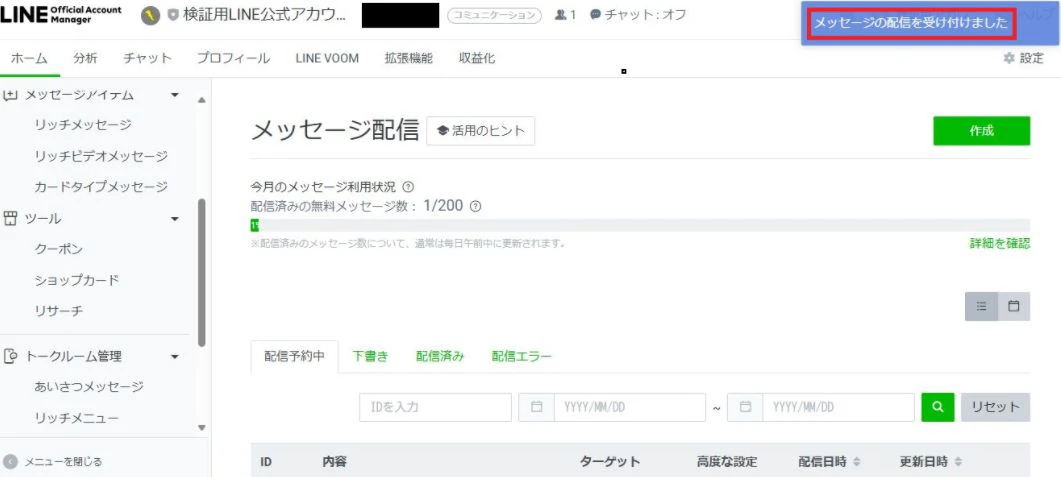
画面右上に「メッセージの配信を受け付けました」と表示されたら OK です。
7. カードタイプメッセージの編集
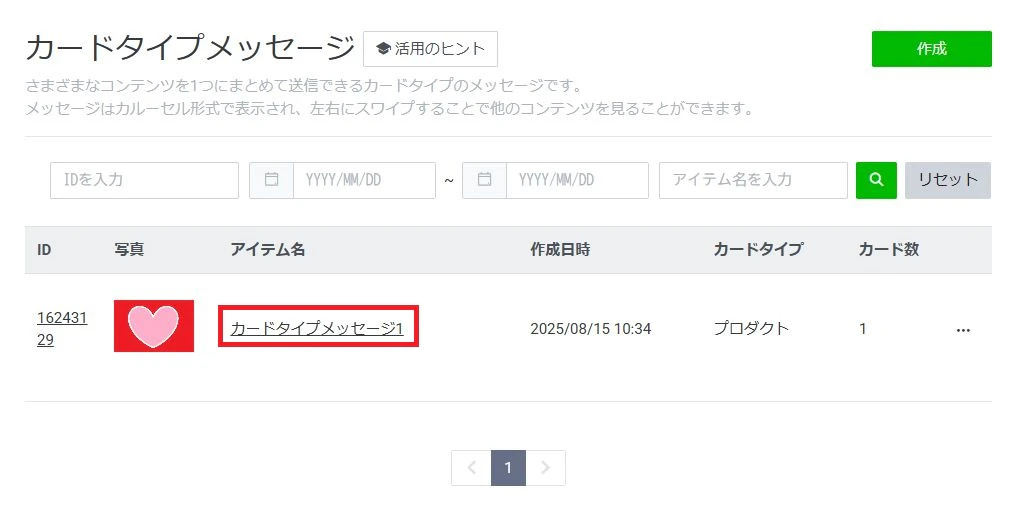
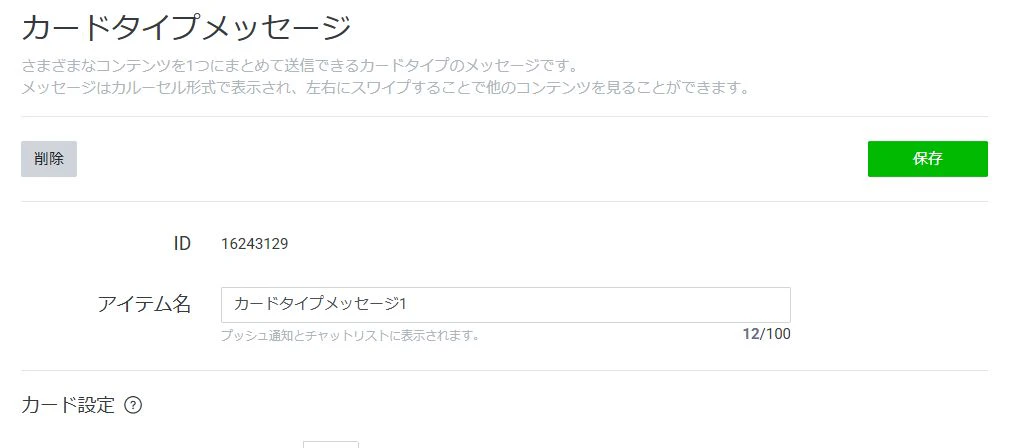
カードタイプメッセージを編集する場合は、「アイテム名」(「 ID 」「写真」でも可)をクリックします。
8. カードタイプメッセージのコピー
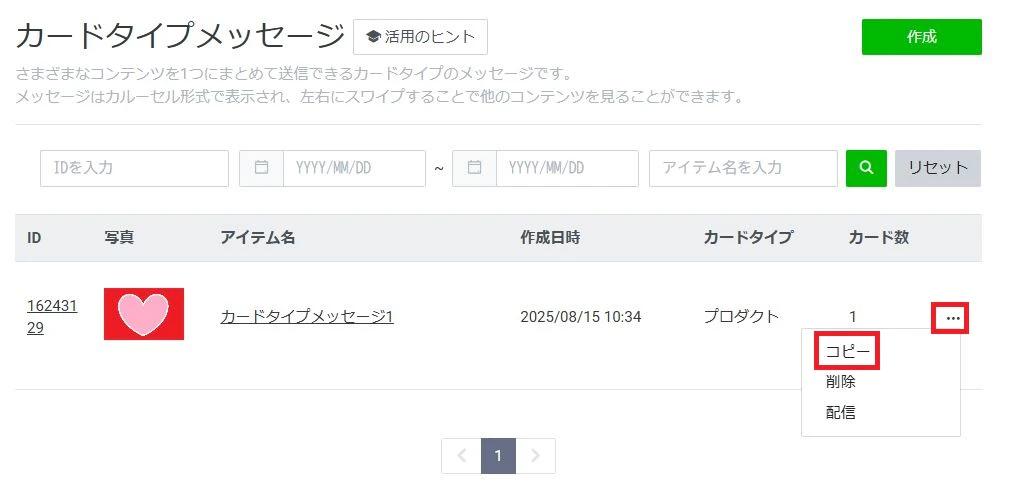
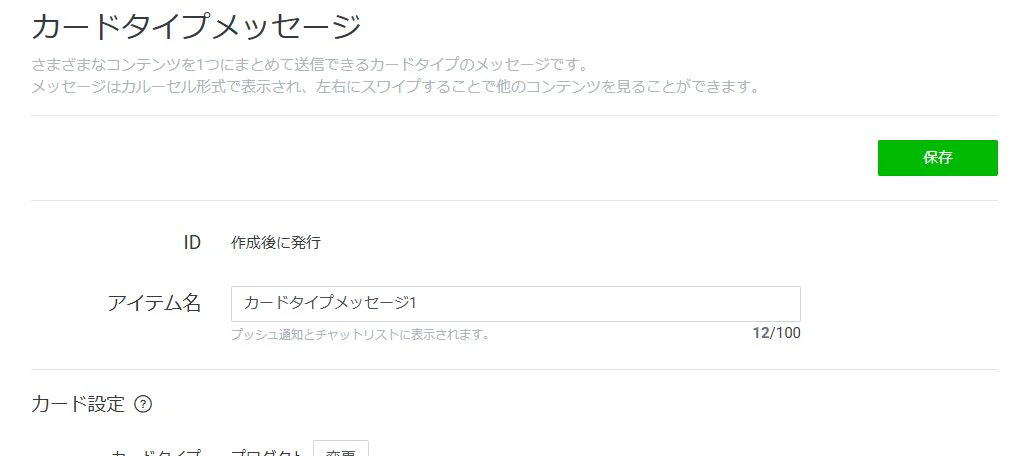
カードタイプメッセージの右にある「…」⇒「コピー」を選択すると、そのカードタイプメッセージをコピーして新しいカードタイプメッセージが作成できます。
9. カードタイプメッセージの削除
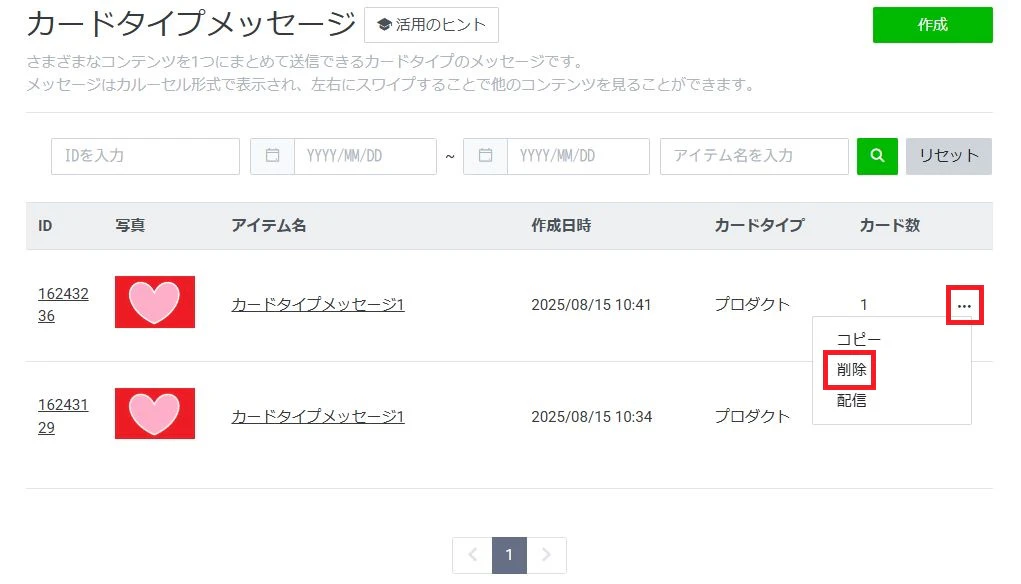
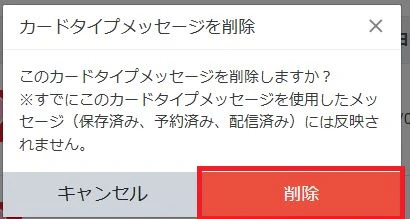
カードタイプメッセージを削除するには、削除したいカードタイプメッセージの右にある「…」⇒「削除」を選択し、確認メッセージで「削除」をクリックします。
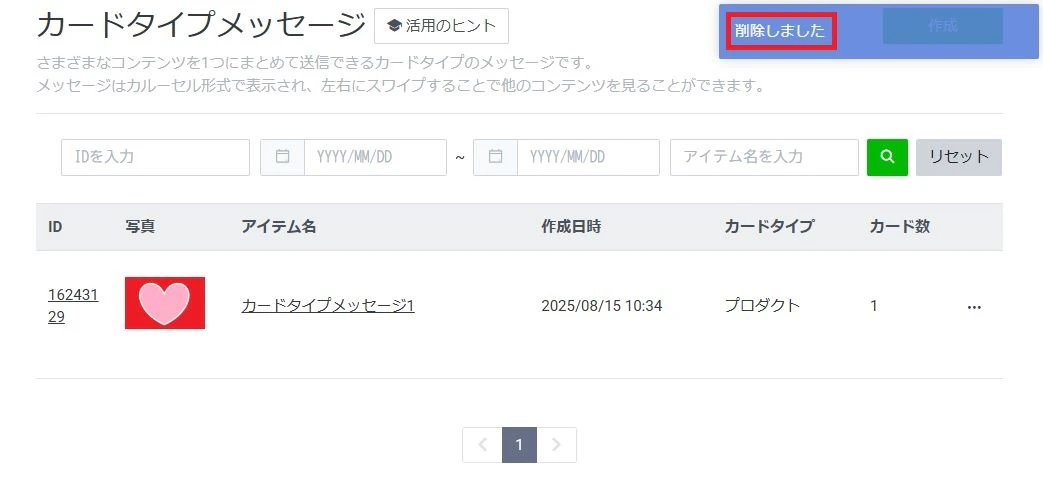
正常に削除できた場合は、画面右上に「削除しました」と表示されます。