実施環境:
Microsoft Edge 139.0.3405.86 (64bit)
iOS 18.6
LINE 15.12.1
0. 概要
以前紹介した通常のメッセージ配信は、公式アカウントの運用者側から能動的に配信するメッセージでした。
しかし、公式アカウントのメッセージ機能には、「投稿されたメッセージに対して受動的に配信するメッセージ」も存在します。
それが、「応答メッセージ」です。
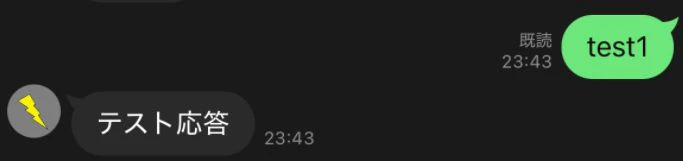
あまり複雑な応答は作れませんが、商品名を入力すると商品の画像が表示される、といった単純な応答であれば応答メッセージで実現できます。
今回は、この応答メッセージについて紹介していきます。
なお、今回は紹介しませんが、自動応答ではなく手動でユーザとやり取りをする場合は、チャットという機能が別途利用できます。
また、部分一致や正規表現、 AI などを利用した複雑な自動応答を組み込む場合は、 Messaging API という機能を利用することになります。
1. 応答メッセージの一覧
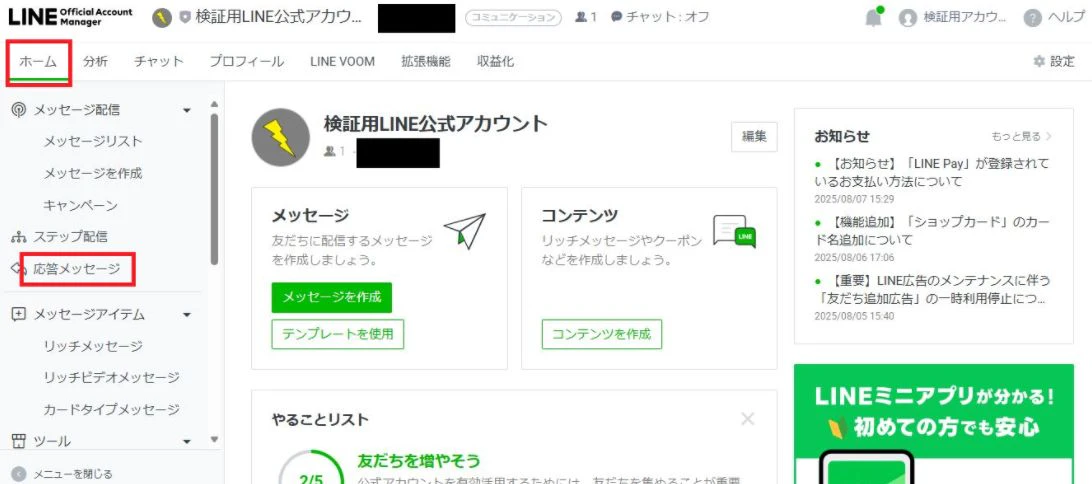
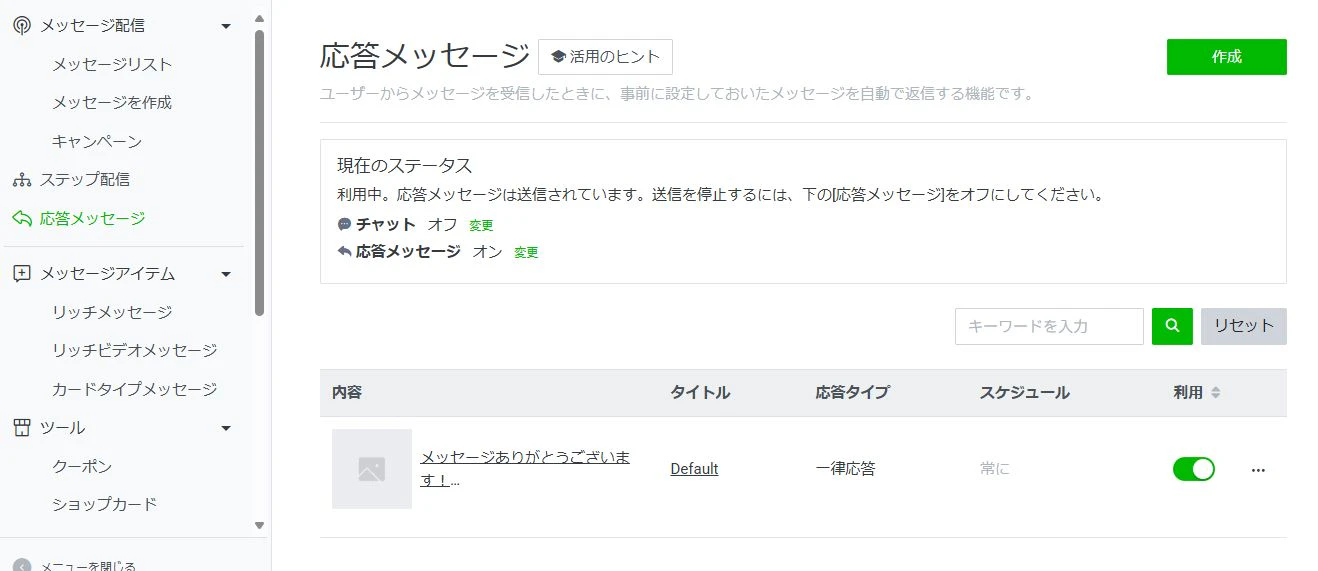
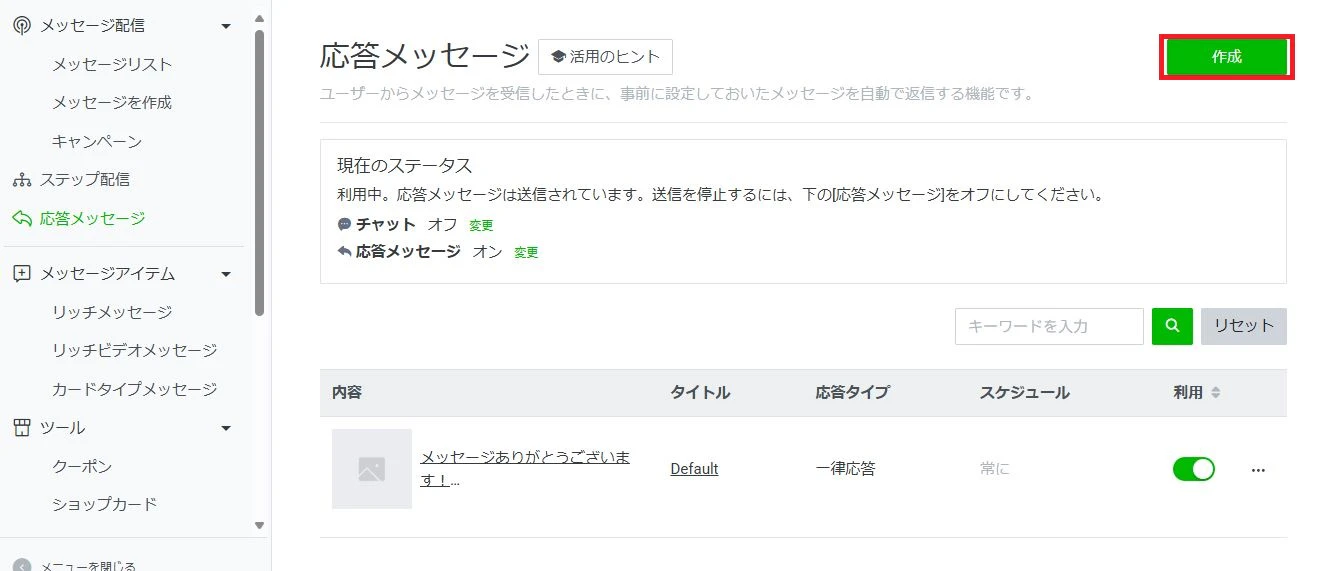
「ホーム」タブで左メニューの「応答メッセージ」を選択すると、応答メッセージの一覧が開けます。
応答メッセージの作成などもここから行います。
2. 応答メッセージの作成画面
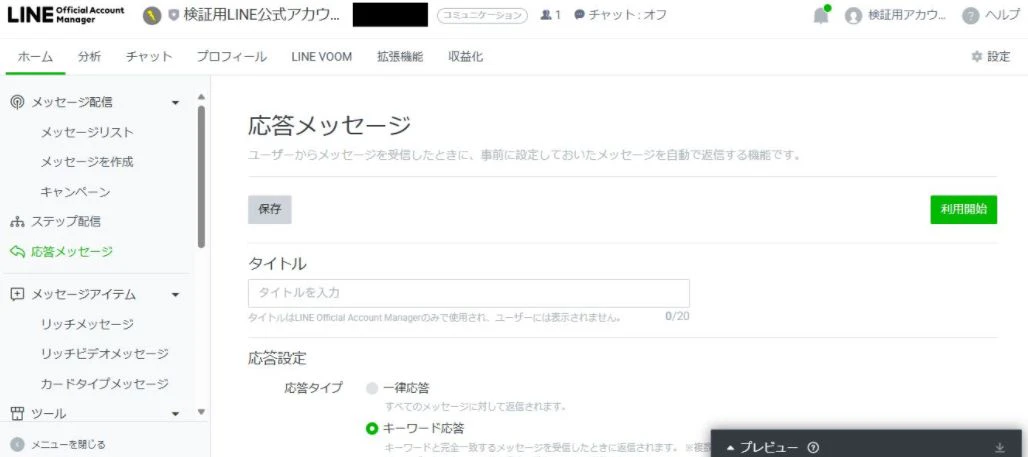
応答メッセージの作成画面は、一覧画面右上の「作成」から開けます。
3. 応答メッセージの作成
3.1. タイトル
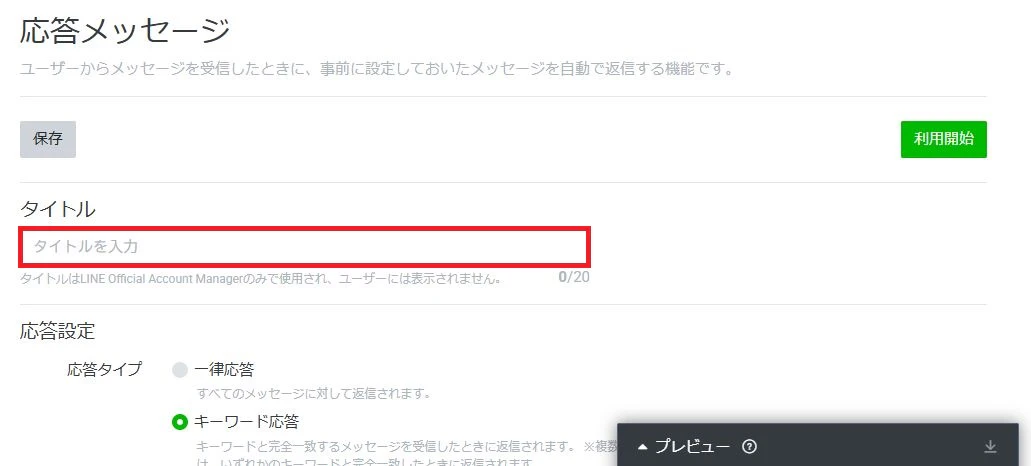
「タイトル」では、応答メッセージのタイトルを 20 文字以内で指定できます。
なお、このタイトルは内部管理用のものであり、ユーザからは見えません。
他の応答メッセージと重複するタイトルもつけられますが、管理が煩雑になるのでよほどの理由がない限りタイトルは分けたほうがよいです。
3.2. 一律応答
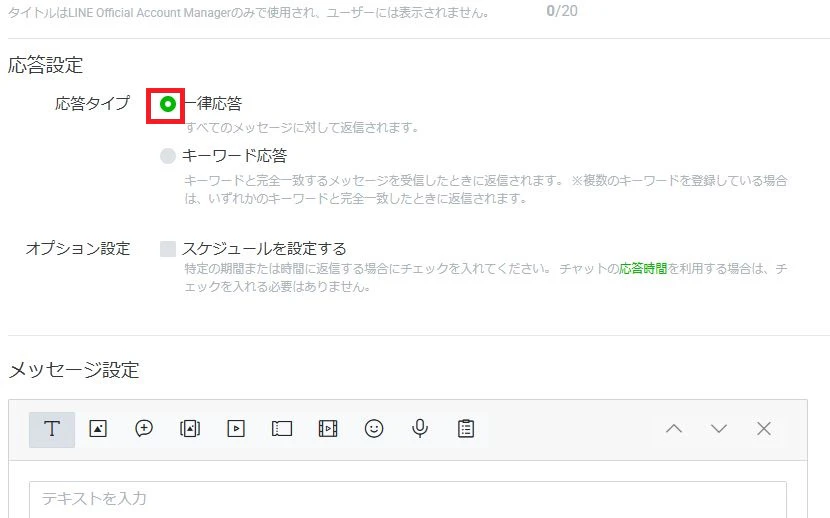
投稿された内容に関係なく一律で同じメッセージを返答したい場合は、「応答タイプ」を「一律応答」にします。
一律応答の応答メッセージは一応複数作成できますが、その場合は以下の優先順で応答が行われます。
- 優先度高:スケジュール設定で日付指定
- 優先度中:スケジュール設定で時刻指定
- 優先度低:スケジュール設定無し
同じ優先度の一律応答が複数ある場合は、適用される応答がランダムで 1 つだけ選択されます。
時間帯によってデフォルトメッセージを変えるみたいなことも可能ではありますが、管理が難しくなるので、よほどのことが無い限りこの一律応答をセットする応答メッセージは 1 つまでにするのが無難です。
3.3. キーワード応答
指定したキーワードと全く同じ文字列が投稿されたときのみ応答する場合は、「応答タイプ」を「キーワード応答」に設定し、キーワードを入力して「追加」をクリックします。
このキーワード応答は一律応答よりも優先されます。
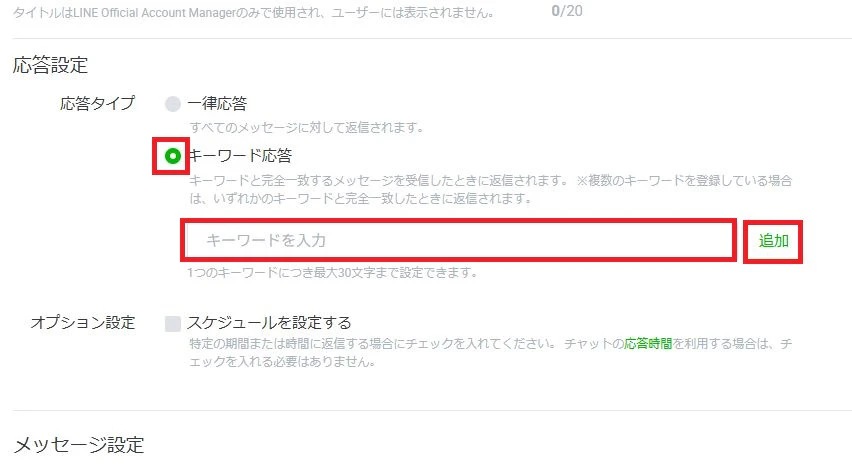
キーワードは 1 つにつき 30 文字以内で、最大 51 個まで 1 つの応答に紐づけできます。
また、他の応答で使用しているキーワードはたとえスケジュールがかぶっていなくとも使用できません。
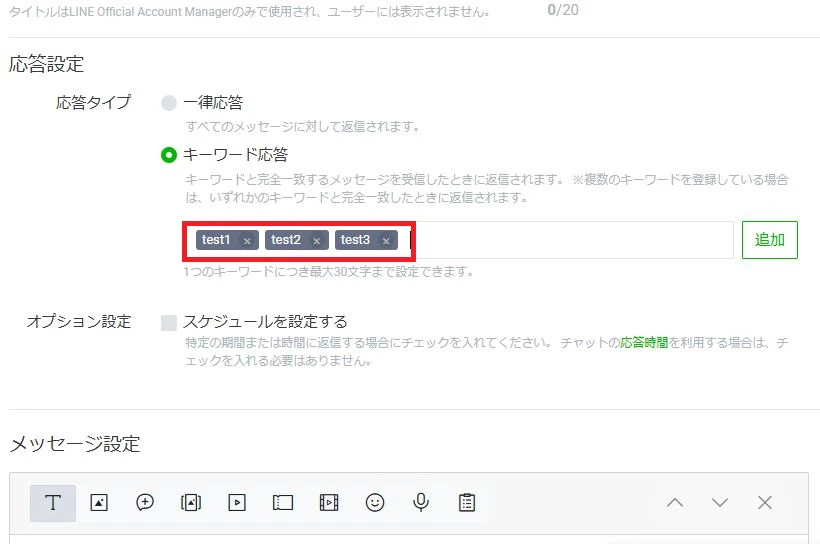
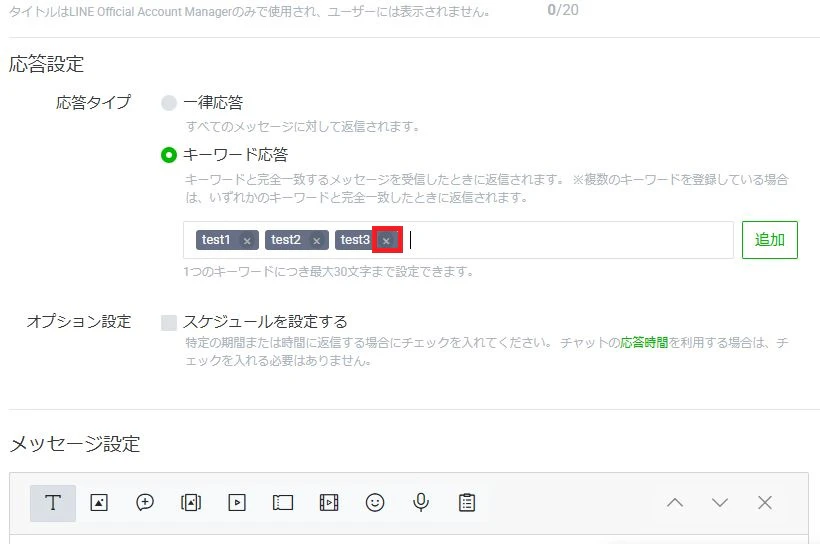
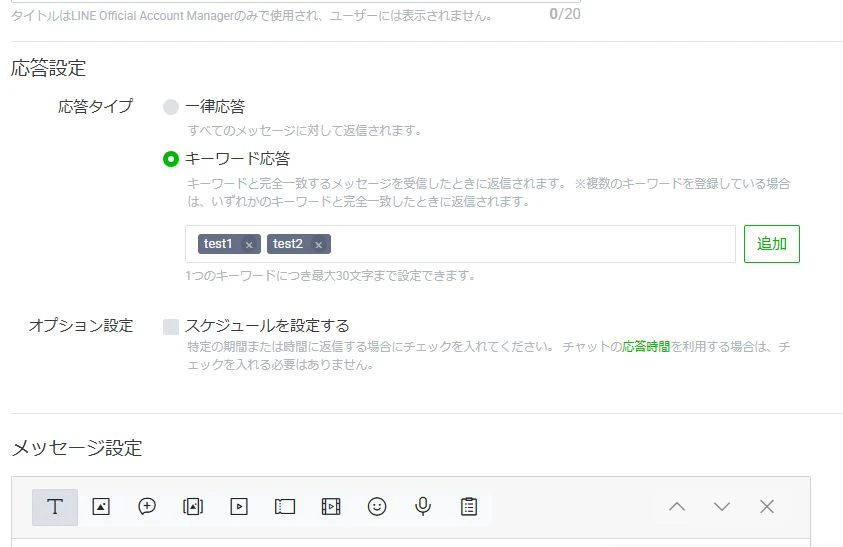
指定したキーワードを削除するには、キーワード右の「×」をクリックします。
3.4. スケジュール設定
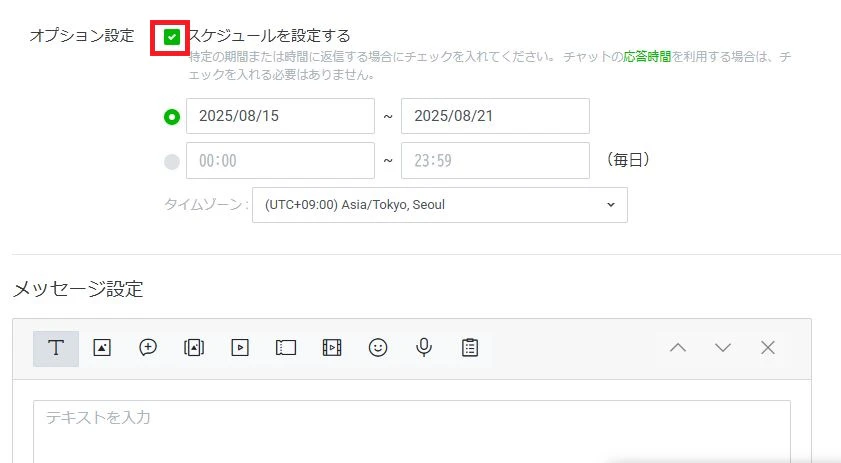
特定の日時にのみ応答メッセージを使用したい場合は、「オプション設定」の「スケジュールを設定する」にチェックを入れます。
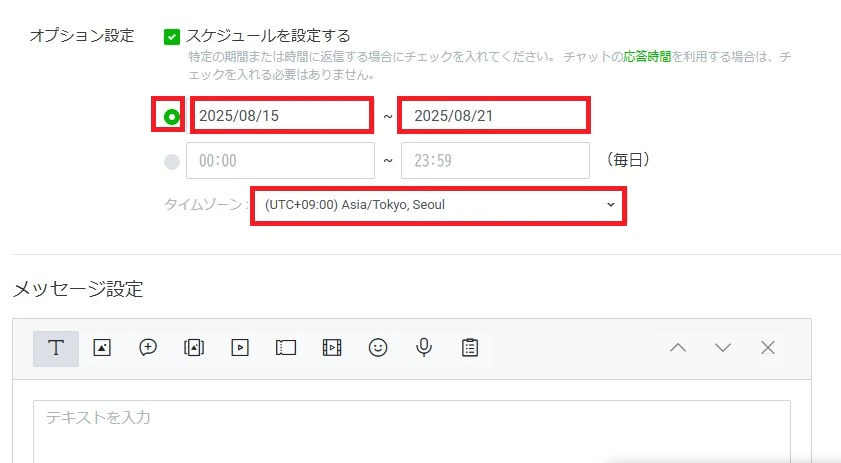
スケジュールを日単位で指定したい場合は、上の形式を選択して日付とタイムゾーンを指定します。
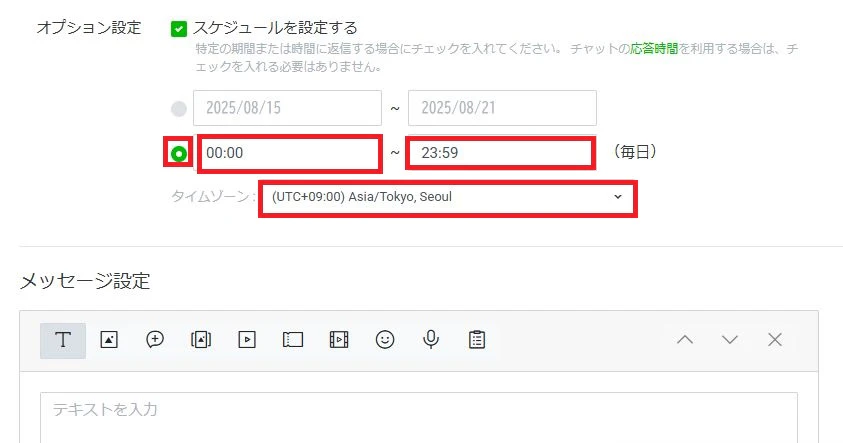
スケジュールを 1 日の中の時刻で指定したい場合は、下の形式を選択して時刻とタイムゾーンを指定します。
3.5. メッセージの作成・追加・削除
メッセージの作成や追加、削除については、基本的に通常のメッセージと変わりません。
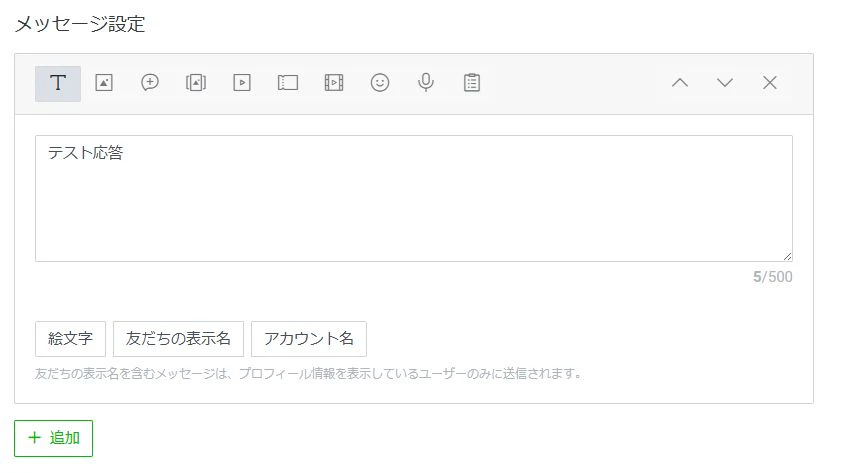
ただし、以下のような違いがあります。
- メッセージは通常だと 3 個までだが、応答メッセージは 5 個まで追加可能
- テキストメッセージにおいて、特殊な文字列として「友だちの表示名」(ユーザの名前)と「アカウント名」(公式アカウントの名前)が利用可能(文字数としてはどちらも 20 文字としてカウントされる)
4. 応答メッセージの保存
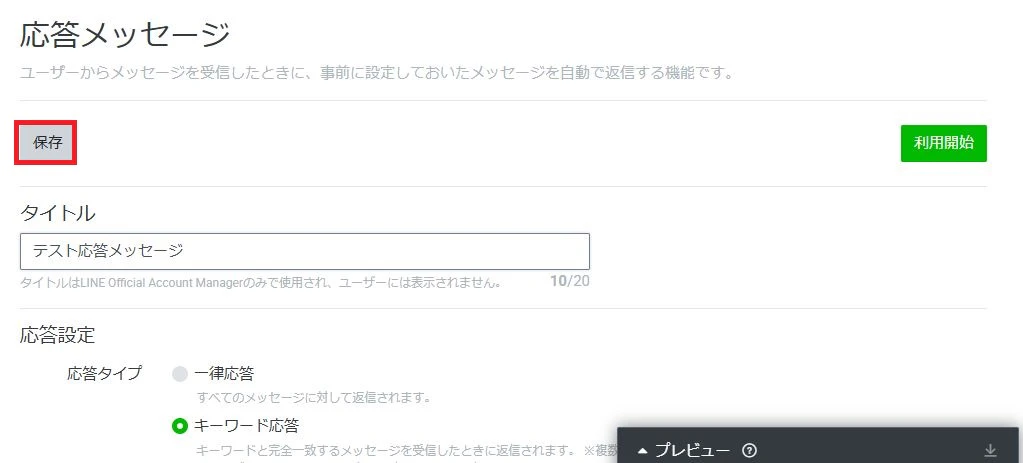
応答メッセージを保存する場合は、左上の「保存」をクリックします。
なお、保存した時点では応答は有効になっていません。
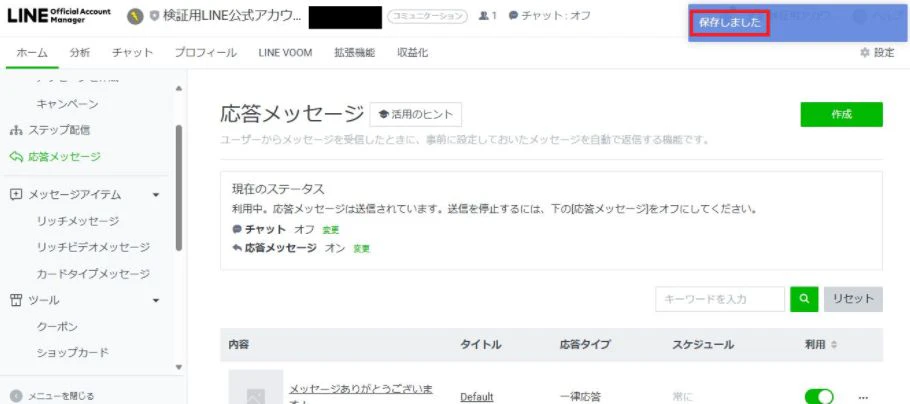
正常に保存できた場合は、画面右上に「保存しました」と表示されます。
5. 応答メッセージの有効化
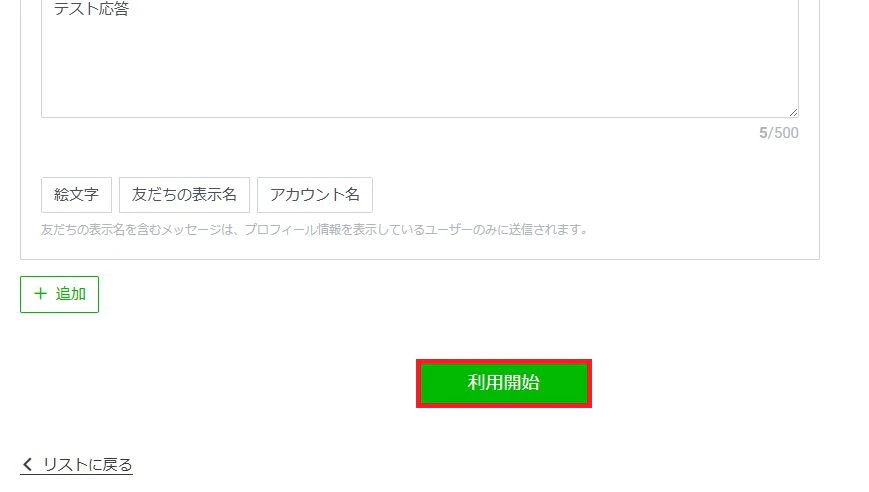
応答メッセージを有効化する場合は、「利用開始」をクリックします。
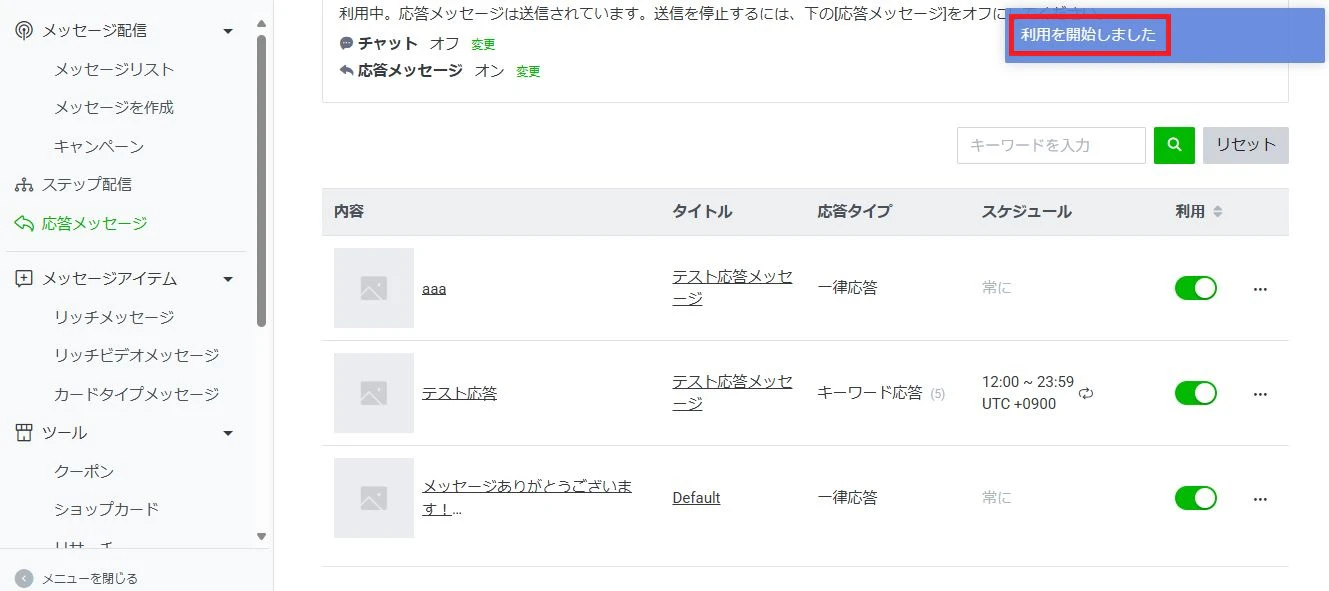
正常に有効化できた場合は、画面右上に「利用を開始しました」と表示されます。
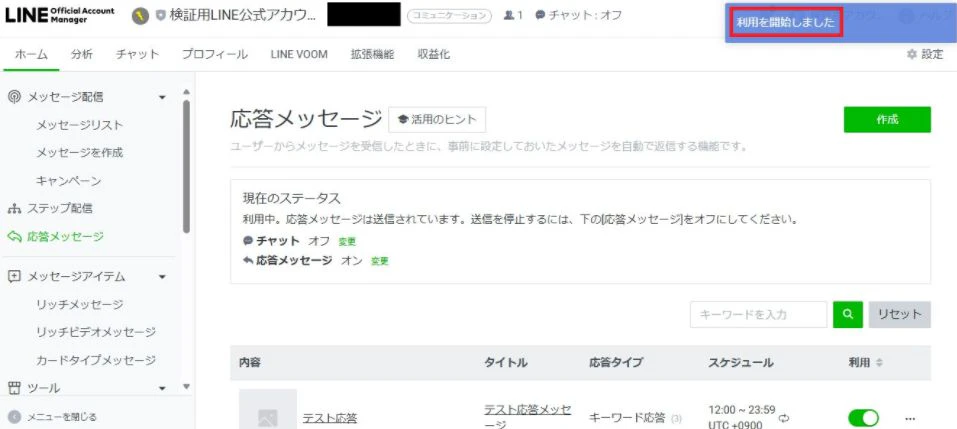
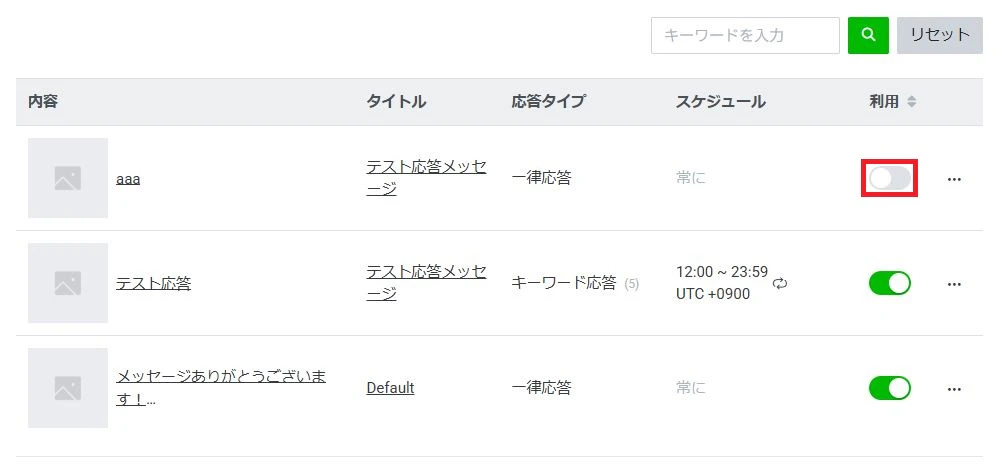
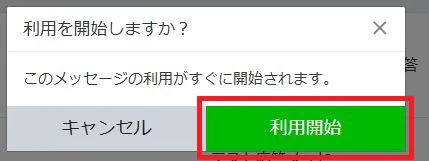
なお、既に保存済みの応答メッセージを有効化する場合は、リストの「利用」をクリックし、確認メッセージで「利用開始」をクリックしても有効化できます。
6. 応答メッセージの無効化
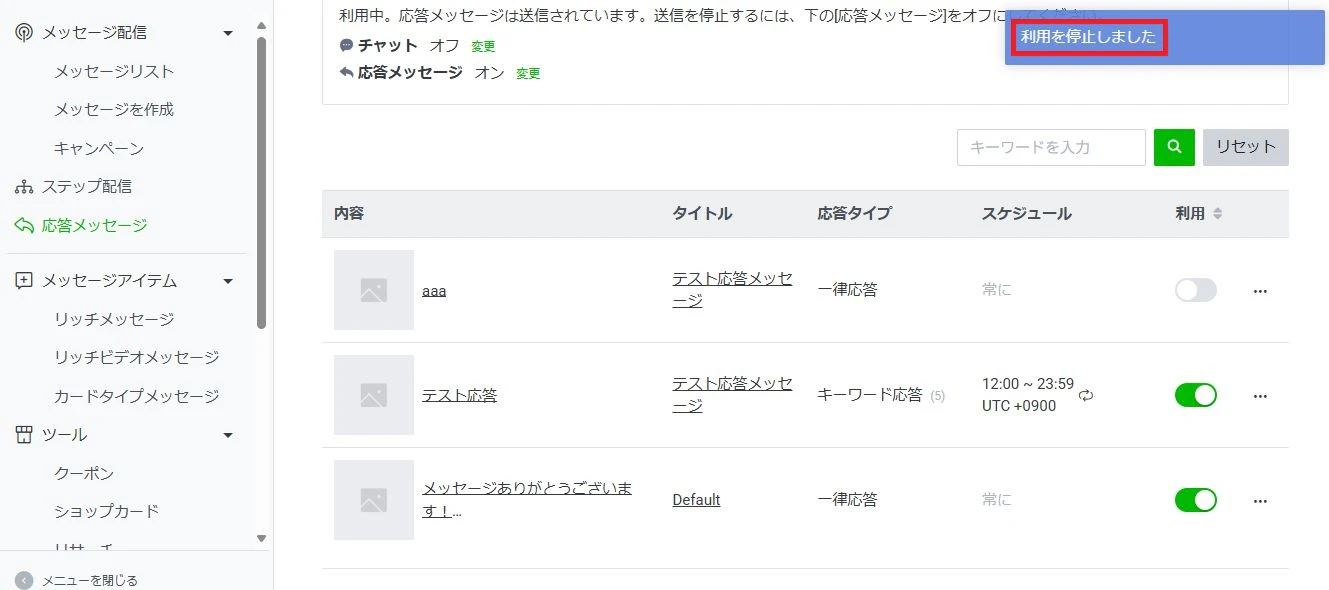
応答メッセージを無効化する場合は、「利用」をクリックし、確認メッセージで「利用停止」をクリックします。
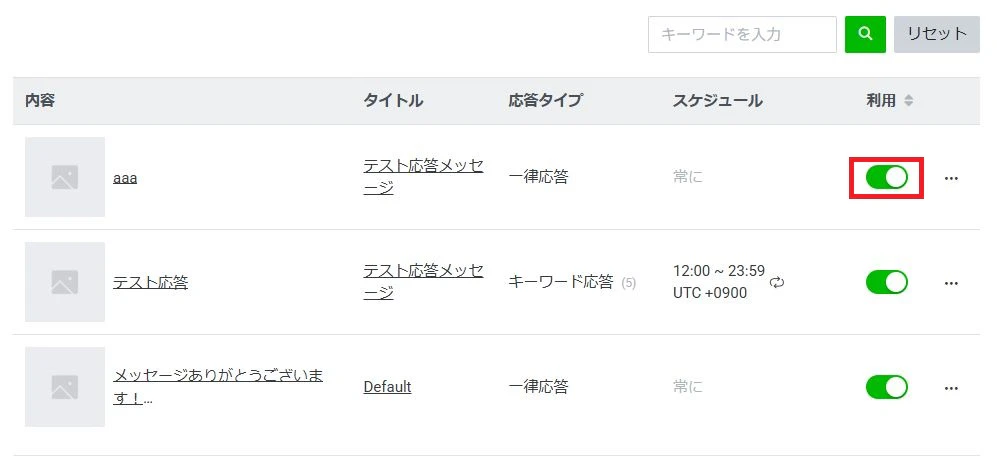
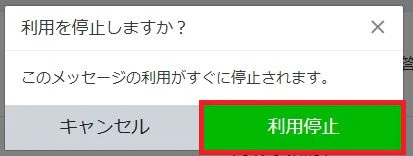
正常に無効化できた場合は、画面右上に「利用を停止しました」と表示されます。
7. 応答メッセージの編集
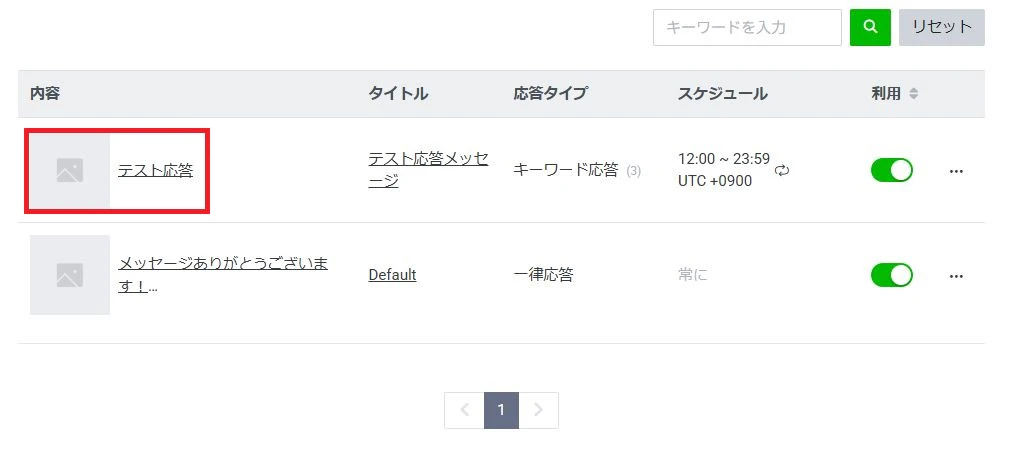
応答メッセージを編集する場合は、編集したいメッセージの「内容」(「タイトル」でも可)をクリックします。
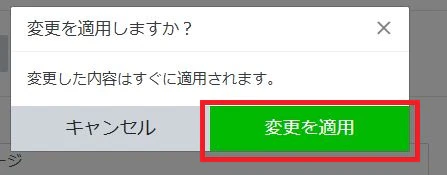
編集が完了したら、「変更を適用」をクリックし、確認画面で「変更を適用」をクリックすると編集した内容が保存されます。
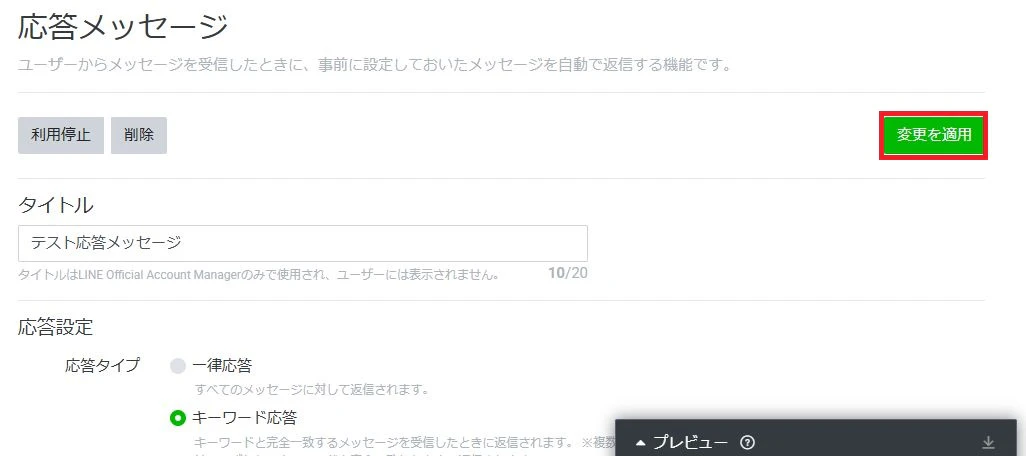
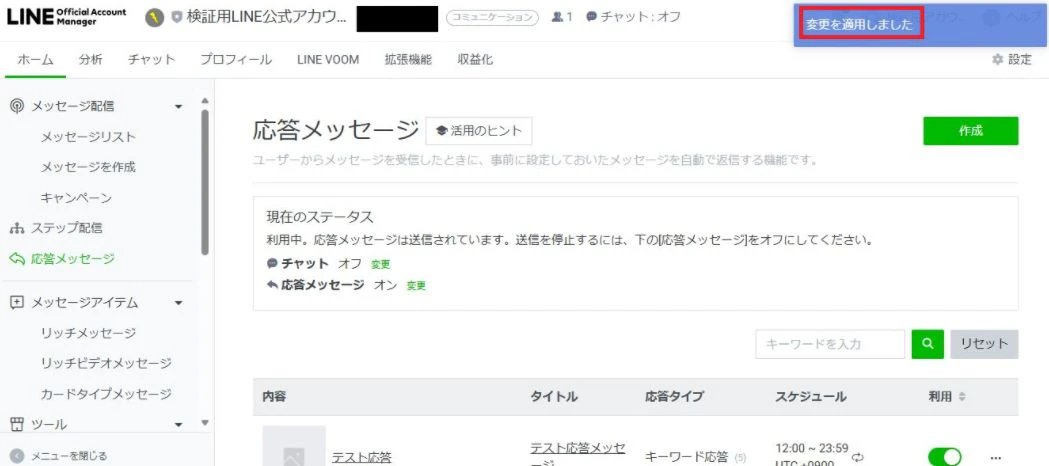
正常に保存できた場合は、画面右上に「変更を適用しました」と表示されます。
8. 応答メッセージの削除
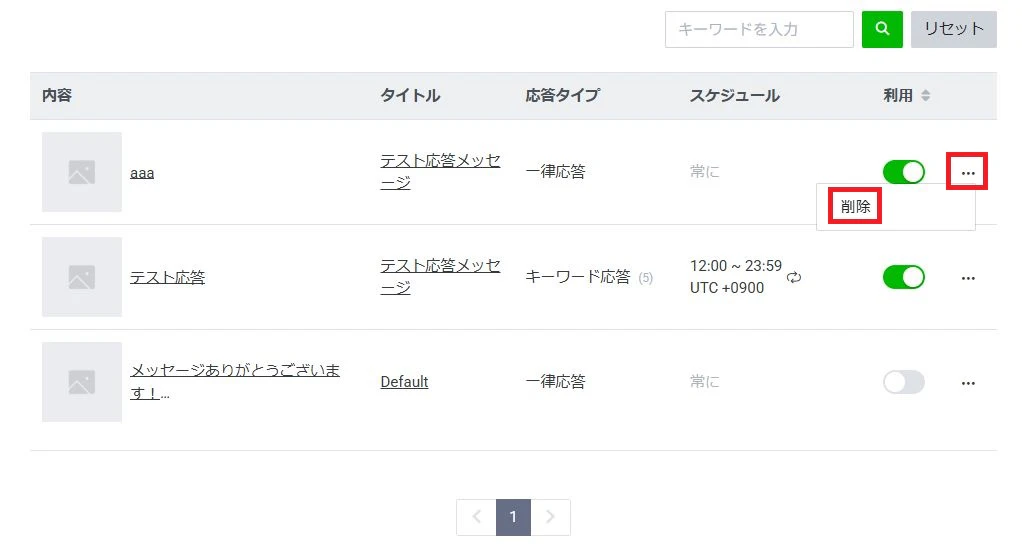
応答メッセージを削除する場合は、削除するメッセージの「…」⇒「削除」を選択し、確認メッセージで「削除」をクリックします。
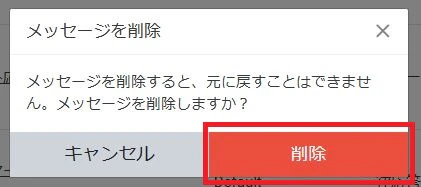
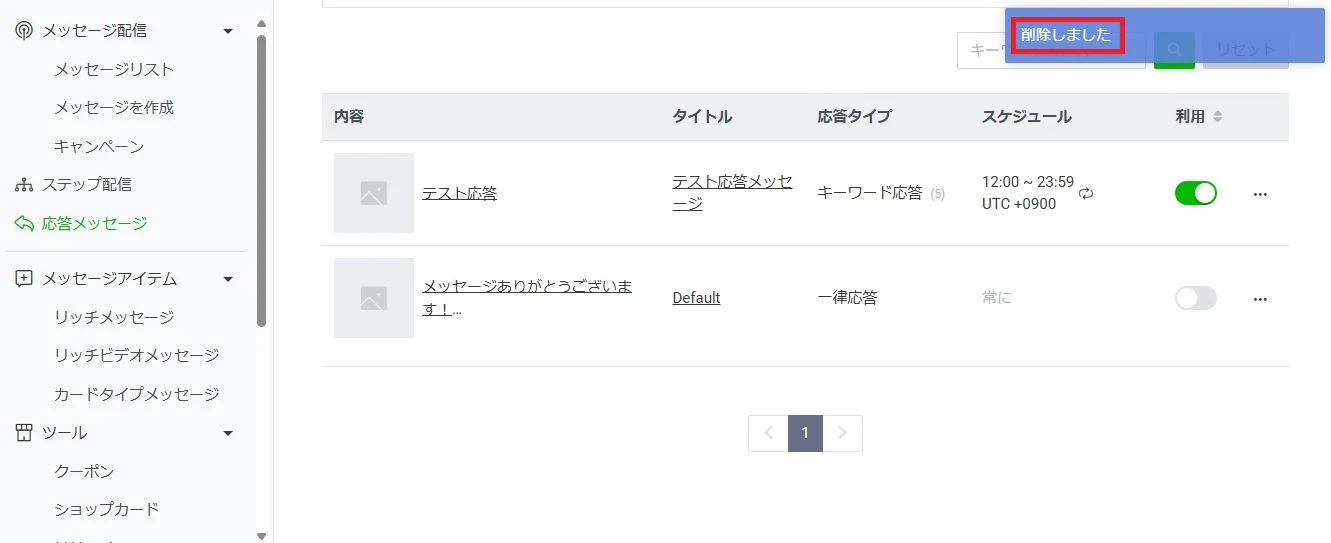
正常に削除できた場合は、画面右上に「削除しました」と表示されます。