実施環境:
Microsoft Edge 139.0.3405.86 (64bit)
iOS 18.6
LINE 15.12.1
0. 概要
以前、公式アカウントにはリッチメニューという機能があることを紹介しました。
リッチメッセージ・リッチビデオメッセージは、このリッチメニューのメッセージ版といったようなものになります。
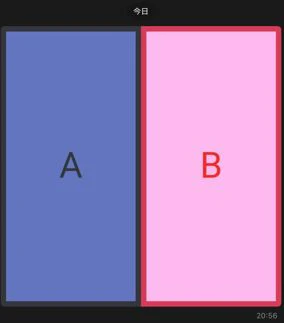
リッチメニューが常設なのに対しこちらはあくまでメッセージなので、キャンペーンのお知らせや期間限定商品の紹介など、期間が限られるようなものに対して有効です。
今回は、このリッチメッセージ・リッチビデオメッセージについて紹介します。
1. リッチメッセージの作成画面
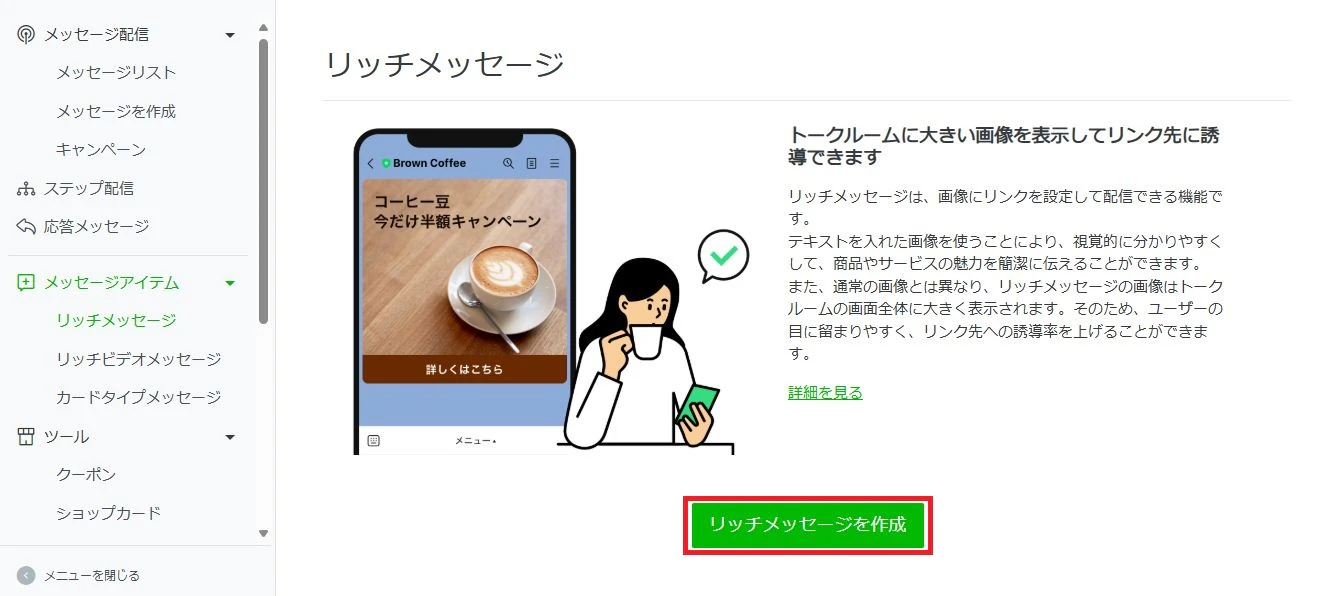
リッチメッセージの作成画面は、「ホーム」タブをクリックして左メニュー「メッセージアイテム」⇒「リッチメッセージ」を選択し、「リッチメッセージを作成」をクリックすると開けます。
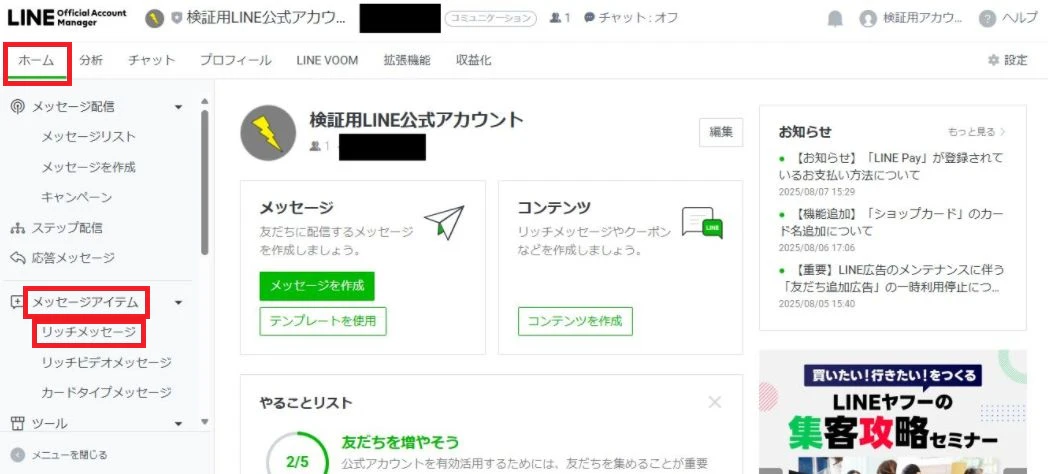
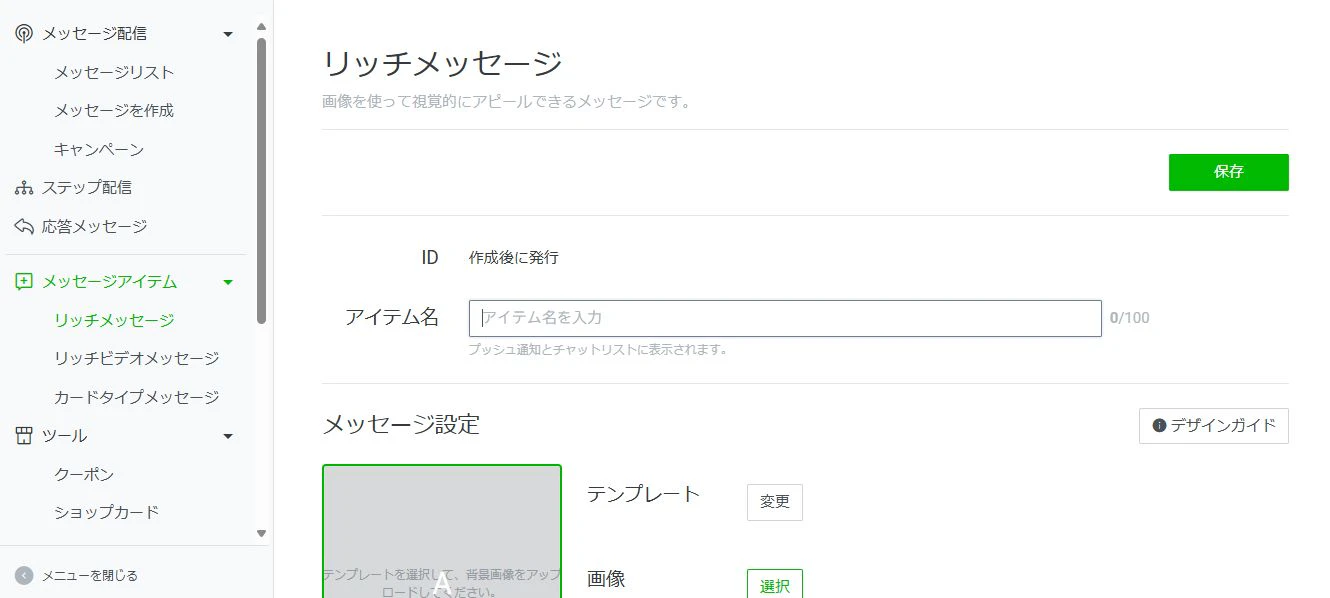
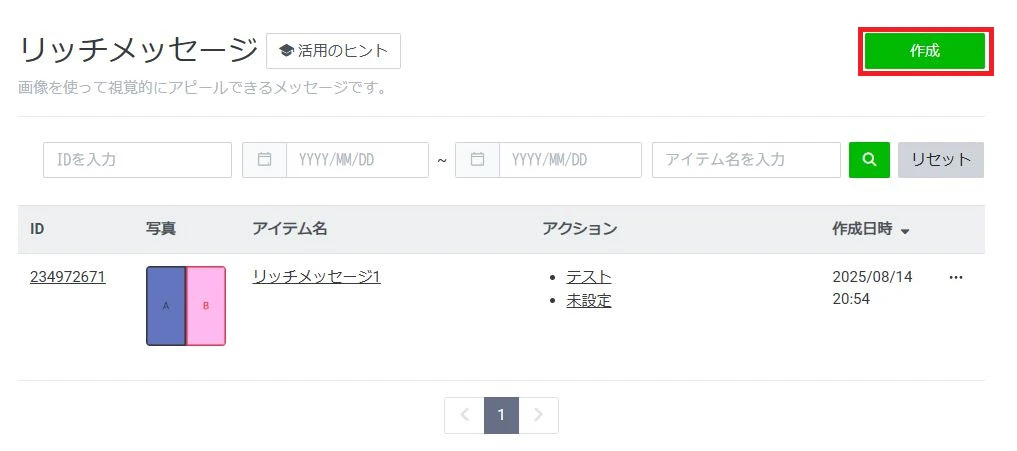
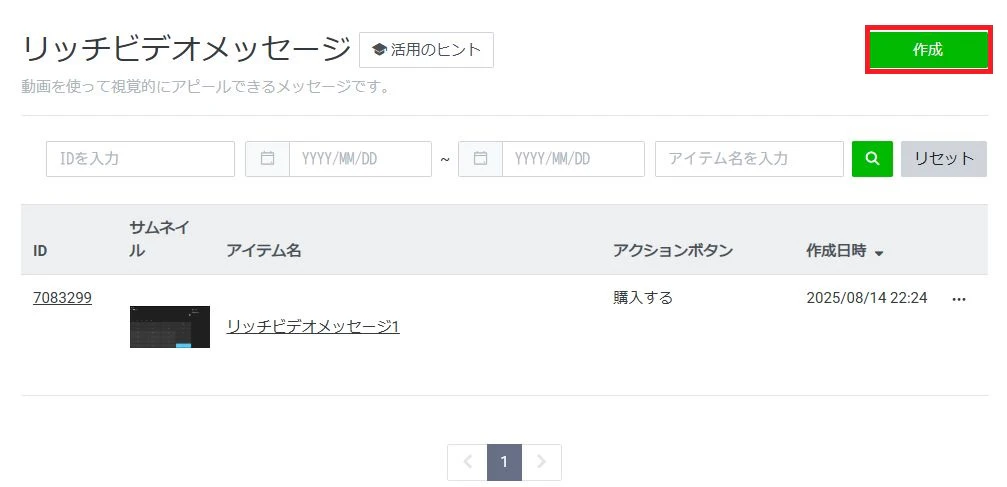
既に作成済みのリッチメニューが存在する場合は、「リッチメッセージを作成」の代わりにリッチメッセージの一覧が表示されているので、その右上の「作成」をクリックします。
2. リッチメッセージの作成
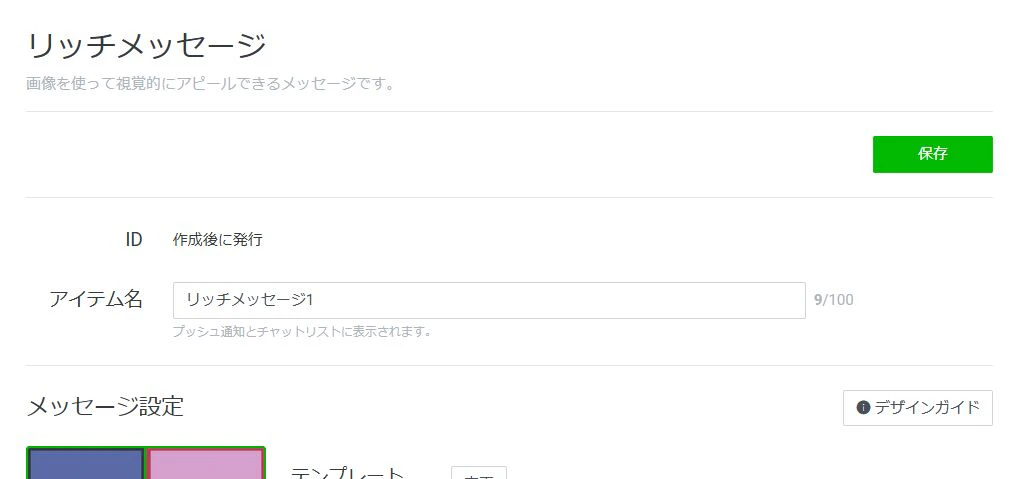
2.1. アイテム名
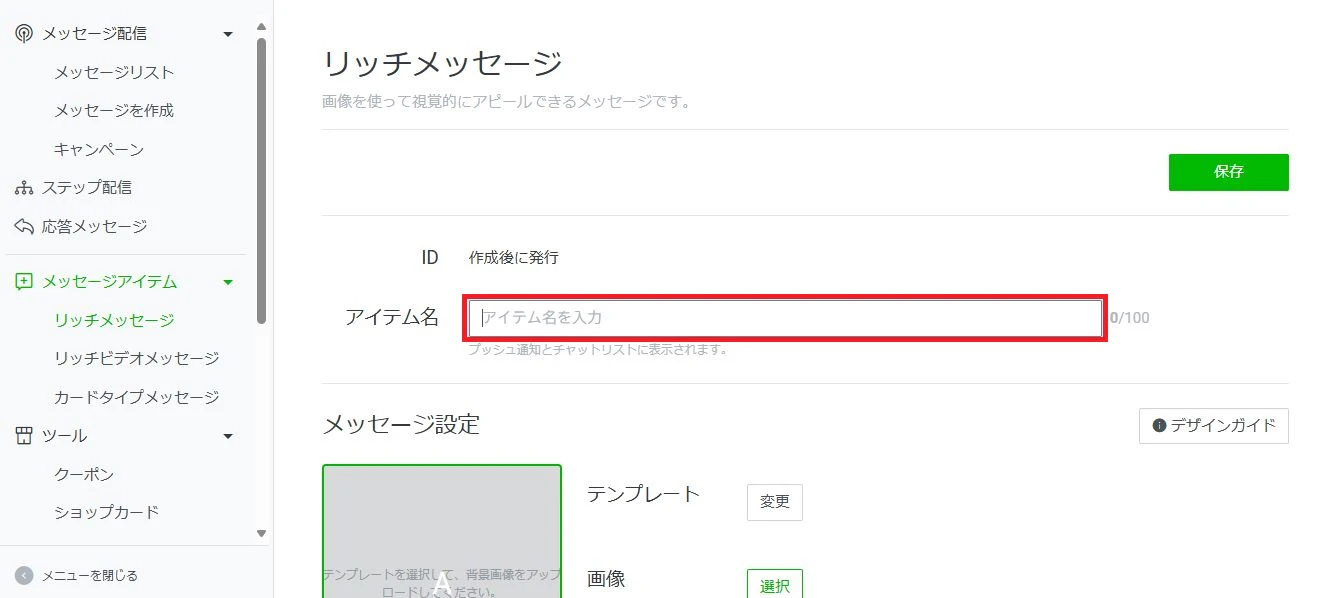
「アイテム名」では、リッチメッセージの名前を 100 文字以内で指定できます。
ここで指定する名前は運用者側だけでなく、ユーザ側からも通知などで見ることができます。
一応他のリッチメッセージと同じ名前を付けることも可能です。
2.2. 枠組み設定
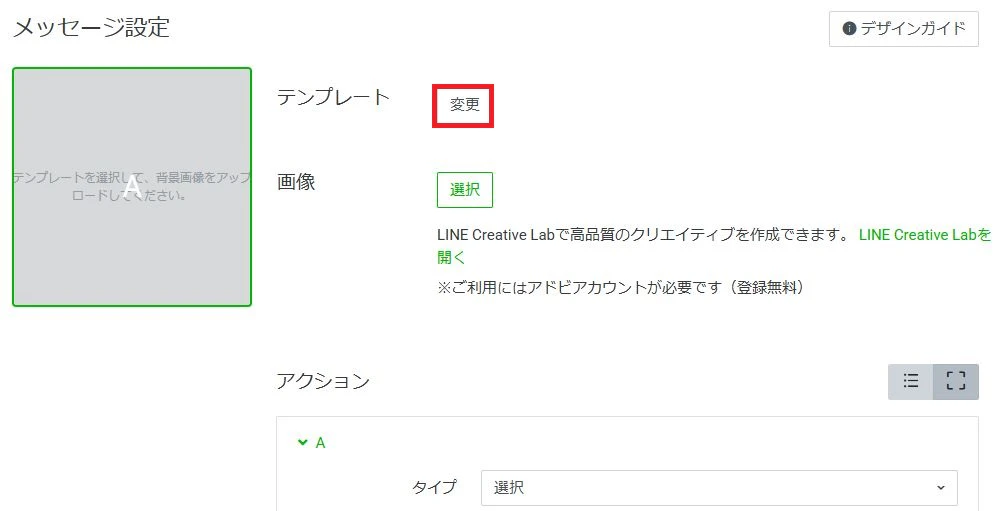
リッチメッセージの枠組みを設定するには、「メッセージ設定」の「テンプレート」で「変更」をクリックします。
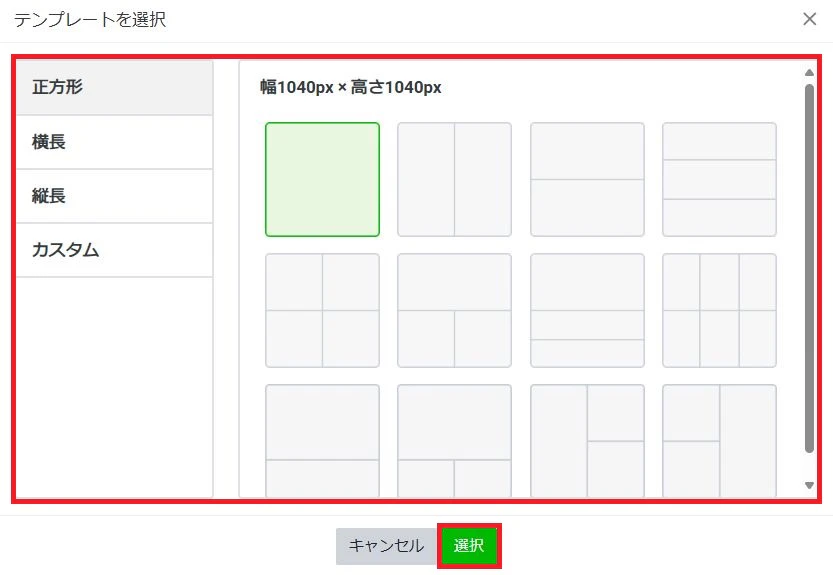
適用したいテンプレートを選択し、「選択」をクリックします。
2.3. 画像設定
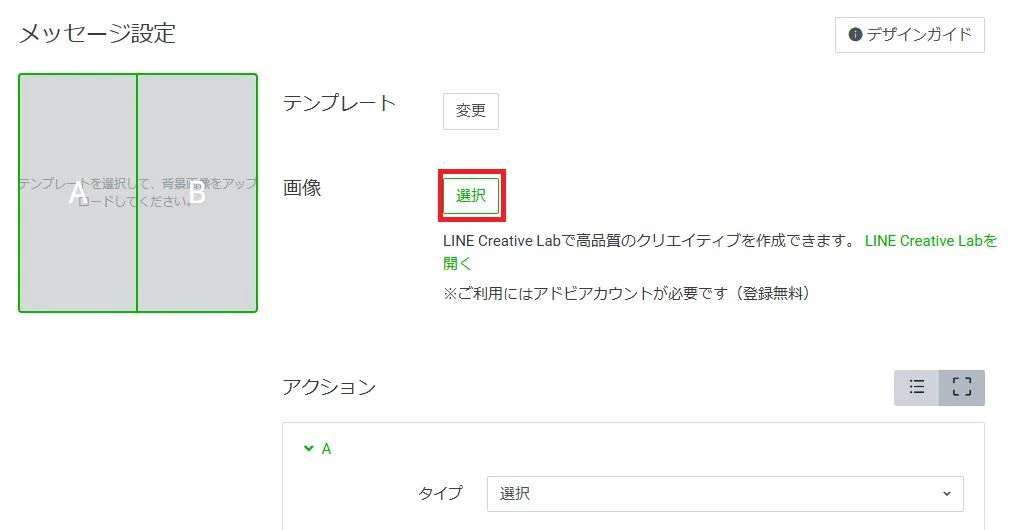
「メッセージ設定」の「画像」で「選択」をクリックし、画像を設定します。
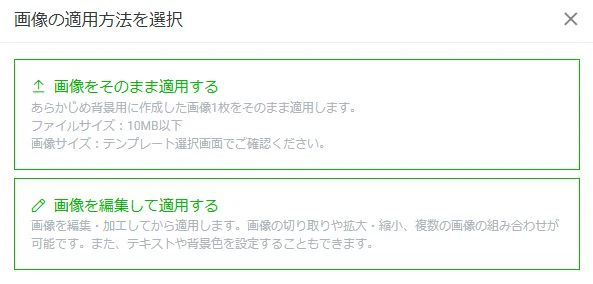
画像 1 枚をそのまま適用する場合は「画像をそのまま適用する」を、テンプレートの枠ごとに画像を作成・設定したい場合は「画像を編集して適用する」をクリックします。
なお、画像 1 枚を適用する場合、画像ファイルは 10MB 以内とする必要があります。
細かい画像編集の方法はリッチメニューと同じです。
ただし、アイコンは使用できません。
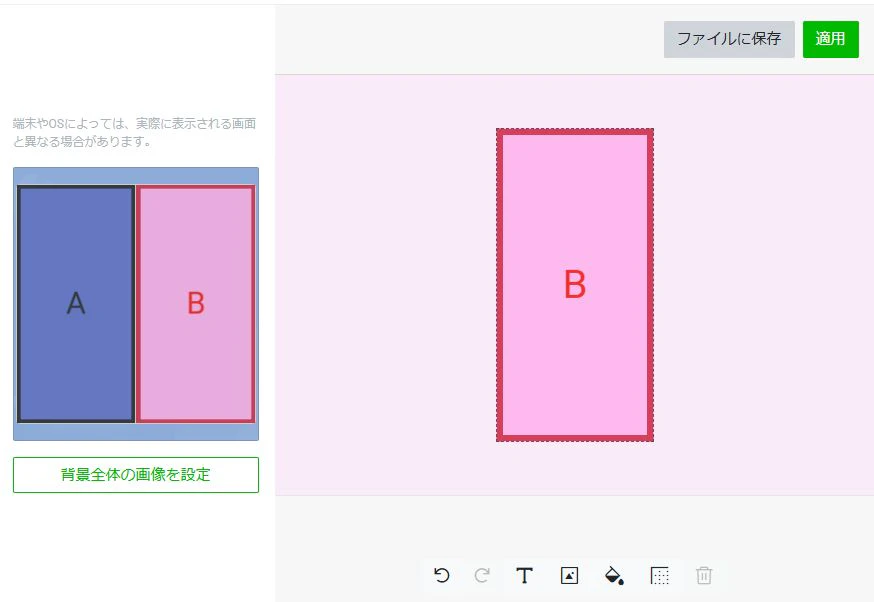
リッチメッセージなどに使えるテンプレート画像も公式から無料で配布されています。
2.4. アクション設定
アクションを設定したい枠を選択し、「タイプ」からアクションの種別を選択できます。
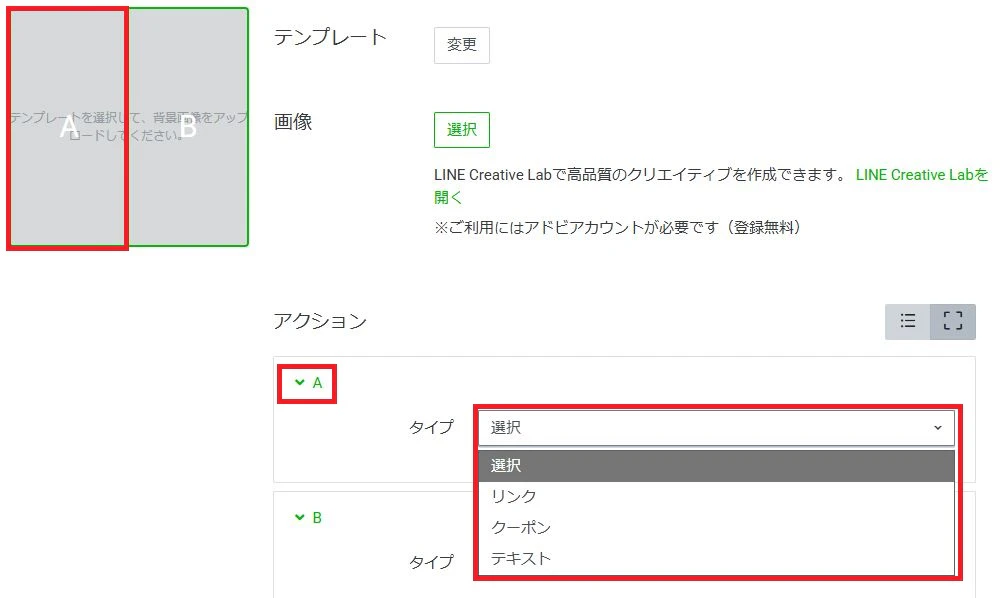
アクション設定もリッチメニューとほぼ同じですが、ショップカードは指定できません。
また、「設定しない」も選択できませんが、「タイプ」を「選択」のまま選択しないことで実質設定しないを実現することは可能です。
3. リッチメッセージの保存
「保存」をクリックすることで、リッチメッセージを保存できます。
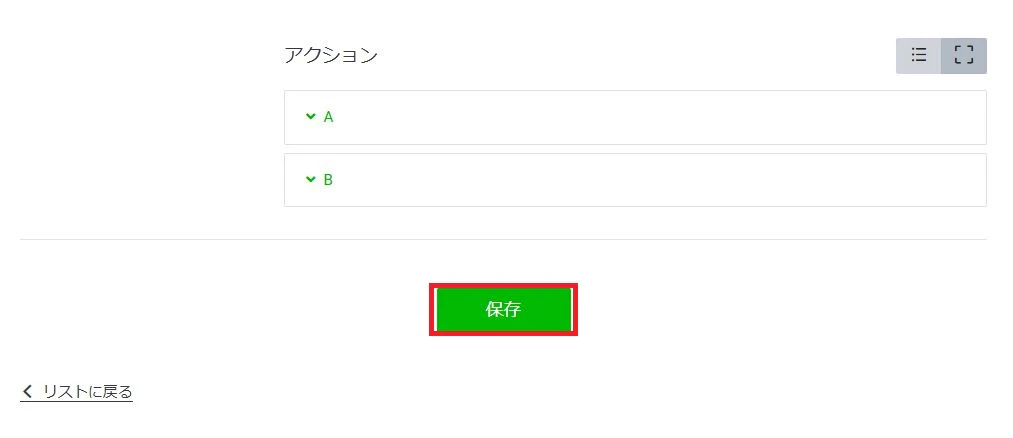
4. リッチメッセージの配信
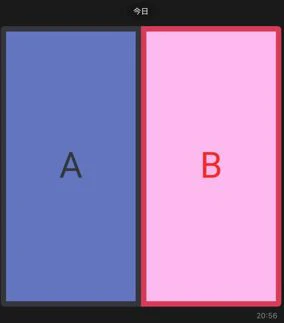
リッチメッセージを配信するには、まず一覧で配信したいメッセージ右の「…」⇒「配信」をクリックします。
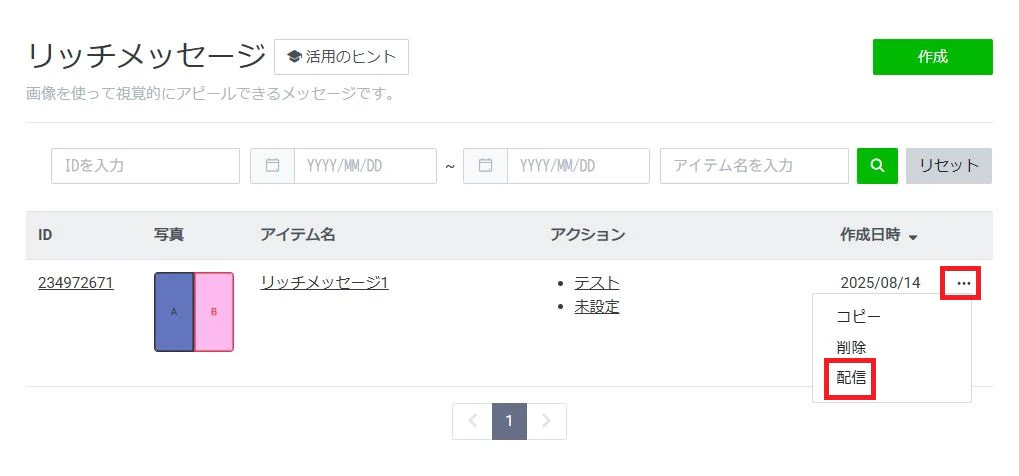
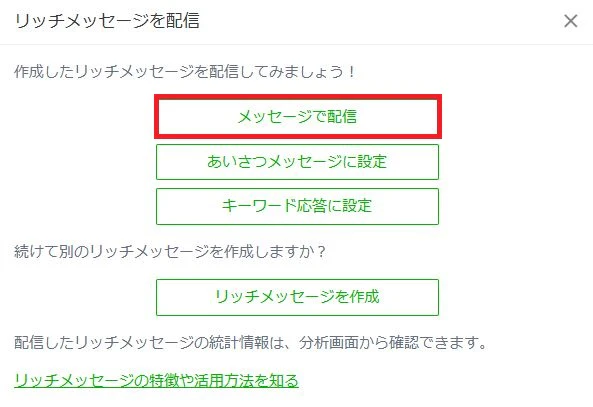
ポップアップウィンドウで、「メッセージで配信」をクリックします。
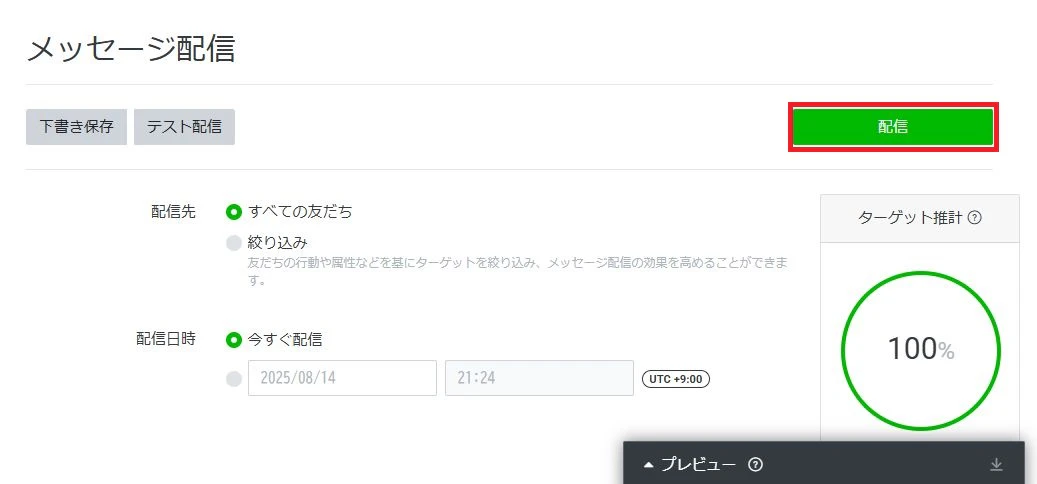
配信設定を行い、「配信」をクリックします。
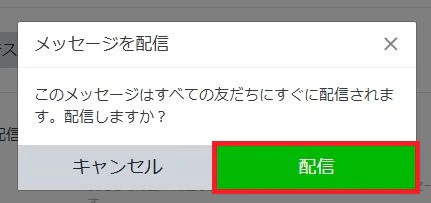
確認メッセージが表示されるので、「配信」をクリックします。
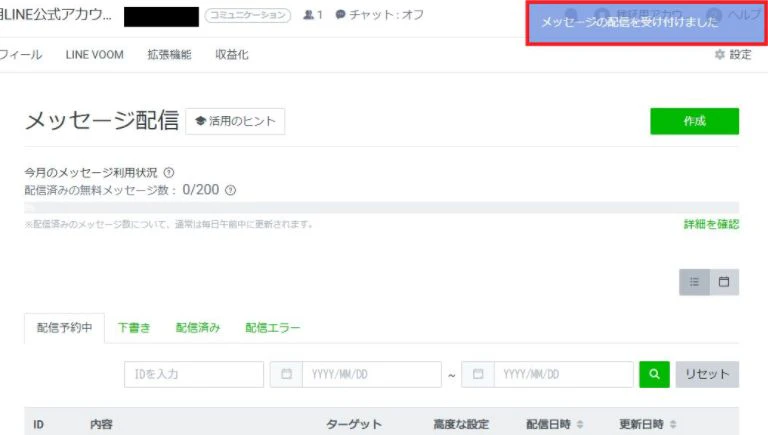
画面右上に「メッセージの配信を受け付けました」と表示されたら成功です。
5. リッチメッセージの編集
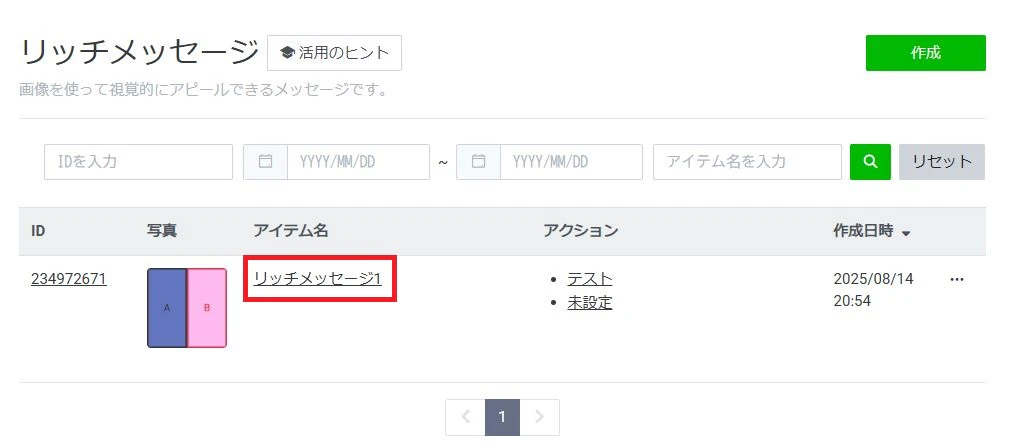
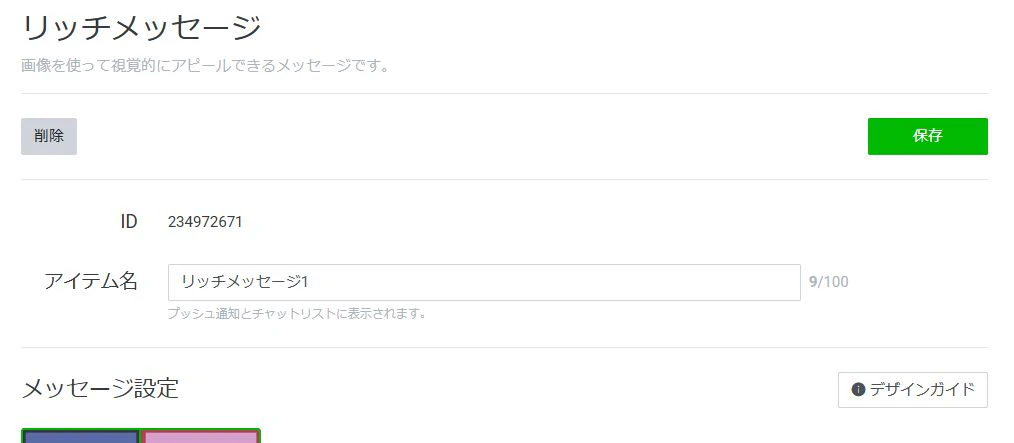
既存のリッチメッセージを編集したい場合は、編集したいリッチメッセージの「アイテム名」(「 ID 」「写真」「アクション」でも可)をクリックすると編集画面が開けます。
6. リッチメッセージのコピー
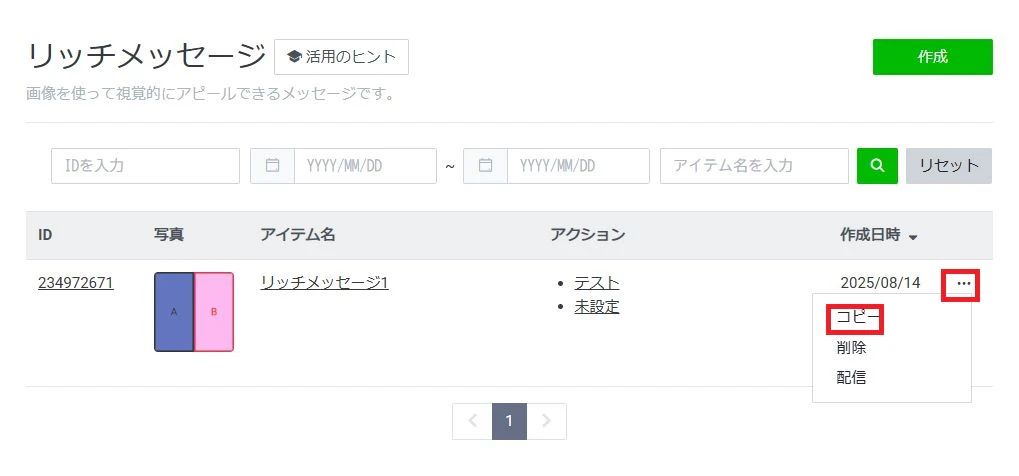
「…」⇒「コピー」を選択すると、既存のリッチメッセージをコピーして新しいリッチメッセージを作成することができます。
7. リッチメッセージの削除
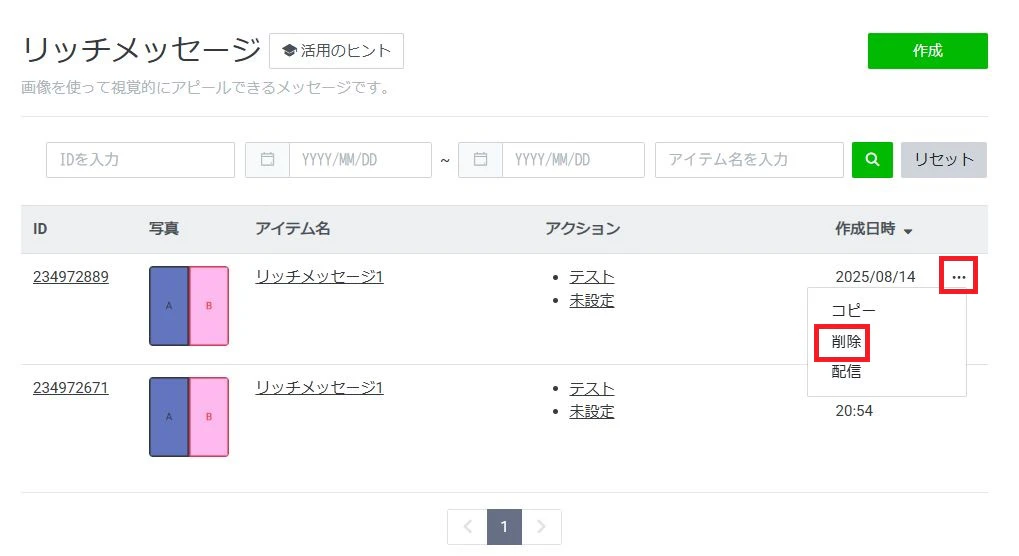
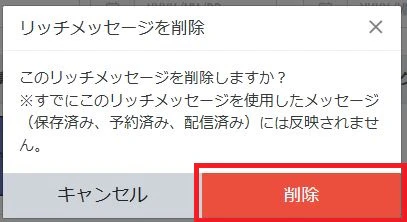
「…」⇒「削除」を選択し、確認メッセージで「削除」をクリックすると、リッチメッセージを削除できます。
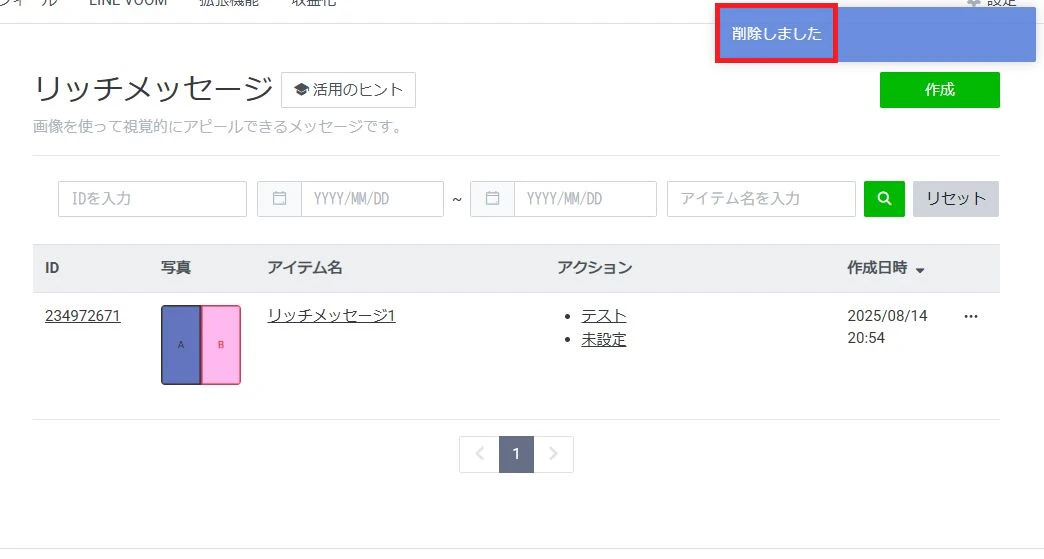
正常に削除できた場合は、画面右上に「削除しました」と表示されます。
8. リッチビデオメッセージ
リッチメッセージのビデオ版として、リッチビデオメッセージというものもあります。
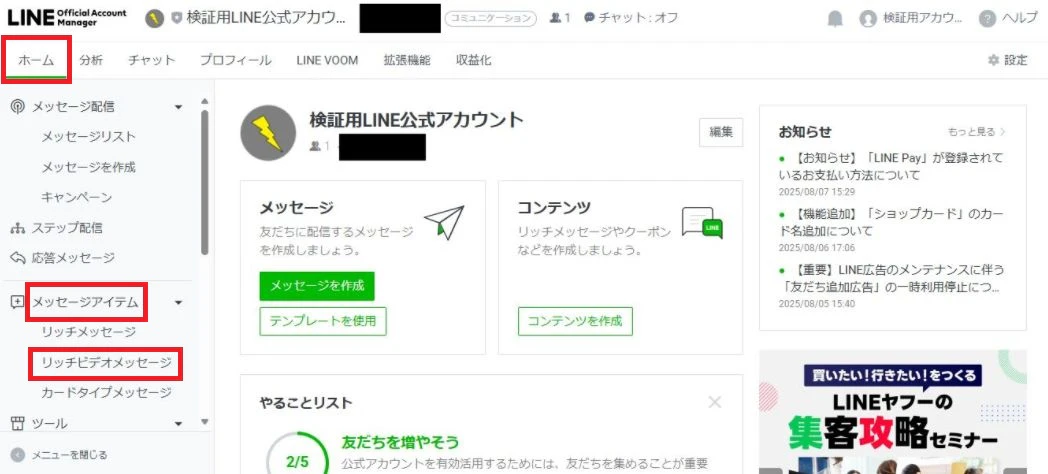
こちらは「ホーム」タブの左メニュー「メッセージアイテム」⇒「リッチビデオメッセージ」から作成できます。
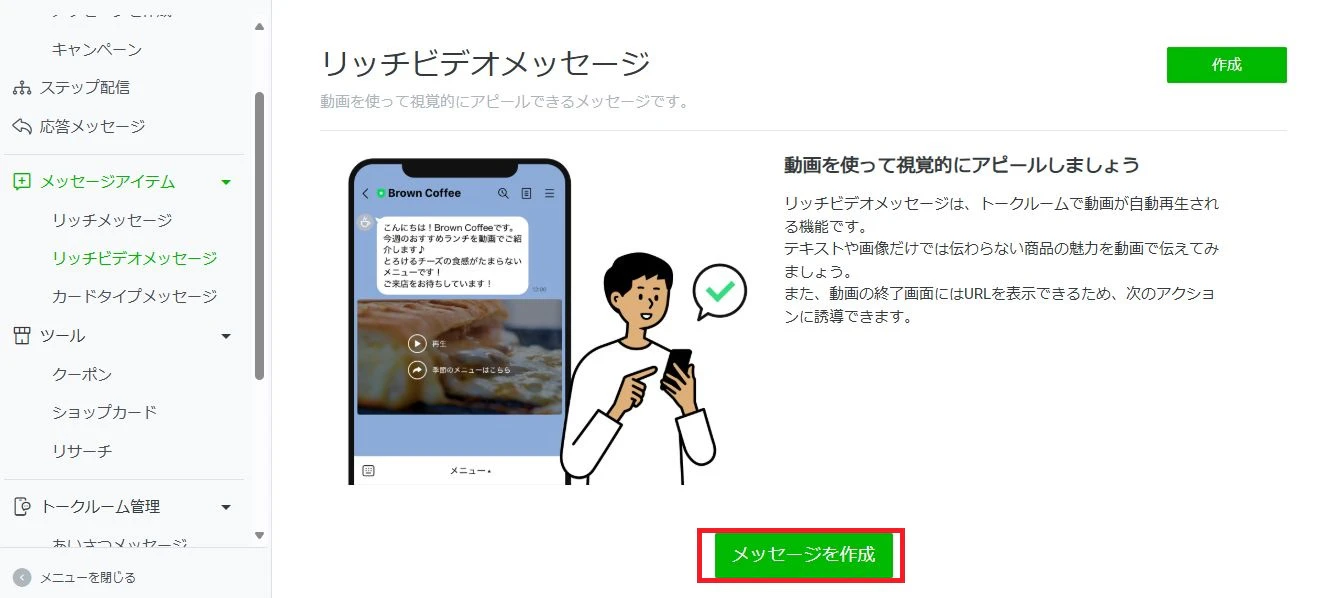
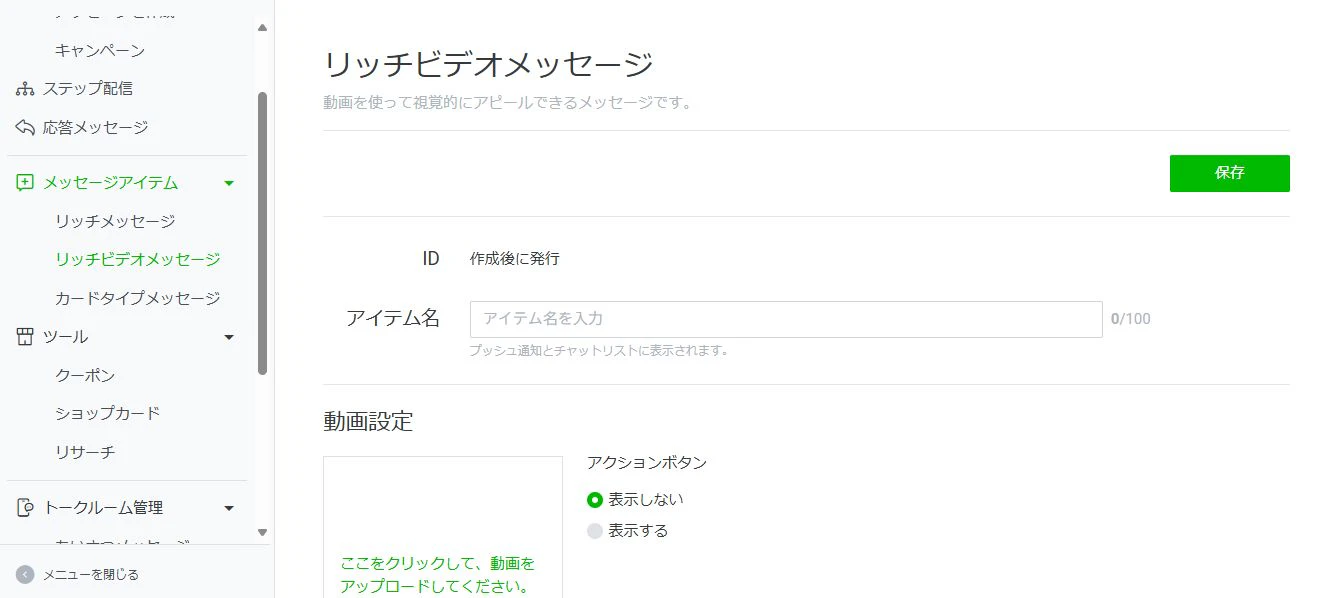
リッチビデオメッセージは画像の代わりに動画を使用します。
また、画像と違ってテンプレートで枠を分けることはありません。
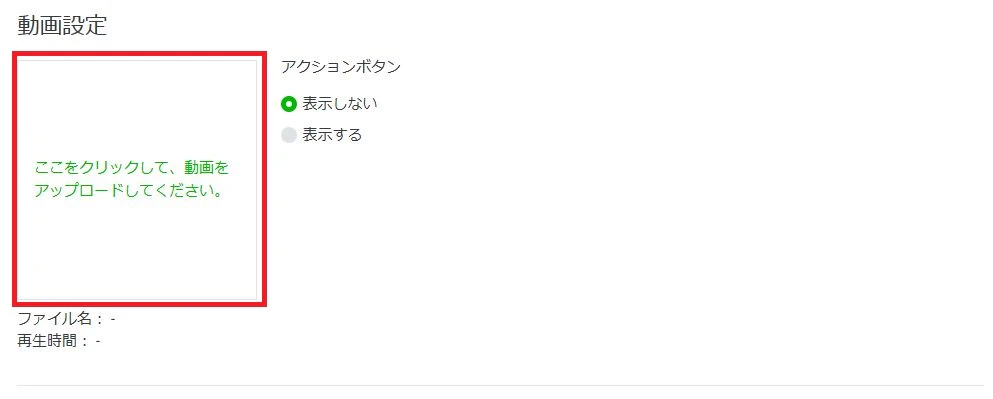
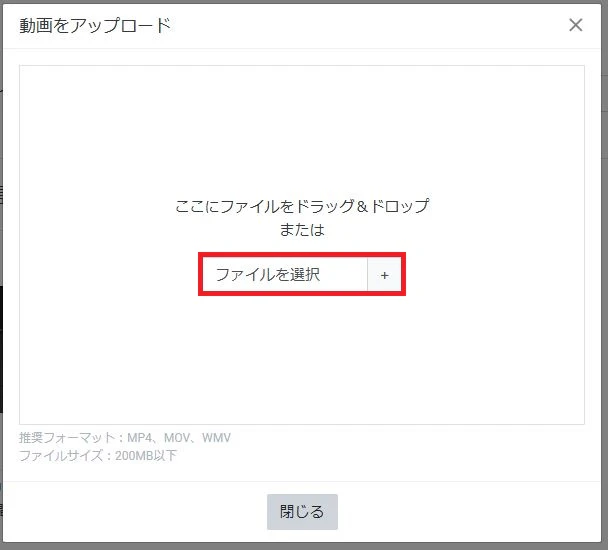
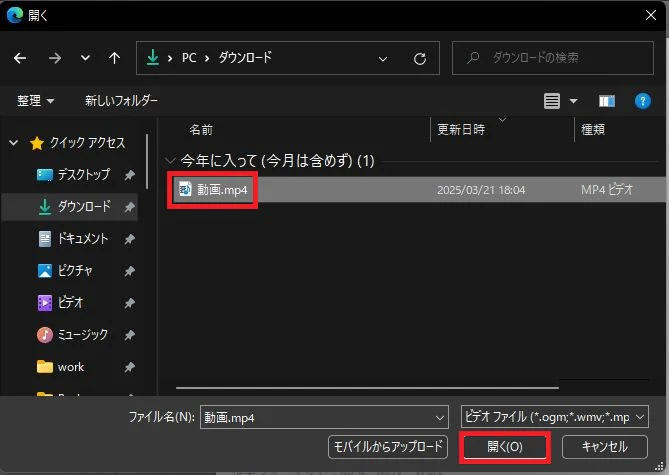
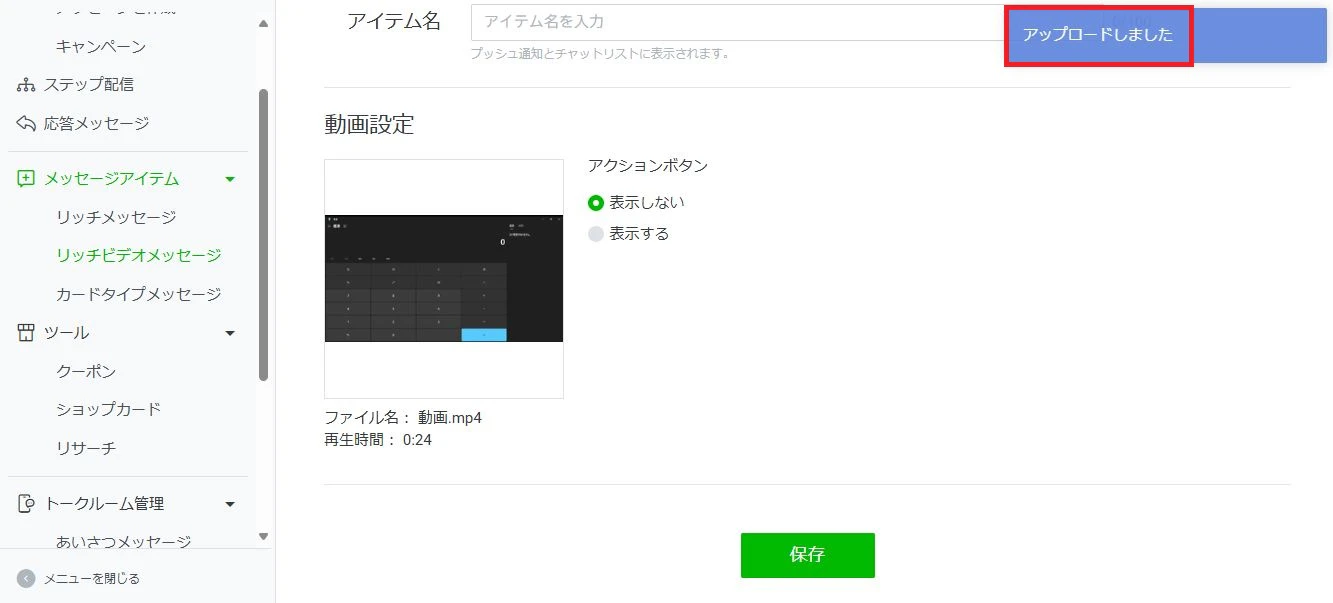
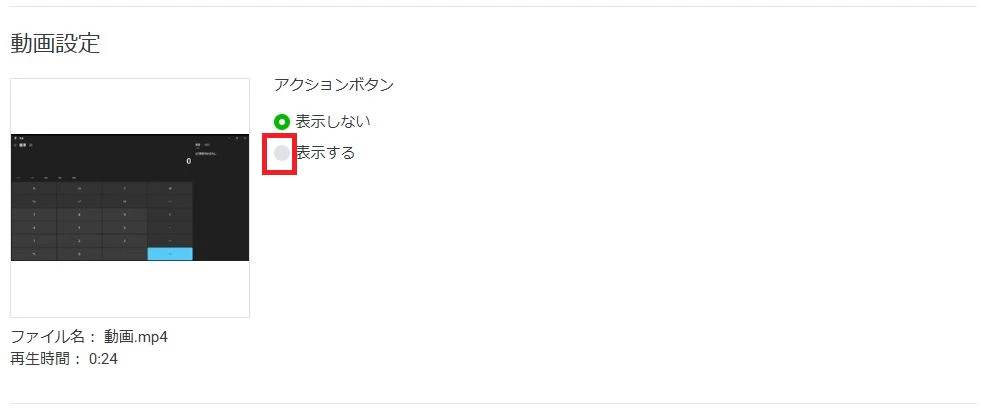
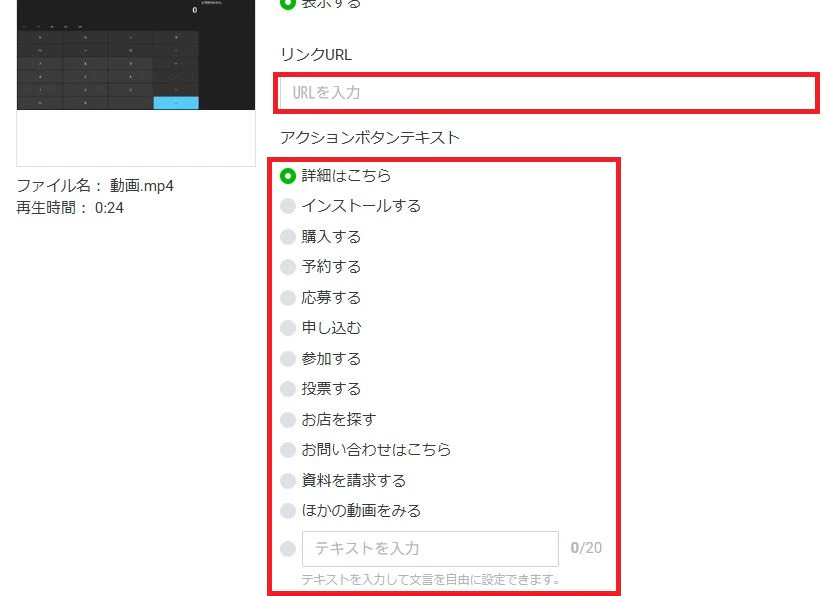
アクションとしては、リンクのみ使用できます。
リンクの名前については、「アクションボタンテキスト」として 20 文字以内で任意の文字列を指定することが可能です。
なお、アクションを指定しないこともできますが、その場合は通常のメッセージと何ら変わらないので、素直に通常のメッセージとして出した方が楽です。