

はじめに
この記事は、以前公開したLinuxのサービス監視と自動起動をシェルスクリプトで実現する方法とメールサーバーの構築に関する記事の続きです。
今回は、Active DirectoryのディレクトリサービスであるNTDSサービスが停止した際、その状態をPowerShellスクリプトで監視し、停止を検知した際にメールで通知するシステムの検証を行いました。
この記事は、今後の備忘録としても記録していきます。
前提条件
検証を進めるために、以下の環境が必要です。
検証環境
Windows Server:
仮想環境や実際のサーバー上でWindows Server(ここではWindows Server 2022を使用)が稼働していること。
管理者権限を持つユーザーアカウント:
管理者権限でPowerShellを実行できること。
メールサーバー構築済み:
こちらの記事で紹介:自宅のAlmaLinux 9.3でのメールサーバー構築およびメール送信の検証
Blatインストール済み:
Blatを用いてメール送信を行います(後で解説)。
自宅のVirtualBox環境
今回も VirtualBox 上で構築した検証環境を使用します。

※検証には「Windows Server 2022」を使用します。
知識整理
自宅サーバーのサービス監視を効率化するために、PowerShellスクリプトを作成しました。このスクリプトは、特定のサービス(ここではNTDS)の状態を確認し、停止していた場合に自動的に再起動するロジックを実装しています。
追加要件として、停止していた場合に自動的に再起動した後に、その結果をメールで通知する機能も追加していきます。
ディレクトリ構成
スクリプトのディレクトリ構成は以下の通りです。
service_monitor/
├── sendmail.ps1
├── service_monitor.log
└── service_monitor.ps1
このようにシンプルな構成にすることで、管理がしやすく、問題が発生した場合でもすぐにログを確認できます。
フロー処理の流れ
以下は、NTDSサービス(Active Directoryのディレクトリサービス)を監視し、サービスが停止していた場合に自動的に起動し、メール通知を行うPowerShellスクリプトの処理フローです。
+------------------------------+
|    PowerShellスクリプト開始    |
+------------------------------+
  |
  v
+------------------------------+
| サービスの状態をチェック     |
+------------------------------+
  |
  v
+------------------------------+
| サービステータスに "Running" |
| が含まれているか確認        |
+------------------------------+
  |           |
  |           v
  |   +------------------------------+
  |   | サービスが停止している       |
  |   +------------------------------+
  |           |
  |           v
  |   +------------------------------+
  |   | サービスを開始                |
  |   +------------------------------+
  |           |
  |           v
  |   +------------------------------+
  |   | 正常に開始したことをログに      |
  |   | 書き込む                      |
  |   +------------------------------+
  |           |
  |           v
  |     +------------------------------+
  |     | sendmail.ps1 を呼び出して    |
  |     | メール通知を送信              |
  |     +------------------------------+
  |           |
  |           v
  |     +------------------------------+
  |     |           処理終了          |
  |     +------------------------------+
  |
  v
+------------------------------+
| サービスは正常に実行中です     |
+------------------------------+
  |
  v
+------------------------------+
| ログファイルにメッセージを書き込み |
+------------------------------+
  |
  v
+------------------------------+
|           処理終了          |
+------------------------------+
検証の流れ
PowerShellスクリプトの作成および検証手順を以下の3ステップで説明します。
ステップ1: Blatのインストール手順
ステップ2: PowerShellスクリプトの作成
ステップ3: サービス停止時のメール通知検証
前提として、検証環境がすでに構築されていることを想定しています。
ステップ1: Blatのインストール手順
まず、Blatの公式サイトからWindows用のバイナリをダウンロードします。一般的にはZIPファイルが提供されています。
ダウンロードしたZIPファイルを解凍します。blat.exeが含まれていることを確認してください。
解凍したディレクトリをWindowsの環境変数に追加します。以下の手順で設定できます。
・ Windowsの検索バーに「環境変数」と入力し、「システム環境変数の編集」を選択。
・「環境変数」をクリック。
・「Path」を選択し、「編集」をクリック。
・「新規」をクリックし、Blatの解凍先のパスを追加。
・ 変更を保存して、コマンドプロンプトを再起動します。
環境変数を設定したら、再度コマンドプロンプトを開き、次のコマンドを実行します。
blat -install <SMTPサーバーのIPアドレス> xxxx@gmail.com
Postfixが外部からの接続を許可しているか確認し、必要に応じて/etc/postfix/main.cfファイルのinet_interfacesがallに設定されていることを確認してください。
inet_interfaces = all
設定を変更した場合は、Postfixの再起動が必要になります。
ステップ2: PowerShellスクリプトの作成
次に、以下のスクリプトを任意の場所に作成します。
スクリプトの詳細
sendmail.ps1の説明
「sendmail.ps1」は、指定した件名と本文を使ってメールを送信するためのスクリプトです。
param (
    [string]$Subject,
    [string]$Body
)

# 送信元と送信先のメールアドレス
$MAIL_FROM = "xxxx@gmail.com"
$MAIL_TO = "xxxx@gmail.com"

# メール送信
& blat.exe - -f $MAIL_FROM -t $MAIL_TO -s $Subject -body $Body
service_monitor.ps1の説明
「service_monitor.ps1」は、NTDSサービス(Active Directoryのディレクトリサービス)の状態を監視し、停止している場合には再起動を行います。また、再起動の結果をメールで通知します。
$SERVICE_NAME = "NTDS"
$LOG_FILE = "C:\path\to\service_monitor.log"

# サービスの状態をチェック
if ((Get-Service $SERVICE_NAME).Status -eq 'Running') {
    Add-Content -Path $LOG_FILE -Value "$(Get-Date): $SERVICE_NAME は正常に実行中です。"
} else {
    Add-Content -Path $LOG_FILE -Value "$(Get-Date): $SERVICE_NAME が停止しているため起動します。"
    Start-Service $SERVICE_NAME
    Start-Sleep -Seconds 5

    # サービスが正常に起動したと記録
    if ((Get-Service $SERVICE_NAME).Status -eq 'Running') {
        Add-Content -Path $LOG_FILE -Value "$(Get-Date): $SERVICE_NAME が正常に起動しました。"

        # sendmail.ps1 を呼び出してメール送信
        & .\sendmail.ps1 "$SERVICE_NAME サービスの再起動成功" "$SERVICE_NAME が正常に再起動されました。"
    } else {
        Add-Content -Path $LOG_FILE -Value "$(Get-Date): $SERVICE_NAME の起動に失敗しました。"
    }
}
注意: PowerShellスクリプトの実行権限を確認してください。 実行権限を変更するには、次のコマンドを実行します。
Set-ExecutionPolicy RemoteSigned
ステップ3: サービス停止時のメール通知検証
このステップでは、NTDSサービス(Active Directoryのディレクトリサービス)が停止した際に、PowerShellスクリプトが正しく動作し、メール通知が送信されるかどうかを検証します。手順は以下の通りです。
検証手順
まず、NTDSサービスを意図的に停止させます。
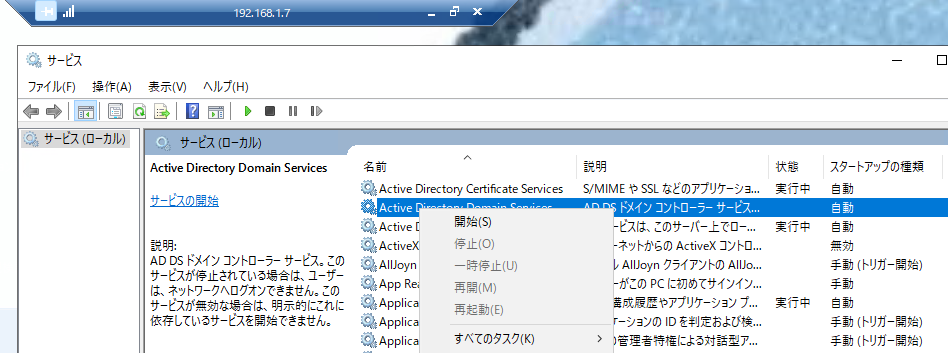
次に、PowerShellスクリプトを実行して、NTDSサービスの状態がチェックされ、停止が検知されて自動再起動されることを確認します。
.\service_monitor.ps1
スクリプト実行後の画面
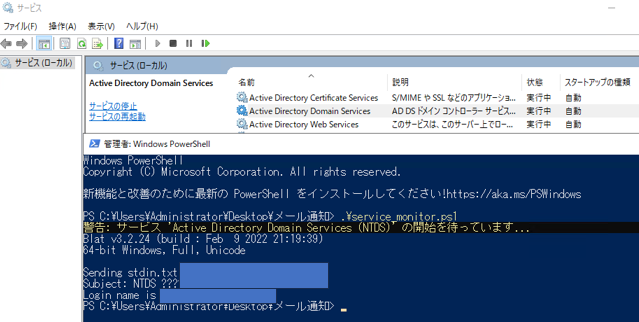
スクリプト実行後、NTDSサービス(Active Directoryのディレクトリサービス)が正常に「実行中」になっていることが確認できました。
検証結果
NTDSサービス(Active Directoryのディレクトリサービス)が再起動され、指定されたメールアドレスに再起動成功の通知が送信されたことを確認します。
メール通知確認
送信元と送信先のメールアドレスに、再起動成功のメールが届いていることを確認します。
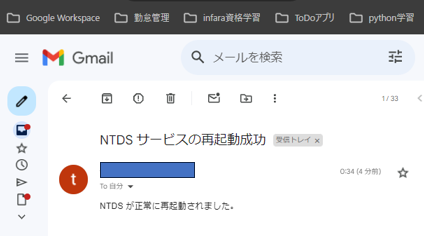
スクリプトがNTDSサービスの自動再起動を実行し、再起動成功のメールが指定されたアドレスに無事届いています。
ログ確認
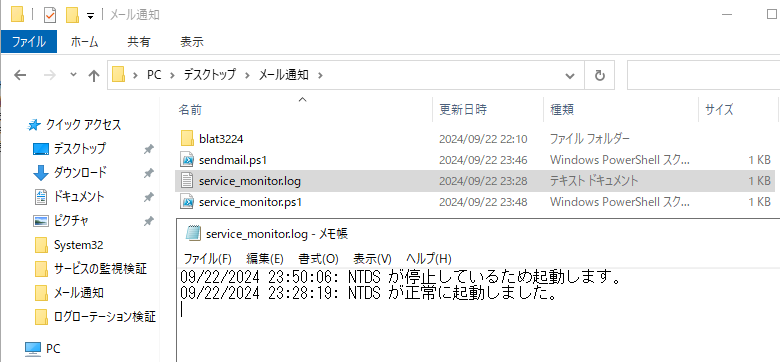
次に、スクリプトが生成したログファイル(service_monitor.log)を確認し、サービス停止や再起動の処理が正しく記録されているかを確認します。
09/22/2024 23:50:06: NTDS が停止しているため起動します。
09/22/2024 23:28:19: NTDS が正常に起動しました。
ログにも想定通りの結果が出力されていることが確認できました。
まとめ
今回の検証では、NTDSサービスが停止した際に、PowerShellスクリプトで監視し、停止を検知するとメール通知を行うシステムを構築しました。
Windows Server 2022を検証環境に使用し、Blatを使ってメール通知機能を実装しました。
サービスが停止した際、自動で再起動し、結果をログに記録してメールで報告する機能も確認できました。引き続き、自宅検証を頑張ります。
参考記事