
ミニPCを購入してプレインストールされたWindows11をセットアップしましたが、Windowsスタートの「設定」が起動しないなど、挙動がおかしかったため、Windows11をクリーンインストールすることにしました。
USBメモリのフォーマット
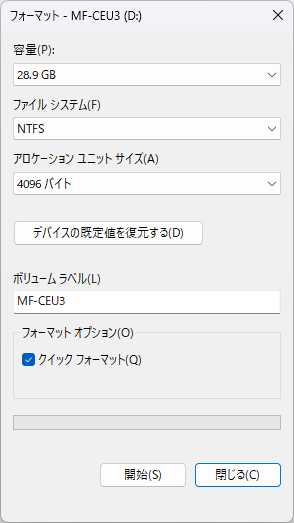
あらかじめPCにUSBメモリを接続し、ファイルシステムを「NTFS」でクイックフォーマットします。
Windows11のインストールメディアの作成
Windows11ダウンロードサイトへのアクセス
以下のURLにアクセスします。
https://www.microsoft.com/ja-jp/software-download/windows11
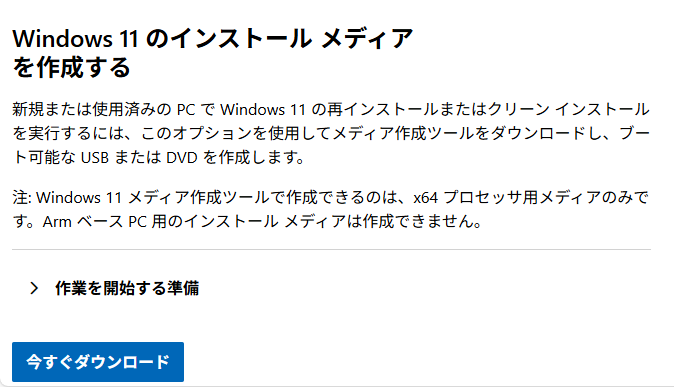
「Windows11のインストールメディアを作成する」の「今すぐダウンロード」をクリックします。
メディアクリエーションツールの実行
ダウンロードされた「MediaCreationTool.exe」を実行します。
ウィザードを進める上でのポイントは以下の通りです。
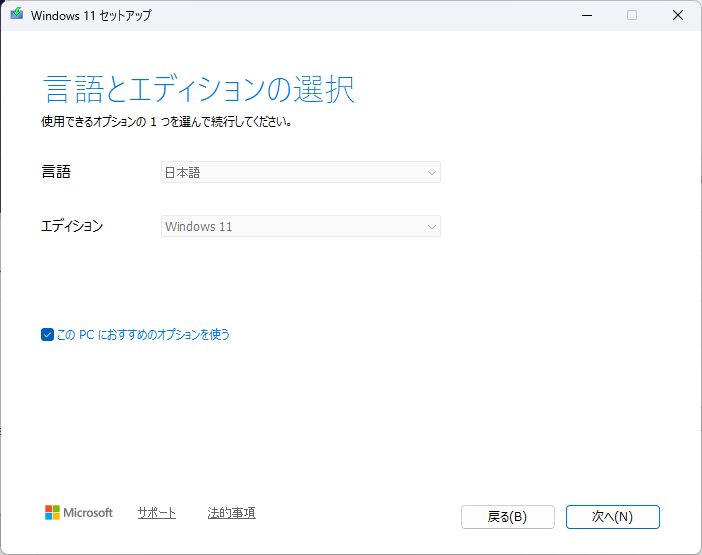
言語とエディションの選択
言語が「日本語」の場合はそのままで、「日本語」以外の場合は「このPCにおすすめのオプションを使う」のチェックを外して言語に日本語を選択します。
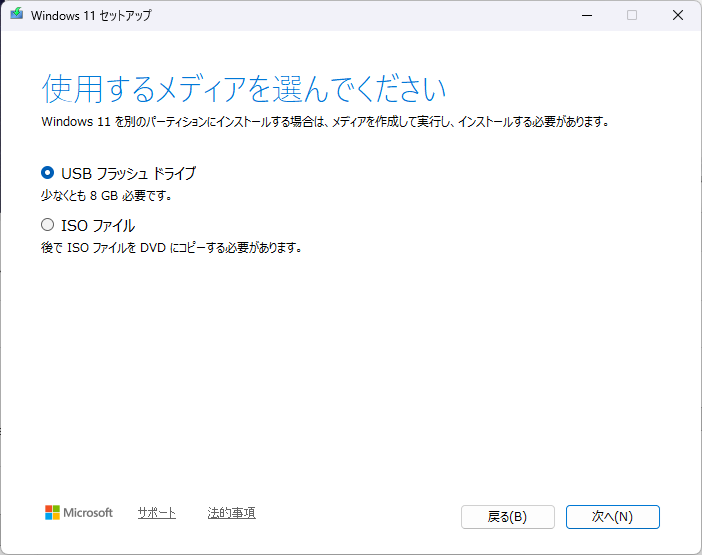
使用するメディアの選択
「USBフラッシュ ドライブ」にチェックを付けます。
USBメモリドライブの確認
USBメモリのドライブが選択されていることを確認してください。
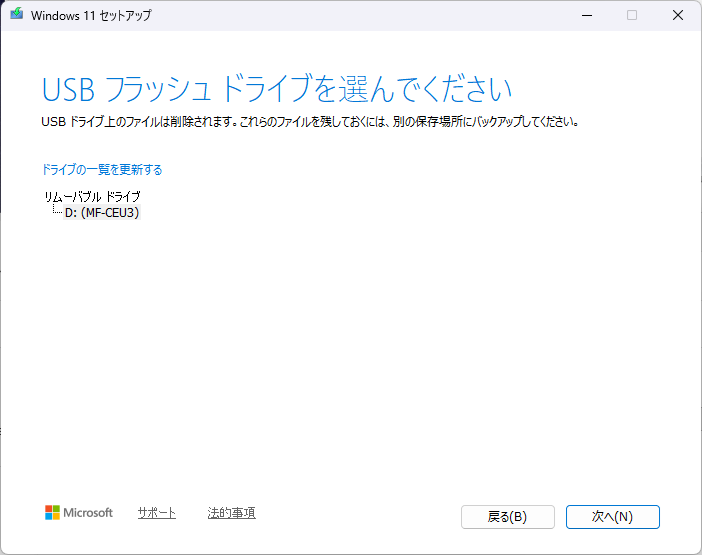
Windows11セットアップ
ウィザードを進める上でのポイントは以下の通りです。
キーボード設定を選択
キーボードの種類として「日本語キーボード(106/109キー)」を選択します。
セットアップオプションの選択
「Windows11のインストール」にチェックが付いている事を確認し、
「ファイル、アプリ、設定など、すべてが削除されることに同意します」にチェックを付けます。
Windows11をインストールする場所の選択
OSをインストールするパーティションを選択します。
###Windows11のインストール完了後
Windowsセットアップの確認メッセージが表示されますのでPCからUSBメモリを抜いた上で「はい」をクリックします。
※「いいえ」をクリックすると再びWindows11セットアップが始まってしまう為、選択しない事。
ドライバインストール
インストールしたWindows11環境では、
ネットワークのWi-Fiドライバと、グラフィックドライバが無かった。
ミニPCメーカGMKecのドライバとソフトウェアのダウンロードサイトにアクセスします。
https://www.gmktec.com/pages/drivers-and-software
自分が購入したG10のドライバをダウンロードします。
(GoogleドライブサイトとOneDriveサイトがありましたが、Googleドライブからダウンロードしました。
)
ダウンロードしたZIPファイルを展開し、一番下のバッチファイルを右クリックし、管理者として実行します。
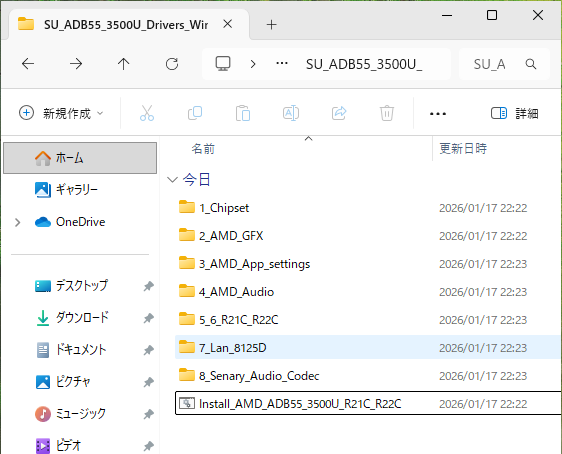
PCを再起動することで、グラフィックドライバやWi-Fiドライバが追加されます。