
live shareとは
ペアプログラミング(一つの同じターミナル上で2人が作業すること)が簡単にできるVS Codeの拡張機能の一つです。導入する手順を説明します。
導入手順
1. 拡張機能のインストール
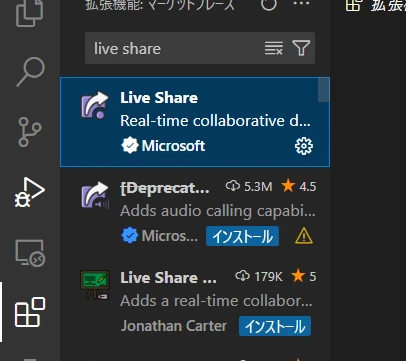
VS Codeの左側にある「拡張機能」タブ(ブロックのアイコン)をクリックして、検索窓で live share と調べます。
すると一番上に「Live Share (Microsoft製)」という拡張機能が見つかるので、インストールボタンをクリックします。
2. Live Shareメニューを開く
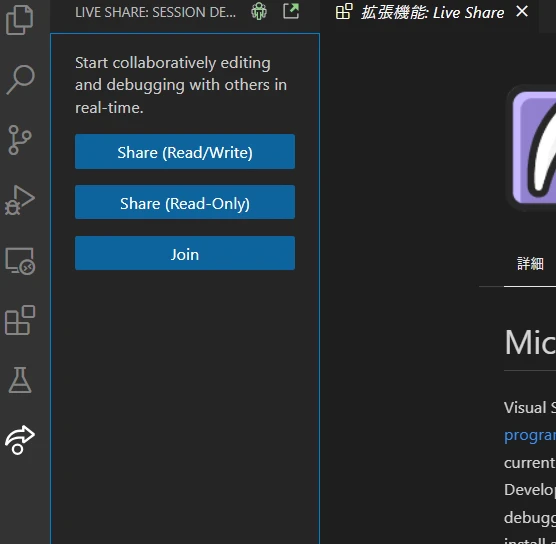
インストールが完了すると、サイドバーの一番下にLive Shareのアイコン(矢印のついた丸いアイコン)が追加されます。そこをクリックします。

3. 【重要】アカウントへのサインイン(初回のみ)
Live Shareを初めて利用する場合、ここでサインインを求められます。
画面の指示に従って、GitHubアカウント または Microsoftアカウント でサインインを完了させてください。
4. セッションの開始
サインインができたら、Live Shareのメニューから Share (Read/Write) をクリックします。これであなたがホスト(招待する側)のセッションが開始されます。
5. 招待リンクのコピー
セッションが開始されると、新しいサイドバー(SESSION DETAILS)が現れます。
Invite participants... にカーソルを合わせ、クリックしてください。
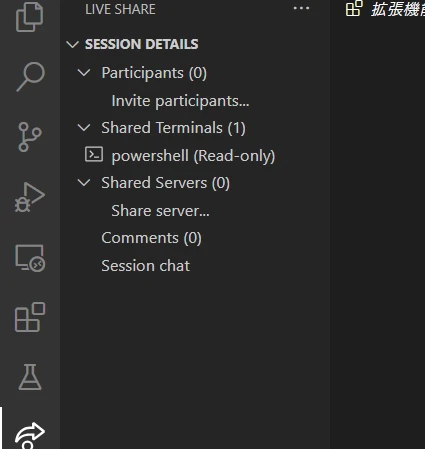
画面右下に Invite link copied to clipboard! という通知が出たら、招待リンクのコピーは完了です。このリンクを一緒に作業したい相手(ゲスト)にチャットなどで送り付けましょう
💡 招待された側(ゲスト)はどうなるのか?
送られてきたリンクをクリックするとブラウザが開きます。現在では、ゲスト側はPCにVS Codeをインストールしていなくても、ブラウザ上のVS Code(vscode.dev)からそのままセッションに参加することが可能です、よって環境構築不要ですぐにペアプロが始められます。
6. ターミナルの共有
Live Shareの一番重要な箇所である「ターミナルの共有」を行います。
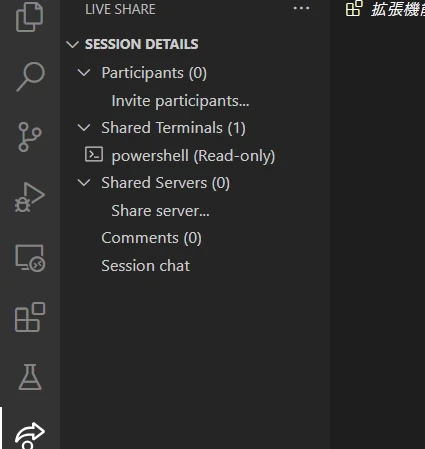
サイドバーのSESSION DETAILSに注目して、Shared Terminals にカーソルを合わせ、ターミナルの追加アイコンをクリックします。
⚠️ 注意:ターミナルの権限について(Read/Write)
デフォルトで共有されたターミナルはpowershell (Read-only)のように「読み取り専用」になっています。この状態だと、相手はターミナルを見ることはできても、コマンドを打ち込むことができません。
相手にもコマンドを打ってもらいたい(一つのターミナルで一緒に作業したい)場合は、共有する際に権限を変更するか、追加したターミナルを右クリックして「読み書き可能(Read/Write)」に変更しましょう。
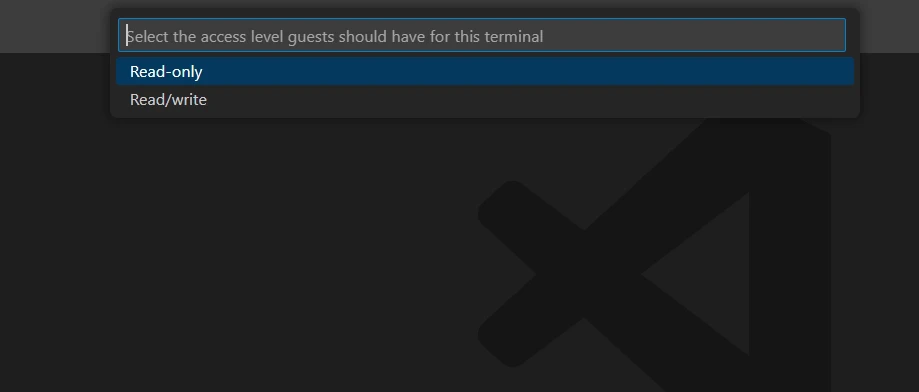
Read / writeをクリックすることで権限の変更を行うことができる。
これでお互いのエディタとターミナルが共有され、一緒にコードを書く準備が整いました。
🚨 トラブル時の注意点
一回WiFiを別のものに変えたりすると、接続できなくなることがあります。そのときは一度VS Codeを消して(再起動)、もう一度最初から招待し直す必要があります。