
はじめに
2011年に買った富士通製のノートPCがWin7なのだが、製造時期が古くてメーカーとしてはWindows10アップグレード対象外機器となっている。でも、なんとかなるだろーという軽い気持ち&ダメ元でWin10にアップグレードをやってみたので、そのメモを残してみる。
スペック
- 品名:LIFEBOOK SH76/DN(13.3型ノートPC)
- OS :Windows7 Professional(64bit)
- CPU:Core i5-2520M(2.50GHz)
- MEM:4GB(2GBx2)
- HDD:500GB
- USB:3.0x1、2.0x2
- 光学:Blu-ray Disc(読み書き)
- 有線:1000BASE-T
- 無線:11b/g/n
- 画面:1366x768
- その他:指紋認証、HDMI端子あり
- 詳細:http://www.fmworld.net/fmv/pcpm1105/sh/spec/index.html?supfrom=/app/customer/mypc/view/index.vhtml&#locallink2
※以下は2020/01/11~12にかけて実施した時のメモ。
やってみた
手順1:Windows10アップグレードのツールを入手
マイクロソフトの以下のサイトにアクセスする
https://www.microsoft.com/ja-jp/software-download/windows10%E3%80%80
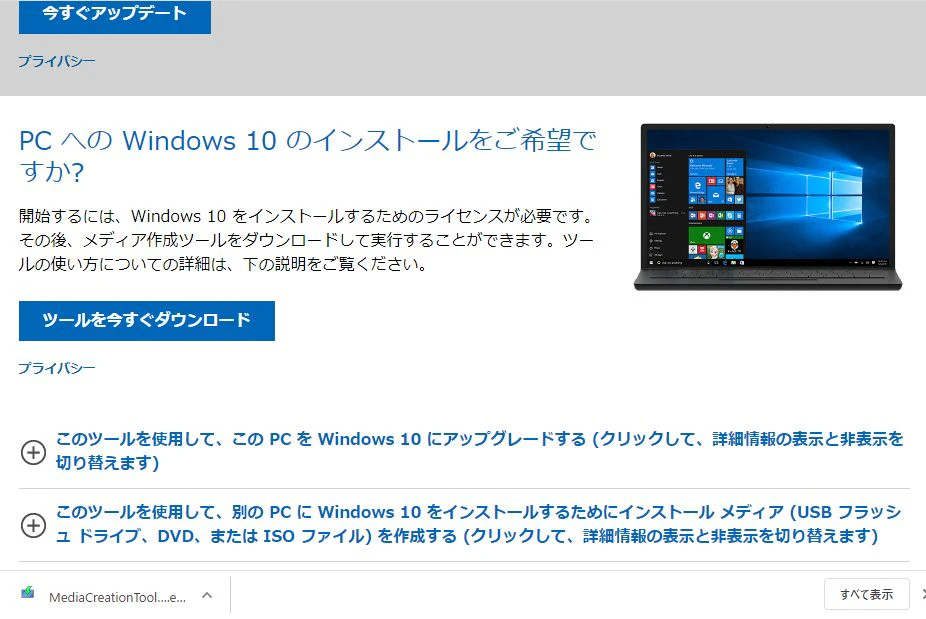
このページでちょっと下に「PC への Windows 10 のインストールをご希望ですか?」と書かれているところがあるので、そこの「ツールを今すぐダウンロード」を押して、「MediaCreationTool1909.exe」を入手する。
手順2:ツールを実行
exeを実行するとしばらくののち、同意を求められるので「同意する」を押して「次へ」。また、しばらくすると「このPCを今すぐアップグレード」か「メディアを作る」かの選択が出てきたので、あとのことを考えて「メディア」を選択。
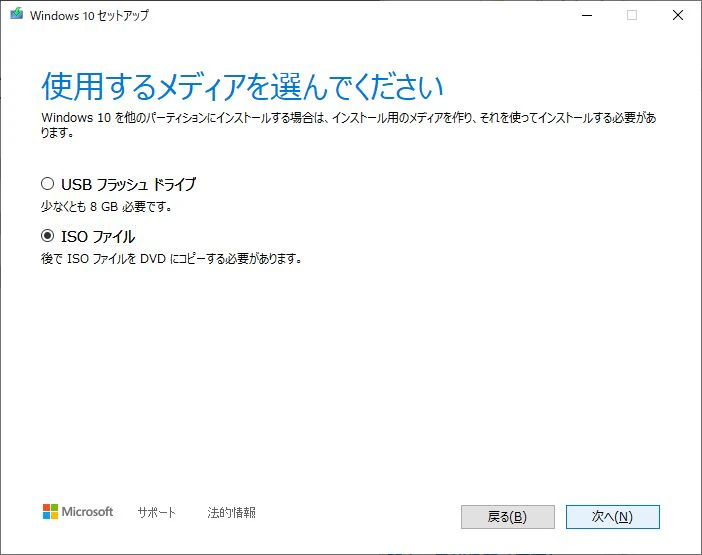
そうすると今度は「USBメディア」か「DVD(iso)」かの選択が出てきた。手元にUSBメディアがないので「DVD」を選択して実行したところ、しばらくして指定したフォルダに4GBほどの「windows.iso」ができていた。
手順3:インストールメディアを作成
DVD-Rメディアを挿入して「windows.iso」をエクスプローラから書き込みを選んで進めていたのだが、平行してなんか操作してたら突然エクスプローラが異常終了して書き込み失敗。
しかたないのでもう1枚メディアを入れ、今度はおとなしく何もせず書き込みを行ったところ無事終了。「よーし、アップグレード開始や~!!」と思ってエクスプローラを開いてEXEファイルを探したのだが見つからない・・・なぜなら「ISOファイルをそのまま焼き付けていた」からだ・・・orz
仕方なく3枚目を用意し、今度はライティングソフト(SH76に付属してたRoxioのソフト)を使って書き込み。当然ながら無事終了。ふぅ。
手順4:アップグレード(setup.exe)を実行
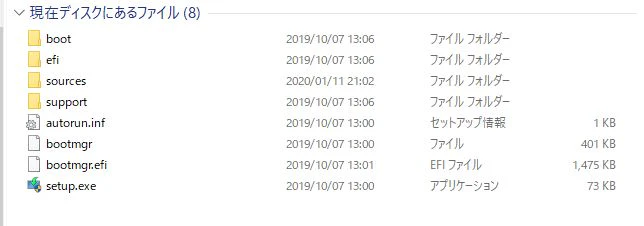
DVDのカレントにある「setup.exe」を実行。なんか聞かれた気がするが、特に考えずにアップグレード実行に突き進むよう選択。何度か再起動を繰り返した結果、Windows10っぽい画面が出てくる(1~2時間ぐらいかかった)。
ようやくログイン画面が出てきたので、いつものID/PWでログインできた。
が、ここから長い?戦いが始まるのであった。
問題発生
問題1:解像度がおかしい
Windows10っぽい画面が出た瞬間に「あちゃー」と思ったのだが、表示されたのは「1024x768」で横に間延びした画面だった(標準は1366x768)。ログイン後にデバイスマネージャでドライバを見てみたら「Windows標準ディスプレイドライバ」となっていて、画面サイズは1024x768固定で変更できなかった。うーむ、いきなりアウトか・・・。
と思ったのだが、しばらくそのまま放置していたら(ハードディスクが延々とがりがり言っていた)突然画面がリフレッシュされ、ドライバが「Intel HD Graphics 3000」のものになり、表示も「1366x768」に切り替わった。
その後も問題なく表示されている。うむ、OK。
問題2:無線LANがおかしい
アップグレード中は有線で繋いで作業をしていて、有線では問題なくネットワークにはつながっていた。さて無線LANはどうだろうと?とネットワーク設定画面を見たところ、SSIDは表示されていてつながっているように見えるのだが、なぜかIPは割り当てされておらず、無線ではだめだった。うーむ、これはアウトなのか・・・
と思ったのだが、その後、再起動してみたところあっさり無線LANは繋がった。SH76/Dには無線LANのON/OFFのため物理的なスイッチがついているのだが、この操作に追従して無線LANがちゃんとON/OFFできた。
その後も問題なく通信できている。うむ、OK。
問題3:音が出ない
色々見ていたらSkypeが動いていたので設定画面を見たところ、マイク→見つからない、スピーカー→見つからない、と表示されていたので、(ボイスチャットを使うつもりはないものの)、うーむ、音声系はアウトなのか・・・
と思ったのだが、デバイスマネージャで各ドライバを見ていったらサウンド系のドライバは「問題なく動作」と書いてあるし、試しにMP3ファイルを演奏してみたらしっかりスピーカーから曲が流れてきた。
マイクを試していないが使うことはめったにないからまずはいいだろう。
その後も問題なく音が出ている。うむ、OK。
問題4:ネットワークディスクにつながらない
ネットワークは繋がっているのだが、エクスプローラからネットワークディスクにアクセスすると認証が要求される。認証情報がクリアされてしまったからと思ったのだが、何度入れてもうまくいかない。うーむ、認証の仕組みが強化でもされてしまったのだろうか・・・?
と思ったのだが、実はネットワークディスク自体がハングしていたことが判明。電源入れなおして再起動したら認証もせずにアクセスできた。
その後も問題なくアクセスできている。うむ、OK
問題5:指紋認証
SH76/DNは指紋認証装置がついていて、ログイン時にパスワード入れなくても指先1つでだう・・・じゃなくてログインできるので便利なのである。ただ、これはかなりソフトウェア・ハードウェアともに限定的なので、きっと動かないだろうな・・・
と思ったのだが、ログイン時に指紋認証画面が出てきたので人差し指を通してみたら、あっさりOKになってログインできてしまった。
その後も問題なく認証できてる。うむ、OK。
※その後、問題発生。
問題6:印刷とスキャナー
ウチではEPSON EP-879DWというプリンタ+スキャナを使っているが、ソフト的にうまくいくのかなーと思い、今回作ったWindows10のメディアのラベルを印刷を試してみた。そうしたところ、EPSONのソフトは問題なく動作し、印刷もあっさりであった。また、スキャナー機能もそこらに落ちてたチラシがきれいにスキャンできた。
その後も問題なく印刷できている。うむ、OK
問題7:USB接続
USB3.0対応のハードディスクをUSB3.0端子につないでみたのだが、問題なく認識された。3.0でちゃんと動作するか(スピードとか)までは見ていないが、少なくともUSBとしては問題ないようだ。
その他のUSBメモリでも問題なく認識・動作している。うむ、OK
結果
時間だけはものすごいかかったのだが、ソフトを入れ直したり、設定をいじくりまわしたりなんてことはなく、Windows10で問題なく動いている。今後、個々のソフトレベルでは動かないとかあるかもしれないけど、上に挙げたような画像・音声・ネットワーク・USBのほか、タッチパッドやキーボードだってちゃんと動いているので、PCとしては基本機能としては問題ない状況と言えよう。
※このエントリもWin10化したSH76/DNから執筆している。
あえて問題といえば、バッテリーがヘタっているのと、0歳時代の子供にボタンをいくつか破壊されてしまっている(ウインドウズキーがなく、←キーも角度が変)ぐらいかw
Windowsのことなので他でもうまくいくかはわからないが(会社の古いデスクトップPCはディスプレイドライバが無くてサイズがおかしいまま)、結果の一例として誰かの参考になれば。
追記1(2020/01/13)
後片付け
アップグレードをするといつでも戻せる(ちゃんと行けるのかわからんけど)旧バージョンのOSファイルも残っているので、結構ディスクを食っていることになる。
幸いにもWindows10で問題なくいけると判断したので、[Windows 管理ツール]→[ディスククリーンアップ]でCドライブを指定して一旦実行。削除候補が表示されたらさらに[システムファイルのクリーンアップ]を選ぶと、再度検索が走った後に古いバージョンOSやUpdateのファイルなども含めて候補が表示される(かなり待たされたが)。
まとめて全部指定してクリーンアップを実行すると安全に消すことができ、自分の場合は36GBほど容量を確保できた。ちゃんと「古いバージョンを消すけどいいの?」と聞かれるので、最後の最後で心変わりしても大丈夫。
微妙な問題発生:ログイン画面にアカウントが二重に表示される
Windows10のログイン画面では左下に登録されているアカウントが表示される。
例えば、ウチにもう1台あるWin10ノートではアカウントが3つあるのだが
〇A
〇B
〇C
※〇はアイコンの画像の形
と表示されているので、そこから選んでログイン・・・という進み方になる。
ところがWin10にアップグレードしたこちらのPCではなぜか
〇A
〇B
〇C
■A
■B
■C
と6こも表示されるのである(〇、■ともにアイコンの画像の形)
アップグレードでユーザープロファイルが2つに複製されたのか?と思ったのだが、フォルダを見ても3アカウント分しかないし、コンパネからユーザーアカウントの管理画面を見ても3つしかないのである。
ここで試しにCアカウントを削除してみたところ
〇A
〇B
■A
■B
〇■の2つとも消えたのである。
さらに〇Aを選んで一旦ログインしたら、ロックしてログイン画面に戻り■Aを選んでパスワードを入れたところ、さっき〇Aでログインした画面に戻ったのである。
つまりアカウントの実体は1つだが、入り口は2つあるような状態になってるのである。なんだこれ?
ちなみにぐぐってみたら同じような問題に当たってる人はいるのだが、こんな状況であることがうまく伝わっていないのか、「アカウント消せばいいじゃん」とかヘタしたら全消しになるじゃん的な回答があって「いいのか?」って感じはした。
今のところ解決はしていないんだけど実害無いし、ちゃんと調べれば解決方法ありそうなんだけど面倒になってしまったので、しばらくこのままで。
謎だ。
追記2(2020/06/23)
しばらく順調に使えていたのだが
- 指紋センサーでのログインができなくなった
- カードリーダーにSDカード挿しても読みこめない(必ずフォーマット、と言われる)
と2つの問題が表面化した。原因はわからないのだけど、おそらくWindowsUpdateしていった影響でOSやドライバがなんか気に食わないことになったんだろうな、と(OSはWin10のVer1909)。
指紋センサーはアプリを何度も入れ直してみたが、どうにもならなかった。まぁ指紋センサーが動かなくてもあまり困ることはないので、追いかけるのはやめた。
一方、カードリーダーの方は使えないのは困るので色々と調べてみた結果、ドライバをアンインストールしたら動いたって記事が載っていたのでその通りにやってみた。
- デバイスマネージャを開き、記憶域コントローラーにある「O2 Micro~」をアンインストールして再起動
- 再起動後、SDカードを挿してみたところ、エクスプローラからアクセスできるようになった
- デバイスマネージャを見てみると「Microsoft記憶域コントローラー」に変わっていた
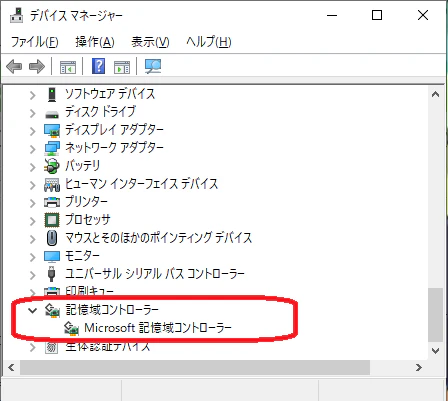
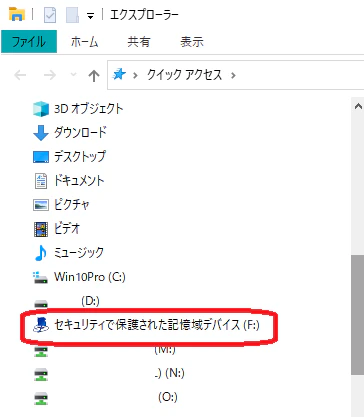
ただ、エクスプローラではドライブ名が「セキュリティで保護された記憶域デバイス」と表示されるのがちょっと気持ち悪いんだけど、使えないよりかはマシなので我慢することに。
HDD→SSDに換装して、今でも十分に使えてます。