
ゲリラ配信の多いYouTuberのチャンネルを逃さずリアタイしたくて、枠が出来たら寝ていても起きたい人に。
システム概要
IFTTT で YouTubeチャンネルを見張り、新しい動画/配信が作成されたらスマホにメールが送信されるように設定しておきます。スマホ側はメールが届いたら曲を再生するように設定しておきます。これらが連動することで、目覚ましを実現します。
残念ながら、IFTTT で YouTubeチャンネルを見張る部分の反応速度が速くなくて、配信が始まってから十数分程度たってから駆動することがしばしばあります。IFTTT の Pro プランを契約したら反応速度が上がるのかもしれませんし、上がらないのかもしれません。あらかじめご承知おきください。
構築手順
事前に必要なもの
- スマホ
- PC
- Gmailアドレス
- (IFTTT Proを使いたい場合は)クレジットカード
筆者はスマホに iPhone12 を使用しました。
IFTTT登録
IFTTT に Sign up します。スマホでもできるかもしれませんが、PCの方が作業が楽かと思います。
IFTTT は If This Then That の略で、「もしこれが発生したらあれをやる」というトリガー&アクションのシステムを、いろんなインターネットサービス群を組み合わせて構築できるプラットフォームです。
今回はそれを使って、まず、『YouTubeの特定のチャンネルに動画が公開されたら、Gmailでスマホにメールを送信する』を組みます。スマホにメールが届いてからは、スマホ側で別途設定します(後述)。
IFTTTにアプレットを登録
IFTTT にサインアップしてログイン状態になったら、右上の (Create) ボタンをクリックしてアプレット作成画面に入ります。アプレットというのは「もしこれが発生したらあれをやる」というトリガー&アクションの1セットのことです。
トリガーの設定
画面上の If This のところにある (Add) ボタンをクリックします。

YouTube についてのトリガーを作るので、YouTube を探してクリックします。

YouTube についてどんなトリガーを作るのかを選びます。ここで [New video by channel] を見つけてクリックします。

このトリガーでは YouTube account と Which channel? という設定項目があります。YouTube account では、このトリガーのために使いたい YouTube アカウントを選んでください。

Which channel? には、見張りたい YouTubeチャンネルの チャンネルID を入力します。チャンネルIDは @なんちゃら とかではありません。チャンネルIDは基本的にYouTubeを観ているだけでは見えません。次の箇条書きの手順でコピーしてきてください。
任意のYouTubeチャンネルの チャンネルID をコピーしてくる方法は以下のとおりです。
-
対象のYouTubeチャンネルをPCで開きます。
-
チャンネルの説明欄を、[...さらに表示] をクリックして開きます。
-
末尾にある [チャンネルを共有] ボタンをクリックします。
-
プルダウンで現れた [チャンネル ID をコピー] ボタンをクリックします。これで、このチャンネルの チャンネルID がクリップボードにコピーされました。
コピーしてきた チャンネルID を Which channel? のところにペーストしてください。
これでトリガーに必要な情報が埋まりましたので、(Create Trigger) ボタンをクリックしてトリガーを作成しましょう。
アクションの設定
続いて、アクションを作成します。
画面下の Then That のところにある (Add) ボタンをクリックします。

Gmail についてのアクションを作るので Gmail を探してクリックします。

Gmail についてどんなアクションを作るのかを選びます。スマホへメール送信したいので [Send an email] を見つけてクリックします。
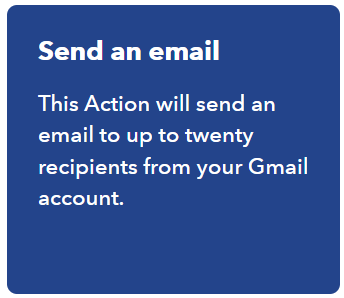
Gmail メール送信についての設定項目を入力していきます。

Gmail account にはメール送信に使う Gmail アカウントを選びます。
To address には目覚ましに使いたいスマホのメールアドレスを入力します。
Subject には、
IFTTT_YouTube {{Title}}
を入力します(ここで "IFTTT_YouTube" という文字列を付与しているのがスマホのオートメーションに効いてきます)。
これ以外はデフォルトのままで問題ありません。
以上を入力できたら (Create Action) ボタンをクリックします。
アプレットのタイトル設定と登録
これでアプレット全体画面に戻りますので、(Continue) ボタンをクリックします。
アプレットのタイトルを改変できる画面になりますので、適宜変更します。「If New video by channel, then Send Email to my smart phone」などとしてもいいでしょう。(後から変更することもできます)
最後に (Finish) ボタンをクリックしてアプレットの作成を完了します。
これで、『YouTubeの特定のチャンネルに動画が公開されたら、Gmailでスマホにメールを送信する』が設定できました。
スマホのオートメーション設定
上述の手順で IFTTT を使ってスマホにメールが届くようになっているので、ここではメールが届いたら好みの曲を再生する設定をスマホで行います。
以下では iPhone でのやり方を記載します1。
iPhone に標準で入っている「ショートカット」アプリを起動します。(見つからなければ iPhone 内のアプリを検索しましょう。)
画面下部の [オートメーション] をタップします。
オートメーション設定画面で、右上の [+] をタップします。
トリガーになるアプリを選ぶので、[メール] を見つけてタップします。

差出人 には IFTTT で送るように設定した Gmail のメールアドレスを入力します。
件名が次を含む には IFTTT_YouTube を指定します(IFTTT側の Subject に付与した文字列と同じ)。
[確認後に実行] から [すぐに実行] に変更します。
右上の [次へ] をタップします。
次は曲を再生する設定をしたいので、[ミュージック] を見つけてタップします。
[再生...] をタップして、再生させたい曲を選びます。
これで、設定が完了しました。
-
Android OS でオートメーションに相当する機能があるのかどうか私は把握していません。Galaxy には「モードとルーチン」というアプリがあって似たようなことができるようです。 ↩