
YouTube to WAV を題材に、小さな開発ツールのワークフローをどこまで明示するべきかを整理しました。
変換ツールの説明は機能一覧に寄りがちですが、実際に読者が知りたいのは次の行動まで迷わず進めるかどうかです。進行状況を確認できるか、結果を先に試せるか、そして最終的に WAV をそのまま次の作業へ渡せるか。この流れが見えてはじめて、ツール紹介は実用的な情報になります。
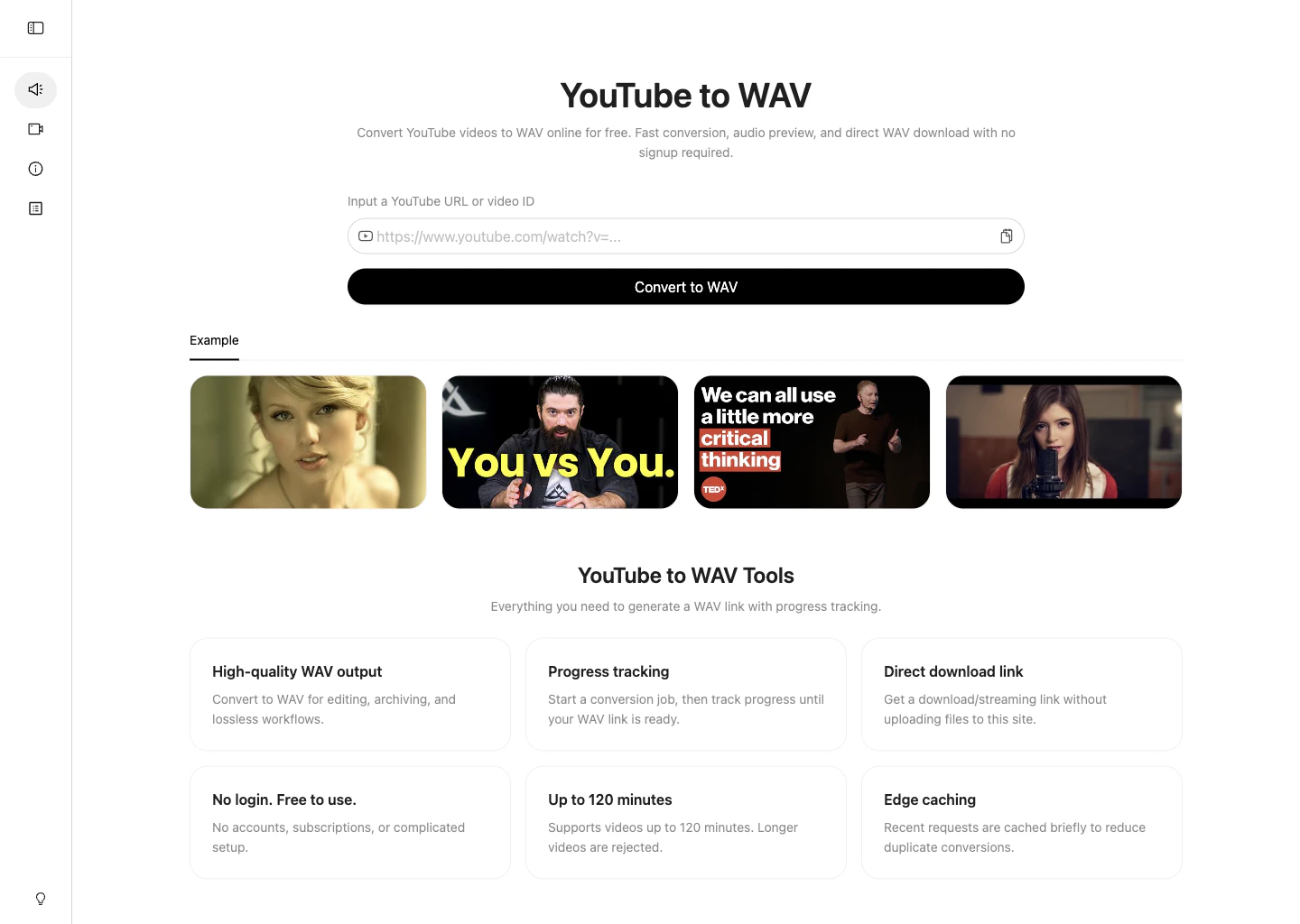
先に決めるべきなのは機能数ではなく経路
この種のページで大切なのは、便利そうな言葉を増やすことではなく、このページがどこまで責任を持つかを明確にすることです。
YouTube to WAV では、次のような狭いワークフローを前提にしています。
- YouTube の URL か動画 ID を入力する
- 変換ジョブを開始する
- WAV の準備ができるまで進行状況を確認する
- 音声をプレビューする
- 問題なければ WAV をそのままダウンロードする
ここが明確だと、記事も UI も宣伝文ではなく作業メモに近づきます。
progress と preview は付加機能ではない
変換系のツールでは、結果が返ってくること自体は出発点にすぎません。
進行状況が見えないと、待つべきか再実行すべきか判断できません。プレビューがないと、保存したあとで意図した音声ではなかったと気づくことがあります。だから progress と preview は見た目を整えるための要素ではなく、ワークフローを信頼できるものにするための前提です。
制限も先に書く
この WAV フローは最長 120 分の動画を想定しており、実際の変換はサードパーティの変換プロバイダに依存します。出力品質は元のメディアに依存し、元音源を改善するものではありません。また、利用は自分が所有している、または利用許可を得ているコンテンツに限るべきです。
制限を明示することは弱さを見せることではなく、読者が使いどころを判断しやすくすることです。特に外部サービスに依存するツールでは、この境界を曖昧にしない方が信頼につながります。
まとめ
小さな開発ツールでは、最初のクリックだけでなく、その後に何を確認し、どこで判断し、どう次の作業へつなぐかまで設計した方が使いやすくなります。
実例として見ていたページはこちらです。