YouTubeからMP3を保存したいとき、ユーザーが本当に知りたいのは「ダウンロードボタンがあるか」だけではありません。
リンクが正しく受け取られたのか、変換処理が進んでいるのか、最後に得られる音声が保存する価値のあるものなのか。ここが見えないまま待つと、ユーザーは最後にファイルを開くまで結果を判断できません。
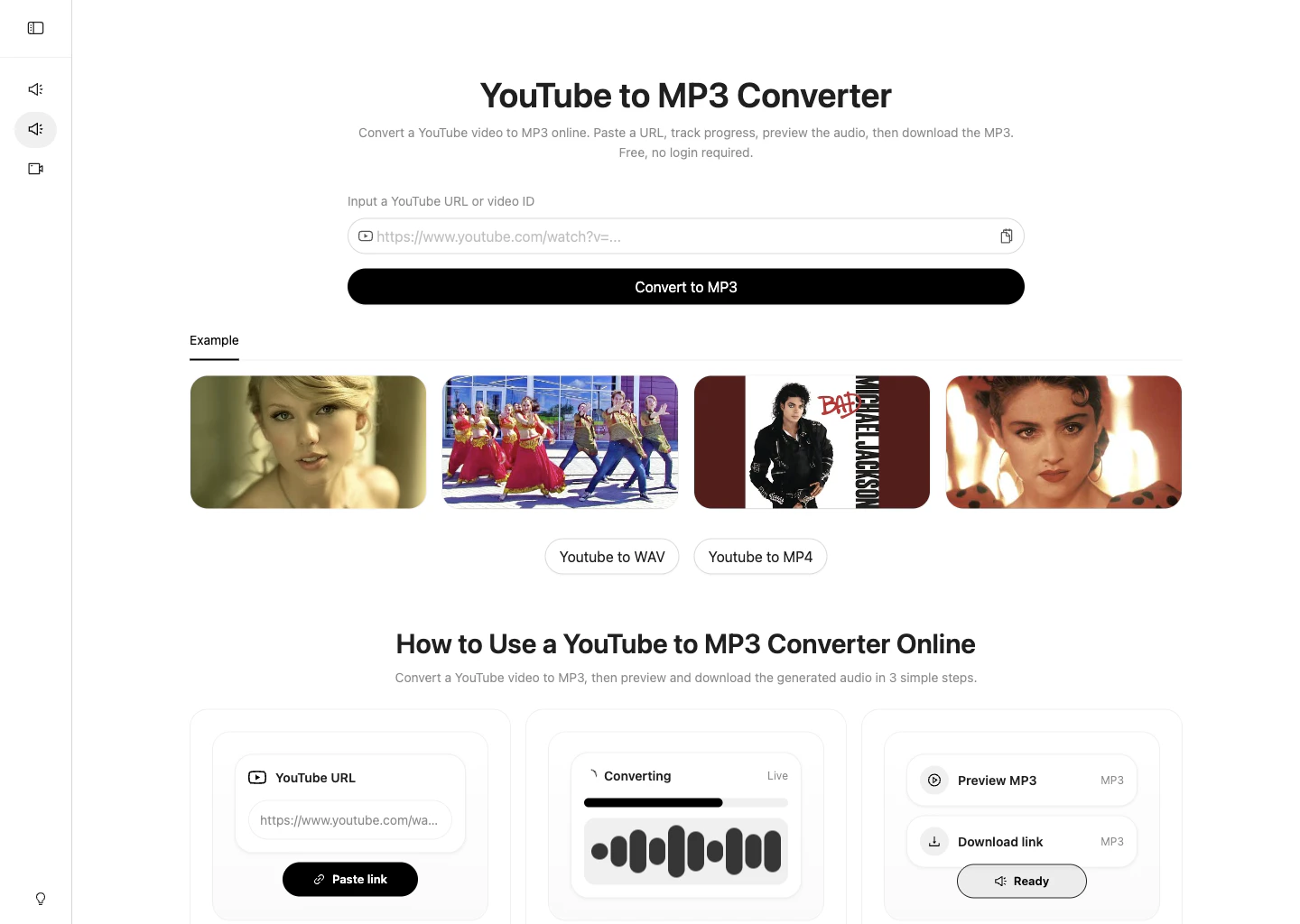
そのため、YouTube to MP3 converterでは大きなダウンローダーの説明ではなく、link -> progress -> preview -> MP3 download という短い流れを中心に考えました。
進捗は小さな補助ではない
変換系のページでは、処理中の状態が曖昧だと不安が生まれます。ユーザーは待てばいいのか、失敗したのか、別のリンクを試すべきなのかを判断できません。
進捗表示は単なる見た目ではなく、処理が続いていることを伝えるための信頼材料です。短いツールほど、ここが抜けると「動いているのか分からないページ」になってしまいます。
このワークフローで意識した流れは次の通りです。
- YouTube URL、youtu.beリンク、Shortsリンク、またはvideo IDを貼り付ける。
- MP3変換を開始する。
- 待っている間に進捗を確認する。
- 生成されたMP3をブラウザ内で先に再生する。
- 問題なければMP3ファイルを直接ダウンロードする。
どれも派手な機能ではありませんが、組み合わせるとユーザーが迷う時間を減らせます。
プレビューを保存前に置く
MP3を先に保存してから音声を確認する流れでは、間違った動画、期待と違う音声、または品質が足りない結果に気づくのが遅くなります。
ブラウザ内プレビューを入れると、その判断を保存前にできます。ユーザーはファイルを落としてからプレイヤーを開く必要がなく、短く聞いてから保存するかどうかを決められます。
学習メモ、軽い聞き返し、素材確認のような用途では、この小さな確認がかなり大きいです。MP3形式そのものよりも、「保存する前に判断できること」が体験の中心になります。
制限もワークフローに含める
このページでは次の制限を明確にしておく必要があります。MP3変換は第三者の変換サービスに依存し、現在は120分以内の動画に向いています。また、ユーザーが権利を持つ、またはダウンロード許可を得ているコンテンツにだけ使うべきです。
制限を書くことは弱点を見せるためではありません。ユーザーが今のリンクで試すべきか、別の方法を選ぶべきかを判断しやすくするためです。
小さなツールでは、広い約束よりも境界がはっきりしている方が信頼されます。特に外部の変換サービスや元動画の状態に依存する場合、できることとできないことを本文の流れに含めておく方が自然です。
まとめ
YouTube to MP3のような短い作業では、機能を増やすことよりも、最初の入力から最後の保存までを途切れさせないことの方が重要です。
貼り付ける、進捗を見る、先に聞く、保存する。この順番を明確にすると、ページは単なるダウンロード入口ではなく、結果を確認してから持ち帰るための小さな作業場所になります。
今回整理したページはこちらです。