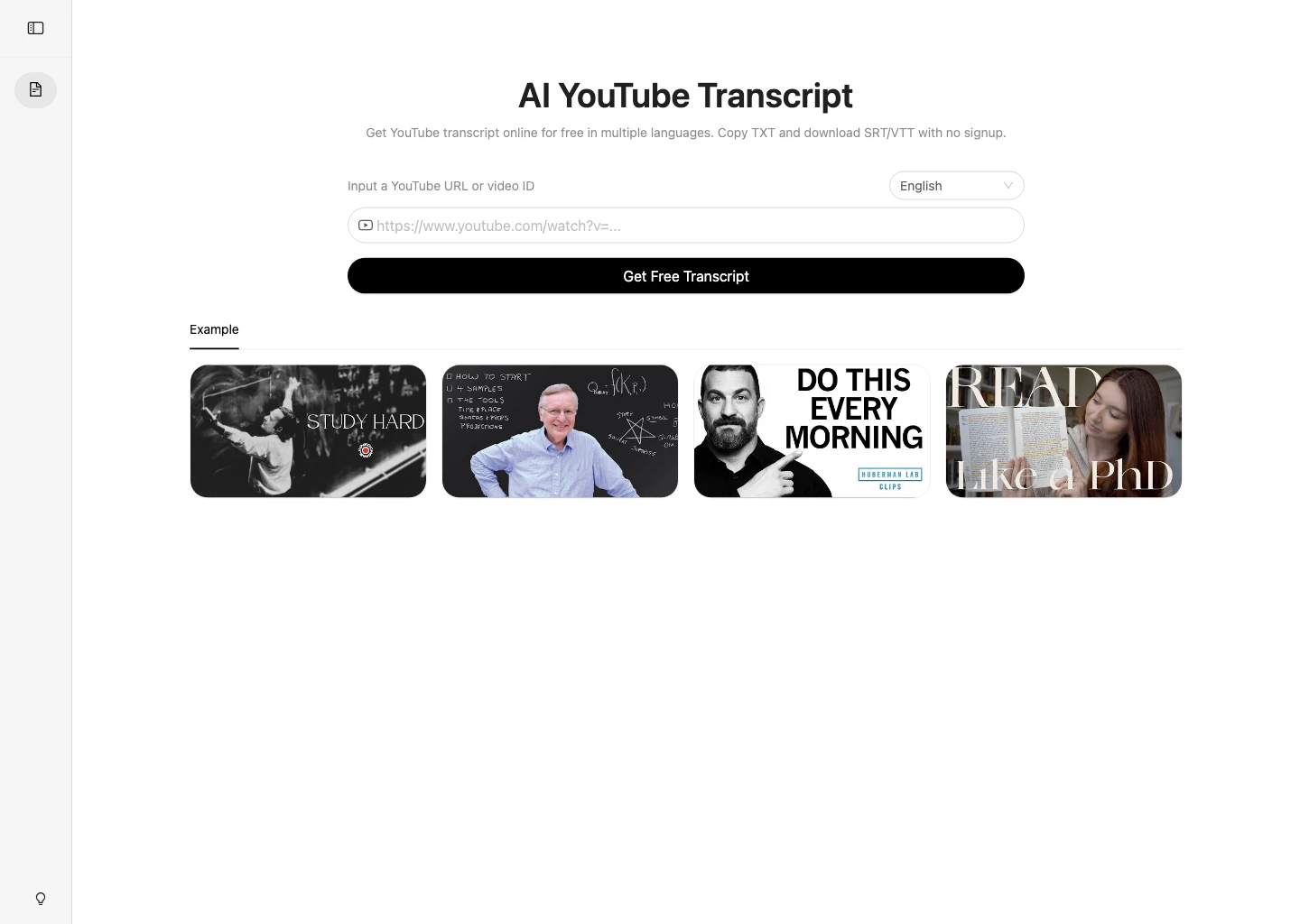
YouTube transcript を扱う小さなツールを作るとき、最初は「字幕を取れるか」だけを見がちです。ですが実際に使う場面では、取得したテキストをどこへ渡すかの方が重要になることがあります。
この整理では、transcript 全体の機能説明ではなく、YouTube transcript を TXT としてダウンロードする導線だけに絞って考えました。
TXT は字幕フォーマットではなくテキストの出口
SRT や VTT は、時間情報を残したいときに向いています。字幕編集、動画編集、プレイヤーへの読み込み、検証用のアーカイブなどでは、時間軸があること自体に意味があります。
一方で TXT は、時間軸を外して内容だけを扱いたいときの出口です。
- ノートに貼る
- 引用として残す
- 講義やインタビューの要点を抜き出す
- Markdown の下書きに混ぜる
- 後で検索しやすい plain text として保存する
同じ transcript でも、後続の作業が違えば必要な形も変わります。TXT を単なる追加フォーマットとして置くより、「テキストとして次の作業に渡す」ための導線として考えた方が、UI の役割を決めやすくなります。
先にプレビューしてから保存する
TXT ダウンロードで特に気にしたいのは、ダウンロード前に中身を確認できることです。
YouTube の transcript は、動画によって言語、品質、改行、caption の有無が変わります。先にファイルだけを保存させると、ユーザーはローカルで開いてから「思っていた内容ではなかった」と気づくことになります。
そのため、流れとしては次のようにしました。
- YouTube URL または video ID を入力する。
- 利用できる transcript を表示する。
- 言語やテキスト品質を確認する。
- 必要なら TXT として保存する。
- 保存した plain text をメモ、引用、アウトライン、下書きへ渡す。
これは大きな機能ではありませんが、ユーザーが実際に持ち帰りたいものを考えると、かなり重要な順番です。
大きな transcript ツールとして書かない
この topic を一般的な transcript ツール紹介として書くと、検索、タイムスタンプ、コピー、SRT/VTT などを全部まとめて説明したくなります。
それ自体は悪くありません。ただ、TXT ダウンロードの価値は少し違います。
ここで見たいのは「動画上の字幕を扱いやすいテキストに変換し、次の作業へ渡せているか」です。検索やタイムスタンプは便利ですが、このページの主役ではありません。主役を TXT の handoff に絞ると、説明も UI も余計な方向へ広がりにくくなります。
制限は本文の中で説明する
TXT として保存できるかどうかは、対象の YouTube 動画が利用可能な subtitle または caption トラックを公開しているかに依存します。利用できるトラックがなければ、ダウンロードする transcript 自体がありません。
この制限は、最後に小さく置く注意書きではなく、ワークフローの一部として見せる必要があります。
字幕トラックに依存するツールでは、すべての動画で同じ結果になるとは限りません。ユーザーが失敗理由を切り分けられるようにすることも、小さなツールの使いやすさに含まれます。
まとめ
TXT ダウンロードは、見た目には小さな機能です。
ですが、transcript を表示したあとに、plain text として保存し、別のツールへ渡すところまで考えると、これは独立した導線として扱う価値があります。
今回の整理に使ったページはこちらです。