
はじめに
こんにちは。元現場作業員のひよこです。
Excel、パワポも触れて来なかったガチのIT初心者ですが、2026年1月から学習を始め、半年弱で6月にIT企業へ転職しました。
保有資格はLPIC1、AWS CLF・SAA。
資格と実務は別物ですが、とりあえず頑張って取りました。
IT未経験からこの業界に入って数ヶ月。日々ヘルプデスクやキッティング業務をこなす中で、先日初めて「サーバー構築系」の指示を上司からもらいました。
正直に言うと、指示された手順を一つひとつこなすので精一杯で、
「なぜこの設定が必要なのか」までは理解できていませんでした。
この記事では、実際にやった作業と、後から自分で調べて分かった「なぜ」の部分をまとめておきます。同じように未経験からサーバー構築系の作業を任された人の参考になれば嬉しいです。
もらった指示
要約すると、以下のような内容でした。
- サーバーに対して、弊社(本社)からのみRDP接続を許可すること
- サーバー名を変更すること
- ディスクパーティションを変更すること(Cドライブ:100GB、Dドライブ:残り全部)
- SQL Server Express(無料版)をDドライブにインストールすること
- SQL Serverが使うポートも、RDPと同様に弊社のグローバルIPからのみ接続を許可すること
顧客向けのDBサーバーを、さくらインターネットのVPS上に構築する、という内容でした。
やったこと
1. VPS(Virtual Private Server:仮想専用サーバー)へのログイン
まずはさくらインターネットにて、Windowsサーバーのレンタル契約を済ませました。
その後、さくらインターネットVPSのコントロールパネルから、ブラウザ上のVNCコンソールでWindows Serverにログインしました。
最初、ユーザー名をAdministratorにしてログインを試みたのですがうまくいかず、説明書きを確認したところWinSakuraUserというアカウントでログインできることが分かりました。
以前まではAdministratorが共通のユーザ名だったそうですが、
2026年7月2日13:00以降に新規作成・OS再インストールした環境は「WinSakuraUser」に変わっているそうです。
デフォルトのユーザー名を思い込みで決めつけず、ちゃんとドキュメントを確認する大事さを実感した場面でした。
2. RDPの接続制限
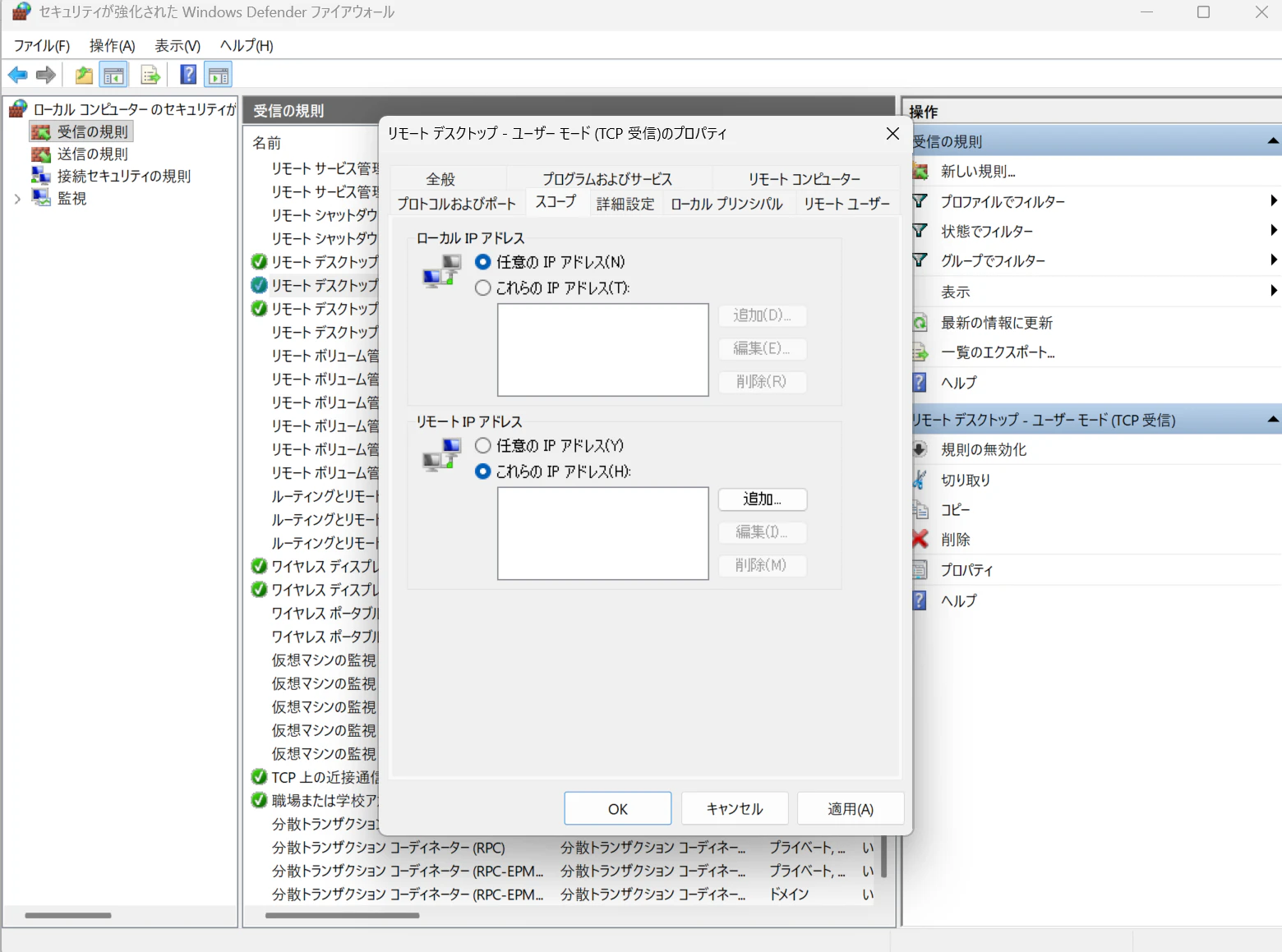
サーバー上で「ファイル名を指定して実行」からwf.msc(セキュリティが強化されたWindows defender firewall)を実行し、Windowsファイアウォールの詳細設定を開きました。
「受信の規則」からRDP(TCP)のプロパティを開き、「スコープ」タブの「このIPアドレスまたはサブネット」に弊社のグローバルIPアドレスを指定することで、本社からのみRDP接続できるように制限しました。
3. ディスクパーティションの変更
スタートボタンを右クリックし「ディスクの管理」を開きました。
Cドライブを右クリックして「ボリュームの縮小」を選択し、縮小後のサイズが102400MB(100GB)になるよう、現在のサイズから差し引いた容量を入力して実行しました。
また、デフォルトで存在していたDドライブは、ドライブ文字をEドライブに変更しました(プログラムが正しく動作しなくなる可能性がある旨の警告が出ましたが、今回は問題ないため続行)。そのうえで、縮小によって空いた未割当領域を新しいシンプルボリュームとして設定し、Dドライブとしました。
4. SQL Server Express のインストール
インターネットからSQL Serverのインストーラを取得し、無料版であるExpressエディションを選択してインストールしました。インストール先はDドライブを指定しています。
5. SQL Server側のファイアウォール設定
「受信の規則」から「新しい規則」を作成し、SQL Serverが使用するポート(1433)へのTCP接続を許可しました。
また、SQL Server構成マネージャーの「ネットワークの構成」から、MSSQLサーバーのプロトコルでTCP/IPを有効化しました。
SQL Server Management Studio (SSMS)を開き、接続確認画面で「SSL暗号化を信頼する」にチェックを入れ、サーバーIPとパスワードを入力して接続に成功しました。
後から調べて分かった「なぜ」
なぜCドライブとDドライブを分けるのか
指示された時点では「言われたから分けた」だけだったのですが、調べてみると理由がありました。
- OSとデータの分離:Cドライブ=OS本体、Dドライブ=アプリやデータ、と役割を分けることで、OS側にトラブルがあっても他方への影響を抑えられる
- バックアップ設計のしやすさ:Dドライブだけをバックアップ対象にすれば、OS部分は毎回バックアップしなくてよくなり、容量・時間の節約になる
- 容量管理:Cドライブを100GBに制限しておくことで、OSやログの肥大化によるシステム不安定化を防ぎやすい
- 将来的なI/O分離:物理的に別ディスクにすれば、OSのI/OとDBのI/Oが競合しにくくなる。VPS上の仮想ディスクでは必ずしも物理分離されるわけではないが、論理的に分けておくこと自体が将来の移行や監視のしやすさにつながる
「Cドライブ100GB固定+Dドライブ残り全部」という指示は、DBサーバー構築における基本的なセオリーに沿ったものだったと理解できました。
そもそもVPSとは何か
VPSは Virtual Private Server(仮想専用サーバー)の略で、1台の物理サーバーを仮想化技術で複数の独立した領域に区切り、それぞれを専用サーバーとして貸し出す仕組みです。
- 共有レンタルサーバーとの違い:共有サーバーは複数ユーザーで文字通りリソースを共有し、root権限もない。VPSは仮想的に領域が完全に分離されており、自分専用のroot権限でOSやミドルウェアを自由に構成できる
- 専用サーバーとの違い:専用サーバーは物理サーバーを1台丸ごと借りるのに対し、VPSはより安価に専用環境に近い自由度を得られる
- AWSのEC2などのクラウドとの違い:考え方は近いが、クラウドはスケーリングや従量課金など、より柔軟な運用ができる。VPSは月額固定の料金体系であることが多い
今回、本社からのみRDPを許可したり、SQL Serverを自由にインストールできたのは、VPSという専用のroot権限を持つ環境だったからこそ、と改めて理解できました。
まとめ
最初は指示された手順をそのままなぞるだけで精一杯でしたが、後から一つひとつの設定に意味があることを調べてみると、単なる「作業」ではなく「設計の一部を実際に手を動かして形にしていた」のだと納得できました。
未経験からこの業界に入ると、最初は「言われた通りにやる」ことしかできない場面も多いと思います。ただ、そこで終わらせず「なぜこの設定なのか」を後からでも調べてみることで、次に同じような作業をする時の理解度がぐっと変わってくると感じています。