
はじめに
近年、EC サイト運営では「商品の良さをどう伝えるか」が以前にも増して重要になっています。特に アパレル・雑貨・インテリア・コスメ・食品 など、ビジュアルの印象が購買に直結しやすいジャンルでは、写真の見せ方ひとつで 回遊率・滞在時間・購入率 が大きく変わることも珍しくありません。
そこで役立つのが Shopify の画像ギャラリー です。
トップページに LOOKBOOK を置いたり、コレクションページに世界観の写真を並べたり、商品ページで使用シーンをまとめて見せたり。文章で語るよりも一瞬で伝わるのが、画像ギャラリーの強みです。
とはいえ、Shopify の標準機能だけで「理想の Shopify 画像 ギャラリー」を作ろうとすると、
- 思ったように グリッドが整わない
- 余白や比率 が揃わず、見た目がチグハグになる
- ホバー演出 や オーバーレイ など、ブランドらしい表現がしづらい
- 画像を リンク導線 として使いにくい
といった壁に当たるケースも多いです。
この記事では、Shopify で画像ギャラリーを表示する方法として、特に導入しやすい 画像ギャラリー系アプリを 5 つ 厳選してご紹介します。
最初に紹介する 「シンプル画像ギャラリー|お手軽フォトグリッド」 は、ノーコードでデザイン性の高いフォトグリッドを作れるため、インストールから設定までを画像つきで丁寧に解説します。Shopify 画像 ギャラリーをきれいに見せたい方は、ぜひそのまま手順どおりに進めてみてください。
この記事は以下の記事を参考にしています。
- Shopify に画像ギャラリーを表示できるアプリ10選を紹介!
- Shopifyに画像ギャラリーを表示する方法は?おすすめアプリも紹介!
- Shopifyストアに画像ギャラリーを表示できるアプリを徹底解説|ご利用ガイド
Shopifyの画像ギャラリーとは?
Shopify の「画像ギャラリー」とは、複数の写真(場合によっては動画)を 一覧表示・整理して見せる ための仕組みです。単に画像を並べるだけでなく、次のような役割を担えます。
- ブランドの世界観づくり(LOOKBOOK / ムード写真 / スタッフスタイリング)
- カテゴリ誘導(画像をクリックしてコレクションへ遷移)
- 使用シーンの提案(商品単体写真 + ライフスタイル写真のまとめ)
- UGC / レビュー画像の活用(お客様投稿をまとめて信頼感を高める)
- イベント・ポップアップの記録(会場写真をギャラリー化)
特に Shopify では「視覚情報の設計」が売上に直結しやすいため、Shopify 画像 ギャラリー の作り込みは、広告や SEO で集客した後の “受け皿” としても強力です。
Shopifyで画像ギャラリーを表示するメリットとデメリット
メリット
-
第一印象が強くなり、世界観が伝わりやすい
文章よりも早く伝わるのが写真です。トップページにギャラリーを置くだけで「どんなブランドか」を瞬時に理解してもらえます。 -
回遊率が上がりやすい(導線設計がしやすい)
画像にリンクを設定し、コレクションや特集ページへスムーズに誘導できると、ストア内の回遊が増えやすくなります。 -
“買う理由” を補強できる(使用シーン・比較・コーデ提案)
商品写真だけでは伝わりにくいサイズ感・質感・コーディネート例をまとめて見せることで、購入の不安を減らせます。 -
SNS / 広告クリエイティブとの一貫性を保てる
Instagram や広告で見た雰囲気がストアでも再現されていると、離脱しにくくなります。ギャラリーは一貫性を作りやすい器です。
デメリット
-
画像が重いと表示速度に影響しやすい
画像点数が増えるほどページが重くなり、モバイルでの体験が悪化する可能性があります。ギャラリーは “載せすぎ” に注意です。 -
並べ方次第で逆に安っぽく見えることがある
比率がバラバラ、余白が詰まりすぎ、写真のトーンが混在……などが起きると、世界観が崩れてしまいます。 -
運用ルールがないと更新が止まりやすい
ギャラリーは作って終わりではなく、季節や新作に合わせて更新されてこそ効果が出ます。更新担当や頻度も決めておくのが理想です。
Shopifyの標準機能だけでは「理想の画像ギャラリー」にしづらい理由
Shopify のテーマによっては、スライドショーやコラージュ等のセクションが用意されています。ただ、いわゆる「見栄えする Shopify 画像 ギャラリー」を作り込もうとすると、次のような点がネックになりがちです。
- グリッドの自由度が足りない(列数・比率・間隔の微調整が難しい)
- ホバー表現やオーバーレイが限定的
- 画像を “ギャラリーとして管理” する発想が弱い(更新しづらい)
- コーディングなしでの調整に限界がある
そこで現実的な解決策になるのが、画像ギャラリー専用の Shopify アプリです。ノーコードで設置でき、見た目も整えやすく、導線設計まで一気に進められます。
Shopifyで画像ギャラリーを表示する方法5つ
ここからは、Shopify の画像ギャラリー表示に使いやすいアプリを 5つ ご紹介します。
- シンプル画像ギャラリー|お手軽フォトグリッド
- Zify Photo Gallery & Portfolio
- Enorm Image gallery + Video
- Cozy Image Gallery
- GA Image Gallery:Photo Gallery
最初のアプリは、導入〜設定まで流れで理解できるように、画像を引用しながら詳しく解説します。
シンプル画像ギャラリー|お手軽フォトグリッド
はじめに
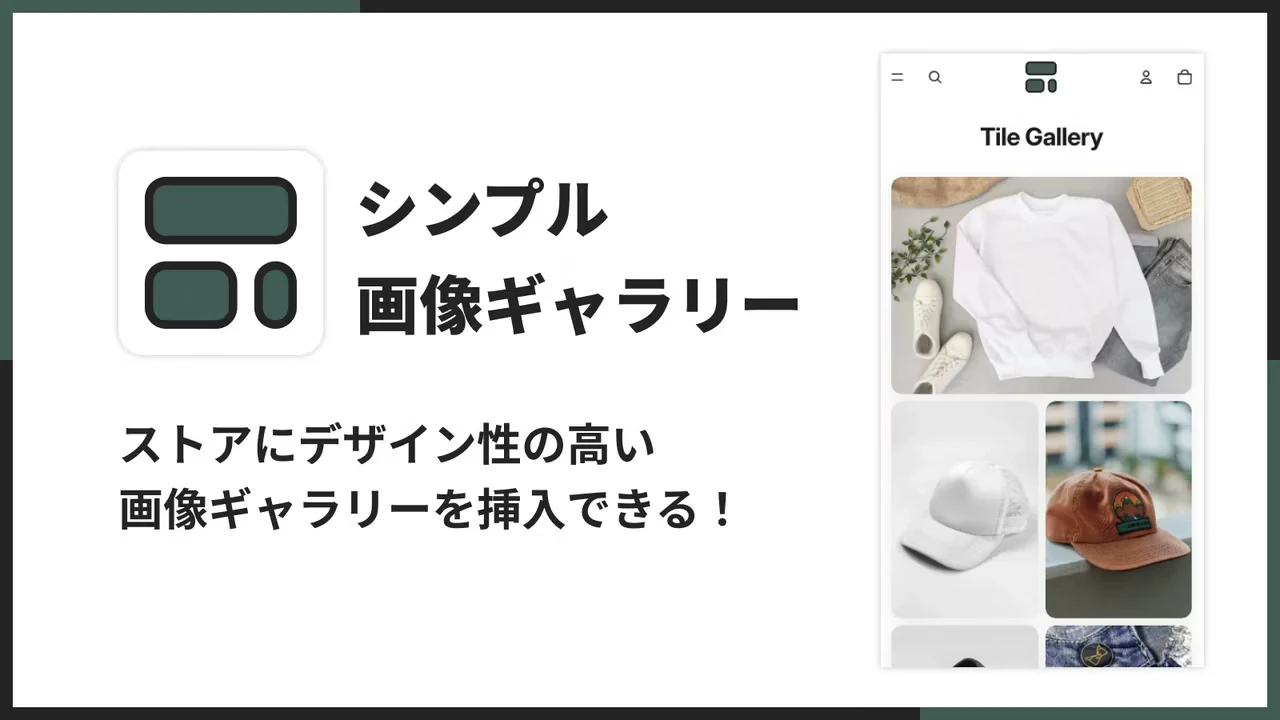
今回ご紹介するのは、Shopify アプリの 「シンプル画像ギャラリー|お手軽フォトグリッド」 です。
Shopify は EC サイトを簡単に構築できるプラットフォームで、Shopify アプリはその拡張機能(WordPress のプラグインのようなもの)と考えると分かりやすいです。
「シンプル画像ギャラリー|お手軽フォトグリッド」は、ホームやコレクション、商品ページなど 任意のページにデザイン性の高い画像ギャラリー(イメージグリッド)を追加できるアプリです。
コード不要で、レイアウトや画像比率、余白、ホバーエフェクト、オーバーレイなどを調整できるため、ストアの世界観に合わせて “魅せる Shopify 画像 ギャラリー” を作りやすいのが特徴です。
料金は Basic Plan:月額 $2.99(1 週間の無料期間あり)。
まず試してみたい方は、以下からインストールできます。
「シンプル画像ギャラリー|お手軽フォトグリッド」でできること
このアプリの魅力は、あらゆるページに“整ったグリッド”を追加し、写真の印象を底上げできることです。
Shopify で画像をただ並べるのではなく、「余白」「比率」「ホバー」「テキスト」「導線」まで含めて “ギャラリーとして成立させる” ところまで持っていけます。
主な特徴は次のとおりです。
- ノーコードで画像ギャラリーを挿入(テーマエディタから追加可能)
- 複数のグリッドレイアウト・画像比率を選択可能
- 余白・ホバーエフェクト・オーバーレイを簡単に調整
- セクションタイトル・説明を追加できる
- 1クリックでテーマに追加でき、初期導入がスムーズ
ここからは、それぞれもう少し具体的に見ていきます。
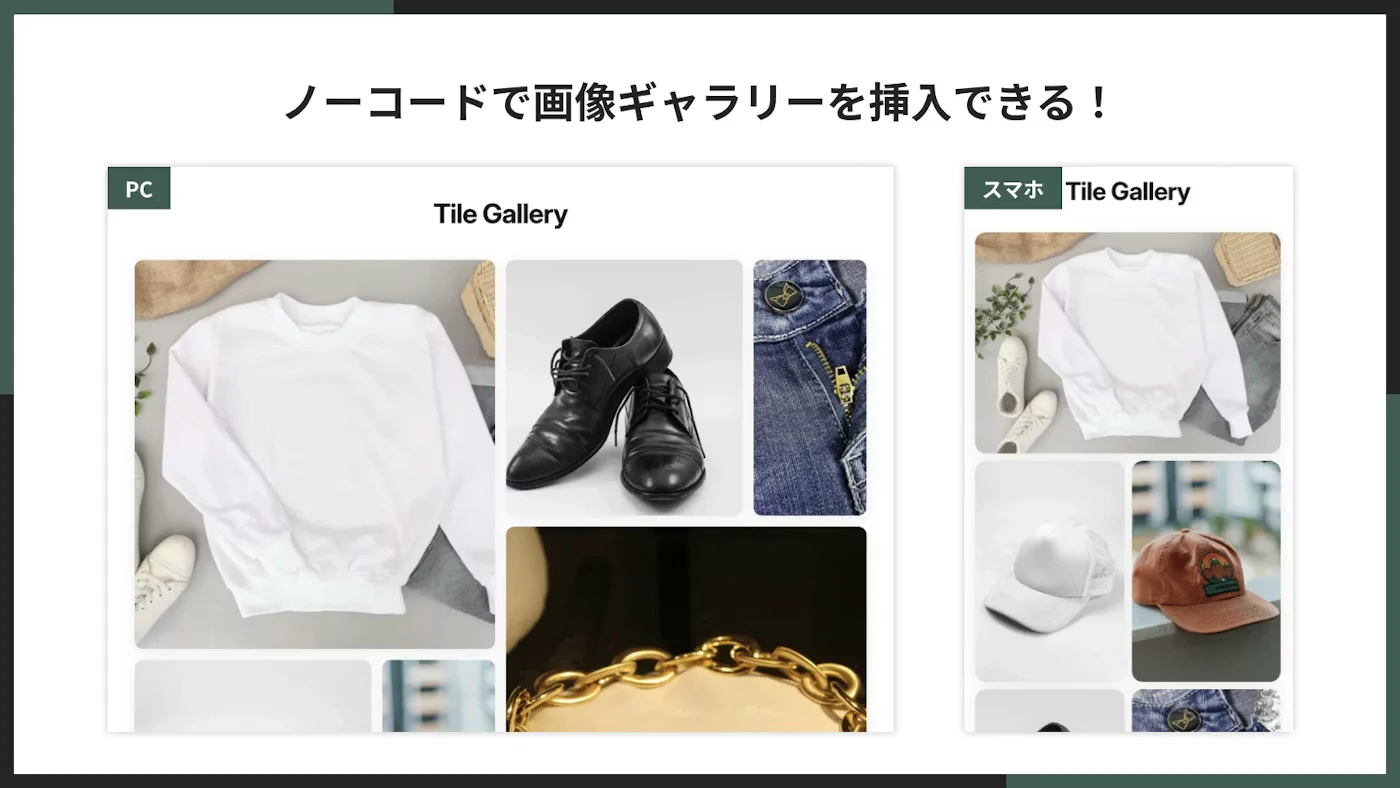
ノーコードで画像ギャラリーを挿入できる
アプリブロック(またはアプリセクション)として追加できるため、コード編集は不要です。
トップページの特集エリア、コレクションの雰囲気づくり、商品詳細での使用シーン紹介など、「ここにギャラリーがあると強い」という場所へ素直に差し込めます。
様々なレイアウトを設定できる
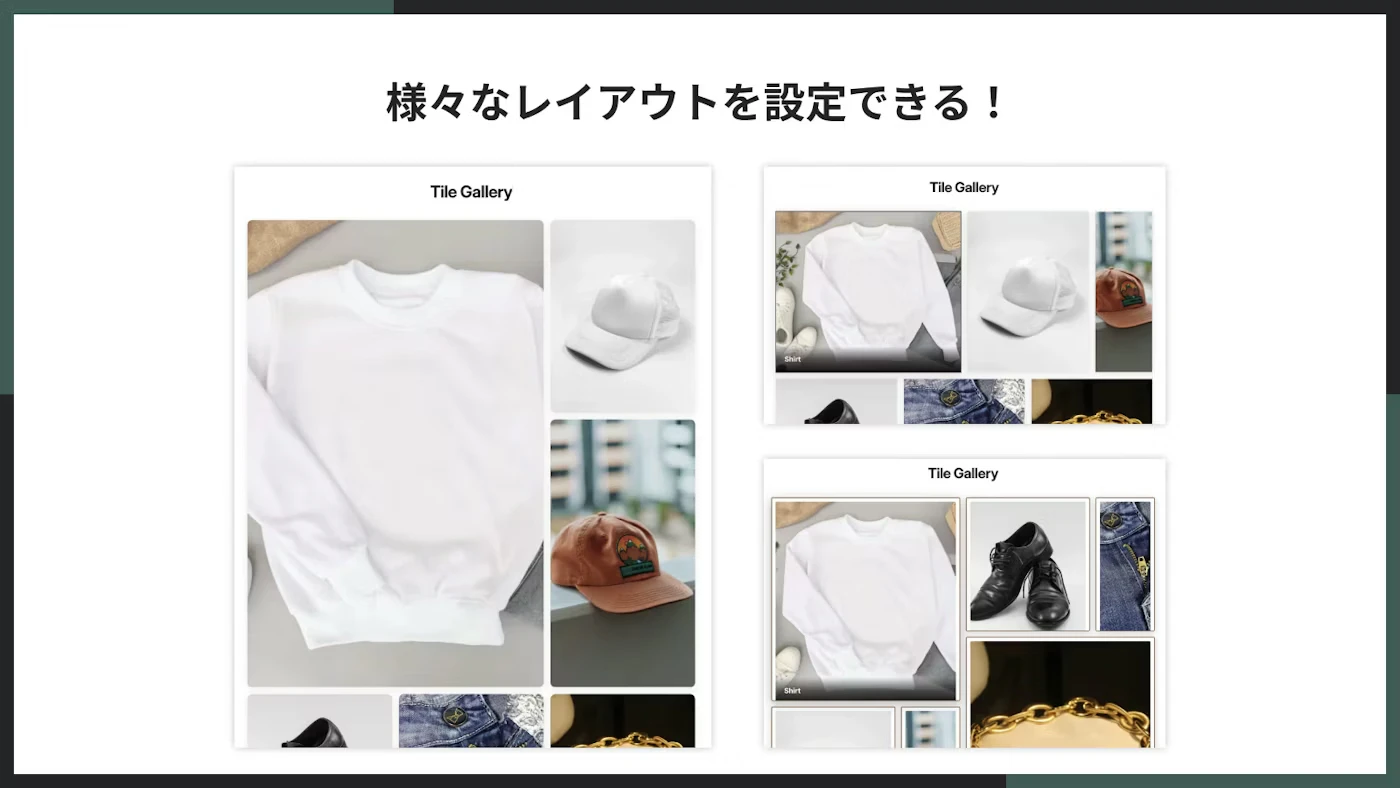
同じ写真でも、並べ方で印象は大きく変わります。
このアプリは複数のグリッドスタイルから選べるため、ブランドの見せ方に合わせて “最適な整い方” を選べます。
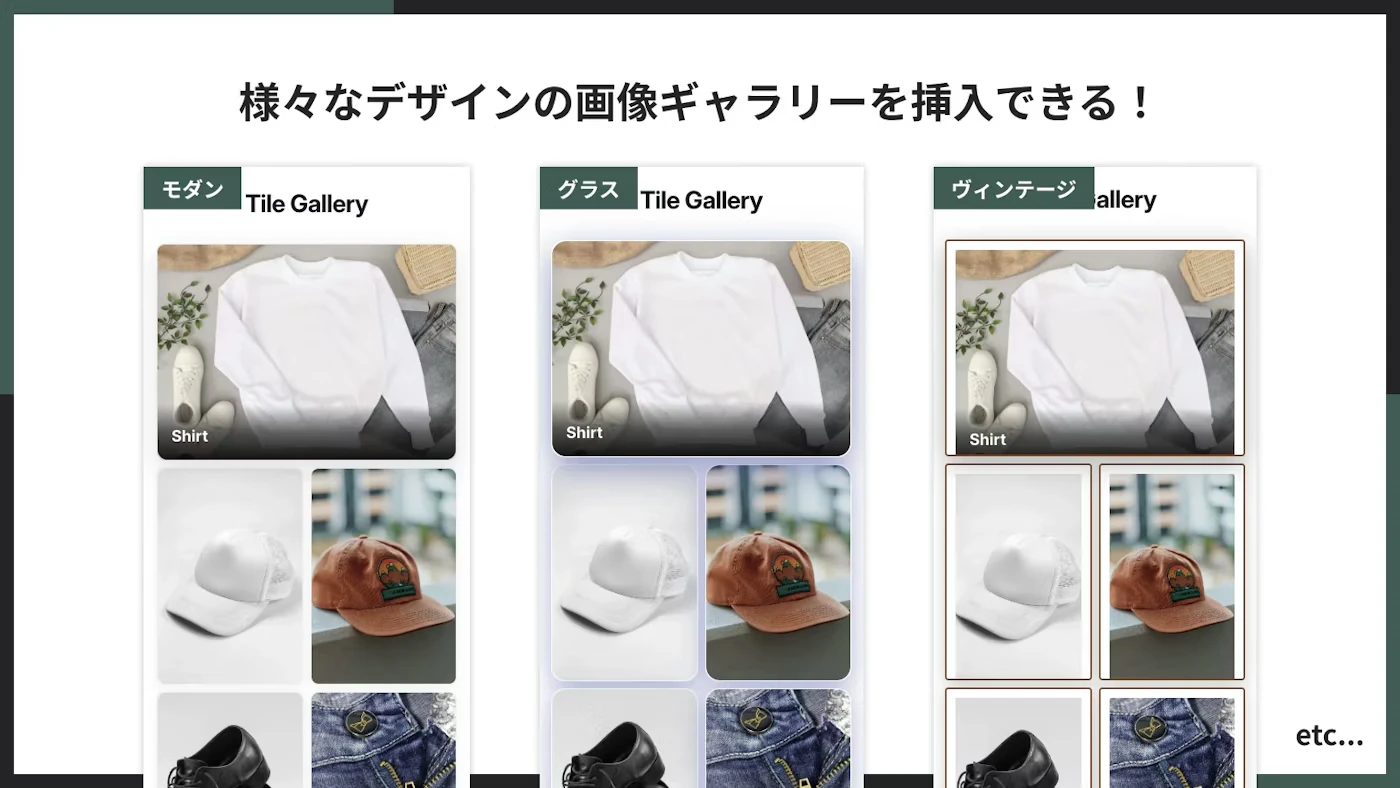
様々なデザインの画像ギャラリーを挿入できる
画像比率や間隔(ギャップ)などを調整できるので、「写真の余白が美しいストア」に近づけやすいのがポイントです。
特に 比率の統一 + 余白の最適化 は、Shopify 画像 ギャラリーの見た目を一段引き上げます。
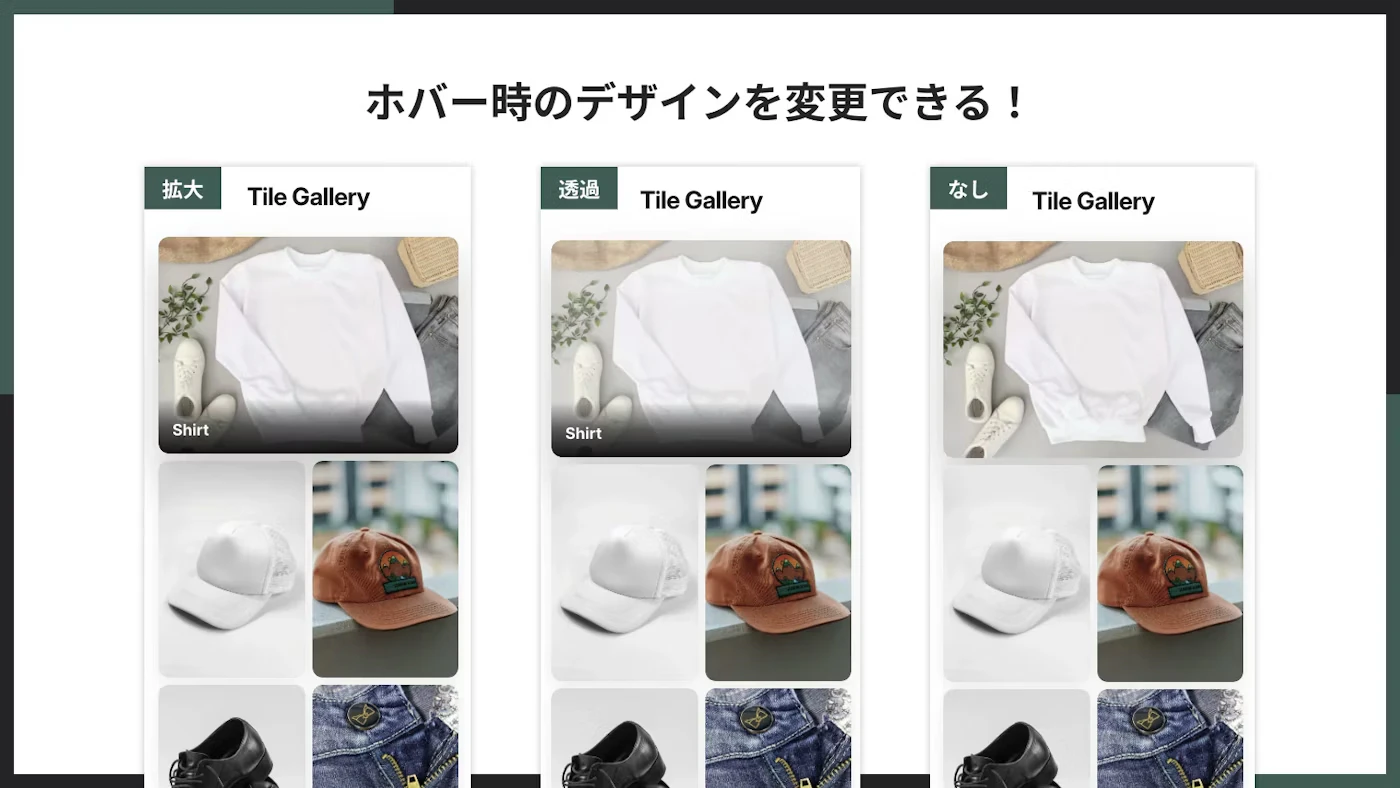
ホバー時のデザインを変更できる
PC では、ホバー表現の “気持ちよさ” がクリック率に効いてきます。
ズームなどのホバーエフェクトやオーバーレイを調整できるため、写真を主役にしながら、自然に導線を作れます。
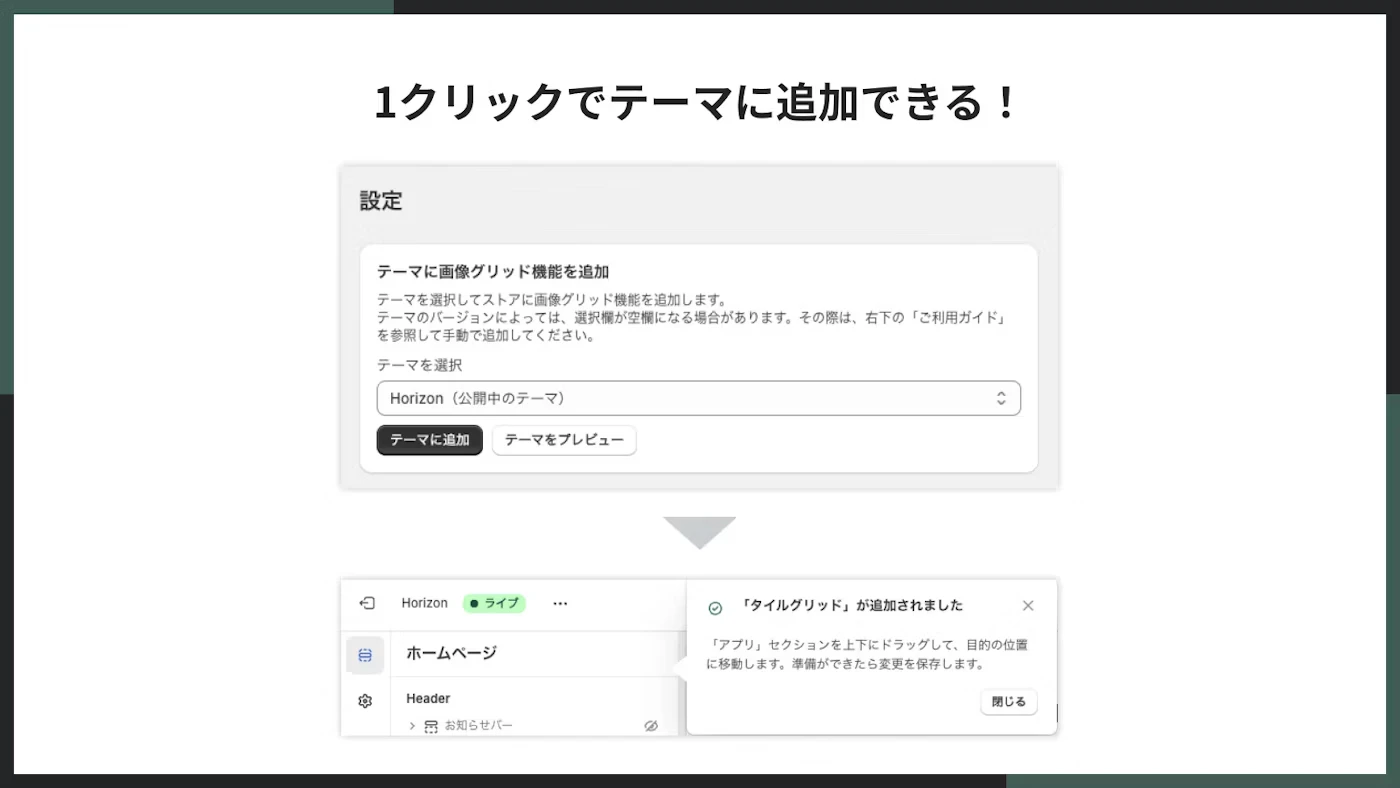
1クリックでテーマに追加できる
「入れてみたけど、どこにどう設置するの?」で止まりにくいのも嬉しい点です。
アプリ側からテーマに追加し、テーマエディタで見え方を調整してそのまま公開、という流れが作れます。
アプリのインストール
それでは、実際にインストールしていきます。
アプリの料金は、Basic Plan:月額 $2.99(1 週間の無料期間あり) です。
-
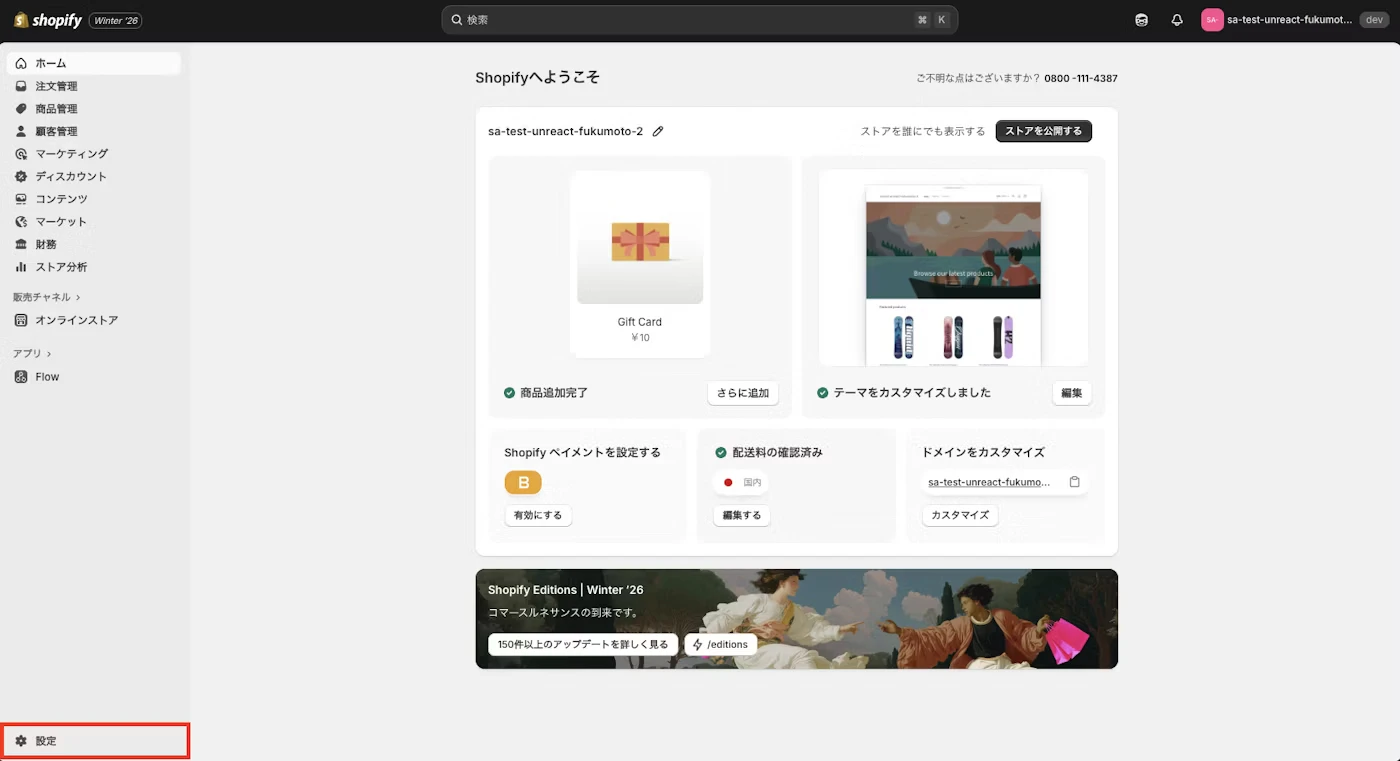
Shopify 管理画面の左下にある「設定」をクリックします。
-
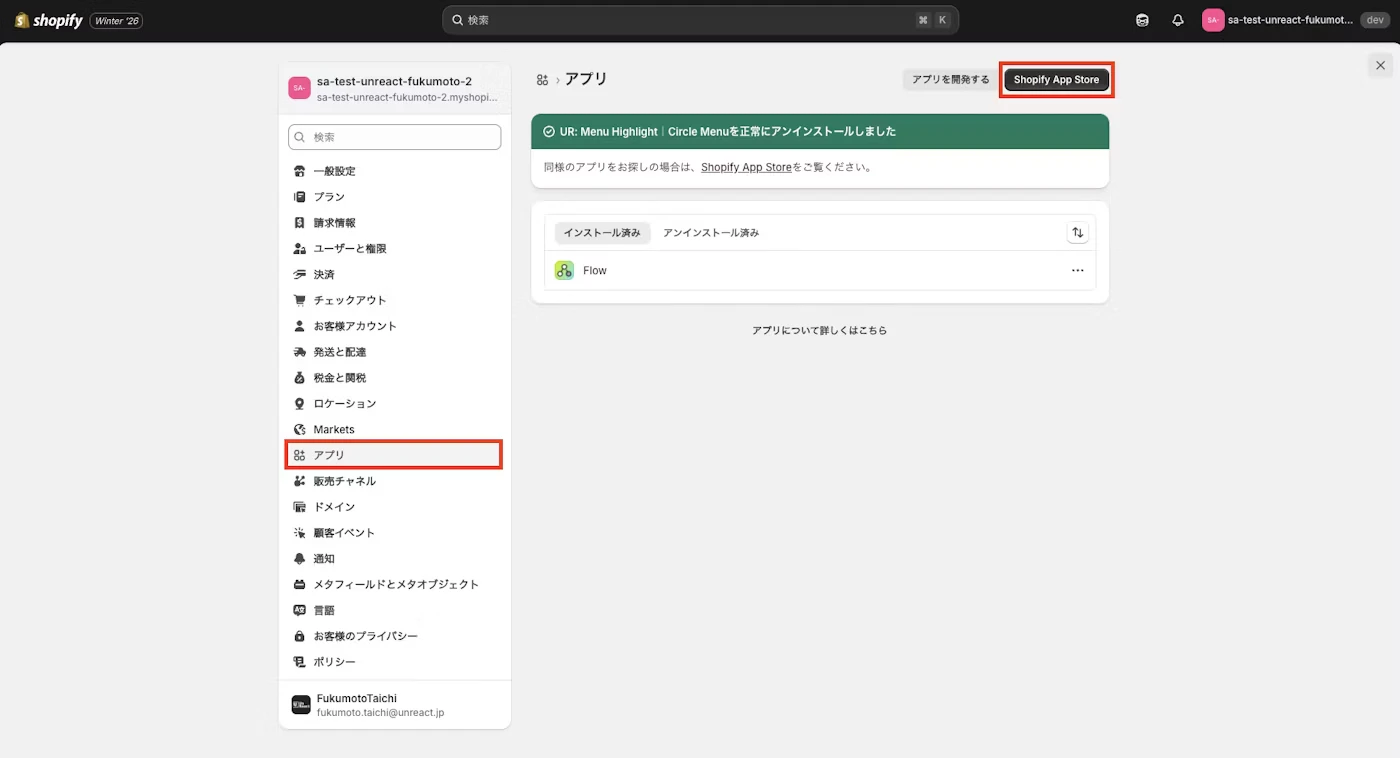
「アプリ」をクリックし、「Shopify App Store」へ移動します。
-
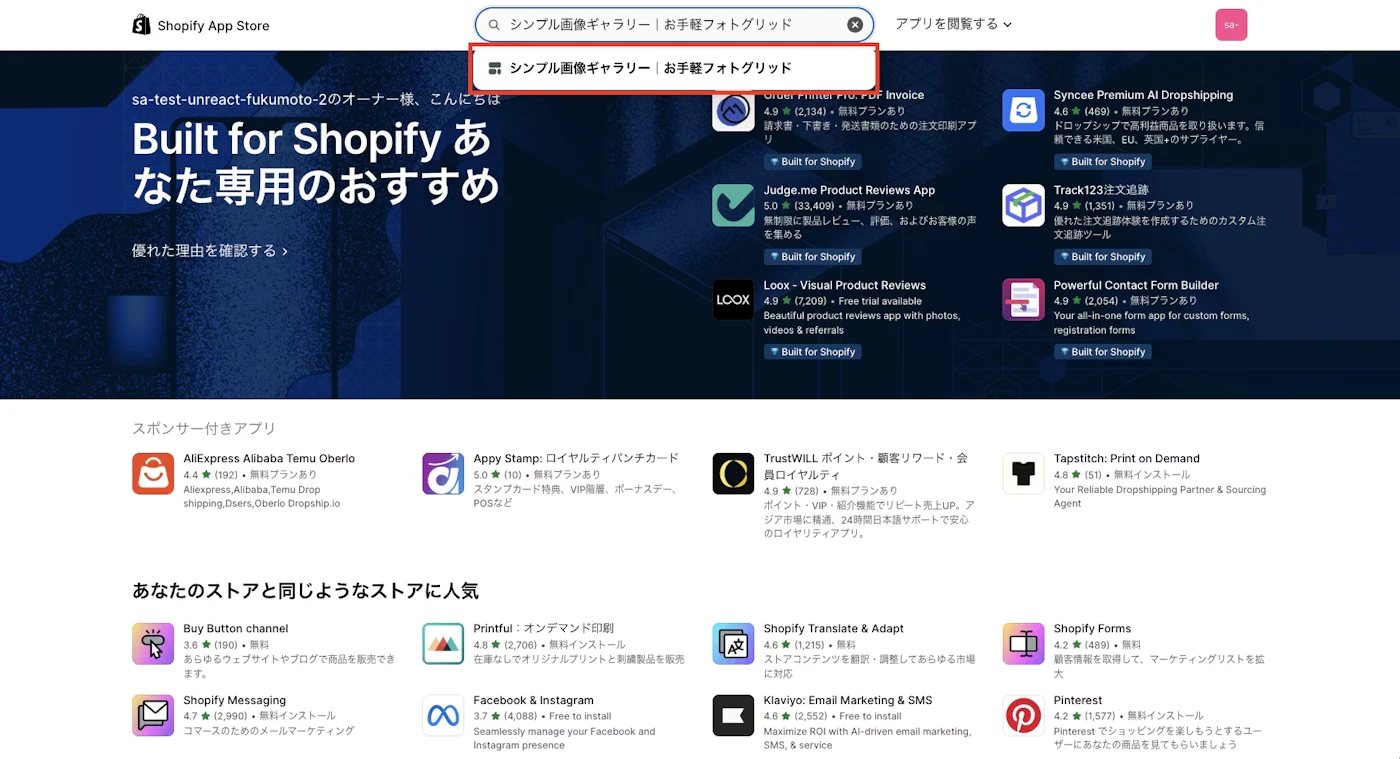
検索窓に「シンプル画像ギャラリー|お手軽フォトグリッド」と入力し、表示されたアプリをクリックします。
-
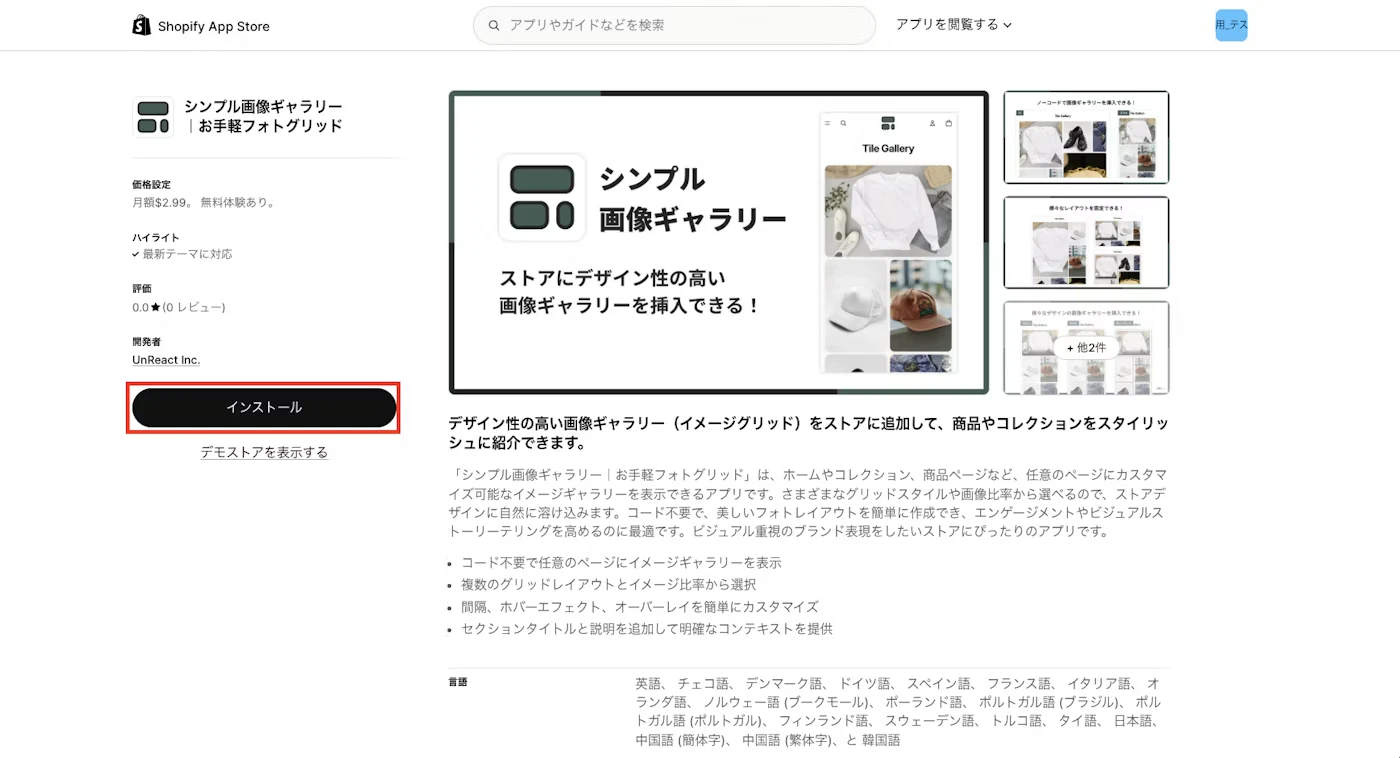
アプリ詳細画面で「インストール」をクリックします。
-
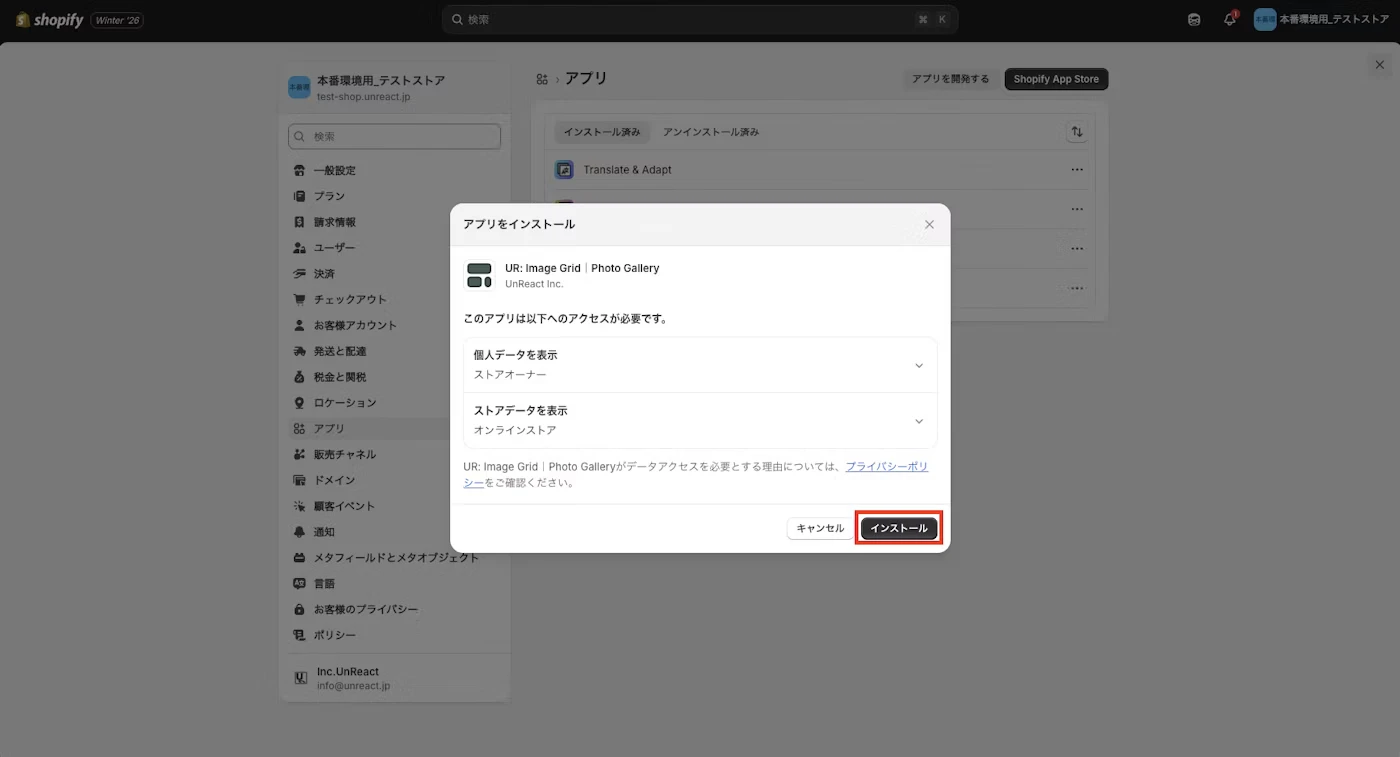
権限の確認画面が表示されるので内容を確認し、「インストール」を完了してください。
以上で、アプリのインストールは完了です。
アプリブロックをテーマに追加
インストールが完了したら、テーマ編集画面で「シンプル画像ギャラリー|お手軽フォトグリッド」を追加して、ストア上に表示できるようにします。
自動でテーマに追加(1クリック追加)
-
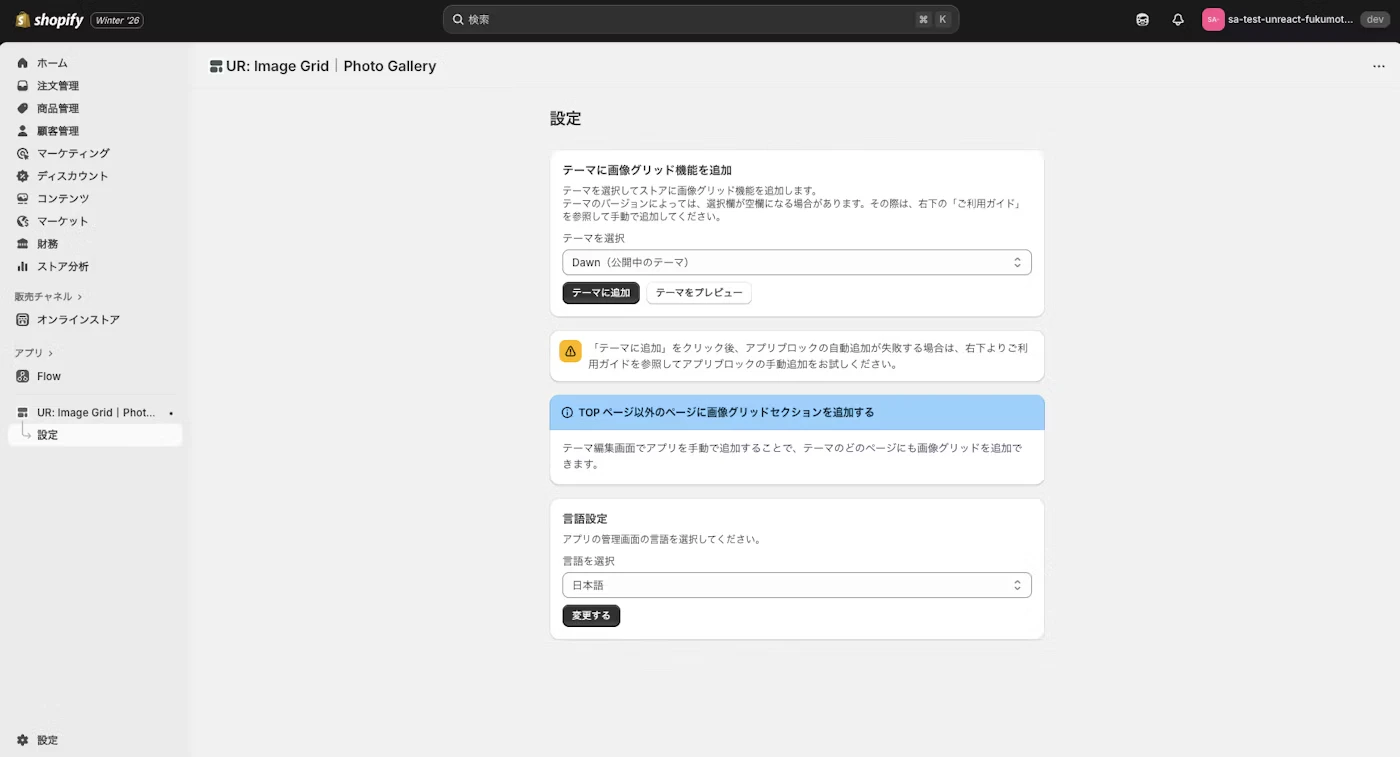
アプリの管理画面を開きます。
-
「テーマを選択」で追加したいテーマを選び、「テーマに追加」をクリックします。
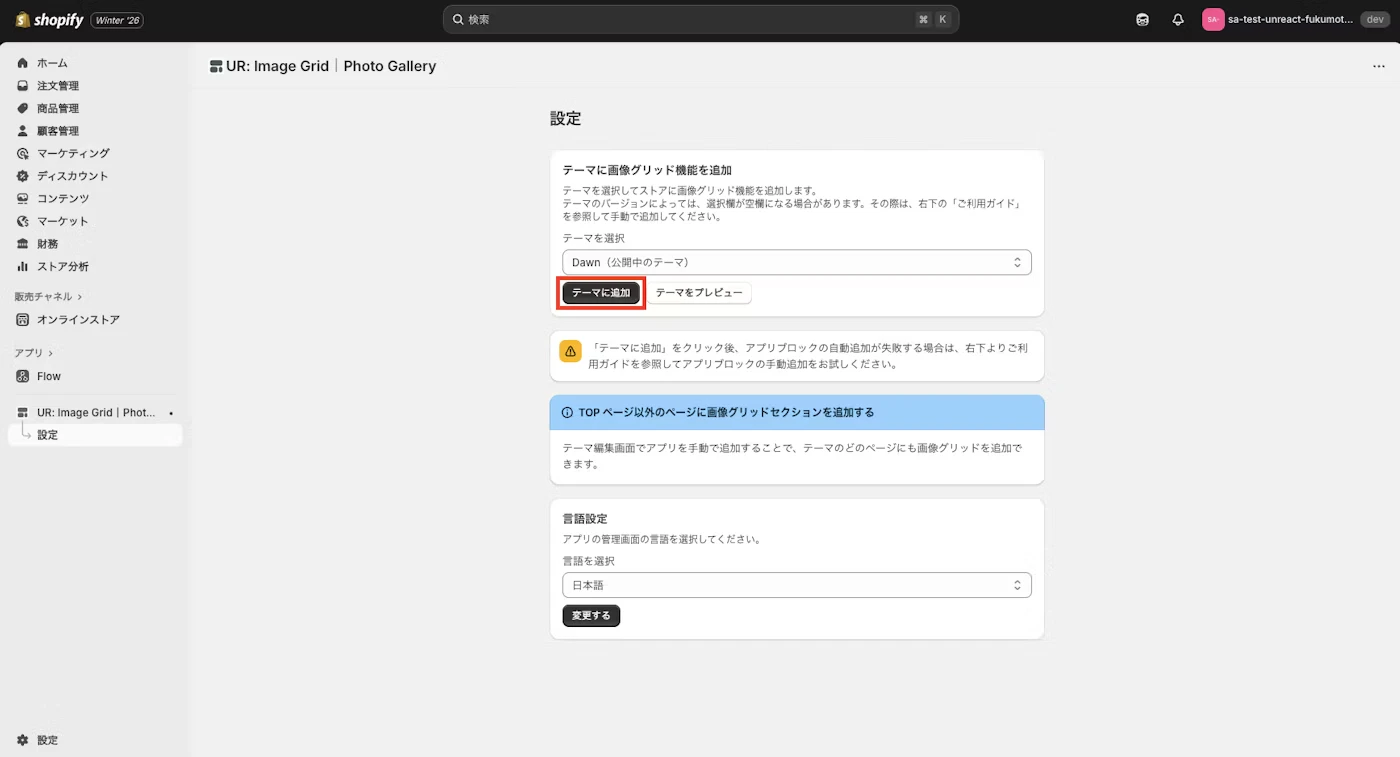
-
テーマエディタが開いたら、表示位置や設定を確認して「保存する」をクリックします。
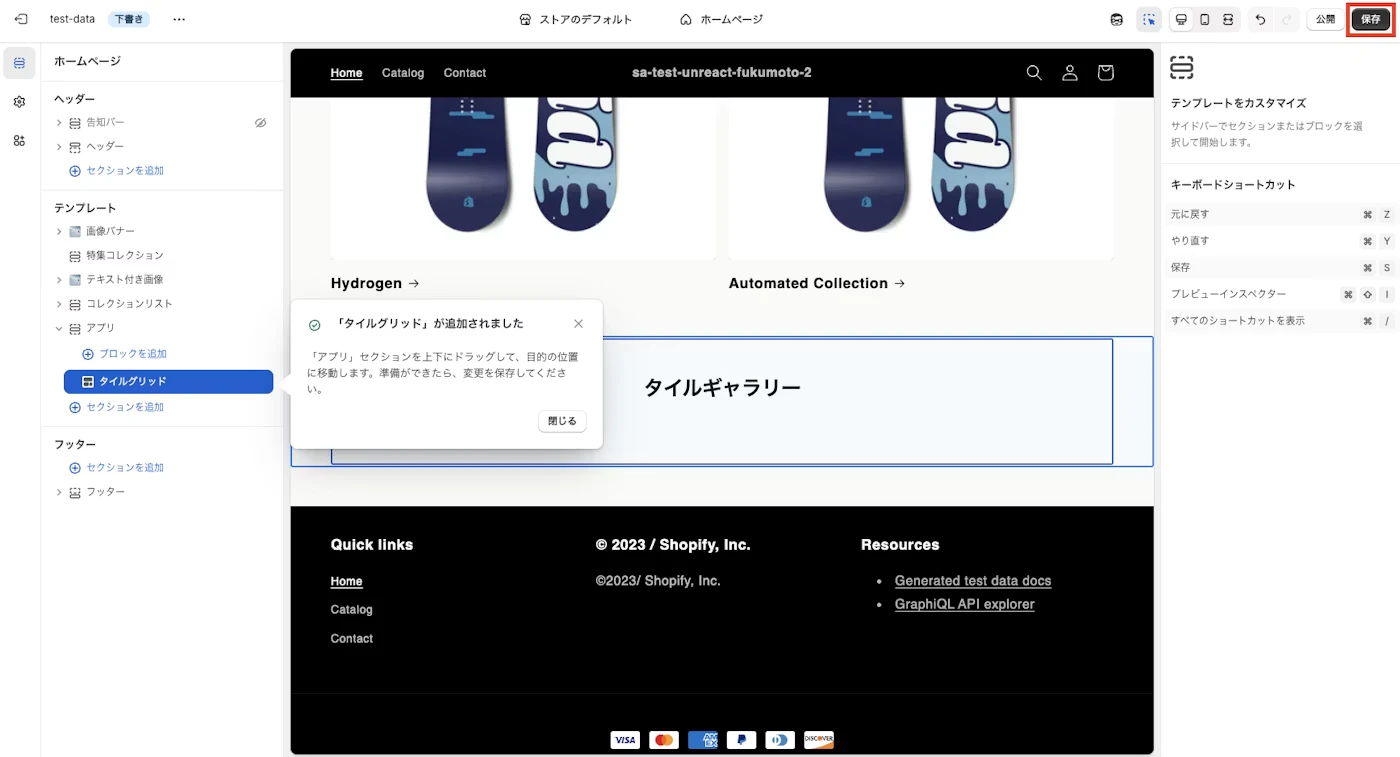
これで、テーマへの追加は完了です。
手動でテーマに追加(任意ページに設置したい場合)
自動追加がうまくいかない場合や、特定ページ(商品ページや任意のテンプレート)に入れたい場合は、手動追加がおすすめです。
-
Shopify 管理画面で「オンラインストア」→「テーマ」→「カスタマイズ」を開きます。
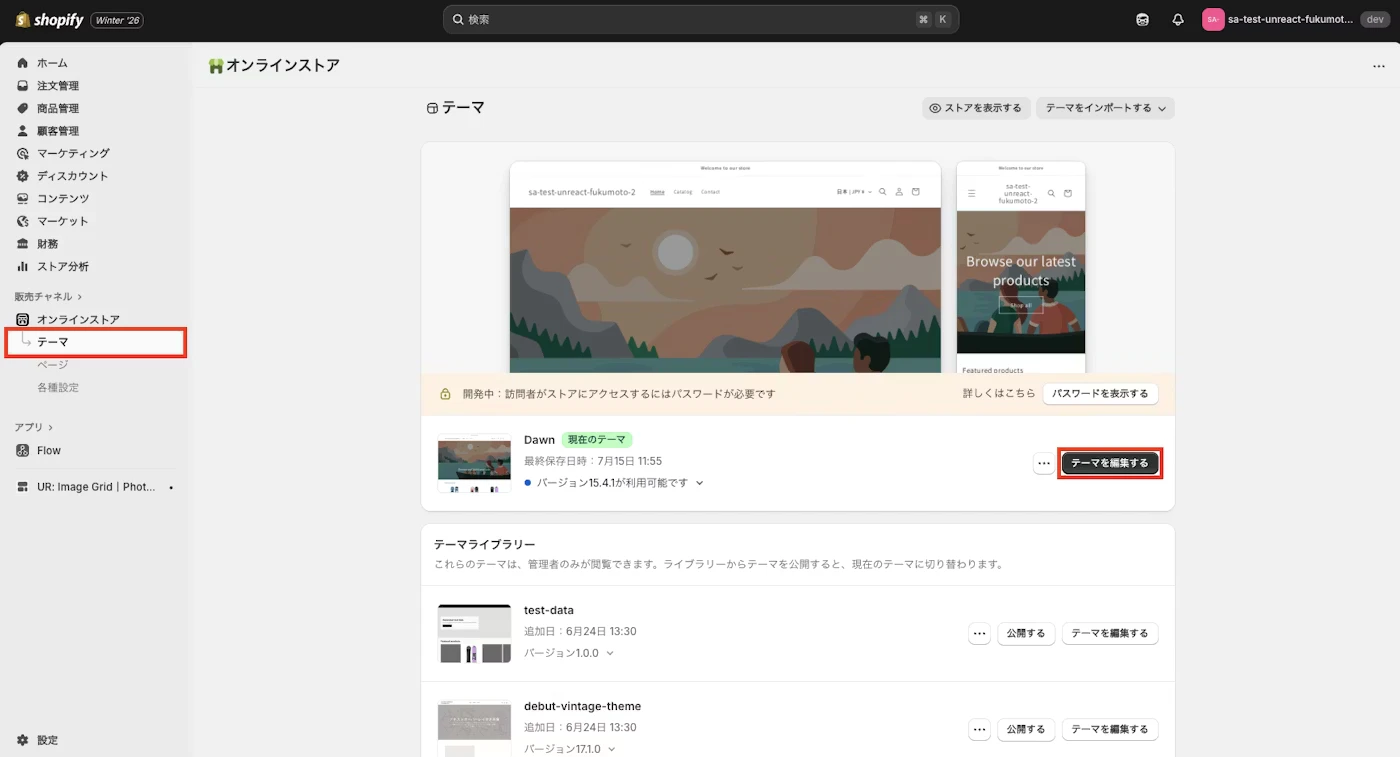
-
テーマエディタ上部のプルダウンから、追加したいページ(ホーム / コレクション / 商品 など)に移動します。
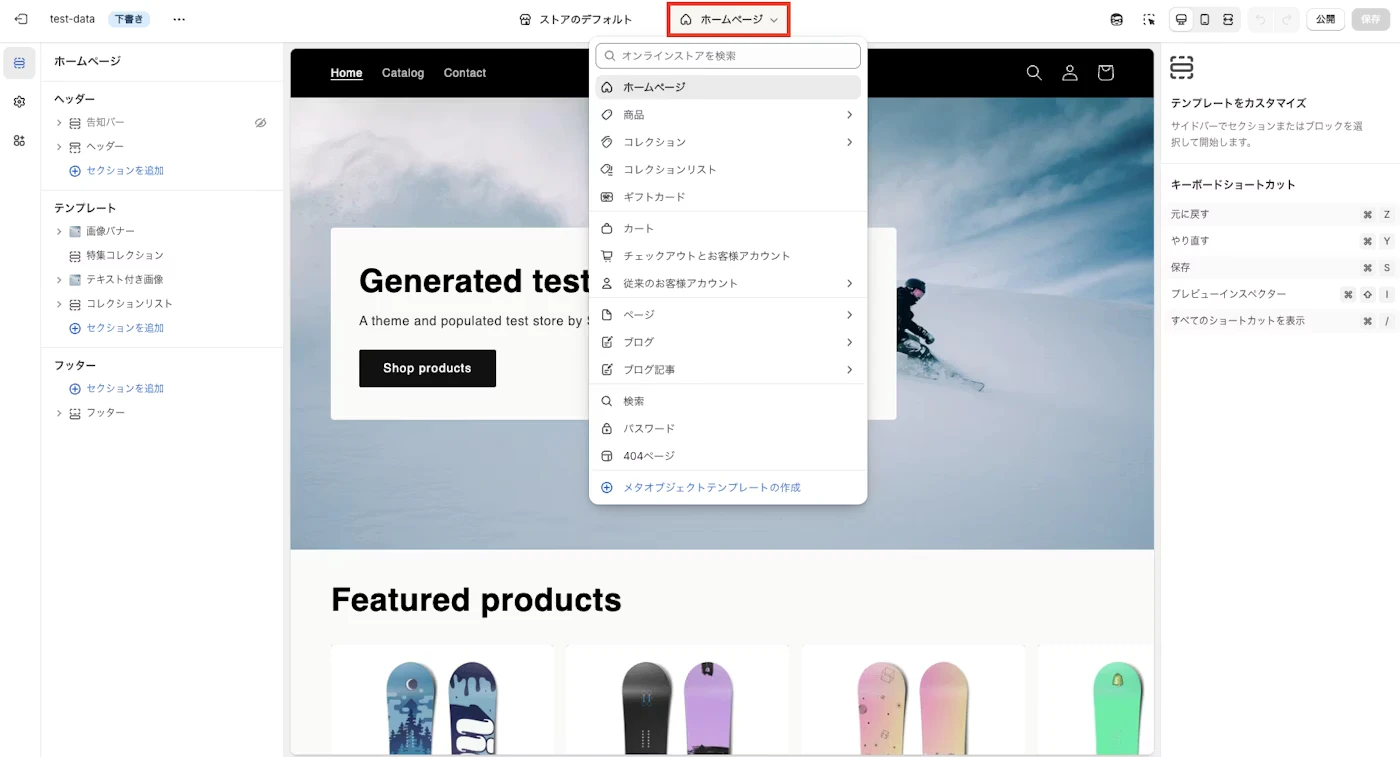
-
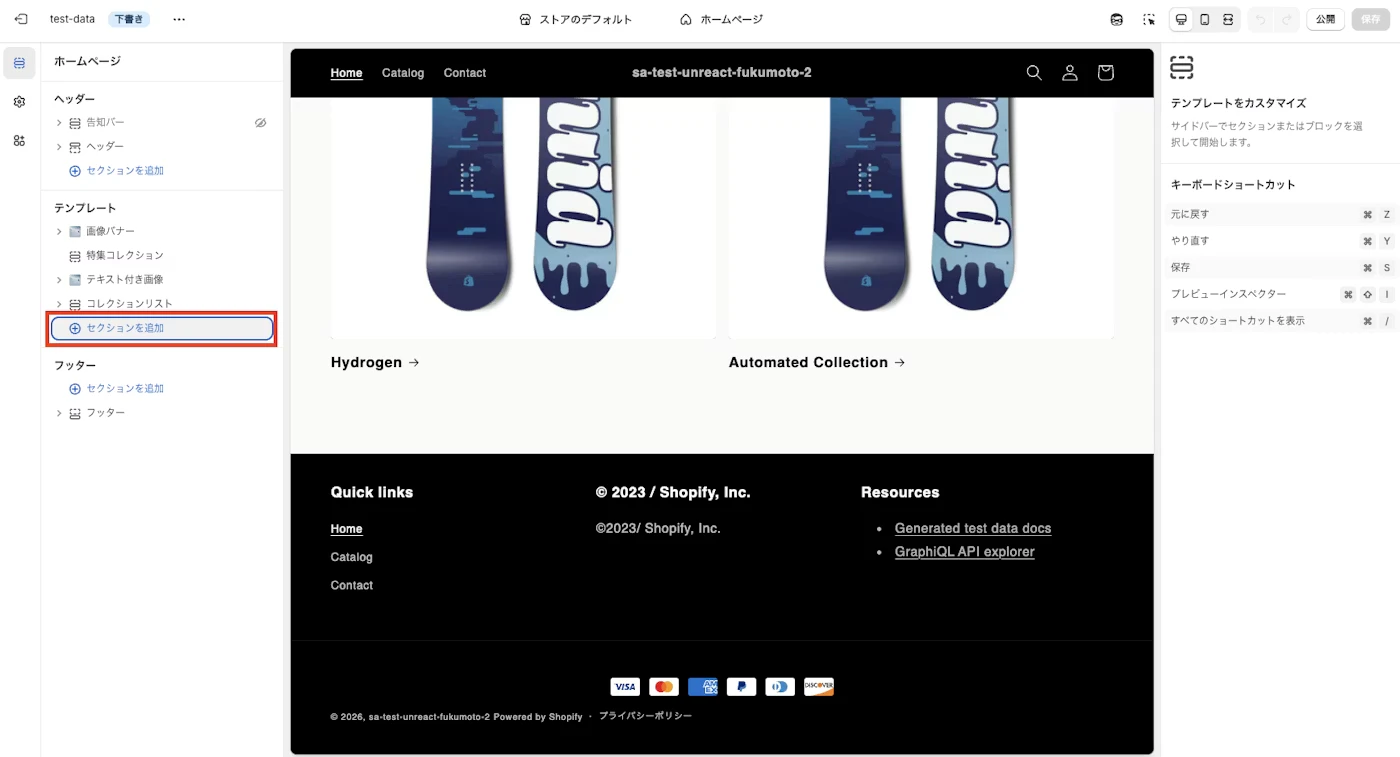
「セクションを追加」または「ブロックを追加」をクリックします。
-
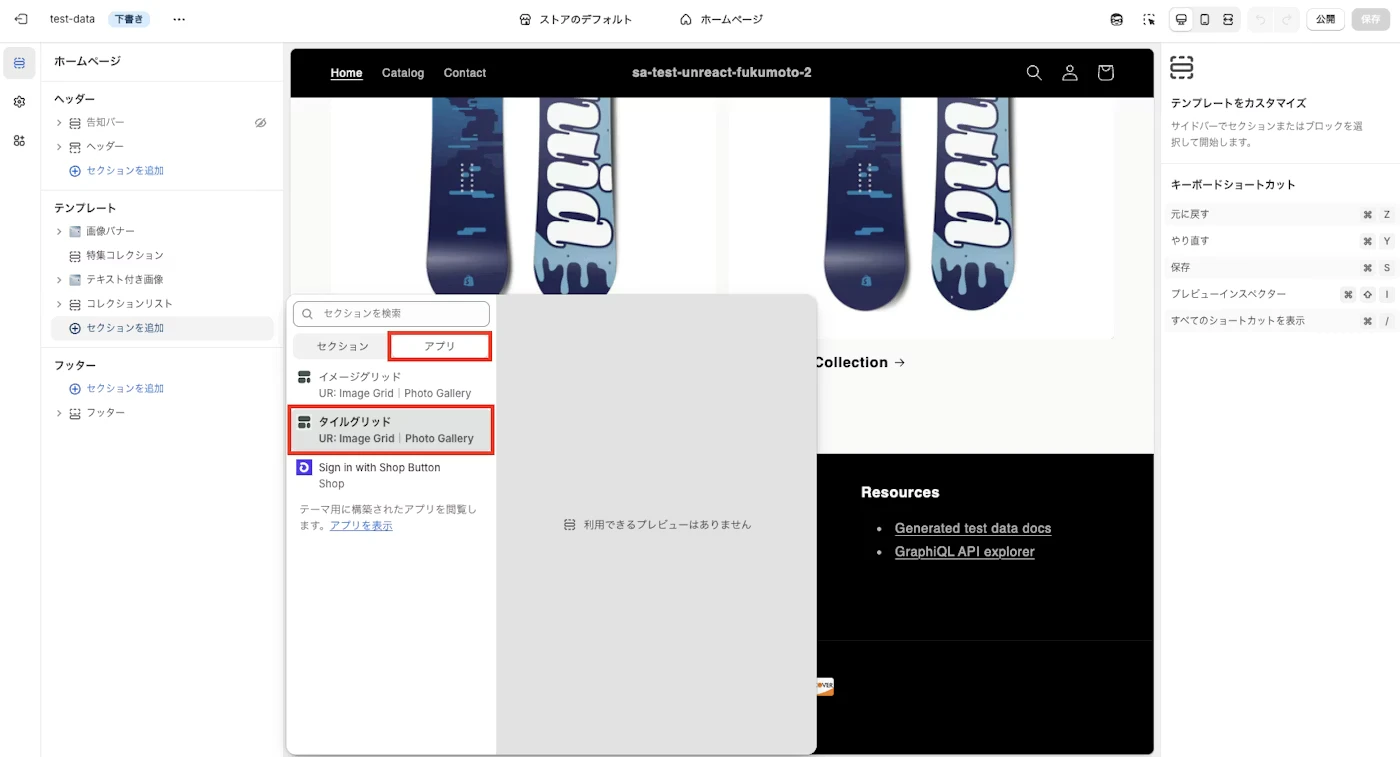
「アプリ」タブから「イメージグリッド」「タイルグリッド」のどちらかを選んで追加します。
-
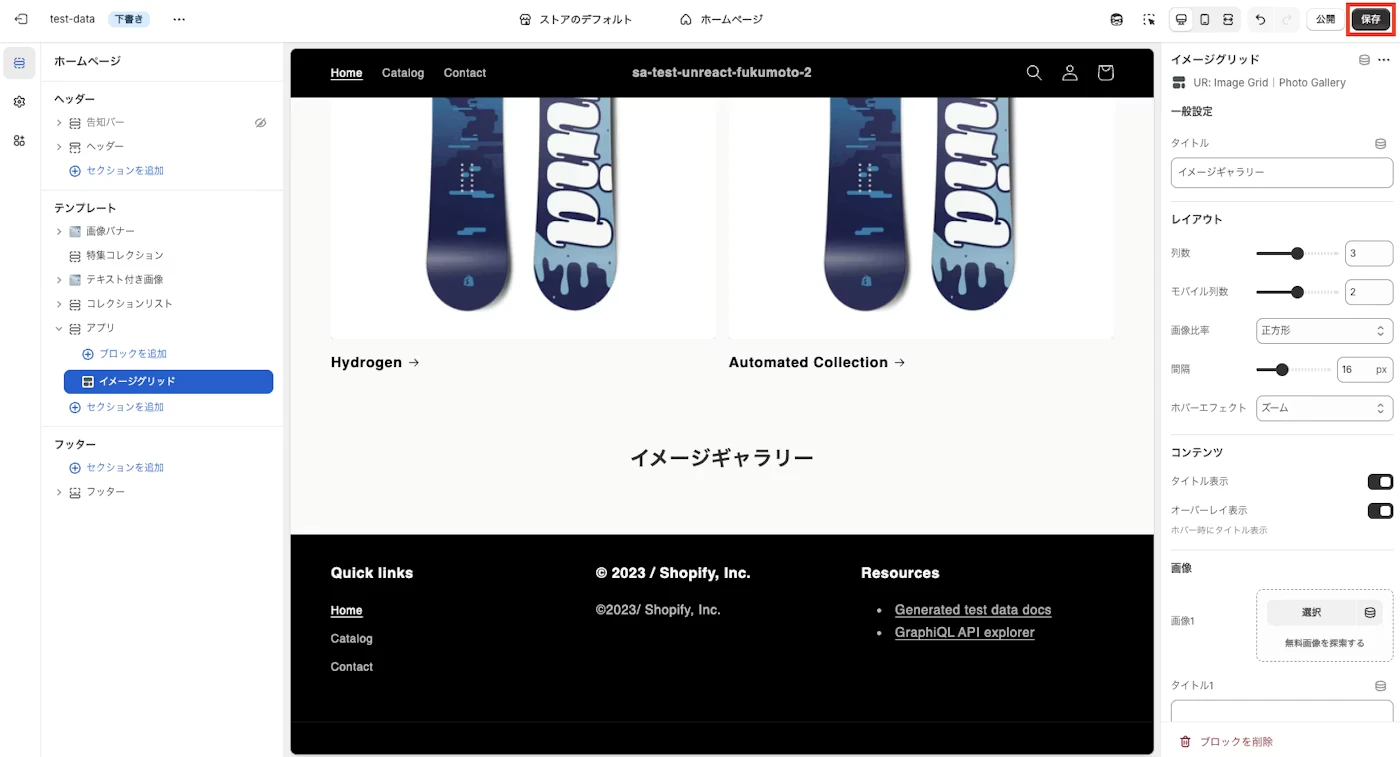
表示を確認し、問題なければ「保存する」をクリックします。
イメージグリッドのアプリカスタマイズ
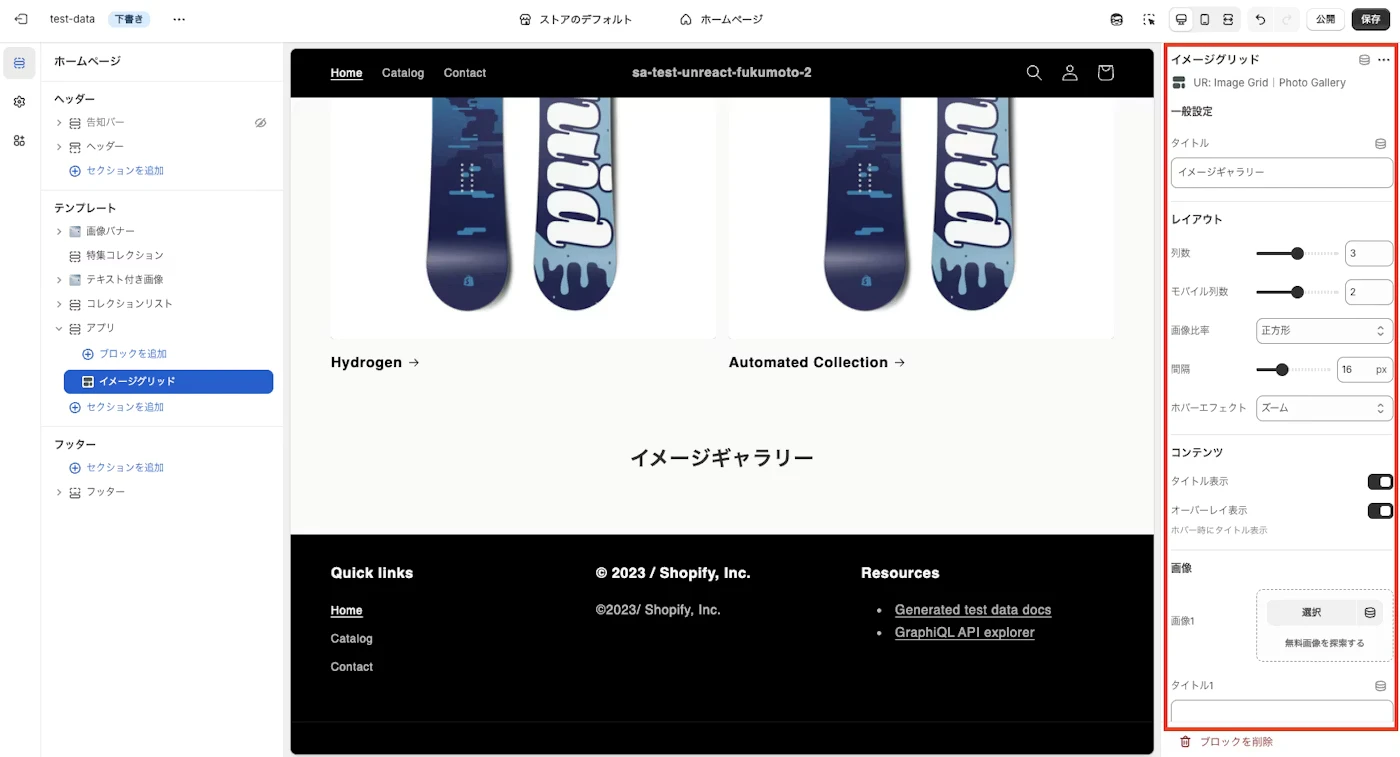
テーマに「イメージグリッド」ブロックを追加したら、テーマエディタの設定項目からデザインを調整できます。
「なんとなく並べる」から「意図して魅せる」へ変えられるのが、この設定パネルです。
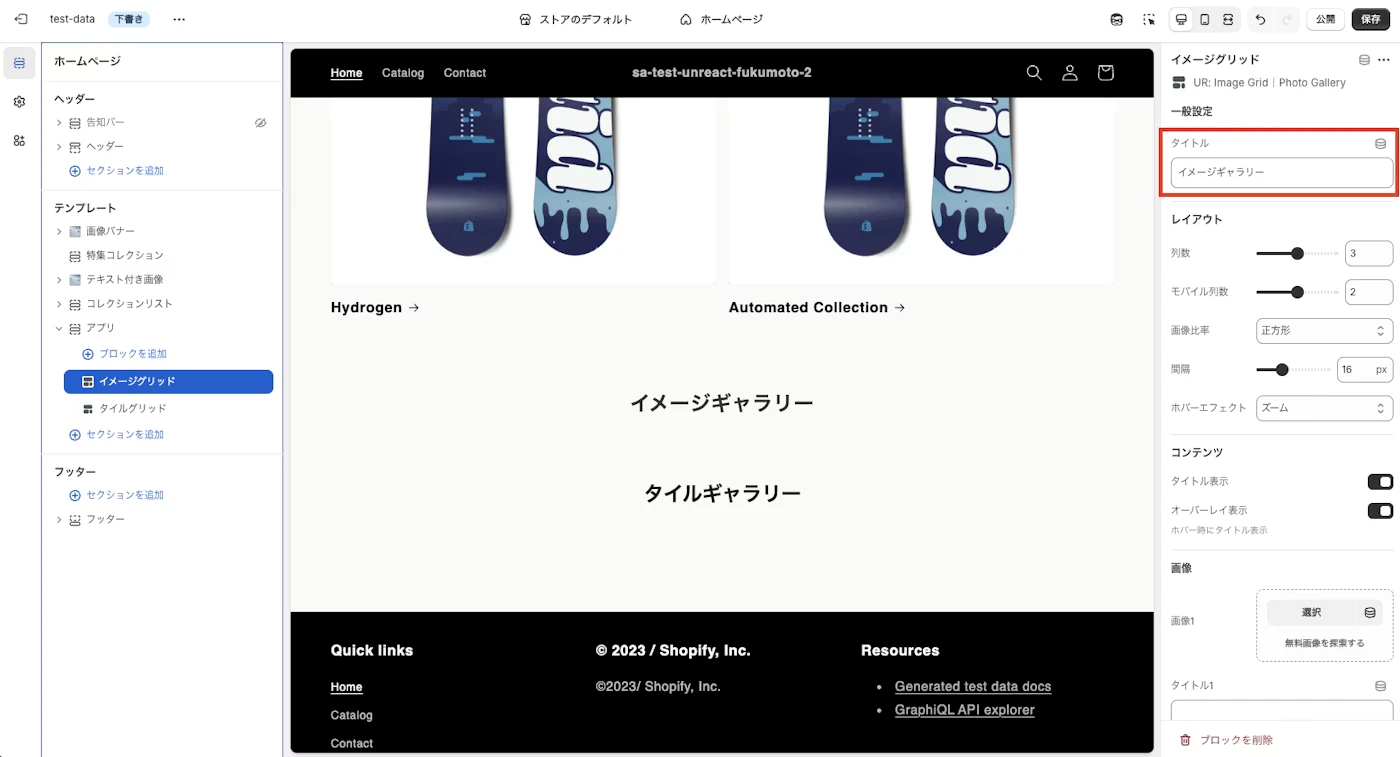
一般設定
まずはギャラリーの「見出し」を整えます。
LOOKBOOK、スタッフスタイリング、シーン別提案など、意図が分かるタイトルにすると、閲覧体験が一段よくなります。
レイアウト
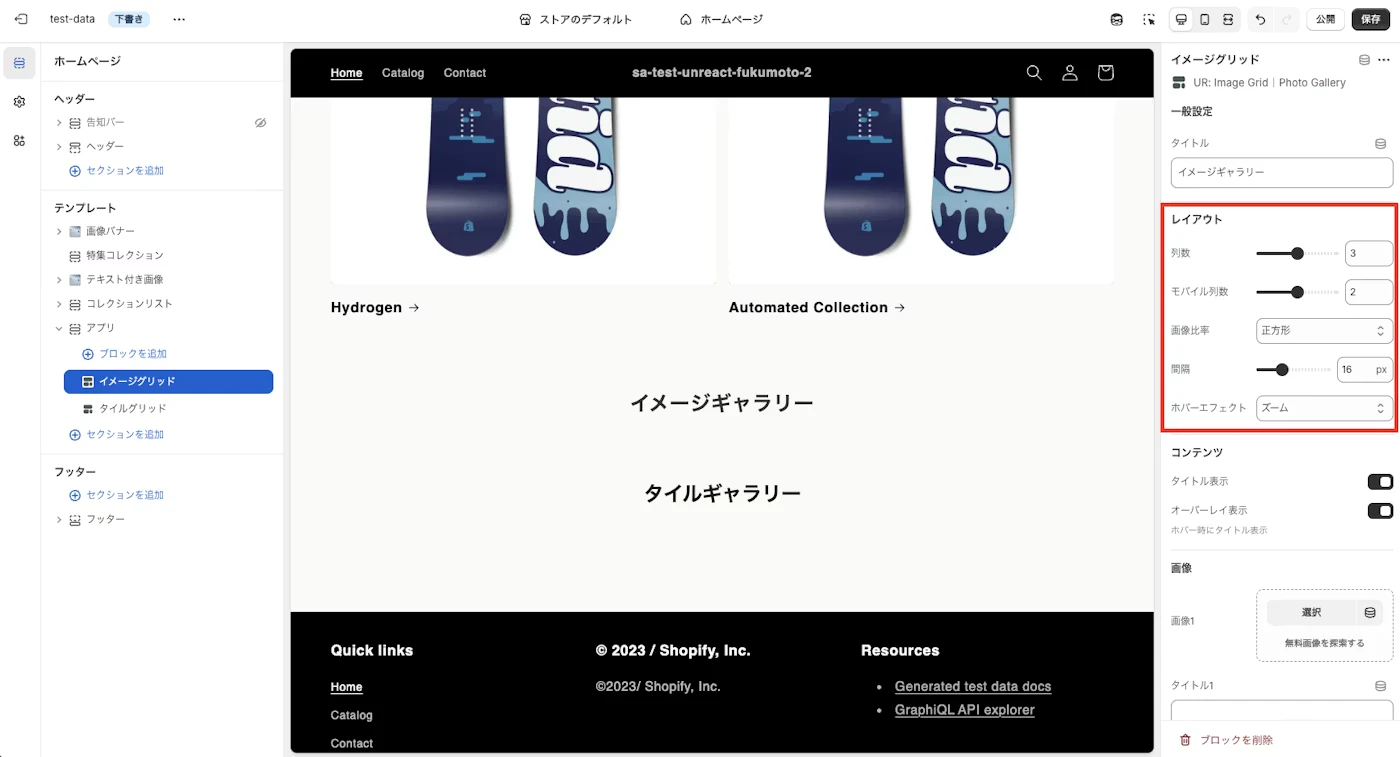
レイアウト設定は、Shopify 画像 ギャラリーの “整い方” を決める中核です。
- 列数(PC)
- モバイル列数
- 画像比率
- 間隔(ギャップ)
- ホバーエフェクト
写真のトーンに合わせて、情報量と余白のバランスを作っていきましょう。
コンテンツ
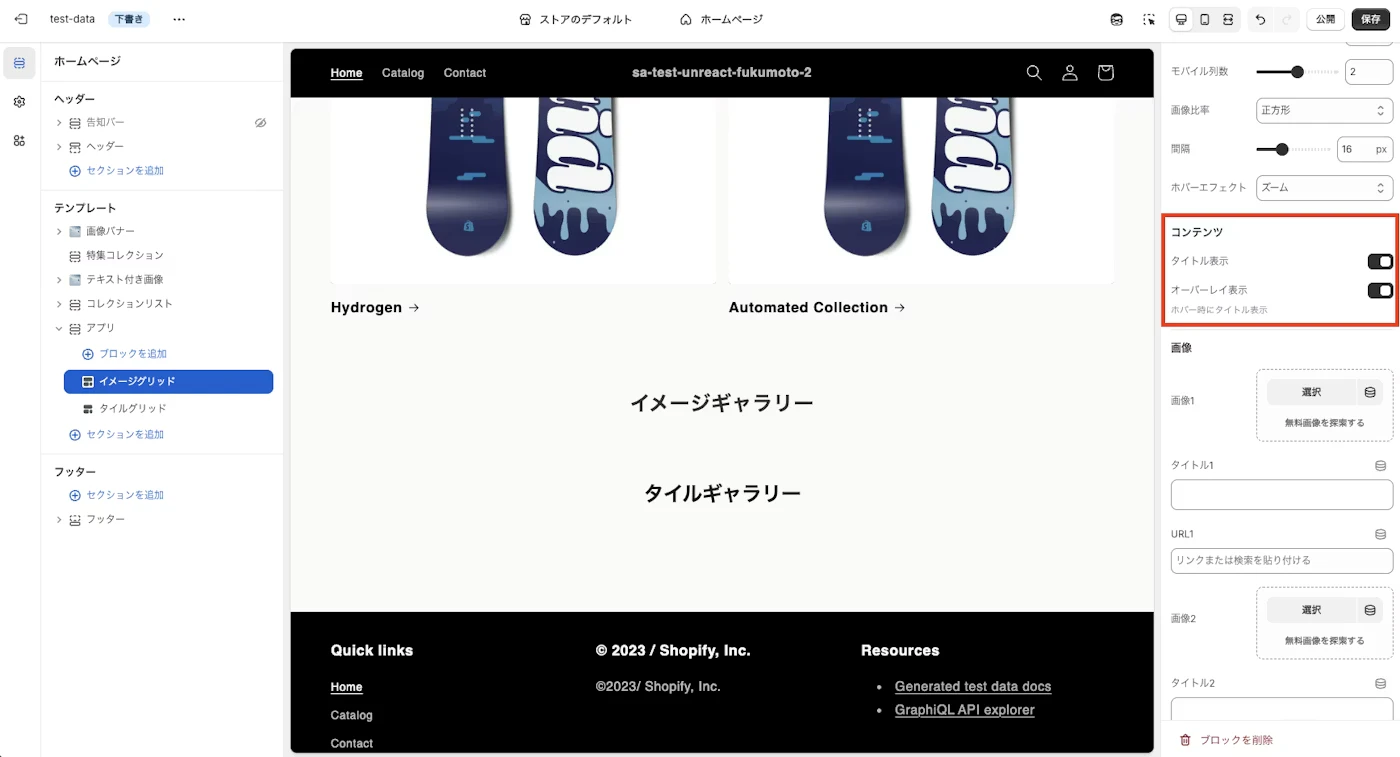
ここでは「タイトル表示」「オーバーレイ表示」「ホバー時のタイトル表示」など、写真とテキストの関係を調整します。
- ルックブックのように “写真が主役” なら、普段はテキストを控えめに
- カテゴリ誘導のように “導線が主役” なら、タイトル表示を活用して分かりやすく
目的に合わせてスイッチするのがコツです。
画像(画像 1〜画像 5)
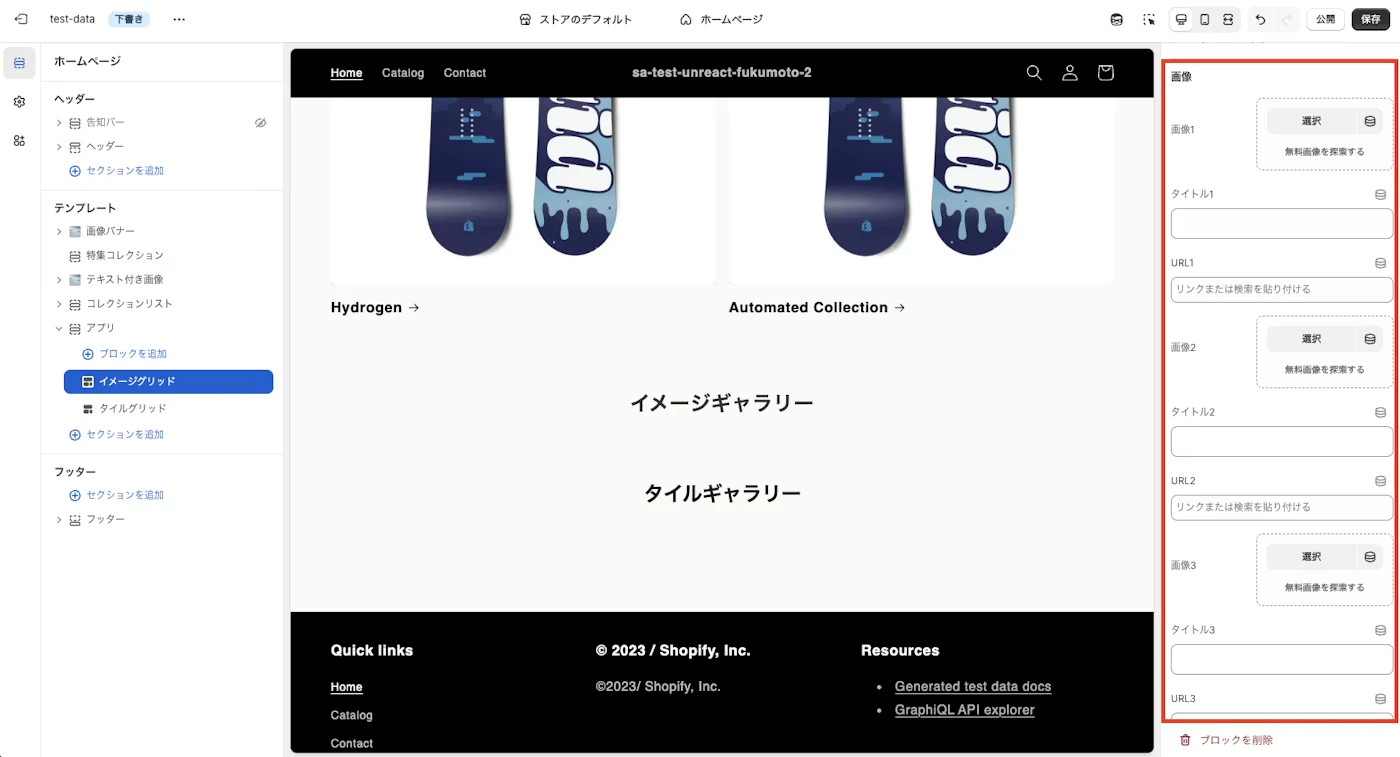
イメージグリッドは 最大 5 枚まで登録できます。各画像は「画像」「タイトル」「URL」で設定します。
- URL を入れると、画像がそのまま導線になる
- URL を空にすると、“見せるだけ” のギャラリーとして使える
たとえば「世界観を見せるギャラリー」は URL なし、「カテゴリ誘導ギャラリー」は URL あり、と使い分けると迷いません。
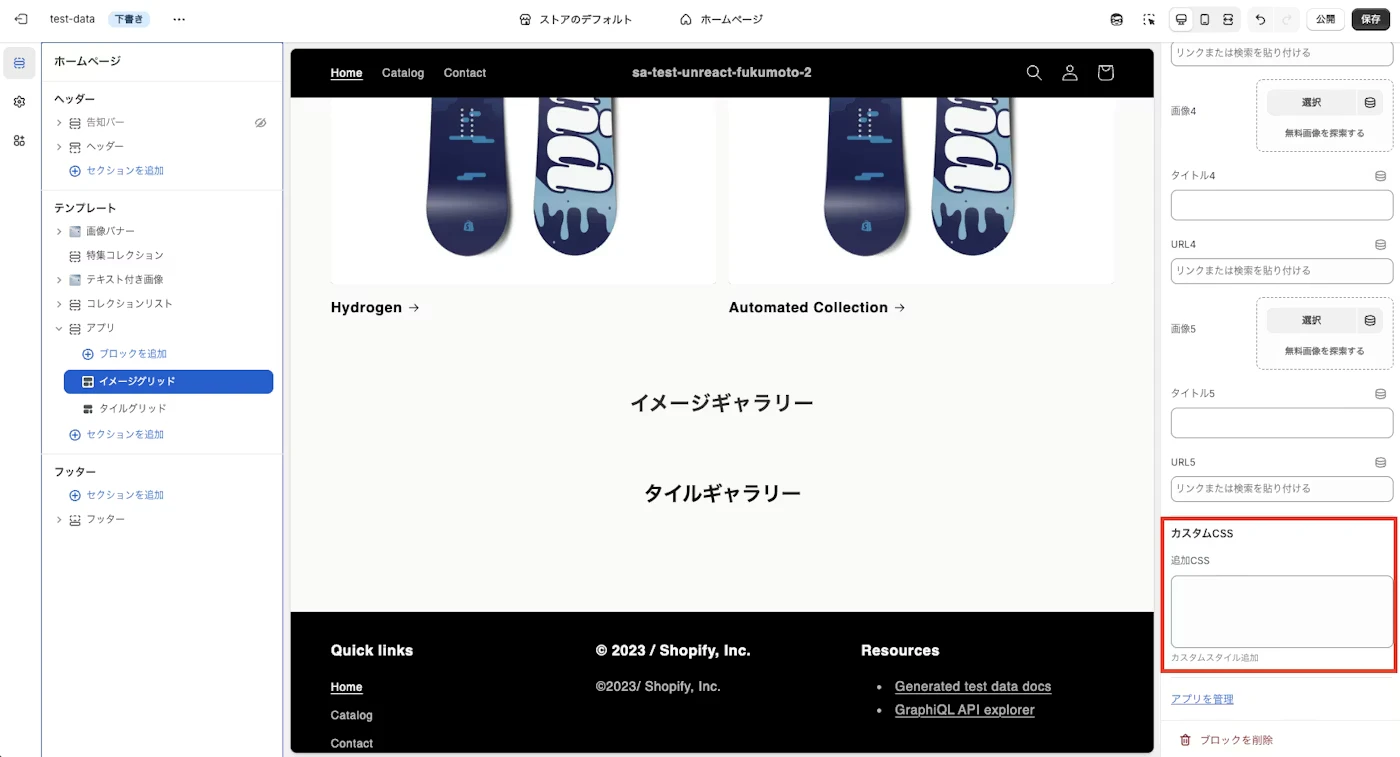
カスタム CSS
「余白をあと数 px だけ詰めたい」「ホバー時のテキストサイズだけ変えたい」など、標準設定で届かない部分は CSS で補えます。
ただしテーマ全体とぶつからないよう、変更は小さく、反映を見ながら進めるのがおすすめです。
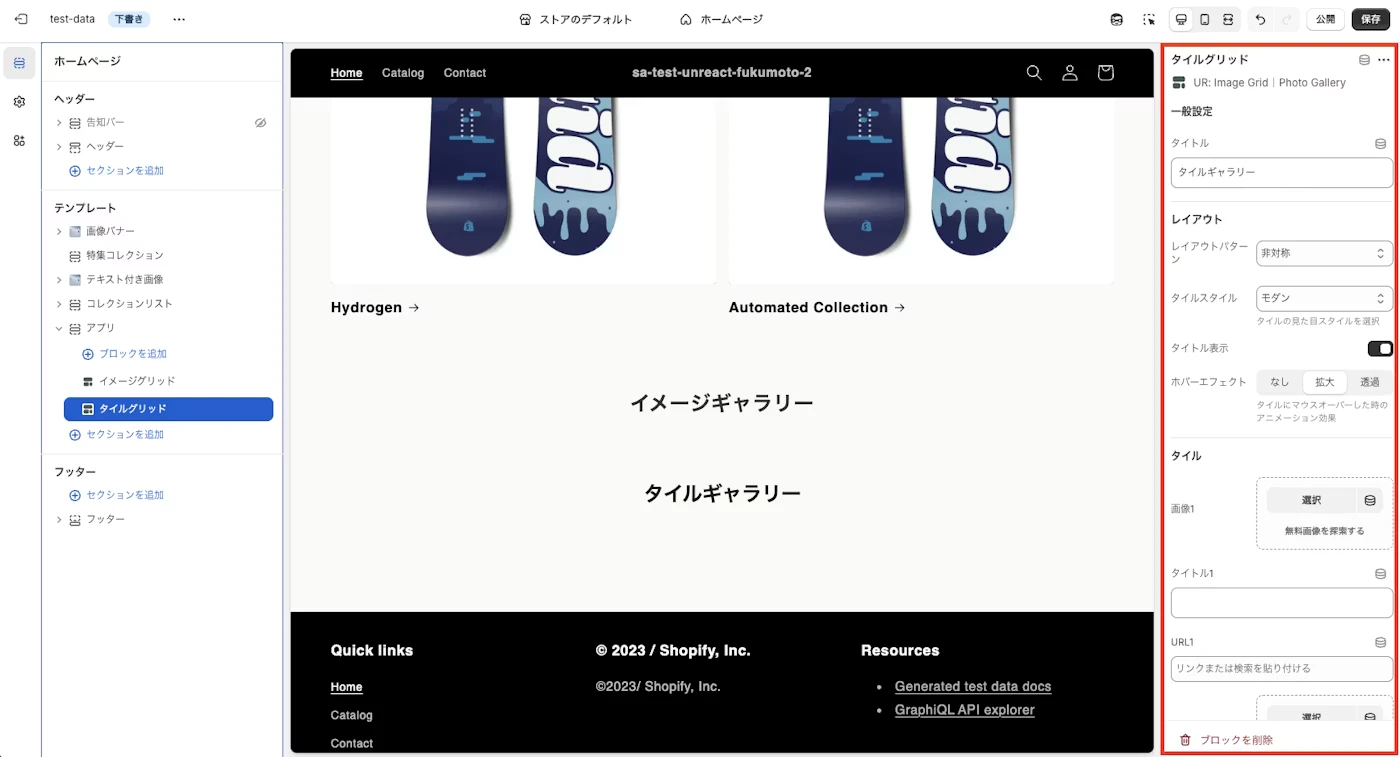
タイルグリッドのアプリカスタマイズ
タイルグリッドは、整列感よりも “動き” が出やすく、雑誌風・ポートフォリオ風の表現に向いています。
写真の大小でリズムを作れるので、ブランドの世界観を強く出したい場合に相性が良いです。
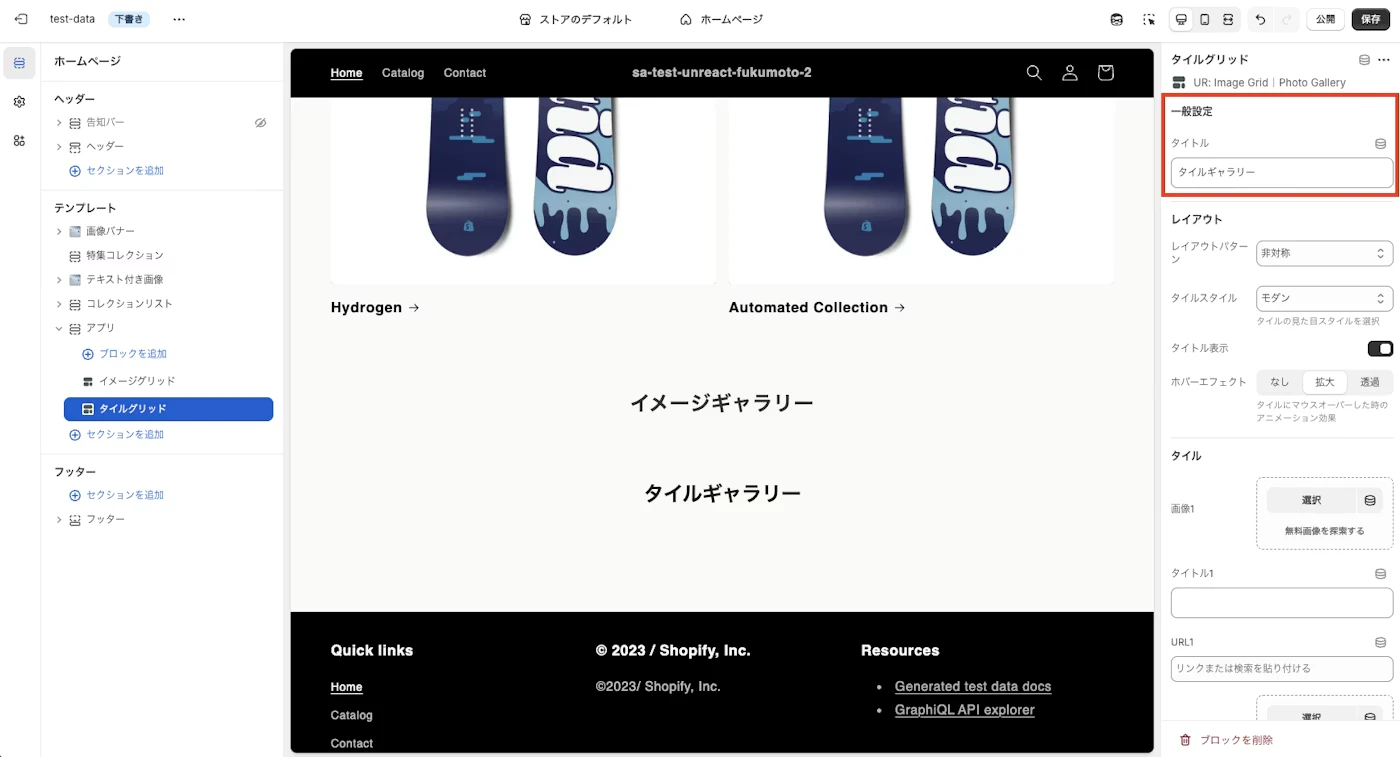
一般設定
まずはタイル全体の見出しを設定します。
「NEW COLLECTION」「FEATURED」「GALLERY」など、短くても意図が伝わるタイトルが使いやすいです。
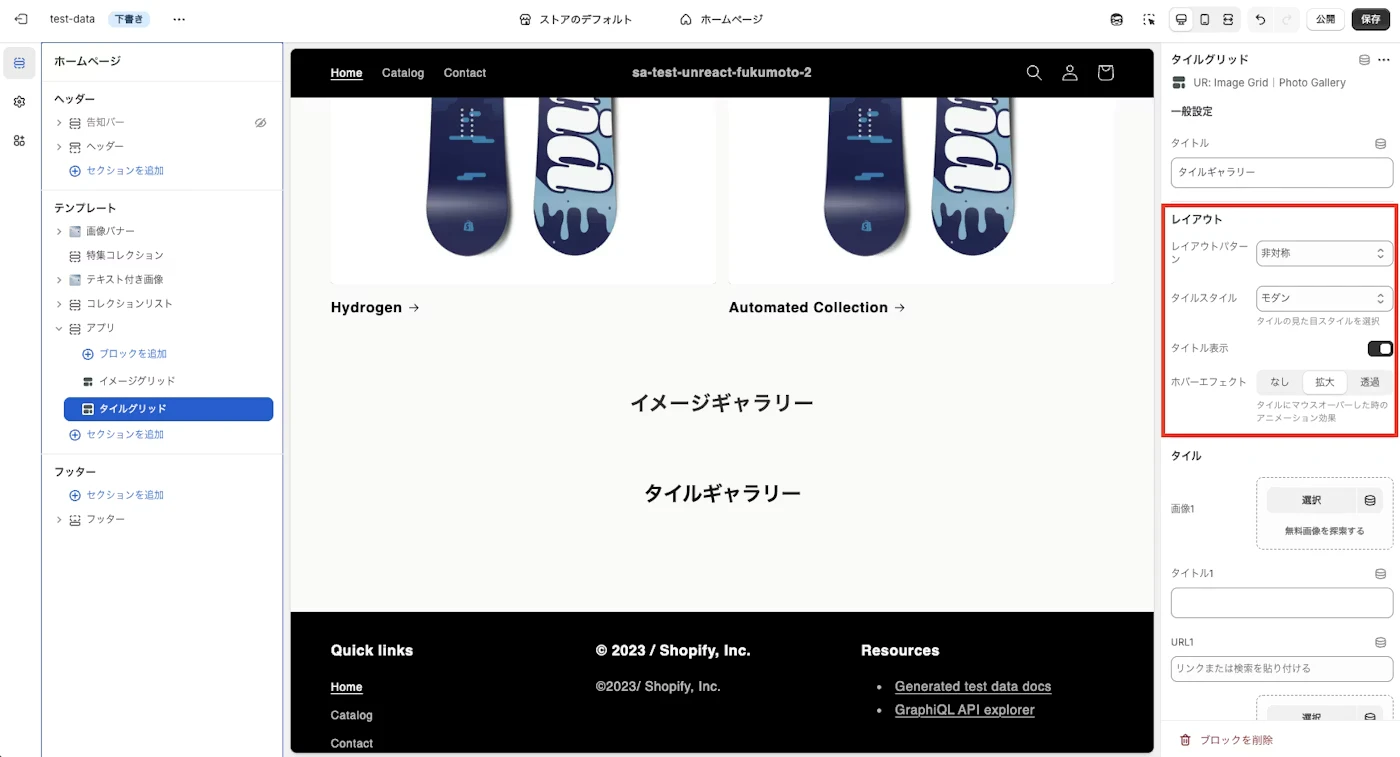
レイアウト
レイアウトパターンやタイルスタイル、タイトル表示、ホバーエフェクトを選びます。
“派手にしたい” というより、テーマ全体のトーンに馴染む範囲でリッチにする のが失敗しないコツです。
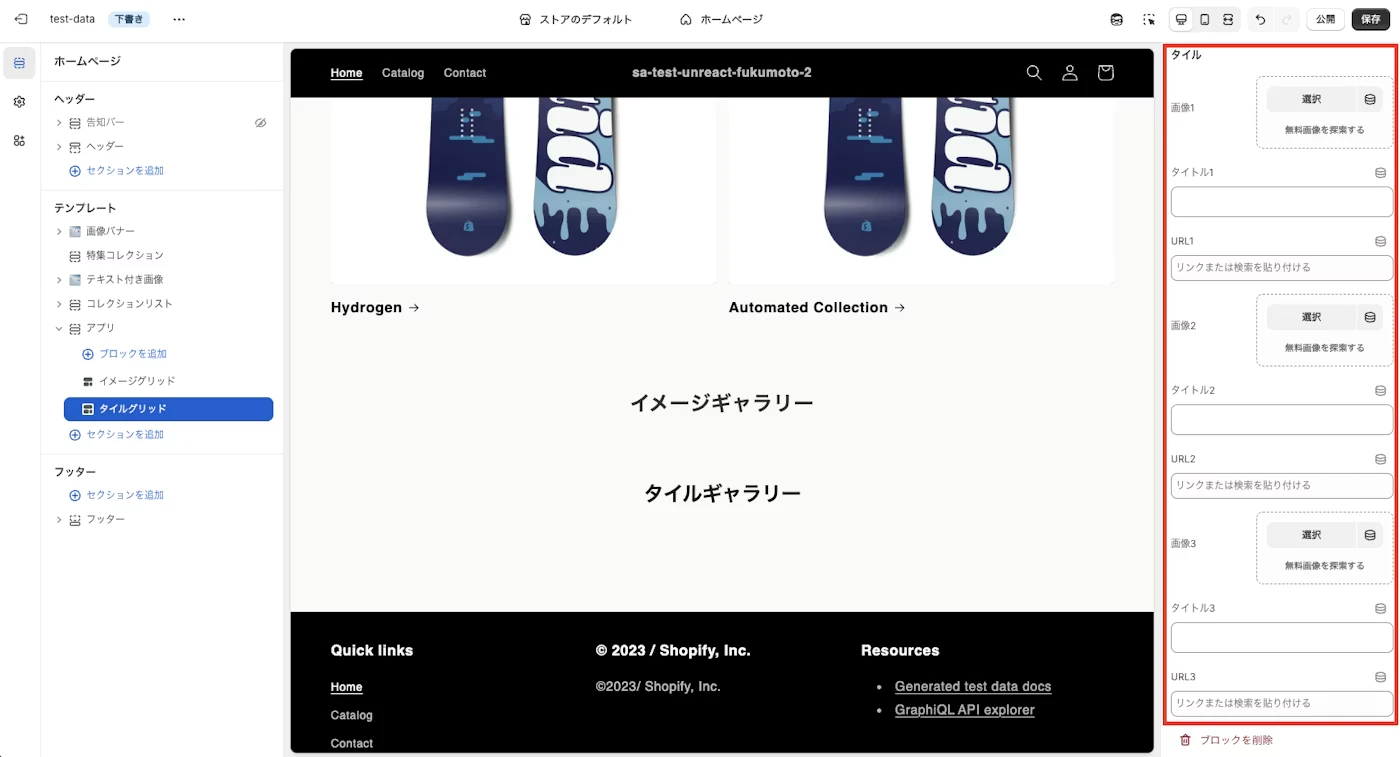
タイル(画像 1〜画像 6)
タイルグリッドでは 最大 6 枚まで登録できます。
こちらも「画像」「タイトル」「URL」で構成され、クリック導線として活用可能です。
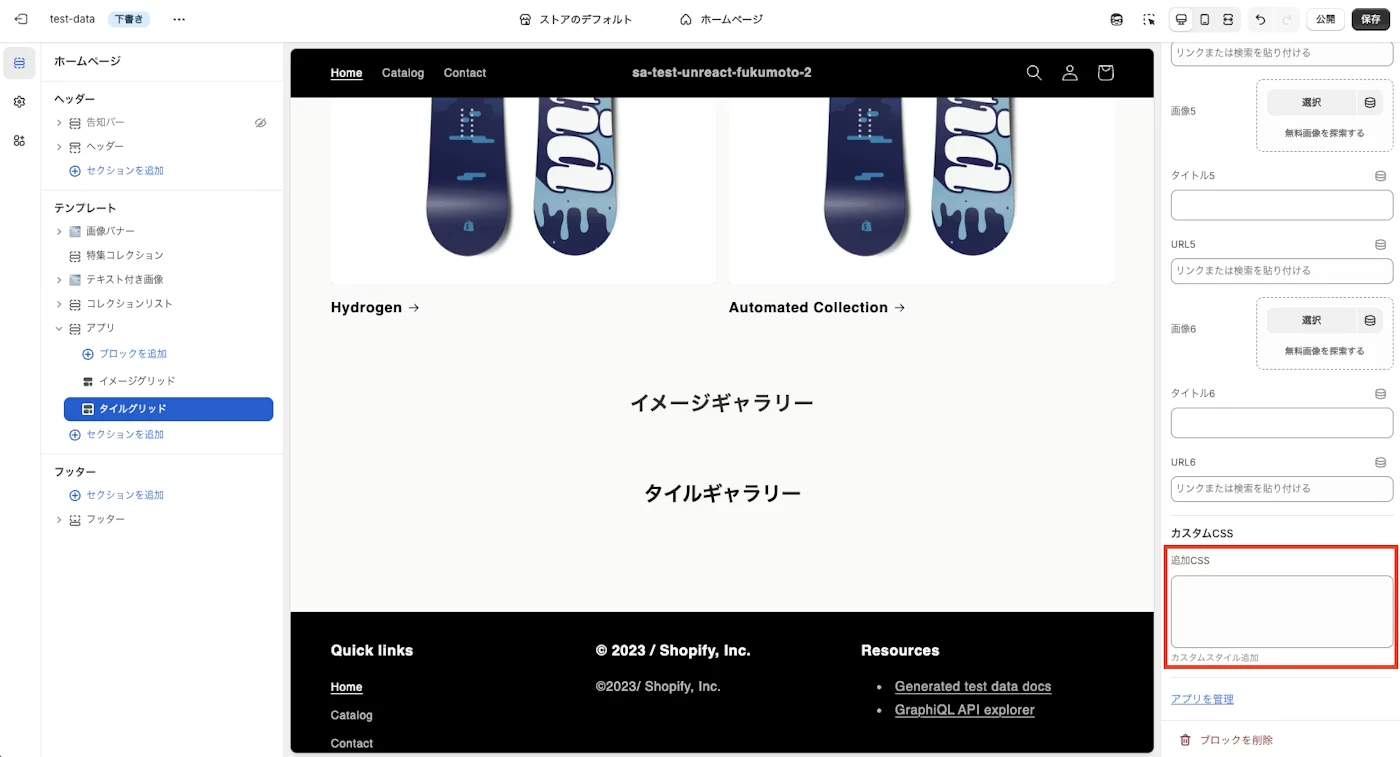
カスタム CSS
タイルの余白、テキストの出し方などをさらに詰めたい場合は CSS が使えます。
特にタイルは “少しのズレ” が目立つので、必要なときに微調整できるのは安心です。
使いどころのヒント
最後に、このアプリを導入したあと「どこに置くと効くか」のヒントをまとめます。
- トップページ:世界観を伝える LOOKBOOK として配置(回遊の起点になる)
- コレクションページ:カテゴリのイメージを先に見せ、商品一覧への納得感を作る
- 商品ページ:使用シーン・コーデ例・ディテールをまとめて不安を減らす
- 特集ページ:キャンペーンや季節のまとめをギャラリーで魅せる
Shopify 画像 ギャラリーは、ただ綺麗なだけでなく「導線として機能しているか」を意識すると、より効果が出やすくなります。
おわりに
「シンプル画像ギャラリー|お手軽フォトグリッド」は、
- ノーコードで、任意ページに画像ギャラリー(イメージグリッド)を追加できる
- レイアウト / 画像比率 / 余白 / ホバー / オーバーレイなどを調整して、ストアに馴染ませられる
- **月額 $2.99(1 週間無料)**で気軽に試せる
という点が魅力です。
商品やコレクションの魅力は “写真の見せ方” で大きく変わります。
Shopify 画像 ギャラリーの作り込みに、ぜひ活用してみてください。
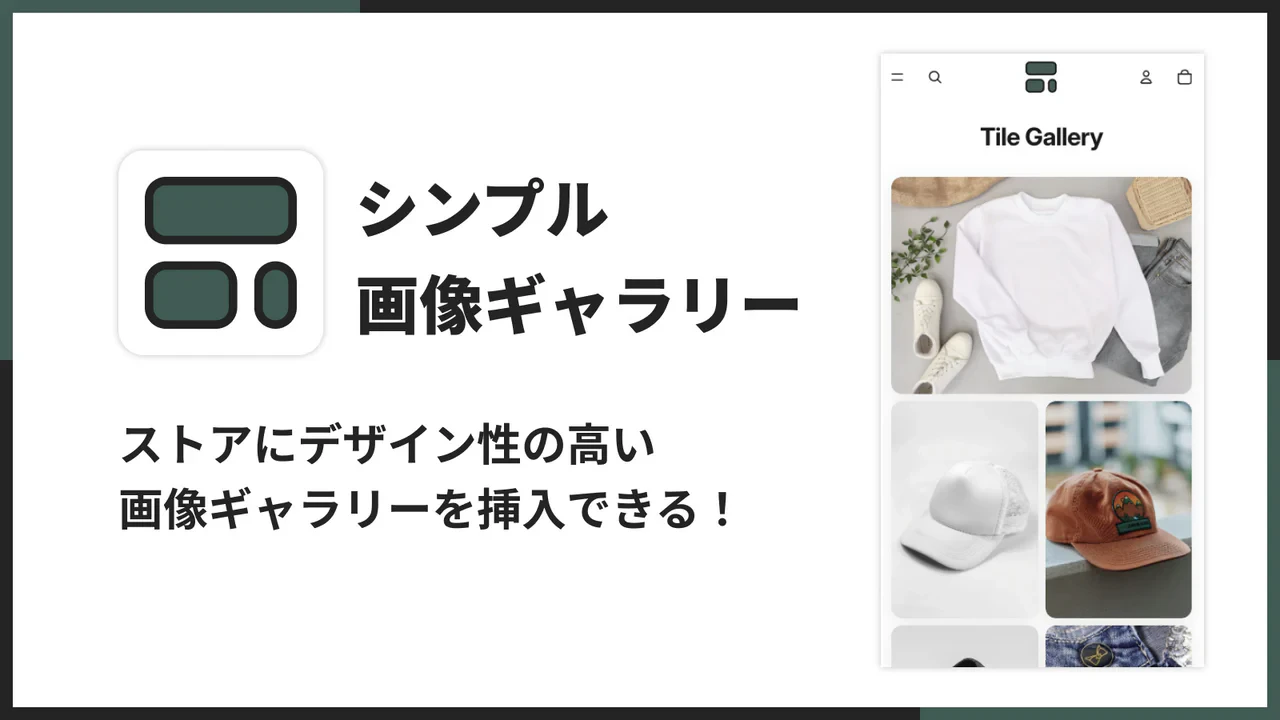
Zify Photo Gallery & Portfolio
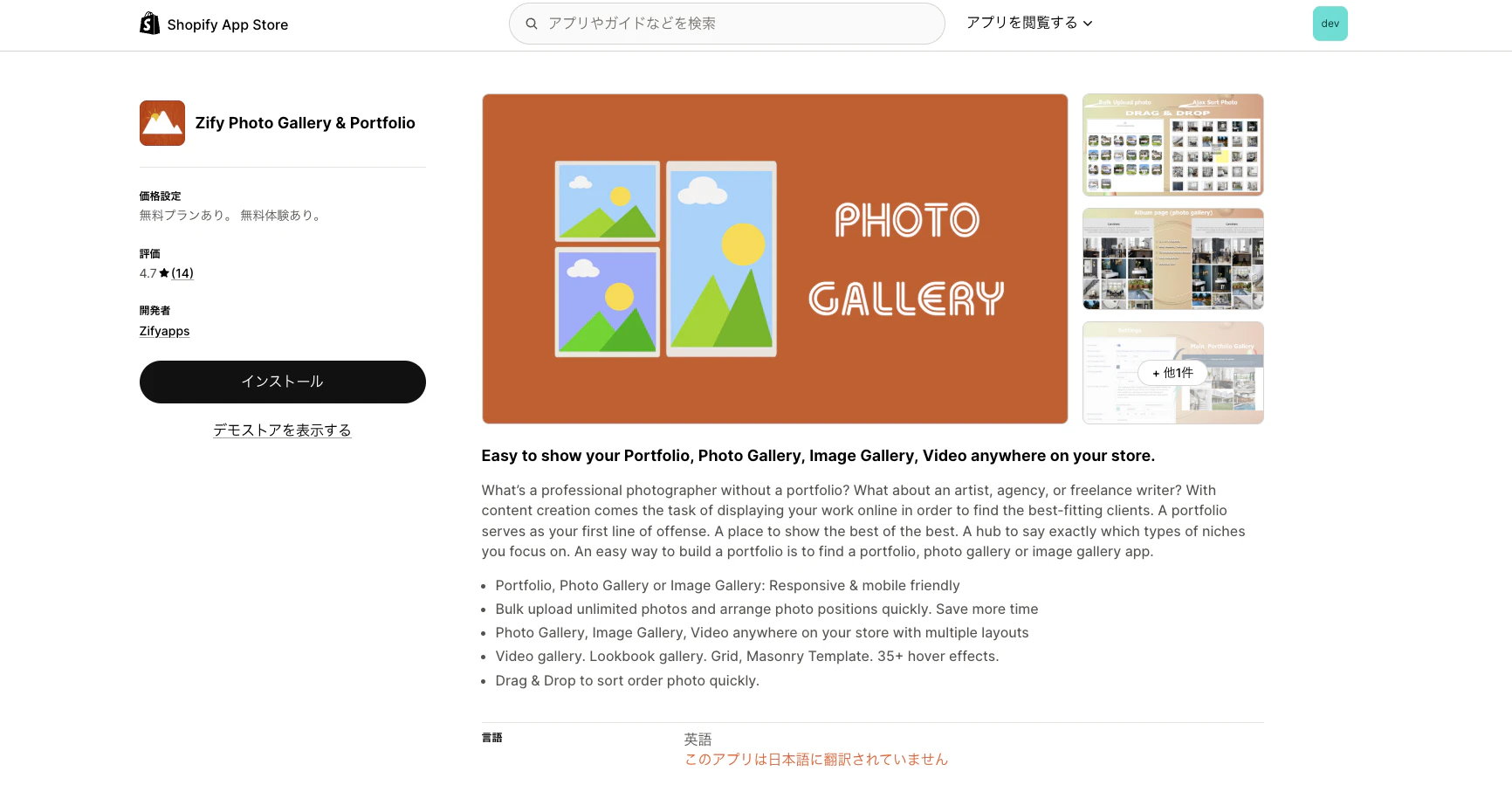
| 項目 | 内容 |
|---|---|
| アプリ名 | Zify Photo Gallery & Portfolio |
| 開発者 | Zifyapps |
| 価格設定 | 無料プランあり(FREE:1 Album / 25 Photos) 有料:$4.99/月(4 Albums / 100 Photos など)〜 7日間の無料体験あり |
| 評価 | 4.7(14) |
| 対応言語 | 英語(日本語未翻訳) |
| 主な機能・特徴 | ポートフォリオ/画像ギャラリー/動画をストア内に表示 バルクアップロード、配置調整、ドラッグ&ドロップで並び替え 複数レイアウト(Grid / Masonry など)、35+ ホバーエフェクト ビデオギャラリー、Lookbook ギャラリー対応 |
| 向いているストア | 制作実績・作品集・フォトポートフォリオを見せたい店舗、クリエイター系ブランド |
ワンポイント解説
Zify は “ポートフォリオを見せる” という目的に強く、ギャラリーの種類とホバー表現が豊富なのが魅力です。写真点数が増えてもバルクアップロードや並び替えで運用しやすく、LOOKBOOK を定期更新したいストアとも相性が良いでしょう。英語 UI でも問題ない場合は、まず FREE で触って使用感を確かめるのがおすすめです。
Enorm Image gallery + Video
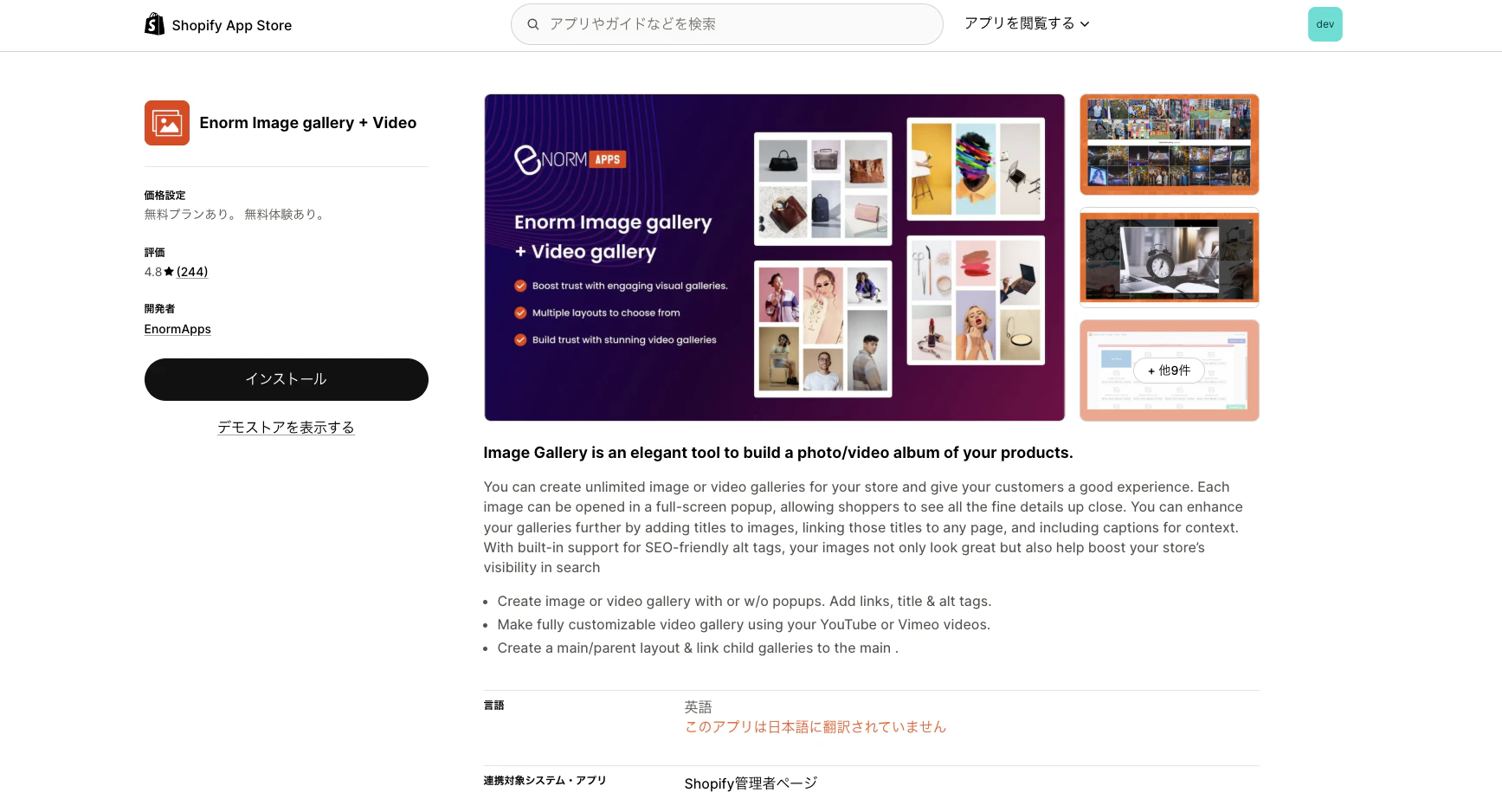
| 項目 | 内容 |
|---|---|
| アプリ名 | Enorm Image gallery + Video |
| 開発者 | EnormApps |
| 価格設定 | Free Plan:無料(画像10枚まで等、ブランディング表示あり) Starter:$1.99/月(画像25枚まで、ブランディングなし) Basic:$5.99/月(画像最大300、Lazy Loading 等) Premium:$12.99/月(CDN、右クリック無効など) 7日間の無料体験あり(プランにより) |
| 評価 | 4.8(244) |
| 対応言語 | 英語(日本語未翻訳) |
| 主な機能・特徴 | 画像/動画ギャラリー作成、フルスクリーンのポップアップ表示 タイトル・リンク・キャプション、SEO向け alt タグ対応 YouTube/Vimeo の動画ギャラリー作成 親ギャラリーと子ギャラリーをリンクする構成も可能 |
| 向いているストア | 画像点数が多い、動画も混ぜたい、SEO を意識して alt タグまで整えたい店舗 |
ワンポイント解説
Enorm は、画像を“綺麗に見せる”だけでなく、ポップアップ表示・キャプション・alt タグ といった「情報設計」まで含めて整理しやすいのが強みです。Shopify 画像 ギャラリーを作るときに、世界観だけでなくディテール訴求もしたい場合に向きます。動画も混ぜられるため、着用動画や使用方法動画をギャラリー内に自然に組み込みたいストアにもおすすめです。
Cozy Image Gallery
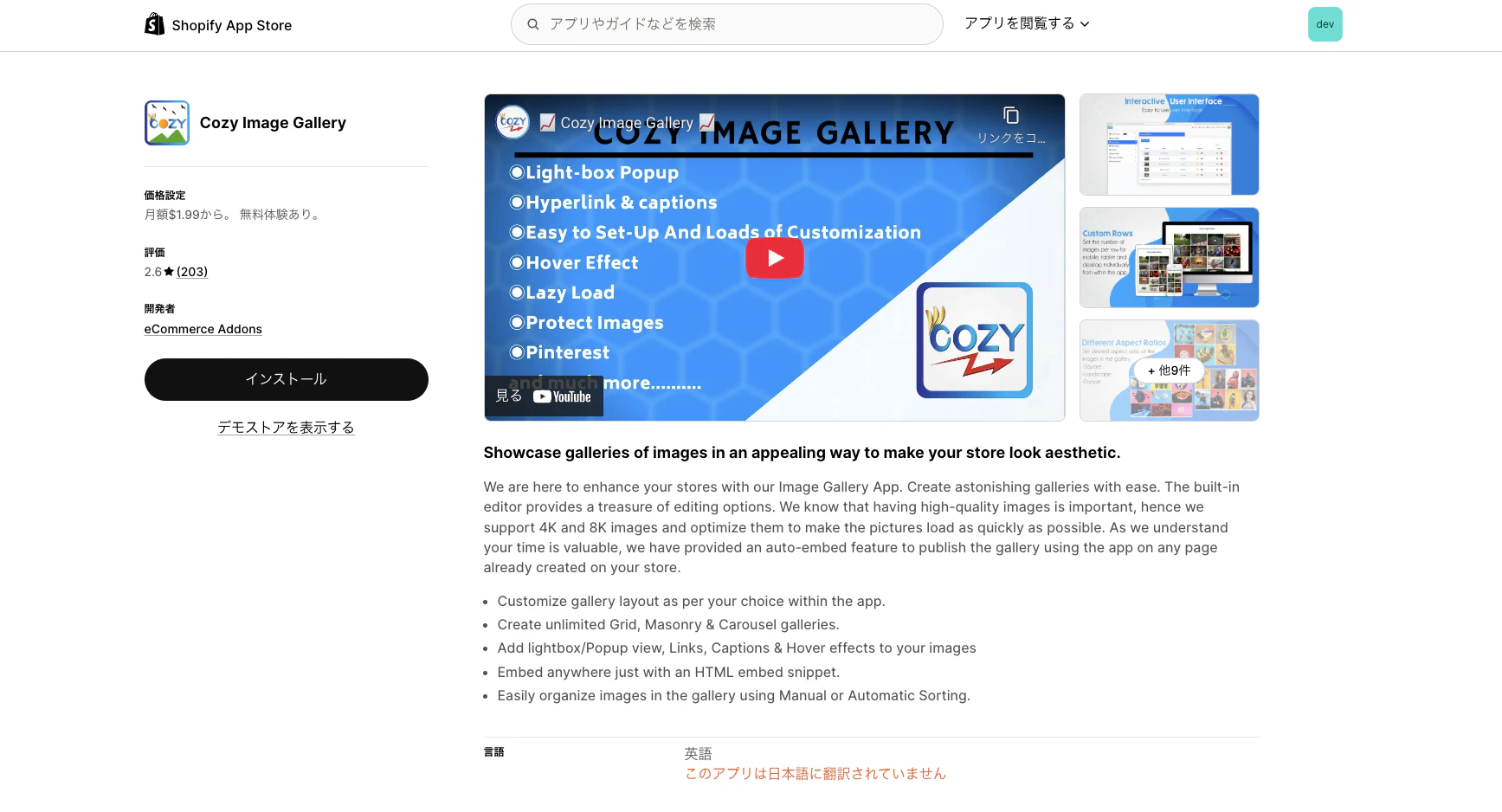
| 項目 | 内容 |
|---|---|
| アプリ名 | Cozy Image Gallery |
| 開発者 | eCommerce Addons |
| 価格設定 | Starter:$1.99/月(ギャラリー1つ、画像50など) Basic:$2.99/月(ギャラリー6つ、画像500など) Unlimited:$5.99/月(ギャラリー15、画像700、画像保護等) Premium:$19.99/月(4K/8K 対応、無制限など) 21日間の無料体験あり |
| 評価 | 2.6(203) |
| 対応言語 | 英語(日本語未翻訳) |
| 主な機能・特徴 | Grid / Masonry / Carousel など複数ギャラリー作成 ライトボックス/Popup、リンク、キャプション、ホバー効果 HTML 埋め込みで任意ページに設置可能 手動/自動ソート、CDN 配信、Lazy Load、画像保護、Pinterest など |
| 向いているストア | カルーセルも含めて多彩な見せ方を試したい、画像保護や高解像度対応も気になる店舗 |
ワンポイント解説
Cozy は機能面だけを見ると「見せ方の種類が多い」「高解像度や画像保護もカバーできる」と、やりたいことが広いアプリです。一方で評価が高いタイプではないため、導入するなら 無料体験中にテーマとの相性(表示崩れ・速度・管理画面の分かりやすさ) を必ず確認したいところ。ハマれば表現の幅は広いので、要件が多いストアほど検証する価値があります。
GA Image Gallery:Photo Gallery
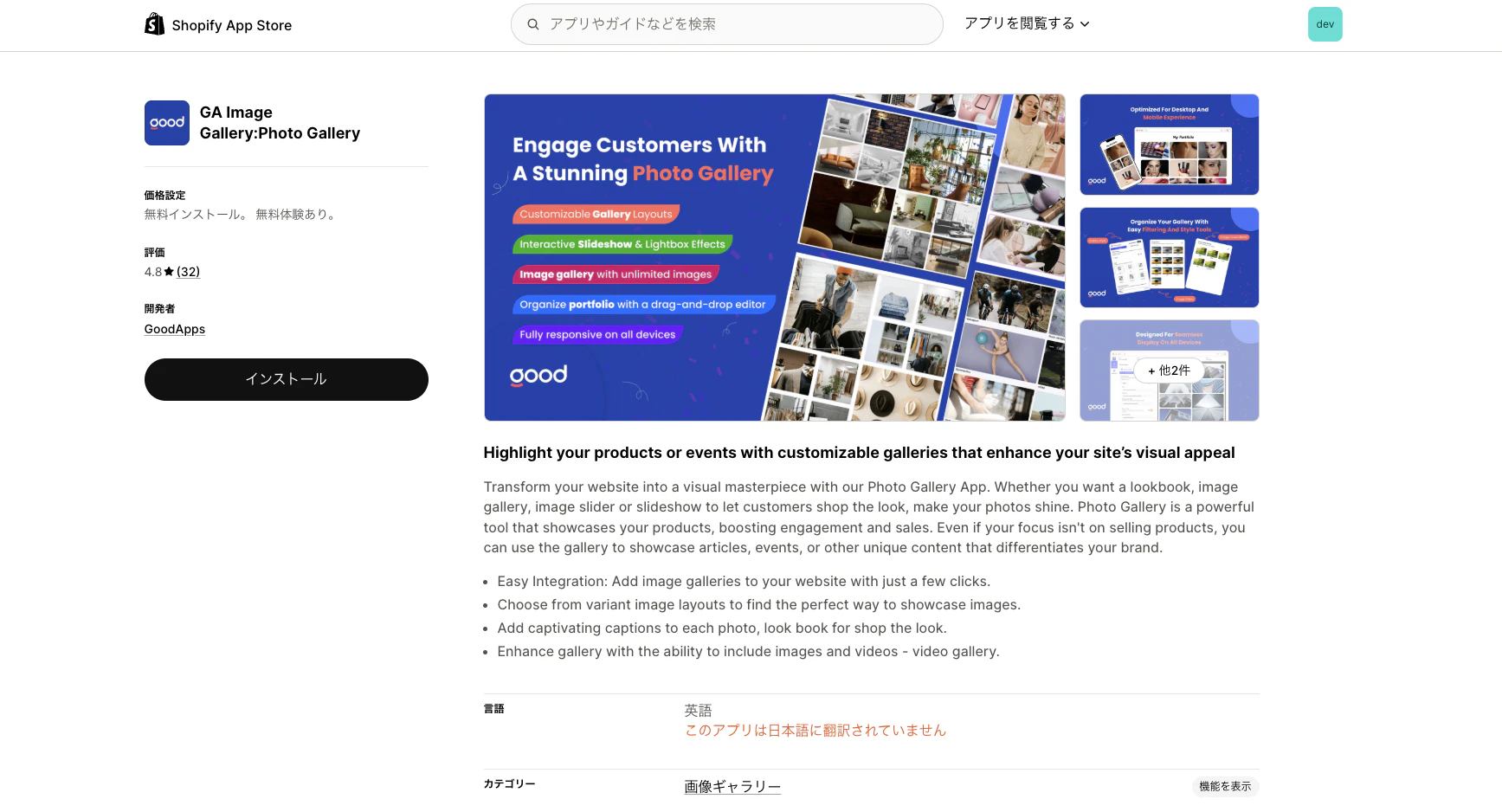
| 項目 | 内容 |
|---|---|
| アプリ名 | GA Image Gallery:Photo Gallery |
| 開発者 | GoodApps |
| 価格設定 | Free:無料インストール(開発ストアは無料) Growth:$9.99/月(注文数上限あり)〜 Growth 2:$14.99/月、Growth 3:$19.99/月(段階制) 7日間の無料体験あり |
| 評価 | 4.8(32) |
| 対応言語 | 英語(日本語未翻訳) |
| 主な機能・特徴 | テンプレート型のギャラリー作成、複数表示スタイル・アニメーション 画像・動画のギャラリー、Lookbook、スライダー/スライドショー対応 キャプション追加、イベントや記事のビジュアル展示にも使える |
| 向いているストア | テンプレで素早く見栄えを作りたい、アニメーションで動きを付けたい店舗 |
ワンポイント解説
GA Image Gallery はテンプレートとアニメーションが用意されており、短時間で “それっぽい見栄え” を作りやすいタイプです。LOOKBOOK だけでなくイベント写真や読み物系コンテンツのギャラリーにも使えるので、ブランドの発信が多いストアとも相性が良いでしょう。注文数上限に紐づくプラン体系のため、運用規模に合わせてコスト感を見積もっておくと安心です。
まとめ
Shopify で画像ギャラリーを表示する方法として、今回はアプリを中心に 5つご紹介しました。最後に選び方を整理します。
-
とにかく簡単に、ノーコードで綺麗なフォトグリッドを置きたい
→ シンプル画像ギャラリー|お手軽フォトグリッド(レイアウト・比率・余白・ホバー・オーバーレイを整えやすい) -
ポートフォリオ用途で、ホバーやレイアウトの種類を楽しみたい
→ Zify Photo Gallery & Portfolio -
画像だけでなく動画も混ぜて、キャプションや alt タグまで設計したい
→ Enorm Image gallery + Video -
カルーセルなど表現の幅も欲しく、画像保護・高解像度も視野に入れたい
→ Cozy Image Gallery(無料体験で相性チェック推奨) -
テンプレとアニメーションで、素早く見栄えを作りたい
→ GA Image Gallery:Photo Gallery
Shopify 画像 ギャラリーは、見栄えの改善だけでなく 回遊導線・不安解消・世界観の統一 までまとめて強化できる施策です。
まずは「どのページで、何を伝えたいか(世界観?導線?比較?使用シーン?)」を決めた上で、最も運用しやすいアプリから試してみてください。