
はじめに
2026年現在、EC市場は引き続き拡大しており、ストア構築のスピードと拡張性を両立できる Shopify を選ぶ事業者は増え続けています。Shopifyの魅力は、テーマ(デザイン)を整えるだけでなく、アプリを活用することで「売上につながる体験」を段階的に積み上げられる点です。
その中でも、最近特に重要度が高いのが “顧客ごとに訴求を変える” という考え方です。
例えば、同じトップページでも以下のように見せたい情報は変わります。
- VIP には限定セールや先行販売を強く出したい
- 卸(B2B)顧客 には法人向け導線や大口割引の案内を出したい
- 会員(ログイン中) には特典やクーポンを見せ、非会員には登録を促したい
- 初回購入者 には次回購入の後押し(送料無料・定期便・レビュー依頼)を出したい
このとき便利なのが、Shopifyの 顧客タグ を使った出し分けです。顧客タグを起点にすると、メールやLINEだけでなく、ストア内の表示(=バナー)も柔軟にパーソナライズできます。
この記事では、SEOキーワードである 「Shopify 顧客タグ バナー」 を軸に、顧客タグに応じた画像バナーを表示する方法(アプリ)を5つ まとめます。
特に最初にご紹介する 「シンプル顧客タグ画像バナー|お手軽顧客タグに応じた広告表示」 は、ストア内のさまざまなページへ ノーコードで バナーを差し込める使い勝手の良いアプリなので、画像つきで丁寧に解説します。
この記事は以下の記事を参考にしています。
Shopifyの顧客タグとは?
顧客タグ とは、Shopifyの顧客情報(Customer)に紐づくラベルのようなものです。
タグを付けておくことで、顧客をグループ分けし、施策を打ち分けやすくなります。
例えば、次のような運用が定番です。
- 購入金額が高い顧客に VIP タグを付け、特別オファーを案内する
- 特定イベント参加者に イベント参加者 タグを付け、後日のフォローを出す
- 卸売取引の顧客に wholesale タグを付け、B2B導線を強化する
- 定期購入者に subscription タグを付け、サポート情報やFAQを出す
顧客タグは “管理のため” だけでなく、体験の出し分け(=バナー表示) に使うと効果が出やすいのがポイントです。つまり、Shopify 顧客タグ バナー の組み合わせは、ストア改善の打ち手として非常に相性が良いということです。
Shopifyで顧客タグ別にバナーを出し分けるメリットと注意点
メリット
-
訴求が刺さりやすくなり、CTR・CVRが上がりやすい
すべての人に同じバナーを見せるより、顧客の状態に合ったオファーを出すほうがクリックされやすく、購入にもつながりやすくなります。 -
会員施策・VIP施策が“ストア内”で完結しやすい
メルマガやLINEに頼り切らず、ストア上で自然に案内できるため、取りこぼしが減ります。 -
クーポンの“ばらまき”を防ぎやすい
特典を必要な人だけに見せられるので、利益率を守りつつ施策を回せます。 -
運用が仕組み化しやすい
顧客タグのルールが整理されるほど、チーム内で「このタグの人にはこの導線」という共通言語ができ、改善が速くなります。
注意点(デメリット)
-
タグ設計が曖昧だと、表示ミスが起きる
本来見せたい人に出ない/見せたくない人に出る、が起きると施策の信頼性が落ちます。
まずはタグの命名・付与ルールを決めるのが重要です。 -
タグが増えすぎると管理が破綻しやすい
“施策ごとにタグを作る” を繰り返すとカオスになりがちです。
「ランク系」「購入状態系」「属性系」などカテゴリ分けして整理しましょう。 -
ストア表示が増えすぎると、逆に見づらい
バナーは便利ですが、置きすぎると情報量が過多になります。
“誰に何を見せるか” と同じくらい、“見せない設計” も大切です。
Shopify標準機能だけで「顧客タグ × バナー」をやろうとすると難しい理由
Shopifyテーマは柔軟なので、Liquidで条件分岐すれば “理論上は” 顧客タグに応じた表示もできます。
ただ現場では、次の理由でハードルになりがちです。
- テーマ編集(Liquid/HTML/CSS)が必要 になり、担当者が限られる
- PC・スマホ画像の切り替え や余白調整など、地味に手間がかかる
- トップ以外のページにも入れたいとき、実装箇所が増えて管理が難しくなる
- テーマ更新や改修で崩れたときの復旧コストが読めない
そこで、ノーコードで導入できる Shopifyアプリ を使うと、Shopify 顧客タグ バナー の運用を短時間で安定させやすくなります。
Shopifyで顧客タグに応じた画像バナーを表示する方法5つ
ここからは、目的に合わせて選べる 5つのアプリ を紹介します。
- シンプル顧客タグ画像バナー|お手軽顧客タグに応じた広告表示(顧客タグで本格的に出し分け)
- シンプルログインバナー|会員限定バナー表示アプリ(ログイン中だけに表示)
- Hero Link ‑ Click Image Banner(クリック計測・A/Bテストまでやりたい)
- DC: Image Slideshow Slider(スライド・カルーセルで見栄え重視)
- Elfsight Image Banner Slider(多機能スライダーで表現を広げたい)
シンプル顧客タグ画像バナー|お手軽顧客タグに応じた広告表示
まず最初にご紹介するのは、Shopifyアプリの
「シンプル顧客タグ画像バナー|お手軽顧客タグに応じた広告表示」 です。
ShopifyはECサイトを簡単に構築できるプラットフォームで、Shopifyアプリは機能拡張の仕組みです。WordPressのプラグインのようなイメージで捉えると分かりやすいでしょう。
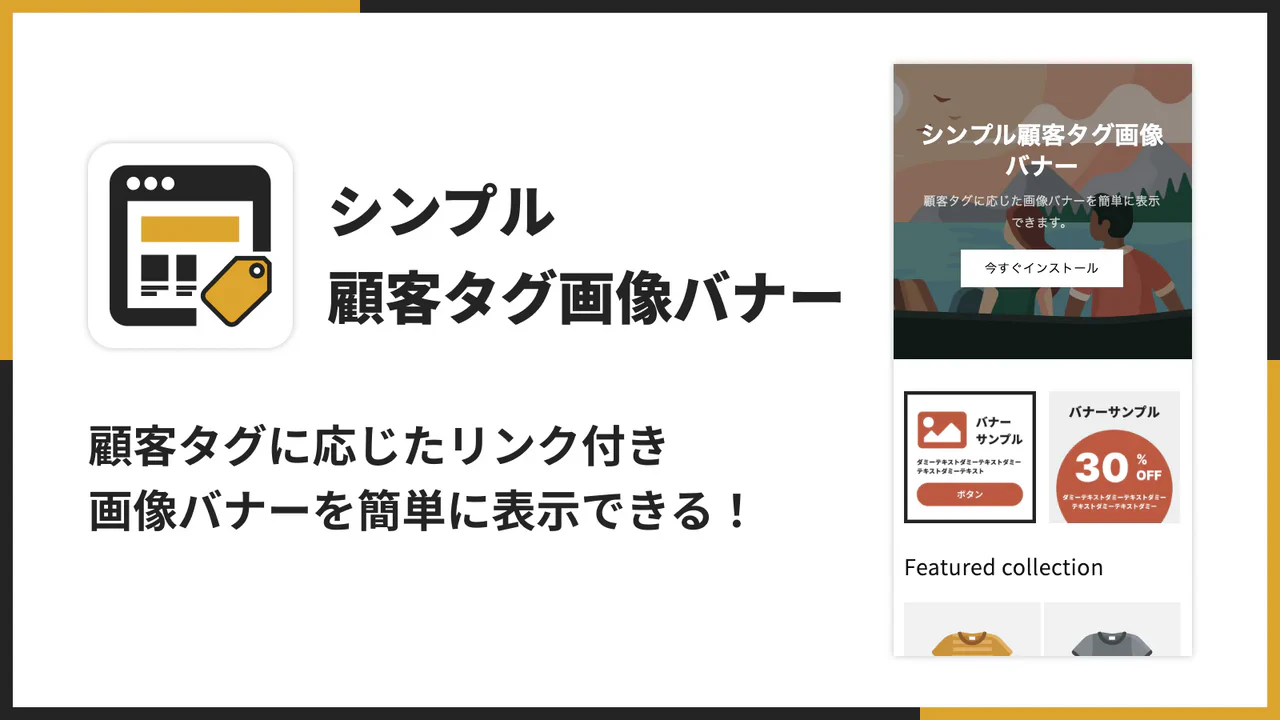
このアプリの強みは、顧客タグに応じて表示する画像バナーを切り替えられる こと。
会員ランク別の特典案内、VIP向けの限定キャンペーン、特定顧客へのメッセージ表示などを、ノーコードでストア内に実装できます。
インストールはこちらから可能です。
シンプル顧客タグ画像バナー|お手軽顧客タグに応じた広告表示
このアプリでできること
「Shopify 顧客タグ バナー」をアプリで実現したい場合、まず押さえたいポイントは次の4つです。
- 顧客タグごとに表示・非表示を切り替えたい
- PCとスマホで別画像を出したい
- 余白やレイアウトをノーコードで整えたい
- テーマエディタから簡単に追加したい
本アプリは、この要件を一通り満たします。
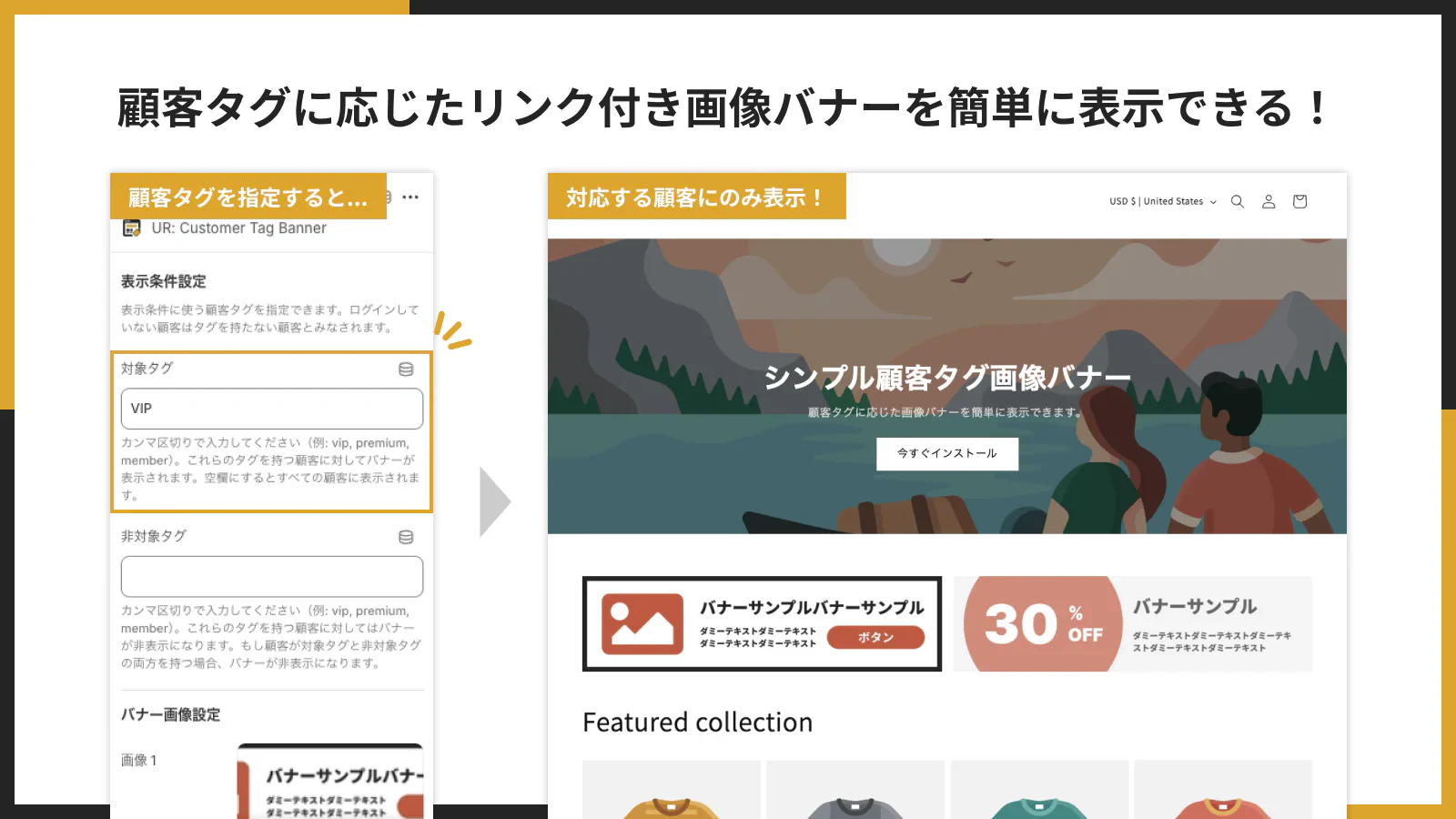
顧客タグに応じた画像バナーを表示できる
顧客タグ(例:VIP、premium など)を条件に、特定の顧客にだけバナーを表示できます。
ログインしていないユーザーは「タグを持たない状態」として扱えるため、会員だけに出す/非会員には出さない といった設計も作りやすいです。
PC用・スマホ用で異なる画像を設定できる
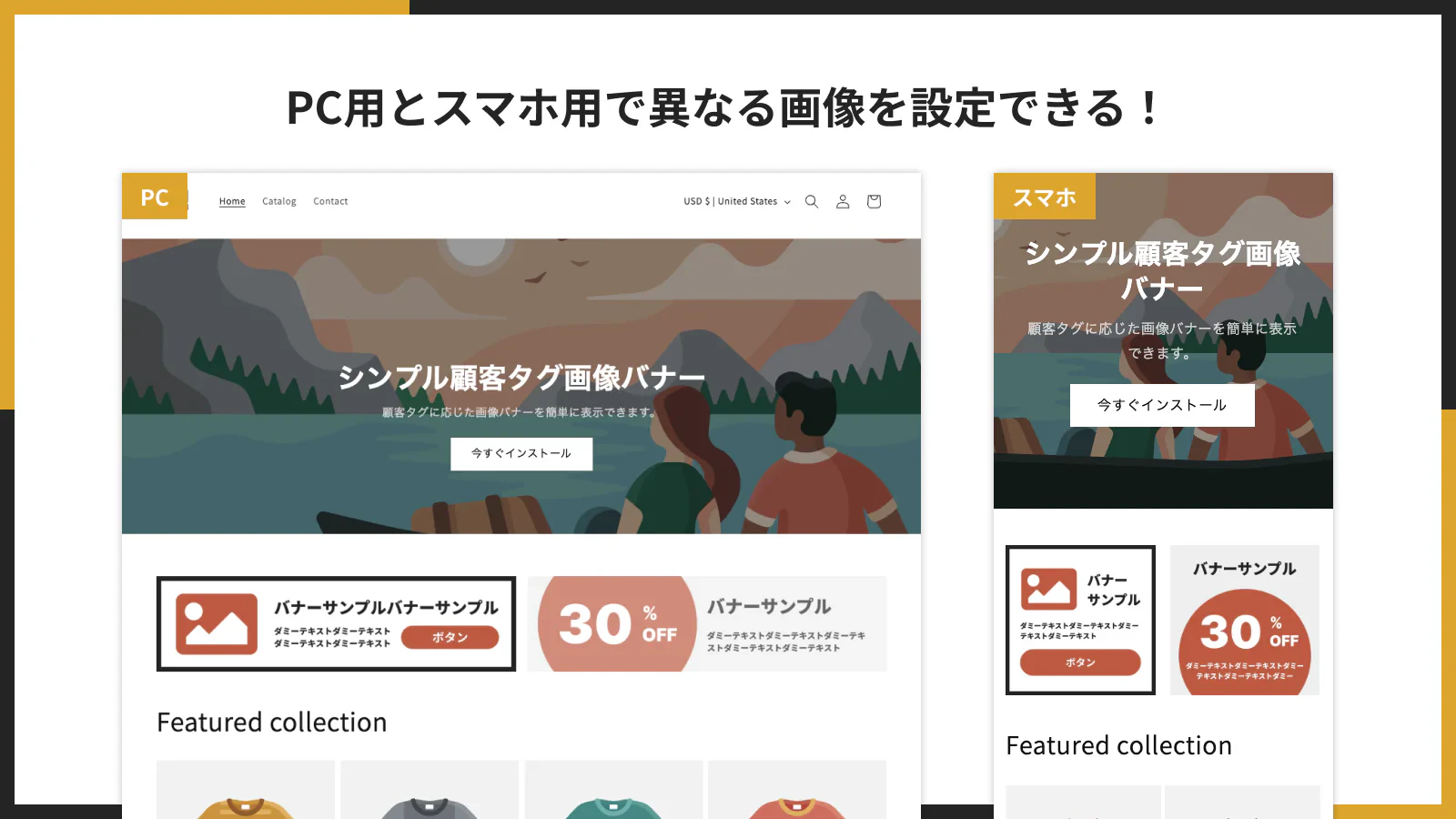
PCとスマホでバナーの最適サイズは変わります。
本アプリでは、各バナー画像に対して PC用/スマホ用 をそれぞれ設定できます。スマホ用画像を用意しない場合はPC画像が流用されるため、まずは最小構成で始めることも可能です。
レイアウトや余白をノーコードで調整できる
「表示はできたけど、テーマと馴染まない」というのはバナー施策でよくある悩みです。
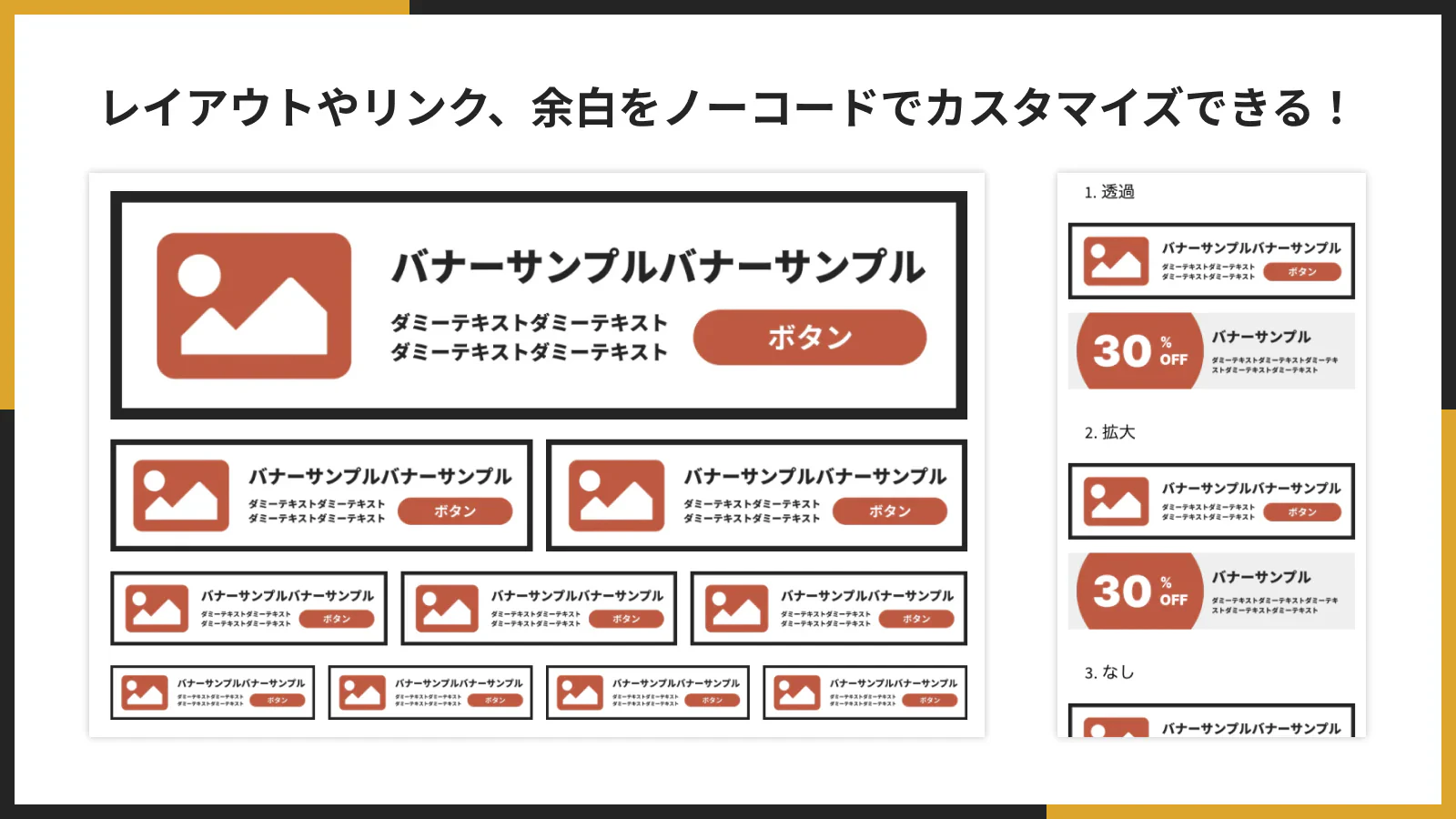
このアプリは、カラム数・余白・リンクなどをスライダー操作で整えられるため、CSSを書かなくても“それっぽく”仕上げやすいです。
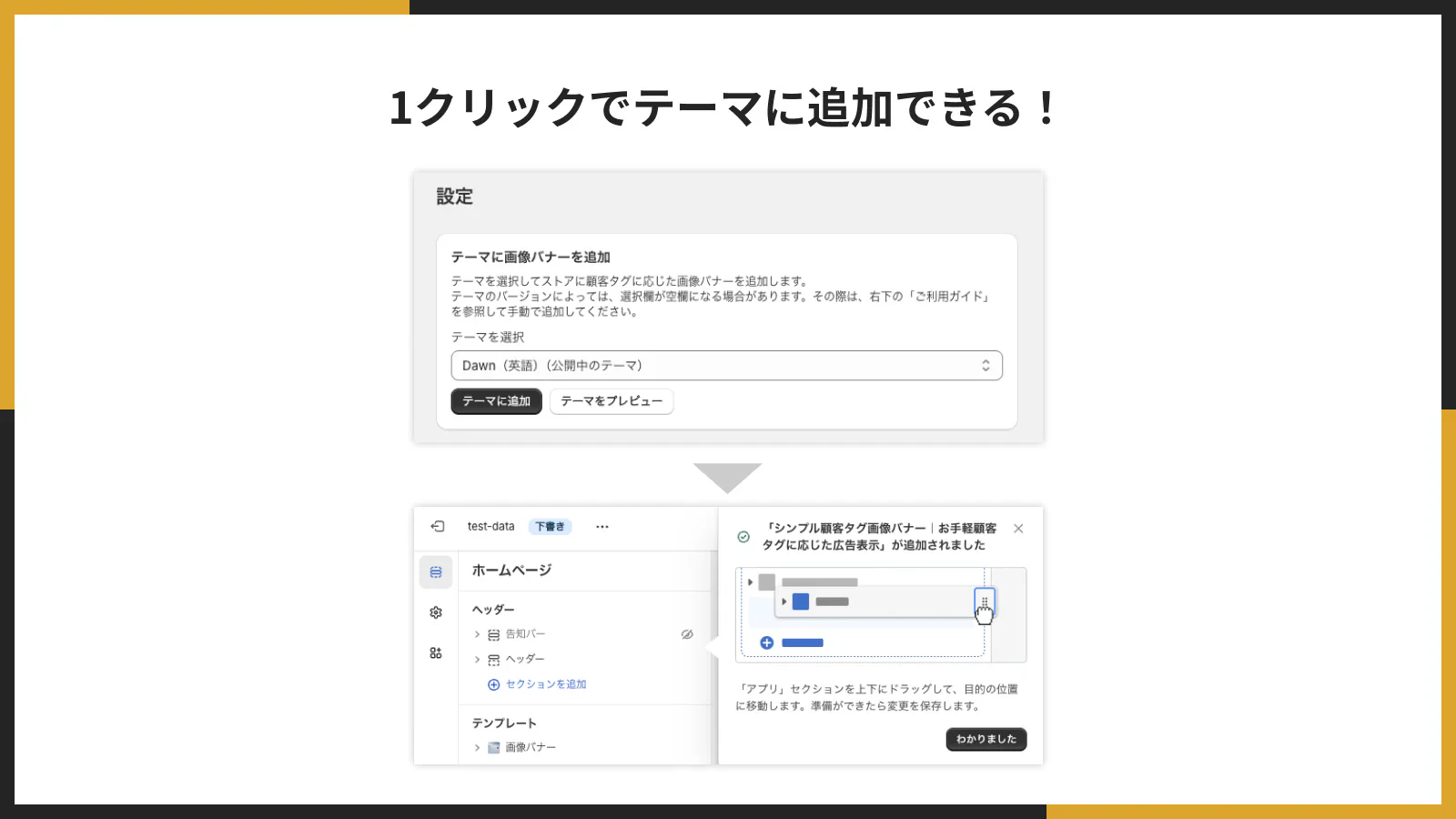
1クリックでテーマに追加できる
インストール後、テーマエディタからアプリブロックを追加するだけで、ストアにバナーを配置できます。
「Shopify 顧客タグ バナー」を素早く回したい場合、この手軽さはかなり効いてきます。
アプリのインストール方法
アプリは以下からインストールできます。
シンプル顧客タグ画像バナー|お手軽顧客タグに応じた広告表示
料金は 月額 $3.99(7日間の無料トライアルあり) です。まずは無料期間で、表示条件やデザインの馴染みを確認するのがおすすめです。
導入の流れは次のとおりです。
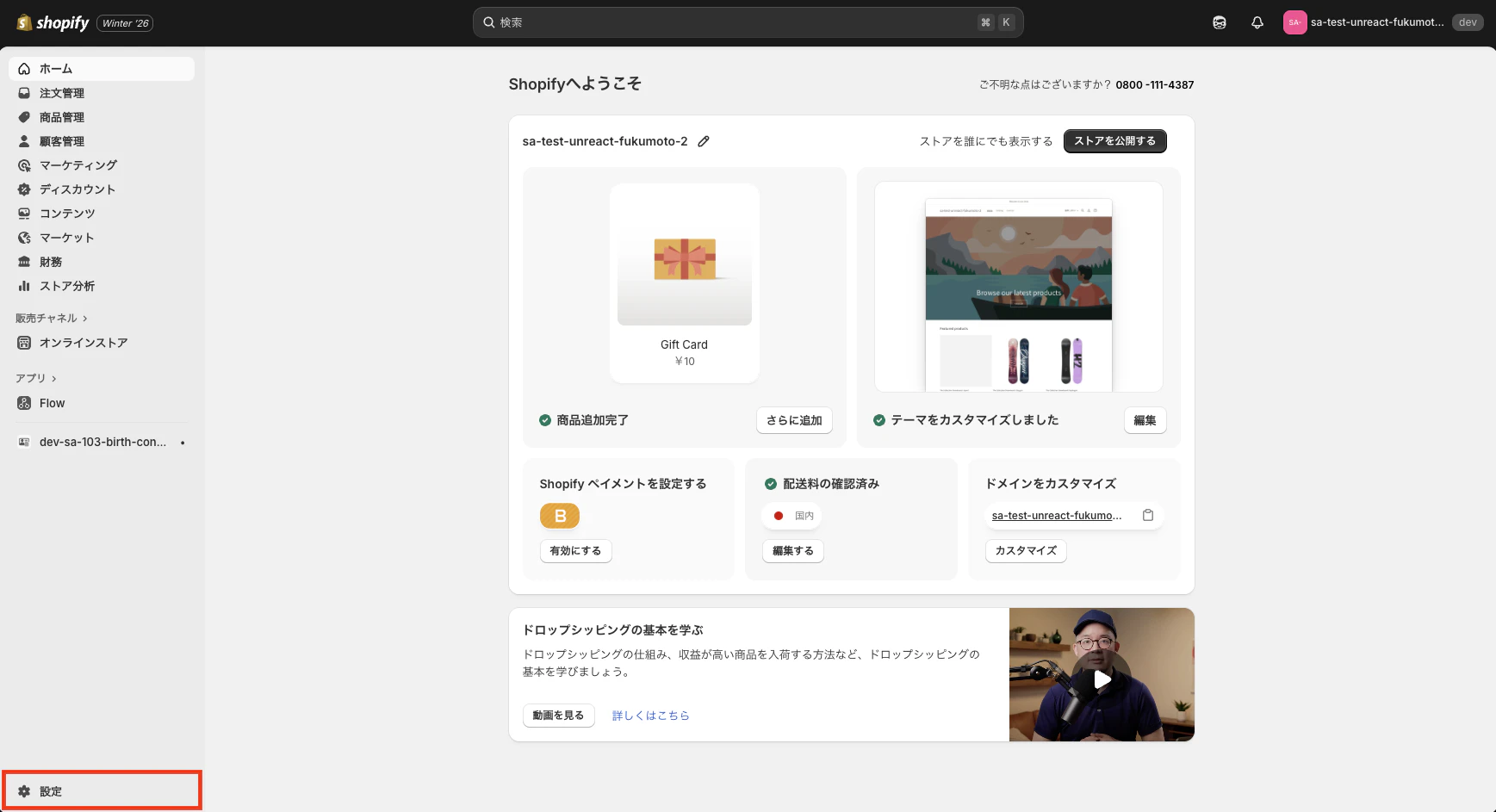
ストア管理画面左下の「設定」をクリックします。
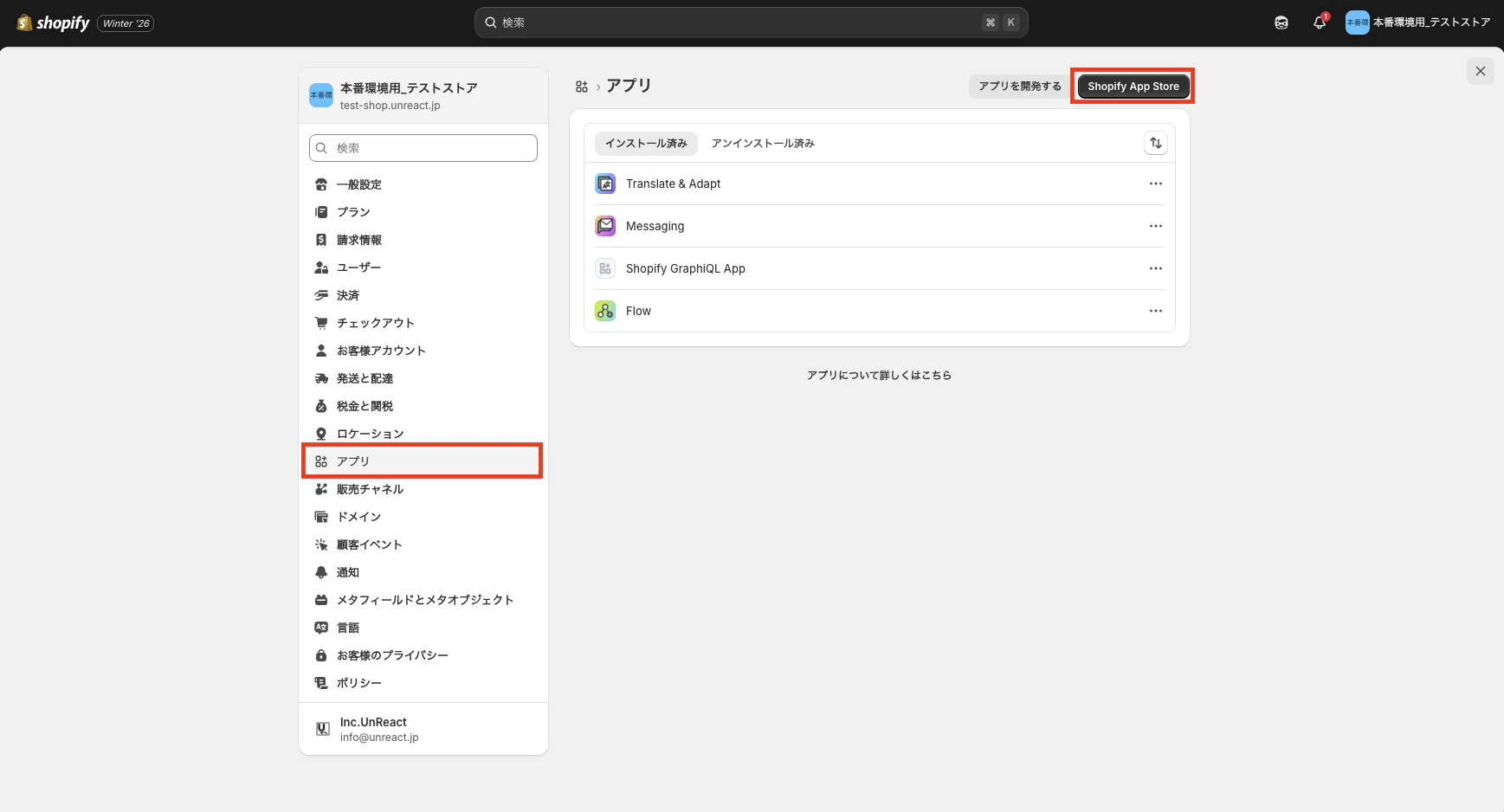
「アプリ」をクリックし、「Shopify App Store」に移動します。
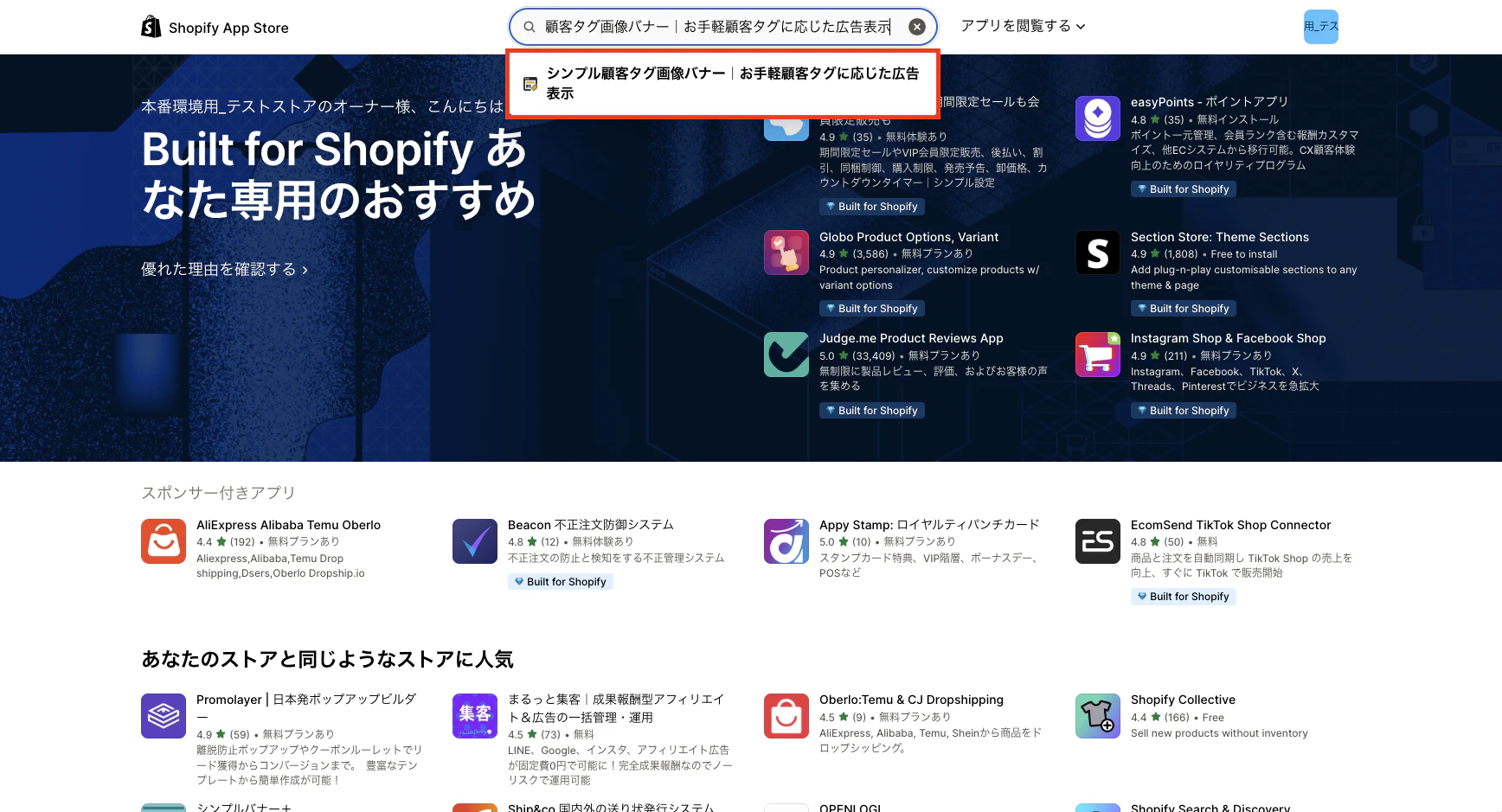
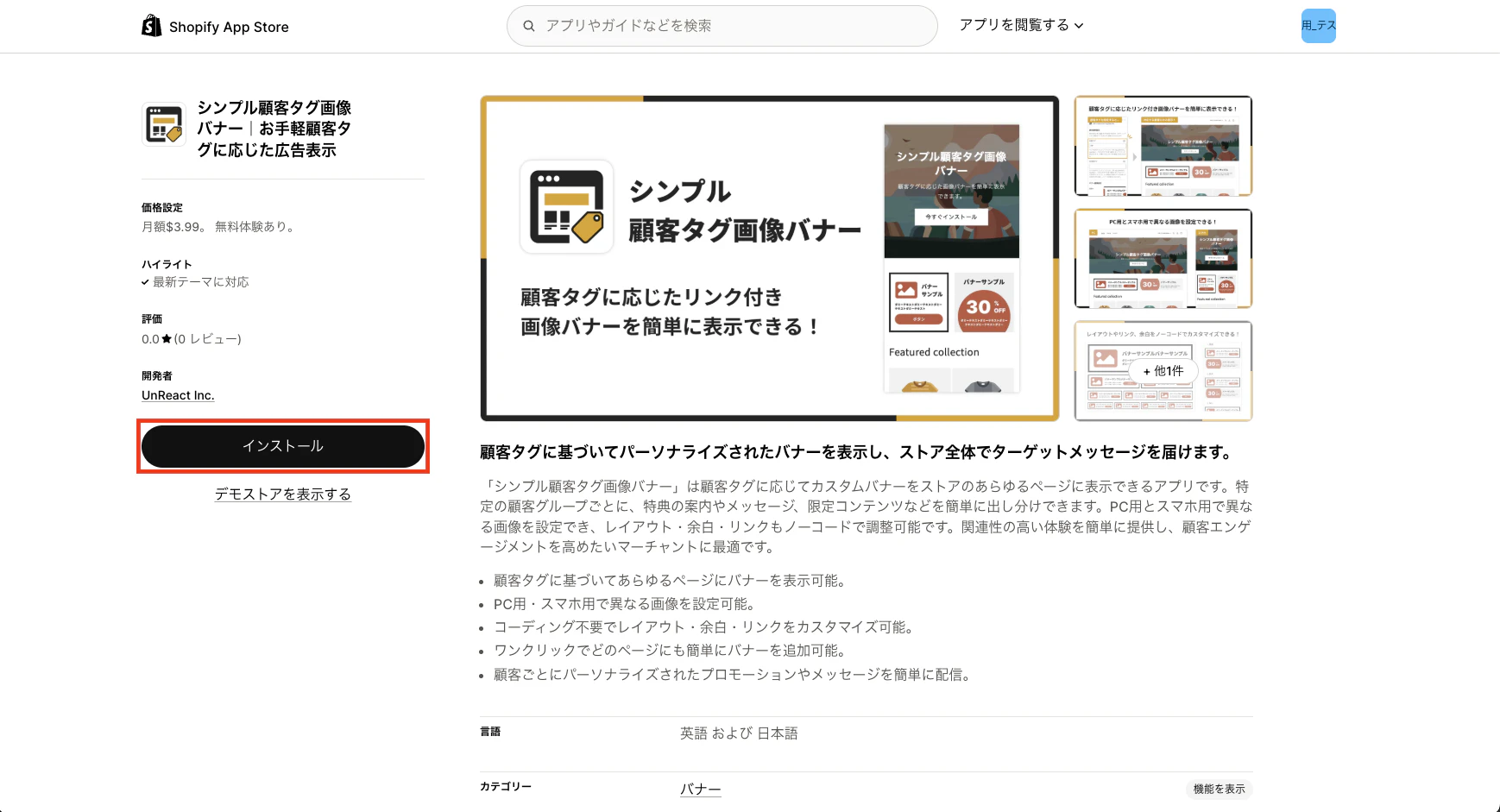
検索窓でアプリ名を探し、詳細ページを開きます。
「インストール」ボタンをクリックしてストアに追加します。
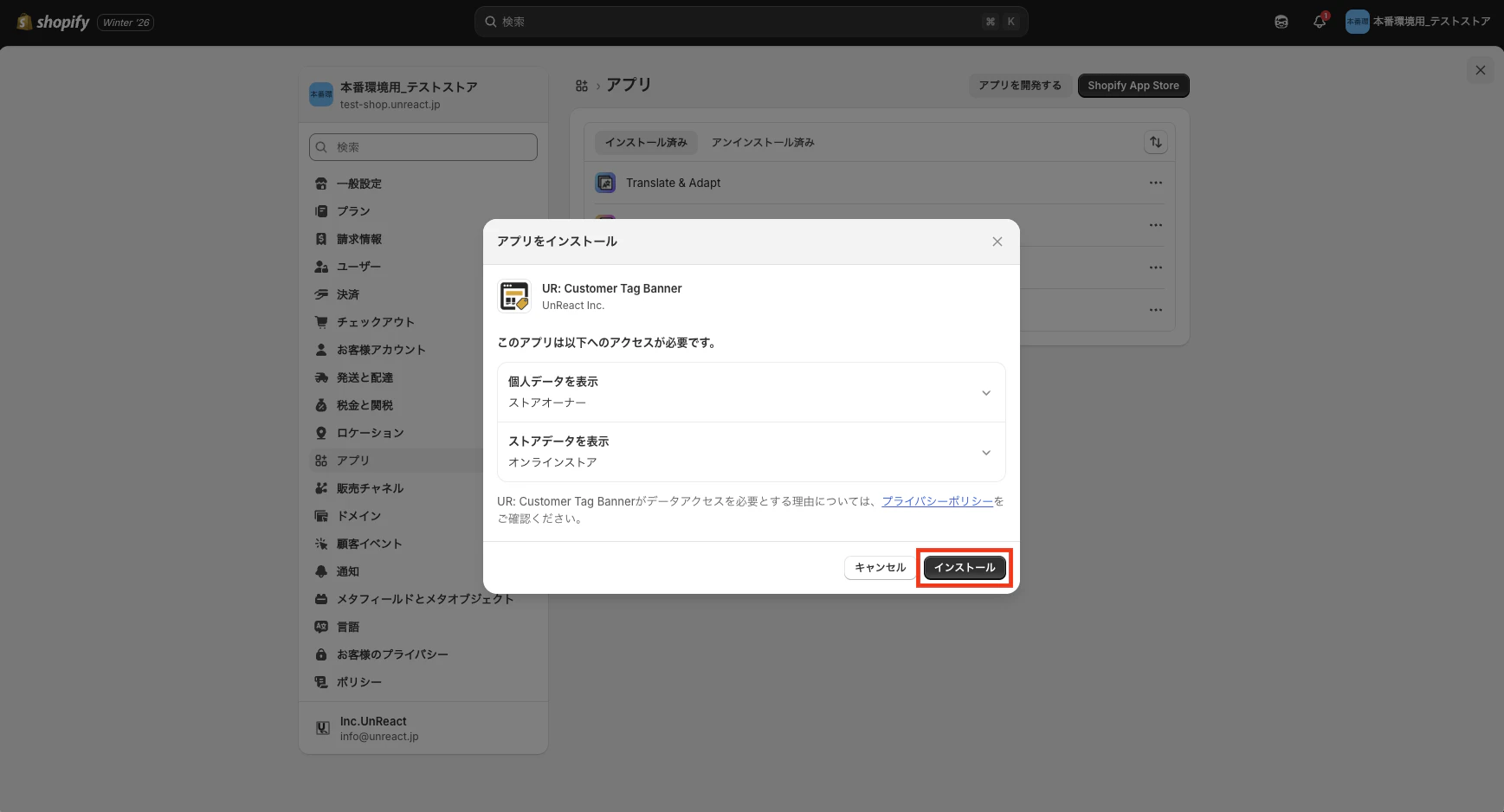
権限を確認し、問題なければインストールを確定します。
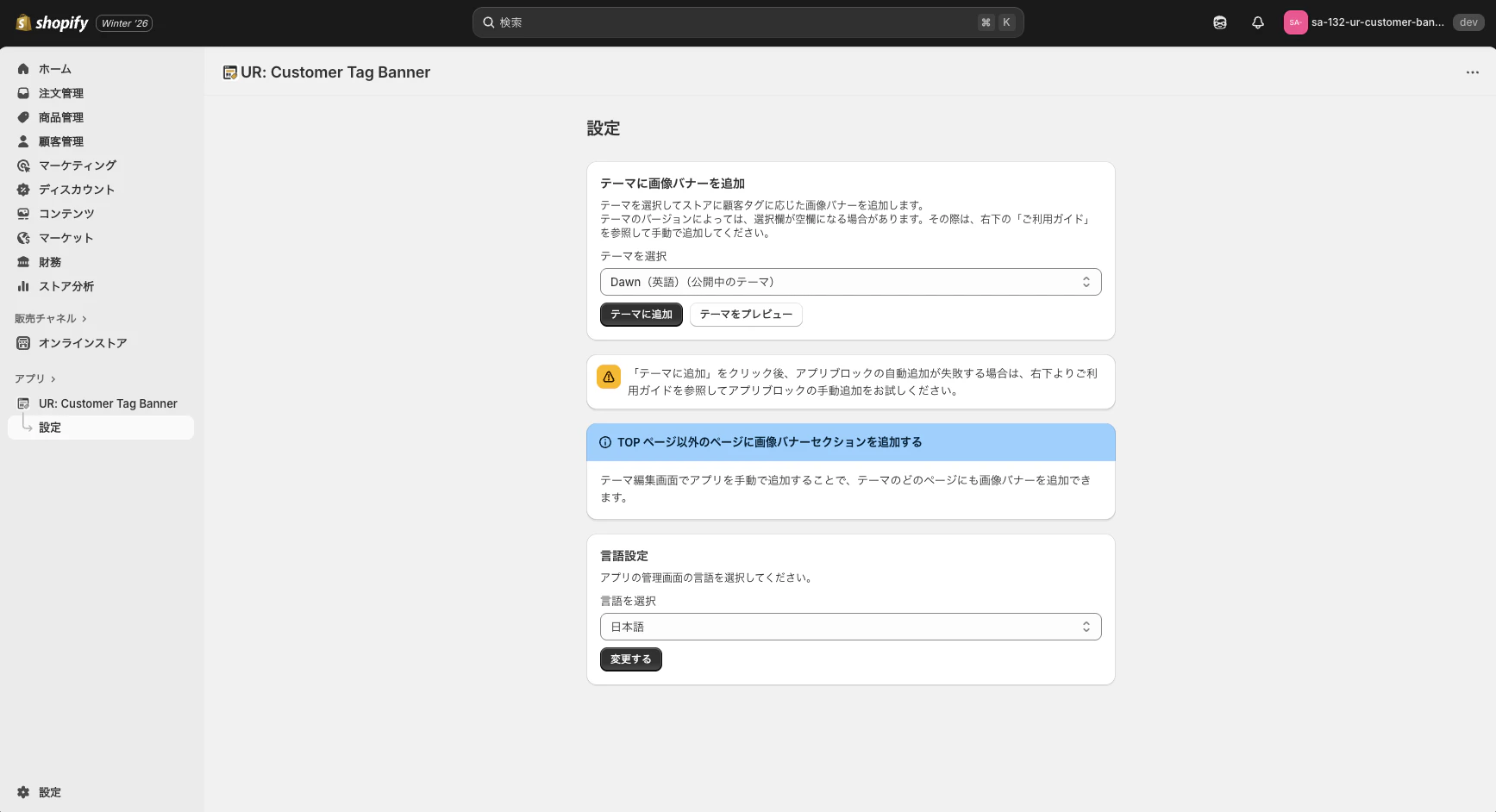
インストール後は、アプリの管理画面が表示されます。
アプリブロックをテーマに追加する方法
次に、実際にストアの任意ページへバナーを表示できるよう、テーマへ追加していきます。
「Shopify 顧客タグ バナー」は、ここまで来ると一気に“実装感”が出てきます。
自動でテーマに追加する場合
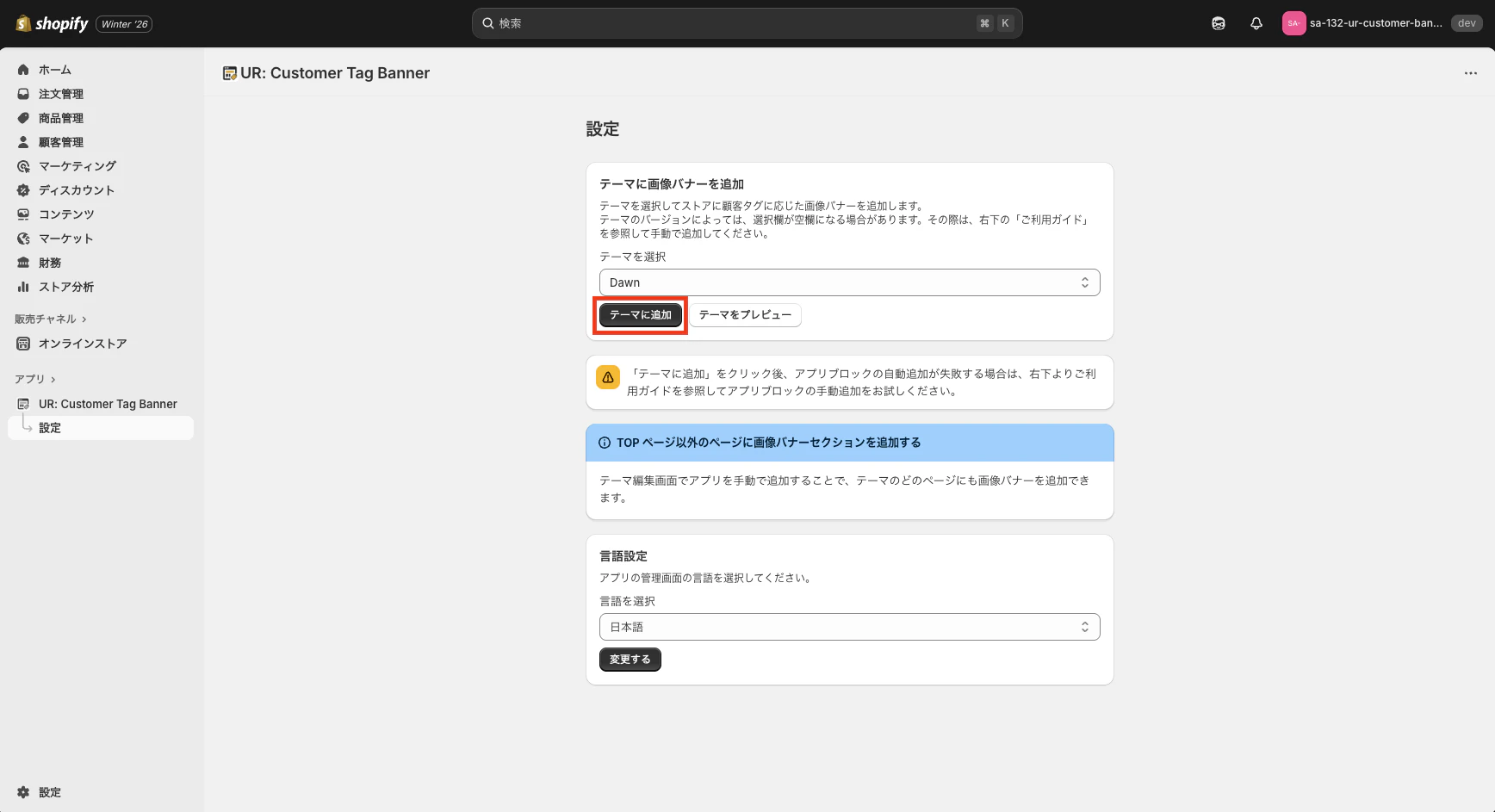
アプリ管理画面で「テーマに画像バナーを追加」から対象テーマを選択します。
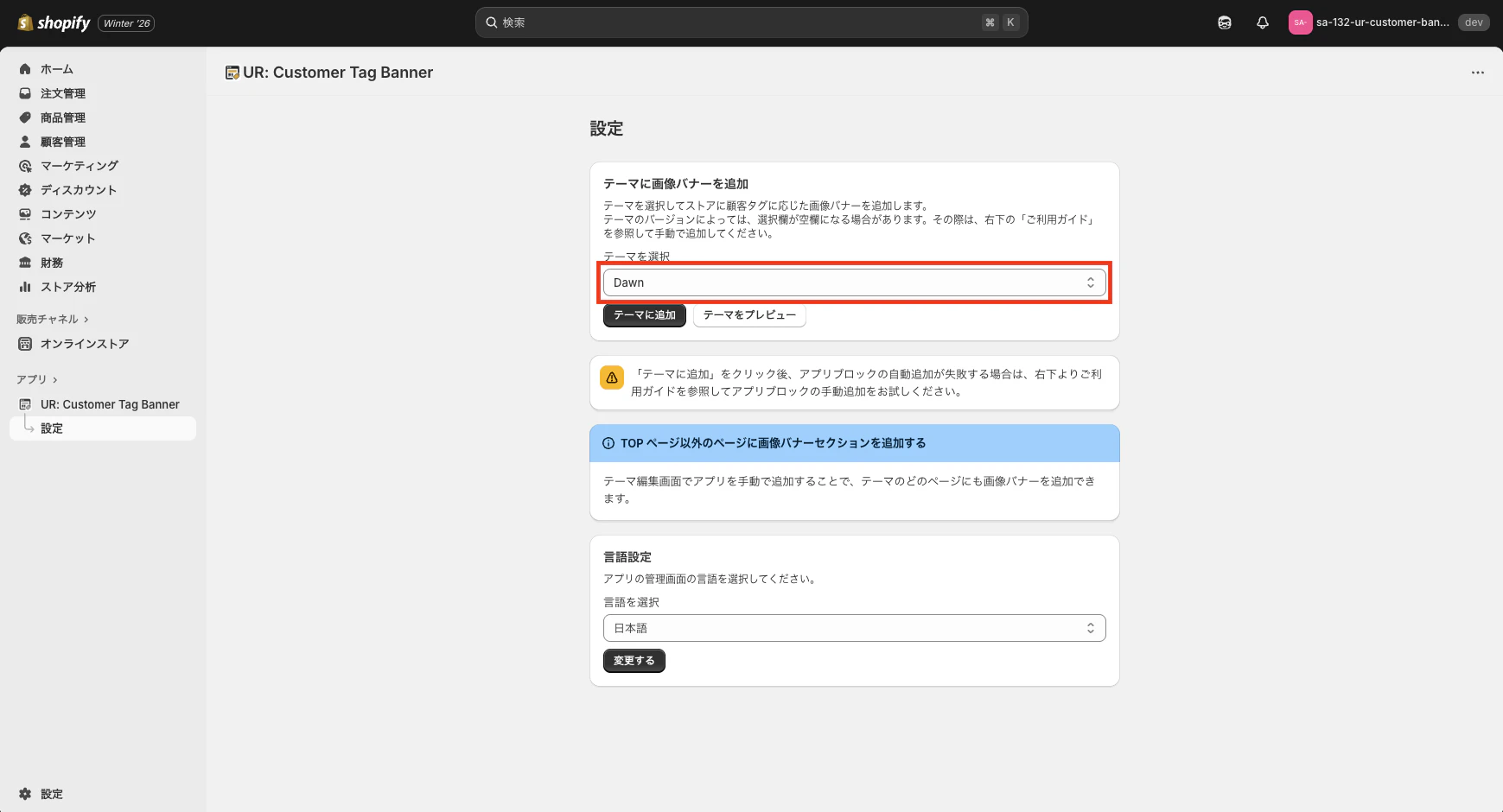
「テーマに追加」をクリックします。
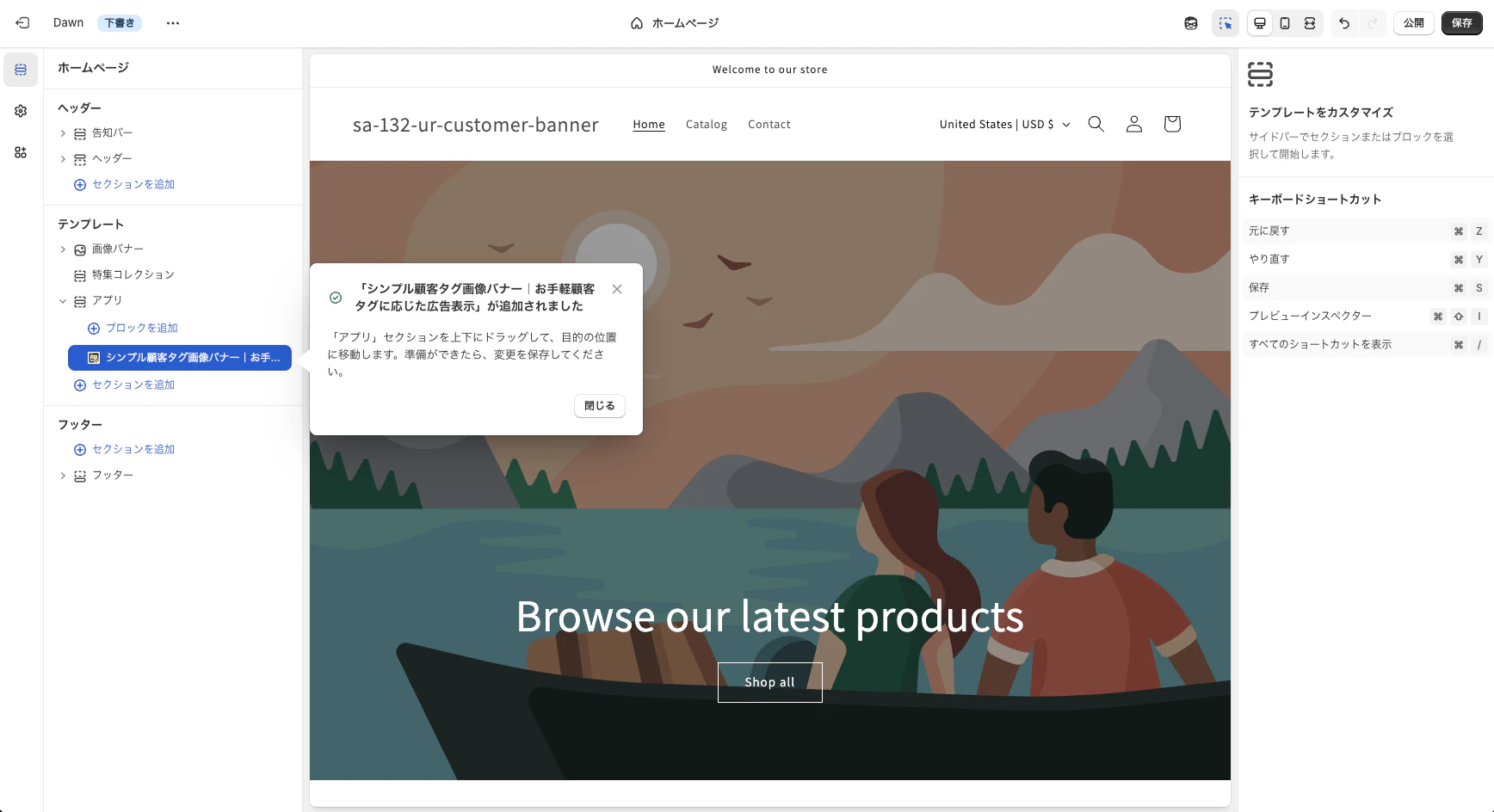
テーマ編集画面が開いたら、アプリが有効化されるので保存します。
手動でテーマに追加する場合
トップ以外のページに置きたい場合や、エラーが出る場合は手動追加が確実です。
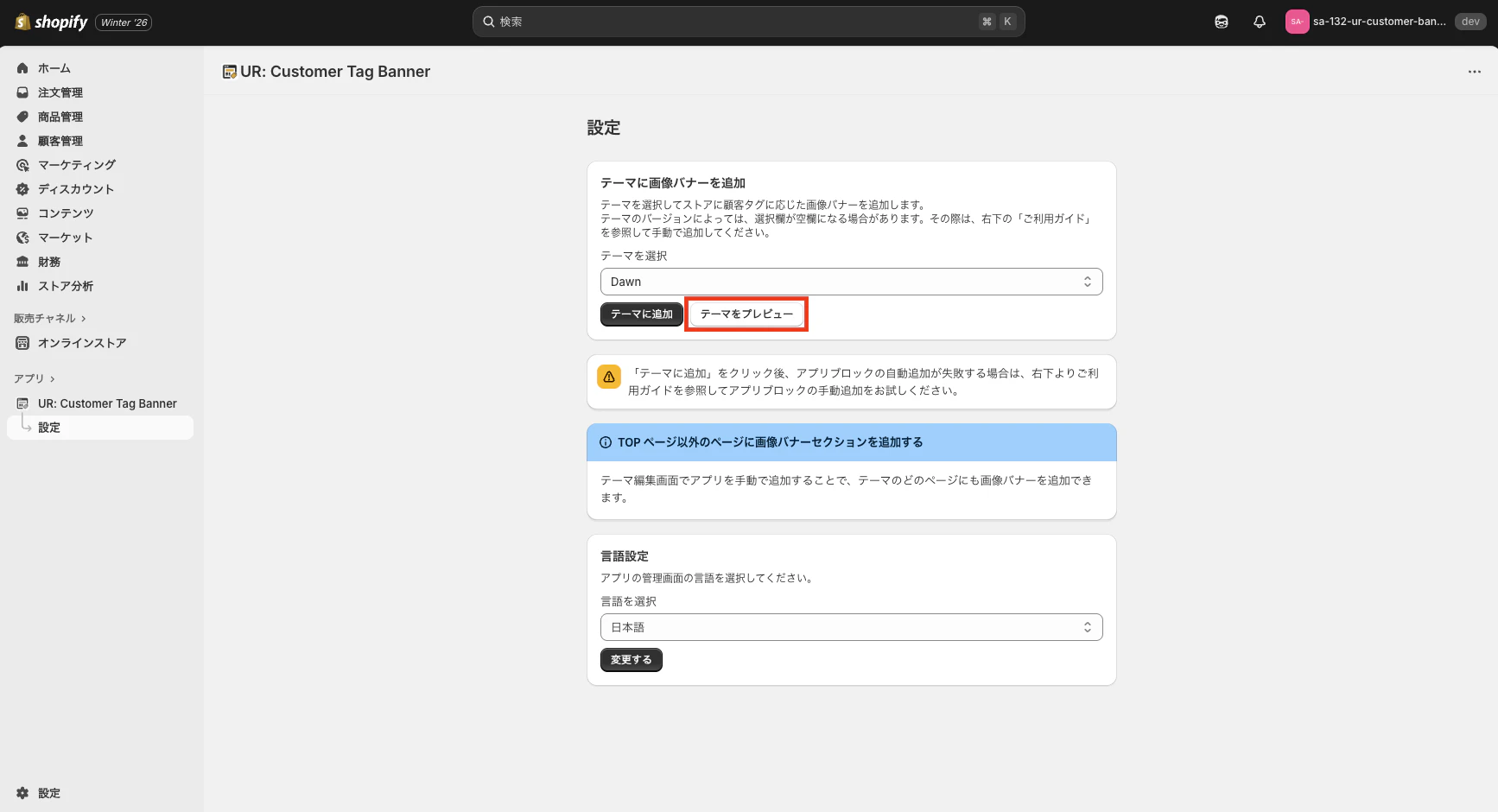
アプリ管理画面でテーマを選び、プレビューを開きます。
表示したいページに移動し、「セクションを追加」または「ブロックを追加」をクリックします。
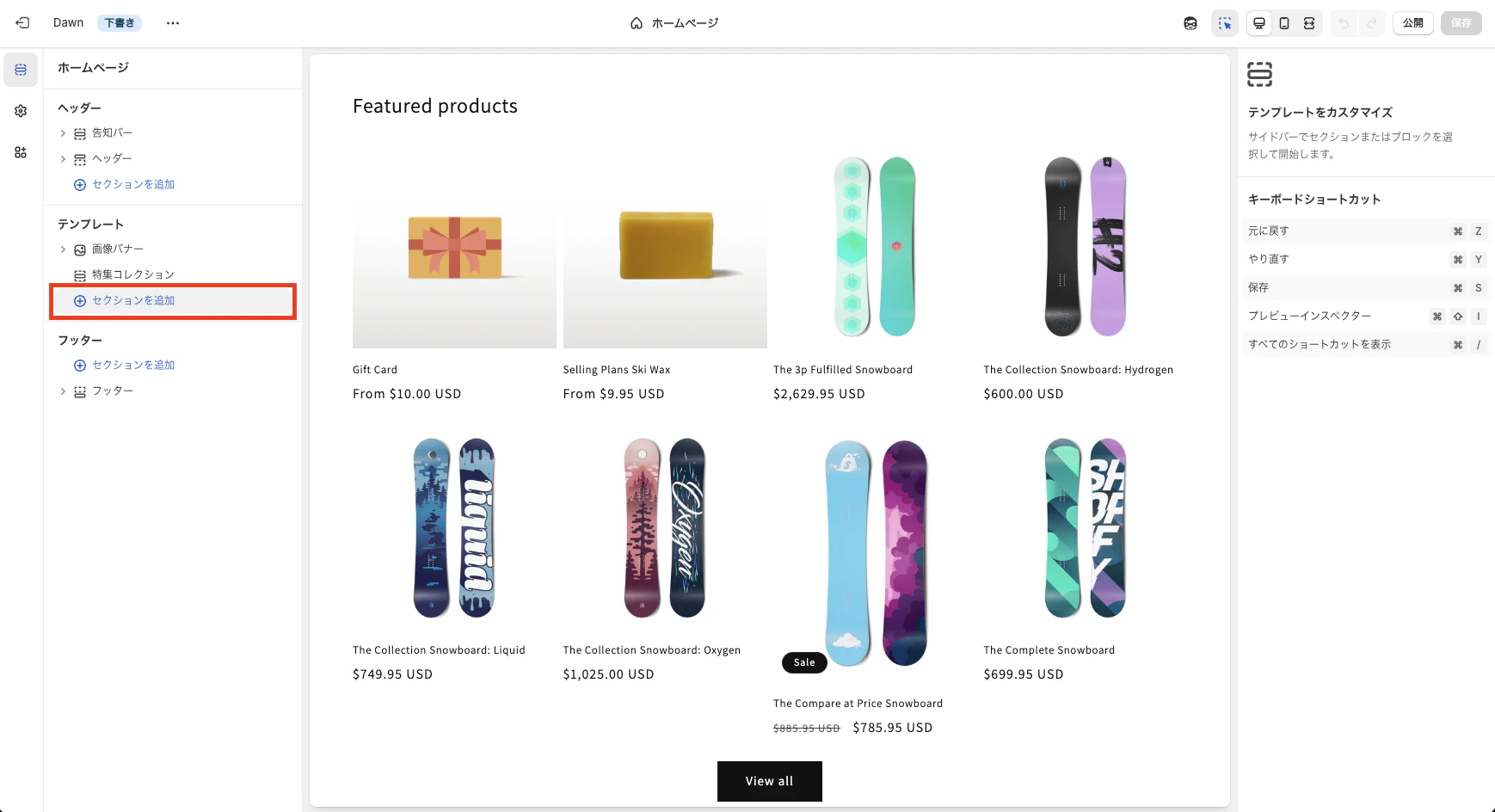
「アプリ」タブから対象ブロックを追加します。
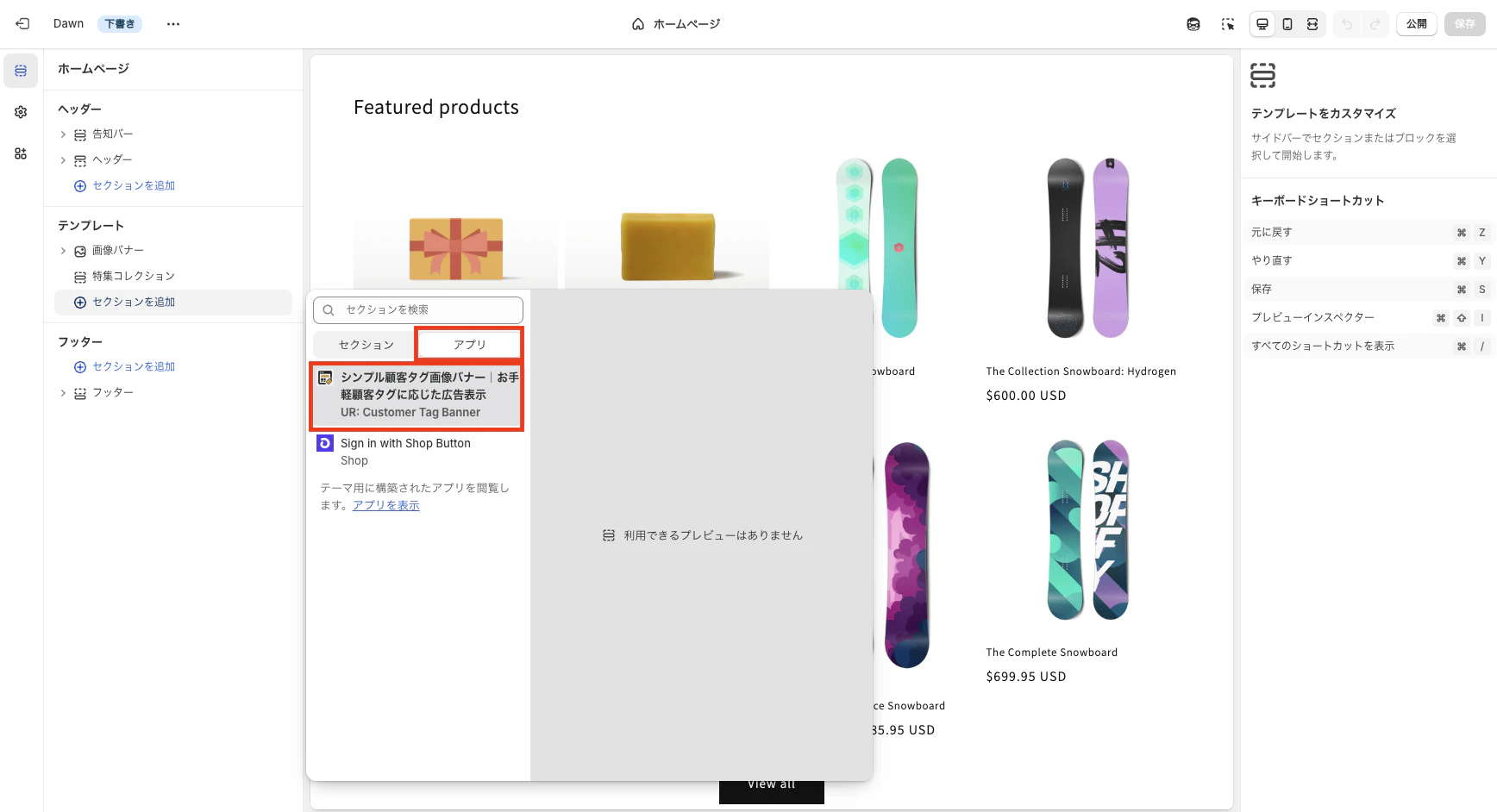
追加できたら、設定を整えたタイミングで保存します。
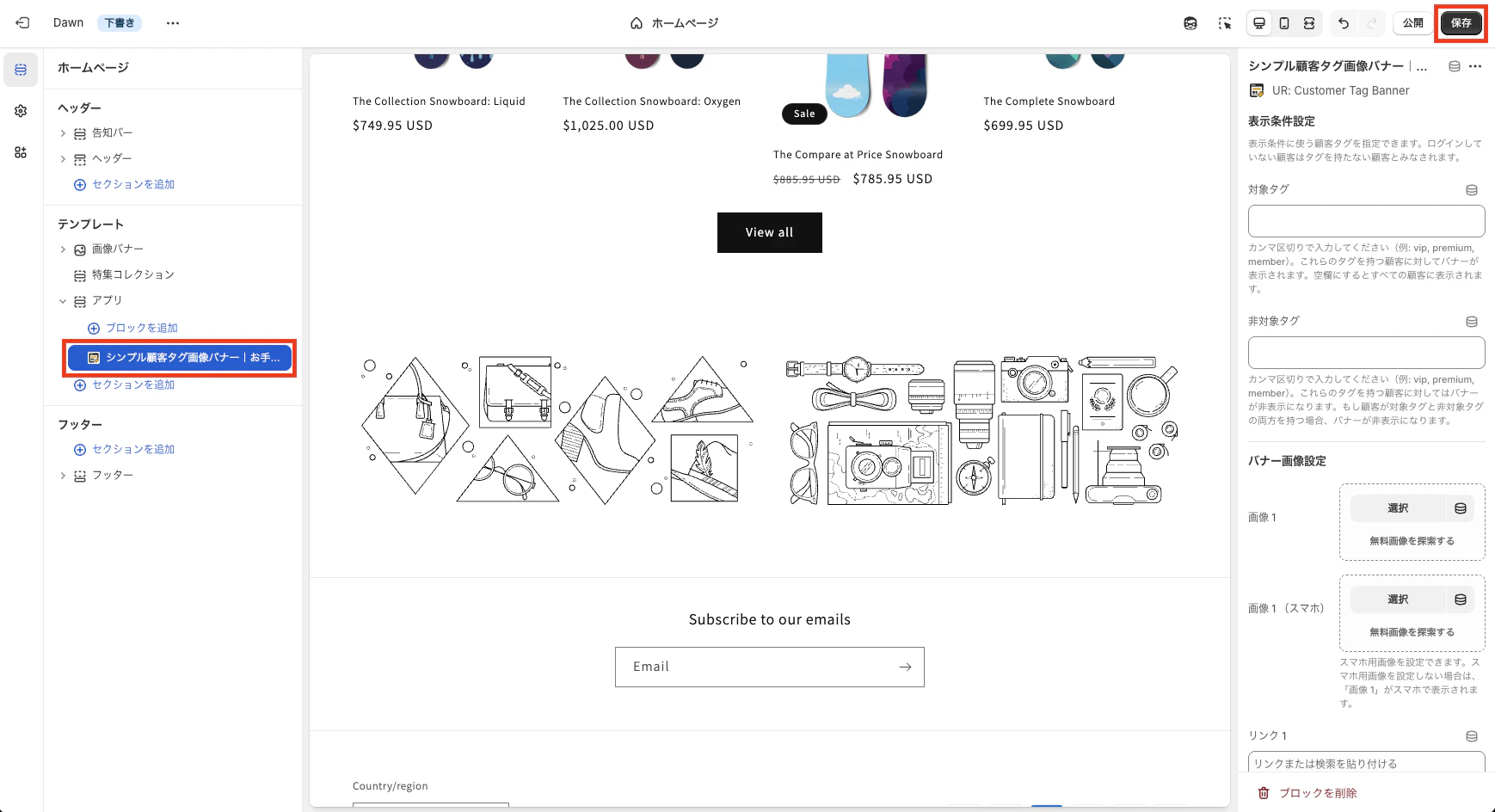
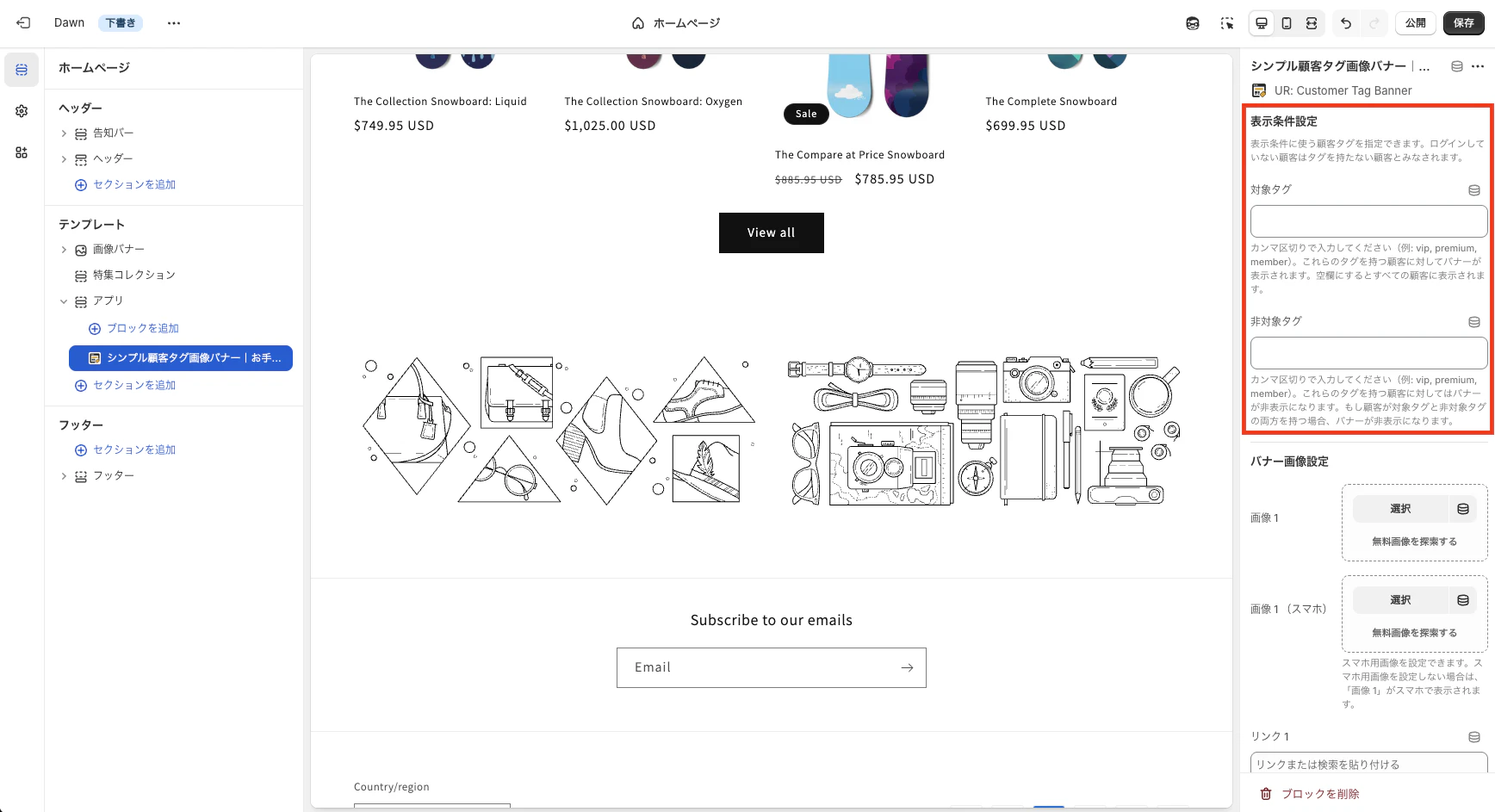
アプリブロックの設定項目
テーマに追加すると、カスタマイズ画面で各種設定が表示されます。
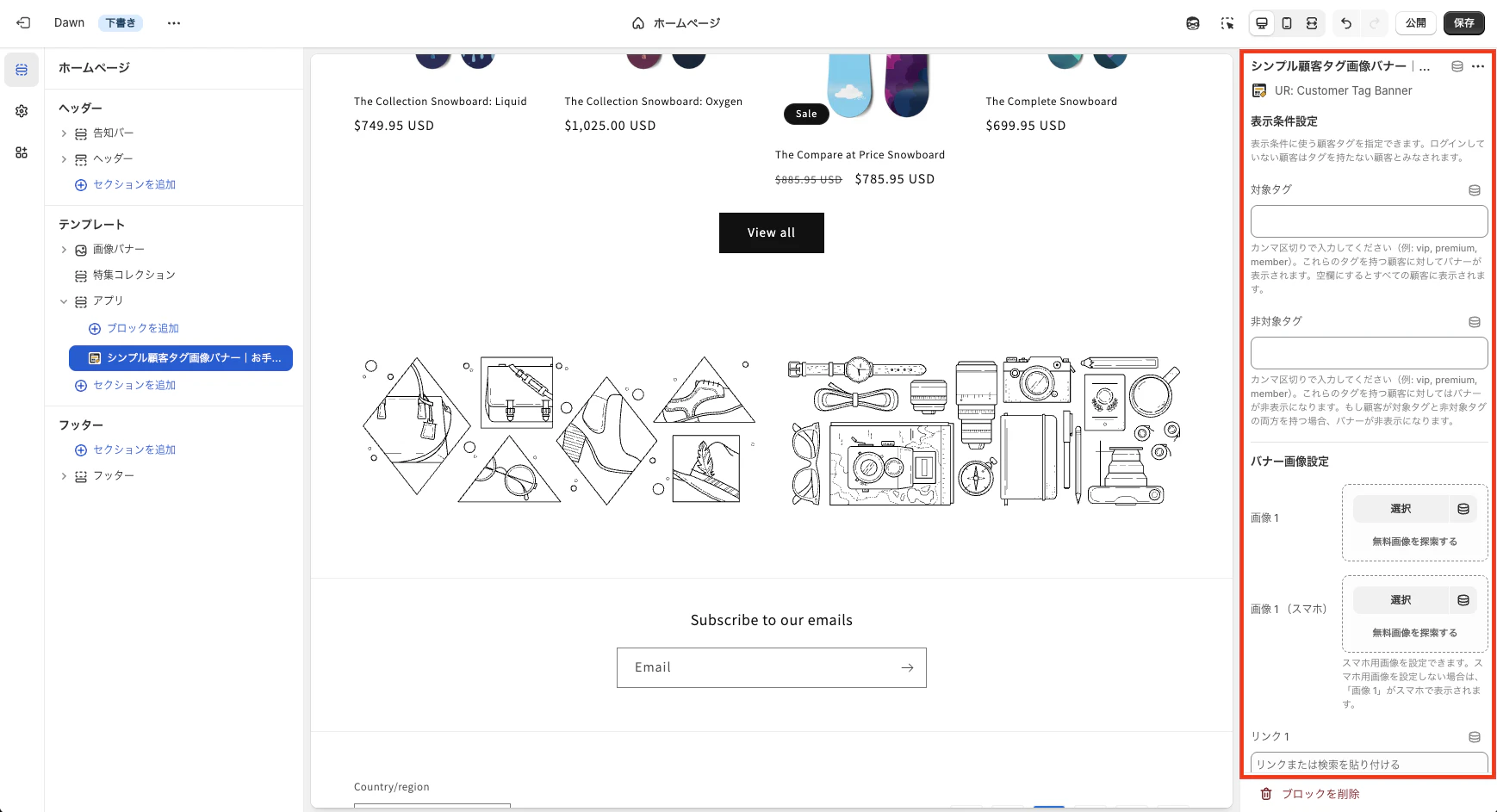
表示条件設定(対象タグ/非対象タグ)
- 対象タグ:指定したタグを持つ顧客に表示(カンマ区切りで複数指定)
- 非対象タグ:指定したタグを持つ顧客には表示しない
- 両方に該当する場合は、非対象が優先される設計にしておくと安全です
ここが「Shopify 顧客タグ バナー」の心臓部です。
まずは VIPだけ表示 など分かりやすい条件から始め、運用に慣れてから条件を増やすのが失敗しづらいです。
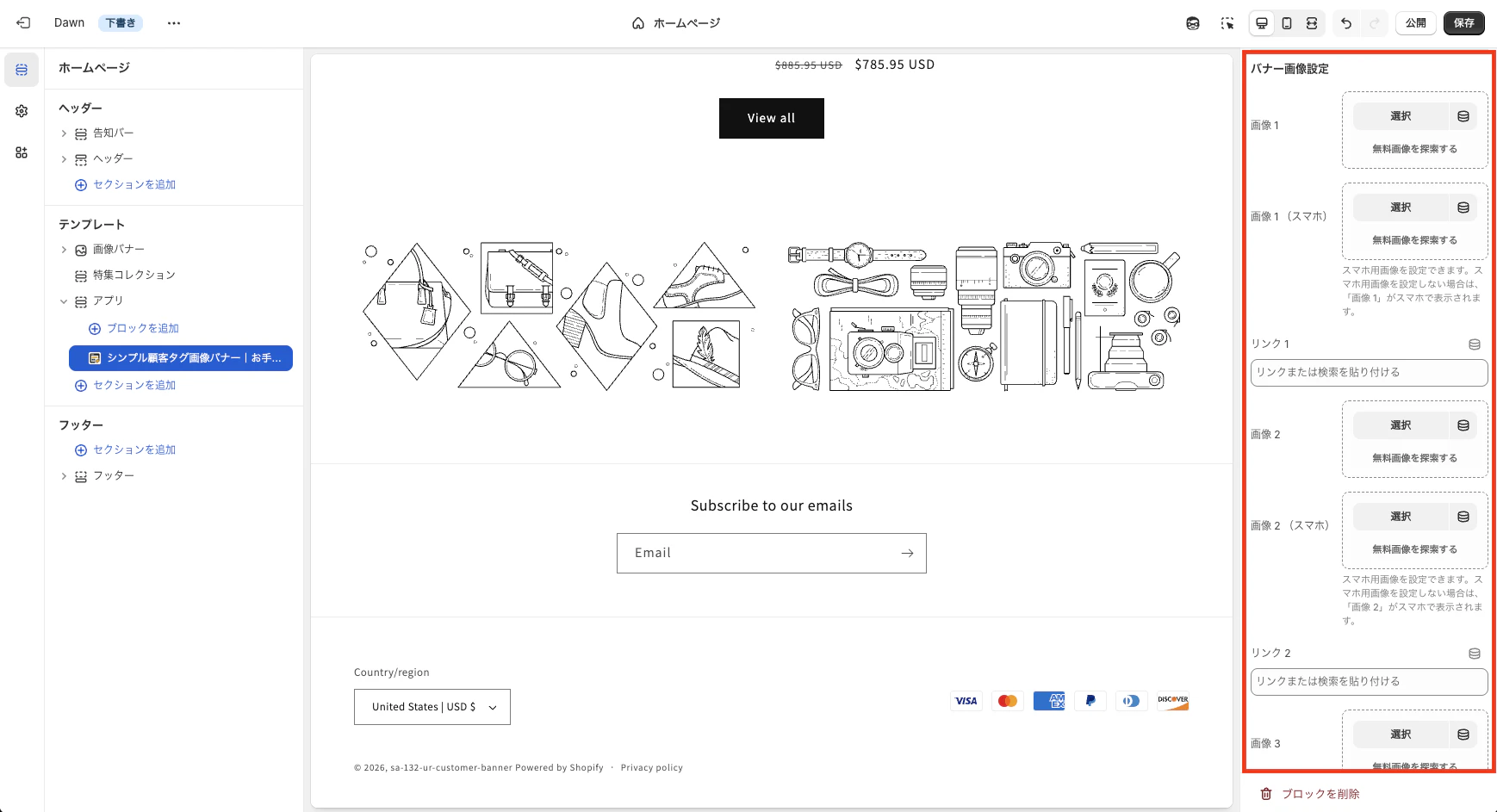
バナー画像設定(最大4枚/リンク設定)
- 画像(PC/スマホ) をそれぞれ登録可能
- バナーごとにリンク先URLを指定可能
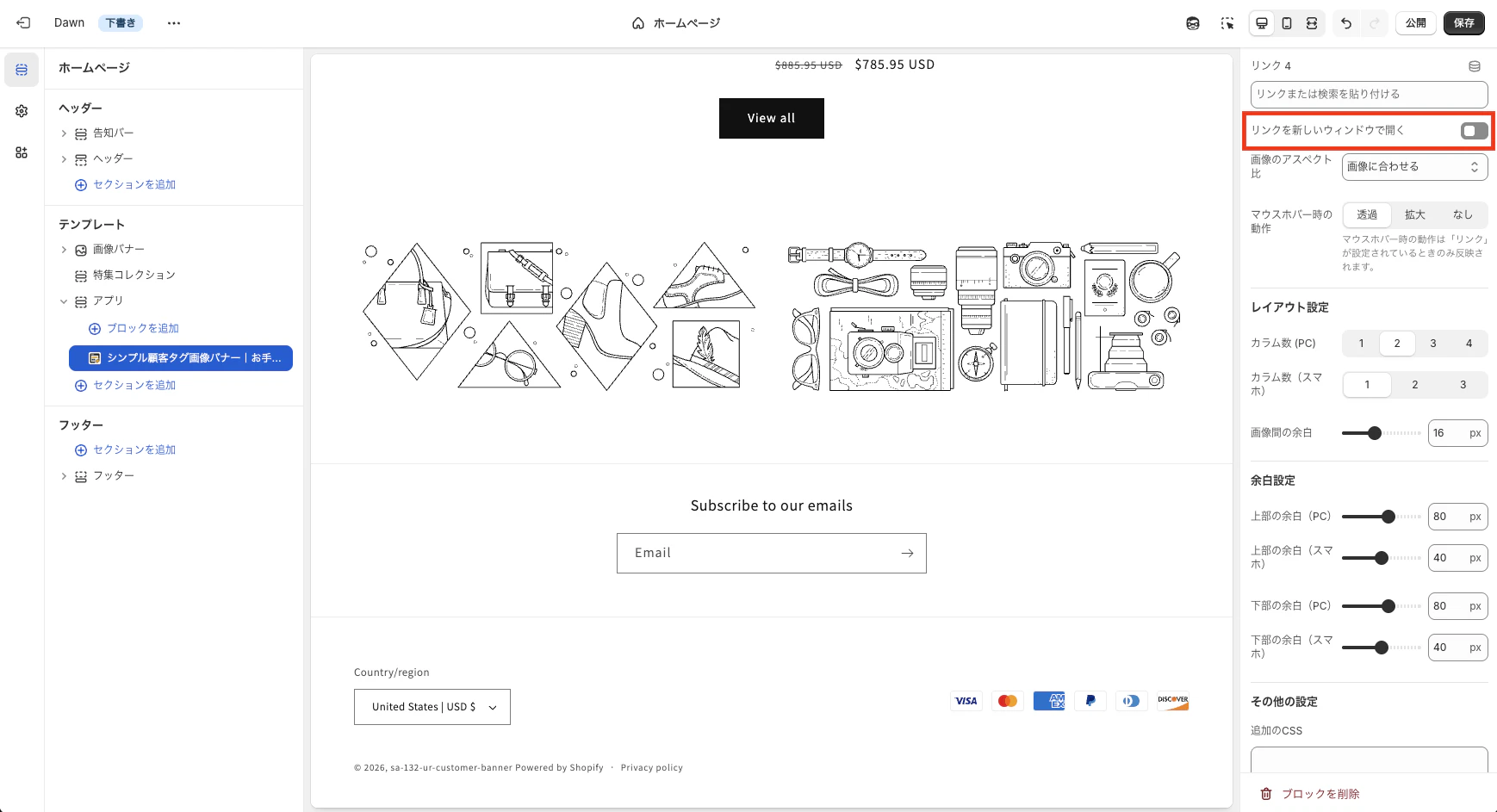
「リンクを新しいウィンドウで開く」をONにすると、別タブで開けます。
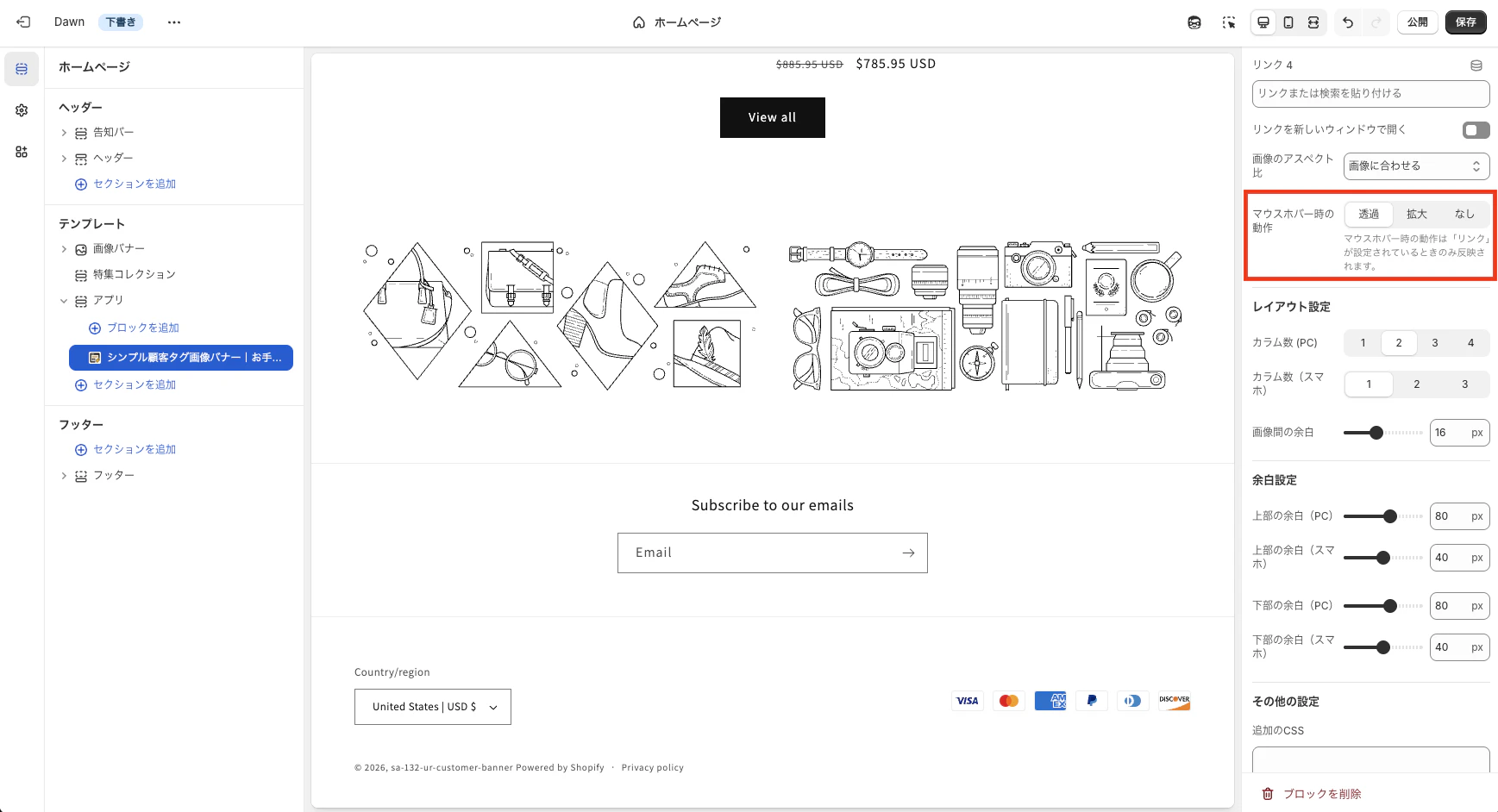
画像のアスペクト比も選べます。バナー画像の作りがまちまちでも、見え方を揃えやすいのが便利です。

ホバー時の動作も選択可能です(透過/拡大/なし)。
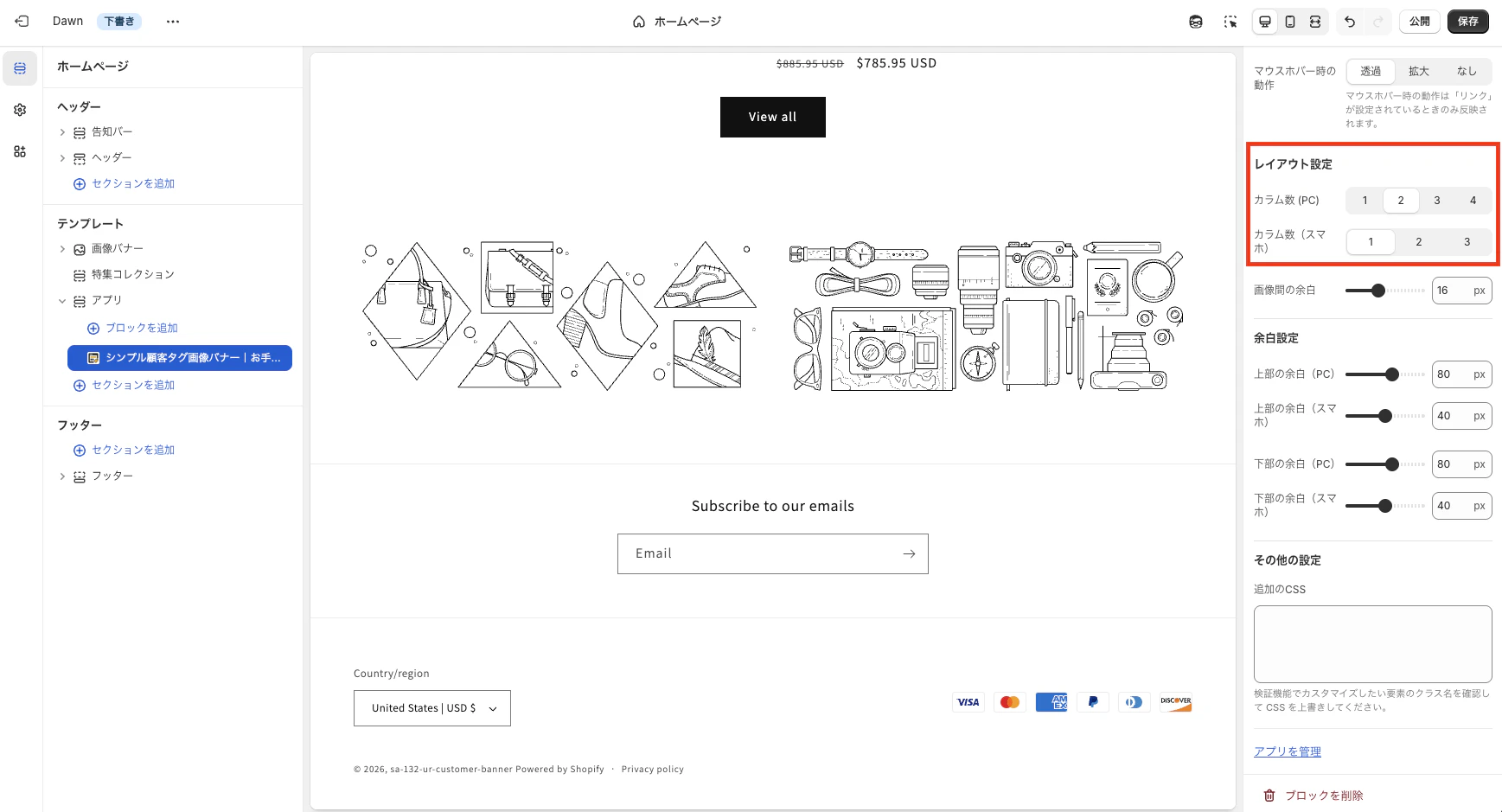
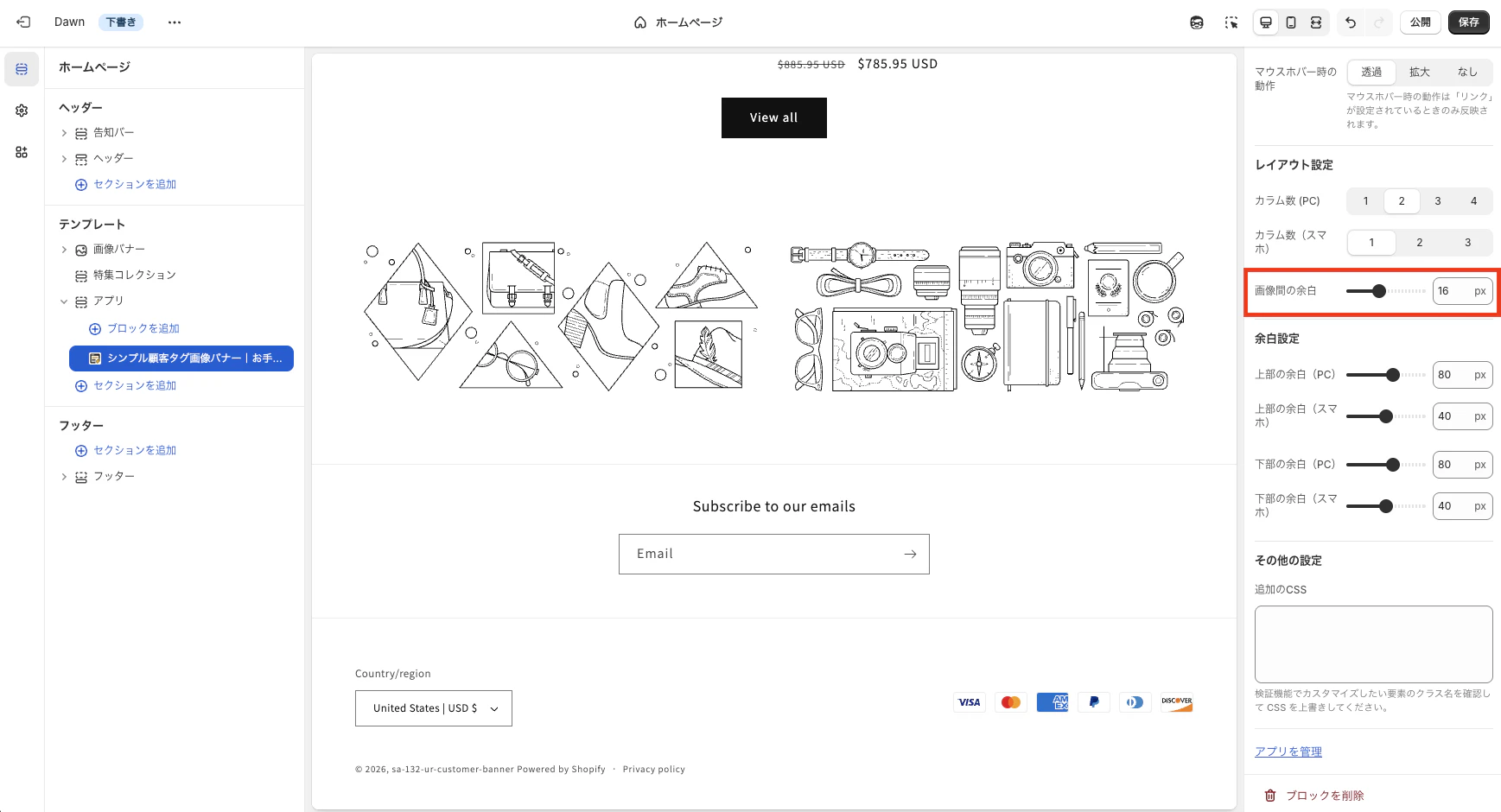
レイアウト設定(カラム数/画像間の余白)
PC・スマホでカラム数を変えられるので、レスポンシブで崩れにくい設計ができます。
画像間の余白もpx単位で調整できます。
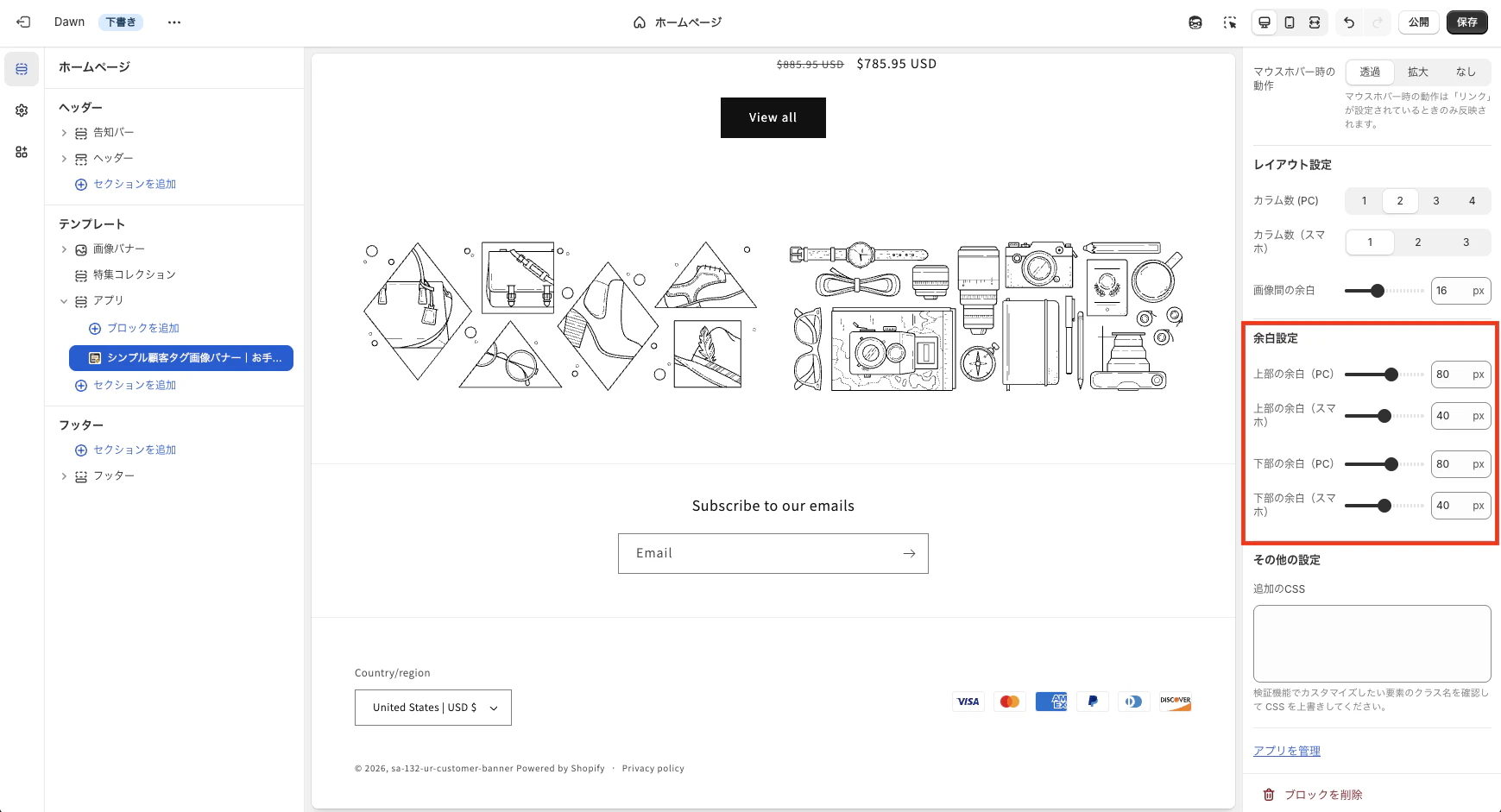
余白設定(上下の余白)
ページとの距離感を整えることで、バナーが“浮いて見える”問題を防げます。
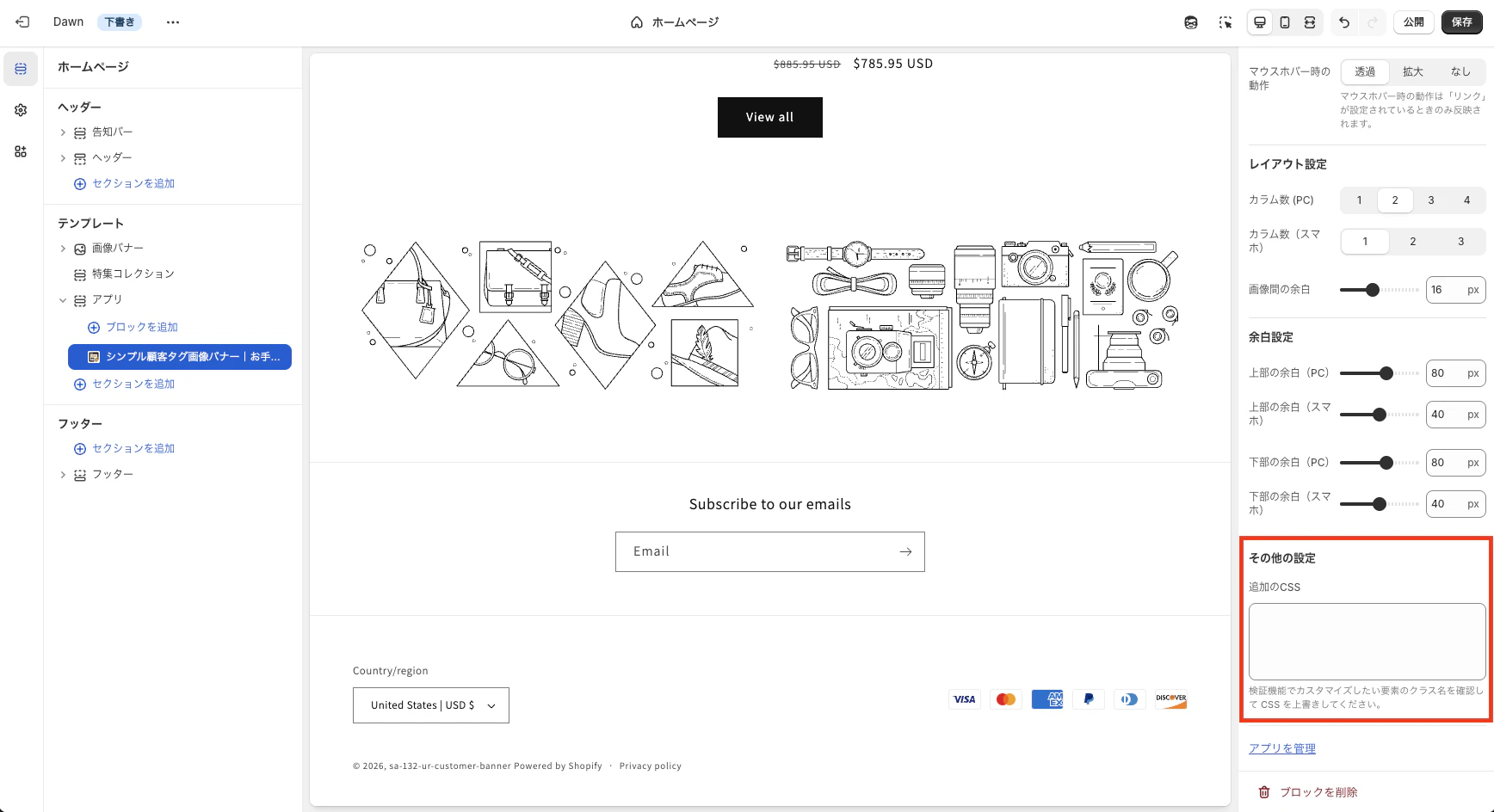
その他の設定(追加CSS)
ノーコードで足りない部分は、追加CSSで微調整できます。
運用のコツ:タグ設計 × バナー設計をセットで考える
「Shopify 顧客タグ バナー」を成功させるために、最後に実務的なコツをまとめます。
-
まずはタグを増やしすぎない
例:最初は「VIP」「wholesale」「member」など3つ程度から始める -
“非対象タグ” をうまく使って事故を防ぐ
例:社内テスト用に「staff」タグを付け、常に非対象に入れておく -
バナーは“行動”につながる設計にする
例:VIP向けは「先行販売ページへ」、卸向けは「法人フォームへ」など、クリック後の導線を明確に -
トップだけでなく、商品詳細やカートにも置く
タグ別の案内は「買う直前」に効くケースが多いです
おわりに
「シンプル顧客タグ画像バナー|お手軽顧客タグに応じた広告表示」を使うと、顧客タグを条件にしたバナー出し分けを、ノーコードで ストア全体に展開できます。
- 顧客タグに応じてバナー表示を切り替え
- PC/スマホ別に画像を最適化
- 余白やレイアウトも管理画面から調整
- 月額 $3.99、無料トライアルあり
「Shopify 顧客タグ バナー」をまず最短で形にしたい場合、選びやすいアプリです。
シンプル顧客タグ画像バナー|お手軽顧客タグに応じた広告表示
シンプルログインバナー|会員限定バナー表示アプリ
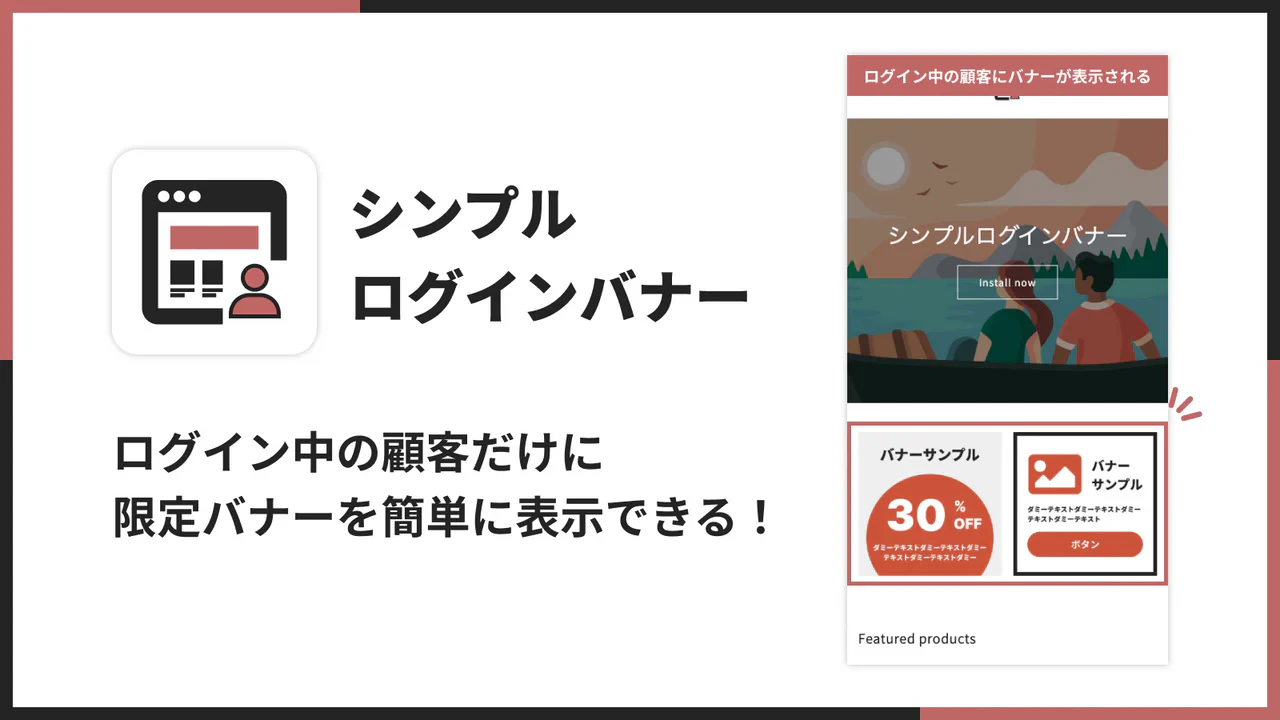
ログイン中の顧客にだけバナーを表示したい場合は、このアプリの方向性が分かりやすいです。顧客タグの設計に自信がない段階でも、「ログイン=会員」という単純な条件で施策を回せます。
アプリ概要(表)
| 項目 | 内容 |
|---|---|
| アプリ名 | シンプルログインバナー|会員限定バナー表示アプリ |
| 開発者 | UnReact Inc. |
| 価格 | 月額 $0.99(無料体験あり) |
| 評価 | 0.0(0レビュー) |
| 主な特徴 | ログイン中の顧客のみにバナー表示 / 画像・リンクをノーコードで設定 / 会員向け施策に特化 |
| 対応言語 | 英語、日本語、チェコ語、デンマーク語、スペイン語、ドイツ語、フランス語、イタリア語、オランダ語、ノルウェー語(ブークモール)、ポーランド語、ポルトガル語(BR/PT)、フィンランド語、スウェーデン語、トルコ語、タイ語、中国語(簡体/繁体)、韓国語 ほか |
| カテゴリー | バナー |
ワンポイント解説
会員向けの特典やクーポンは、非会員に見えてしまうと「登録しなくても得できる」状態になりがちです。このアプリはログイン中だけに表示を絞れるため、会員施策の“漏れ”を防ぎやすいのが魅力です。顧客タグ運用がまだ固まっていないストアでも導入しやすく、まずは「会員限定の導線を1つ作る」ところから始めたい場合に向いています。
Hero Link ‑ Click Image Banner
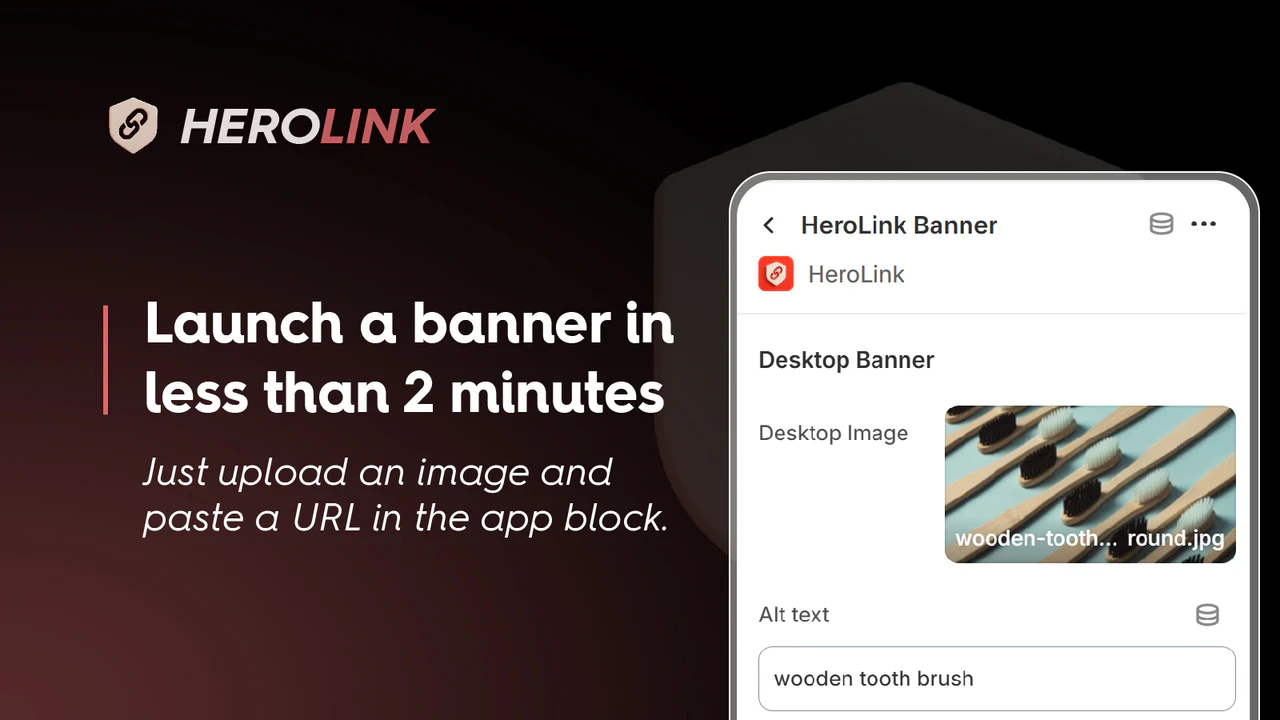
「バナーを出す」だけでなく、クリック率(CTR)やA/Bテスト を回して改善したい場合は、こういった分析寄りのアプリが選択肢になります。
アプリ概要(表)
| 項目 | 内容 |
|---|---|
| アプリ名 | Hero Link ‑ Click Image Banner |
| 開発者 | App Jar |
| 価格 | 無料プランあり / Pro:$4.99/月(14日間の無料体験) |
| 評価 | 0.0(0レビュー) |
| 主な特徴 | 2分でバナー作成 / モバイル・デスクトップ別画像 / クリック・表示の分析 / A/Bテスト / CTAテキストやボタン重ね合わせ / カスタムCSS |
| 対応言語 | 英語(日本語未翻訳) |
| 連携 | Shopify管理画面 |
ワンポイント解説
バナー施策で伸び悩む原因は「出して終わり」になりやすい点です。Hero Linkは、表示回数・クリック・CTRを追えるため、画像やリンク先を変えながら“勝ちパターン”を見つけやすくなります。Shopify 顧客タグ バナーの文脈では、タグ別出し分けというより「訴求の最適化」に強いアプリなので、複数キャンペーンを短期間で検証したいストアに向いています。
DC: Image Slideshow Slider
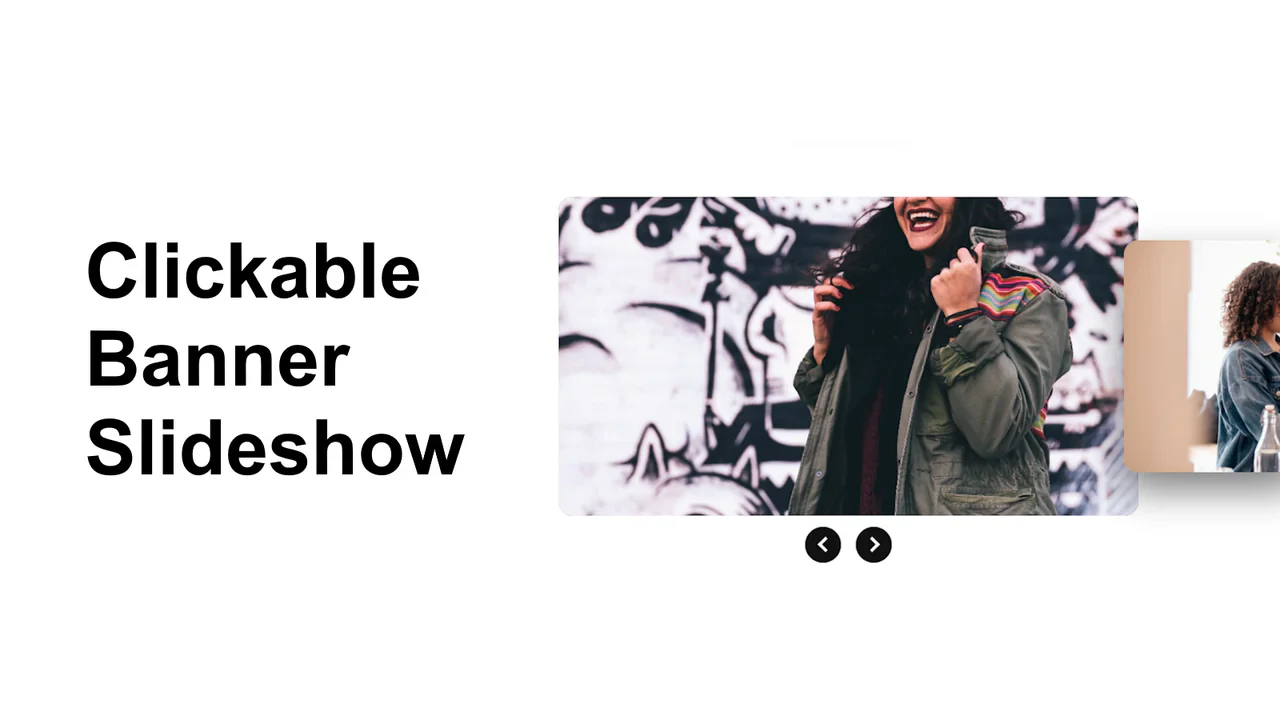
カルーセル(スライダー)形式で、複数のバナーを見栄えよく並べたい場合の選択肢です。クリック可能なスライドを作り、商品ページへ誘導する使い方ができます。
アプリ概要(表)
| 項目 | 内容 |
|---|---|
| アプリ名 | DC: Image Slideshow Slider |
| 開発者 | Dream Commerce |
| 価格 | 無料 |
| 評価 | 1.9(3レビュー) |
| 主な特徴 | クリック可能なスライドショー / 最大5スライド / デスクトップ・モバイル最適化 / ノーコード導入 |
| 対応言語 | 英語(日本語未翻訳) |
| カテゴリー | 画像ギャラリー |
ワンポイント解説
無料で導入できるのは魅力ですが、スライダーは“目立つ反面、情報量が増えやすい”施策でもあります。トップページのファーストビューに置くなら、スライド数は絞って「次にクリックしてほしい導線」を明確にするのがコツです。顧客タグでの出し分けより、まずはバナーの見せ方を整えたい段階で検討しやすいアプリです。
Elfsight Image Banner Slider
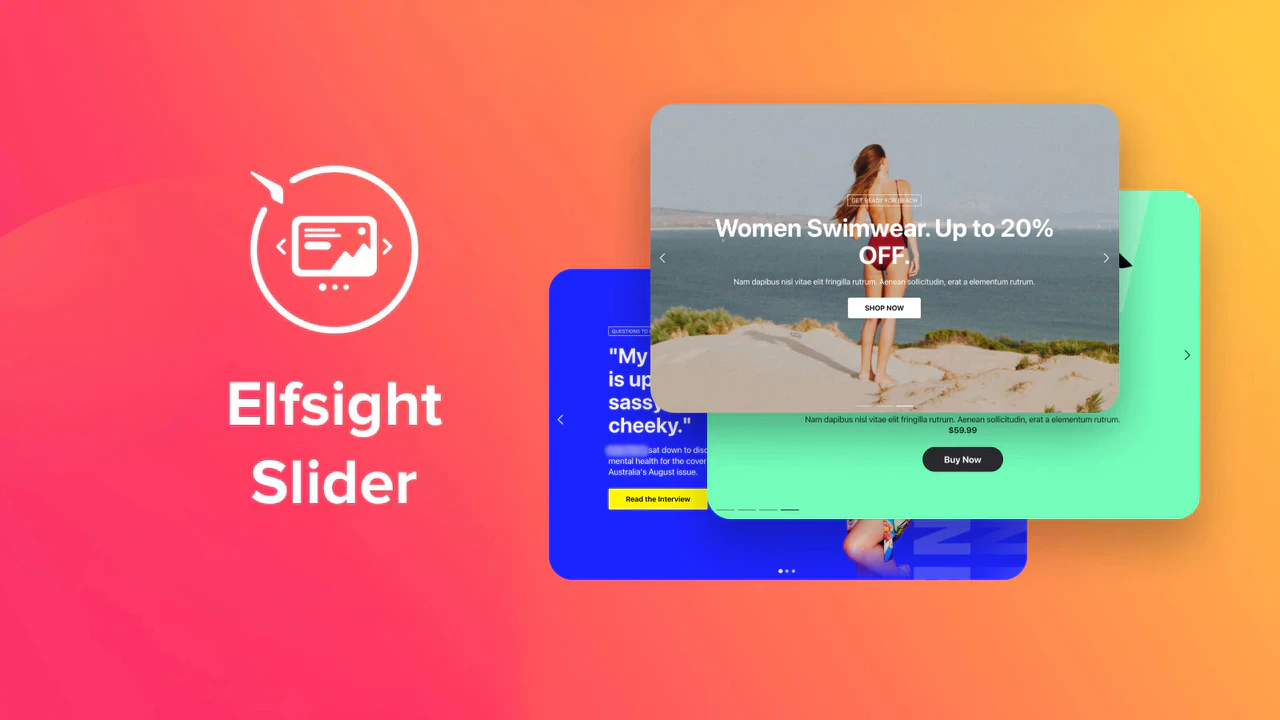
スライダー表現を強化しつつ、デザインや構成の自由度を上げたい場合に候補になります。画像だけでなくテキストやCTAボタンなども含めて表現できるタイプです。
アプリ概要(表)
| 項目 | 内容 |
|---|---|
| アプリ名 | Elfsight Image Banner Slider |
| 開発者 | Elfsight |
| 価格 | $5.99/月(7日間の無料体験)/ 年払いあり |
| 評価 | 5.0(3レビュー) |
| 主な特徴 | 複数レイアウト / テキスト・CTAボタン / ループ表示 / モバイル対応 / 画像エフェクト / ノーコードでカスタマイズ |
| 対応言語 | 英語(日本語未翻訳) |
| カテゴリー | 画像ギャラリー(※掲載情報上は別カテゴリ表記あり) |
ワンポイント解説
Elfsightは、単純な画像差し替えよりも「スライドの見せ方」を作り込みたいストアに向きます。特集・人気商品・季節キャンペーンなど、複数の訴求を整理して見せたいときに強く、トップページの“編集の自由度”を上げたい場合に便利です。Shopify 顧客タグ バナーとして厳密な出し分けを狙うより、ビジュアル訴求を強化して回遊を伸ばす用途で活きやすいです。
まとめ
今回は、Shopifyで顧客タグに応じた画像バナーを表示する方法 として、実務で使いやすいアプリを5つ紹介しました。
- 顧客タグで本格的に出し分けたい → シンプル顧客タグ画像バナー
- 会員(ログイン中)だけに限定表示したい → シンプルログインバナー
- バナーを改善しながら回したい → Hero Link
- 無料でスライダーを試したい → DC: Image Slideshow Slider
- 表現力のあるスライダーを作り込みたい → Elfsight Image Banner Slider
「Shopify 顧客タグ バナー」は、作業としてはバナーの配置に見えますが、実態は 顧客体験の設計 です。
まずは小さく、VIPや会員向けの1施策から始めて、クリックや購入への影響を見ながら拡張していくと、無理なく成果につながります。
参考記事
この記事は以下の記事を参考にしています。