
はじめに
2025 年現在、EC 市場は依然として成長を続けており、中でも Shopify を利用する事業者は増加の一途をたどっています。世界規模でのシェア拡大に伴い、日本国内でもショップ運営者が Shopify に注目し、オンラインビジネスをスピーディーに構築するケースが増えてきました。
そんな中、「お問い合わせフォームのカスタマイズ」 はストア運営において見落とされがちですが、実は非常に重要なテーマです。顧客からの問い合わせを円滑に受け付けられるかどうかは、顧客満足度やリピート率に直結します。特に Shopify のお問い合わせフォームに項目を追加したい、複数のフォームを設置したい、フォームのデザインをストアに合わせてカスタマイズしたいといったニーズは多くの運営者が抱えています。
しかし、残念ながら Shopify のデフォルト機能だけでは、お問い合わせフォームの項目追加やカスタマイズには限界があります。 そのため、多くの事業者は アプリ を活用し、自由度の高いお問い合わせフォームを構築しています。
この記事では、
- Shopify のお問い合わせフォームの基礎
- カスタマイズするメリット・デメリット
- そして Shopify で お問い合わせフォームをカスタマイズ できる 5 つ のアプリ
をまとめてご紹介します。特に最初にご紹介する 「シンプルお問い合わせフォーム|コンタクトフォームカスタマイズ」 は、導入・設定ともにシンプルでわかりやすいため、約 5000 文字のボリュームで丁寧に解説します。ぜひ参考にしてみてください。
今回は、以下の記事を参考にしています。
- Shopify にお問い合わせフォームを設置できるアプリ12選を紹介!
- Shopify のお問い合わせフォームをカスタマイズする方法を徹底解説!おすすめアプリも紹介
- 【2026】Shopify でお問い合わせフォームをカスタマイズできるアプリ18選を紹介!
お問い合わせフォームとは?
「お問い合わせフォーム」 とは、Web サイトやオンラインストアに設置される入力フォームのことで、訪問者がストア運営者に対してメッセージを送信するために使用します。コンタクトフォームとも呼ばれ、EC サイトにおいてはカスタマーサポートの入り口として非常に重要な役割を果たしています。
一般的なお問い合わせフォームには、以下のような入力項目が設けられます。
- 名前:問い合わせ者を識別するための基本情報
- メールアドレス:返信先の連絡先
- 件名 / お問い合わせの種類:問い合わせ内容のカテゴリを分類するための選択肢
- お問い合わせ内容:質問や要望の詳細を自由に記述するテキストエリア
- 電話番号:緊急時の連絡手段として
- チェックボックス / ラジオボタン:プライバシーポリシーへの同意や、興味のある項目の選択
Shopify には標準で「コンタクトフォーム」セクションが用意されていますが、入力項目は「名前」「メールアドレス」「メッセージ」の 3 つに限られています。ラジオボタンやチェックボックス、ドロップダウンなどの入力タイプを追加したり、フォームのデザインを細かくカスタマイズしたりすることは、デフォルトの機能だけでは困難です。
Shopify でお問い合わせフォームをカスタマイズするメリットとデメリット
メリット
-
必要な情報を漏れなく収集できる
デフォルトのフォームでは「名前」「メール」「メッセージ」しか入力できませんが、項目を追加することで、お問い合わせの種類・商品名・注文番号など、対応に必要な情報をあらかじめ収集できます。ドロップダウンやラジオボタンを使えば、顧客が選択するだけで正確な情報を得られるため、やりとりの回数を減らせます。 -
顧客体験の向上につながる
フォームのデザインをストアのブランドカラーやテイストに合わせてカスタマイズすることで、統一感のある顧客体験を提供できます。整ったフォームは「このストアはしっかり運営されている」という信頼感にもつながります。 -
用途に応じた複数フォームの運用が可能になる
一般的なお問い合わせフォームのほか、資料請求フォーム、アンケートフォーム、卸売り問い合わせフォームなど、目的に応じたフォームを複数作成してページごとに設置できます。Shopify のお問い合わせフォームを複数設置したい場合、アプリの導入が必要です。 -
対応の効率化とコスト削減
フォームの項目で問い合わせの種類を事前に分類してもらえば、担当者への振り分けがスムーズになります。定型的な質問は説明テキストやリンクで回答を提示しておくことで、サポート対応の工数を削減できます。 -
スパムメールの防止
メールアドレスを直接公開する代わりにフォームを設置することで、スパムメールのリスクを軽減できます。reCAPTCHA などのスパム対策機能と組み合わせれば、さらに安心です。
デメリット
-
アプリの月額費用が発生する
高度なカスタマイズを行うにはアプリの導入が必要で、月額料金がかかる場合があります。ただし、多くのアプリは無料プランや無料体験期間を用意しており、まずは試してから本格導入を検討できます。 -
設定に一定の手間がかかる
フォームの項目設定やデザインカスタマイズには、ある程度の時間と手間がかかります。ただし、ノーコードで操作できるアプリがほとんどなので、技術的なハードルは低いです。 -
アプリの選定が難しい
Shopify App Store には多くのフォームビルダーアプリが公開されており、機能や価格の違いを比較して選定するのに時間がかかることがあります。この記事で紹介する 5 つのアプリを参考にしてください。
Shopify のデフォルト機能ではお問い合わせフォームをカスタマイズできない
Shopify には「コンタクトフォーム」セクションが標準搭載されていますが、以下のような制限があります。
- 入力項目の追加ができない:デフォルトでは「名前」「メールアドレス」「メッセージ」の 3 項目のみ。ラジオボタン、チェックボックス、ドロップダウンなどを追加することはできません。
- 複数フォームの管理ができない:デフォルトのコンタクトフォームは 1 種類のみで、ページごとに異なるフォームを設置することはできません。
- デザインカスタマイズが限定的:テーマのスタイルに依存するため、フォーム独自のフォントサイズ、色、余白、ボタンデザインなどを細かく調整することが難しいです。
- 条件分岐ができない:選択内容に応じてフィールドの表示/非表示を切り替えるような動的なフォームは作れません。
テーマのコードを直接編集すれば一部のカスタマイズは可能ですが、Liquid・HTML・CSS・JavaScript の知識が必要になります。さらに、テーマのアップデート時にカスタマイズ部分が上書きされるリスクもあります。
こうした制限を解消し、お問い合わせフォームの項目追加やデザインカスタマイズをノーコードで実現するためには、アプリの導入が最も効率的な方法です。
Shopify でお問い合わせフォームをカスタマイズできるアプリ 5 選
ここからは、Shopify のお問い合わせフォームをカスタマイズできるアプリを 5 つご紹介します。最初のアプリは日本語完全対応でシンプルに使えるため、詳しく解説します。
シンプルお問い合わせフォーム|コンタクトフォームカスタマイズ
はじめに
「シンプルお問い合わせフォーム|コンタクトフォームカスタマイズ」 は、Shopify ストアにオリジナルのお問い合わせフォームをかんたんに設置できるアプリです。テキスト入力、テキストエリア、メールアドレス、ラジオボタン、チェックボックス(複数選択可)、ドロップダウン、説明テキストの 7 種類のフィールドを自由に組み合わせてフォームを作成できます。
作成したフォームは App Block としてテーマのどのページにも配置でき、複数のフォームを作成・管理してフォーム ID で設置先を切り替えることも可能です。テーマカスタマイズ画面からタイトル、フィールド、ボタンのフォントサイズ・色・余白を細かく調整でき、追加 CSS にも対応しています。
料金は Basic Plan $9.99/月で、7 日間の無料体験が可能です。年払いで実質 2 ヶ月分無料でお得にご利用いただけます。日本語完全対応で、管理画面もフォームもすべて日本語で操作できます。
アプリストア: シンプルお問い合わせフォーム|コンタクトフォームカスタマイズ
できること
「シンプルお問い合わせフォーム|コンタクトフォームカスタマイズ」を使えば、コーディング不要でオリジナルのお問い合わせフォームをストアに設置できます。主な機能を詳しくご紹介します。
カスタマイズした入力フォームをストアに設置できる

ノーコードで作成したオリジナルのお問い合わせフォームを、ストアの好きなページに設置できます。テキスト入力やメールアドレス、ラジオボタン、チェックボックスなど、さまざまなフィールドを自由に組み合わせて、ストアに最適なフォームを作成できます。ホームページ、商品ページ、コレクションページなど、設置場所を選びません。
フォームの設定は簡単 4STEP
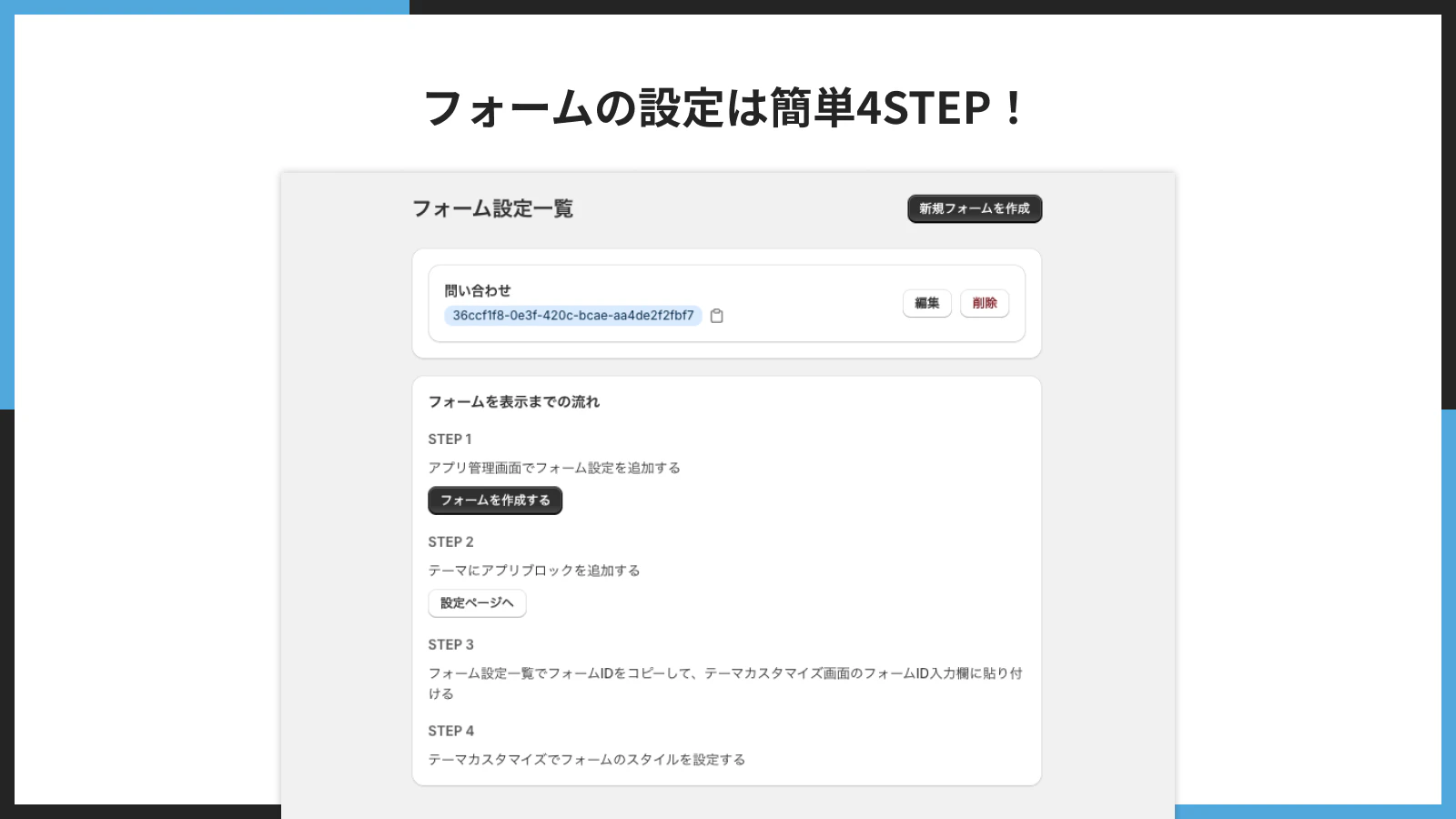
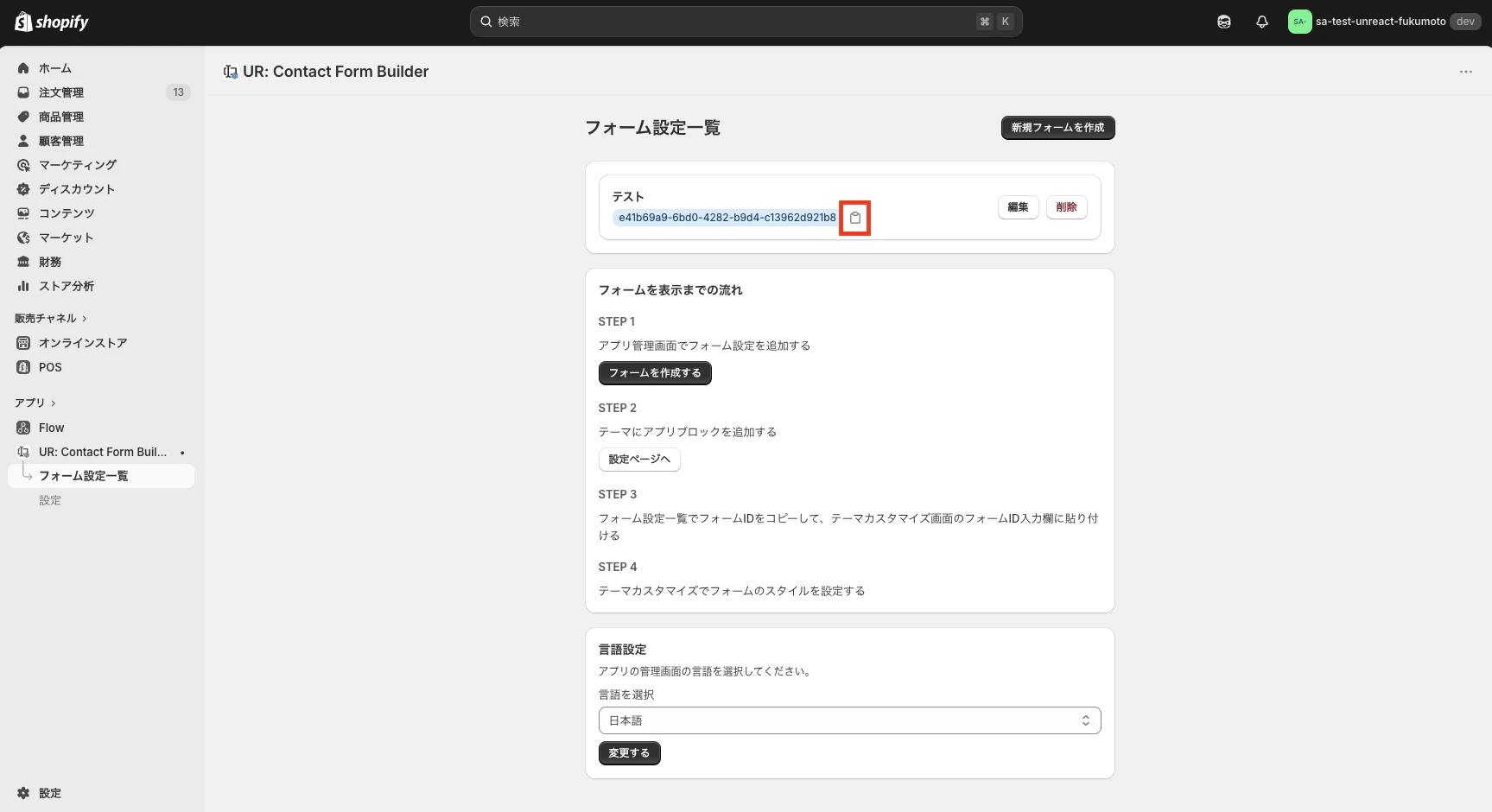
フォームの作成から設置まで、かんたんな 4 ステップで完了します。アプリの管理画面でフォームを作成し、テーマにアプリブロックを追加して、フォーム ID をコピーしてテーマカスタマイズ画面に貼り付けるだけ。難しい設定は一切不要です。
複数のフォームを作成・管理できる
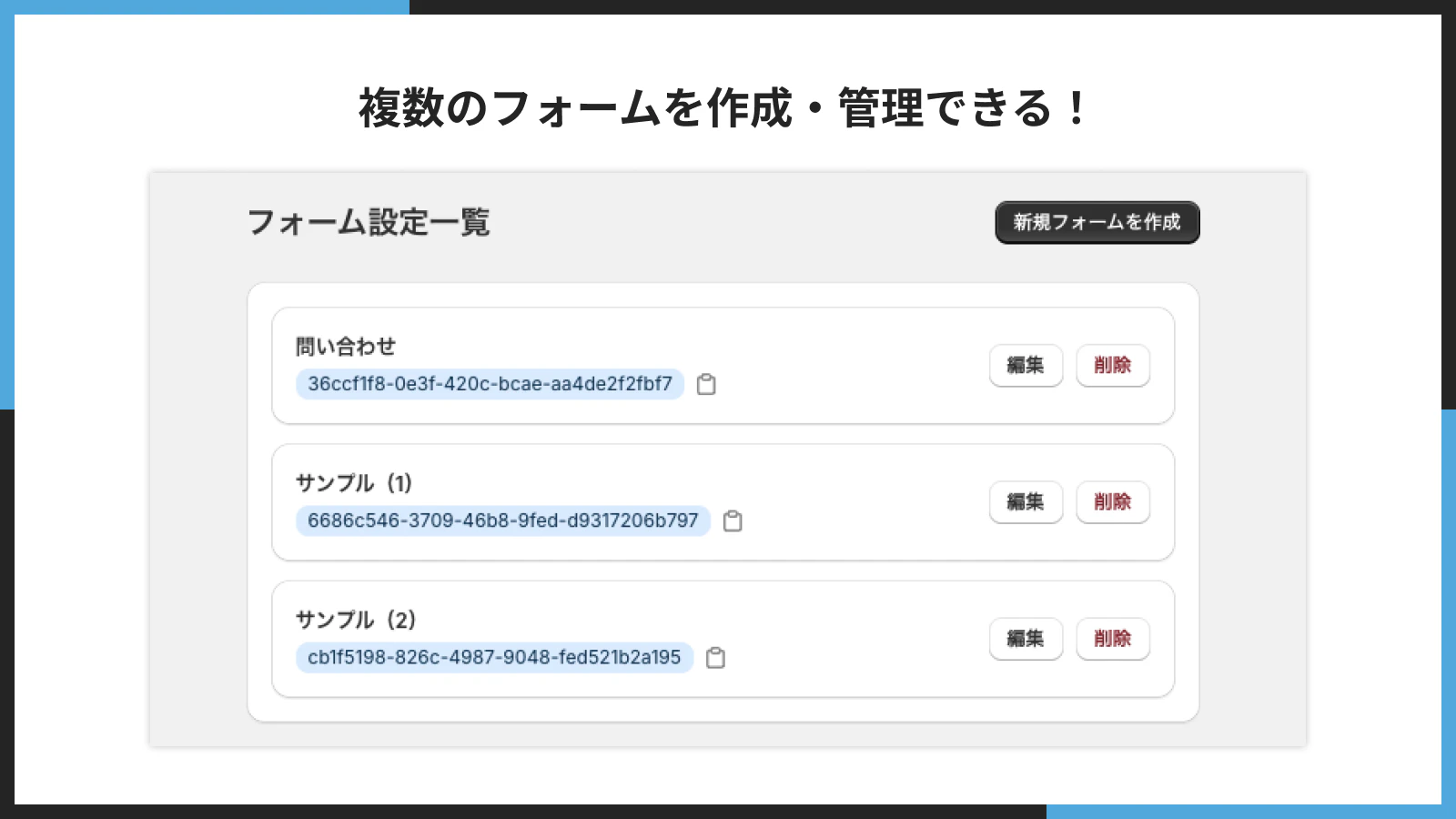
お問い合わせフォーム、資料請求フォーム、アンケートフォームなど、用途に合わせて複数のフォームを作成・管理できます。フォーム ID で設置先を切り替えられるので、ページごとに異なるフォームを表示することも可能です。Shopify でお問い合わせフォームを複数設置したい方にぴったりの機能です。
フォームの入力フィールドを自由にカスタマイズできる

テキスト入力、テキストエリア、メールアドレス、ラジオボタン、チェックボックス(複数選択可)、ドロップダウン、説明テキストの 7 種類のフィールドを追加できます。各フィールドのラベル、プレースホルダー、必須/任意の設定も柔軟にカスタマイズ可能です。お問い合わせフォームに項目を追加したい場合に最適です。
フォームのデザインを自由にカスタマイズできる
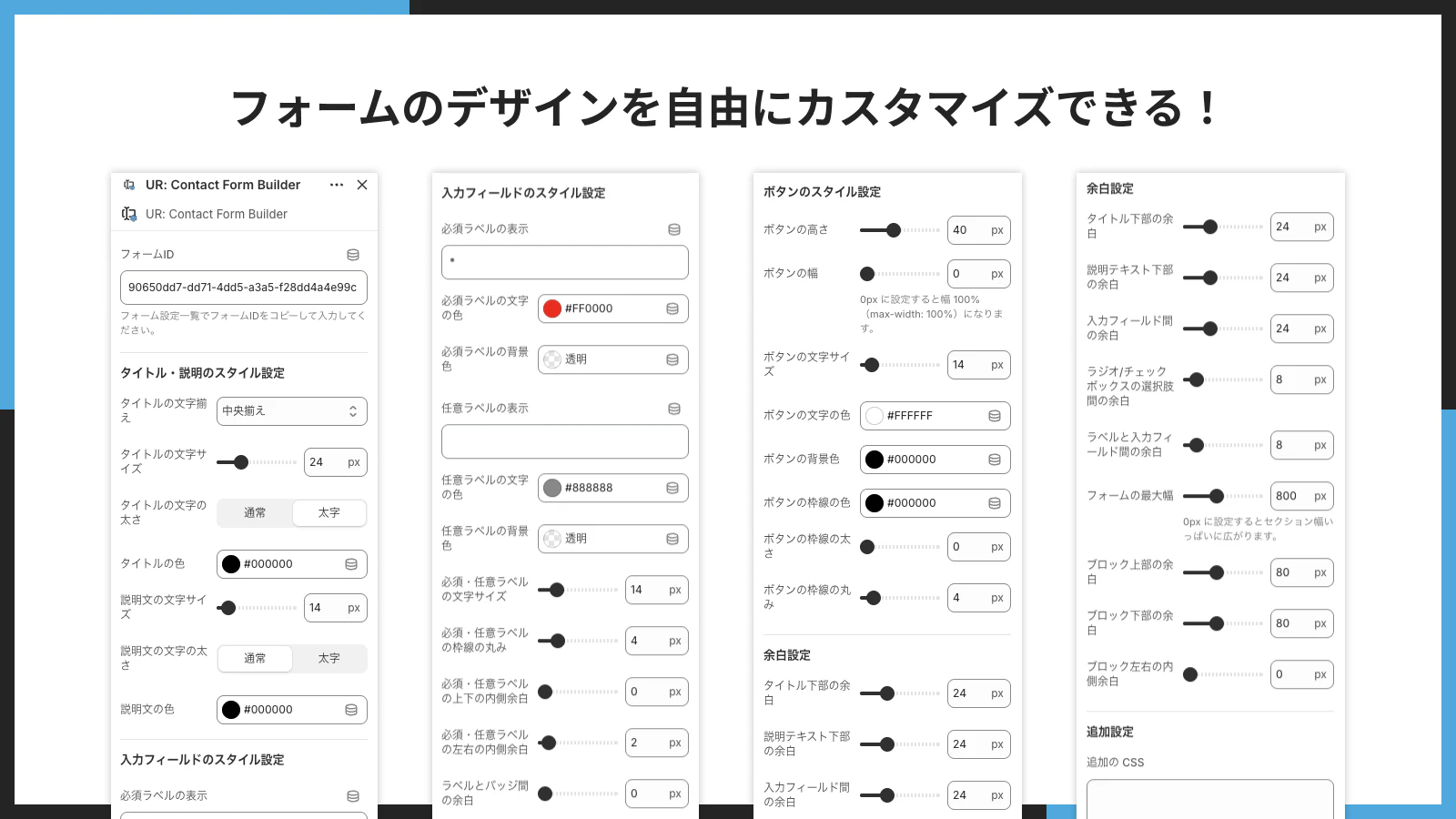
テーマカスタマイズ画面から、フォームのタイトル・入力フィールド・ボタンのフォントサイズ、色、余白などを細かく調整できます。必須/任意ラベルのテキスト・色・背景色・角丸の設定、ラジオボタン・チェックボックスの枠線色・選択時の色なども変更可能です。追加 CSS にも対応しているので、より高度なデザインカスタマイズも可能です。
アプリのインストール
「シンプルお問い合わせフォーム|コンタクトフォームカスタマイズ」のインストール手順を、ステップバイステップで解説します。
① Shopify 管理画面の左下にある「設定」をクリックします。

② 「アプリ」をクリックし、画面上部の「Shopify App Store」へ移動します。
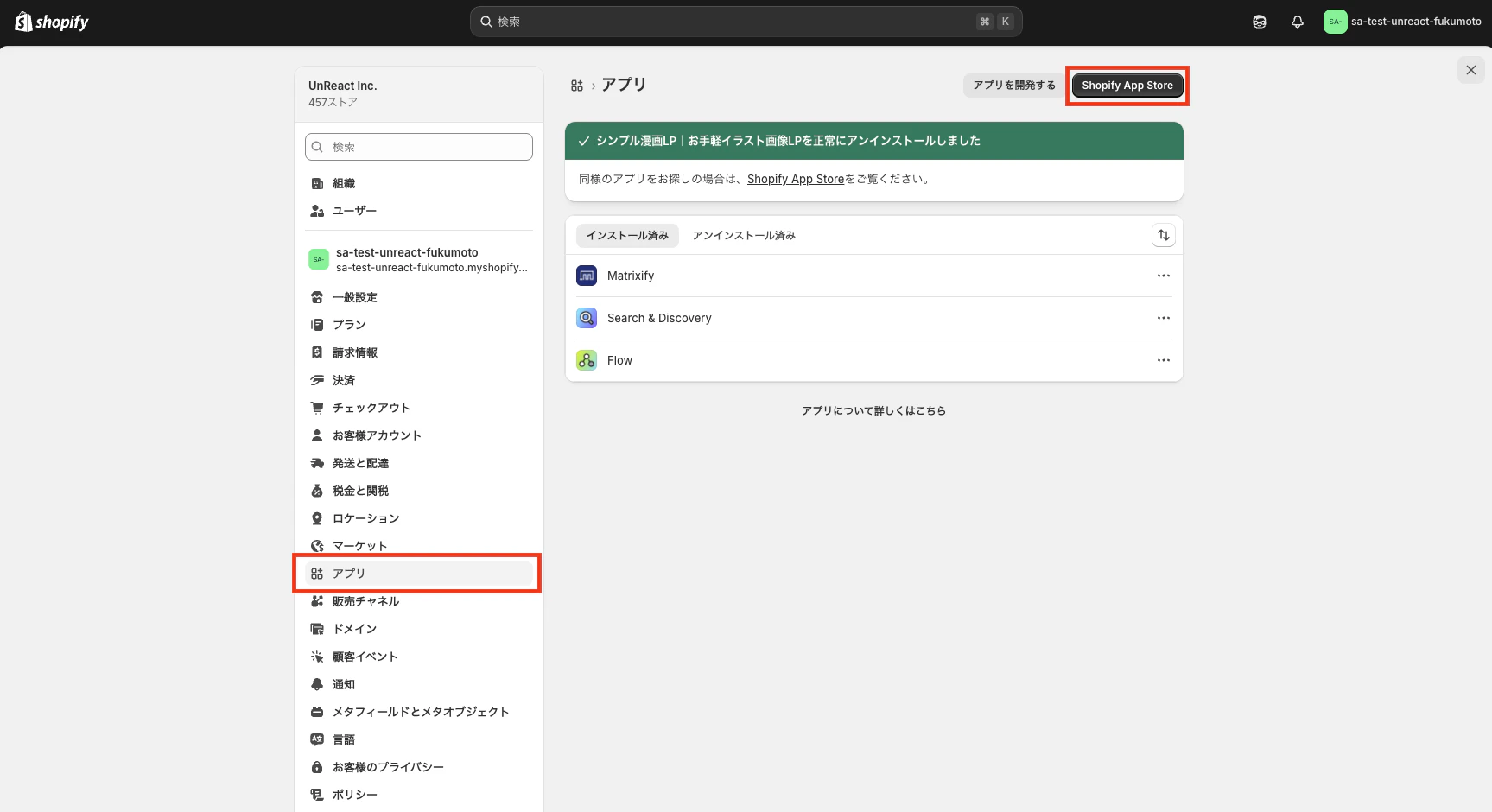
③ 検索窓に「シンプルお問い合わせフォーム」と入力し、表示されたアプリをクリックします。
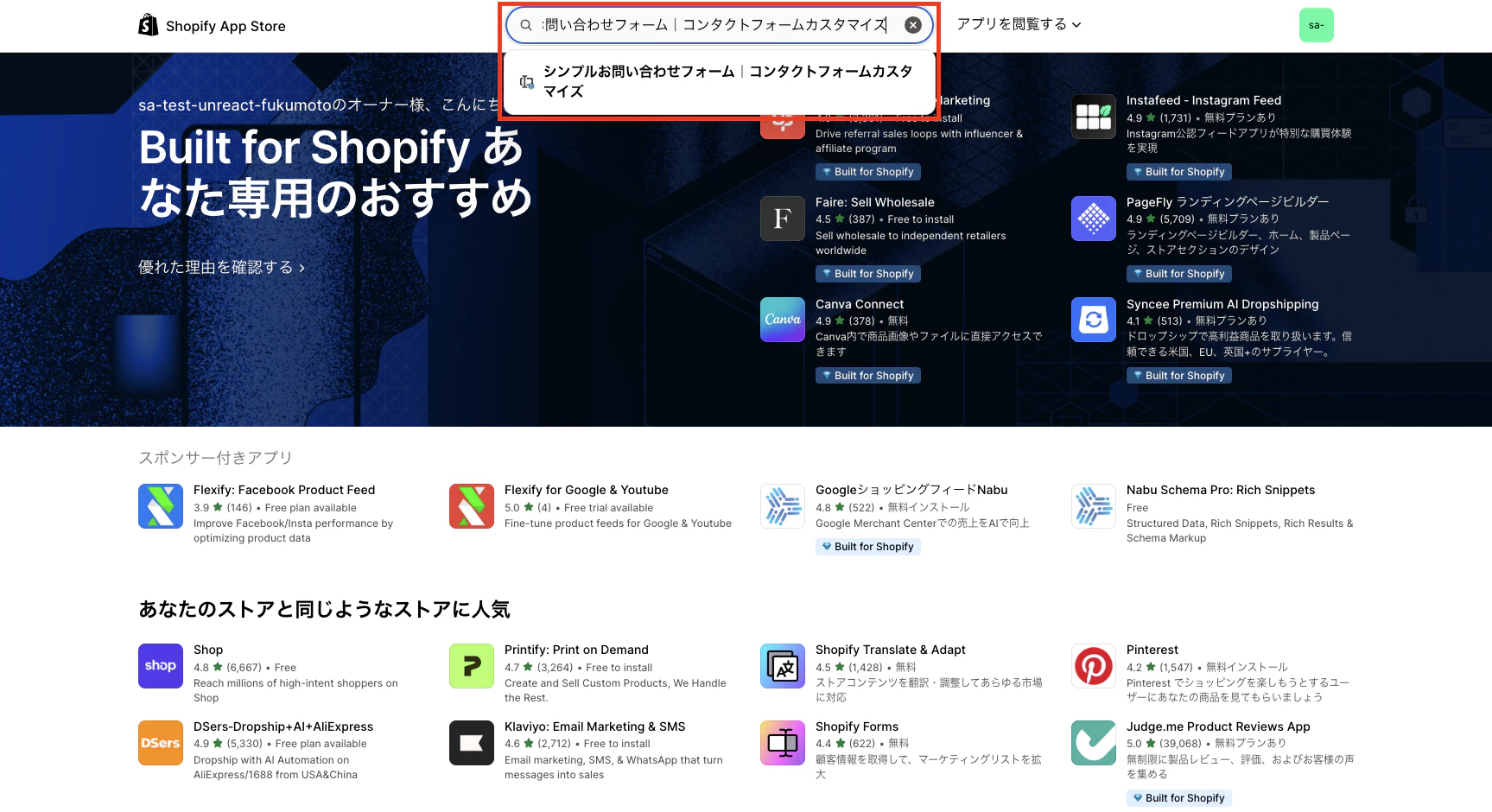
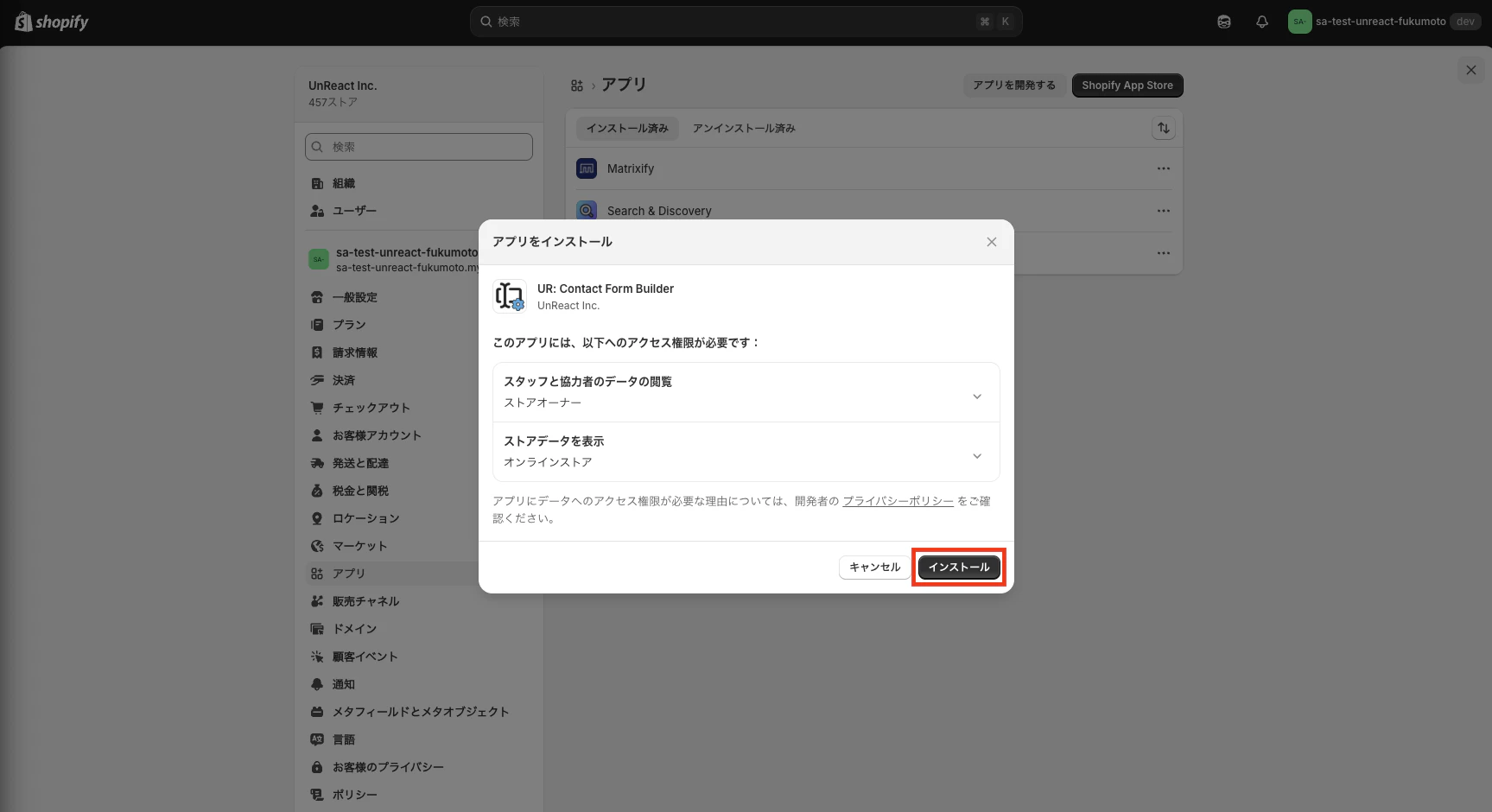
④ アプリ詳細画面で「インストール」をクリックします。

⑤ 権限の確認画面が表示されるので内容を確認し、「インストール」をクリックしてインストールを完了します。
アプリの使い方
インストールが完了したら、以下の 4 ステップでフォームをストアに表示します。
STEP 1: フォームを作成する
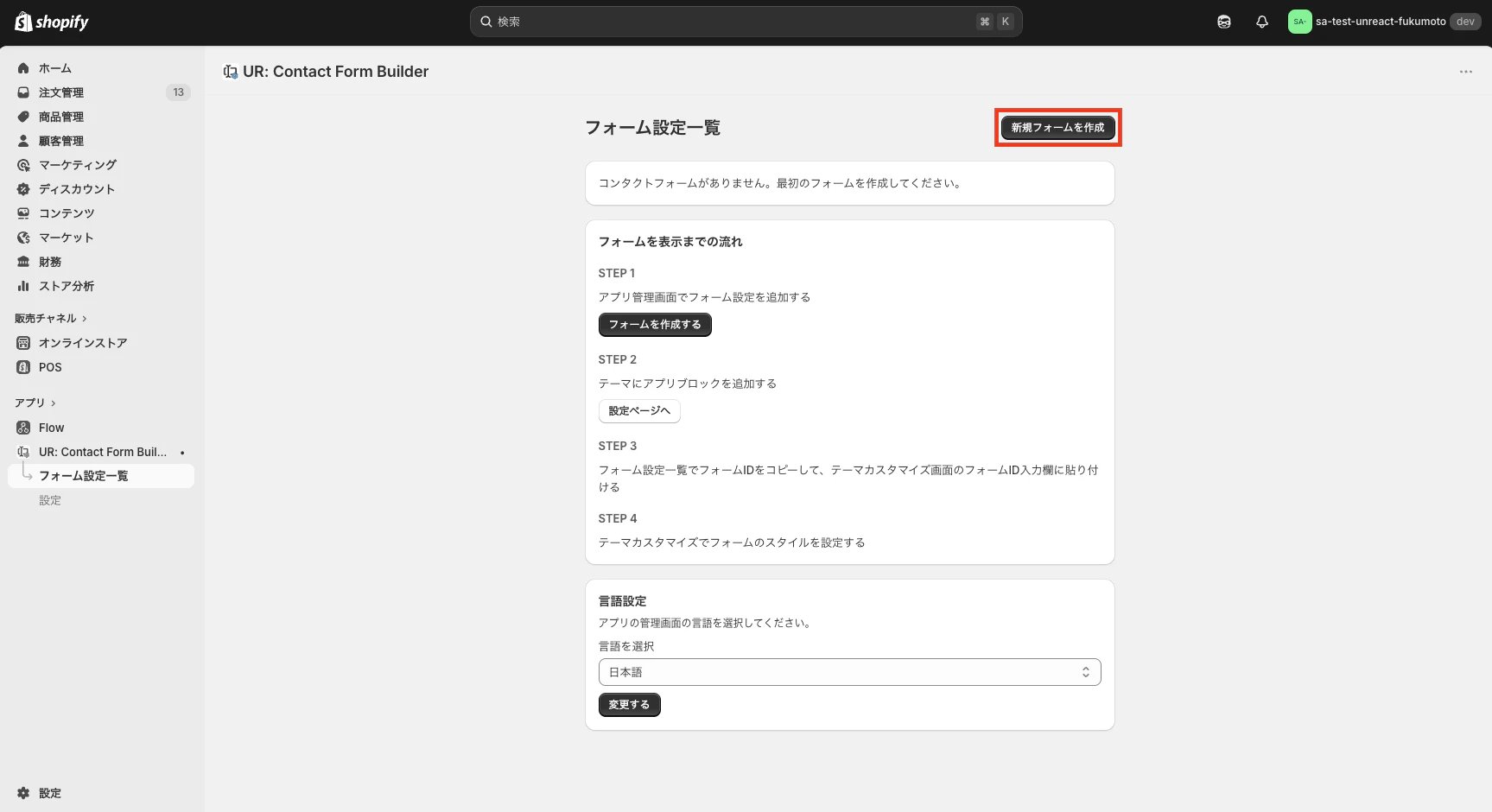
アプリの管理画面を開き、「新規フォームを作成」をクリックします。
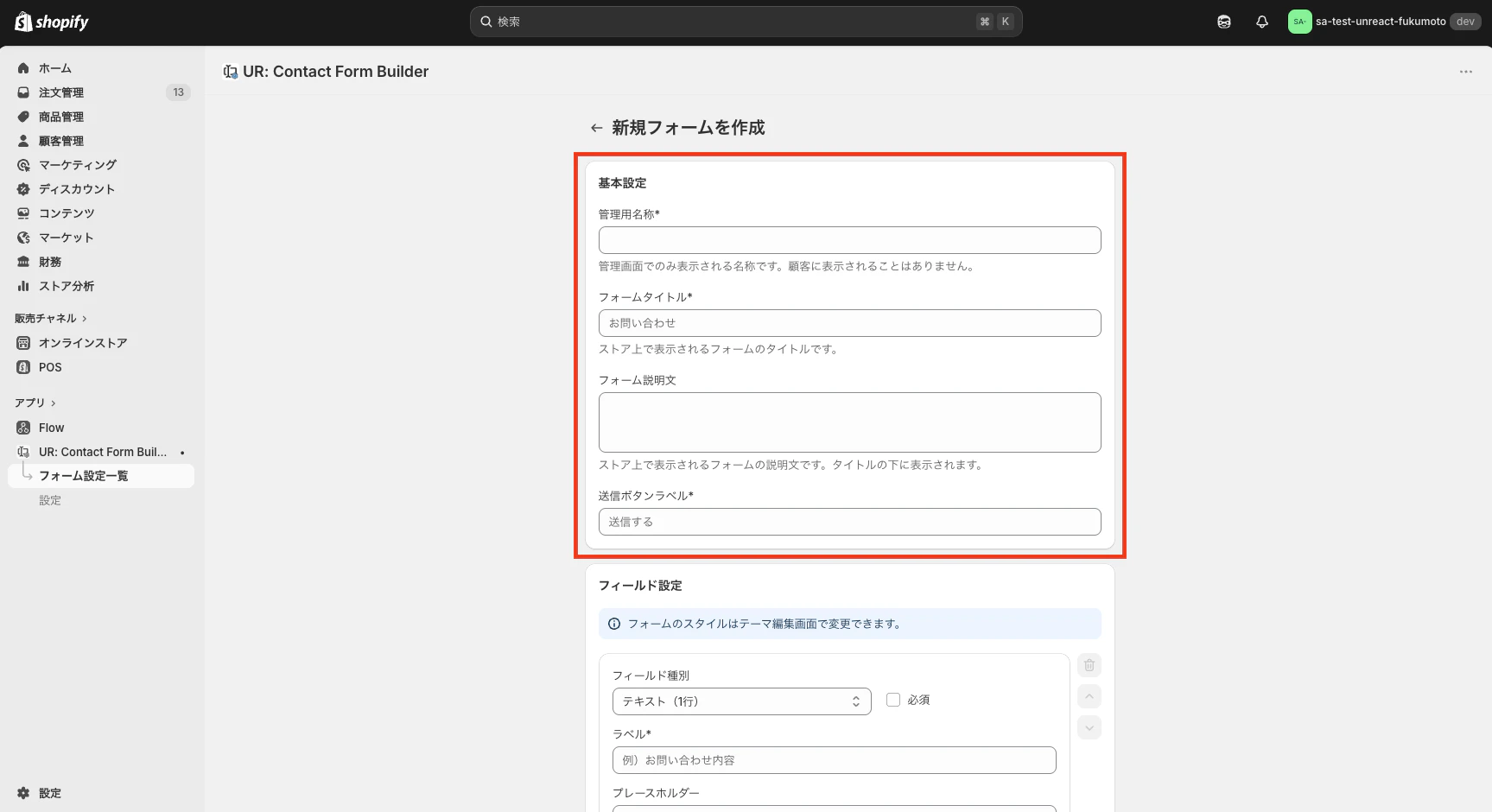
フォームの基本設定を入力します。管理用名称、フォームタイトル、説明文、送信ボタンのラベルを設定してください。
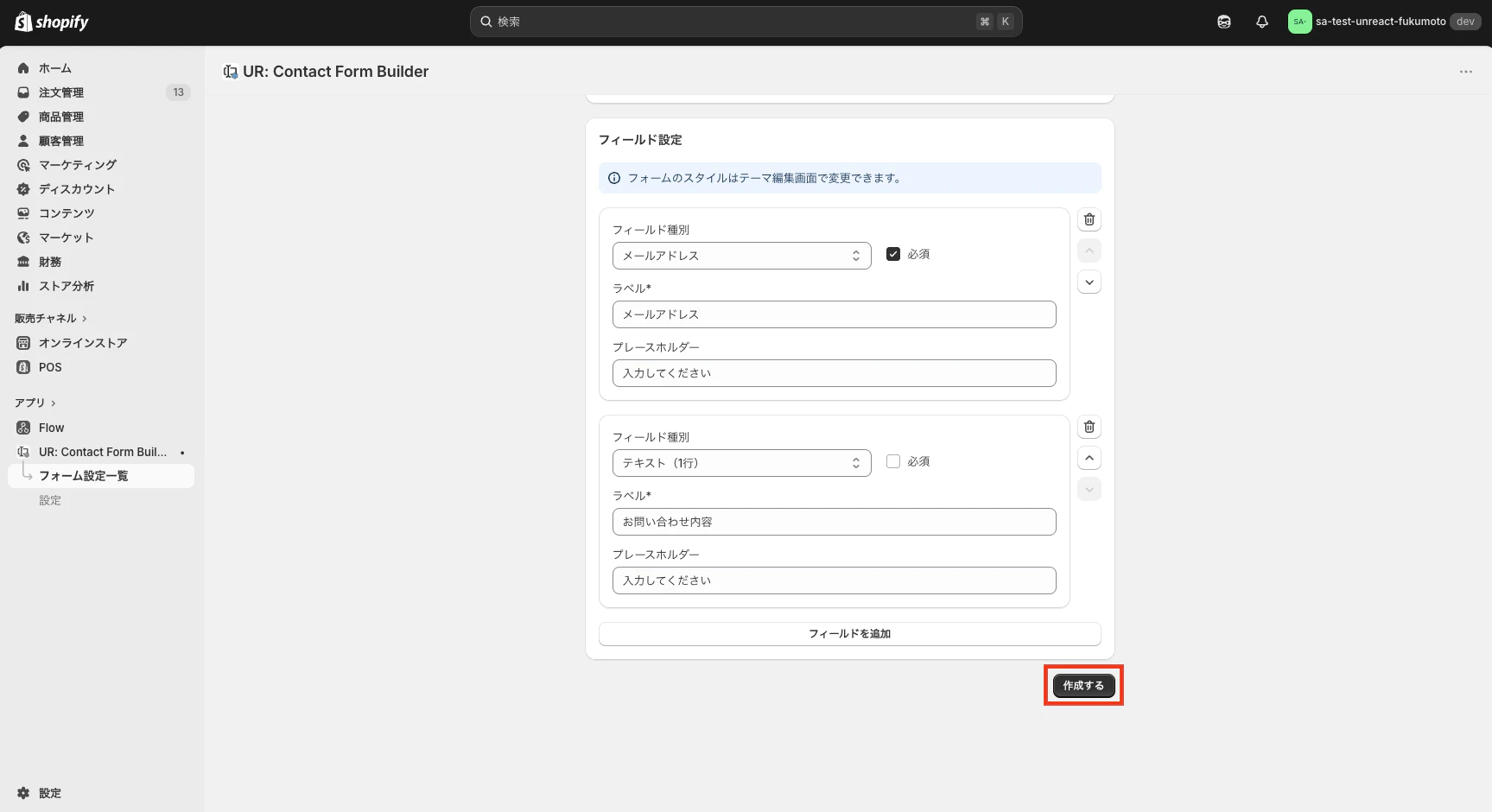
「フィールドを追加」をクリックして、フォームに表示する入力フィールドを追加します。テキスト(1行)、テキスト(複数行)、メールアドレス、ラジオボタン、チェックボックス(複数選択可)、ドロップダウン、説明テキストから選べます。

各フィールドのラベル、プレースホルダー、必須設定などを入力し、「保存」をクリックしてフォームを作成します。
STEP 2: テーマにアプリブロックを追加する
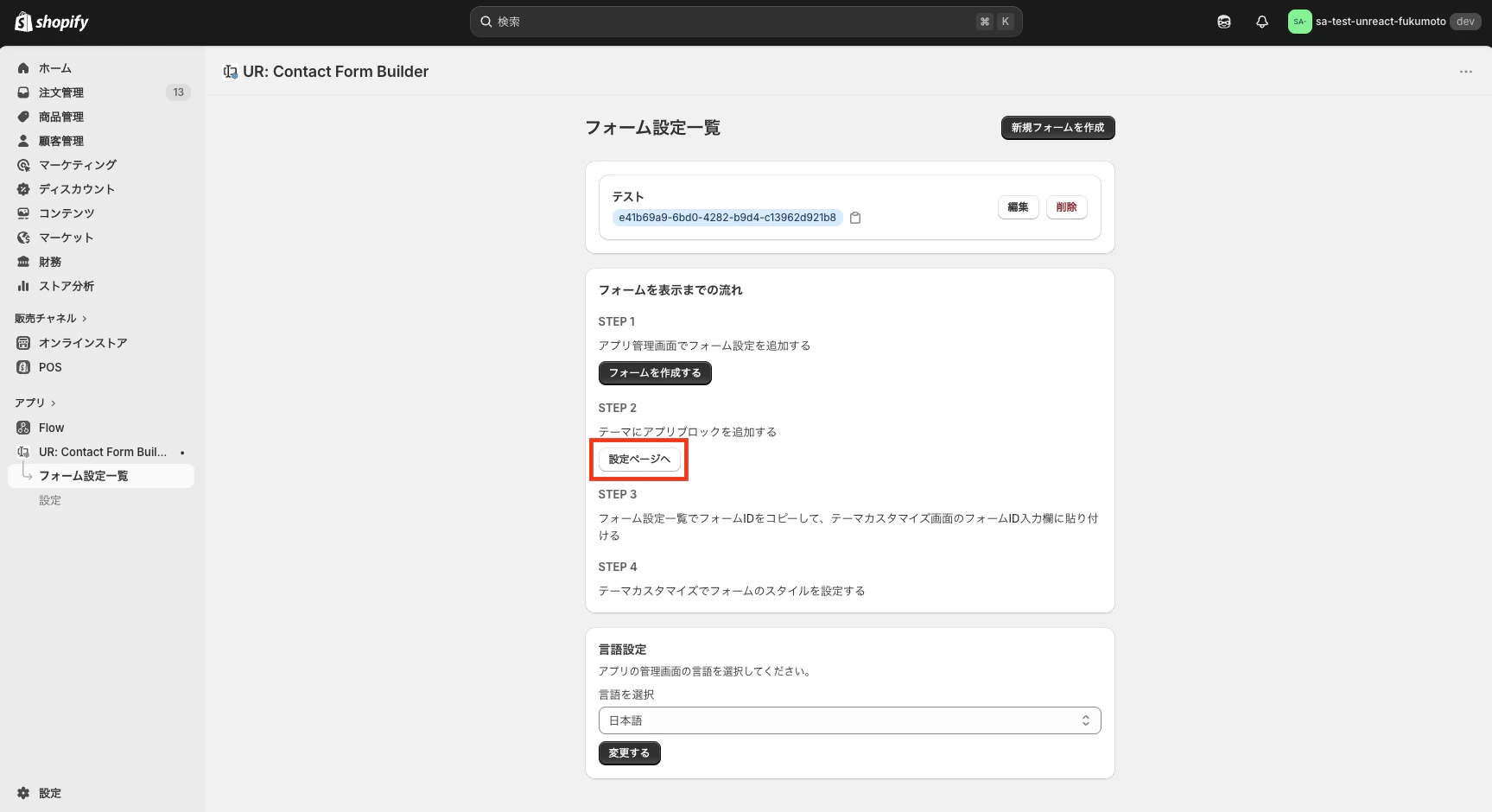
アプリの管理画面で「設定ページへ」をクリックして設定ページを開きます。
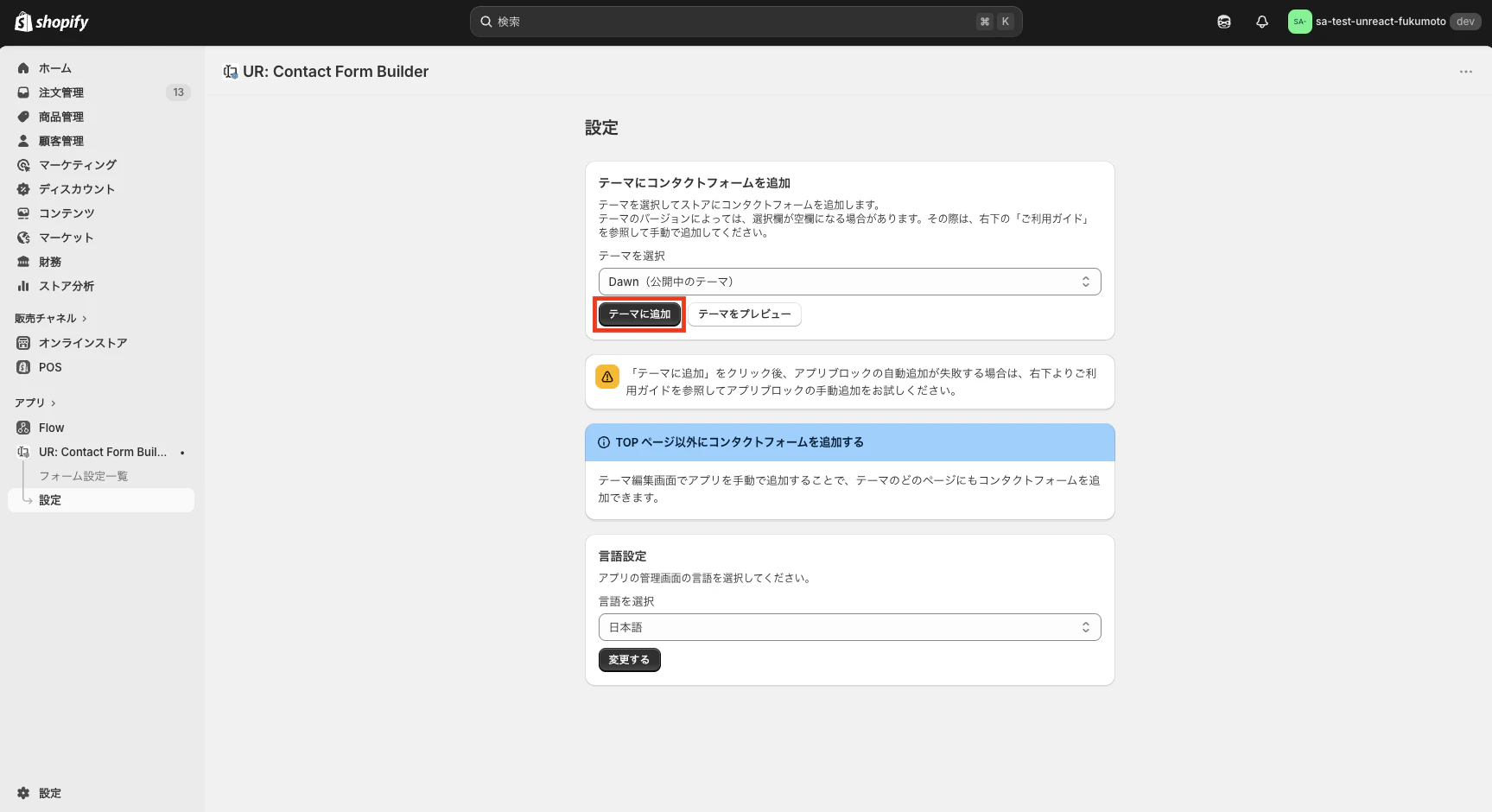
「テーマを選択」で追加したいテーマを選び、「テーマに追加」をクリックします。
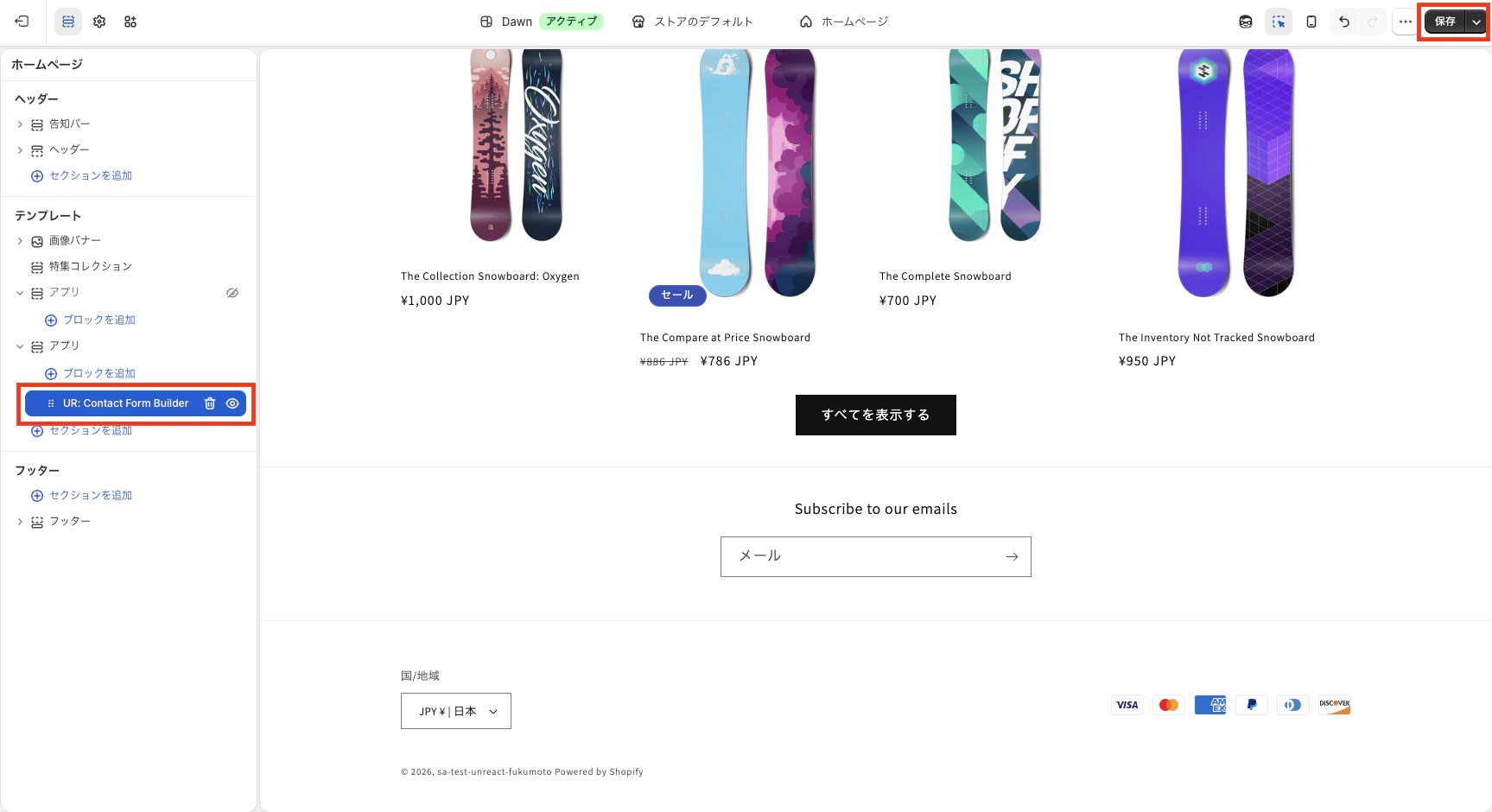
テーマエディタが開いたら、表示位置を確認して「保存する」をクリックします。
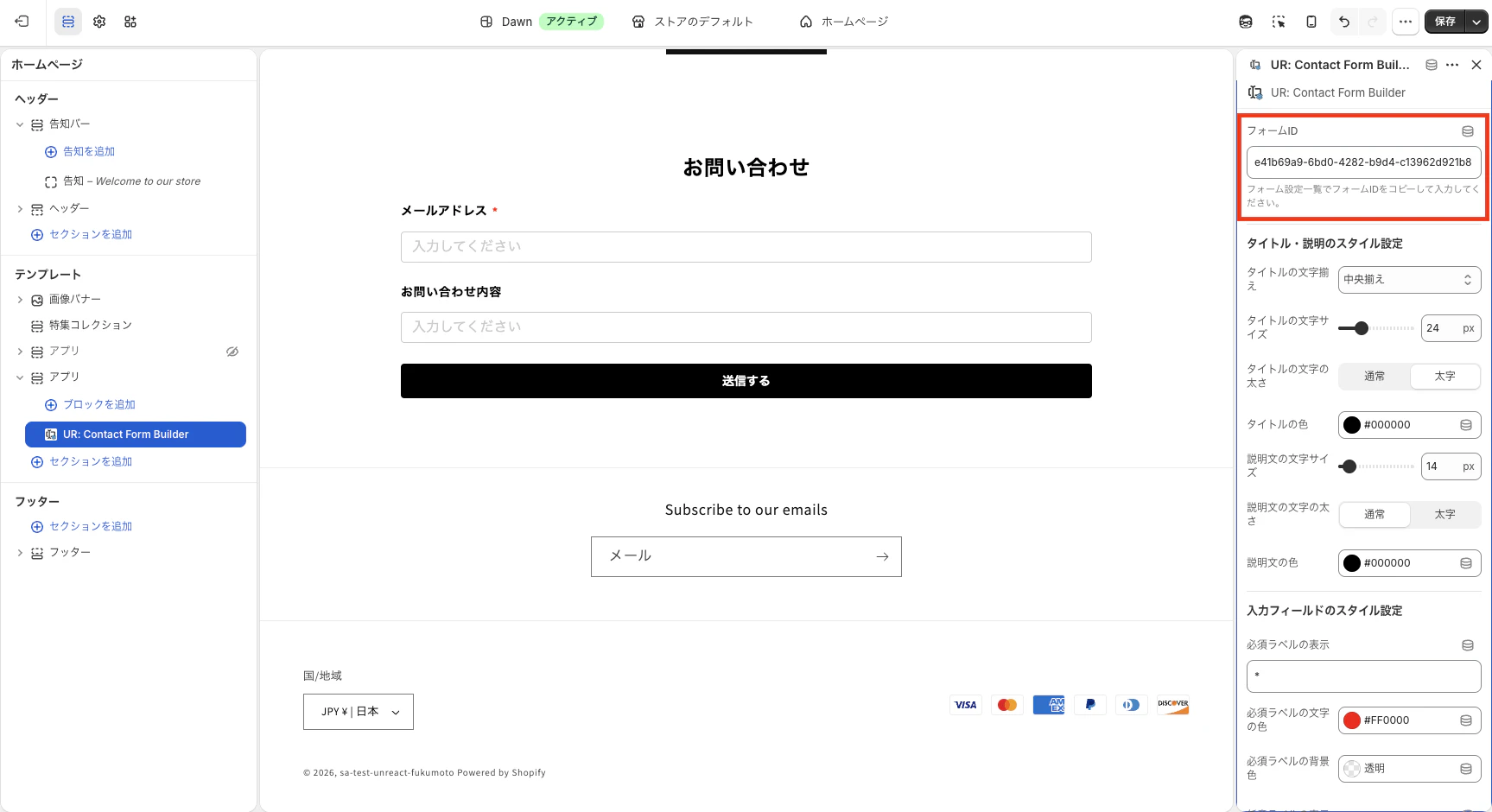
STEP 3: フォーム ID をコピーして貼り付ける
アプリの管理画面の「フォーム設定一覧」で、表示したいフォームの「IDをコピー」をクリックします。
テーマカスタマイズ画面でアプリブロックを選択し、「フォームID」の入力欄にコピーした ID を貼り付けます。
STEP 4: フォームのスタイルをカスタマイズする
テーマカスタマイズ画面のアプリブロック設定から、フォームの見た目を細かくカスタマイズできます。タイトルのフォントサイズ・色・太さ、入力フィールドのスタイル、必須/任意ラベルの表示、ボタンのデザイン、余白などを自由に調整してください。

設定が完了したら「保存する」をクリックすると、ストアにカスタマイズしたお問い合わせフォームが表示されます。
おわりに
「シンプルお問い合わせフォーム|コンタクトフォームカスタマイズ」は、Shopify のお問い合わせフォームをカスタマイズしたい方に最適なアプリです。7 種類のフィールドタイプを組み合わせてオリジナルのフォームを作成でき、複数フォームの管理やデザインカスタマイズにも対応しています。日本語完全対応で、管理画面もフォームもすべて日本語で操作できるため、初めてアプリを導入する方でも迷うことなく使えます。
7 日間の無料体験が用意されているので、まずはお試しで導入してみることをおすすめします。
シンプルお問い合わせフォーム|コンタクトフォームカスタマイズ - Shopify App Store
Hulk Form Builder

アプリ概要
| 項目 | 内容 |
|---|---|
| アプリ名 | Hulk Form Builder |
| 開発者 | HulkApps |
| 価格設定 | 無料プランあり。Pro $9.90/月、Pro+ $24.90/月 |
| 主な機能・特徴 | ドラッグ&ドロップフォームビルダー、ファイルアップロード(無制限)、マルチステップフォーム、条件分岐ロジック、UTM トラッキング、ポップアップフォーム、予約機能パーツ |
| 対応言語 | 日本語、英語、ドイツ語、フランス語、スペイン語、中国語(簡体字・繁体字)、韓国語、ポルトガル語 など 20 言語 |
| 評価 | ★★★★★ 4.8(1,795 件) |
ワンポイント解説
Hulk Form Builder は、基本的なお問い合わせフォームから複雑なマルチステップフォームまで、幅広いフォームを作成できる高機能なフォームビルダーアプリです。無料プランでも 1 フォーム・50 件の回答まで利用でき、ファイルアップロードやカスタムスタイル設定、スパム防止(Captcha)といった基本機能が揃っています。有料プランでは UTM トラッキング、ポップアップフォーム、条件分岐ロジック、Shopify Flow・Google Sheets・Klaviyo・Slack との連携など、マーケティング施策に活用できる高度な機能が解放されます。日本語を含む 20 言語に対応しているため、多言語ストアでの利用にも適しています。Shopify のお問い合わせフォームを項目追加してカスタマイズしたい方におすすめのアプリです。
SK Contact Form Builder
アプリ概要
| 項目 | 内容 |
|---|---|
| アプリ名 | SK Contact Form Builder |
| 開発者 | Squadkin Technologies Pvt Ltd |
| 価格設定 | 無料プランあり。Pro $4.49/月、Pro+ $8.49/月 |
| 主な機能・特徴 | 定義済みテンプレート(Contact Us、Booking、Warranty、Wholesale Inquiry Form)、ドラッグ&ドロップ、カスタム CSS、SMTP、Google Sheet・Klaviyo・Slack・Zapier 連携、顧客タグ付与 |
| 対応言語 | 日本語、英語、中国語(簡体字・繁体字)、韓国語、ドイツ語、フランス語 など 33 言語 |
| 評価 | ★★★★★ 4.9(414 件) |
ワンポイント解説
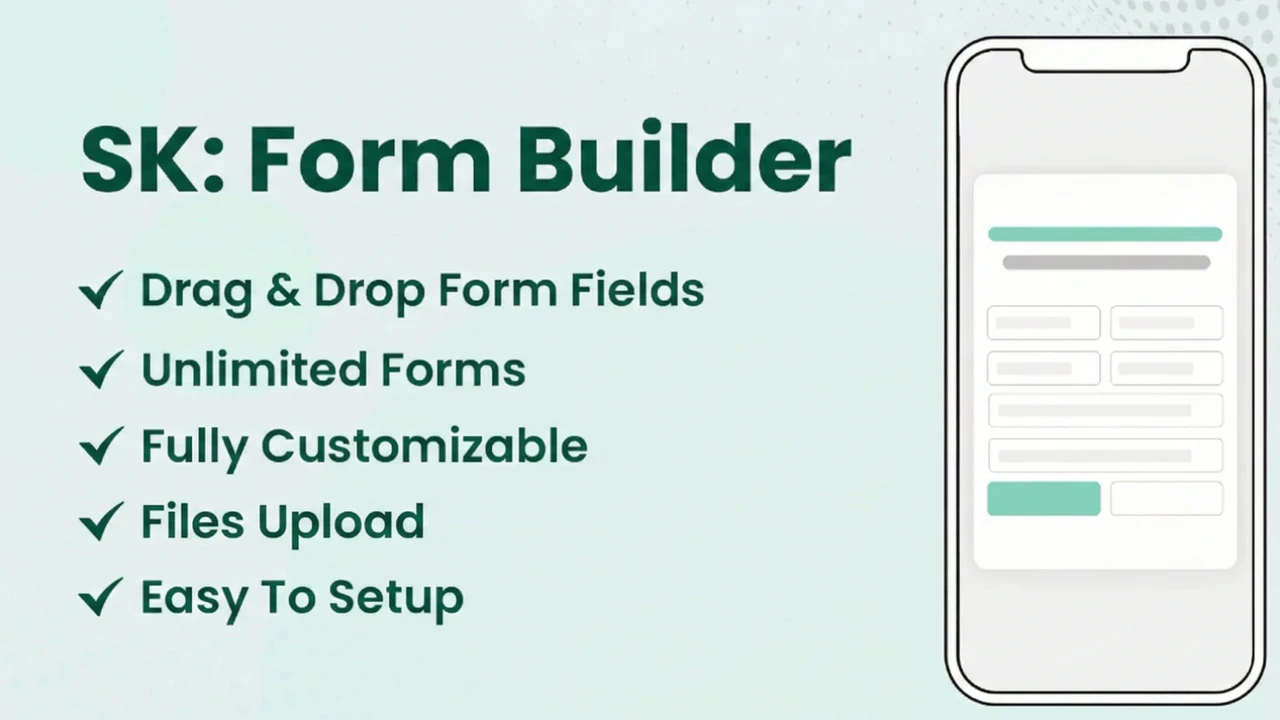
SK Contact Form Builder は、定義済みテンプレートとドラッグ&ドロップ機能を組み合わせた使いやすいフォームビルダーアプリです。Contact Us、Booking、Warranty、Wholesale Inquiry といったテンプレートが用意されており、ゼロからフォームを設計する手間を省けます。無料プランでも 2 フォーム・50 件/月の送信が可能で、SMTP やファイルアップロード機能も利用できます。有料プランでは条件分岐ロジック、Google Sheet 連携、reCaptcha、Facebook ピクセル連携、顧客タグの自動付与など、マーケティングや顧客管理に役立つ機能が追加されます。33 言語対応という圧倒的な言語サポートも魅力で、Shopify のお問い合わせフォームアプリの中でもコストパフォーマンスに優れた選択肢です。
Pify AI Contact Form Builder
アプリ概要
| 項目 | 内容 |
|---|---|
| アプリ名 | Pify AI Contact Form Builder |
| 開発者 | pifyapp |
| 価格設定 | 無料プランあり。BASE $4.99/月、ADV $7.99/月、GOLD $14.99/月 |
| 主な機能・特徴 | AI ビルダー、マルチステップ・条件ロジック、ポップアップフォーム、ファイル/画像アップロード、PayPal/USDC による決済対応、卸売注文フォーム、Zapier・Google Sheets・Shopify Flow 連携 |
| 対応言語 | 英語 |
| 評価 | ★★★★★ 4.6(483 件) |
ワンポイント解説
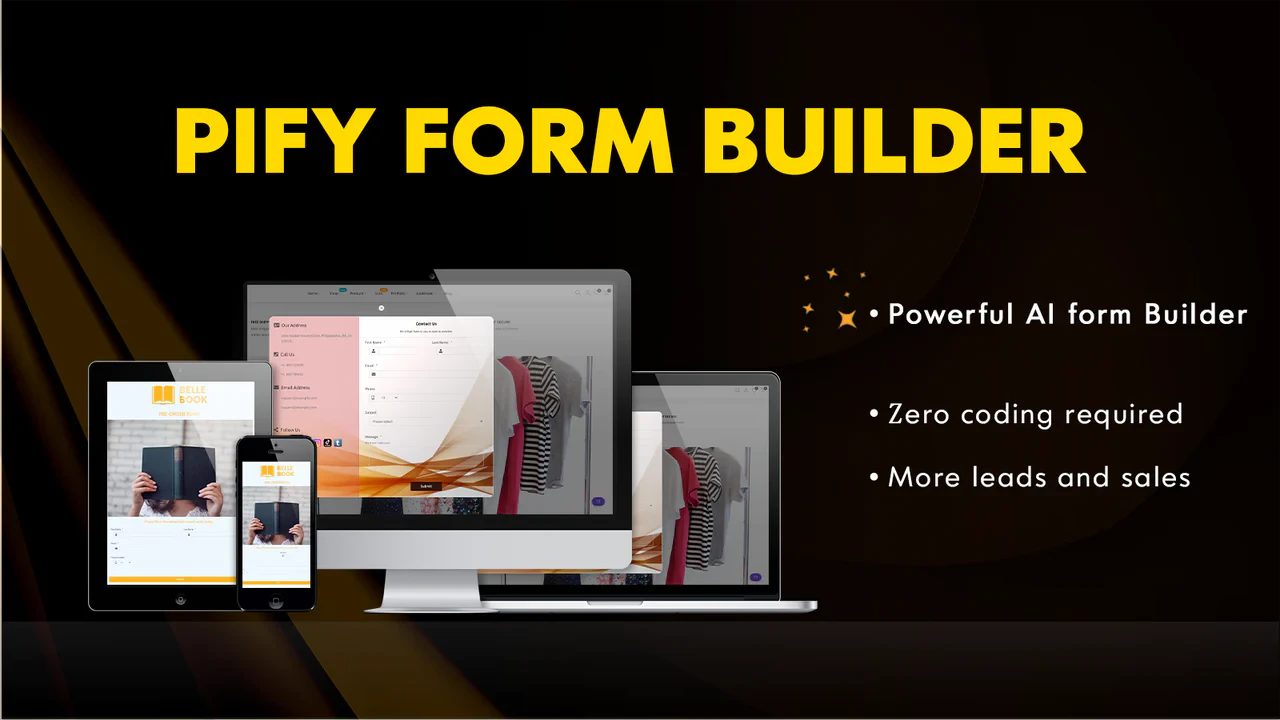
Pify AI Contact Form Builder は、AI を活用したフォーム自動生成機能を搭載した多機能フォームビルダーアプリです。お問い合わせフォームだけでなく、返品・交換フォーム、卸売注文フォーム、予約フォーム、サブスクリプションフォーム、PayPal 決済フォームなど、非常に幅広い用途のフォームを作成できます。無料プランでも無制限のフォーム・メール・顧客管理、ポップアップ、reCaptcha、マルチステップ、ファイルアップロードが利用でき、月 50 件までの送信に対応しています。有料プランでは PayPal や USDC による決済機能も追加され、フォームから直接注文を受け付けたい場合にも対応可能です。英語のみの対応ですが、Shopify のお問い合わせフォームを多機能にカスタマイズしたい方には有力な選択肢です。
Formful – Contact Form Builder

アプリ概要
| 項目 | 内容 |
|---|---|
| アプリ名 | Formful – Contact Form Builder |
| 開発者 | HerculesApps |
| 価格設定 | 無料プランあり。Starter $4.99/月、Pro $9.99/月 |
| 主な機能・特徴 | ドラッグ&ドロップビルダー、多言語対応(ショップの全言語に翻訳可能)、ファイル/画像アップロード、自動スタイリング(OS 2.0 テーマ対応)、WCAG 準拠、AI フォームエディタ、送信の承認/却下機能 |
| 対応言語 | 英語 |
| 評価 | ★★★★☆ 4.5(93 件) |
ワンポイント解説
Formful – Contact Form Builder は、多言語対応と自動スタイリングが特徴的なフォームビルダーアプリです。ショップで使用しているすべての言語にフォームとメールを翻訳でき、多言語ストアを運営している方に特に便利です。OS 2.0 テーマに対応した自動スタイリング機能により、テーマのデザインに自動的にフォームの見た目を合わせてくれるため、細かいデザイン調整の手間を省けます。また、WCAG(ウェブコンテンツアクセシビリティガイドライン)に準拠しており、アクセシビリティを重視するストアにも最適です。無料プランでは月 10 件の送信まで利用でき、reCAPTCHA やファイルアップロード、自動応答メールにも対応しています。Shopify のお問い合わせフォームを複数言語でカスタマイズしたい方におすすめです。
まとめ
この記事では、Shopify のお問い合わせフォームをカスタマイズできる 5 つのアプリをご紹介しました。
Shopify のデフォルト機能では、お問い合わせフォームの入力項目は「名前」「メールアドレス」「メッセージ」の 3 つに限られており、ラジオボタンやチェックボックスの追加、複数フォームの管理、デザインのカスタマイズには対応していません。こうした制限を解消するためには、アプリの導入が最も効率的な方法です。
特に 「シンプルお問い合わせフォーム|コンタクトフォームカスタマイズ」 は、7 種類のフィールドタイプ、複数フォーム管理、細かなデザインカスタマイズに対応しながらも、日本語完全対応でシンプルに使えるため、初めてお問い合わせフォームアプリを導入する方にもおすすめです。7 日間の無料体験が用意されているので、まずはお試しで導入してみてください。
シンプルお問い合わせフォーム|コンタクトフォームカスタマイズ - Shopify App Store