
はじめに
2025 年現在、EC 市場は拡大を続けており、Shopify を活用してオンラインストアを運営する事業者は国内外で増加しています。競合ひしめく EC の世界で売上を安定的に伸ばすためには、新規顧客の獲得だけでなく、既存顧客のリピート購入をいかに促進するかが大きなカギとなります。
そこで注目したいのが、サンクスページでのクーポンの活用です。サンクスページとは、顧客が商品を購入した直後に表示される「ご注文ありがとうございました」のページのこと。この画面は購入の高揚感が最も高まるタイミングで表示されるため、次回使えるクーポンを提示する絶好の場所 です。
しかし、Shopify のデフォルト機能だけでは、サンクスページにクーポンを表示する仕組みを用意することができません。 そのため、多くの事業者は アプリ を導入し、購入直後の顧客に対してクーポンコードを自動的に見せられるように工夫しています。
この記事では、
- サンクスページクーポンの基礎知識
- 導入するメリット・デメリット
- Shopify 購入後 クーポン を表示できる 5 つ のアプリ
をまとめてご紹介します。特に最初にご紹介する 「シンプル購入後クーポン表示|お手軽サンクスページクーポン配信」 は、導入・設定ともにシンプルでわかりやすいため、画像付きで丁寧に解説します。ぜひ参考にしてみてください。
今回は、以下の記事を参考にしています。
サンクスページクーポンとは?
「サンクスページクーポン」 とは、顧客がオンラインストアで商品を購入し、注文が完了した直後に表示される サンクスページ(注文完了ページ) 上で配布されるクーポンのことです。
通常、EC サイトにおけるクーポン配布は、メールマガジンやポップアップ、SNS を通じて行われることが多いです。しかし、サンクスページクーポンはそれらとは大きく異なる特徴を持っています。
-
表示タイミングの最適さ — 商品を購入した直後、つまり顧客の「購入意欲」や「ショップへの好感度」が最も高まっているタイミングでクーポンを提示できます。この瞬間にリピート購入のきっかけを作ることで、次回の来店・購入を促すことが期待できます。
-
全購入者に確実にリーチできる — メールマガジンは開封されない可能性がありますし、ポップアップはブロックされることもあります。しかし、サンクスページは購入を完了したすべての顧客が必ず目にするページです。つまり 100% の到達率 を実現できます。
-
コーディング不要で運用可能 — Shopify アプリを利用すれば、プログラミングの知識がなくても、管理画面から簡単にクーポン画像やクーポンコードを設定できます。アプリによっては、コピーボタンを付けてワンタップでクーポンコードをコピーできるようにすることも可能です。
-
顧客体験の向上 — 購入後に「次回使えるお得なクーポン」をもらえることは、顧客にとってうれしいサプライズです。購入体験がポジティブなものとして強く記憶に残り、ブランドロイヤルティの向上にもつながります。
このように、サンクスページでのクーポン表示は 手軽に導入できて効果が高い、リピート購入促進の施策 として、多くの EC 事業者から注目を集めています。
Shopify でサンクスページにクーポンを表示するメリットとデメリット
メリット
-
リピート購入率の向上
購入直後のサンクスページでクーポンを表示することで、顧客に「次もここで買おう」と思ってもらえるきっかけを作れます。Shopify リピート クーポンの施策として、最もシンプルかつ効果的な方法のひとつです。購入直後の満足度が高い状態で次回の割引を提示すれば、リピート購入への心理的ハードルを大きく下げることができます。 -
到達率 100% の確実なクーポン配布
メールマガジンの開封率は一般的に 20〜30% 程度と言われていますが、サンクスページは購入者全員が必ず閲覧するページです。配布したいクーポンを確実に顧客の目に届けられるのは、他のチャネルにはない大きなメリットです。 -
顧客満足度とブランドロイヤルティの向上
購入後に「お礼」としてクーポンを受け取れる体験は、顧客にとってポジティブなサプライズになります。「このショップはまた利用したい」という感情が生まれ、ブランドへの信頼と愛着が高まります。結果として、口コミや SNS での拡散にもつながる可能性があります。 -
追加の広告費が不要
サンクスページクーポンは、すでに購入を完了した顧客に対して表示するものです。新たに広告を出稿する必要がなく、追加のマーケティングコストをかけずに リピート施策を実施できます。アプリの月額費用だけで運用できるため、費用対効果が非常に高い施策と言えます。 -
導入・運用が簡単
Shopify アプリを使えば、コーディング不要でサンクスページにクーポンを設定できます。管理画面からクーポン画像やコードを入力するだけで、すぐに運用を開始できます。EC 運営の知識があれば、特別な技術スキルは必要ありません。
デメリット
-
割引による利益率の低下
クーポンを配布するということは、次回購入時に割引を提供するということです。リピート率が上がる一方で、1 件あたりの利益率は下がる可能性があります。割引率の設定には慎重な検討が必要です。クーポンの割引額や有効期限を適切に設計し、利益を圧迫しない範囲で運用することが重要です。 -
クーポン目当ての購買行動の固定化
毎回サンクスページでクーポンを配布していると、顧客が「クーポンがあるのが当たり前」と感じるようになり、クーポンなしでは購入しなくなるリスクがあります。キャンペーン期間を限定するなど、メリハリをつけた運用が効果的です。 -
アプリ導入のコストが発生する
Shopify のデフォルト機能ではサンクスページにクーポンを表示できないため、有料アプリの導入が必要です。月額費用が発生するため、費用対効果を見極めたうえで導入を判断する必要があります。ただし、多くのアプリは月額 $10 前後から利用でき、無料体験期間が用意されているものもあるため、まずは試してみるのがおすすめです。
Shopify のデフォルト機能ではサンクスページにクーポンを表示できない
Shopify には豊富な標準機能が備わっていますが、残念ながら サンクスページ(注文完了ページ)にクーポン画像やクーポンコードを表示する機能は用意されていません。
Shopify の管理画面からディスカウント(割引)を作成し、クーポンコードを生成することは可能です。しかし、そのコードを サンクスページに自動的に表示する仕組み は標準では存在しないのです。
通常、クーポンコードを顧客に伝えるには、メールでの送付や SNS での告知が必要になります。しかし、前述のとおり、メールの開封率には限界があり、SNS でのリーチも確実とは言えません。サンクスページという 到達率 100% の絶好の場所を活用するためには、Shopify アプリの導入が不可欠 です。
Shopify アプリを使えば、購入完了後に表示されるサンクスページに、クーポン画像・クーポンコード・コピーボタンなどを簡単に設置できます。コーディングの知識がなくても、管理画面から数ステップで設定できるアプリが多く提供されているため、EC 運営の経験があれば誰でもすぐに導入できます。
Shopify 購入後 クーポンの施策を実現するなら、目的に合ったアプリを選ぶことが第一歩です。ここからは、サンクスページにクーポンを表示できるおすすめのアプリを 5 つご紹介していきます。
Shopify でサンクスページにクーポンを表示できるアプリ 5 選
ここからは、Shopify のサンクスページにクーポンを表示できるアプリを 5 つご紹介します。
最初にご紹介する 「シンプル購入後クーポン表示|お手軽サンクスページクーポン配信」 は、日本語に完全対応しており、シンプルな操作でサンクスページにクーポンを表示できるアプリです。インストールから設定方法まで、画像付きで詳しく解説します。
その後、海外製を含む 4 つのアプリをそれぞれ表形式でまとめてご紹介しますので、あなたのストアに合ったアプリを見つけてみてください。
シンプル購入後クーポン表示|お手軽サンクスページクーポン配信
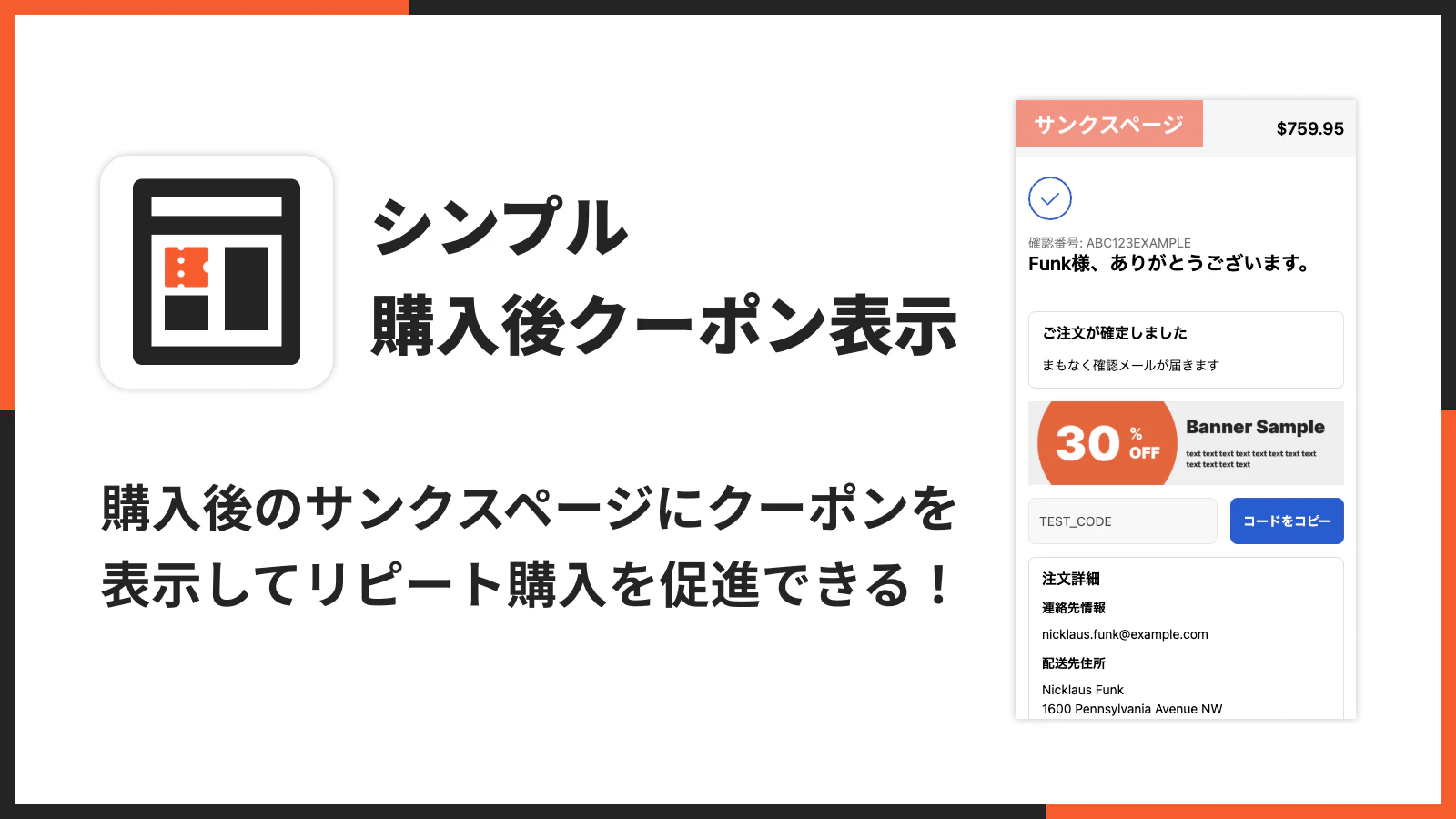
はじめに
「シンプル購入後クーポン表示|お手軽サンクスページクーポン配信」 は、株式会社 UnReact が開発した Shopify アプリです。その名の通り、購入後のサンクスページにクーポン画像とクーポンコードをシンプルに表示 できるのが特徴です。
サンクスページでのクーポン施策を「とにかく手軽に始めたい」という方にぴったりのアプリで、コーディング不要で管理画面から直感的に設定できます。日本語に完全対応しているため、英語が苦手な方でも安心して利用できます。
料金は Basic Plan $9.99/月 で、1 週間の無料体験が付いています。さらに年払いを選択すると実質 2 ヶ月分が無料になるため、長期利用を考えている方にもお得です。
それでは、このアプリでできることやインストール方法、設定手順を詳しく見ていきましょう。
できること
このアプリの主な機能をご紹介します。
サンクスページにクーポン画像とコードを表示
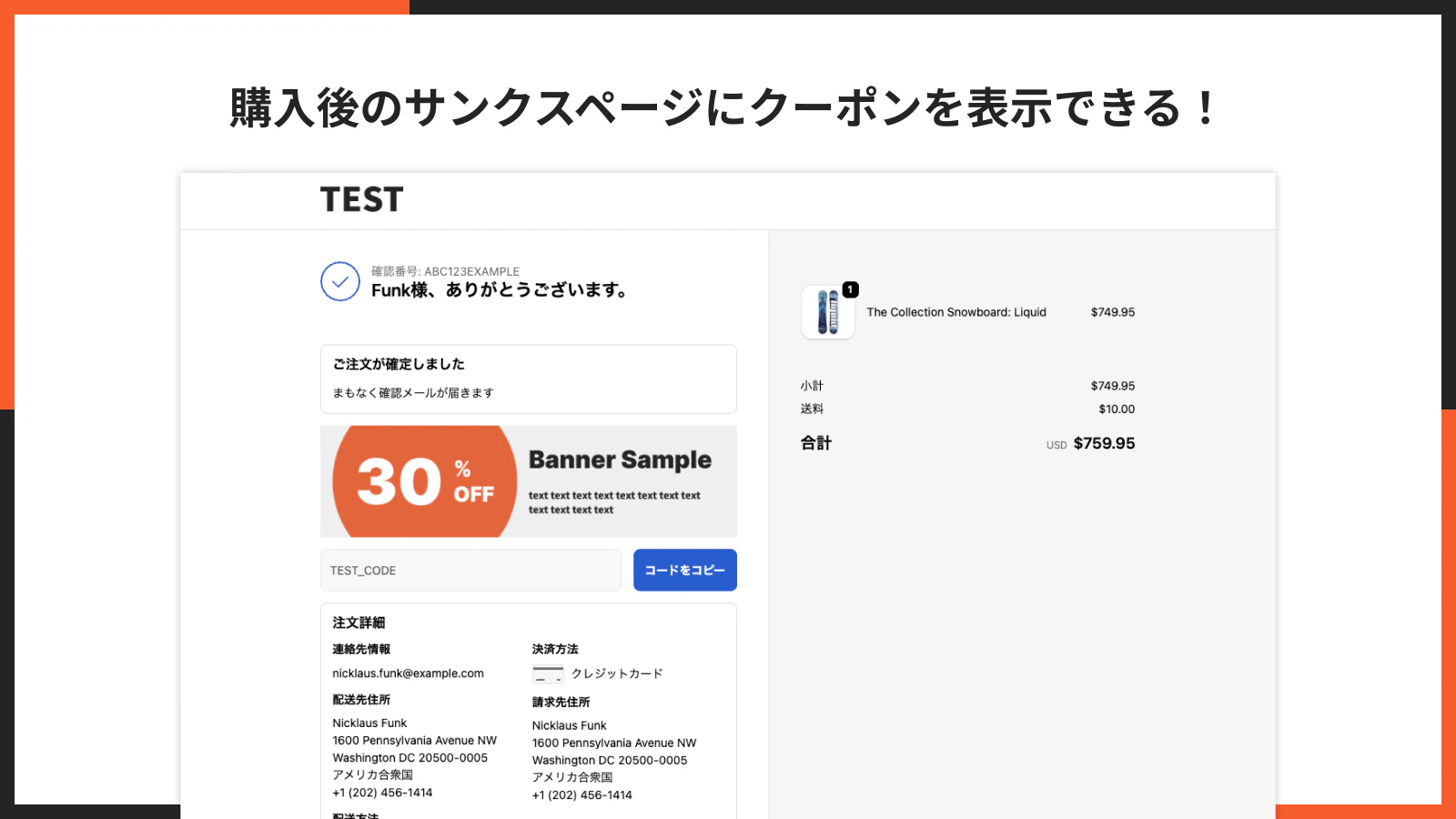
購入が完了した直後のサンクスページに、クーポン画像とクーポンコードを表示できます。顧客は購入直後の画面でクーポンを受け取ることができるため、見逃す心配がありません。クーポンコードにはコピーボタンが付いているので、顧客はワンタップでコードをコピーでき、次回購入時にすぐ利用できます。
管理画面からかんたん設定
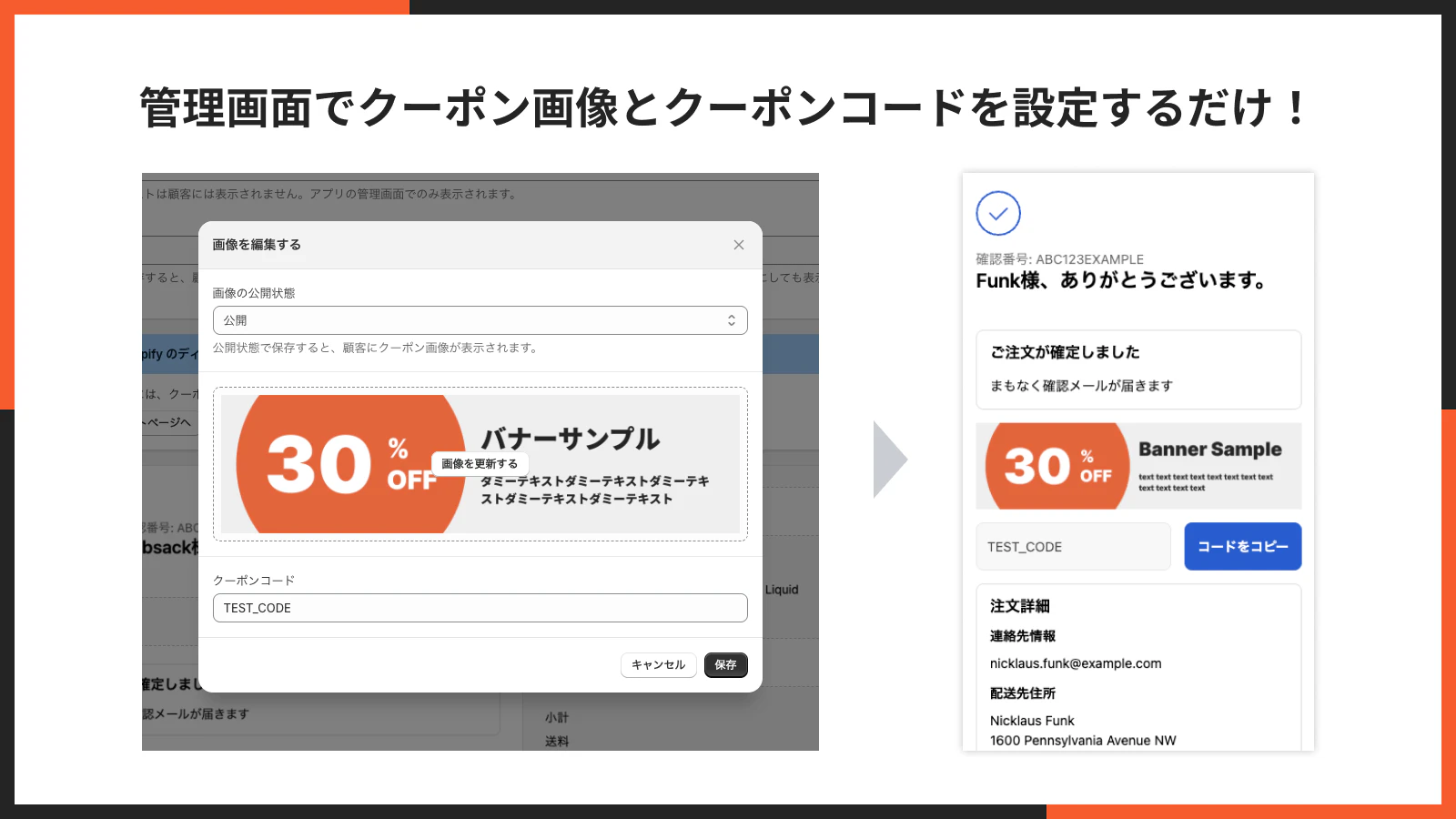
クーポンの設定は Shopify の管理画面からすべて行えます。クーポン画像の URL とクーポンコードを入力するだけで、サンクスページにクーポンが表示されるようになります。コーディングの知識は一切不要です。
サンクスページの 6 箇所に表示可能
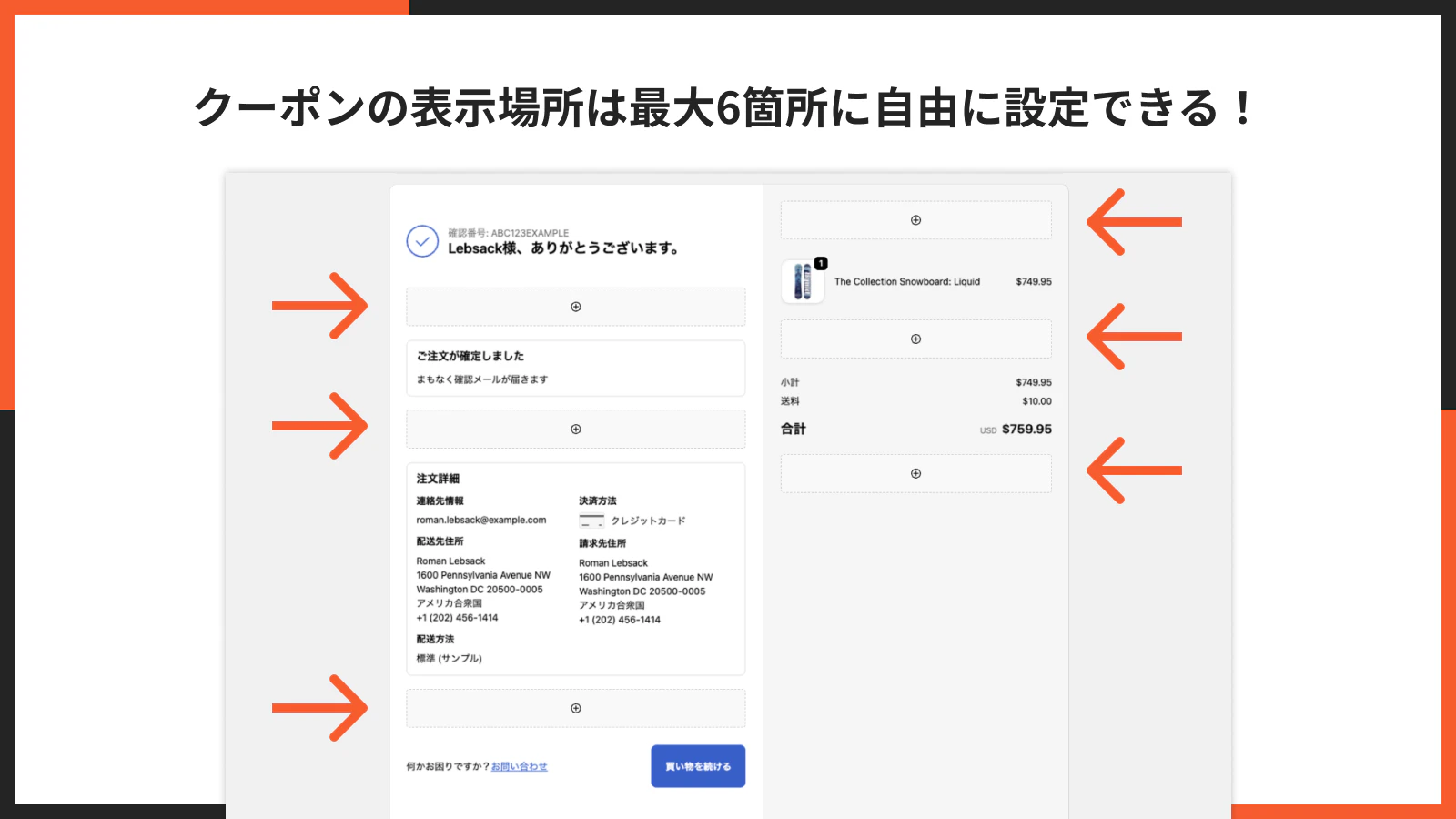
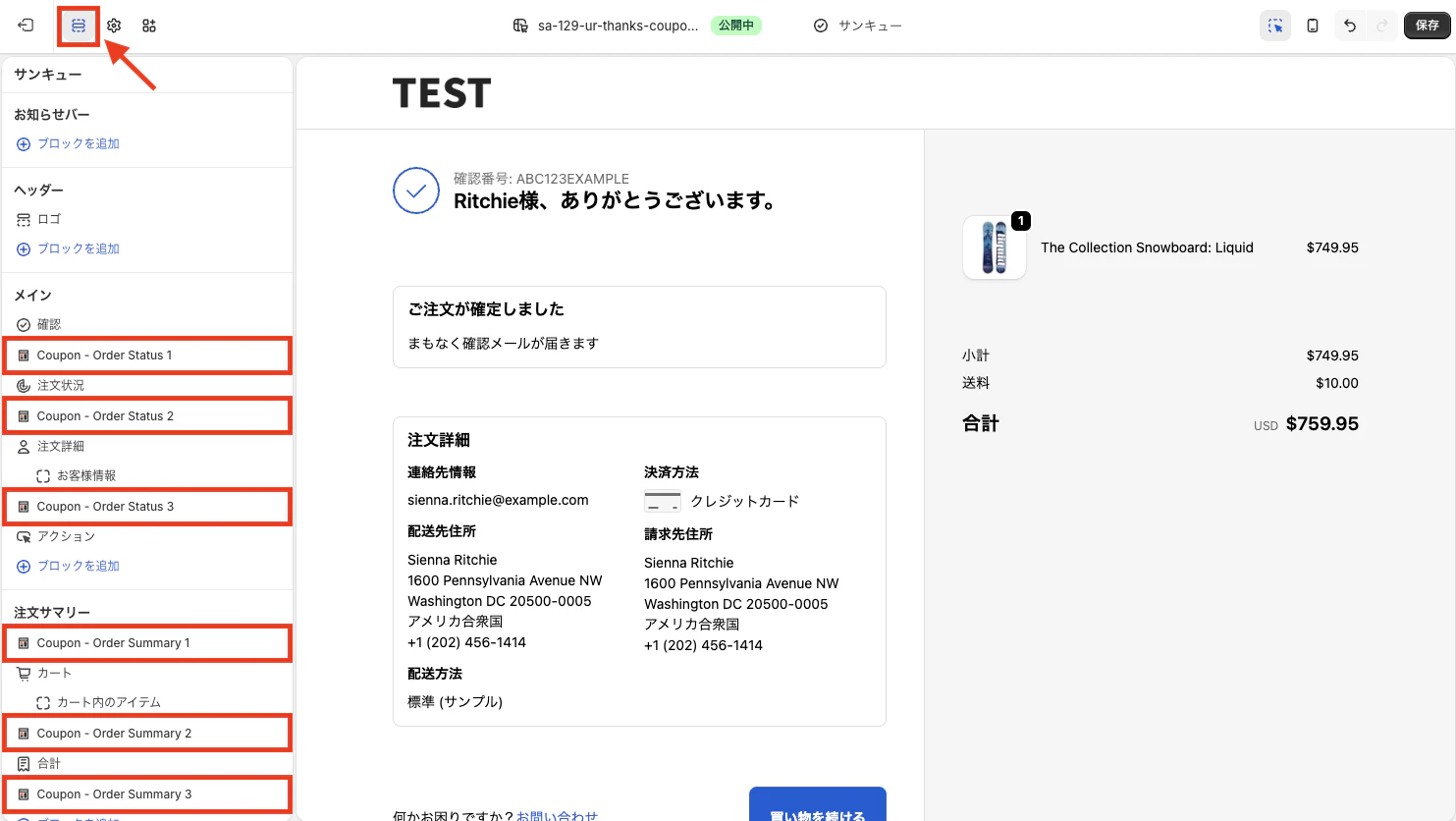
クーポンの表示場所は、サンクスページの 6 箇所 から選択できます。注文ステータスエリアに 3 箇所、注文サマリーエリアに 3 箇所の計 6 箇所が用意されています。ストアのデザインや顧客の目線に合わせて、最適な表示位置を選ぶことができます。
複数のクーポン設定を事前準備
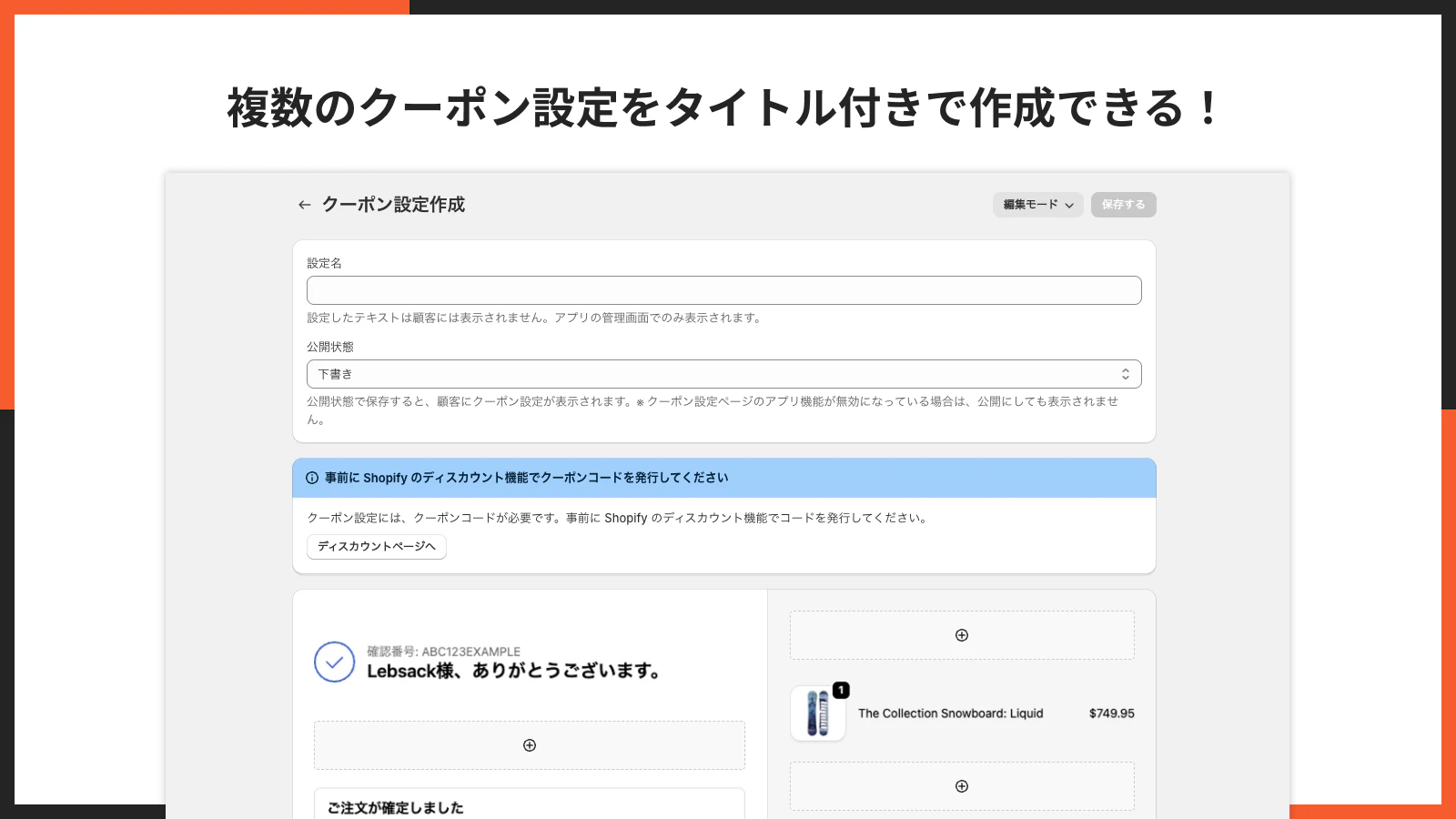
複数のクーポン設定を事前に作成しておくことができます。各設定には「公開」と「下書き」のステータスがあり、キャンペーンの切り替えもスムーズに行えます。例えば、季節ごとのキャンペーンやセール時期に合わせたクーポンをあらかじめ準備しておき、タイミングに合わせてステータスを切り替えるだけで運用できます。
設定の一覧管理・編集・削除
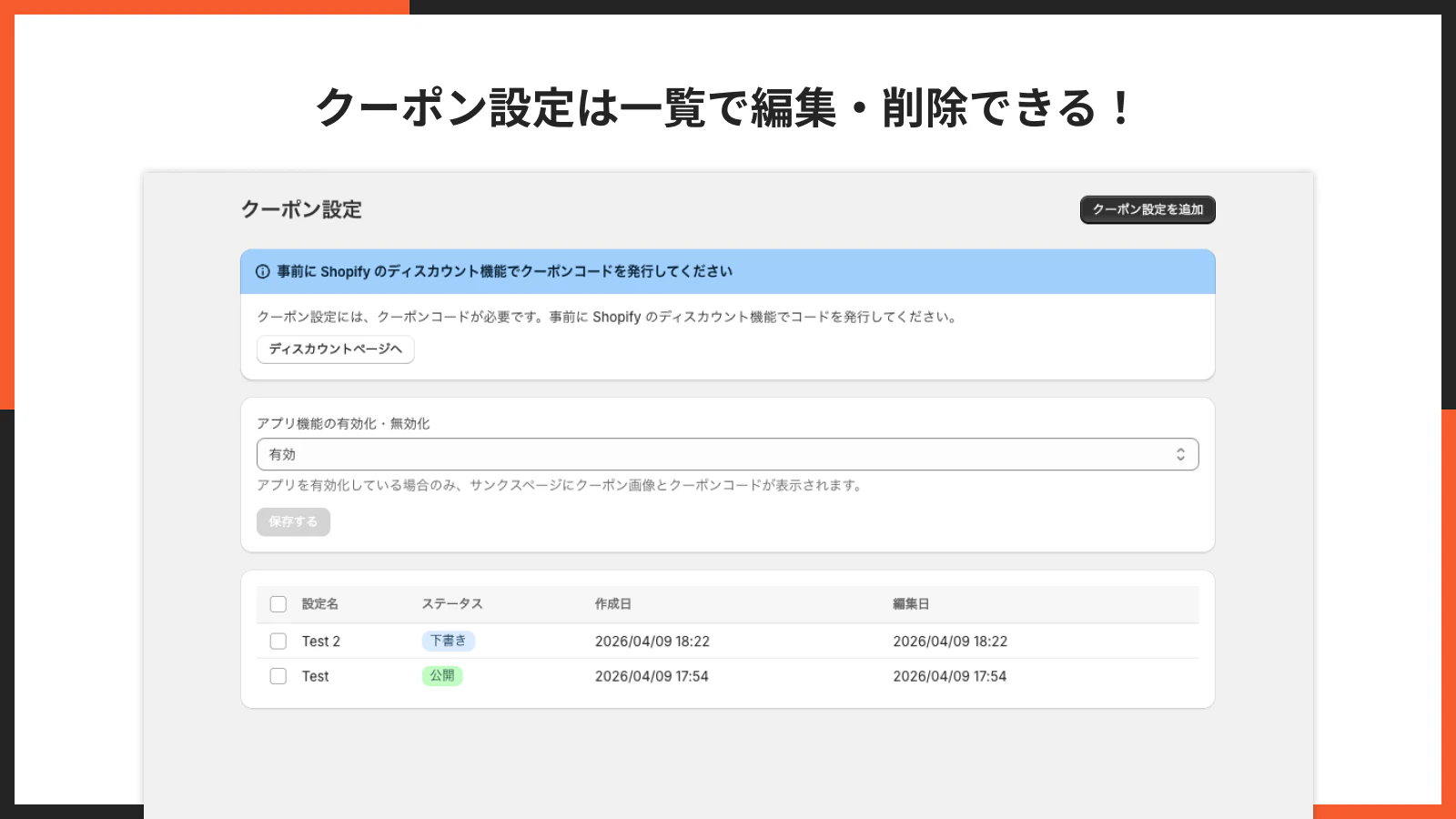
作成したクーポン設定は一覧画面で管理できます。設定名やステータスが一目で確認でき、編集や削除も簡単に行えます。複数のクーポン設定を運用する場合でも、管理が煩雑になることはありません。
初期設定ガイド付き

アプリをインストールすると、初期設定のステップがダッシュボードに表示されます。表示される手順に従って操作するだけで、迷うことなく設定を完了できます。初めて Shopify アプリを使う方でも安心です。
アプリのインストール
ここからは、実際のインストール手順をステップバイステップで解説します。
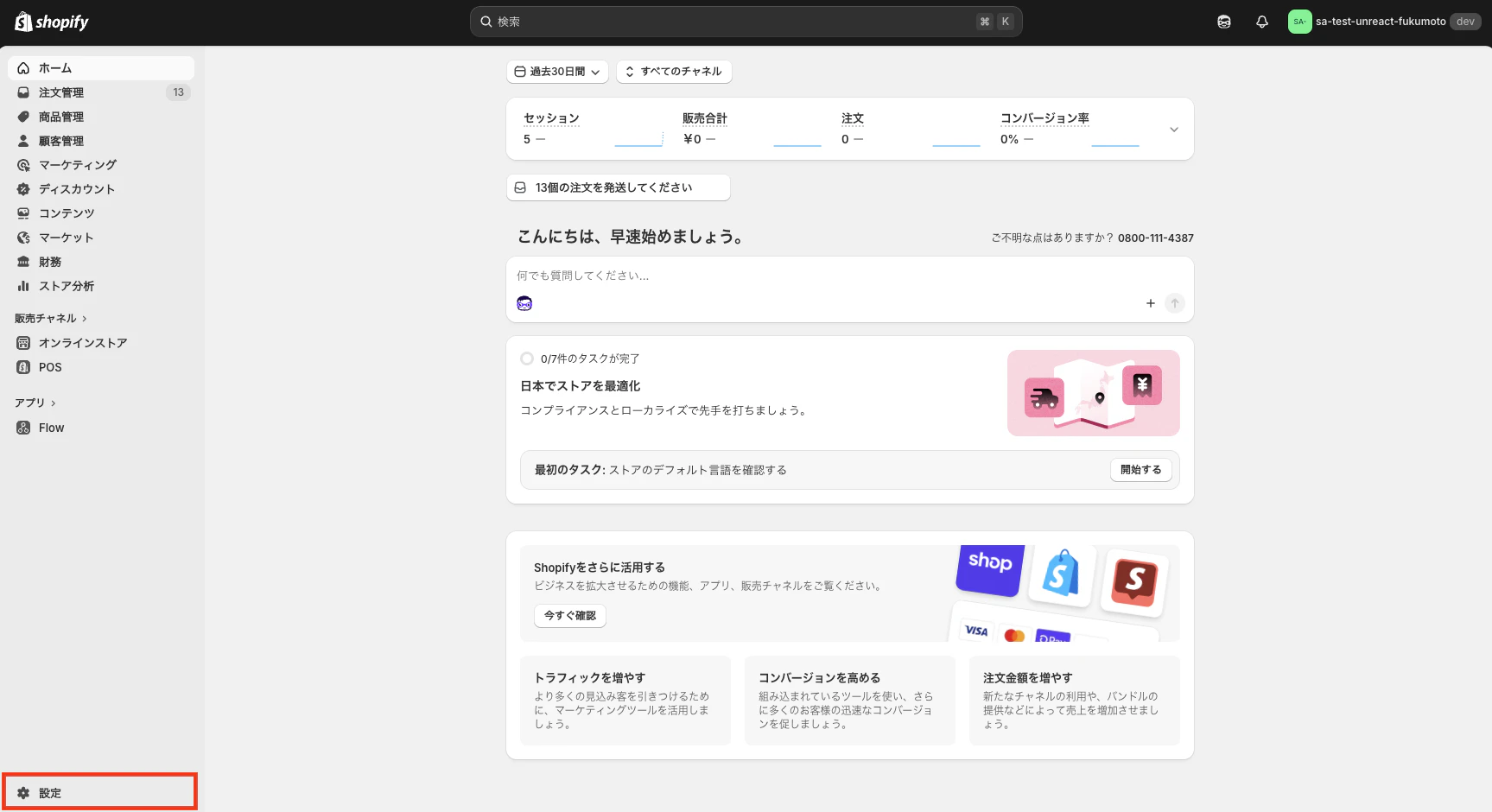
ステップ 1: Shopify 管理画面の「設定」をクリック
まず、Shopify の管理画面にログインし、左下にある 「設定」 をクリックします。
ステップ 2: 「アプリと販売チャネル」から Shopify App Store へ移動
設定画面の左メニューから 「アプリと販売チャネル」 を選択し、画面上部の 「Shopify App Store」 ボタンをクリックして App Store に移動します。

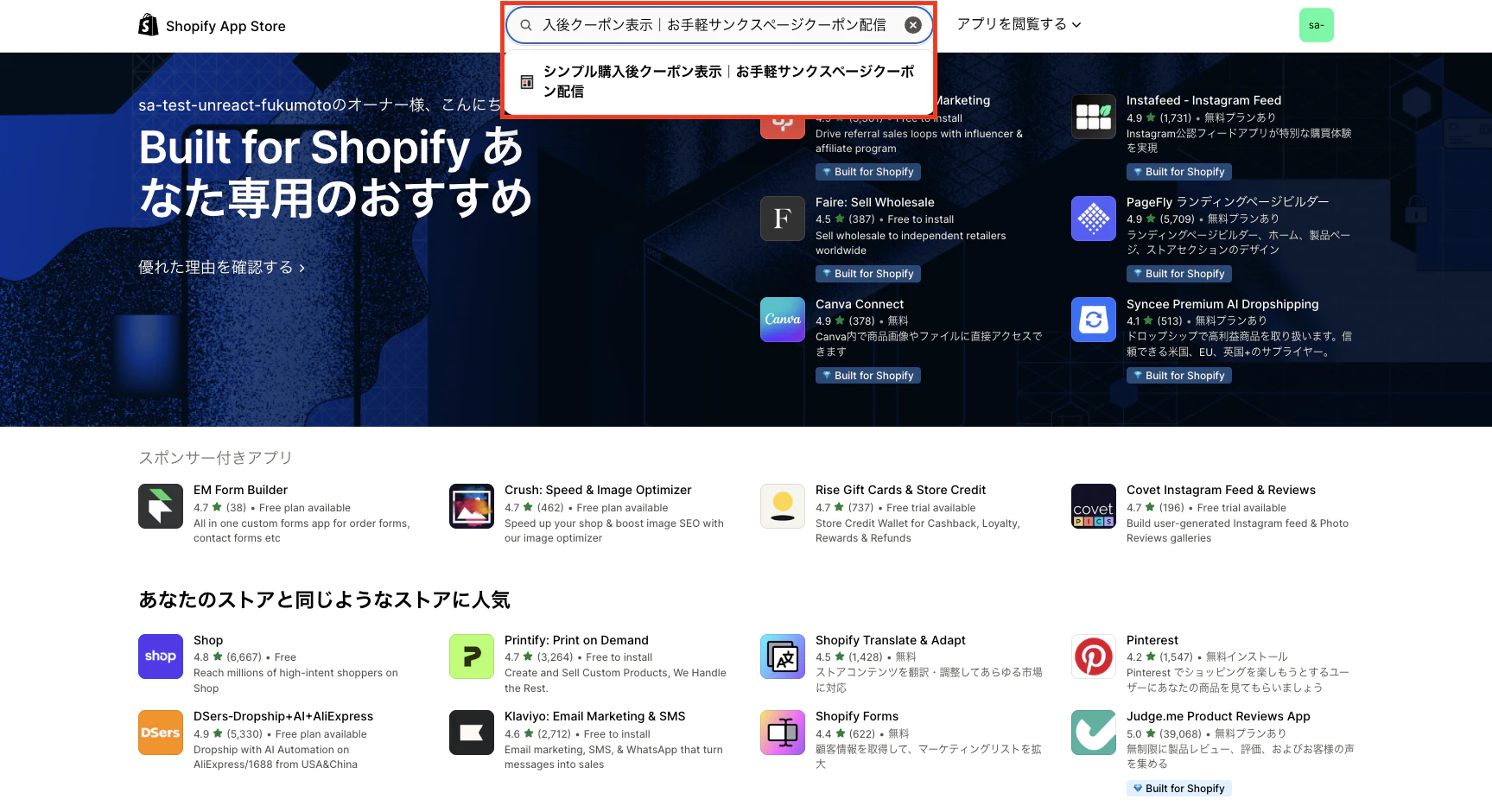
ステップ 3: アプリを検索する
Shopify App Store の検索バーに 「シンプル購入後クーポン表示」 と入力して検索します。検索結果に表示された 「シンプル購入後クーポン表示|お手軽サンクスページクーポン配信」 をクリックします。
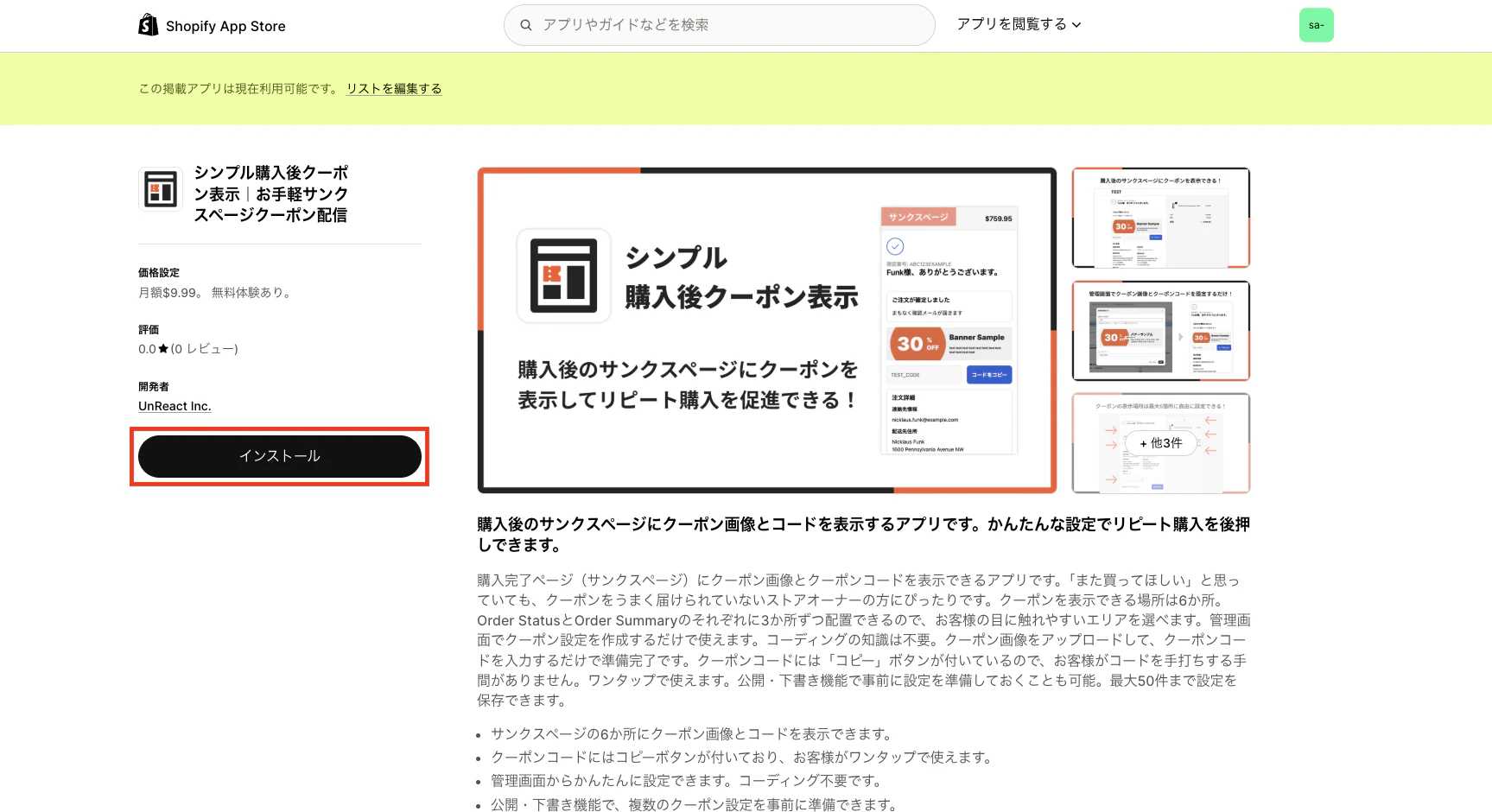
ステップ 4: 「インストール」ボタンをクリック
アプリの詳細ページに移動したら、「インストール」 ボタンをクリックします。
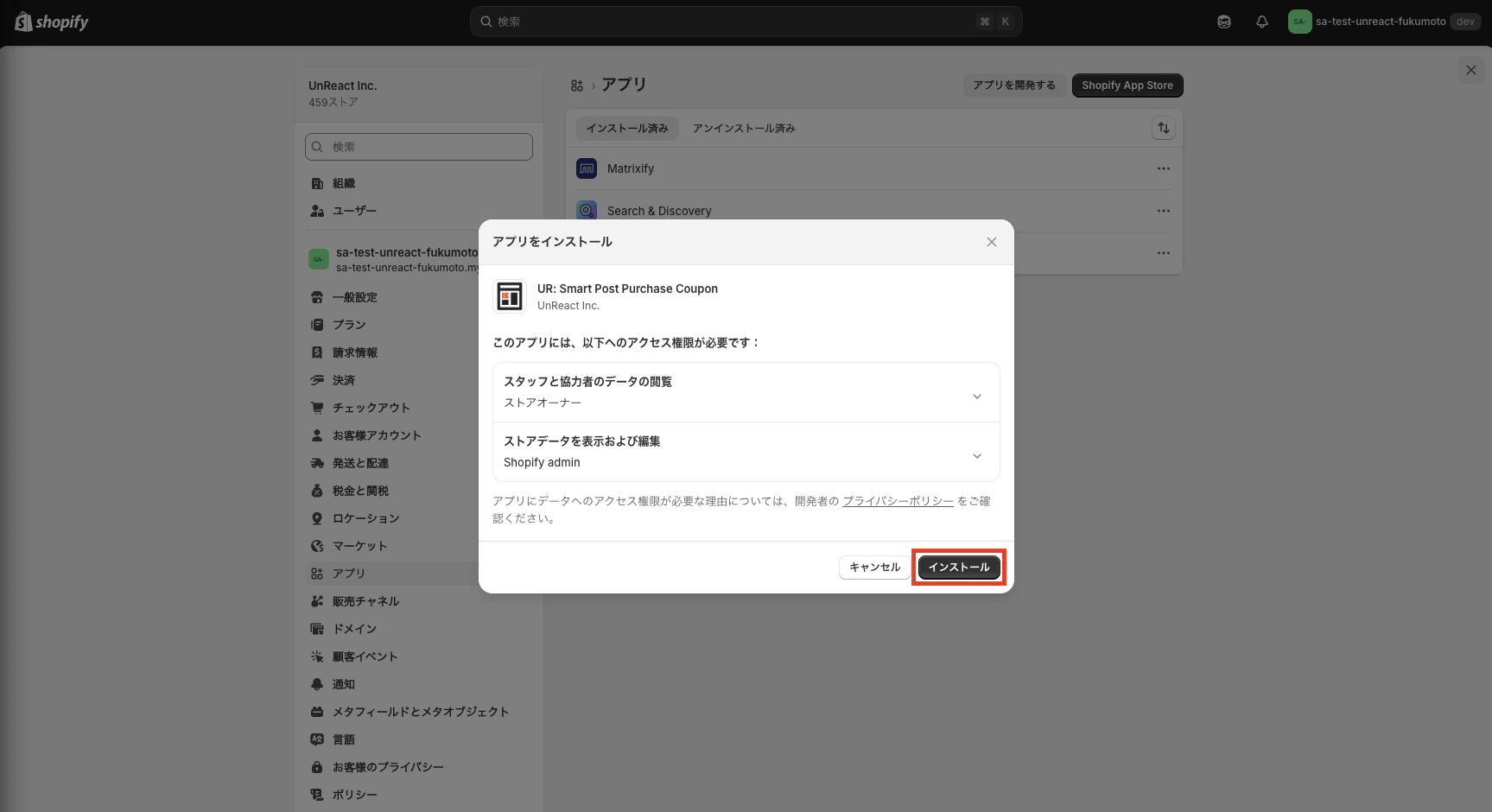
ステップ 5: アクセス権限を確認してインストール
アプリが必要とするアクセス権限が表示されます。内容を確認したうえで 「インストール」 ボタンをクリックすると、インストールが完了します。
以上でアプリのインストールは完了です。次に、アプリの設定方法を見ていきましょう。
アプリの設定
インストールが完了したら、アプリの初期設定を行います。大きく分けて 「テーマへの追加」 と 「クーポン設定の作成」 の 2 つの手順があります。
テーマへの追加
アプリをインストールしただけでは、サンクスページにクーポンは表示されません。まず、テーマにアプリのブロックを追加する必要があります。
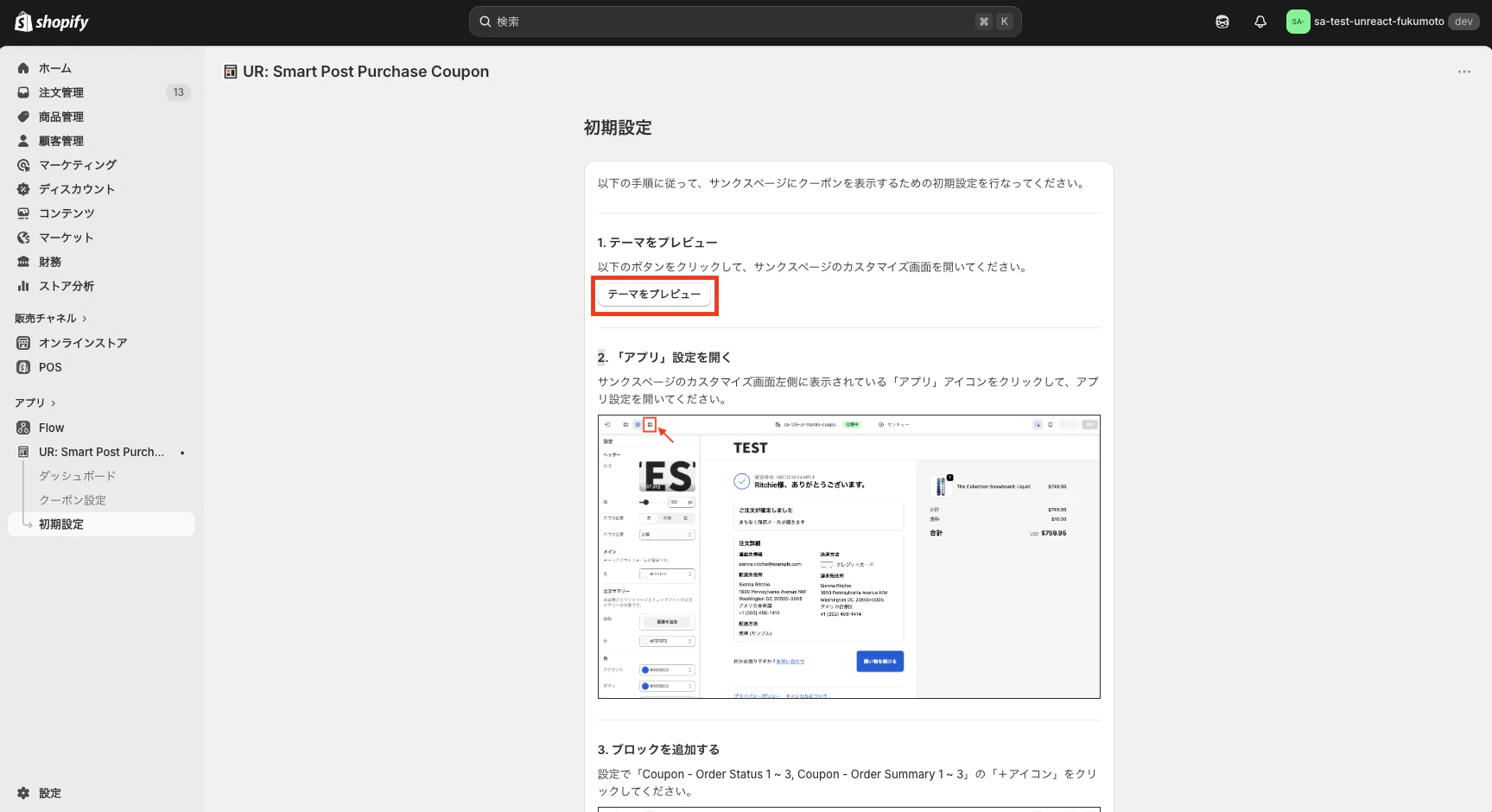
ステップ 1: テーマのカスタマイズ画面を開く
ダッシュボードの初期設定ガイドに表示されている手順に従い、テーマのカスタマイズ画面を開きます。
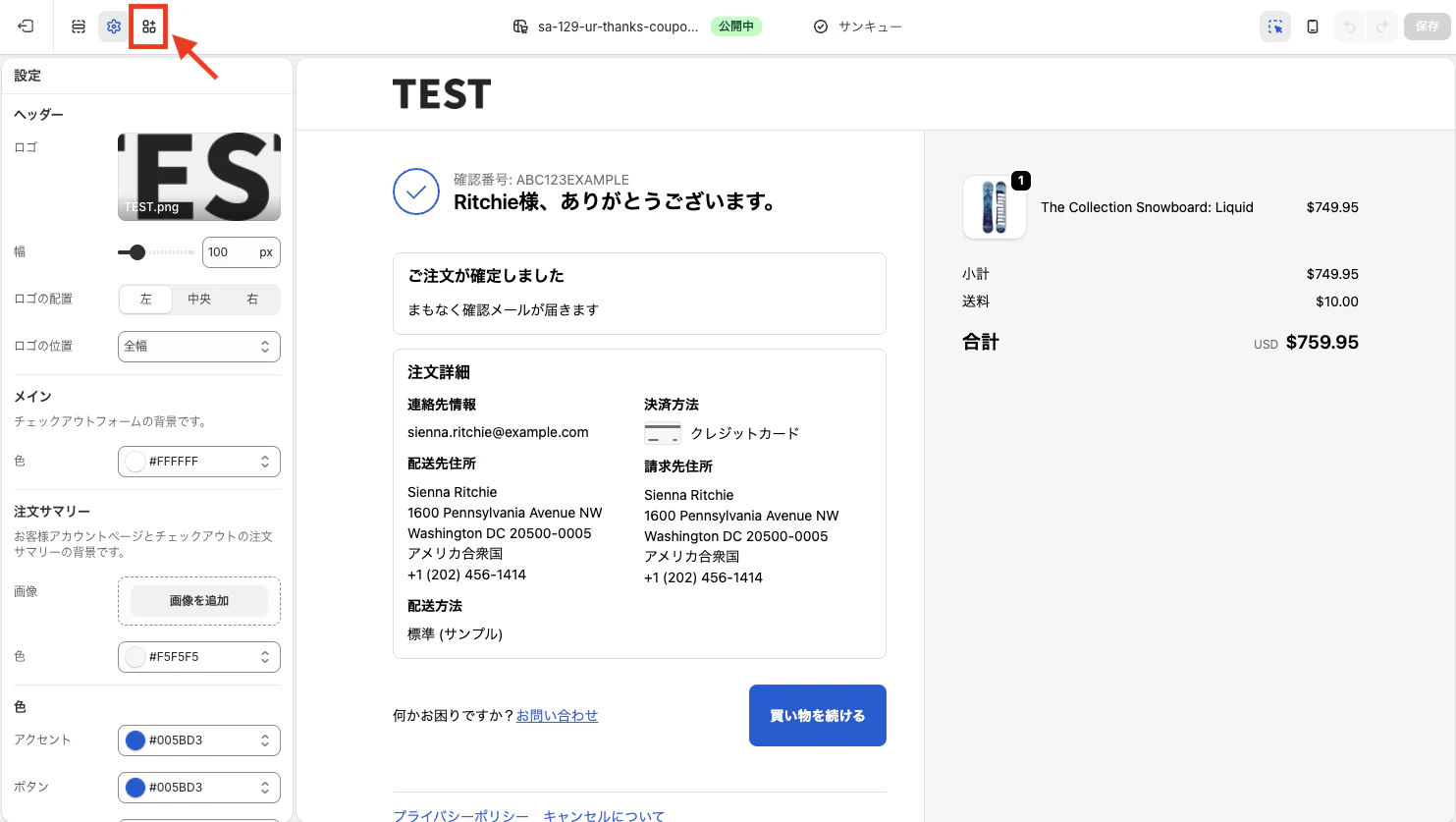
ステップ 2: アプリのアイコンを確認
テーマエディタの左側パネルに、アプリのアイコンが表示されていることを確認します。
ステップ 3: ブロックを追加
「ブロックを追加」をクリックして、アプリのブロックを選択します。表示したい場所に合わせて、該当するブロックを追加してください。
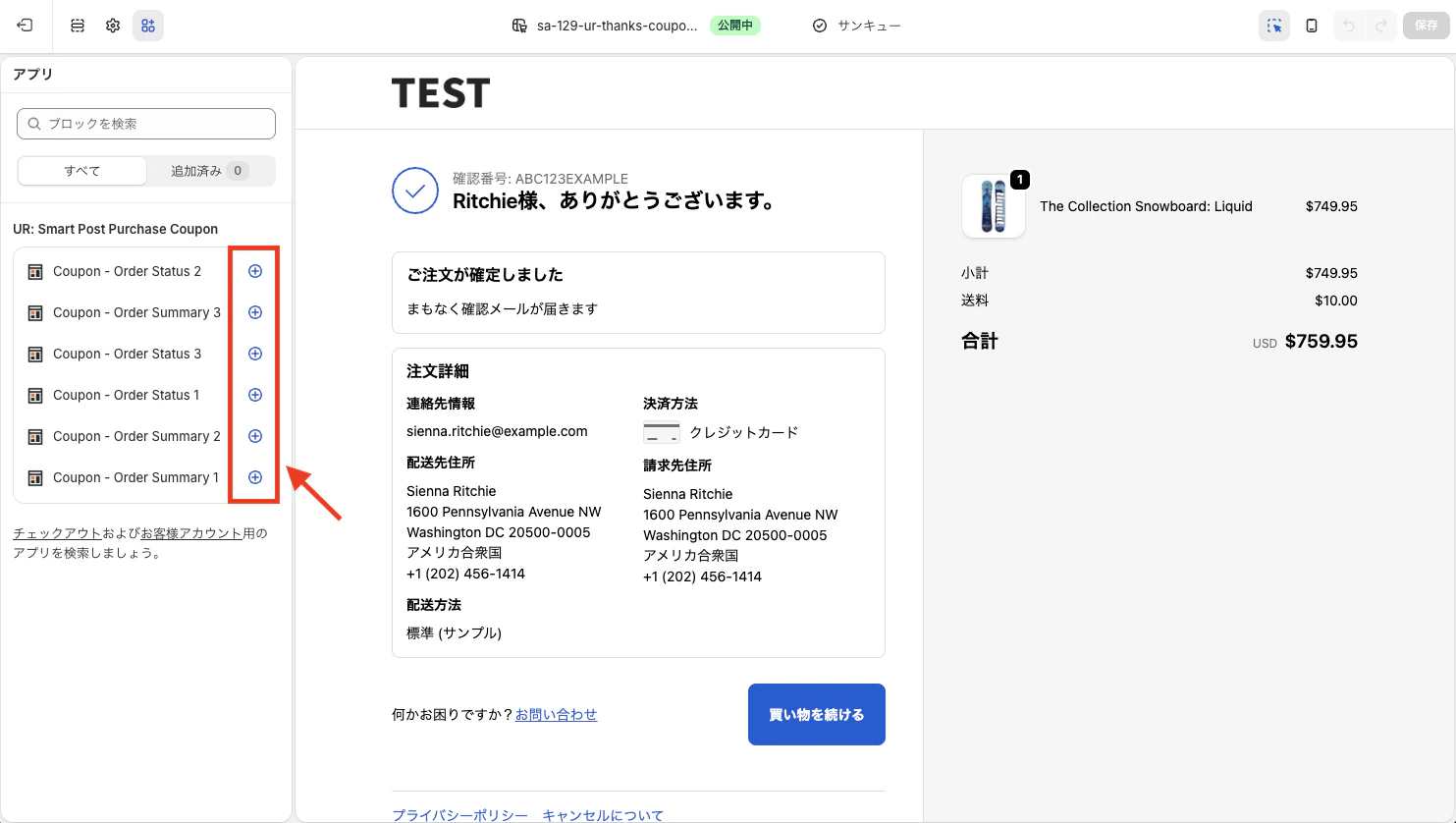
ステップ 4: サンクスページ(チェックアウトとお客様アカウント)を選択
テンプレートの選択画面で、「チェックアウトとお客様アカウント」 を選択します。これにより、サンクスページにブロックが表示されるようになります。
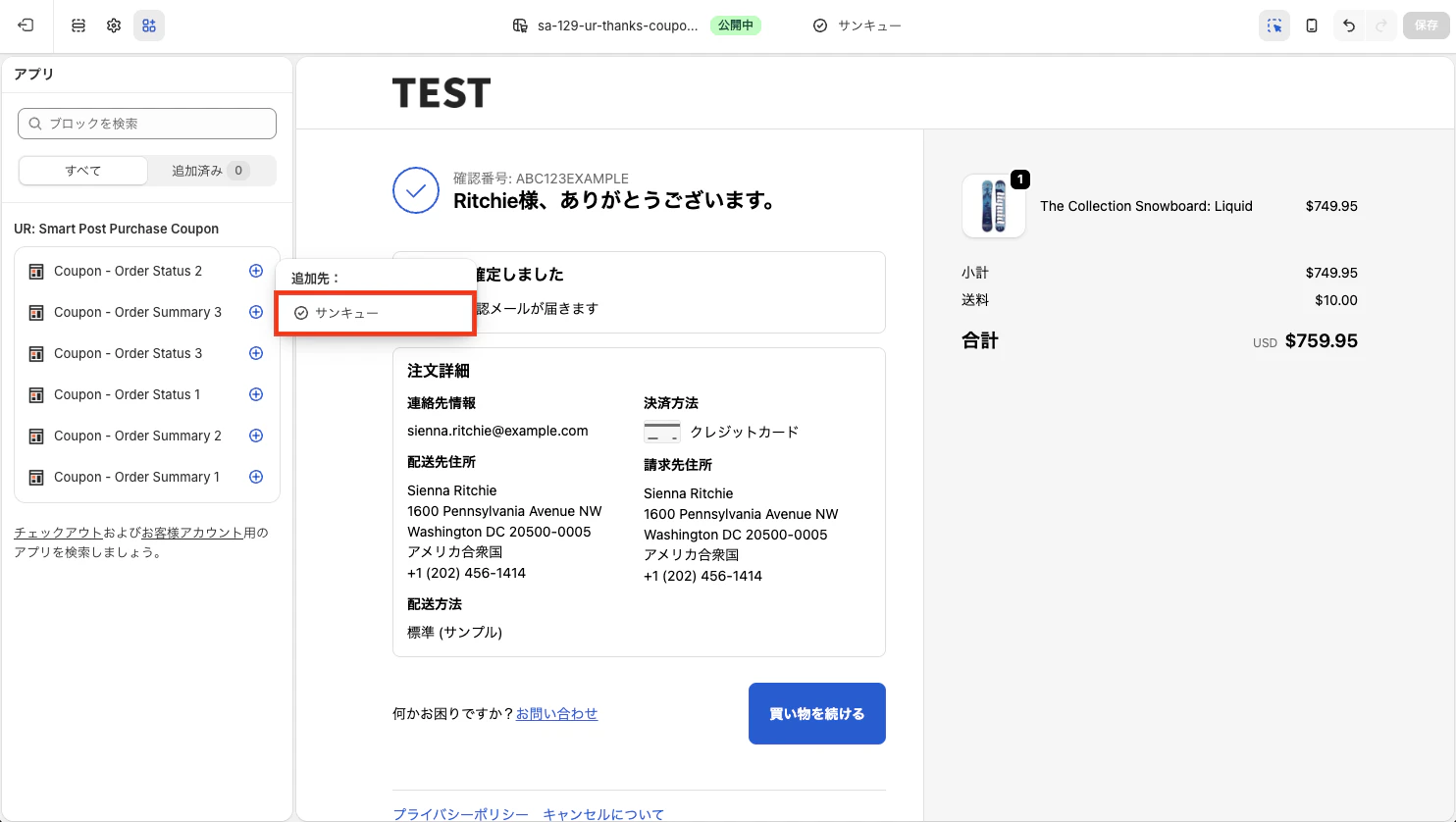
ステップ 5: ブロックの追加を確認
ブロックが正しく追加されていることを確認します。左側パネルにアプリのブロックが表示されていれば OK です。
ステップ 6: 保存する
画面右上の 「保存」 ボタンをクリックして、テーマの変更を保存します。
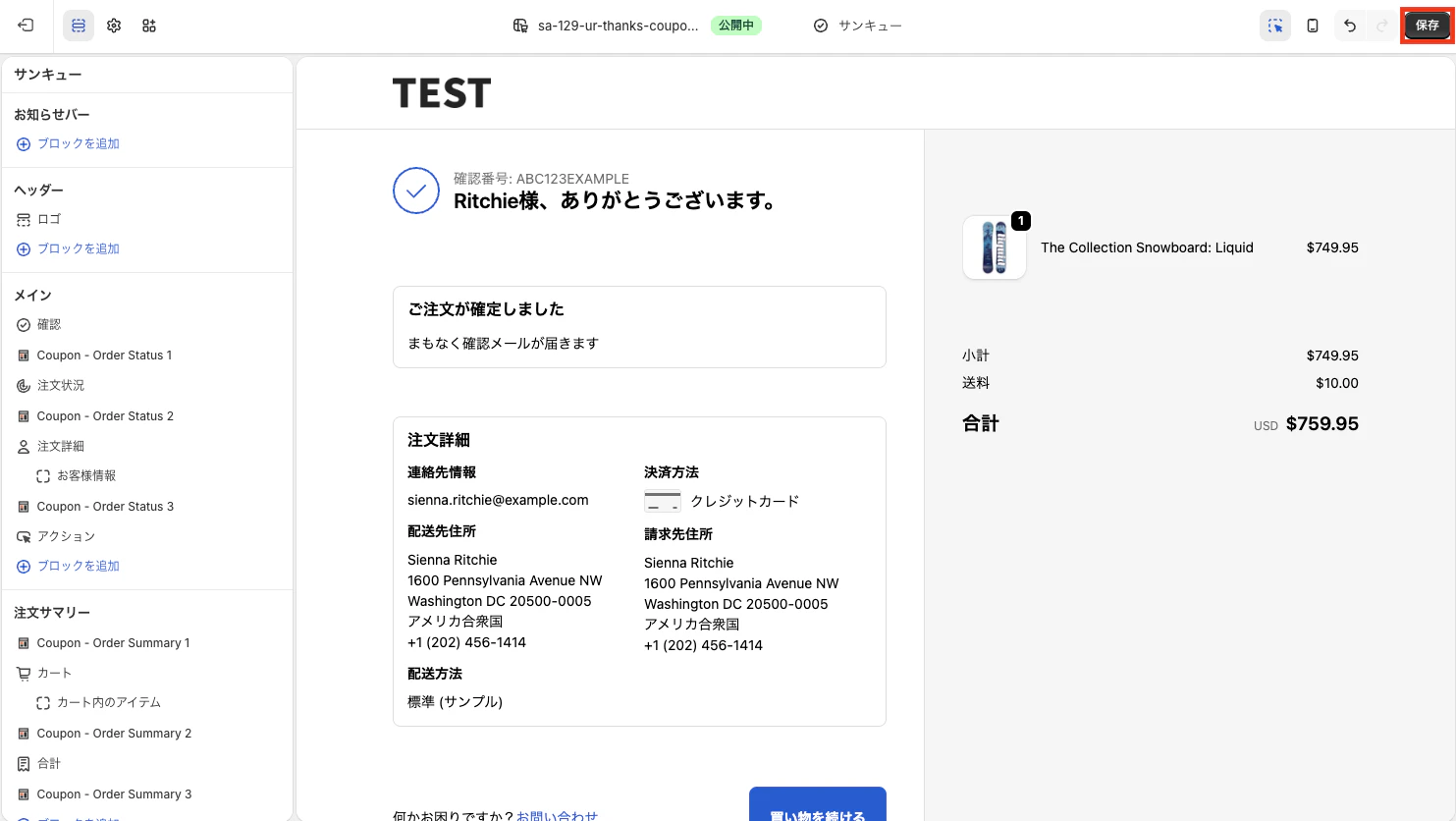
これでテーマへの追加は完了です。次に、実際に表示するクーポンの設定を行います。
クーポン設定の作成
テーマへの追加が完了したら、管理画面からクーポンの内容を設定します。
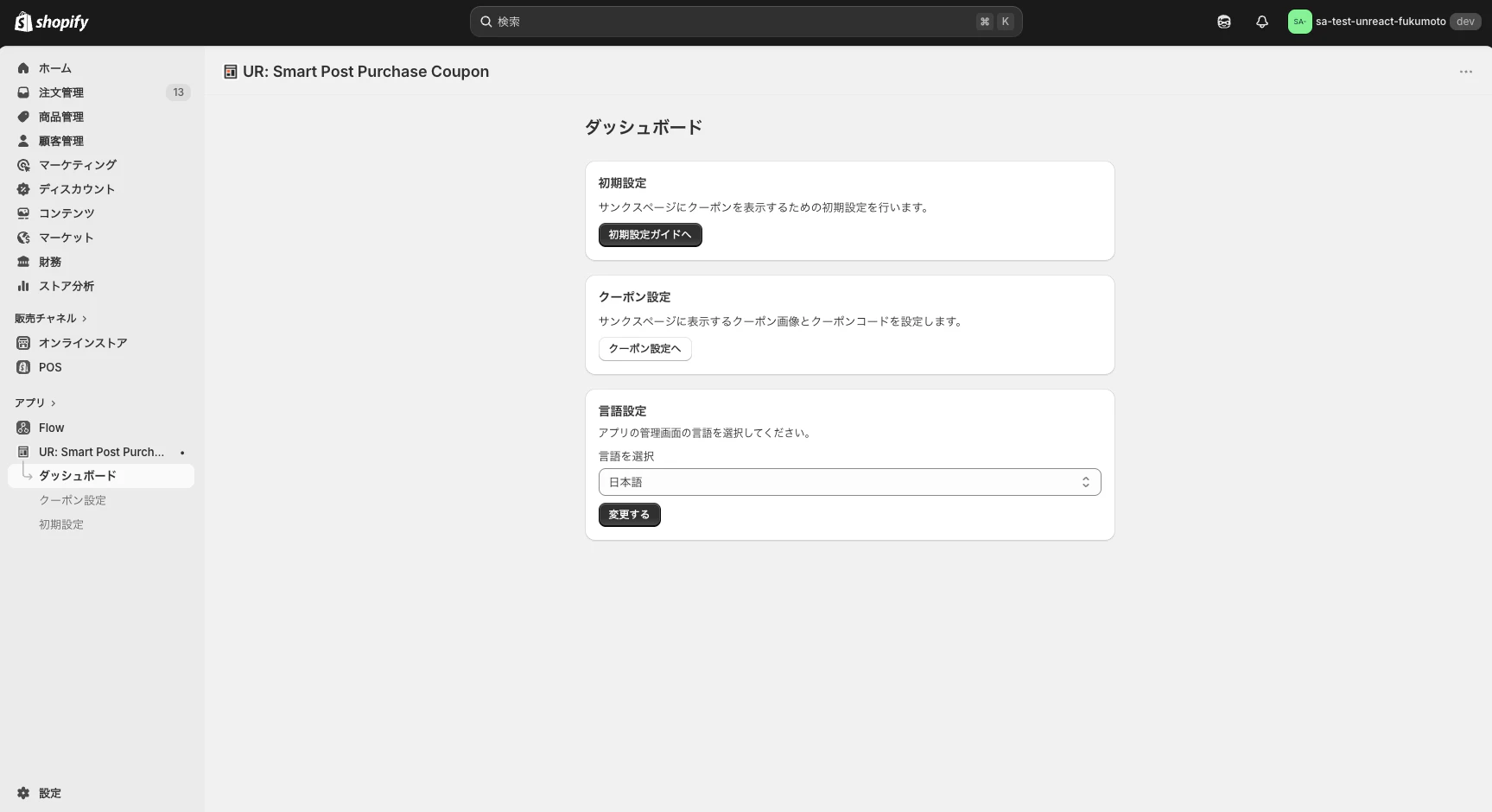
ダッシュボードを確認する
アプリのダッシュボードを開きます。初期設定ガイドや、アプリの有効・無効を切り替えるボタンが表示されています。
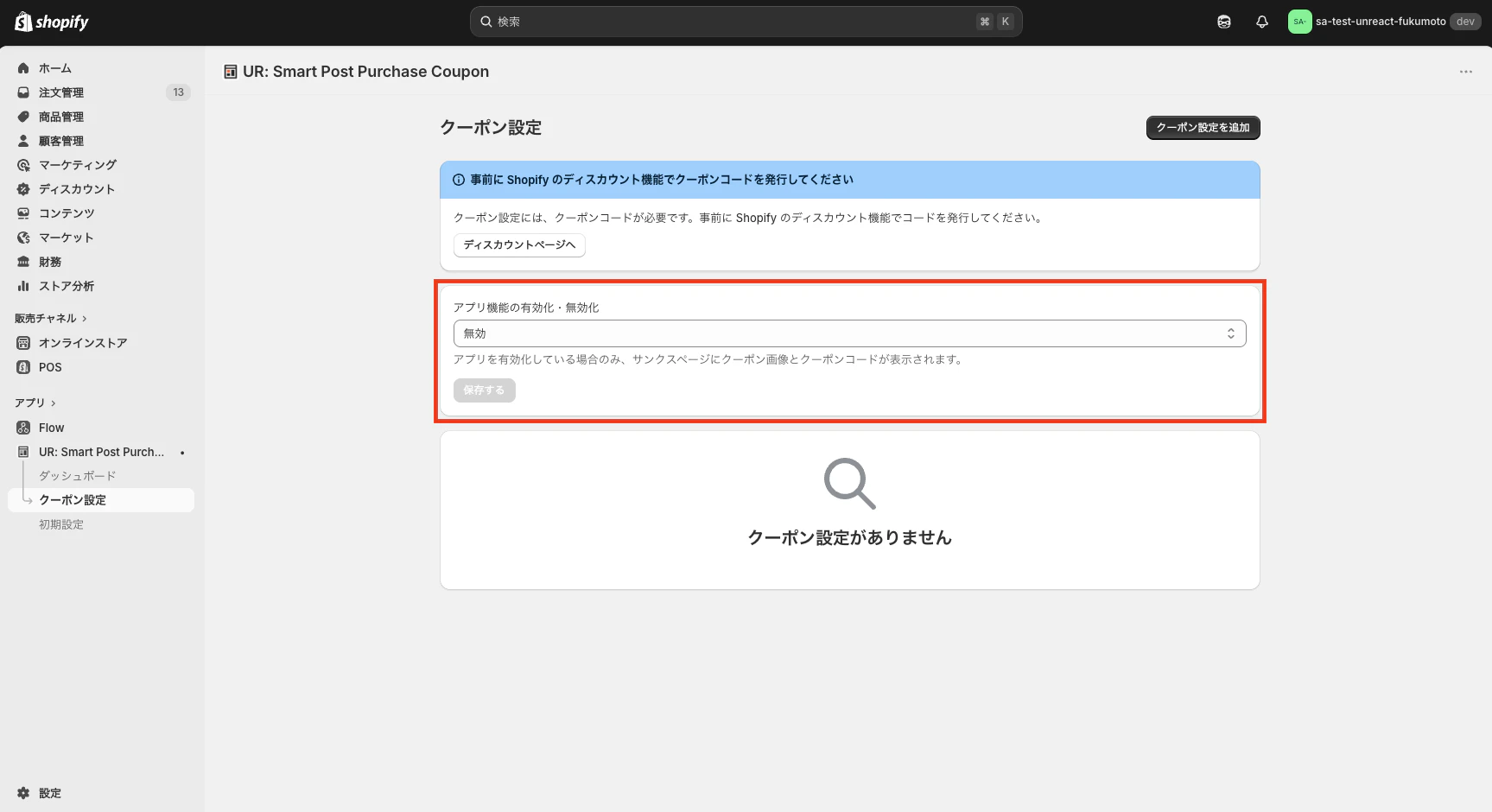
アプリを有効化する
ダッシュボードのトグルボタンをクリックして、アプリを 「有効」 にします。有効にしないと、サンクスページにクーポンが表示されませんのでご注意ください。
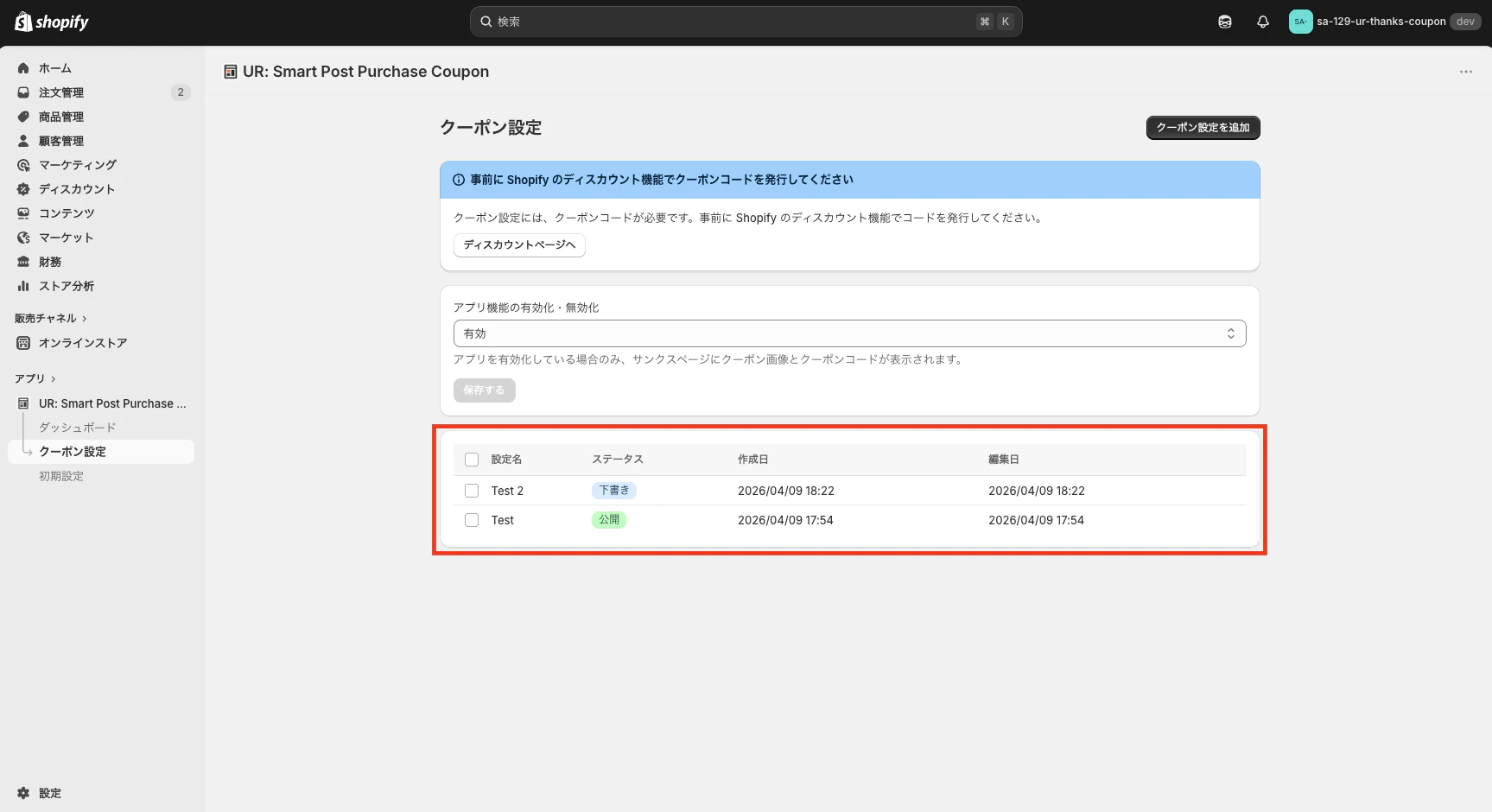
設定一覧を確認する
設定一覧画面では、作成済みのクーポン設定が一覧で表示されます。新規作成や既存設定の編集・削除はこの画面から行えます。
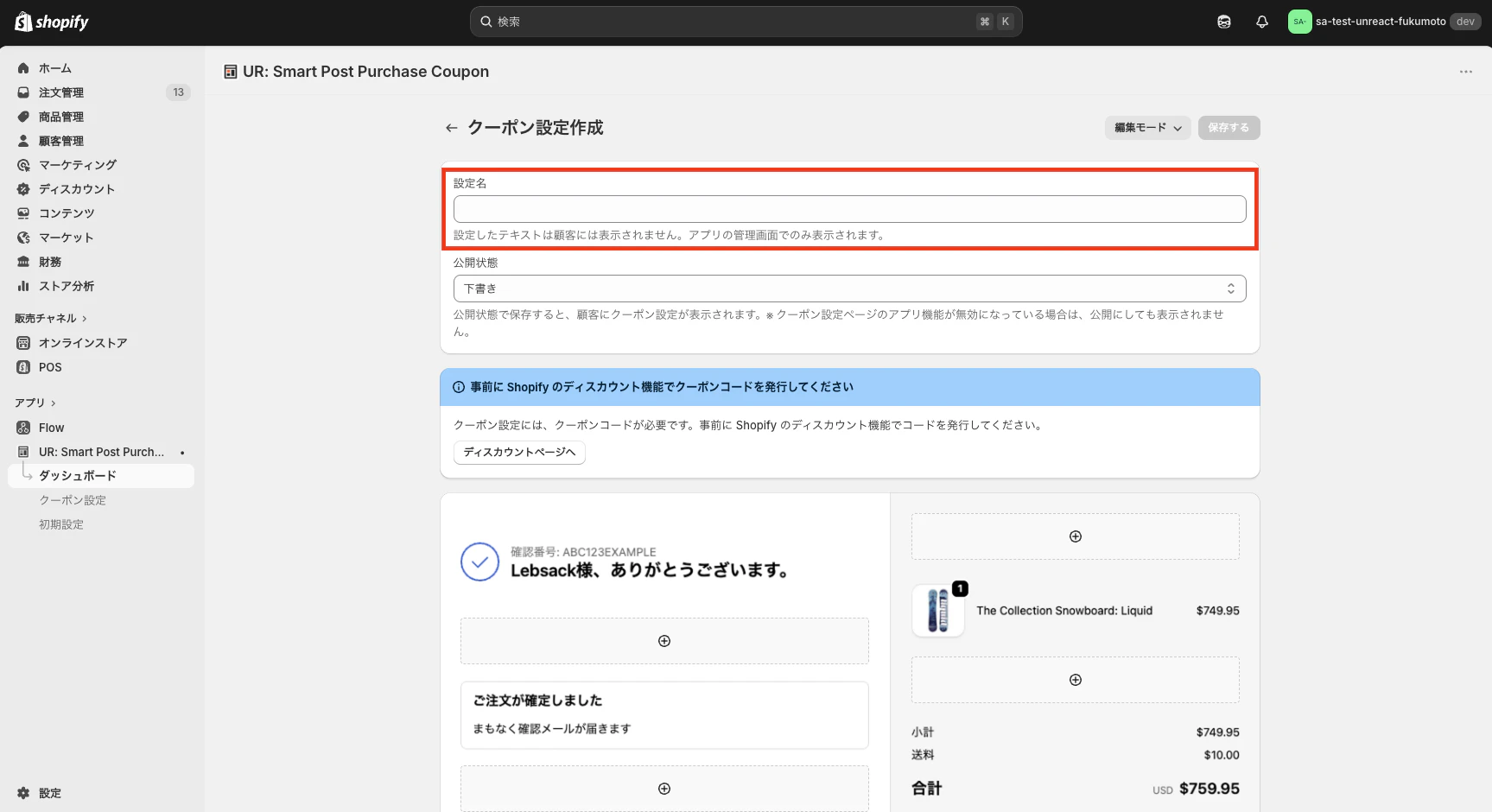
設定名を入力する
新しいクーポン設定を作成する際、まず設定名を入力します。設定名は管理用のラベルとして使用されるため、キャンペーン名やクーポン内容がわかりやすい名前を付けるのがおすすめです。例えば「夏セール 10% OFF クーポン」「初回購入ありがとうクーポン」などです。
ステータスを選択する
クーポン設定のステータスを 「公開」 または 「下書き」 から選択します。「公開」にすると、サンクスページに即座に反映されます。「下書き」にしておけば、準備だけしておいて、公開したいタイミングでステータスを切り替えることができます。
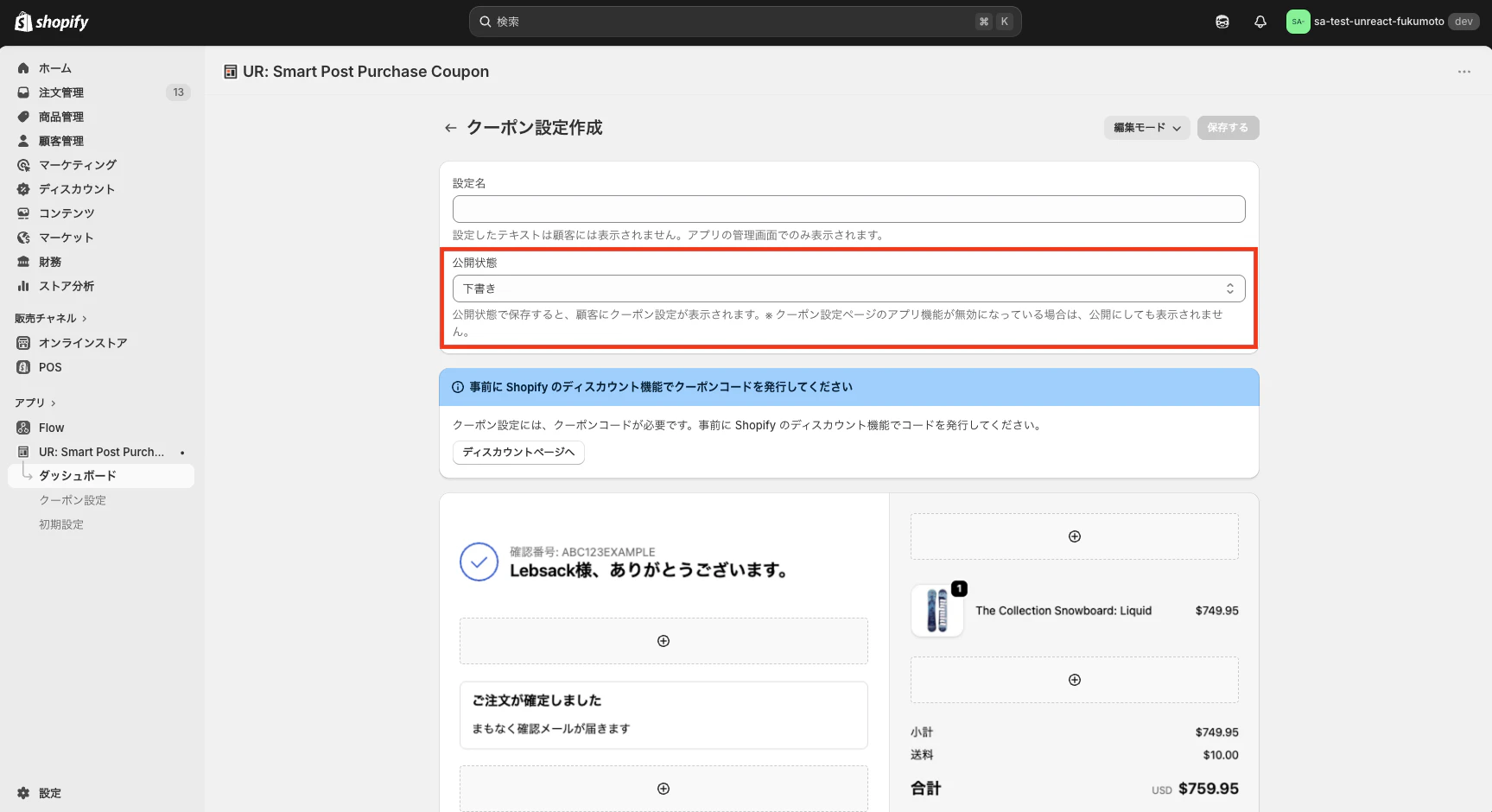
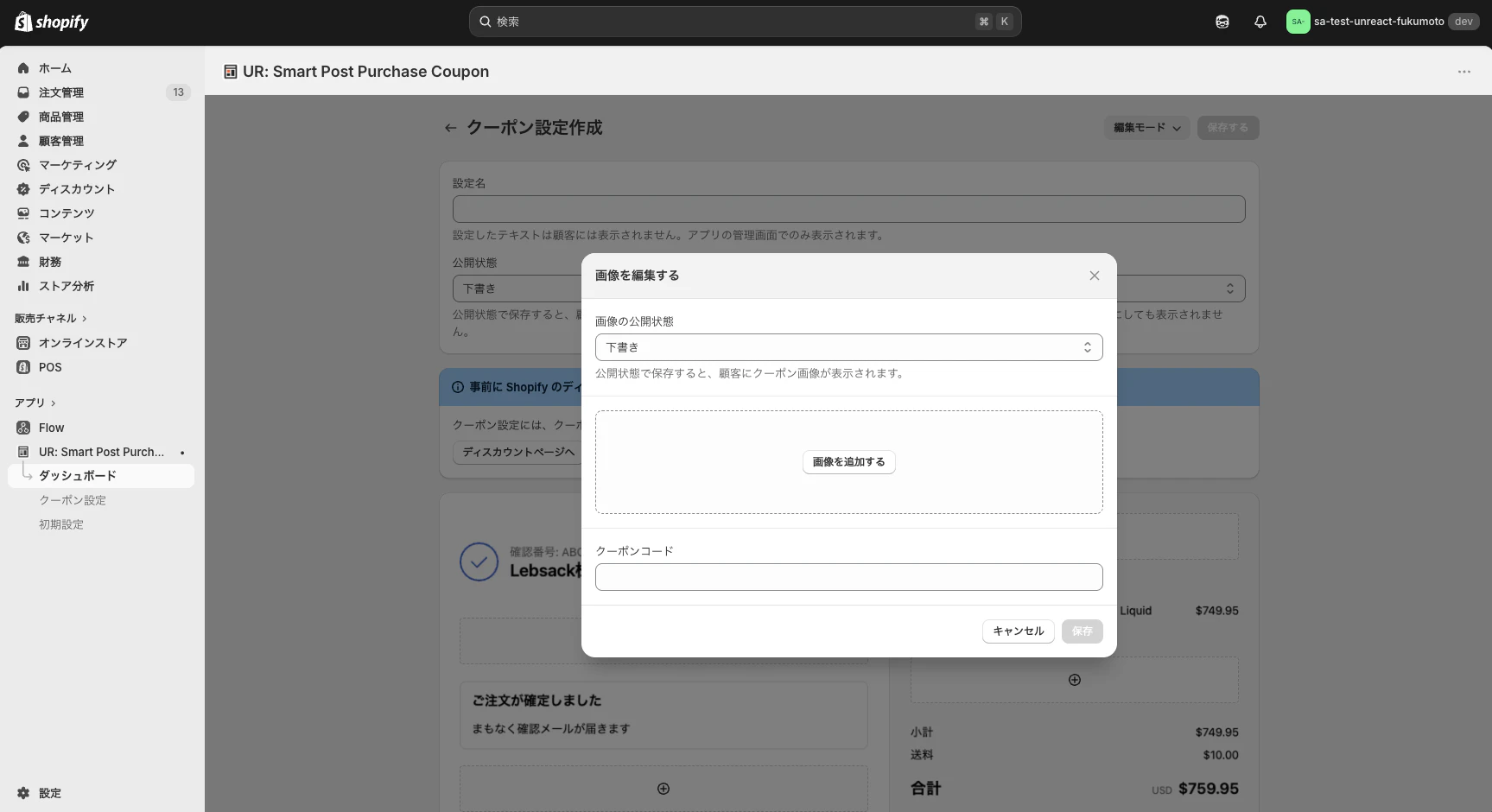
クーポン画像とコードを設定する
クーポン画像の URL とクーポンコードを入力します。画像にはクーポンのビジュアルを、コード欄には Shopify のディスカウント機能で作成したクーポンコードを入力してください。モーダルウィンドウで設定内容を確認できます。
完成イメージ
すべての設定が完了すると、サンクスページにクーポンが表示されます。顧客は購入直後にクーポン画像とクーポンコードを確認でき、コピーボタンを使ってワンタップでコードをコピーできます。

おわりに
「シンプル購入後クーポン表示|お手軽サンクスページクーポン配信」 は、Shopify のサンクスページにクーポンを表示するために必要な機能をシンプルにまとめたアプリです。
日本語完全対応で、管理画面からの直感的な操作だけでクーポン配信を実現できるため、EC 運営初心者から上級者まで幅広くおすすめできます。Shopify 購入後 クーポンの施策を手軽に始めたい方は、まずは 1 週間の無料体験から試してみてはいかがでしょうか。
Coupon X: Discount Code Pop Up
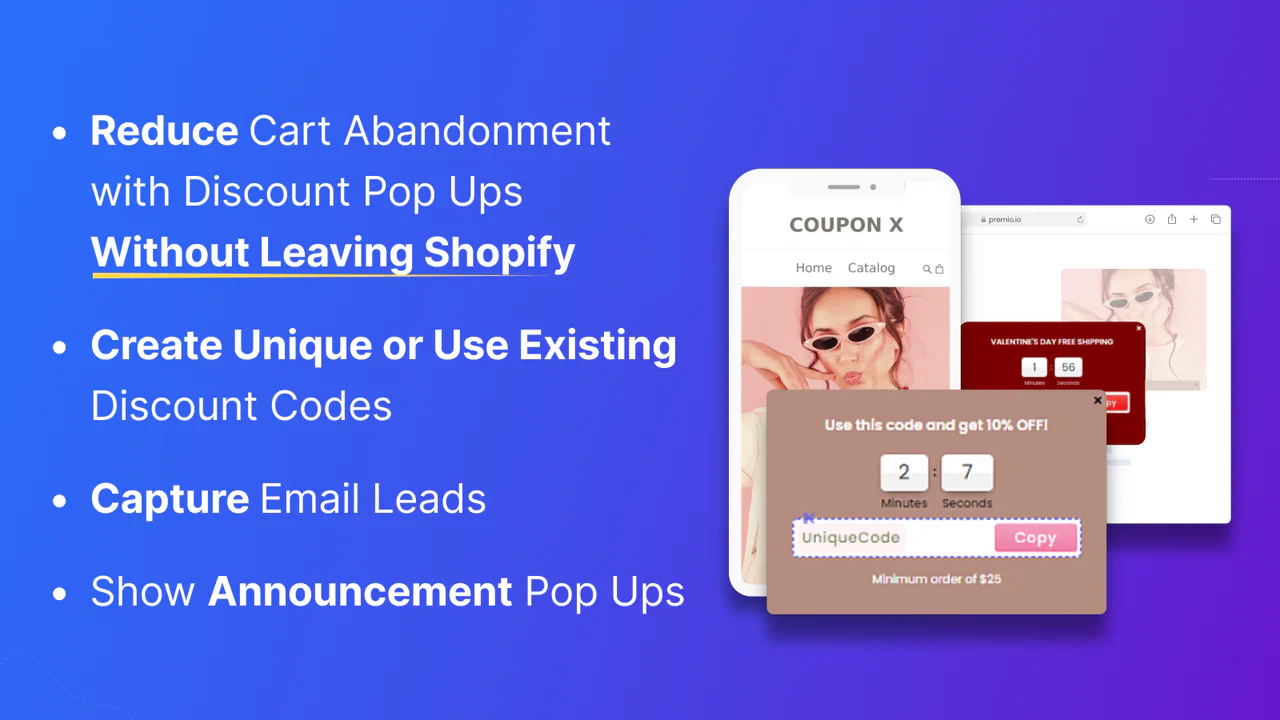
アプリ概要
| 項目 | 内容 |
|---|---|
| アプリ名 | Coupon X: Discount Code Pop Up |
| 開発者 | Premio |
| 価格設定 | 無料プランあり / Basic $9/月 / Pro $25/月 / Growth $49/月 |
| 主な機能・特徴 | ディスカウントポップアップ、クーポンコード表示、メール購読収集、カウントダウンタイマー、A/Bテスト、カート値・アイテムターゲティング |
| 対応言語 | 英語 |
| 評価 | ★★★★★(5.0 / 122 レビュー) |
| カテゴリー | ディスカウント、ポップアップ |
ワンポイント解説
Coupon X は、ポップアップ形式でクーポンコードを表示するアプリです。サンクスページ専用のアプリではなく、サイト全体のさまざまなページでディスカウントポップアップを表示できるのが特徴です。カウントダウンタイマーによる緊急性の演出や、A/B テストによる効果検証、カート内の金額やアイテムに応じたターゲティング配信など、高度なマーケティング機能を備えています。メール購読の収集機能もあるため、クーポン配布と同時にメールリストの構築も行えます。ただし、日本語には対応していないため、英語での操作に抵抗がない方向けのアプリです。無料プランが用意されているので、まずは試してみることができます。
Heartcoding Thank You Page
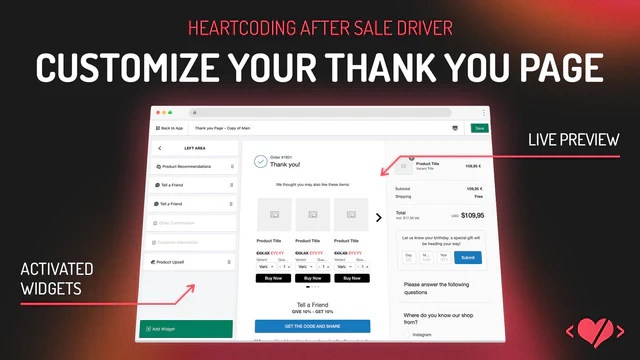
アプリ概要
| 項目 | 内容 |
|---|---|
| アプリ名 | Heartcoding Thank You Page |
| 開発者 | HeartCoding |
| 価格設定 | Full Plan $9.99/月(14 日間無料体験) |
| 主な機能・特徴 | サンクスページカスタマイズ、ドラッグ&ドロップウィジェット、アップセル・クロスセル、A/Bテスト、KPI パフォーマンス、カウントダウン、Tell-a-Friend 機能 |
| 対応言語 | 英語 |
| 評価 | ★★★★☆(3.6 / 12 レビュー) |
| カテゴリー | チェックアウト - その他 |
| 連携サービス | Klaviyo, MailChimp, Omnisend |
ワンポイント解説
Heartcoding Thank You Page は、サンクスページ全体をカスタマイズできるアプリです。ドラッグ&ドロップのウィジェットを使って、クーポンだけでなく、アップセル・クロスセルの商品提案や、友人紹介(Tell-a-Friend)機能、カウントダウンタイマーなど、さまざまな要素をサンクスページに追加できます。Klaviyo や MailChimp、Omnisend といった主要なメールマーケティングツールとの連携にも対応しているため、購入後の顧客フォローを一元的に管理したい場合に便利です。A/B テストや KPI パフォーマンスの計測機能もあるため、データに基づいた運用改善が可能です。多機能な分、シンプルにクーポンだけを表示したい場合にはオーバースペックに感じる可能性があります。
Blockify Checkout Customizer
アプリ概要
| 項目 | 内容 |
|---|---|
| アプリ名 | Blockify Checkout Customizer |
| 開発者 | Blockify(Built for Shopify) |
| 価格設定 | 無料 / BASIC $9.99/月 / PREMIUM $19.99/月 / SHOPIFY PLUS $59.99/月 |
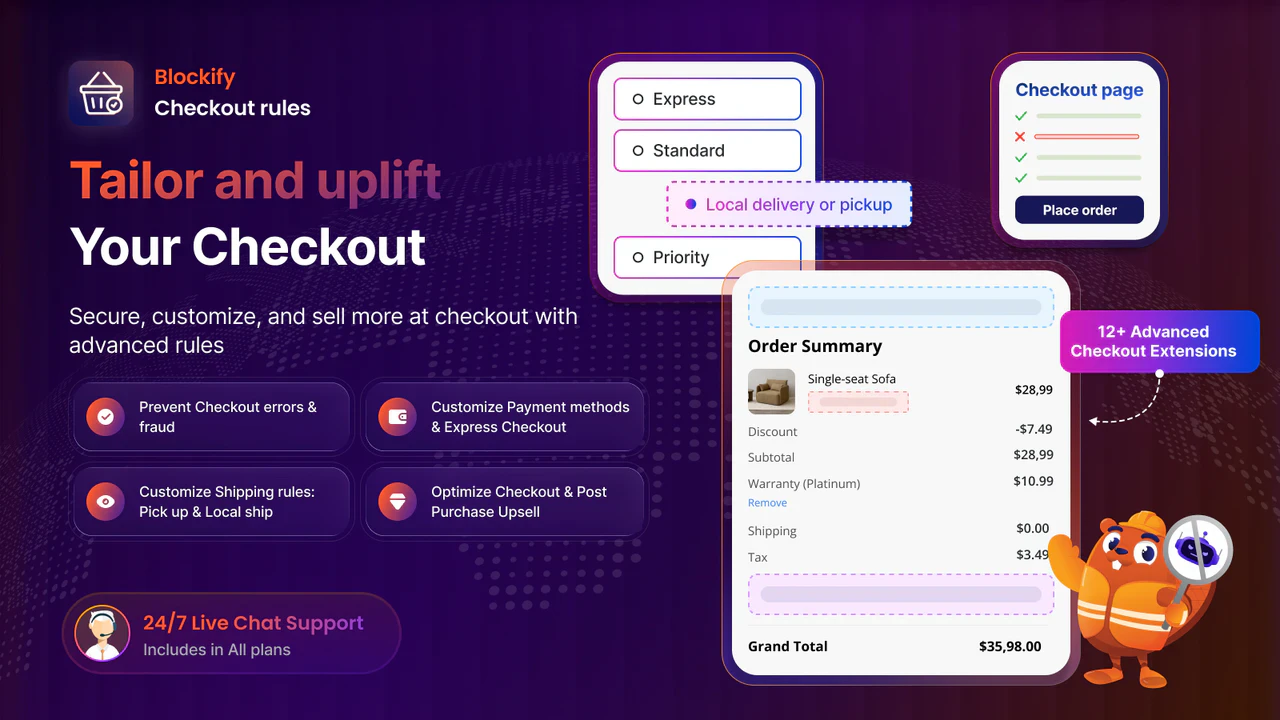
| 主な機能・特徴 | チェックアウトルール、注文制限、支払い・配送方法のカスタマイズ、ポスト購入アップセル、注文ステータスページカスタマイズ |
| 対応言語 | 英語 |
| 評価 | ★★★★★(4.9 / 258 レビュー) |
| カテゴリー | 注文制限、チェックアウト - その他 |
ワンポイント解説
Blockify Checkout Customizer は、「Built for Shopify」バッジを取得した信頼性の高いアプリです。サンクスページ(注文ステータスページ)のカスタマイズに加えて、チェックアウトプロセス全体をカスタマイズできる多機能なアプリとなっています。チェックアウトルールの設定や注文制限、支払い・配送方法の表示制御など、チェックアウトに関する幅広いカスタマイズが可能です。ポスト購入アップセル機能も備えているため、購入後の売上最大化を図りたい方に適しています。無料プランから始められる点も魅力ですが、サンクスページのクーポン表示に特化したアプリではないため、クーポン配信だけが目的の場合は機能が多すぎると感じるかもしれません。
Thankify: Smart Thank You Page
アプリ概要
| 項目 | 内容 |
|---|---|
| アプリ名 | Thankify: Smart Thank You Page |
| 開発者 | Aureate Labs Private Limited |
| 価格設定 | Starter $14/月 / Basic $34/月 / Growth $59/月 / Enterprise $99/月(7 日間無料体験) |
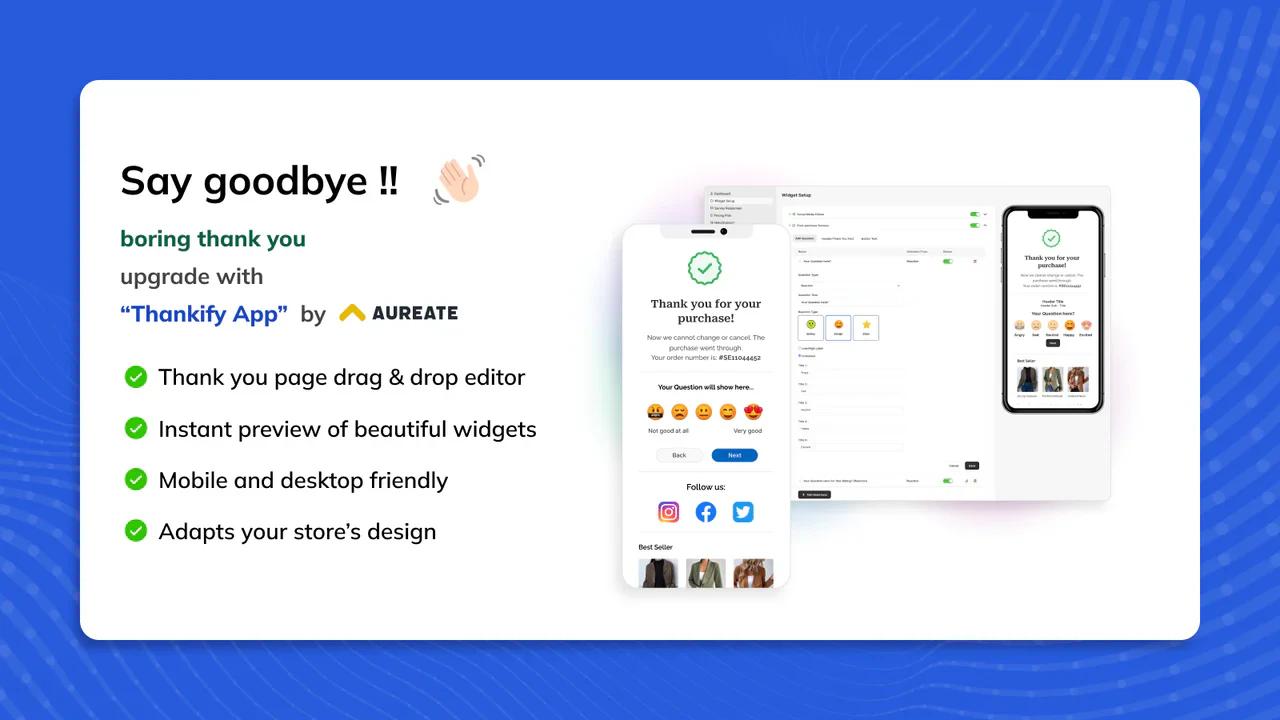
| 主な機能・特徴 | サンクスページビルダー(ノーコード・ドラッグ&ドロップ)、アップセル、購入後アンケート、動画・画像コンテンツ、SNS シェアボタン |
| 対応言語 | 英語 |
| 評価 | ★★★★★(5.0 / 1 レビュー) |
| カテゴリー | アンケート、アップセルとクロスセル |
ワンポイント解説
Thankify は、サンクスページをノーコードで自由にカスタマイズできるページビルダー型のアプリです。ドラッグ&ドロップで直感的にページを構築でき、クーポンの表示だけでなく、アップセル商品の提案、購入後アンケート、動画や画像コンテンツの埋め込み、SNS シェアボタンの設置など、多彩な要素をサンクスページに追加できます。購入後の顧客体験を総合的に強化したい場合に適したアプリですが、最安プランでも $14/月とやや高めの価格設定となっています。レビュー数がまだ少ない点は留意が必要ですが、評価自体は 5.0 と高評価です。
まとめ
この記事では、Shopify のサンクスページにクーポンを表示できるアプリを 5 つご紹介しました。
サンクスページでのクーポン表示は、購入直後の顧客に確実にリーチでき、Shopify リピート クーポン施策として非常に効果的です。メールマガジンやポップアップと比較しても 到達率 100% という圧倒的なアドバンテージがあり、追加の広告費も不要なため、費用対効果の高いマーケティング施策と言えます。
5 つのアプリの中でも、特に 「シンプル購入後クーポン表示|お手軽サンクスページクーポン配信」 は、以下の点でおすすめです。
- 日本語完全対応 で、英語が苦手な方でも安心して利用できる
- 管理画面からの直感的な操作 で、コーディング不要でクーポンを設定できる
- サンクスページの 6 箇所 から表示場所を選べる柔軟性
- 公開・下書き機能 で、複数のキャンペーンを事前に準備できる
- $9.99/月 のリーズナブルな価格で、1 週間の無料体験付き
Shopify 購入後 クーポンの施策を検討されている方は、ぜひ一度試してみてください。1 週間の無料体験があるので、リスクなく導入効果を確認できます。