
はじめに
2025 年現在、EC 市場は世界的に成長を続けており、Shopify を利用してオンラインストアを運営する事業者は増加の一途をたどっています。日本国内でも Shopify を選ぶ事業者が急増しており、ストアの差別化や売上拡大のための施策がますます重要になっています。
そんな中、注目されているのが 「サンクスページの活用」 です。サンクスページとは、お客様が商品を購入した直後に表示される注文完了画面のこと。実は、このサンクスページに商品を表示してクロスセルやアップセルを行うことで、追加購入率の向上や客単価アップ を実現できるのです。
しかし、Shopify のデフォルト機能だけでは、サンクスページに商品を表示してカスタマイズすることができません。 そのため、多くの事業者は アプリ を導入して、購入直後のタイミングでおすすめ商品を表示する仕組みを構築しています。
この記事では、
- サンクスページの基本的な概念
- Shopify サンクスページに商品を表示するメリット・デメリット
- Shopify のサンクスページに商品を表示してクロスセル・アップセルできるアプリ 5 選
をまとめてご紹介します。特に最初にご紹介する 「シンプル購入後アップセル|お手軽サンクスページでクロスセル」 は、日本語対応でシンプルな操作性が魅力のアプリです。導入から設定方法まで画像付きで丁寧に解説しますので、ぜひ参考にしてみてください。
今回は、以下の記事を参考にしています。
- Shopify のサンクスページにクロスセル商品を表示できるアプリ6選を紹介!
- Shopify のサンクスページに商品を表示してクロスセル・アップセルする方法を徹底解説
- 【2026】Shopify のサンクスページにおすすめ商品を表示できるアプリ17選!
サンクスページとは?
「サンクスページ」 とは、お客様が商品を購入し、チェックアウト(決済)を完了した直後に表示される 注文完了画面(注文確認ページ) のことです。「Thank you ページ」「注文ステータスページ」とも呼ばれます。
サンクスページには通常、以下のような情報が表示されます。
- 注文番号: 注文の識別番号
- 注文内容の確認: 購入した商品名、数量、金額の一覧
- 配送先情報: お届け先の住所や配送方法
- お礼のメッセージ: 「ご注文ありがとうございます」などの感謝のメッセージ
サンクスページは、お客様が「購入を完了した」という達成感を感じているタイミングで表示されるため、購入意欲が最も高い瞬間 のひとつです。このタイミングで関連商品やおすすめ商品を表示することで、クロスセルやアップセルにつなげることができます。
Shopify サンクスページに商品を表示することは、EC ストアの売上アップにおいて非常に有効な施策なのです。
Shopify でサンクスページに商品を表示するメリットとデメリット
メリット
-
購入直後の高い購買意欲を活用できる
サンクスページは、お客様がすでに購入を完了し、ストアへの信頼感が高まっているタイミングです。クレジットカード情報の入力も済んでいるため、追加購入のハードルが非常に低く、Shopify サンクスページでのクロスセルは高いコンバージョン率が期待できます。 -
客単価(AOV)の向上につながる
サンクスページにおすすめ商品を表示して追加購入を促すことで、1 回の訪問あたりの平均注文金額(AOV)を引き上げることができます。新規顧客の獲得コストをかけずに売上を伸ばせるため、利益率の改善にも直結します。 -
顧客体験を損なわずに提案できる
Shopify サンクスページでのアップセルは、購入フロー中に割り込むものではなく、購入が完了した後に表示されるため、お客様の購入体験を妨げません。自然な形で「こちらもいかがですか?」と提案できるので、押し売り感なくクロスセルが実現できます。 -
広告費ゼロで追加売上を獲得できる
サンクスページでのクロスセルは、すでにストアに来訪し購入を完了したお客様に対して行う施策です。そのため、広告費やマーケティングコストを追加でかけることなく、売上を増やすことが可能です。
デメリット
-
表示する商品の選定に工夫が必要
サンクスページに表示する商品が購入商品と関連性が薄い場合、お客様は興味を持たず、クロスセル効果が下がってしまいます。購入商品との関連性やお客様の嗜好を考慮した商品選定が重要です。 -
過度な商品表示は逆効果になりうる
あまりにも多くの商品を表示しすぎると、お客様に「しつこい」「押し売りされている」と感じさせてしまう可能性があります。表示数やレイアウトを適切に設定し、自然な提案を心がける必要があります。 -
アプリの導入・運用コストがかかる
Shopify のデフォルト機能ではサンクスページのカスタマイズに限界があるため、専用アプリの導入が必要です。月額費用が発生するアプリもあるため、費用対効果を考慮して導入を検討する必要があります。
Shopify のデフォルト機能ではサンクスページに商品を表示できない
Shopify の標準機能では、サンクスページに表示される内容は注文確認情報(注文番号、購入商品一覧、配送先情報など)に限られています。おすすめ商品の表示やクロスセル商品の提案といったカスタマイズは、デフォルトでは対応していません。
Shopify のチェックアウトエクステンション機能を利用すれば技術的にはカスタマイズが可能ですが、Liquid やカスタムコードの知識が必要となり、一般的なストアオーナーにとってはハードルが高いのが現状です。
そこで活用したいのが Shopify アプリ です。専用のアプリを導入すれば、ノーコードでサンクスページに商品を表示 し、Shopify サンクスページのカスタマイズを手軽に実現できます。アプリによっては、表示する商品の選択、レイアウトの変更、ボタンテキストのカスタマイズまで管理画面から簡単に設定できるものもあります。
Shopify でサンクスページに商品を表示できるアプリ 5 選
ここからは、Shopify のサンクスページに商品を表示してクロスセル・アップセルができるアプリを 5 つご紹介します。最初にご紹介する 「シンプル購入後アップセル|お手軽サンクスページでクロスセル」 は、日本語対応の使いやすいアプリですので、導入から設定方法まで画像付きで詳しく解説します。
シンプル購入後アップセル|お手軽サンクスページでクロスセル
はじめに
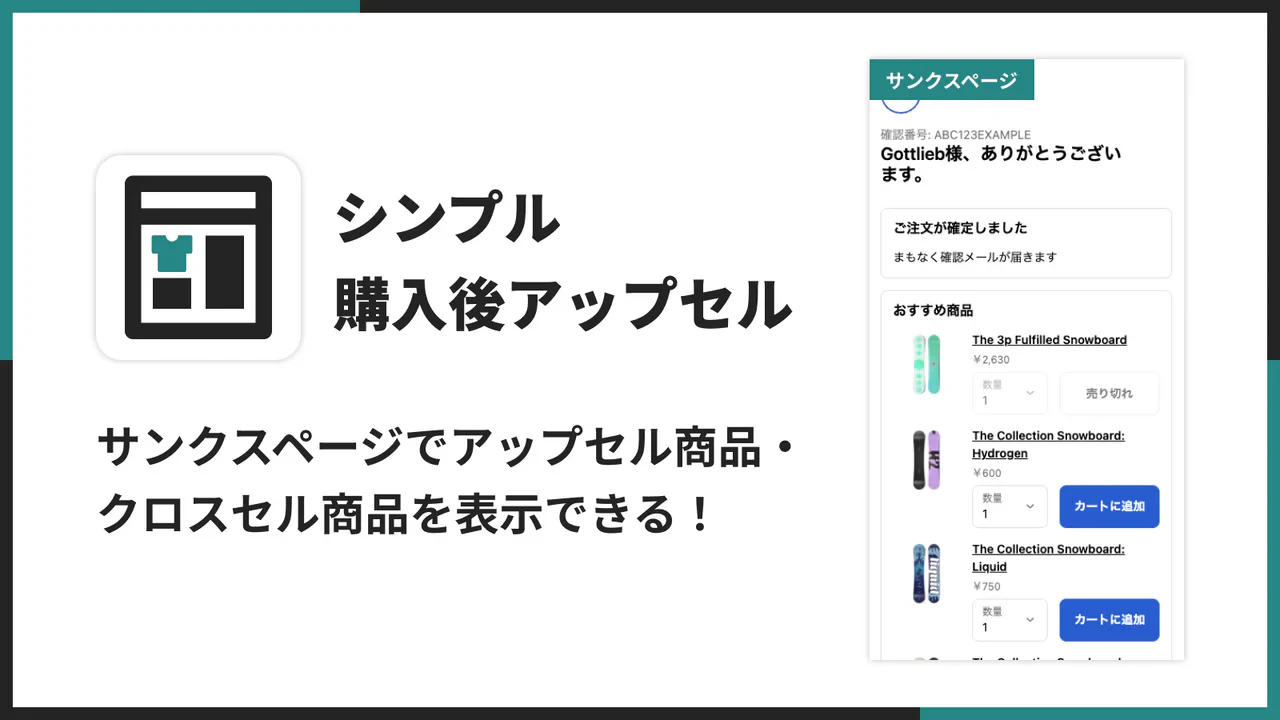
「シンプル購入後アップセル|お手軽サンクスページでクロスセル」 は、Shopify の購入後のサンクスページ(注文完了画面)におすすめ商品を表示して、追加購入のきっかけを作るアプリです。
お客様が購入手続きを終えた直後に、ストアオーナーが厳選したクロスセル商品を自動で表示できます。表示する商品の選択、レイアウト、並び順、ボタンテキストまで、管理画面から細かくカスタマイズでき、コーディング不要で簡単に導入できます。
料金は Basic Plan $9.99/月 で、1 週間の無料期間 があります。年払いにすると実質 2 ヶ月分が無料になるため、長期的に利用する場合はさらにお得です。
できること
「シンプル購入後アップセル|お手軽サンクスページでクロスセル」は、Shopify サンクスページに商品を表示してクロスセルできる多機能なアプリです。ここでは主な 5 つの特徴をご紹介します。
購入後のサンクスページにクロスセル商品を表示できる
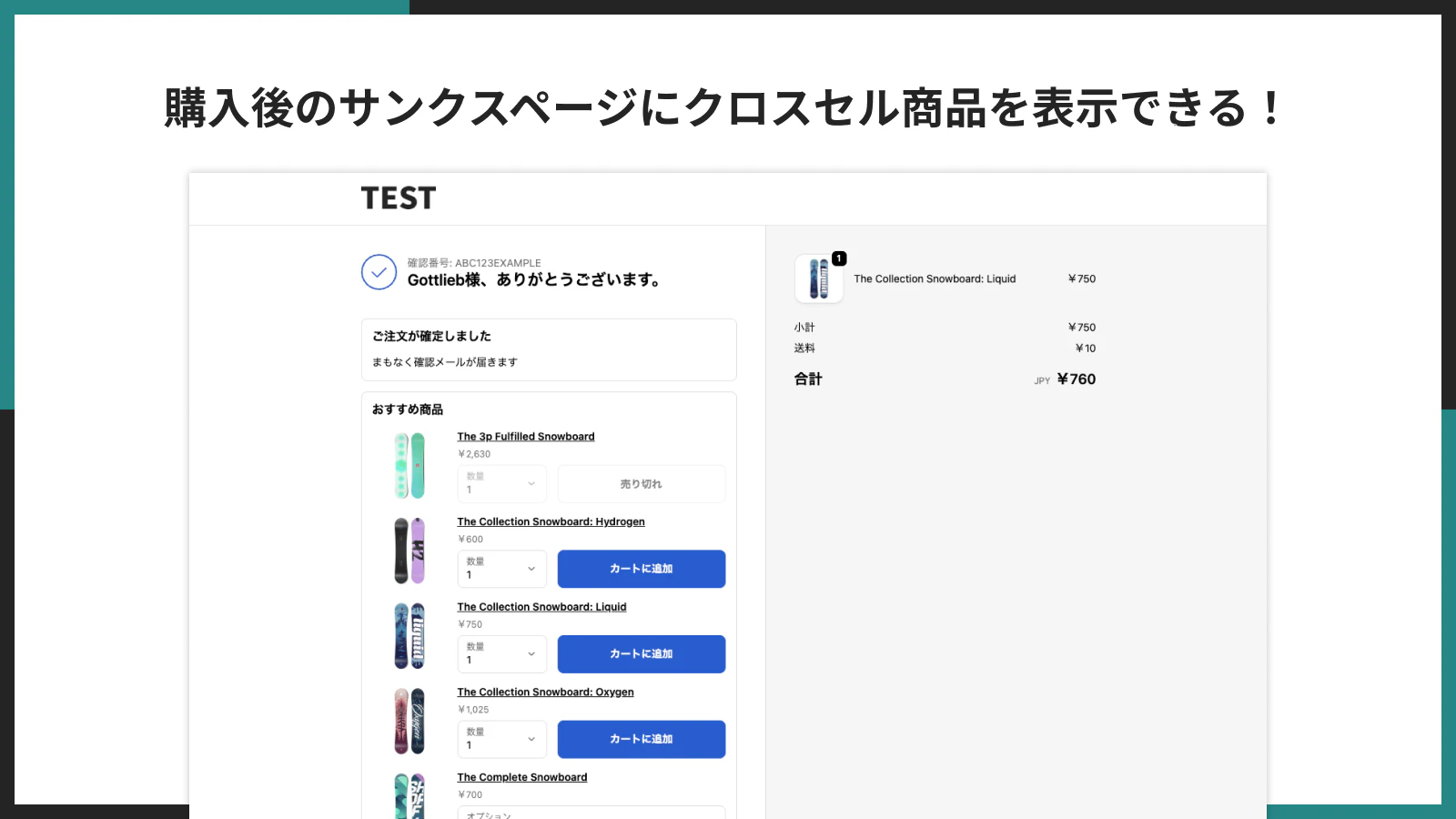
お客様が購入手続きを完了した直後のサンクスページに、おすすめ商品を表示できます。購入意欲が高いタイミングで関連商品を提案することで、追加購入のきっかけを自然に作ることができます。Shopify サンクスページでのクロスセルを実現する中核機能です。
サンクスページで表示する商品は自由に設定できる
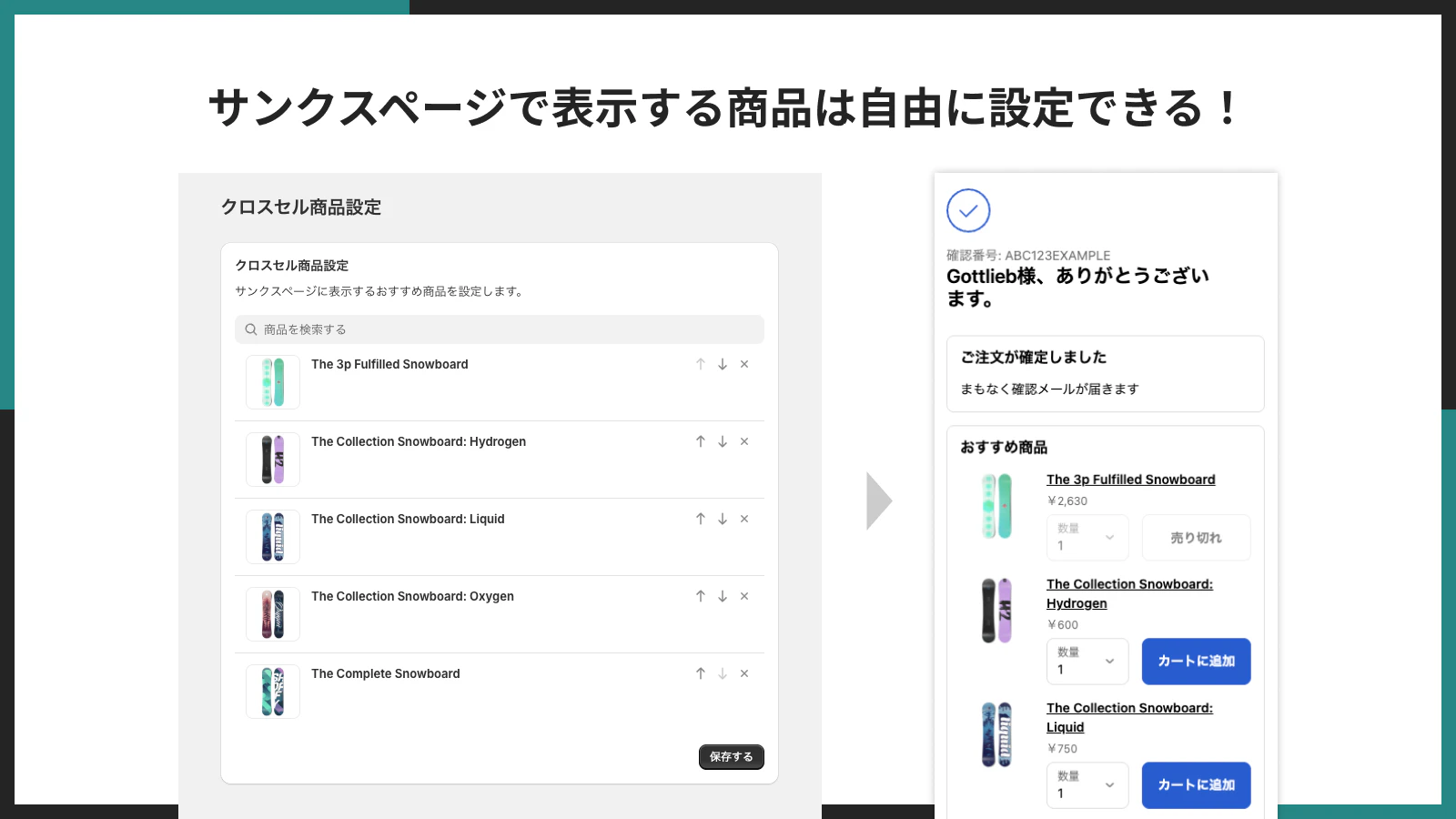
管理画面の「クロスセル商品設定」から、サンクスページに表示したい商品を自由に選択できます。季節やキャンペーンに合わせておすすめ商品を入れ替えることも簡単です。ストアの戦略に合わせて柔軟に商品を選べるのが嬉しいポイントです。
レイアウトや並び順、表示数を設定画面でカスタマイズできる
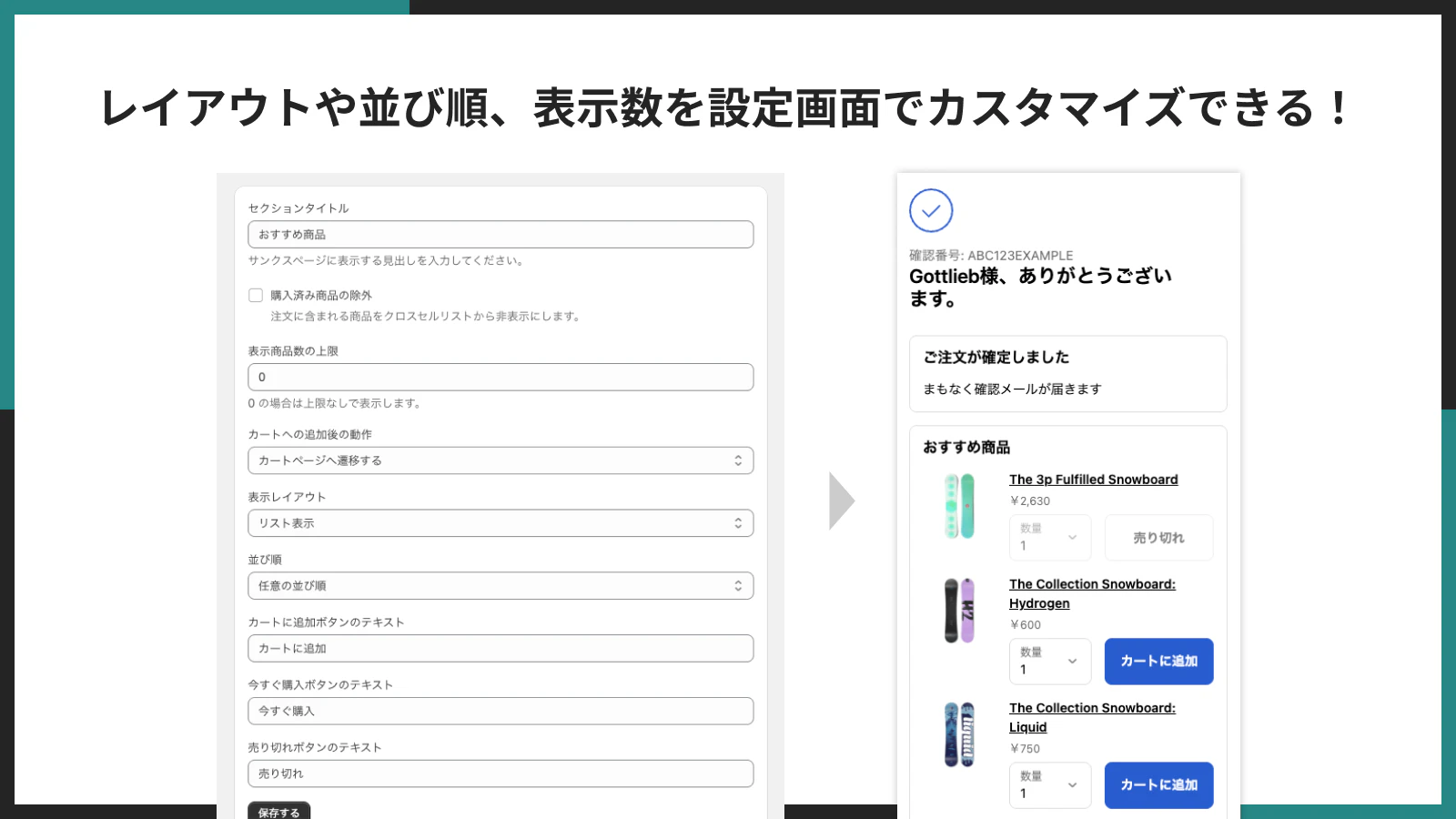
リスト表示・グリッド表示の 2 種類のレイアウトに対応しています。並び順は「任意の並び順」と「毎回ランダム表示」から選べ、表示する商品数の上限も設定できます。ストアの雰囲気や商品数に合わせて、Shopify サンクスページのカスタマイズが柔軟に行えます。
サンクスページで直接カートに追加・今すぐ購入できる
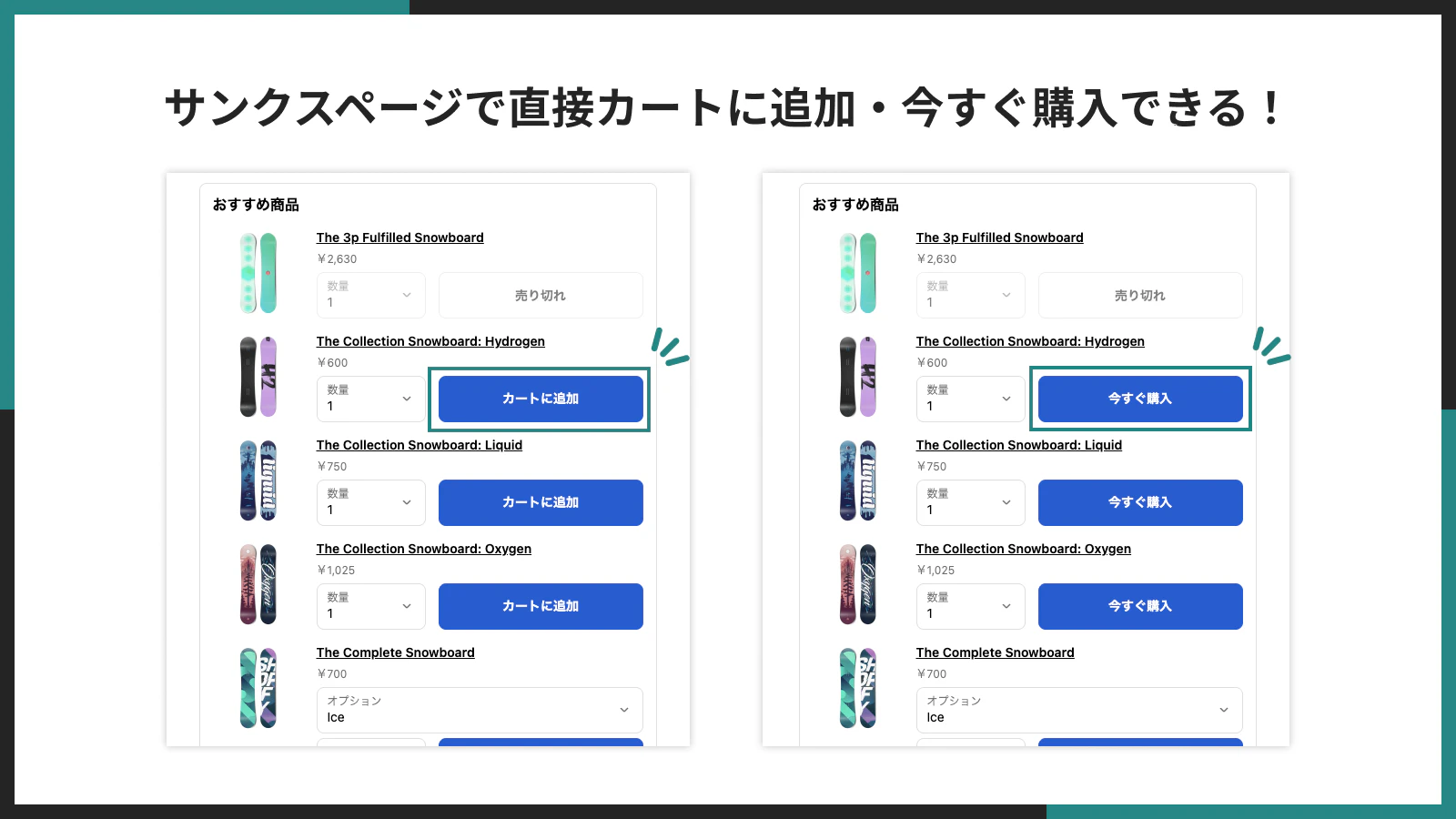
おすすめ商品は、サンクスページから直接「カートに追加」または「今すぐ購入」ボタンで購入に進むことができます。バリアントや数量の選択にも対応しており、お客様がスムーズに追加購入できる導線を提供します。Shopify サンクスページでのアップセルを最大限に活かせる設計です。
初期設定ガイド付きで簡単導入
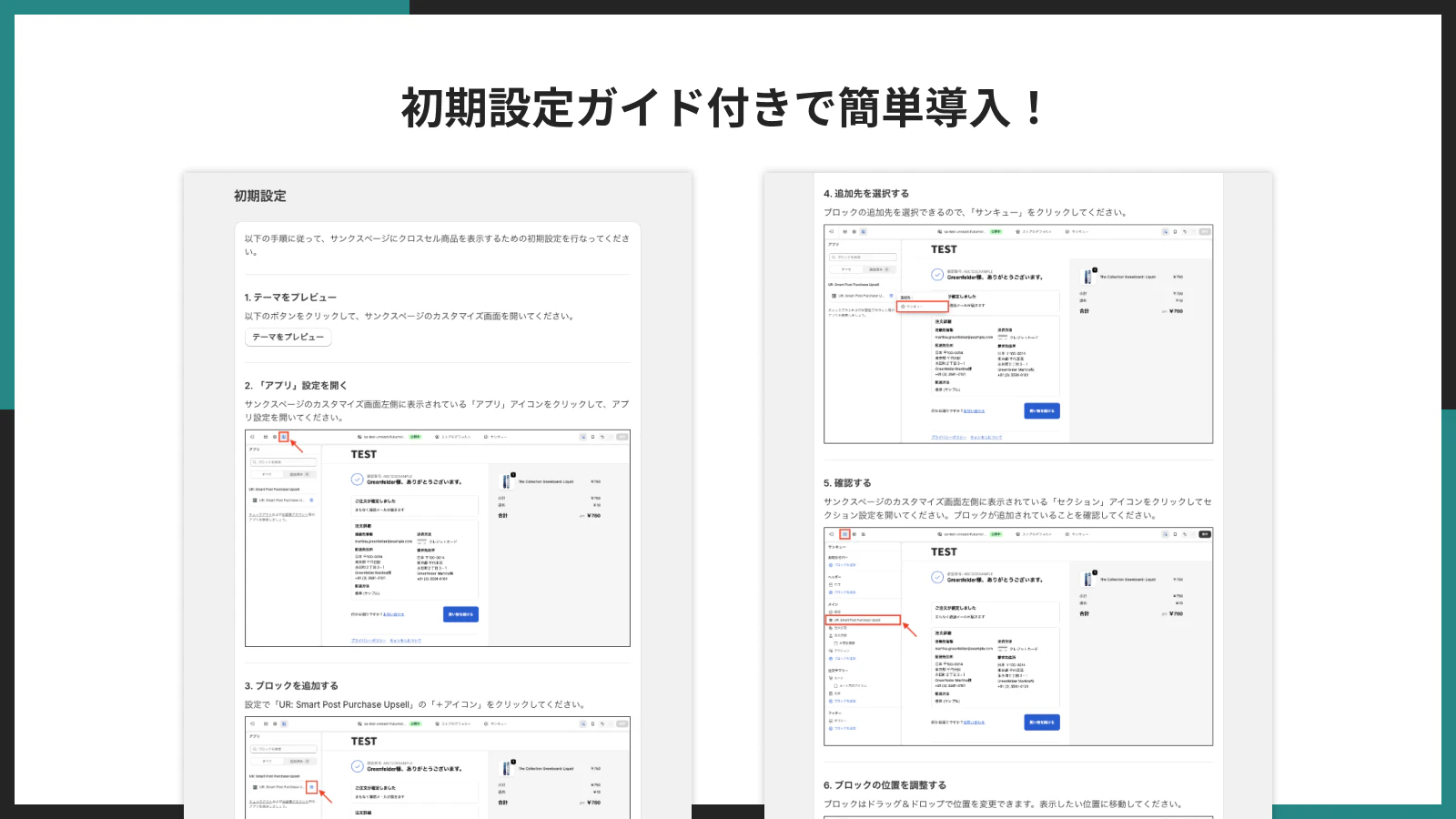
アプリ内に初期設定ガイドが用意されています。ステップバイステップの手順に従うだけで、コーディング不要でサンクスページへのクロスセル表示を簡単に始められます。Shopify アプリの操作に不慣れな方でも安心して導入できます。
アプリのインストール
「シンプル購入後アップセル|お手軽サンクスページでクロスセル」のインストール手順を、画像付きでステップバイステップで解説します。
ステップ 1: Shopify 管理画面の「設定」を開く

Shopify 管理画面の左下にある「設定」ボタンをクリックします。
ステップ 2: 「アプリと販売チャネル」から Shopify App Store へ移動

設定画面から「アプリと販売チャネル」を選択し、「Shopify App Store」へ移動します。
ステップ 3: アプリを検索する
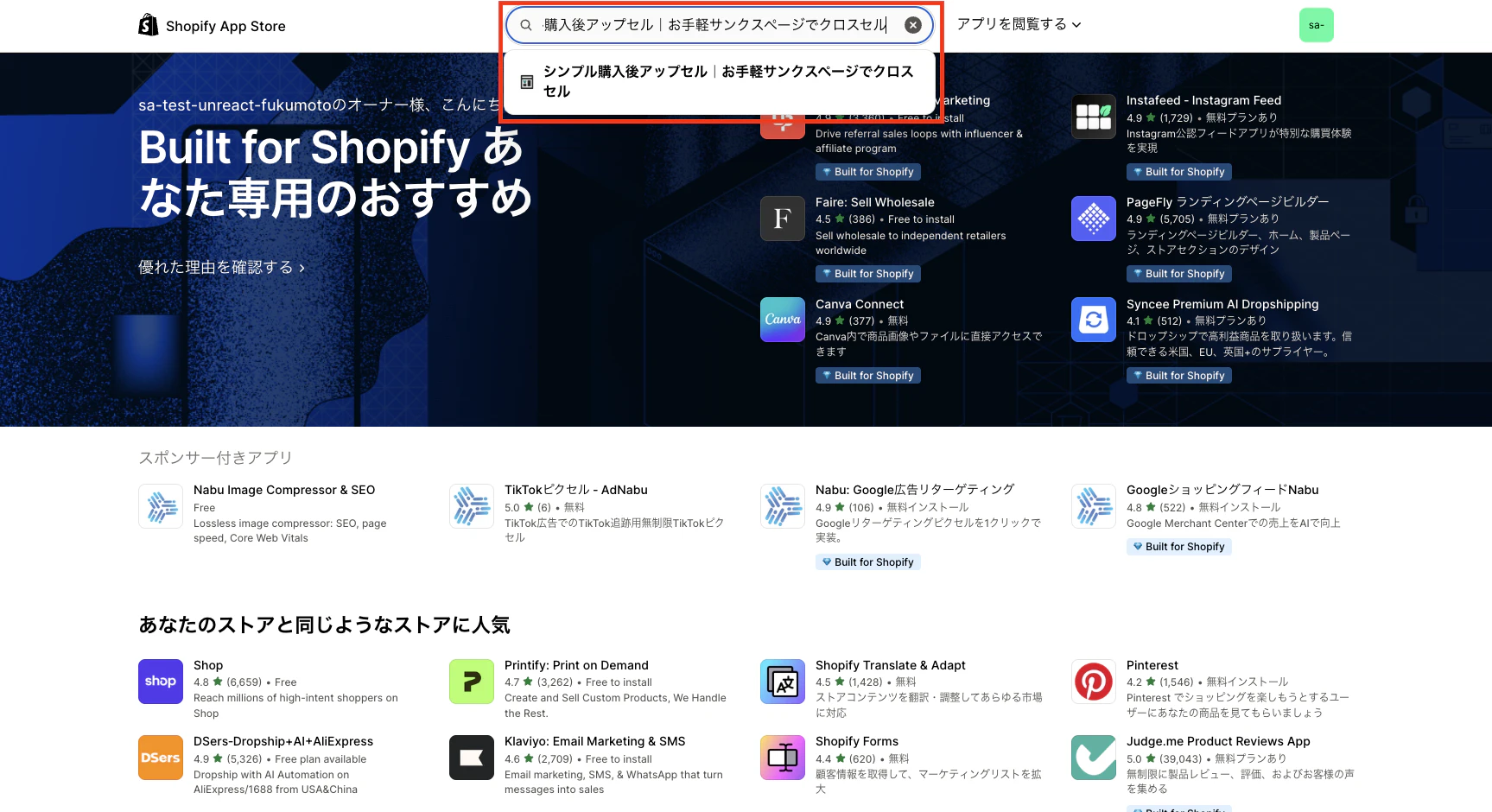
Shopify App Store の検索バーで「シンプル購入後アップセル」と検索し、アプリを見つけます。
ステップ 4: アプリをインストールする

アプリページの「インストール」ボタンをクリックします。
ステップ 5: 権限を確認してインストールを完了する
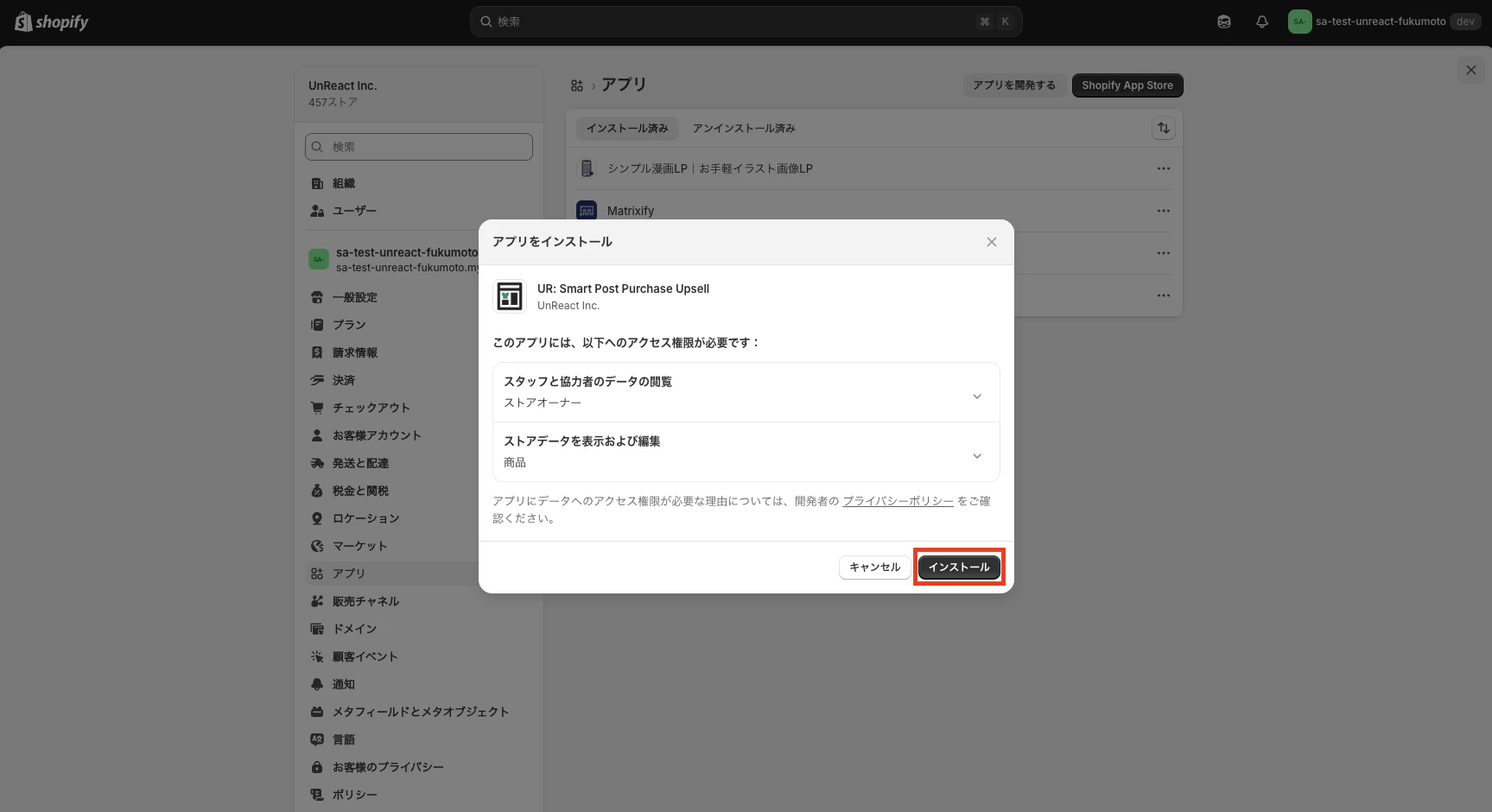
アプリが必要とする権限を確認し、「インストール」ボタンをクリックしてインストールを完了します。これでアプリのインストールは完了です。
サンクスページにアプリブロックを追加する
アプリをインストールしたら、次はサンクスページにアプリブロックを追加します。初期設定ガイドに従って進めれば、コーディング不要で簡単に設定できます。
ステップ 1: テーマをプレビューする
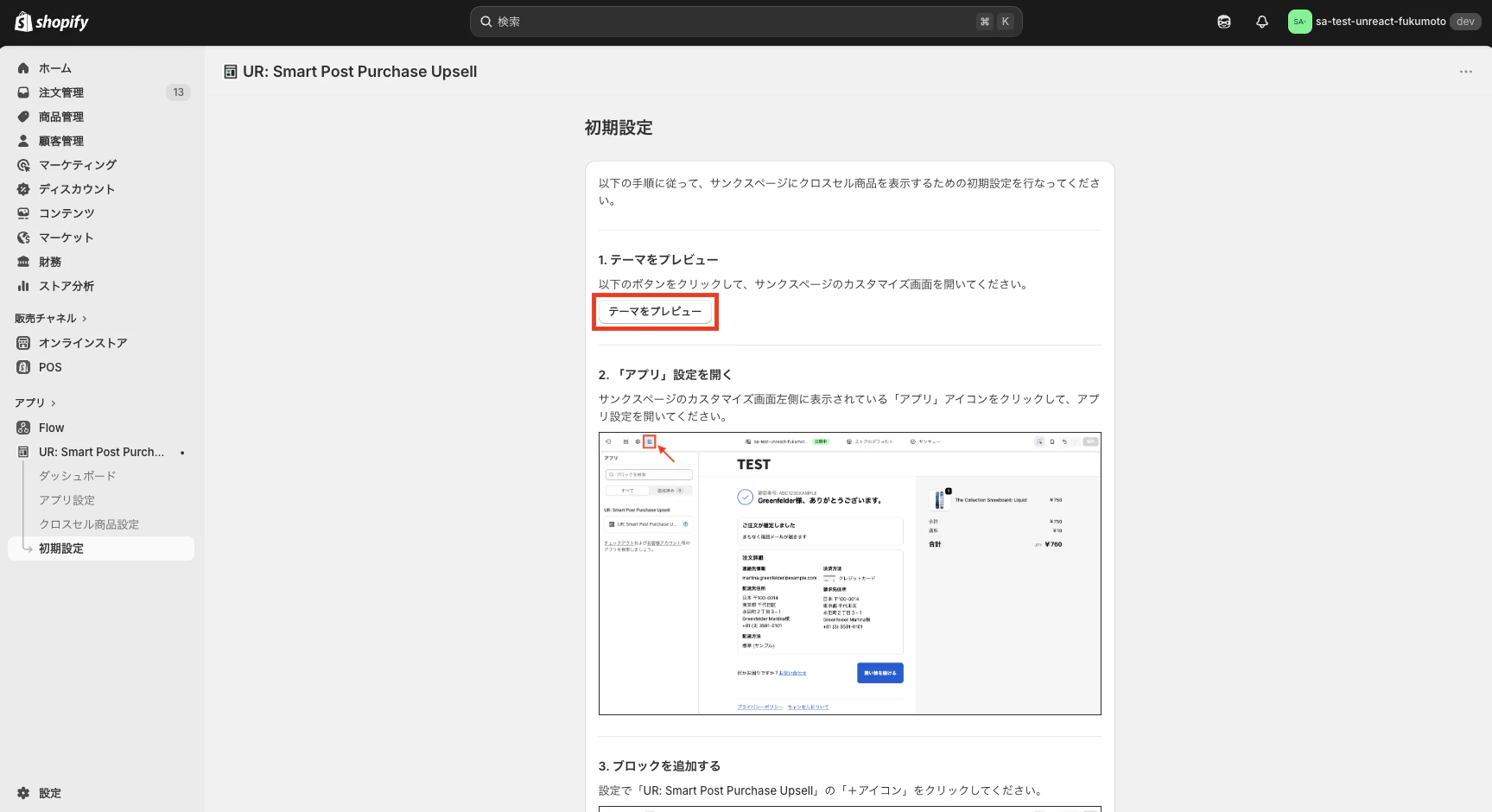
アプリのダッシュボードから「初期設定ガイドへ」をクリックし、「テーマをプレビュー」ボタンをクリックします。テーマのカスタマイズ画面が開きます。
ステップ 2: 「アプリ」設定を開く
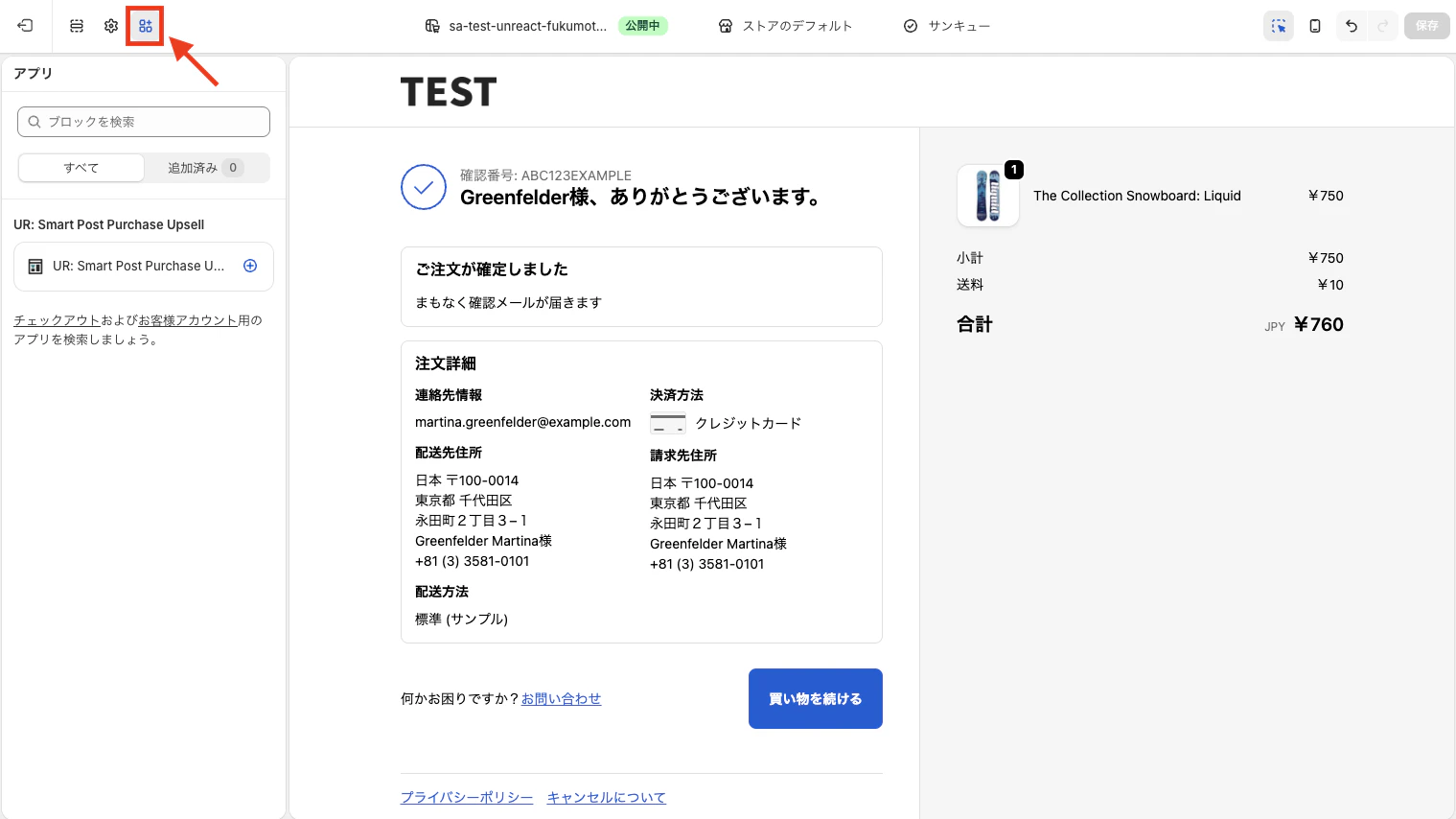
カスタマイズ画面の左側にある「アプリ」アイコンをクリックします。インストール済みのアプリブロックが表示されます。
ステップ 3: ブロックを追加する
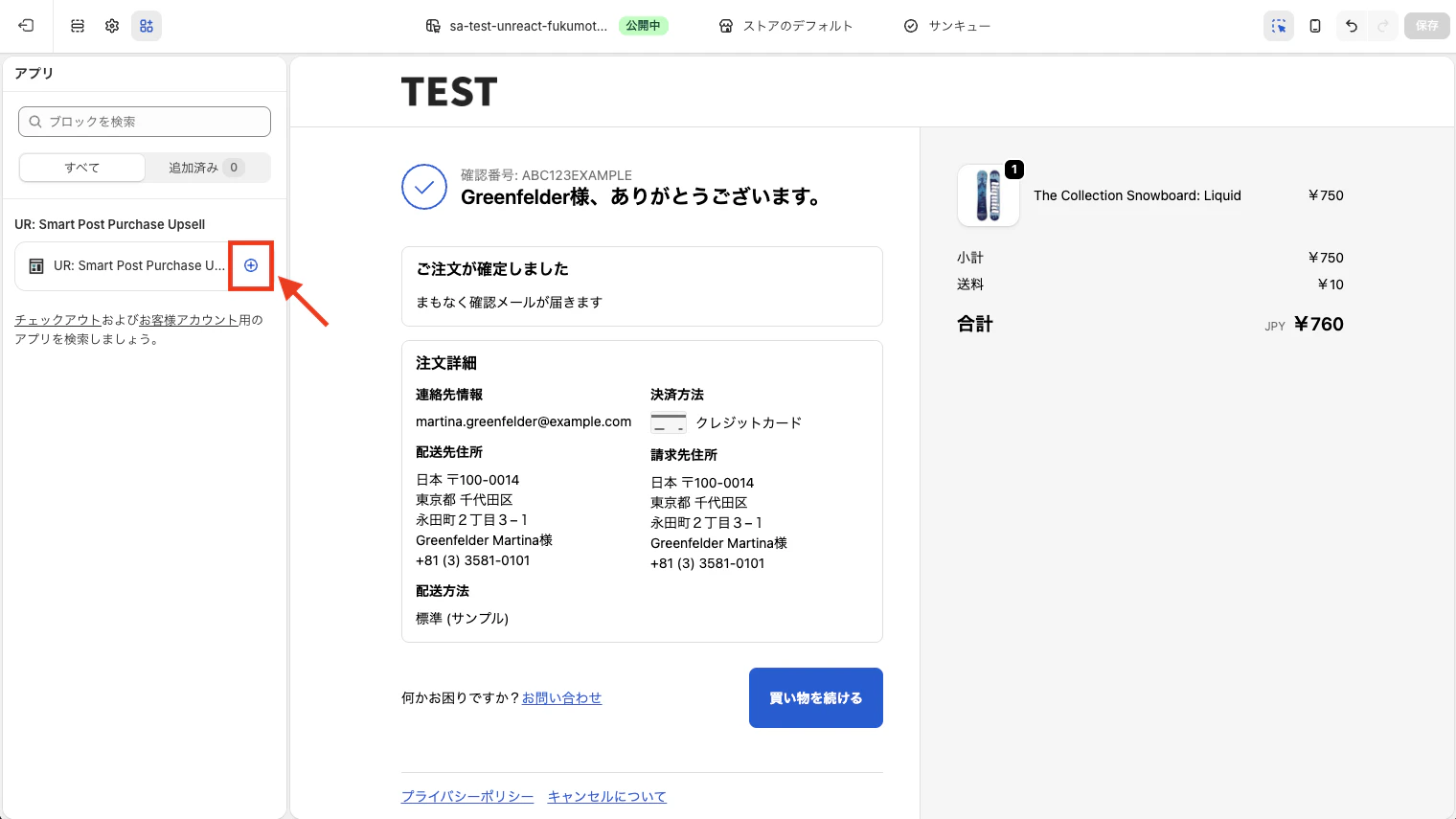
「UR: Smart Post Purchase Upsell」の「+アイコン」をクリックして、ブロックを追加します。
ステップ 4: 追加先に「サンキュー」を選択する
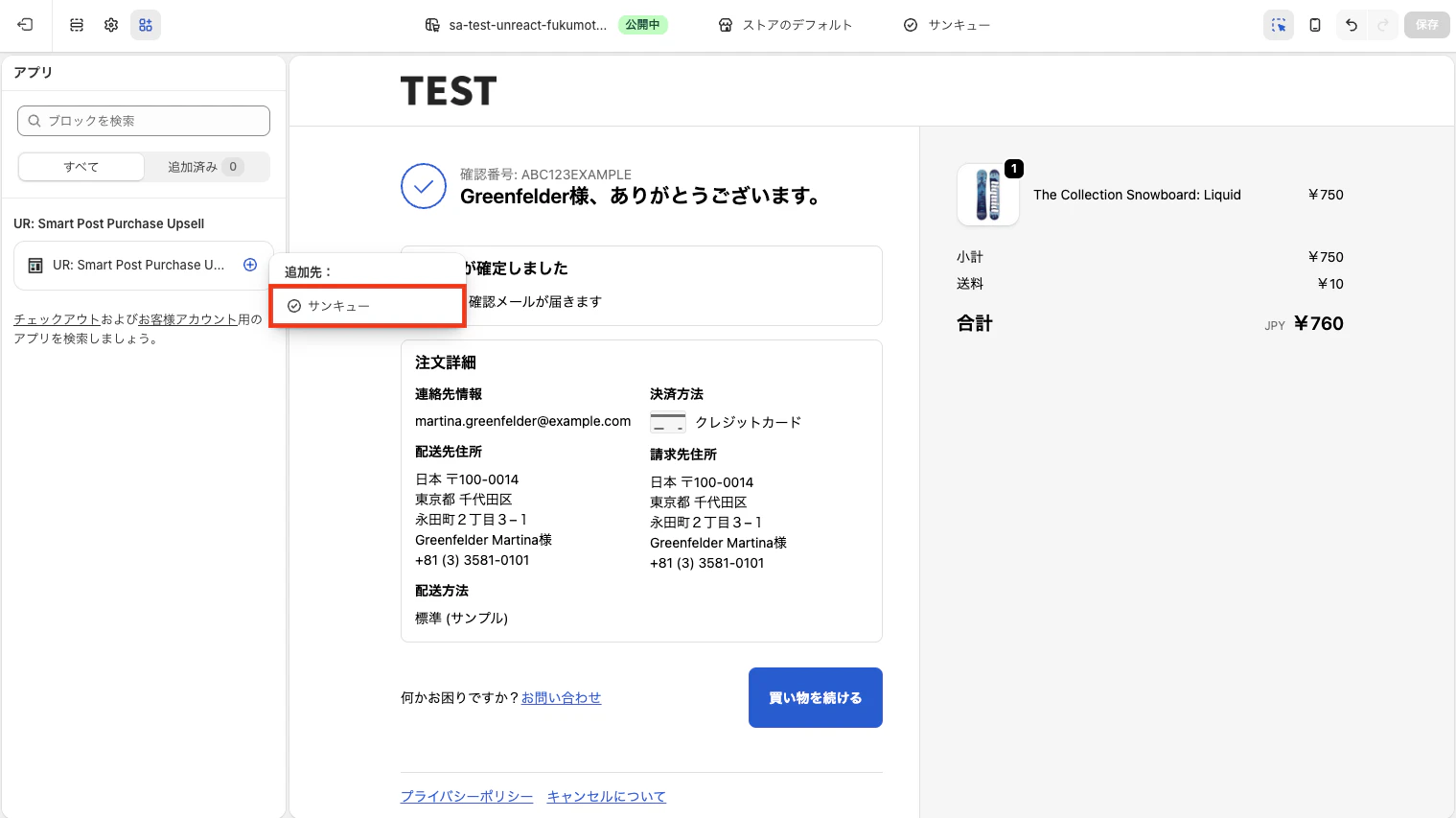
追加先の選択画面で「サンキュー」をクリックします。これにより、サンクスページにアプリブロックが追加されます。
ステップ 5: ブロックが追加されていることを確認する
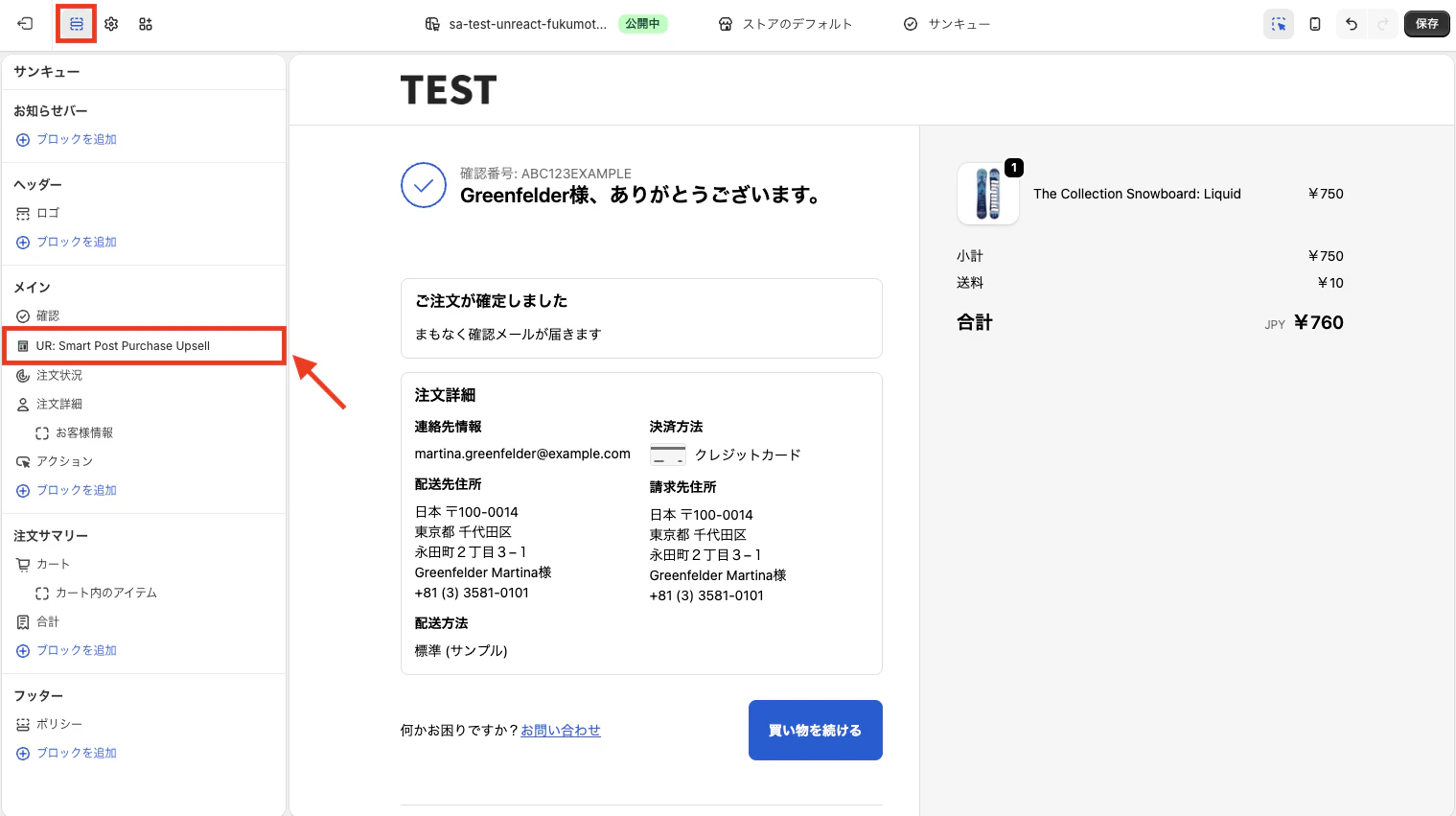
左側の「セクション」アイコンをクリックして、ブロックが正しく追加されていることを確認します。
ステップ 6: ブロックの位置を調整する
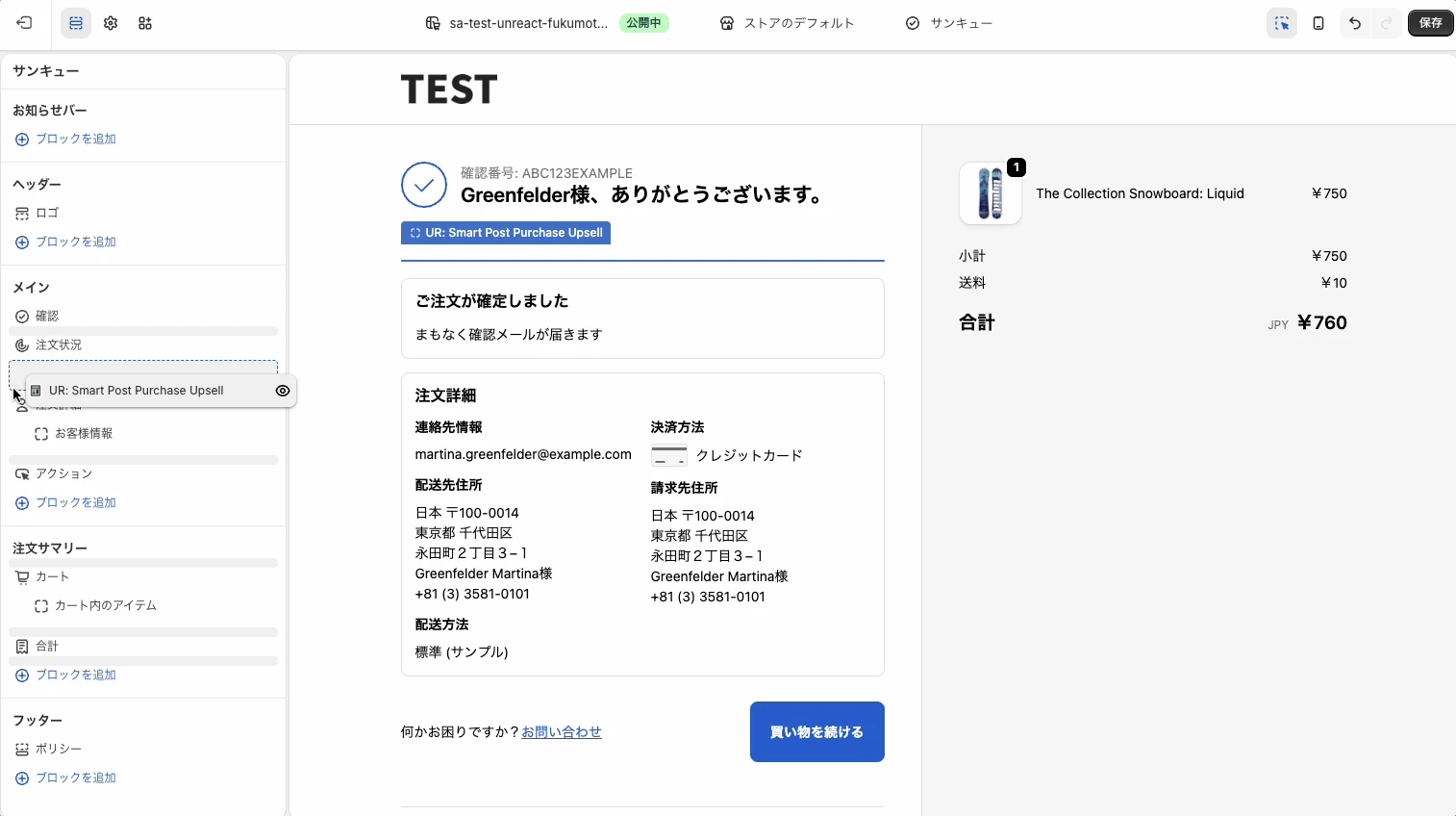
必要に応じて、ドラッグ&ドロップでブロックの表示位置を調整します。サンクスページ内の好きな位置に配置できます。
ステップ 7: 保存する
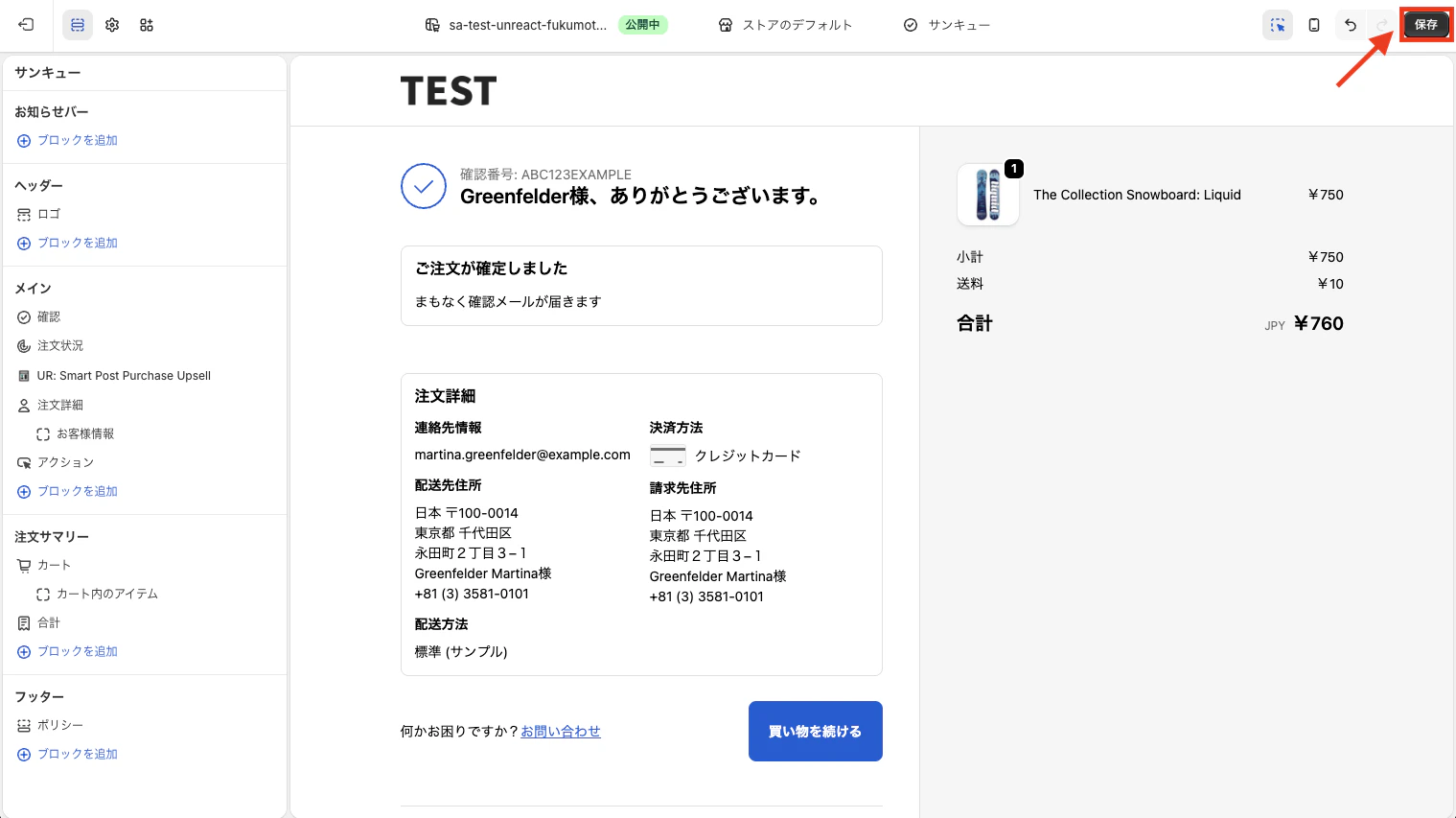
右上の「保存」ボタンをクリックして設定を保存します。これでサンクスページへのアプリブロックの追加は完了です。
クロスセル商品設定
サンクスページに表示するクロスセル商品を設定しましょう。管理画面から直感的に操作できます。
クロスセル商品設定ページを開く
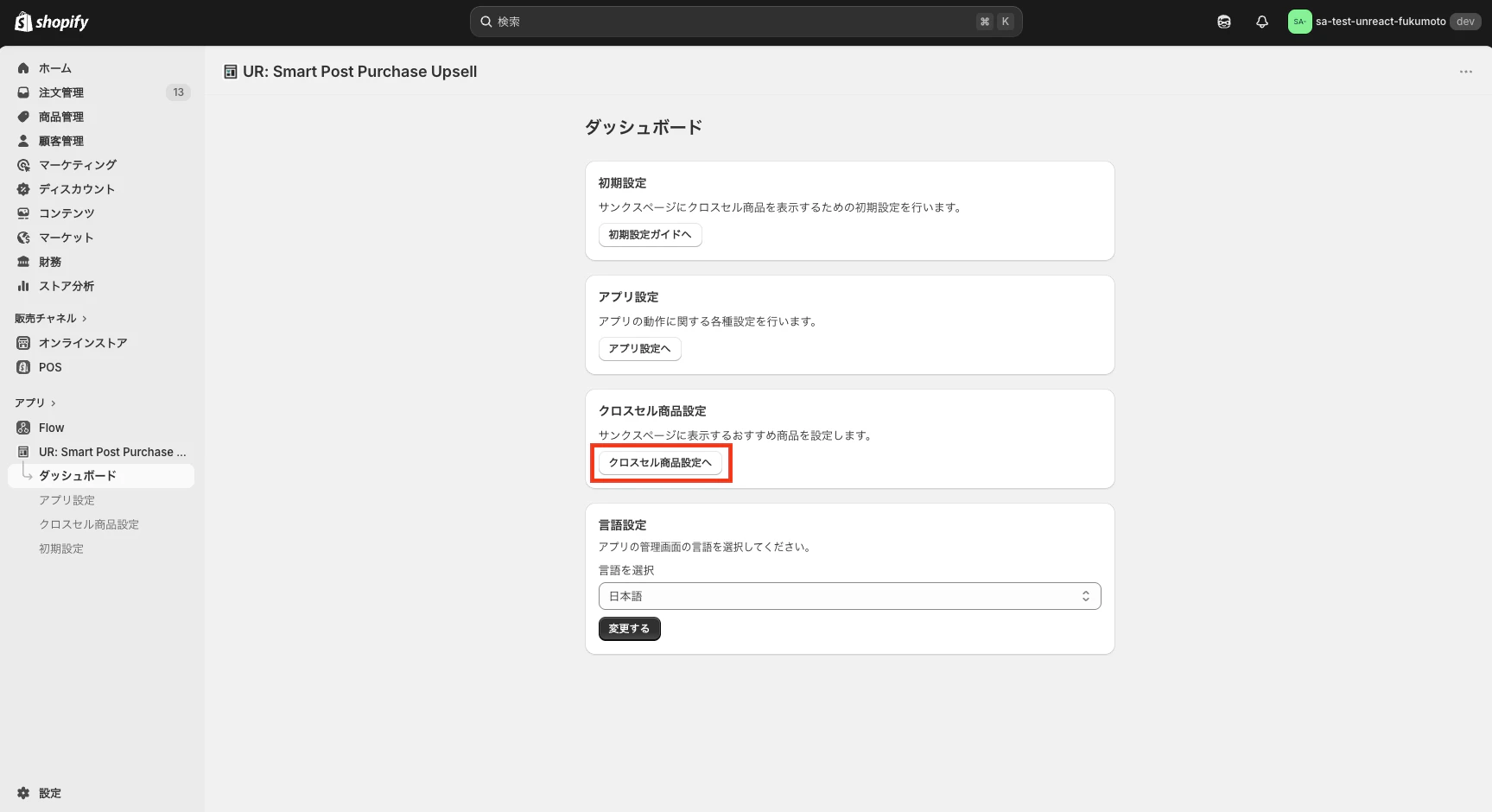
アプリのダッシュボードから「クロスセル商品設定」ページに移動します。ここでサンクスページに表示する商品を管理できます。
表示する商品を選択する

「商品を追加」ボタンをクリックすると、Shopify の商品選択画面(リソースピッカー)が表示されます。
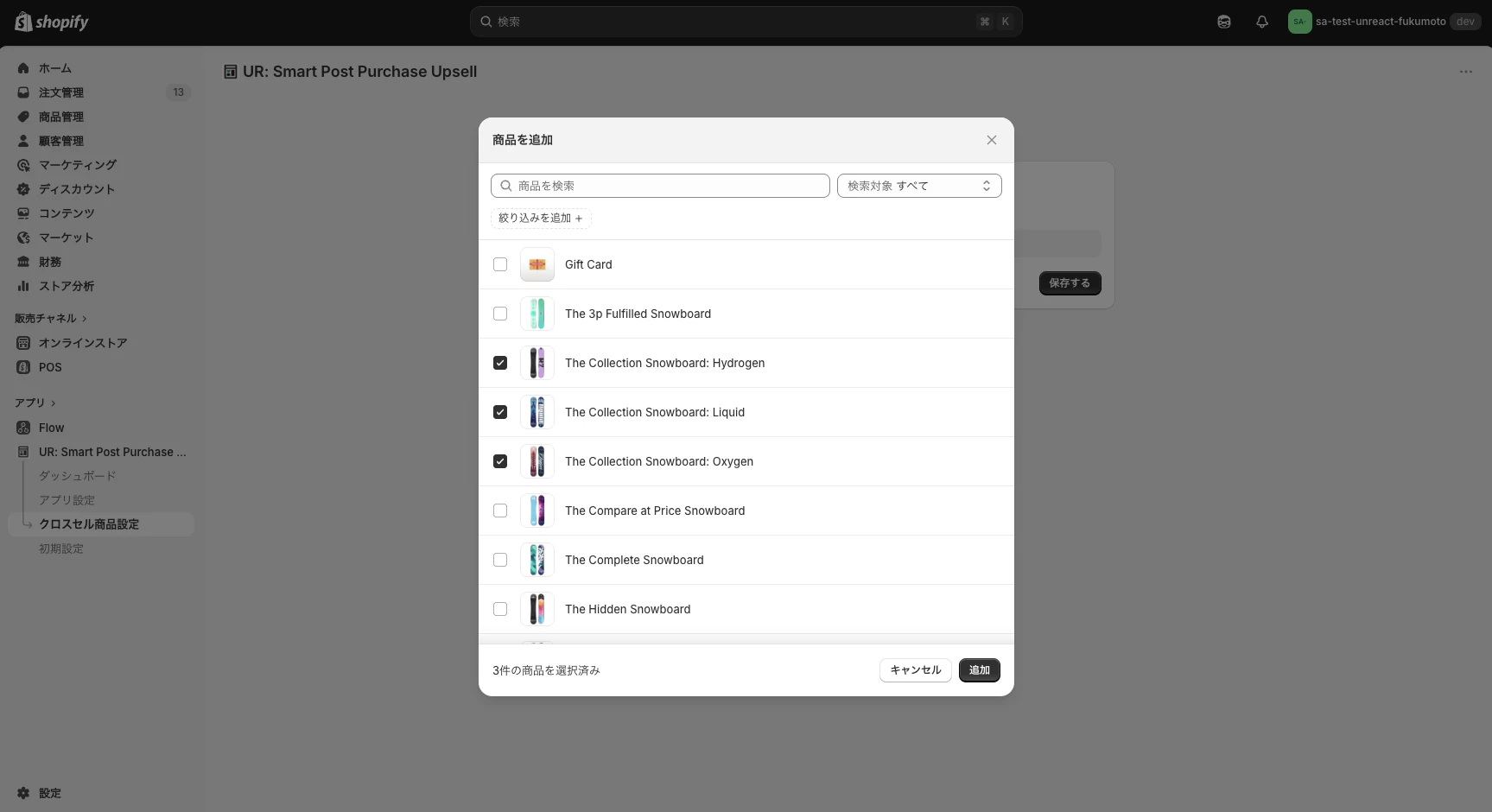
サンクスページに表示したい商品を選択します。複数の商品を一括で選択することも可能です。
設定を保存する
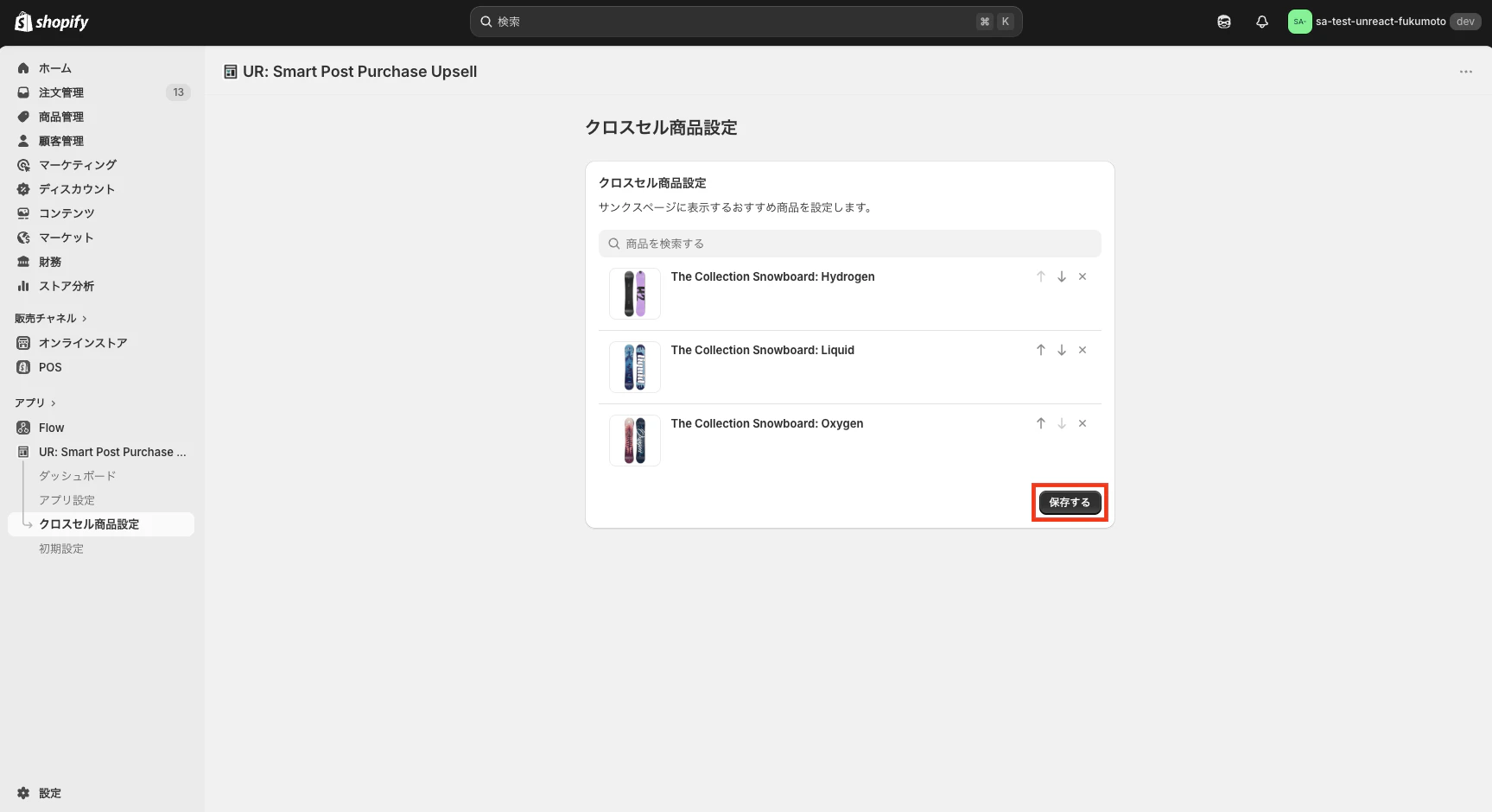
商品の選択が完了したら、「保存する」ボタンをクリックして設定を保存します。これで、選択した商品がサンクスページに表示されるようになります。
アプリ設定
「シンプル購入後アップセル|お手軽サンクスページでクロスセル」には、さまざまなカスタマイズオプションが用意されています。アプリ設定画面から、表示方法やボタンテキストなどを細かく調整できます。
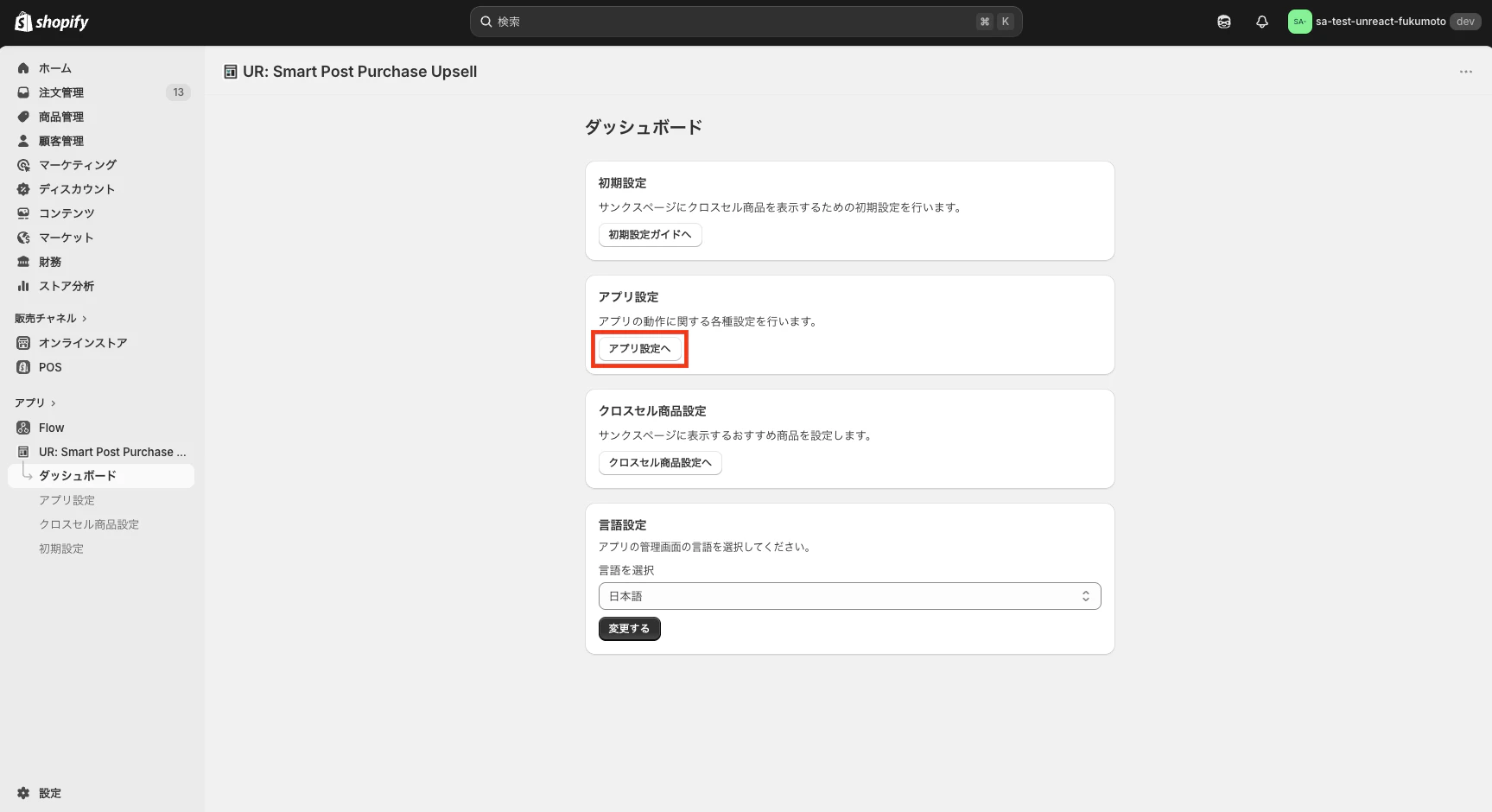
アプリの有効化・無効化
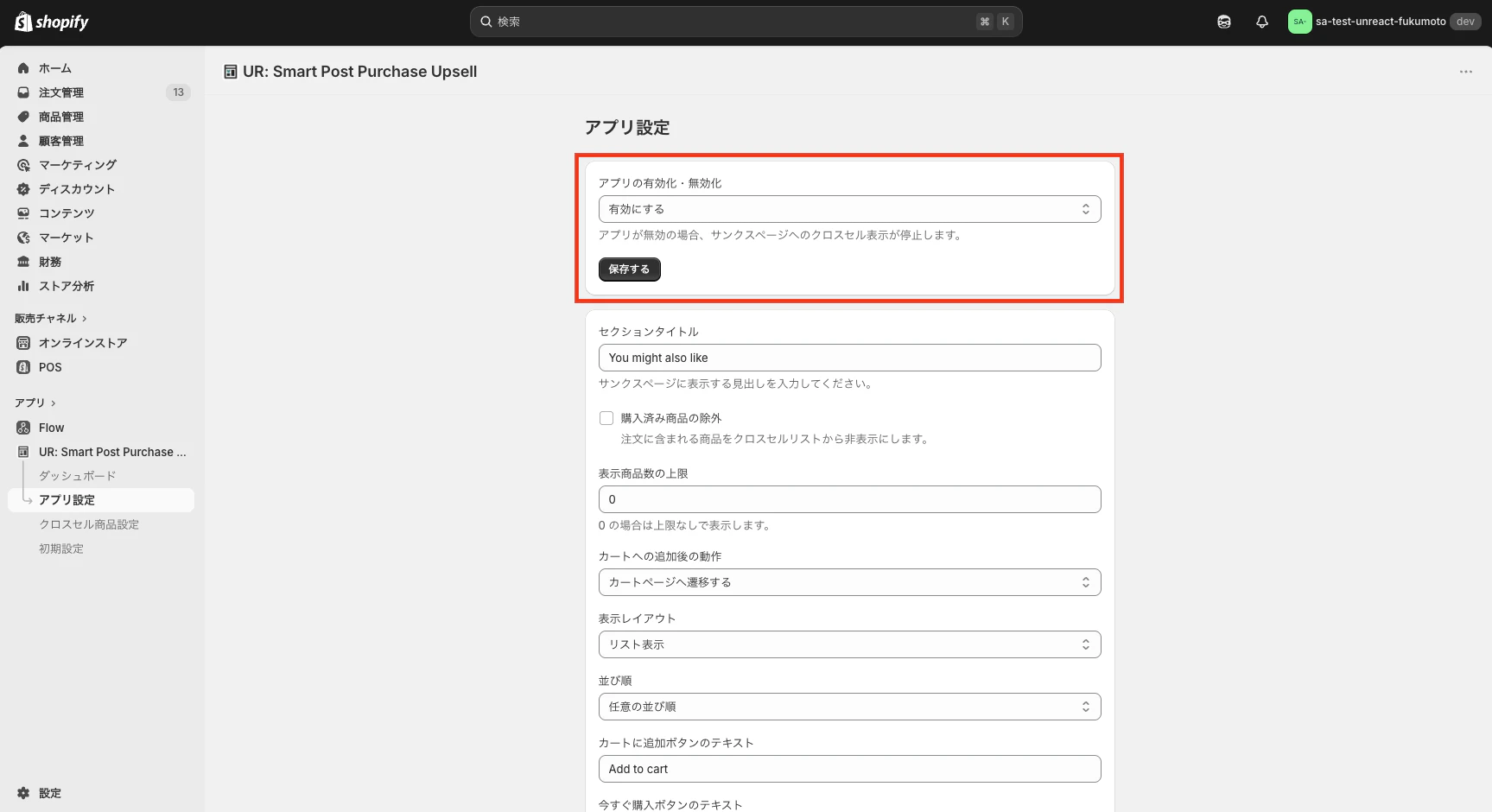
アプリのオン・オフを簡単に切り替えられます。有効にするとサンクスページにクロスセル商品が表示され、無効にすると表示が停止します。キャンペーン期間だけ有効にするといった使い方も可能です。
セクションタイトル
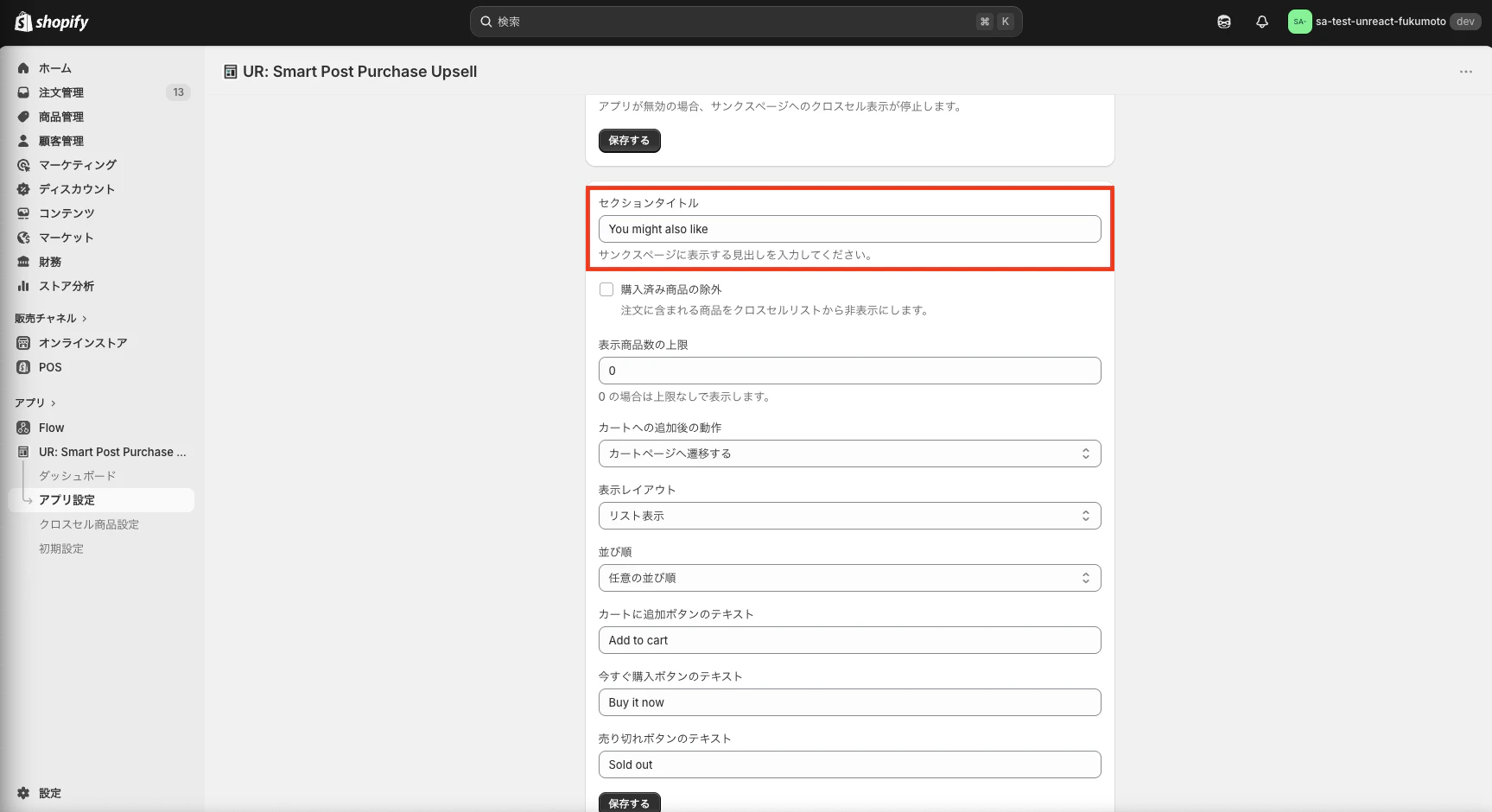
サンクスページに表示されるクロスセル商品セクションの見出しテキストを変更できます。デフォルトは「You might also like」ですが、「おすすめ商品」「こちらもいかがですか?」など、ストアの雰囲気に合わせて自由にカスタマイズできます。
購入済み商品の除外

チェックを入れると、今回の注文で購入した商品をクロスセルリストから自動的に非表示にします。お客様がすでに購入した商品が再度表示されることを防ぎ、毎回新鮮なおすすめ商品を提案できます。
表示商品数の上限
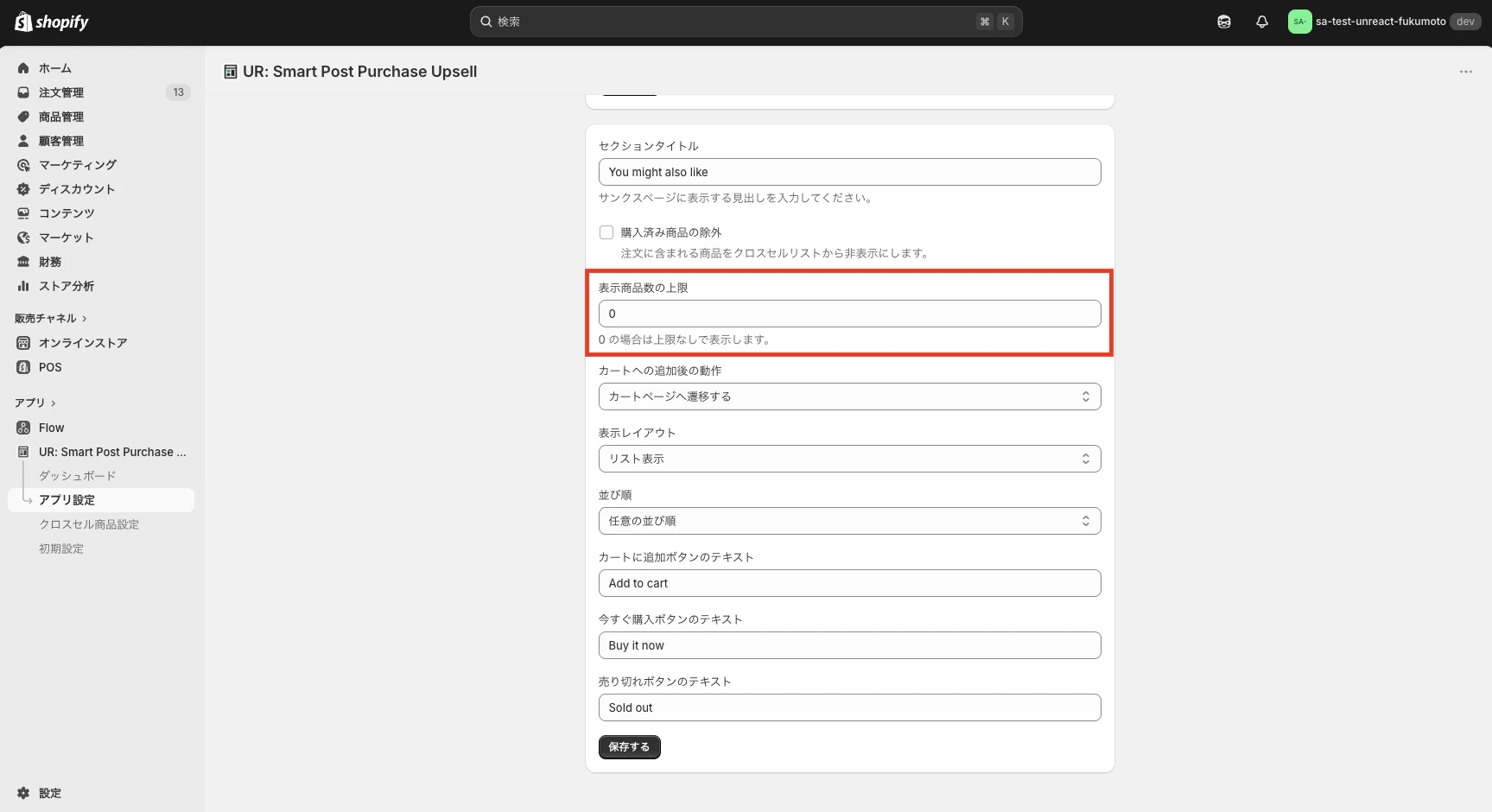
サンクスページに表示する商品数の上限を設定できます。0 に設定すると上限なしで、登録したすべてのクロスセル商品が表示されます。商品数を絞ることで、厳選されたおすすめ感を演出できます。
カートへの追加後の動作
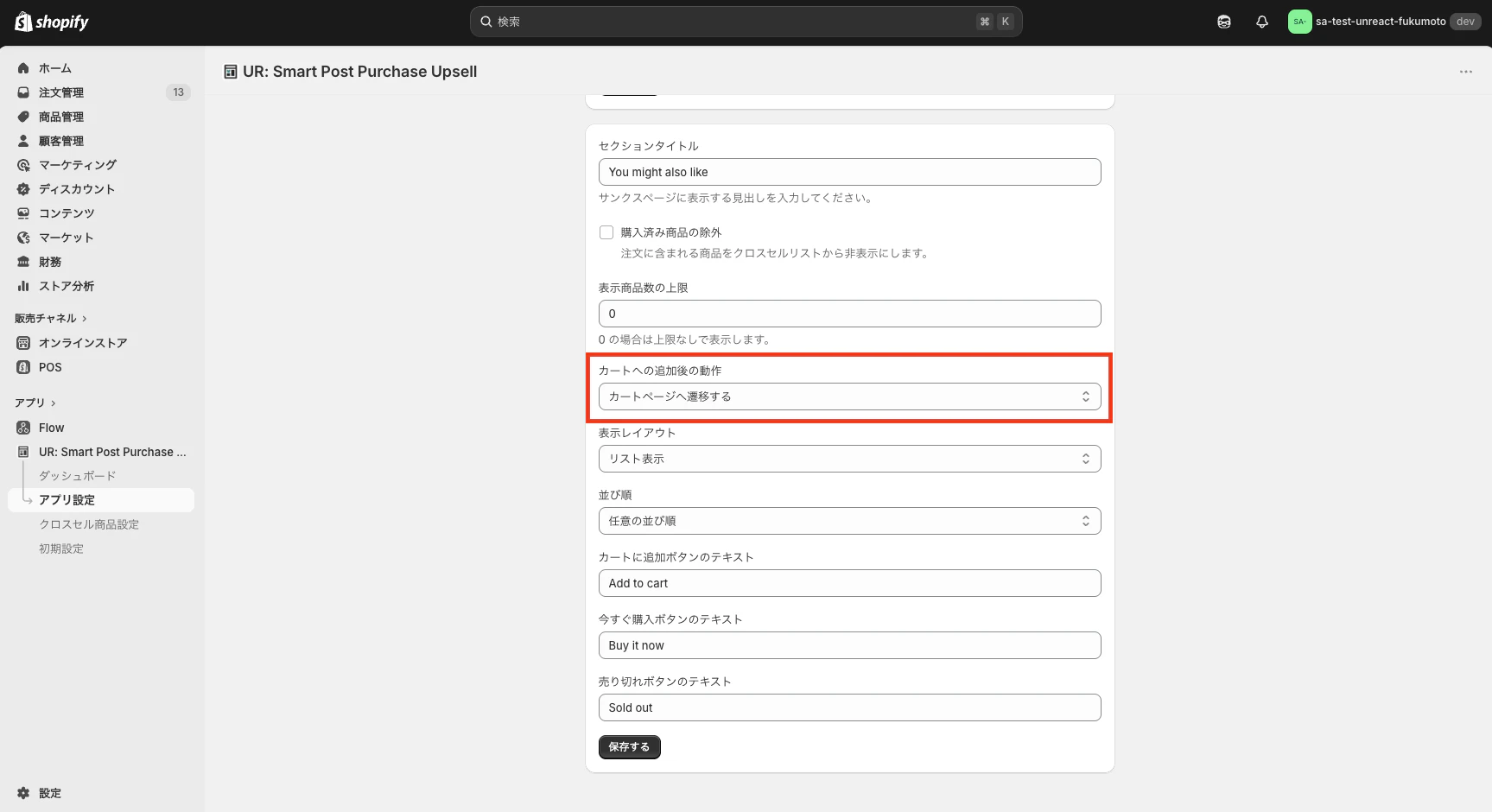
お客様がサンクスページで「カートに追加」ボタンをクリックした後の遷移先を選べます。
- カートページへ遷移する: 商品がカートに追加され、カートページに移動します。お客様がカート内容を確認してから購入できます。
- チェックアウトへ遷移する: 商品がカートに追加され、そのままチェックアウト画面に移動します。素早い追加購入に適しています。
表示レイアウト
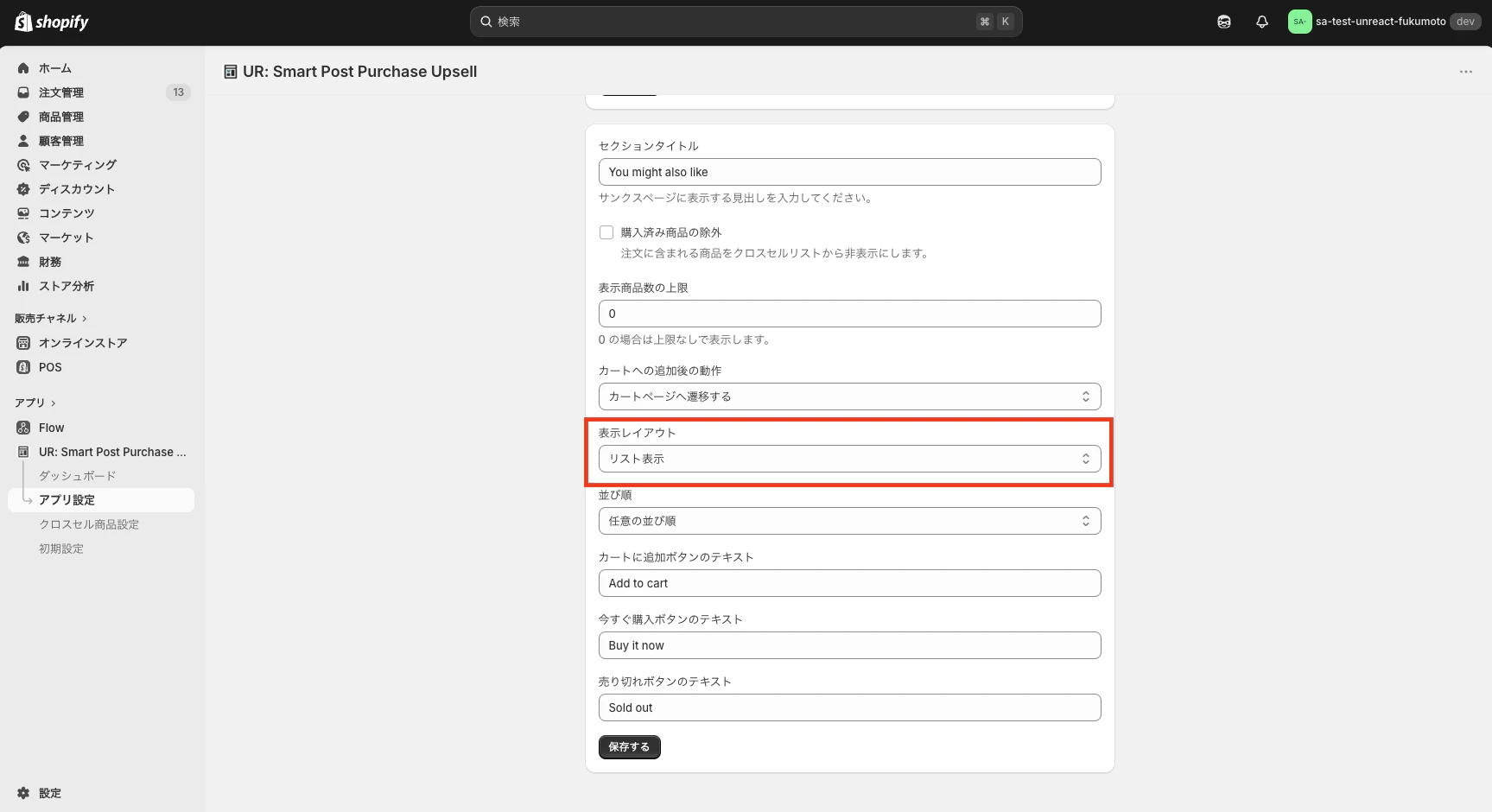
クロスセル商品の表示レイアウトを 2 種類から選べます。
- リスト表示: 商品を縦に 1 列で表示します。商品画像と商品情報が横に並ぶレイアウトで、商品の詳細情報を見やすく表示できます。
- グリッド表示: 商品を横に並べて表示します。商品画像を大きく見せたい場合や、多くの商品をコンパクトに表示したい場合に適しています。
並び順

クロスセル商品の並び順を 2 種類から選べます。
- 任意の並び順: 「クロスセル商品設定」で設定した順番通りに表示します。特に推したい商品を先頭に配置するなど、戦略的な並び替えが可能です。
- 毎回ランダム表示: ページを読み込むたびにランダムな順番で表示します。リピーターのお客様にも毎回異なる商品配置で新鮮さを提供できます。
ボタンテキストのカスタマイズ

サンクスページに表示される各ボタンのテキストを自由にカスタマイズできます。
- カートに追加ボタンのテキスト: デフォルトは「Add to cart」。「カートに追加」などに変更できます。
- 今すぐ購入ボタンのテキスト: デフォルトは「Buy it now」。「今すぐ購入」などに変更できます。
- 売り切れボタンのテキスト: デフォルトは「Sold out」。「売り切れ」などに変更できます。
ストアの言語や世界観に合わせて、ボタンテキストをカスタマイズしましょう。
おわりに
「シンプル購入後アップセル|お手軽サンクスページでクロスセル」 は、Shopify のサンクスページに商品を表示してクロスセルできる、シンプルで使いやすいアプリです。ノーコードで導入でき、初期設定ガイドも充実しているため、アプリの操作に不慣れな方でも安心して始められます。
主な特徴をまとめると以下の通りです。
- サンクスページにクロスセル商品をノーコードで表示
- 表示する商品を自由に選択可能
- リスト・グリッドの 2 種類のレイアウト
- 購入済み商品の自動除外機能
- ボタンテキストの自由なカスタマイズ
- 管理画面からワンクリックでオン・オフ切り替え
料金は Basic Plan $9.99/月で、1 週間の無料期間があります。まずは無料でお試しいただき、Shopify サンクスページでのアップセル効果を実感してみてください。
Kaching Post Purchase Upsell
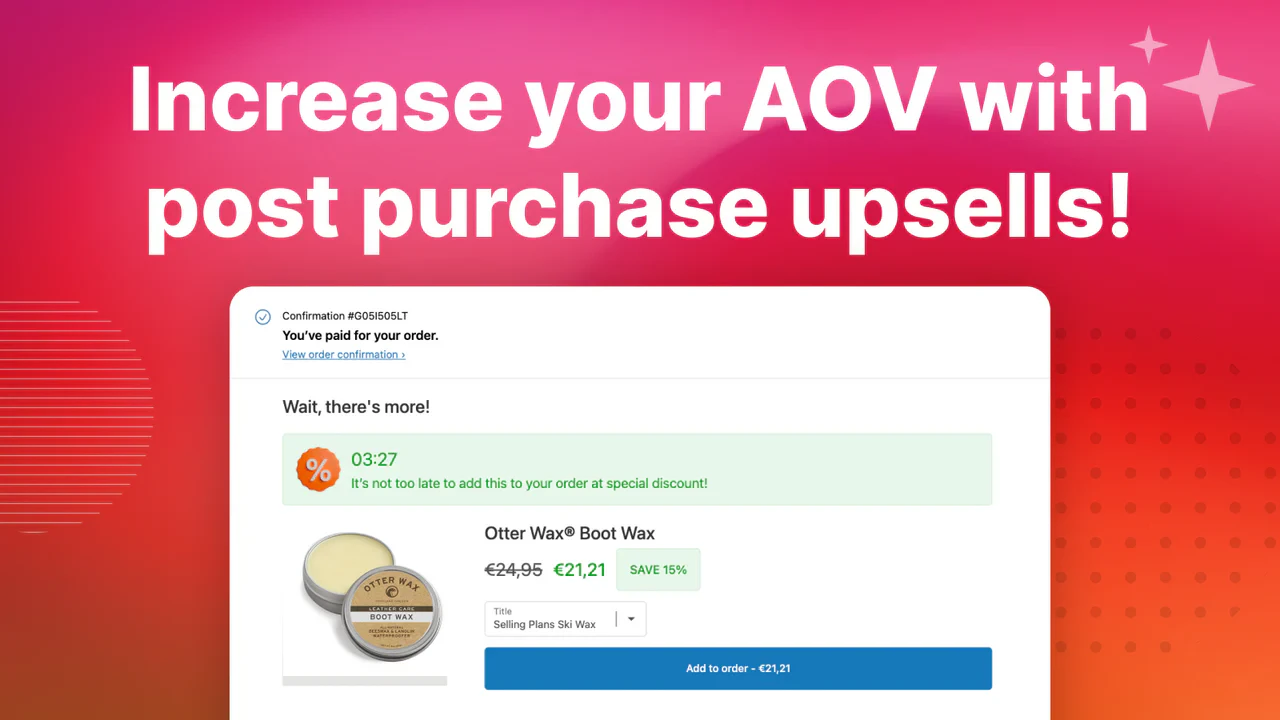
アプリ概要
| 項目 | 内容 |
|---|---|
| アプリ名 | Kaching Post Purchase Upsell |
| 開発者 | Kaching Bundles & Upsells |
| 価格設定 | 無料〜$19.99/月(Development stores 無料 / 99 orders $4.99 / 199 orders $7.99 / 499 orders $19.99) |
| 主な機能・特徴 | ワンクリックポスト購入アップセルオファー作成、ターゲティングルール(最小注文額、UTMタグ等)、ブランドに合わせたカスタマイズ |
| 対応言語 | 英語(日本語非対応) |
| 評価 | ★★★★★(5.0 / 241件) |
ワンポイント解説
Kaching Post Purchase Upsell は、チェックアウト直後にワンクリックでアップセルオファーを表示できるアプリです。「Built for Shopify」認定を取得しており、Shopify との高い互換性が保証されています。最大の特徴は、最小注文額やUTMタグなどのターゲティングルールを設定して、オファーをパーソナライズできる点です。コーディング不要で簡単にセットアップでき、ストアのブランドに合わせたデザインカスタマイズも可能です。注文数に応じた段階的な料金体系で、月99件以下の注文なら$4.99から始められるため、小規模ストアでも気軽に導入できます。14日間の無料体験期間も用意されています。ただし、日本語には非対応のため、英語での操作が必要です。
Upsell.com(旧 ReConvert)
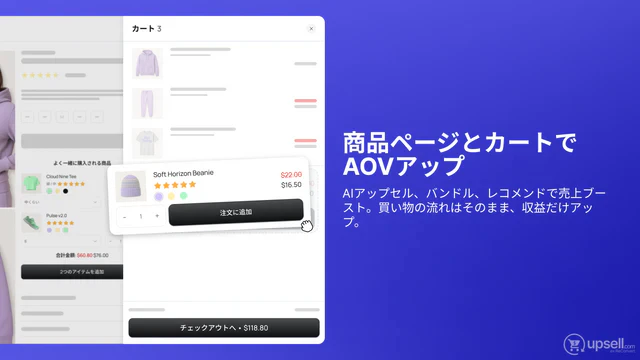
アプリ概要
| 項目 | 内容 |
|---|---|
| アプリ名 | Upsell.com(旧 ReConvert) |
| 開発者 | Upsell.com ex ReConvert |
| 価格設定 | 無料〜$19.99/月(アップセルベーシック 無料 / ベーシック $4.99 / グロース $9.99 / ビジネス $19.99) |
| 主な機能・特徴 | ワンクリックアップセル、チェックアウトアップセル、カートアップセル・クロスセル、商品レコメンド・バンドル、サンクスページアップセル、ドラッグ&ドロップ編集、分析機能 |
| 対応言語 | 英語(日本語非対応) |
| 評価 | ★★★★☆(4.8 / 2,846件) |
ワンポイント解説
Upsell.com(旧 ReConvert)は、2,846件を超えるレビュー数を誇る、Shopify のアップセル・クロスセル分野で最も人気の高いアプリのひとつです。サンクスページだけでなく、カートページやチェックアウトページなど、購入フローの複数ポイントでアップセルオファーを表示できる総合的なソリューションです。ドラッグ&ドロップのビジュアルエディタでファネルを直感的に構築でき、分析機能でパフォーマンスも追跡できます。Shopify Flow、Klaviyo、Judge.me など多数の外部サービスとの連携にも対応しており、高度なマーケティング施策を展開できます。「Built for Shopify」認定取得済みですが、日本語には非対応です。多機能なぶん設定項目が多いため、シンプルにサンクスページのクロスセルだけ始めたい方にはやや高機能すぎるかもしれません。
AOV.ai Post Purchase Upsell

アプリ概要
| 項目 | 内容 |
|---|---|
| アプリ名 | AOV.ai Post Purchase Upsell |
| 開発者 | AOV.ai |
| 価格設定 | 無料〜$9.99/月(Forever free 無料(月100注文まで) / 101-200 orders $9.99) |
| 主な機能・特徴 | ワンクリックポスト購入アップセル&ダウンセル、パーソナライズターゲティング(商品・カート金額・配送国)、A/Bテスト、リアルタイム分析、ブランドカスタマイズ |
| 対応言語 | 英語(日本語非対応) |
| 評価 | ★★★★★(4.9 / 127件) |
ワンポイント解説
AOV.ai Post Purchase Upsell は、AI を活用したポスト購入アップセルアプリです。月100注文までは完全無料で利用できる「Forever free」プランがあるため、コストを抑えてサンクスページでのクロスセルを始めたい方に適しています。商品、カート金額、配送国に基づくパーソナライズターゲティングが可能で、お客様ごとに最適なオファーを表示できます。A/Bテスト機能を使って2つのオファーバリアントを比較し、より効果の高いオファーを見極めることも可能です。リアルタイム分析ダッシュボードでパフォーマンスを追跡できるため、データドリブンな運用ができます。「Built for Shopify」認定取得済みで、信頼性も高いアプリです。日本語には非対応ですが、シンプルなインターフェースなので操作に大きな支障はないでしょう。
Sellify Post Purchase Upsell
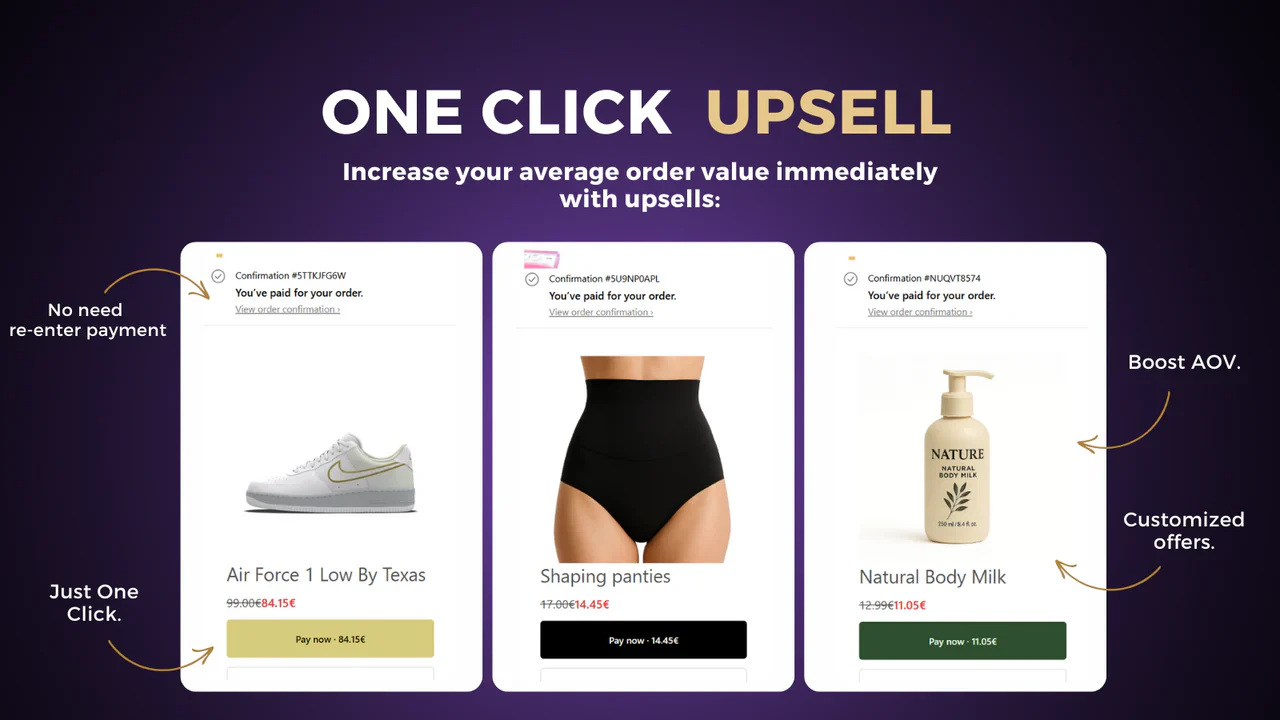
アプリ概要
| 項目 | 内容 |
|---|---|
| アプリ名 | Sellify Post Purchase Upsell |
| 開発者 | Sellify app |
| 価格設定 | 無料 |
| 主な機能・特徴 | ワンクリックアップセル&ダウンセル、パーソナライズサンクスページ、特別割引・カウントダウンタイマー、独自ルールによるトリガー設定、マルチプロダクトオファー |
| 対応言語 | 英語(日本語非対応) |
| 評価 | ★★★★★(5.0 / 15件) |
ワンポイント解説
Sellify Post Purchase Upsell は、完全無料で利用できるポスト購入アップセルアプリです。コストをかけずにサンクスページでのクロスセル施策を始めたい方にとって、非常に魅力的な選択肢です。ワンクリックのアップセル&ダウンセルオファーに加えて、サンクスページに特別割引やカウントダウンタイマーを追加できるのが特徴です。緊急性を演出することで、お客様の追加購入意欲をさらに高められます。独自のルールに基づいてアップセルオファーをトリガーする機能もあり、自動アップセル、マルチプロダクト、シングルプロダクトなど多彩なオファータイプに対応しています。「Built for Shopify」認定取得済みで、使いやすいインターフェースも評価されています。日本語非対応ではありますが、無料で多機能なアプリをお探しの方はぜひ試してみてください。
まとめ
この記事では、Shopify のサンクスページに商品を表示してクロスセル・アップセルができるアプリを 5 つご紹介しました。
サンクスページは、お客様が購入を完了した直後の「購入意欲が最も高いタイミング」です。このタイミングでおすすめ商品を表示することで、広告費をかけずに客単価の向上や追加売上の獲得が期待できます。
今回ご紹介した 5 つのアプリの中でも、「シンプル購入後アップセル|お手軽サンクスページでクロスセル」 は、日本語対応・ノーコード導入・初期設定ガイド付きと、日本のストアオーナーにとって最も使いやすいアプリです。レイアウトや並び順のカスタマイズ、購入済み商品の自動除外、ボタンテキストの変更など、Shopify サンクスページのカスタマイズに必要な機能がしっかり揃っています。
1 週間の無料期間があるので、まずは気軽にお試しいただき、サンクスページでのクロスセル効果を実感してみてください。