

ネットショップで客単価を上げたいとき、いちばん手前にある打ち手が関連商品の表示です。
Amazon の「よく一緒に購入されている商品」のように、いま見ている商品と一緒に使うものを並べ、
まとめてカートに入れてもらう。新しい客を集めるより、すでに買う気のある客に1点足してもらうほうが、
はるかに低いコストで売上が伸びます。
この記事では、Shopify で関連商品を出す方法を整理したうえで、当社(UnReact)が開発した
シンプル関連商品レコメンド|よく一緒に購入されている商品 と、代表的な関連商品アプリ4本を比較します。
競合アプリは実際に開発ストアへインストールして触り、アプリストアの説明文には書かれていないことも含めて書きました。
関連商品(クロスセル)とは?
関連商品とは、いま見ている商品と一緒に買われやすい商品を並べて見せる仕組みです。
スノーボードのページにワックスとグローブを出す、コーヒー豆のページにフィルターとドリッパーを出す——
このように「その商品だけでは完結しない」買い物ほど効果が出ます。
業種ごとの使いどころは、おおむね次のように分かれます。
| 業種 | 相性のよい出し方 |
|---|---|
| アパレル | 同じコーディネートのボトムス・小物を並べる |
| 食品・飲料 | 消耗品(豆・フィルター・保存容器)をまとめ買いさせる |
| コスメ | ライン使いの前後の工程(化粧水 → 乳液 → クリーム)を並べる |
| スポーツ・アウトドア | 本体に必要な付属品(ワックス・ケース・メンテナンス用品)を出す |
| 家具・雑貨 | サイズ違い・色違いと、一緒に置くものを並べる |
似た言葉にアップセルがありますが、こちらは「同じ用途の上位モデルに乗り換えてもらう」ことを指します。
関連商品(クロスセル)は「別のものを足してもらう」ため、買い物の満足度を下げにくいのが特徴です。
関連商品を出すメリットとデメリット
メリット
- 客単価が上がる。 すでに購入を決めている人に1点足してもらうだけなので、広告費をかけずに売上が伸びます。
-
買い忘れを防げる。 ワックスの要るスノーボード、替刃の要るシェーバーのように、
本体だけでは使えない商品では、関連商品の提示がそのまま顧客満足につながります。 - 回遊が増える。 商品ページから商品ページへ移動する導線が増えるため、滞在時間と閲覧点数が伸びます。
デメリット
-
設定に手間がかかる。 商品が数百点あると、1商品ずつ関連商品を選ぶ作業は現実的ではありません。
ここをどう省くかが、アプリ選びでいちばん効く部分です。 - 的外れな商品を出すと逆効果になる。 関係のない商品が並ぶと、ページの信頼が下がります。
- 表示が増えるぶん、ページは重くなる。 表示件数を欲張らないほうが、結果的にコンバージョンは落ちません。
Shopifyの標準機能だけで関連商品は出せる?
結論から言うと、出せますが、内容を自分で決めることはできません。
Shopify には product_recommendations という仕組みがあり、
多くのテーマは商品ページの下に「こちらもおすすめ」の枠を持っています。
ここに並ぶ商品は Shopify が注文履歴などから自動で決めるもので、ストア側で指定はできません。
標準機能でできること・できないことを整理すると、次のようになります。
| やりたいこと | Shopify 標準 | 補足 |
|---|---|---|
| 関連商品の枠を出す | ✅ | テーマに「おすすめ商品」セクションがあれば設定不要 |
| 出す商品を自分で決める | ❌ | 自動生成のため指定できない |
| コレクション単位でまとめて決める | ❌ | 標準にはこの概念がない |
| 選んだ商品をまとめてカートに入れる | ❌ | 標準のおすすめ枠はリンクのみ |
| セット全体の合計金額を見せる | ❌ | 同上 |
もうひとつ注意したいのが、自動レコメンドは在庫切れ・価格0円・ギフトカード・すでにカートに入っている商品を返さない点です。
そのため「枠は出ているのに中身が空」という状態が起こります。
意図した商品を確実に出したいなら、アプリで手動の指定を足す必要があります。
シンプル関連商品レコメンド|よく一緒に購入されている商品
はじめに
当社(UnReact)が開発した、関連商品を一覧からまとめて設定できるアプリです。
料金は $3.99/月(年払い $39.90/年)で、7日間の無料体験が付きます。
このアプリが解こうとしているのは、「関連商品を出したいが、設定が終わらない」という一点です。
商品ごとの設定画面を1つずつ開いて回る代わりに、商品一覧の画面から移動せずに設定でき、
ある商品の関連商品をコピーして別の商品に貼り付けることも、
コレクション単位のルールでまとめて指定することもできます。
未設定の商品には Shopify の自動レコメンドがそのまま出るので、導入初日から枠が空きません。
商品点数が数十〜数百点あり、手で意図した組み合わせを作りたいストアに向きます。
逆に、チェックアウトや購入後ページまで含めたアップセル全体を作り込みたい場合は、
後述の Selleasy のような総合アプリのほうが適します。
できること
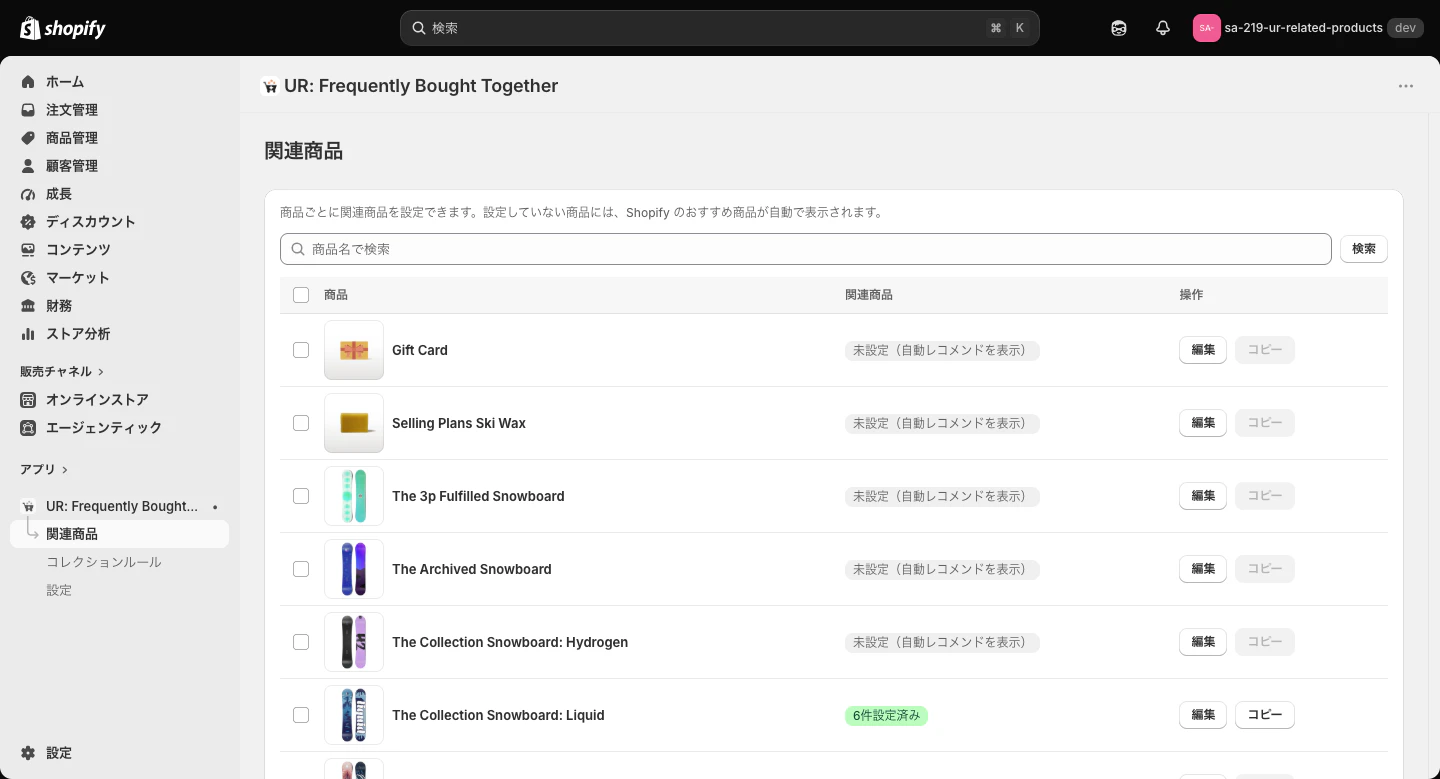
商品一覧から、移動せずに関連商品を設定する

管理画面を開くと、ストアの商品が一覧で並びます。各行の「編集」を押すとその場でダイアログが開き、
関連商品を選んで保存できます。1商品につき最大10件まで設定できます。
関連商品を設定していない商品には「未設定(自動レコメンドを表示)」と表示され、
ストアフロントでは Shopify の自動レコメンドが出ます。
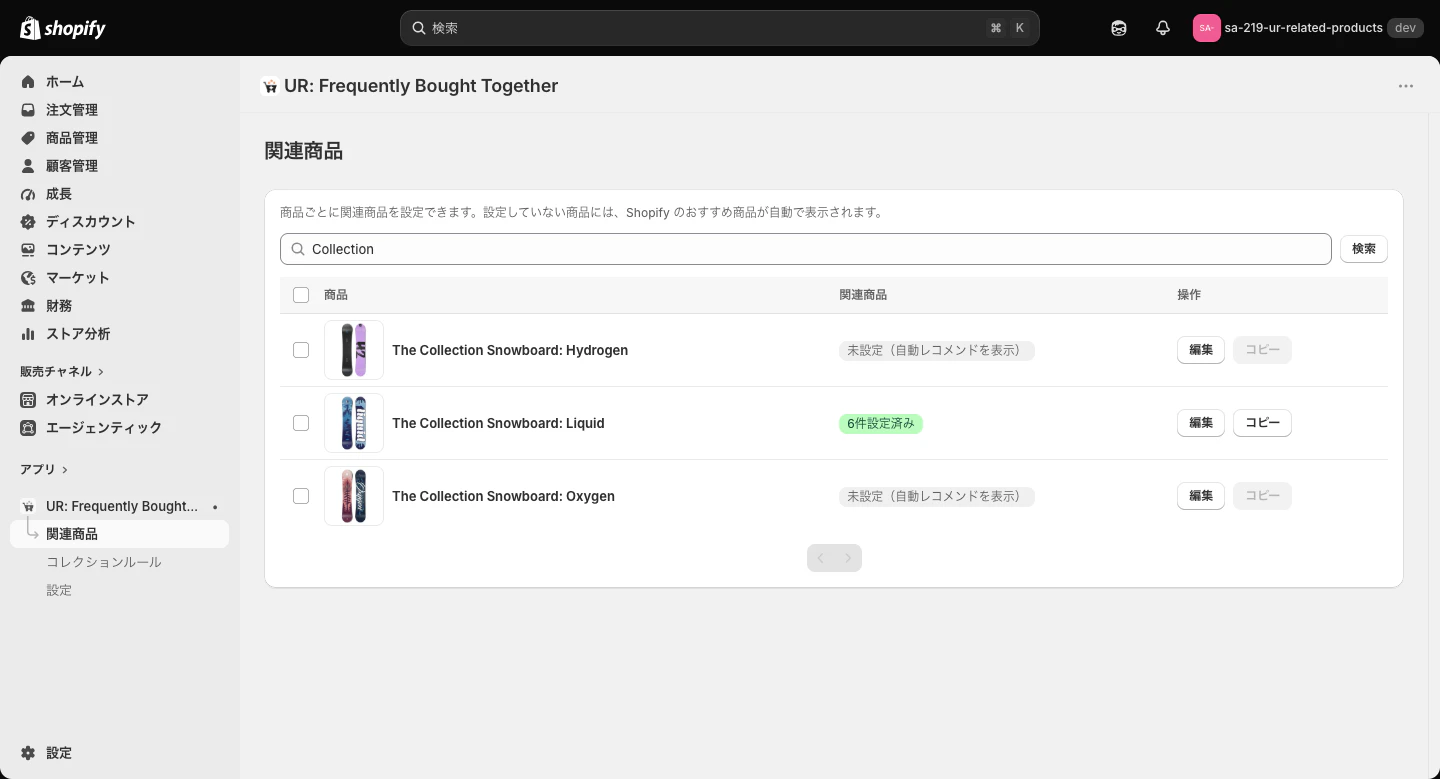
商品数が多いときは「商品名で検索」で絞り込めます。
一覧は分割して表示され、「前へ」「次へ」で移動します。
設定をコピーして、別の商品に貼り付ける
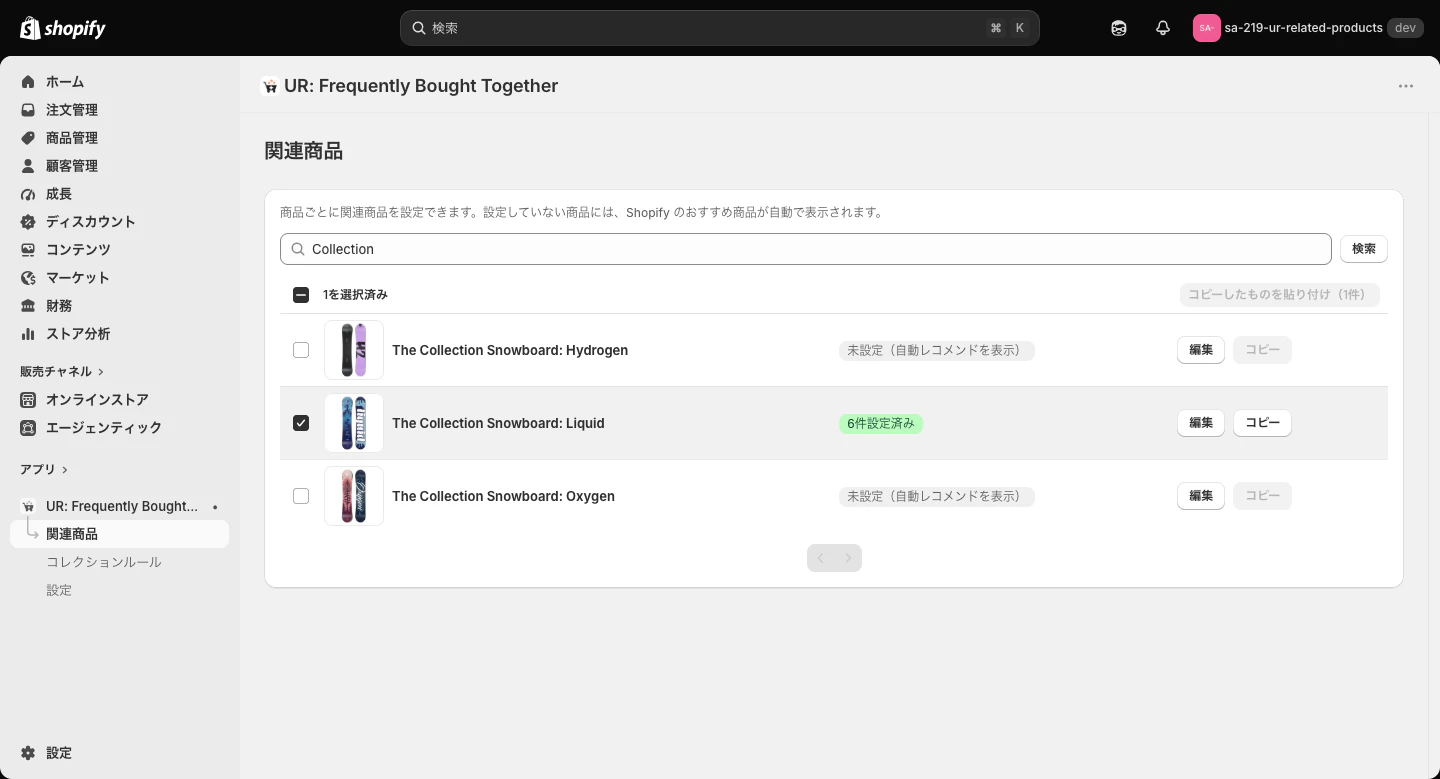
同じ関連商品を複数の商品に出したいときは、設定済みの行で「コピー」を押し、
貼り付けたい商品にチェックを入れて「コピーしたものを貼り付け」を押します。
色違い・サイズ違いのように中身がほぼ同じ商品群では、この操作だけで設定が終わります。
また、Shopify 純正の Search & Discovery アプリで関連商品を設定済みのストア向けに、
「純正の設定を取り込む」が用意されています。
取り込んでいない商品には「純正の設定あり(未取り込み)」と表示されるので、移行漏れが分かります。
関連商品に指定していた商品が削除された場合は「削除された商品」として示されます。
コレクション単位のルールで、まとめて指定する

商品が数百点あると、1点ずつの指定は現実的ではありません。
そこで「コレクションルール」を使うと、「このコレクションの商品には、あのコレクションから出す」
という単位でまとめて指定できます。
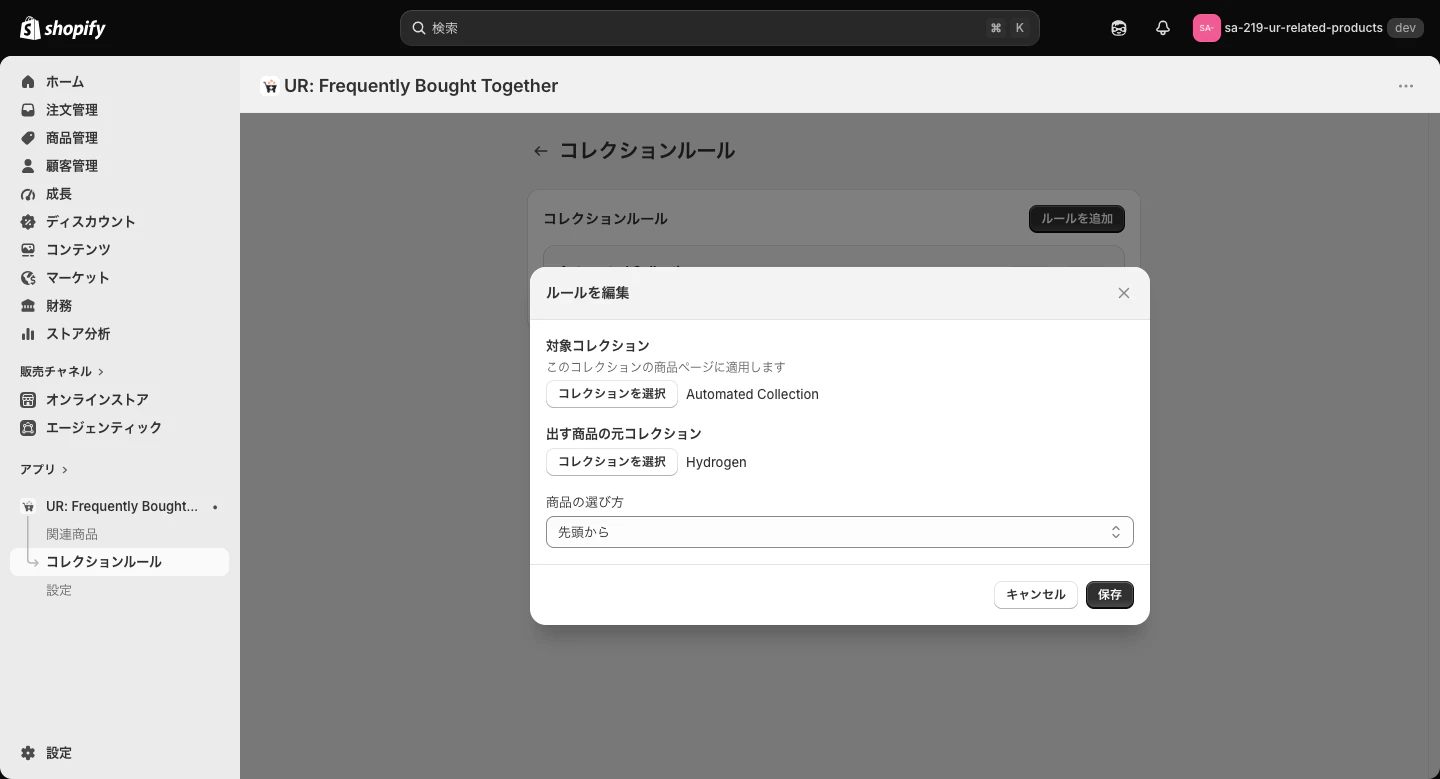
ルールは「ルールを追加」から作成し、次の3つを決めます。
| 項目 | 内容 |
|---|---|
| 対象コレクション | ルールを適用する商品が属するコレクション |
| 出す商品の元コレクション | 関連商品として出す商品を取り出すコレクション |
| 商品の選び方 | 「先頭から」順に出すか、「ばらつかせる」か |
作ったルールは一覧から「編集」「削除」でき、保存はダイアログの「保存」で確定します。
関連商品が出る優先順位は、手動の設定 → コレクションルール → Shopify の自動レコメンドの順です。
つまりルールで全体をざっくり埋めておき、力を入れたい商品だけ手動で上書きする、という使い方ができます。
買い手はセットをワンクリックでカートに入れられる

ストアフロント側では、関連商品がチェックボックス付きで並びます。
買い手はほしいものだけを選び、合計金額を見ながら1回の操作でまとめてカートに追加できます。
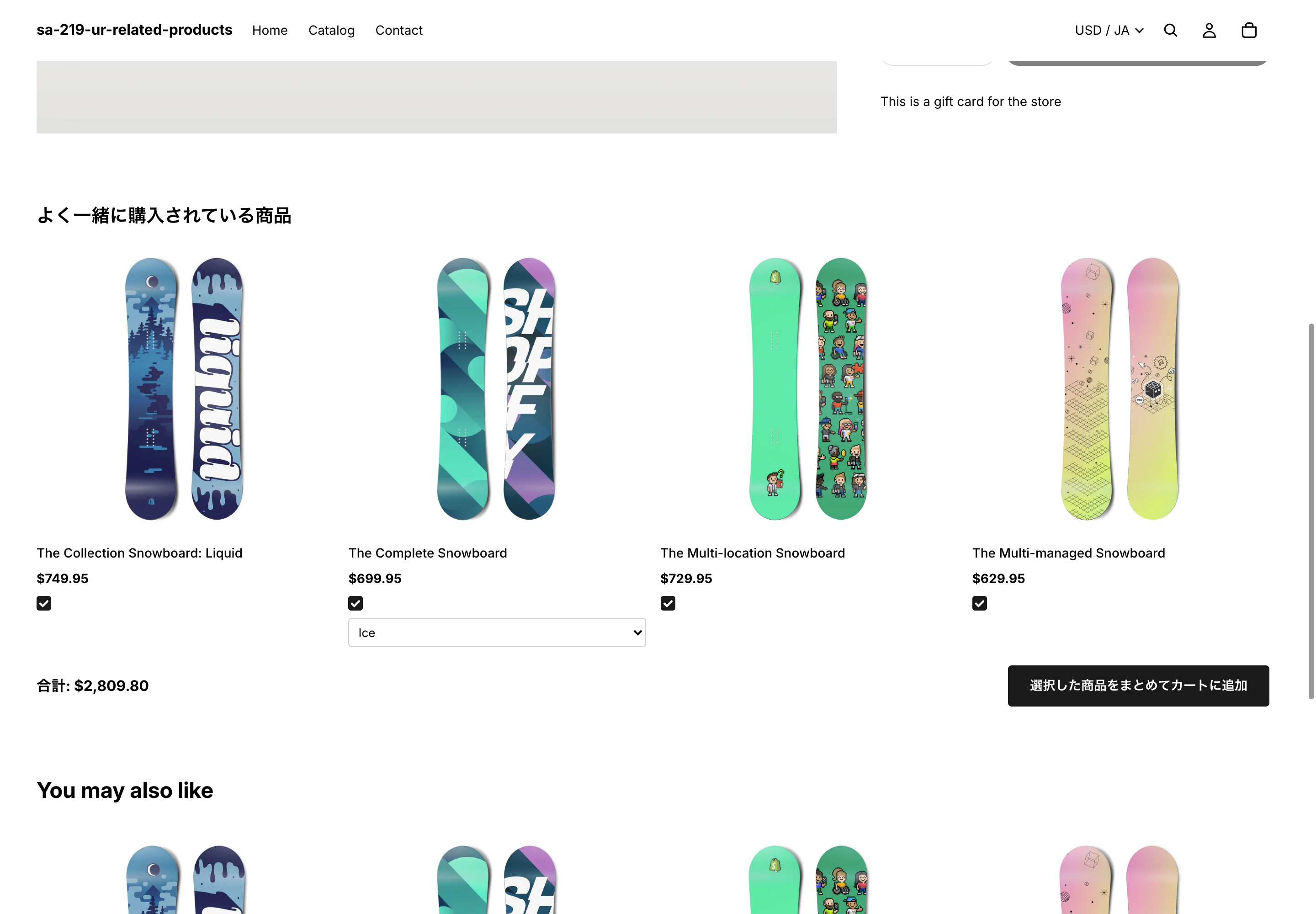
関連商品を設定していない商品では、同じ見た目のまま Shopify の自動レコメンドが表示されます。
設定の有無でブロックが消えたり出たりしないので、ストアの見え方が安定します。
アプリのインストール

Shopify アプリストアで「シンプル関連商品レコメンド」を検索し、アプリのページを開きます。

「インストール」を押し、権限の確認画面で内容を確かめて進めます。
このアプリが要求する権限は商品の読み書きとテーマの読み取りだけで、
顧客データや注文データへのアクセスは要求しません。
アプリ設定
テーマへの追加(最初にやること)
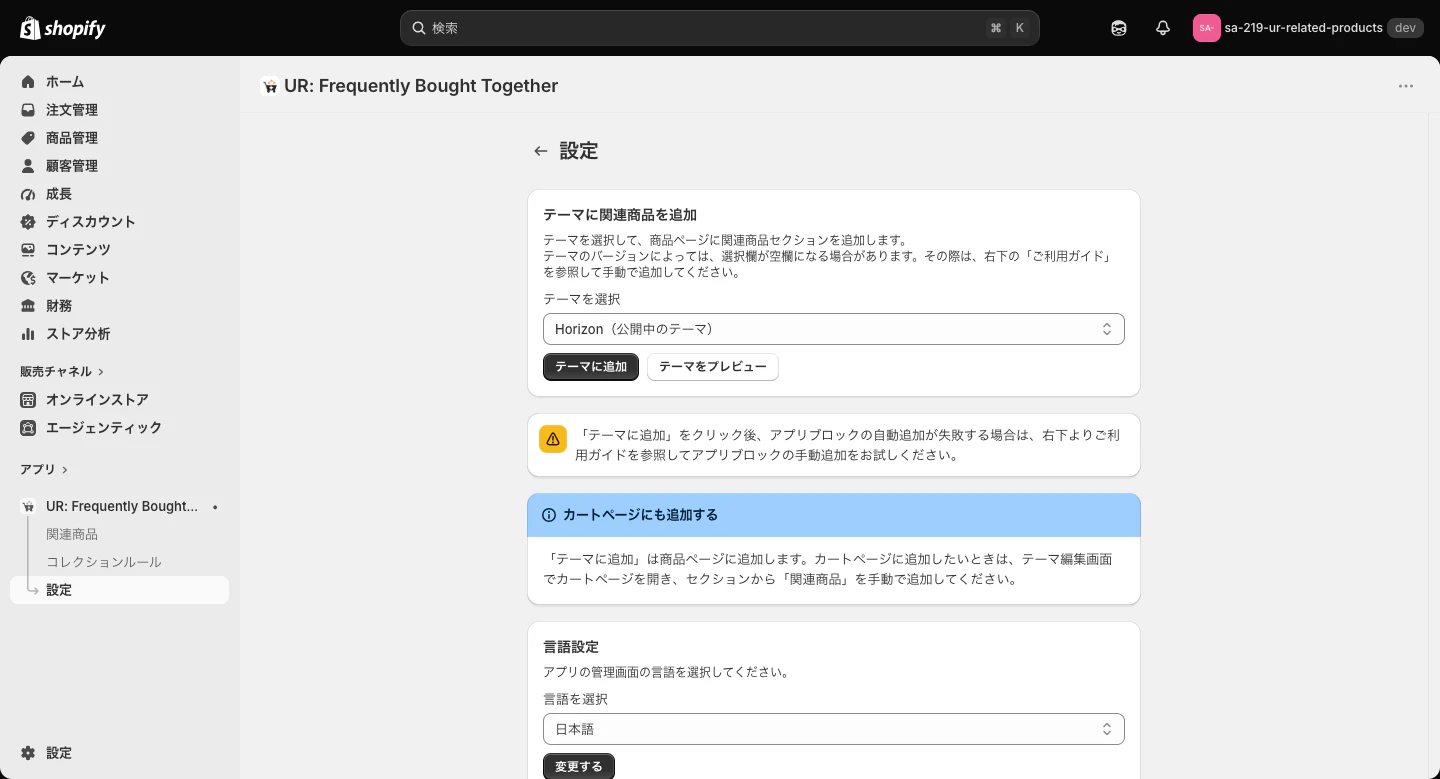
インストールしただけではストアフロントに何も出ません。
管理画面の「設定」を開き、「テーマに関連商品を追加」からテーマを選択して
「テーマに追加」を押すと、テーマエディタが開きます。
「テーマをプレビュー」で、追加前の見え方を確認することもできます。
カートページにも同じブロックを出したい場合は「カートページにも追加する」を選びます。
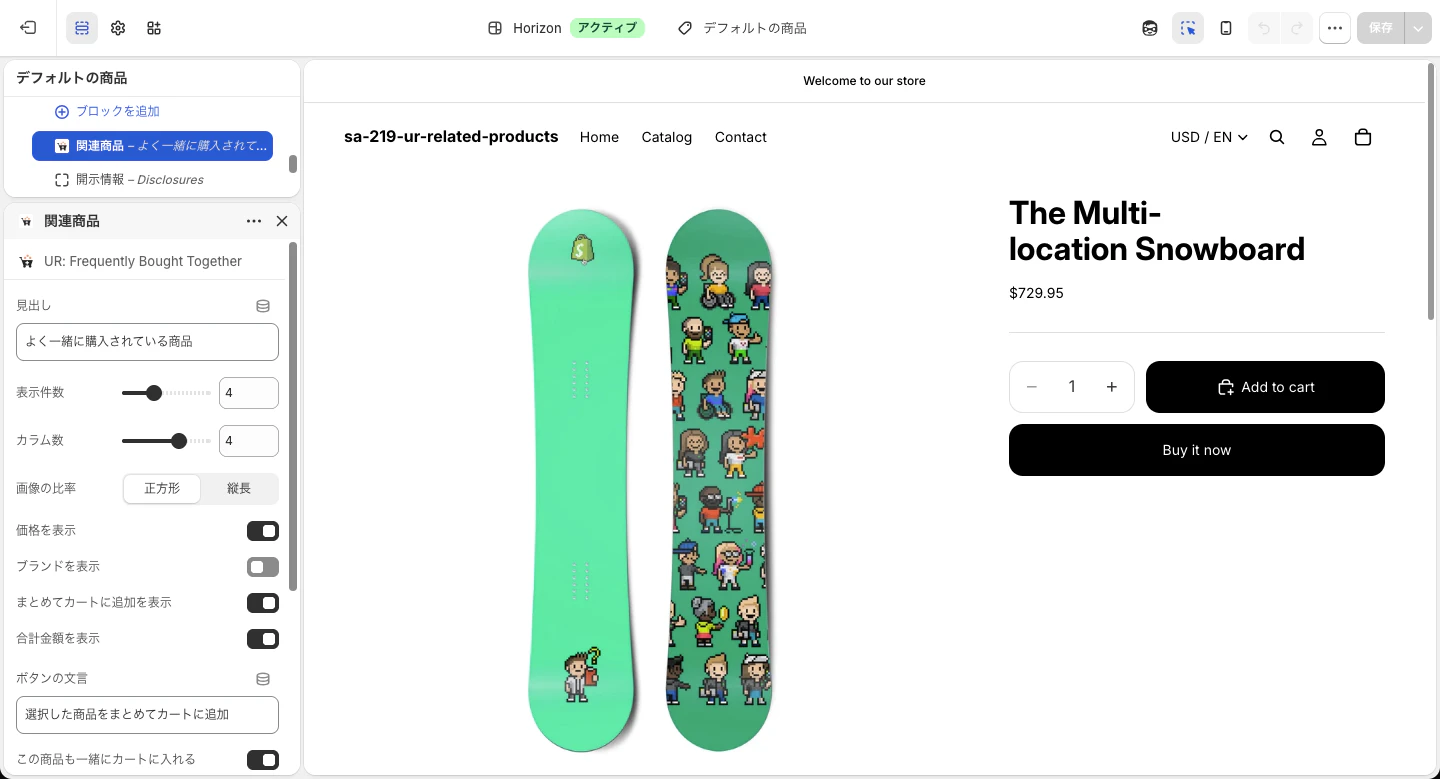
テーマエディタでブロックの位置を調整し、保存すれば公開されます。
管理画面の表示言語は「言語設定」の「言語を選択」から「変更する」で切り替えられます。
ブロックの表示設定(テーマエディタ側)
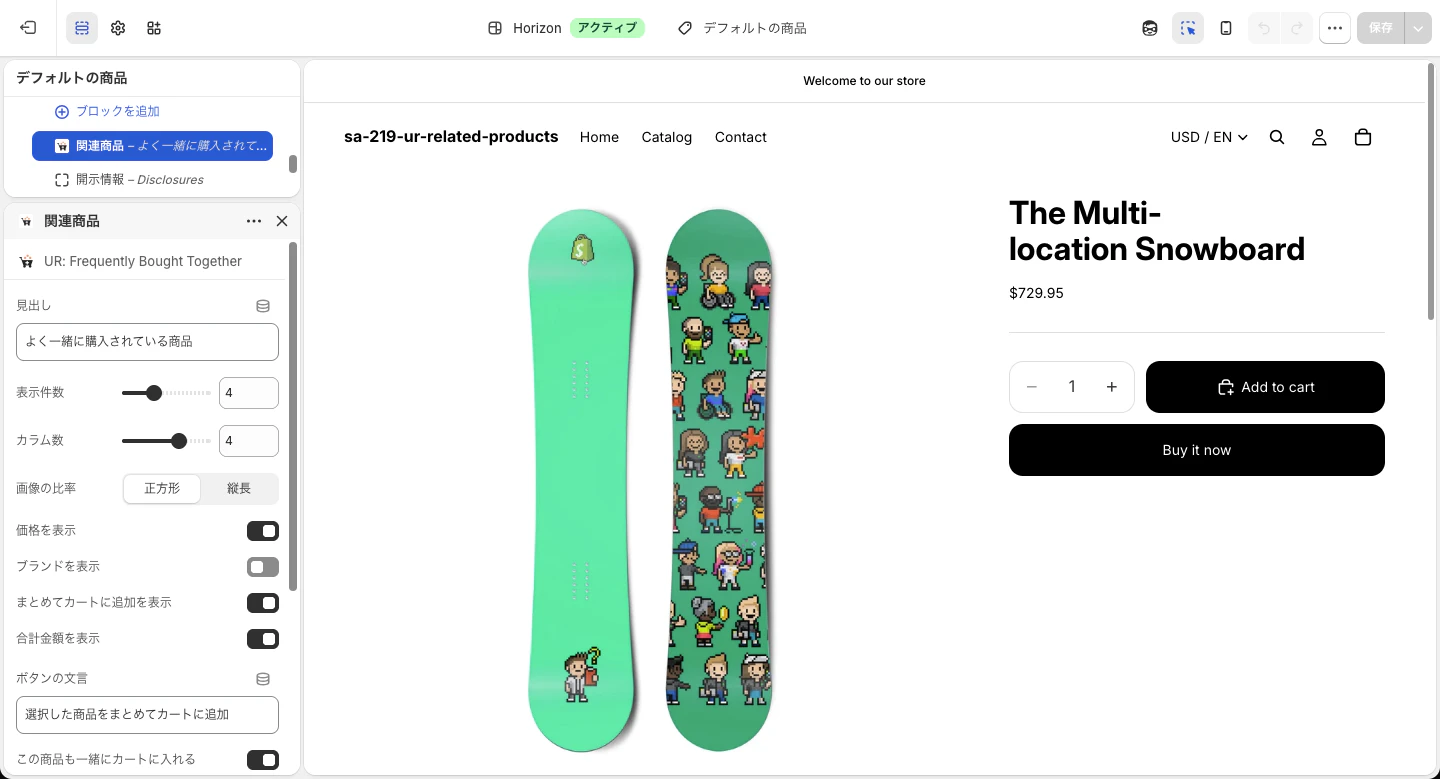
見た目はテーマエディタから調整します。設定項目は次のとおりです。
| 設定項目 | 種類 | 初期値 |
|---|---|---|
| 見出し | テキスト | よく一緒に購入されている商品 |
| 表示件数 | 数値 | 4 |
| カラム数 | 数値 | 4 |
| 画像の比率 | 選択(正方形 / 縦長) | 正方形 |
| 価格を表示 | チェックボックス | オン |
| ブランドを表示 | チェックボックス | オフ |
| まとめてカートに追加を表示 | チェックボックス | オン |
| 合計金額を表示 | チェックボックス | オン |
| ボタンの文言 | テキスト | 選択した商品をまとめてカートに追加 |
| この商品も一緒にカートに入れる | チェックボックス | オン(商品ページでのみ有効) |
| カートに追加した後の動作 | 選択(カートページへ移動する / ページを再読み込みする / 何もしない) | カートページへ移動する |
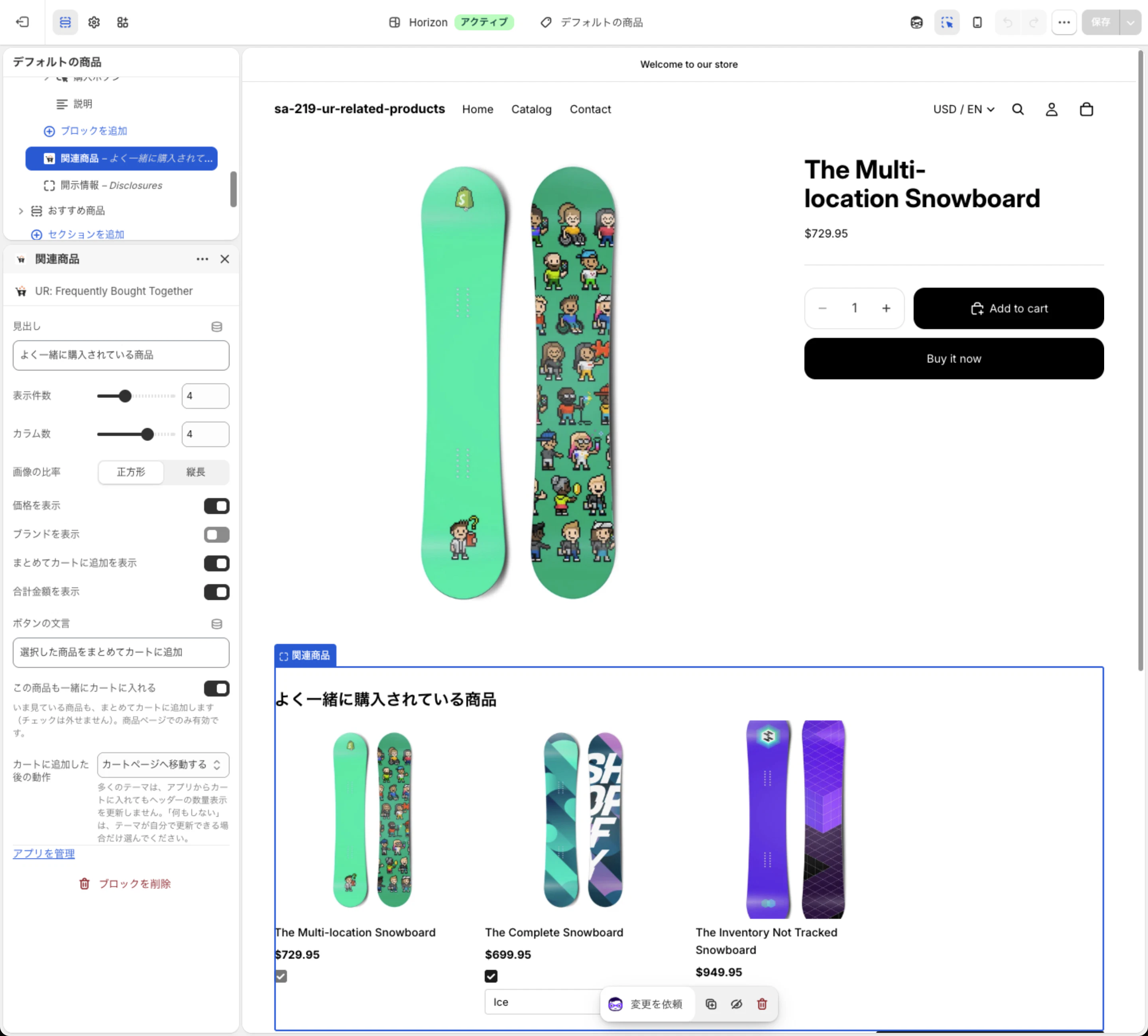
ひとつ注意点があります。「カートに追加した後の動作」で「何もしない」を選ぶと、
多くのテーマではヘッダーのカート数量が更新されません。
テーマ側で更新できることが分かっている場合にだけ選んでください。
見出しやボタンの文言はストアの言語ごとに初期値が変わります。
日本語のストアでは「よく一緒に購入されている商品」、英語のストアでは英語の文言が入ります。
おわりに
関連商品を「まとめて設定する」ことに振り切ったアプリです。
チェックアウトや購入後のアップセルは持たない代わりに、
商品ページ・カートページで意図した組み合わせを、少ない手数で出せます。
- アプリストア: シンプル関連商品レコメンド|よく一緒に購入されている商品
- ご利用ガイド: 設定手順を画像つきで解説しています
ここから先は、実際にインストールして比べた4本です
以下の4本は、いずれも開発ストアに実際にインストールして操作し、確認後にアンインストールしました。
アプリストアの説明文だけでは分からなかったことを中心に書いています。
なお、管理画面の対応言語はアプリ内の言語切替を実際に開いて確認しました。
(Shopify 管理画面の表示言語ではなく、アプリが持つ言語の一覧です。)
Frequently Bought Together
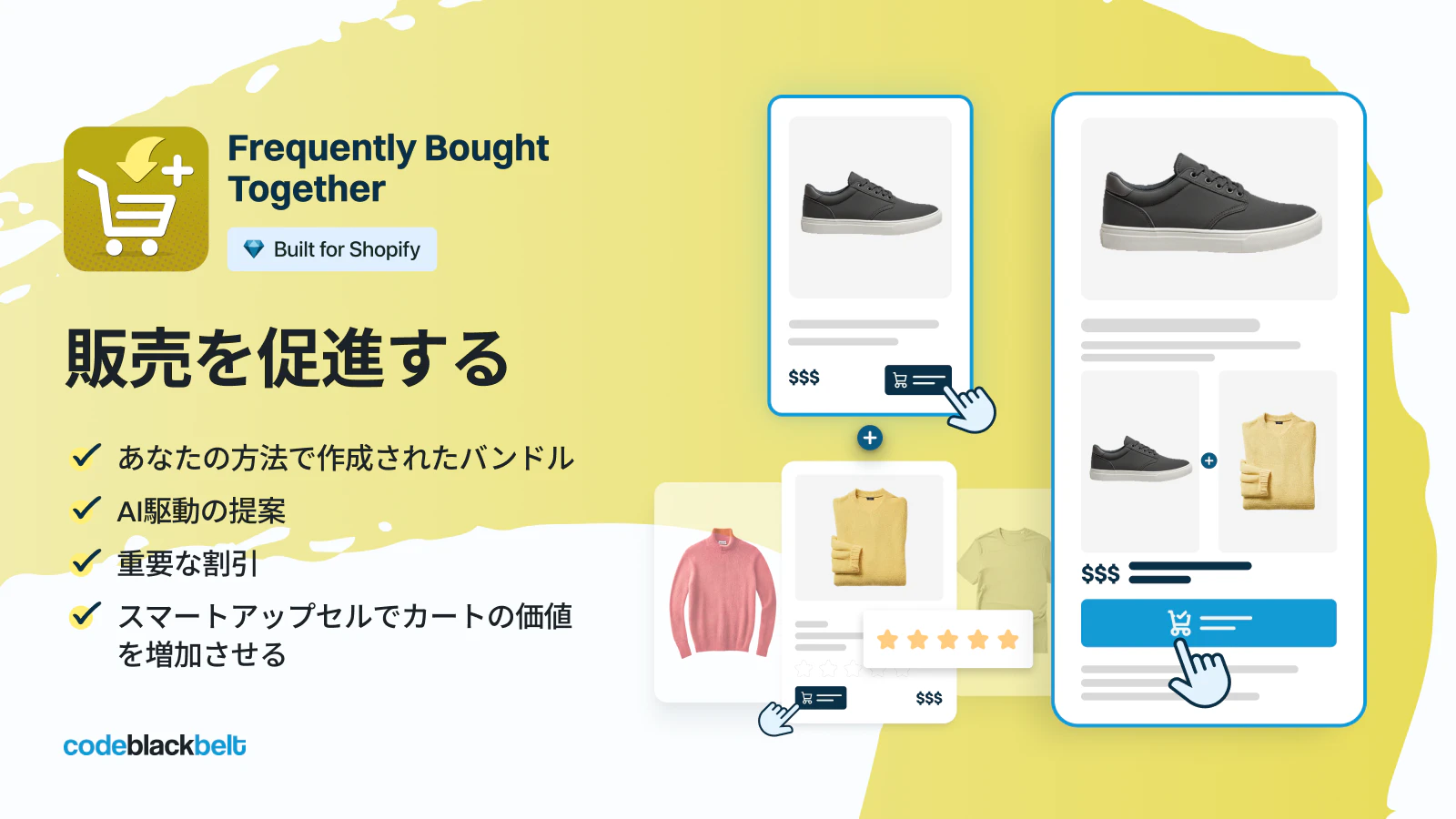
アプリ概要
| 項目 | 内容 |
|---|---|
| アプリ名 | Frequently Bought Together |
| 開発者 | Code Black Belt |
| 価格設定 | $14.99/月 / $19.99/月 / $39.99/月・14 日間の無料体験 |
| 対応言語 | 管理画面は英語のみ(実際に確認) |
| 評価 | ★ 4.9(1202 件) |
実際にインストールして触ってみた


- インストール直後に3ステップのウィザード(アプリの有効化 → 推奨件数の選択 → 完了)が走る
- 初期状態は App state が Disabled。ダッシュボードで Enable app を押し、さらにテーマの App embed を有効化しないとストアフロントに何も出ない
- 出し分けが Manual(手動バンドル)/ Automatic(AI 自動)/ Global(全商品共通)/ Random(コレクション単位のランダム)の4系統
- 商品ページとカートページの2箇所に出せる。カートページ側は初期 Disabled
- バンドルは「主商品+推奨2件」が初期値で、設定ページから最大20件まで変更できる
- 手動バンドルの商品選択は 0/1 products selected と出て、1商品ずつ選ぶ形
- バンドル割引(Global discount)を持つ
- 要求権限は View customer data(Device and activity data)/ staff / store data
ワンポイント解説
関連商品アプリの代表格で、AI による自動レコメンドとバンドル割引が強み。ただし管理画面は英語のみで、手動バンドルは1商品ずつ組む形なので、数百点の商品に手で割り当てる用途には向きません。
Tipo Related Products, Upsell
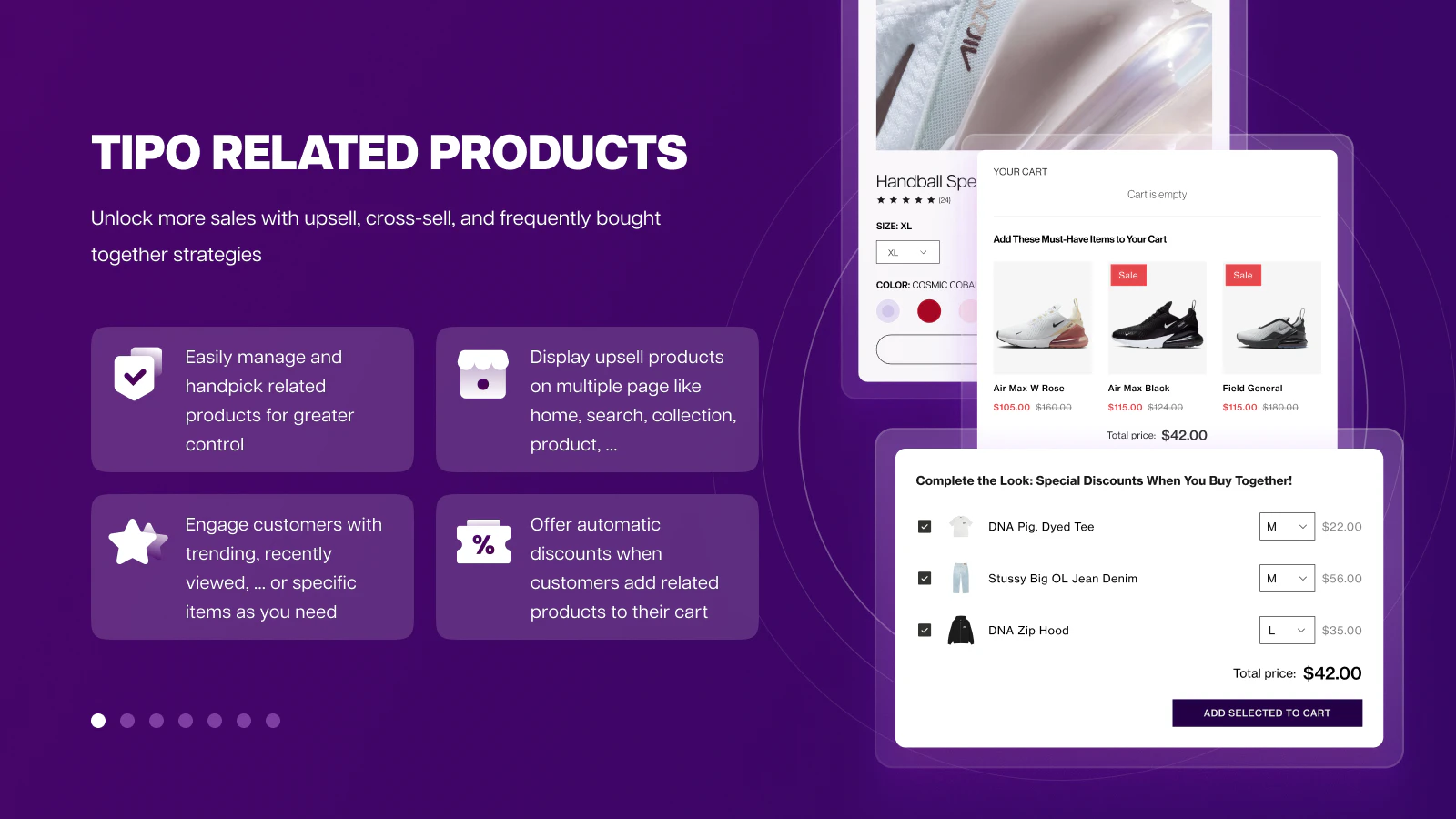
アプリ概要
| 項目 | 内容 |
|---|---|
| アプリ名 | Tipo Related Products, Upsell |
| 開発者 | tipo.io |
| 価格設定 | $9.90/月(年払い $89/年)・7 日間の無料体験 |
| 対応言語 | 管理画面は日本語(実際に確認) |
| 評価 | ★ 4.9(365 件) |
実際にインストールして触ってみた
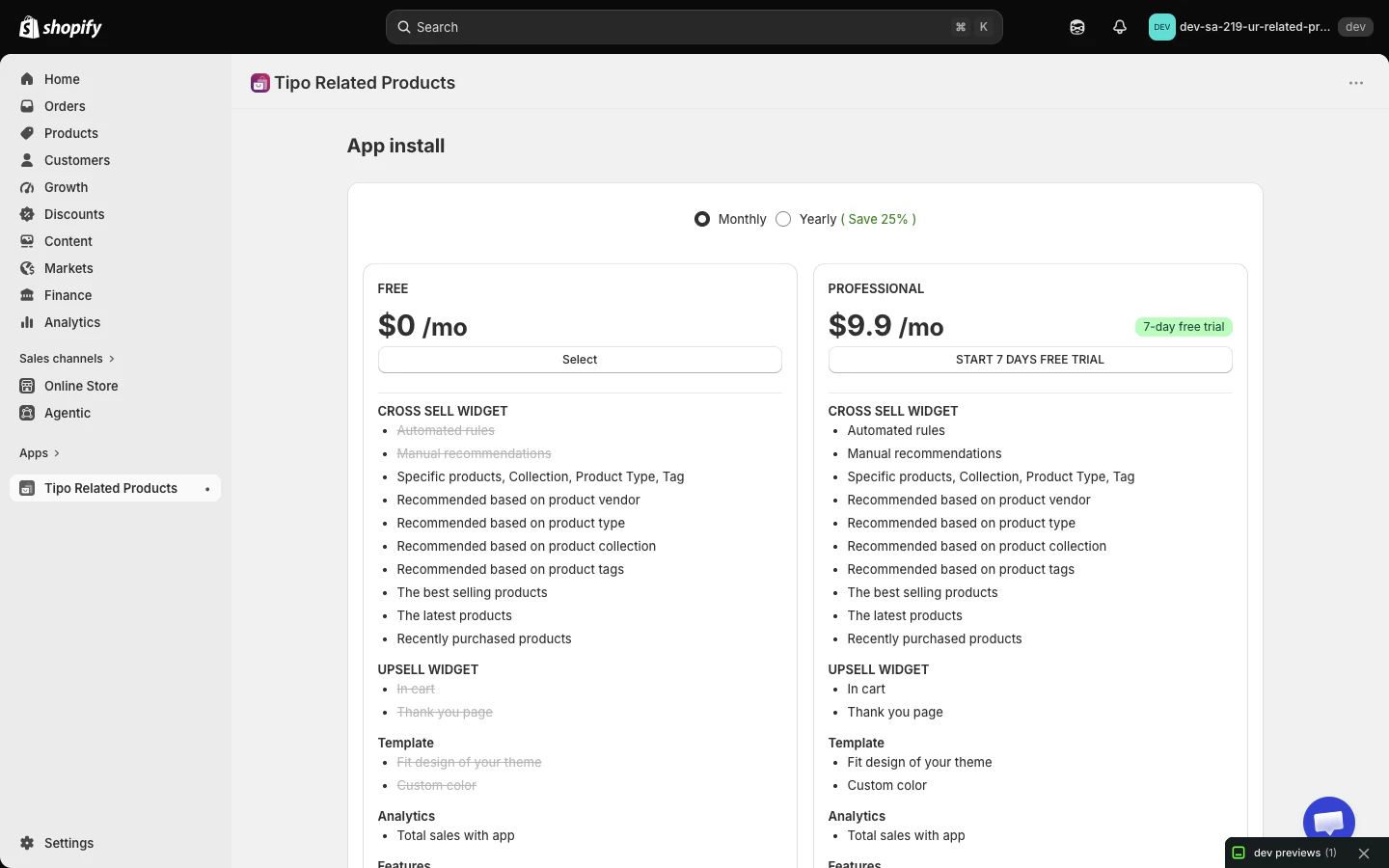
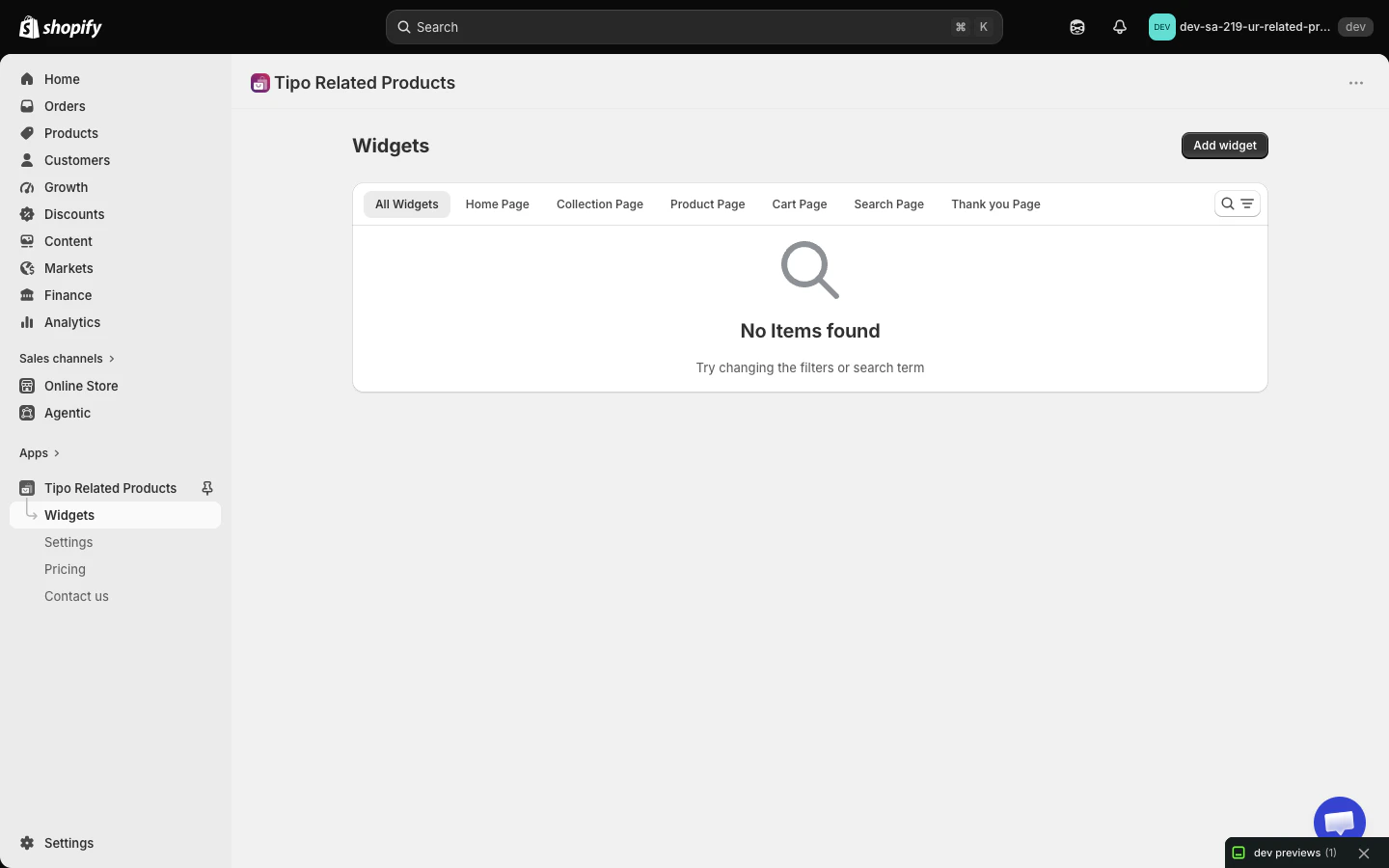
- インストール直後にプラン選択画面が出る
- 無料プランでは Automated rules(自動ルール)と Manual recommendations(手動レコメンド)が取り消し線で示され、使えない
- 無料プランではカート内・サンキューページのアップセル、テーマに合わせたデザイン、カスタムカラーも対象外
- ウィジェットは Home / Collection / Product / Cart / Search / Thank you の6ページ種別に置ける
- 初期状態はウィジェット0件。App embed の有効化と App block の追加という2段階が必要
- クリック数・カート追加数・コンバージョン・売上のダッシュボードを持つ
- アプリ内の言語切替に英語・フランス語・ドイツ語・スペイン語・イタリア語・日本語の6言語があった
ワンポイント解説
関連商品の出し分けを細かく作り込めて、日本語の管理画面も選べます。ただし無料プランでは手動レコメンドも自動ルールも使えないため、実質 PRO($9.90/月)前提のアプリと考えたほうが見立てを誤りません。
Wiser ‑ アップセルとクロスセル

アプリ概要
| 項目 | 内容 |
|---|---|
| アプリ名 | Wiser ‑ アップセルとクロスセル |
| 開発者 | Expert Village Media Technologies |
| 価格設定 | 従量課金(30日あたり上限 $50)・14 日間の無料体験 |
| 対応言語 | null |
| 評価 | ★ 4.9(558 件) |
実際にインストールして触ってみた
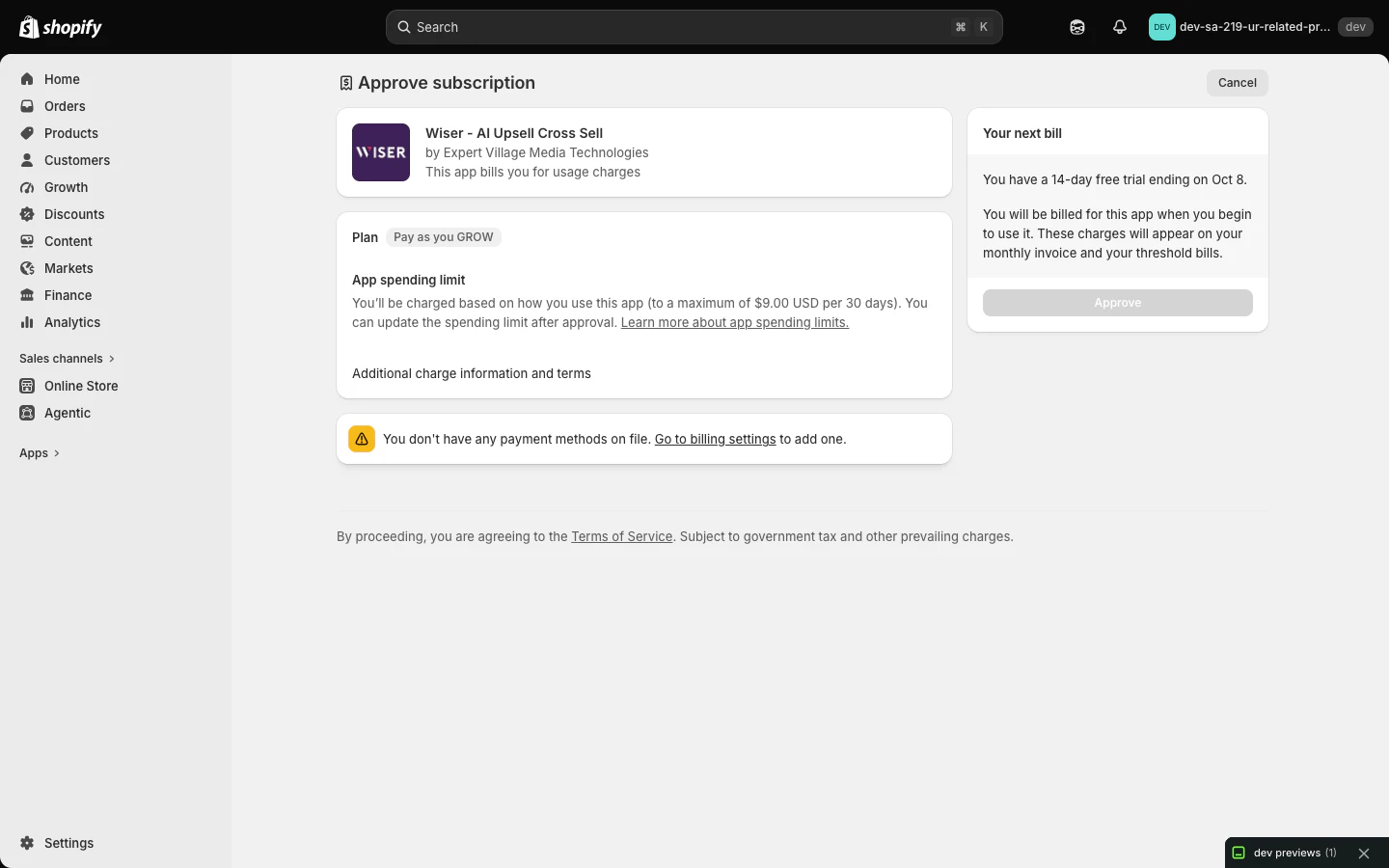
- インストールすると、管理画面より先に Approve subscription(従量課金の承認)が出る
- プランは Pay as you GROW で、App spending limit は30日あたり最大 $9.00、14日間の無料トライアル付き
- 支払い方法が未登録だと Approve ボタンが押せず、そこから先へ進めない(今回はここで停止した)
- 要求権限が今回の4本で最も広く、Sensitive customer data・store analytics・other data を含む
- 価格はストア規模による従量課金(年商 $500K 未満は上限 $50/月、$500K 超は Enterprise が $9/月から)
ワンポイント解説
AI レコメンドとアップセルを広くカバーするアプリですが、インストール直後に従量課金の承認を求められるため、支払い方法を登録していないストアでは管理画面に入ることすらできません。試す前に課金の承認が要る点は、導入のハードルとして知っておく価値があります。
Upsell & Cross Sell — Selleasy

アプリ概要
| 項目 | 内容 |
|---|---|
| アプリ名 | Upsell & Cross Sell — Selleasy |
| 開発者 | Logbase |
| 価格設定 | $9/月 / $19/月 / $29/月・30 日間の無料体験 |
| 対応言語 | 管理画面は英語のみ(実際に確認) |
| 評価 | ★ 4.9(2717 件) |
実際にインストールして触ってみた
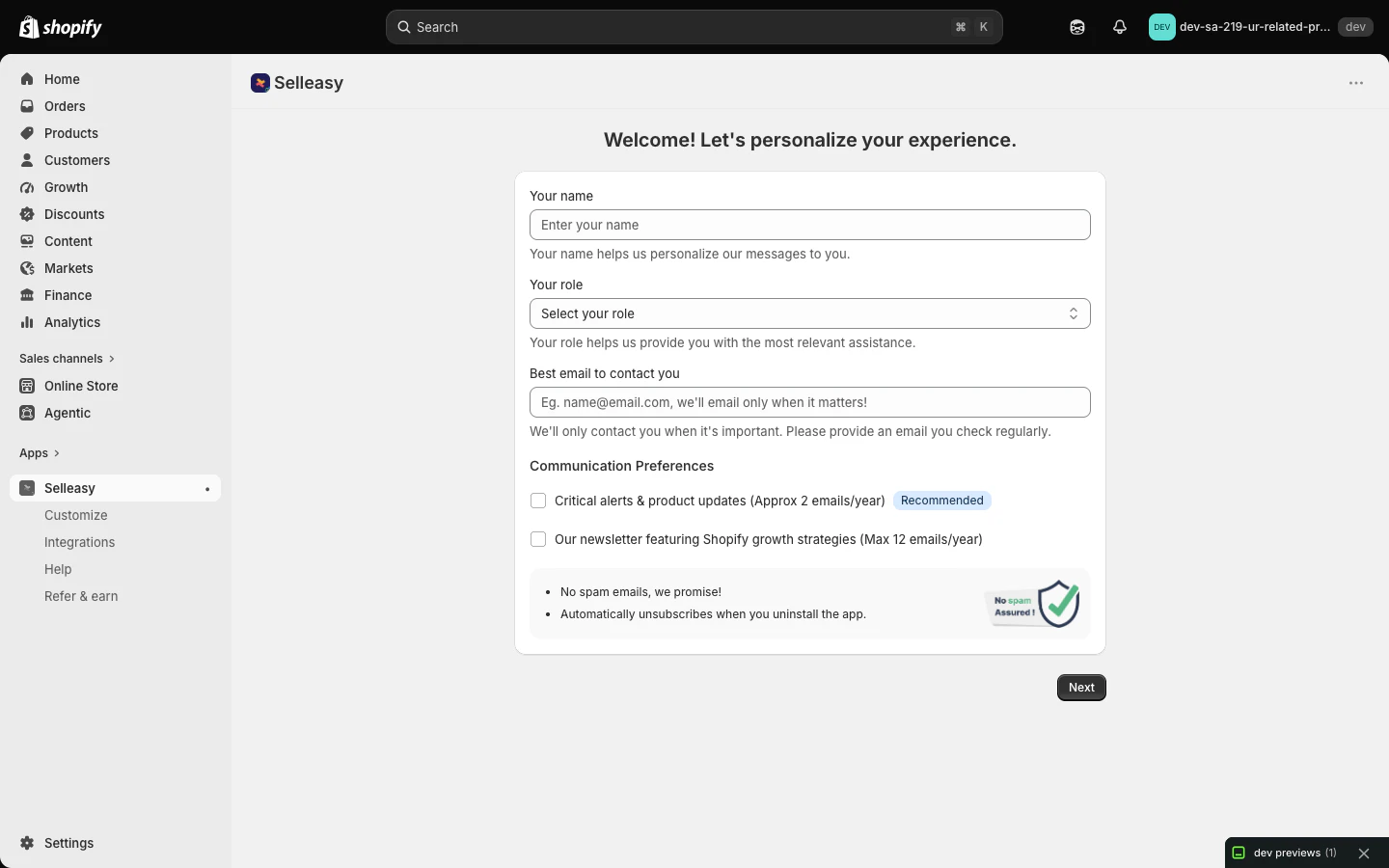

- インストール直後に氏名・役割・メールアドレスの入力とメール購読の選択を求めるオンボーディングがある
- app embed は初期 Disabled で、3ステップのチェックリスト(app embed の有効化 → キャンペーン作成 → ストア設定の確認)を進める形
- 設定の単位は商品ではなく「キャンペーン」
- 配置は Placement: All (19) と表示され、19種類から選ぶ
- 商品ページだけでも Frequently bought together の List / Amazon / Classic の3型がある
- アプリ内の言語切替は英語・フランス語・ドイツ語・スペイン語・ポルトガル語(ブラジル)・イタリア語・オランダ語・簡体中国語の8言語で、日本語は無い
- 要求権限に Sensitive customer data と Shopify Functions、custom data を含む
ワンポイント解説
カート・チェックアウト・購入後まで含めて19の配置を持つ、アップセル全般の総合アプリです。できることは今回の4本で最も多い一方、設定の単位がキャンペーンなので「この商品にはこれを出す」を商品ごとに詰めていく使い方とは考え方が違います。
5つのアプリを比較
| アプリ | 日本語 | 一覧からまとめて設定 | 顧客データの要求なし | 月額 | 評価 |
|---|---|---|---|---|---|
| シンプル関連商品レコメンド | ✅ | ✅ | ✅ | $3.99 | — |
| Frequently Bought Together | ❌ | ❌ | ❌ | $14.99/月 | ★4.9(1202) |
| Tipo Related Products, Upsell | ✅ | — | ❌ | $9.90/月 | ★4.9(365) |
| Wiser ‑ アップセルとクロスセル | △ | — | ❌ | 従量課金(30日あたり上限 $50) | ★4.9(558) |
| Upsell & Cross Sell — Selleasy | ❌ | ❌ | ❌ | $9/月 | ★4.9(2717) |
※ 「—」は用途が異なるため単純比較できない項目です。対応言語・機能の有無は、実際にインストールして確認した結果です。
まとめ:どれを選ぶか
今回の5本は、同じ「関連商品」でも狙っているところがかなり違いました。
| こういうストアなら | 向いているアプリ |
|---|---|
| 商品が数十〜数百点あり、関連商品を自分で決めて、設定を早く終わらせたい | シンプル関連商品レコメンド|よく一緒に購入されている商品 |
| AI に任せて自動でバンドルを作りたい。英語の管理画面で問題ない | Frequently Bought Together |
| 出す場所と条件を細かく作り込みたい。日本語の管理画面がほしい | Tipo Related Products, Upsell |
| すでに支払い方法を登録済みで、従量課金でも構わない | Wiser ‑ アップセルとクロスセル |
| チェックアウト・購入後まで含めたアップセル全体を作りたい | Upsell & Cross Sell — Selleasy |
触ってみて共通していたのは、どのアプリもインストールしただけでは何も表示されないということです。
4本すべてでテーマの App embed(またはアプリブロック)の有効化が必要で、
Frequently Bought Together はアプリ自体の有効化も別に必要でした。
導入したのに何も出ない、と感じたら、まずそこを確認してください。
もうひとつ、選ぶときに見落としやすいのが要求される権限です。
今回の4本はいずれも顧客データへのアクセスを求め、Wiser と Selleasy は
センシティブな顧客データまで含んでいました。
関連商品を出すだけの目的であれば、そこまでの権限が本当に必要かは一度立ち止まる価値があります。
当社の シンプル関連商品レコメンド|よく一緒に購入されている商品 は、商品の読み書きとテーマの読み取りだけで動きます。
関連商品を自分で決めたい、そして設定の手間をできるだけ減らしたい——
そういうストアであれば、いちばん素直に目的に届くはずです。