

はじめに
Shopify で運営しているストアで商品が売り切れると、商品ページには「売り切れ」のボタンが出るだけになります。お客様は「もう入荷しないのか」「待てば買えるのか」が分からず、そのまま別のストアへ行ってしまいます。一方で店側は、仕入れ先から「10 日に入荷する」と聞いていることが多いのに、その情報を商品ページに出す標準機能がありません。
この記事では、売り切れ商品に 入荷予定日 を表示する方法として、Shopify アプリを 5 本紹介します。1 本目は当社(UnReact)が開発した「シンプル再入荷日表示|入荷予定日・在庫復活日告知」で、残りの 4 本は「配送予定日(Estimated Delivery Date)」を出す人気アプリです。4 本はすべて開発ストアに実際にインストールして、管理画面で何ができるか・日本語で使えるか・無料プランでどこまで触れるかを確かめました。
Shopify の「入荷予定日表示」とは?再入荷通知との違い
入荷予定日の表示とは、売り切れ商品のページに「2026年10月10日 入荷予定」のように 次に買える日 を出すことです。似た機能に「再入荷通知(Back in Stock)」がありますが、役割が違います。
| 機能 | お客様がすること | 店がすること |
|---|---|---|
| 再入荷通知 | メールアドレスを登録して待つ | 在庫を戻すと自動でメールが飛ぶ |
| 入荷予定日の表示 | ページを見ただけで「いつ買えるか」が分かる | 仕入れ先から聞いた日付を入力する |
| 配送予定日(EDD/ETA) | 「注文したらいつ届くか」が分かる | 処理日数と配送日数のルールを作る |
再入荷通知はお客様に登録という手間を求め、配送予定日は「在庫がある前提」で届く日を計算します。入荷予定日の表示はその間にあって、店が知っている実際の日付をそのまま見せる のが特徴です。
業種別に見ると、次のようなストアで効きます。
- アパレル・雑貨: 人気サイズ・人気色が先に売り切れる。次回入荷日を出すと「待って買う」お客様が残る
- 食品・飲料: 季節商品や限定生産で「次のロットは○日」と分かっている
- 予約販売・受注生産: 発売日や入荷日が決まっていて、その前から商品ページを公開している
入荷予定日を表示するメリットとデメリット
メリット
- 離脱を減らせる: 「売り切れ」だけでは戻ってこないお客様が、日付を見て待ってくれる可能性があります
- 問い合わせが減る: 「いつ入荷しますか?」というメールやチャットに、商品ページが先回りして答えます
- 在庫が戻ったときの初速が上がる: 日付を知っているお客様は、その日にストアを見に来ます
デメリット
- 日付を守れないと信頼を失う: 仕入れ先の遅れで日付が過ぎると、逆効果になります。日付が過ぎたら自動で「未定」に切り替わる仕組みが必要です
- 入力の手間がかかる: 商品数が多いと、1 点ずつ入力するのは現実的ではありません。まとめて設定できるかどうかが選定のポイントです
- テーマとの相性: 表示位置や見た目がテーマと合わないと、かえって目立ってしまいます
Shopify 標準機能でできること・できないこと
Shopify 本体には、入荷予定日を出す機能がありません。標準でできるのは次の範囲です。
- 在庫切れ時の表示: テーマの設定で「売り切れ」ボタンやバッジは出せますが、日付は出せません
- メタフィールド: 商品に「入荷予定日」のメタフィールドを作り、テーマエディタの「動的ソース」でブロックに接続すれば表示自体は可能です。ただし、商品ごとに商品編集画面を開いて入力する必要があり、まとめて設定する手段も、日付が過ぎたときに表示を切り替える仕組みもありません
- 在庫の「継続販売」設定: 在庫が 0 でも購入できるようにする設定はありますが、入荷日は伝えられません
「メタフィールド+テーマの動的ソース」で自作もできますが、一括入力・過去日の扱い・多言語の文言まで含めると、アプリを使うほうが早くて確実です。
シンプル再入荷日表示|入荷予定日・在庫復活日告知
このアプリの概要と料金
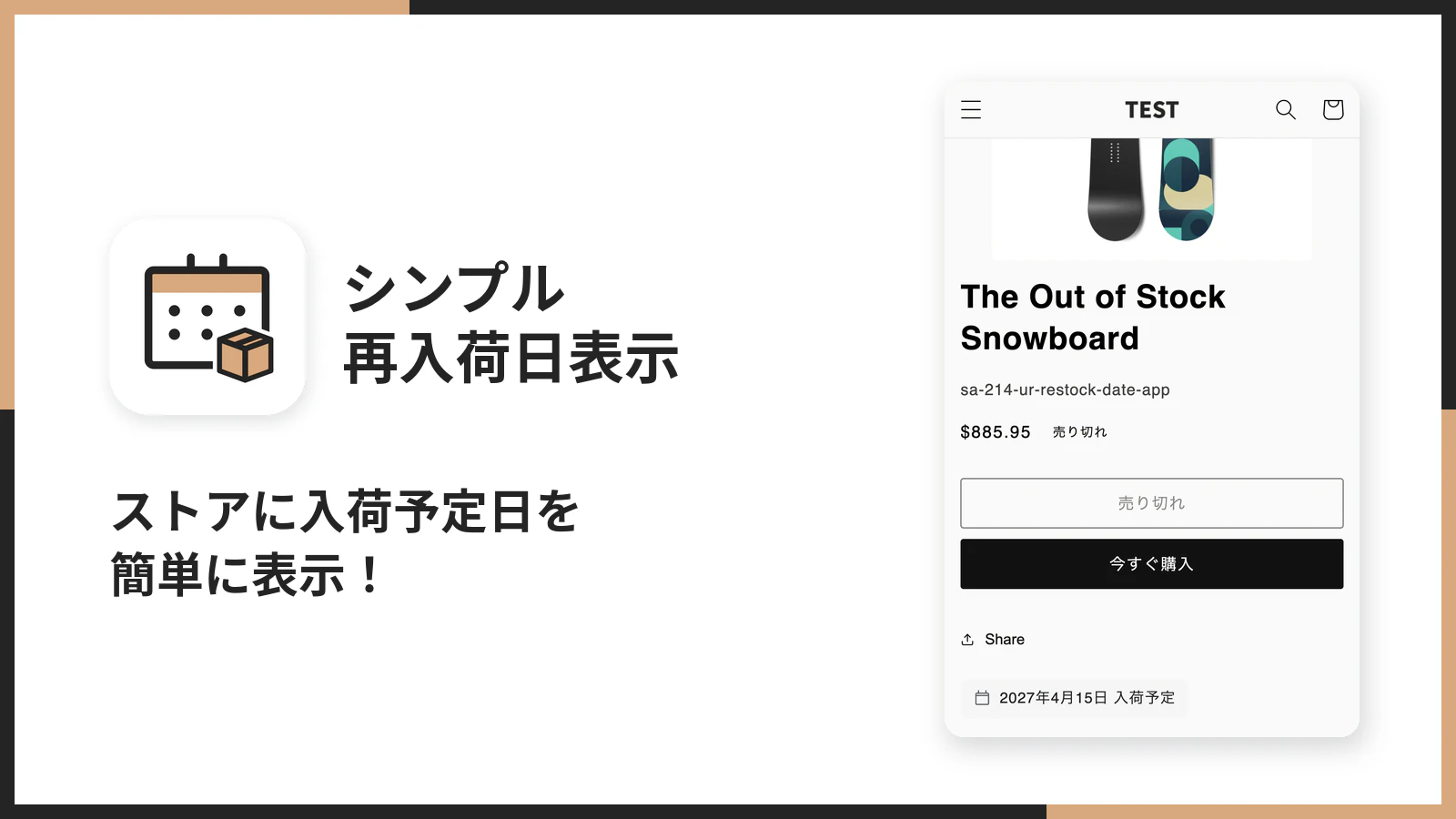
「シンプル再入荷日表示|入荷予定日・在庫復活日告知」(英語名: UR: Restock&Back in Stock Date)は、管理画面で商品を選んで日付を入れるだけで、商品ページに「2027年4月15日 入荷予定」と表示する Shopify アプリです。料金は 月額 3.99 ドル(年額 39.99 ドル)の単一プランで、インストールから 7 日間は無料です。
配送予定日を「計算」するアプリではなく、店が知っている入荷予定日をそのまま出す ことに絞っているのが特徴です。管理画面もストアフロントの表示も 20 言語に対応しています。
- アプリストア: https://apps.shopify.com/ur-restock-back-in-stock-date
- ご利用ガイド: https://unreact.jp/shopify-apps/sa-214-ur-restock-date-app/guide
できること
売り切れ商品のページに入荷予定日を表示する
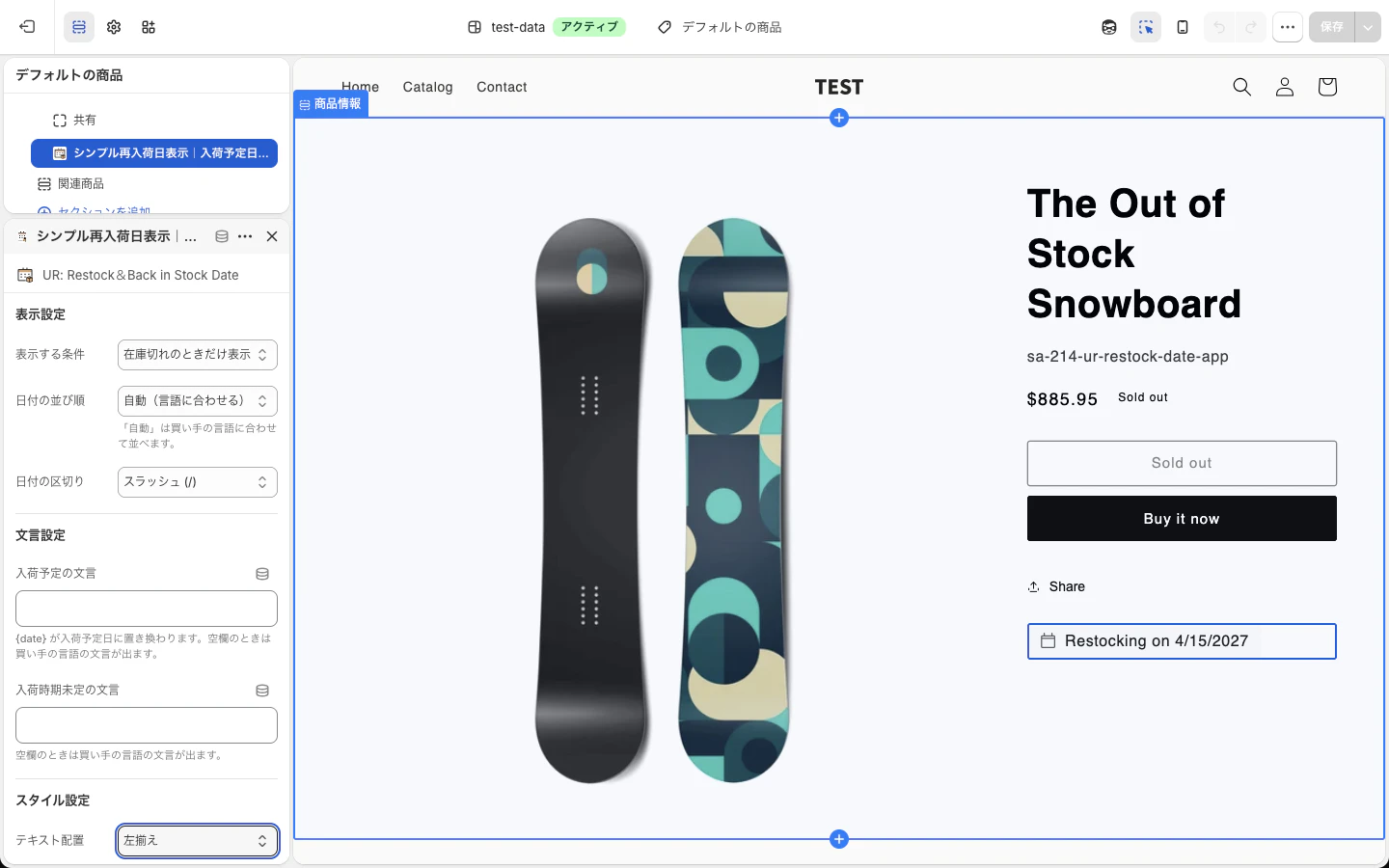
商品ページの購入ボタンの下などに、カレンダーのアイコン付きで日付が出ます。日付の表記は買い手の言語に合わせて変わり、日本語なら「2027年4月15日 入荷予定」、英語なら「Restocking on 4/15/2027」になります。

複数の商品にまとめて日付を設定する
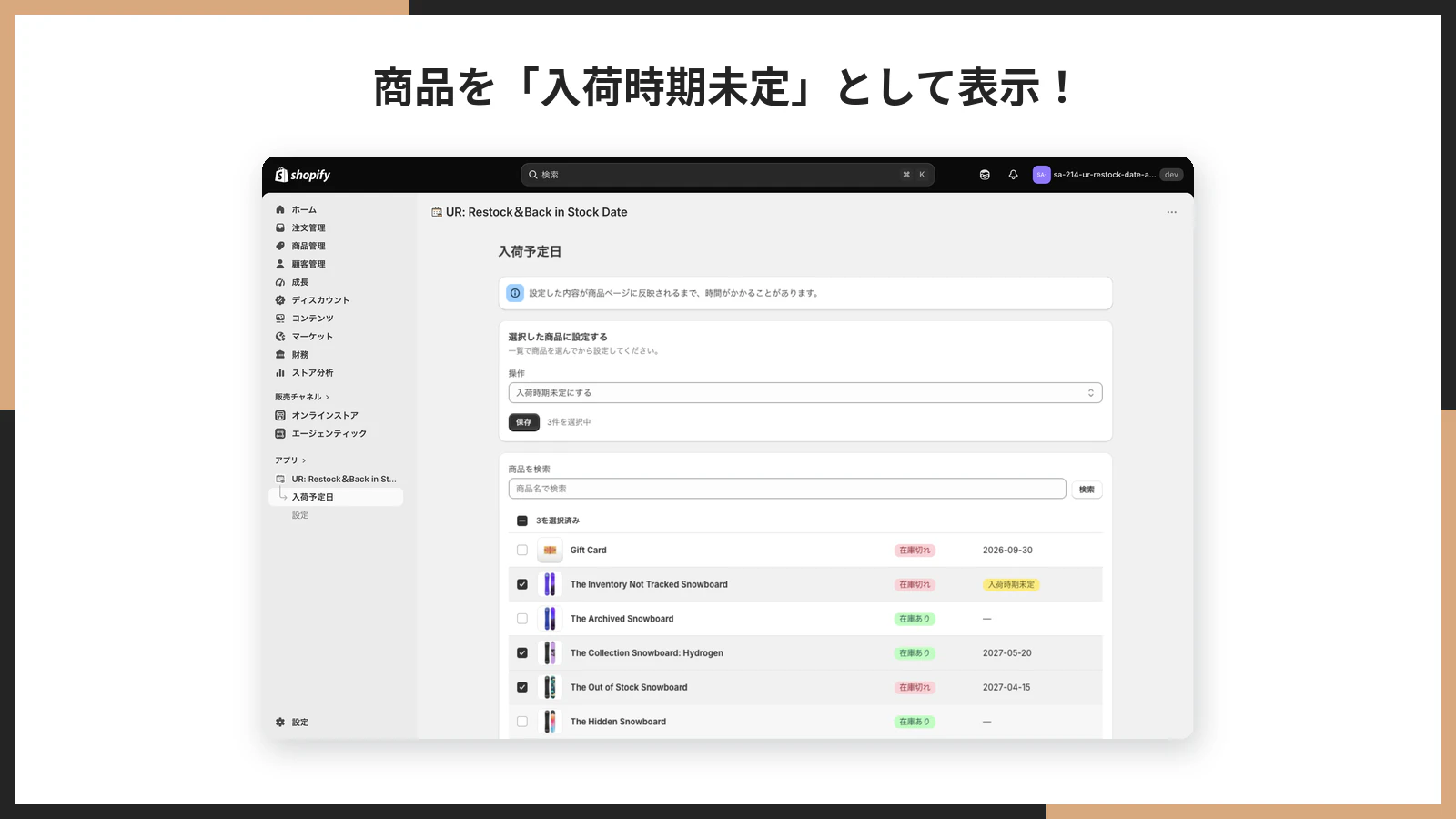
商品一覧でチェックを付けた商品すべてに、同じ入荷予定日を 1 回の保存で設定できます。同じ便で入荷する商品が何十点あっても、1 点ずつ開く必要はありません。

「入荷時期未定」として表示する
入荷日が決まっていない商品は「入荷時期未定」と表示できます。日付を入れた商品でも、その日を過ぎると買い手の画面では自動的に「入荷時期未定」に切り替わるので、古い日付が出続けることがありません。
テーマエディタで見た目を調整する
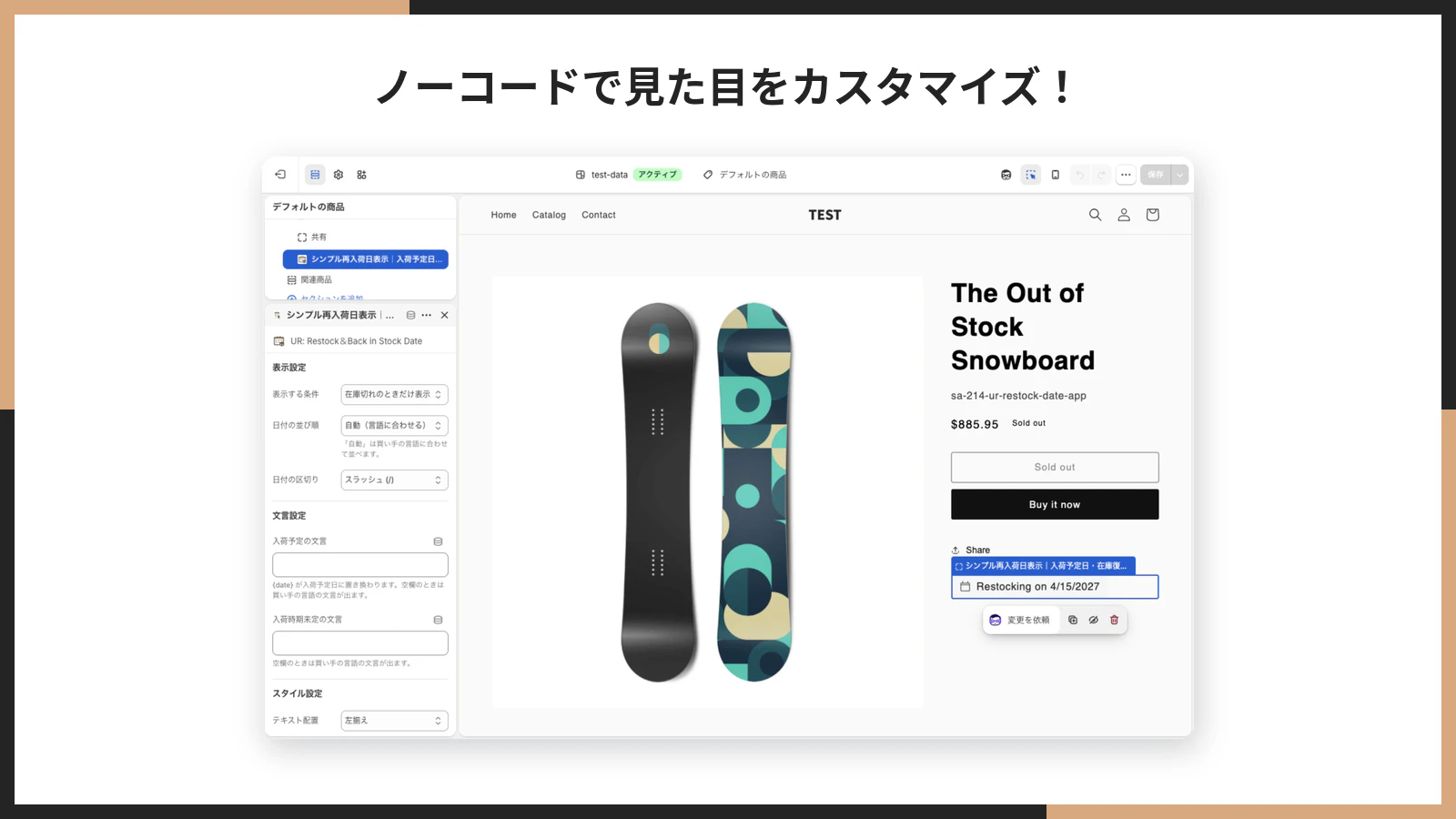
表示する条件・日付の並び順・文言・色・余白などを、テーマエディタでプレビューを見ながら変えられます。コードを書く必要はありません。
アプリのインストール
- Shopify 管理画面の左下にある「設定」を開きます
- 「アプリと販売チャネル」→「Shopify App Store」を押します
- 検索窓に「UR: Restock」と入力し、「UR: Restock&Back in Stock Date」を開きます
- 「インストール」を押し、権限の確認画面でもう一度「インストール」を押します
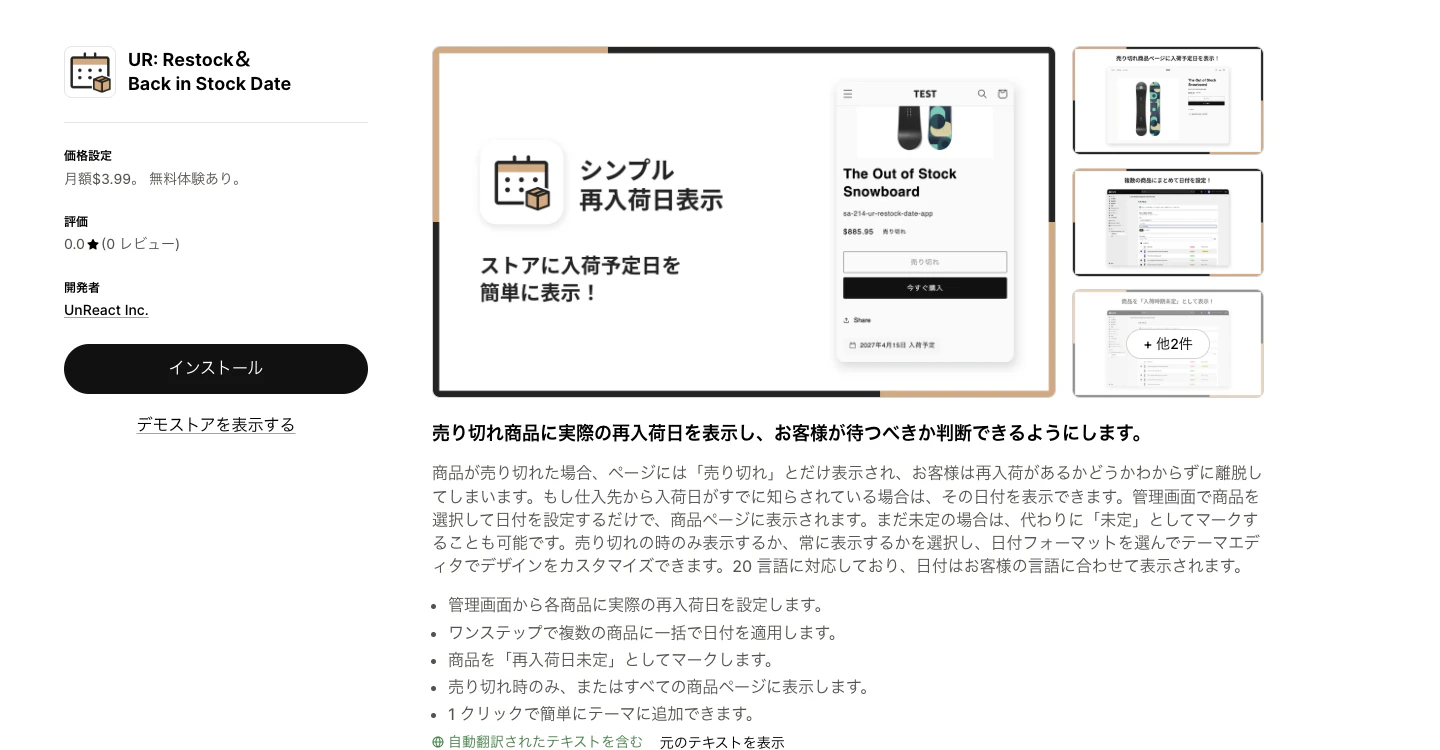
アプリ設定
管理画面「入荷予定日」で商品に日付を入れる
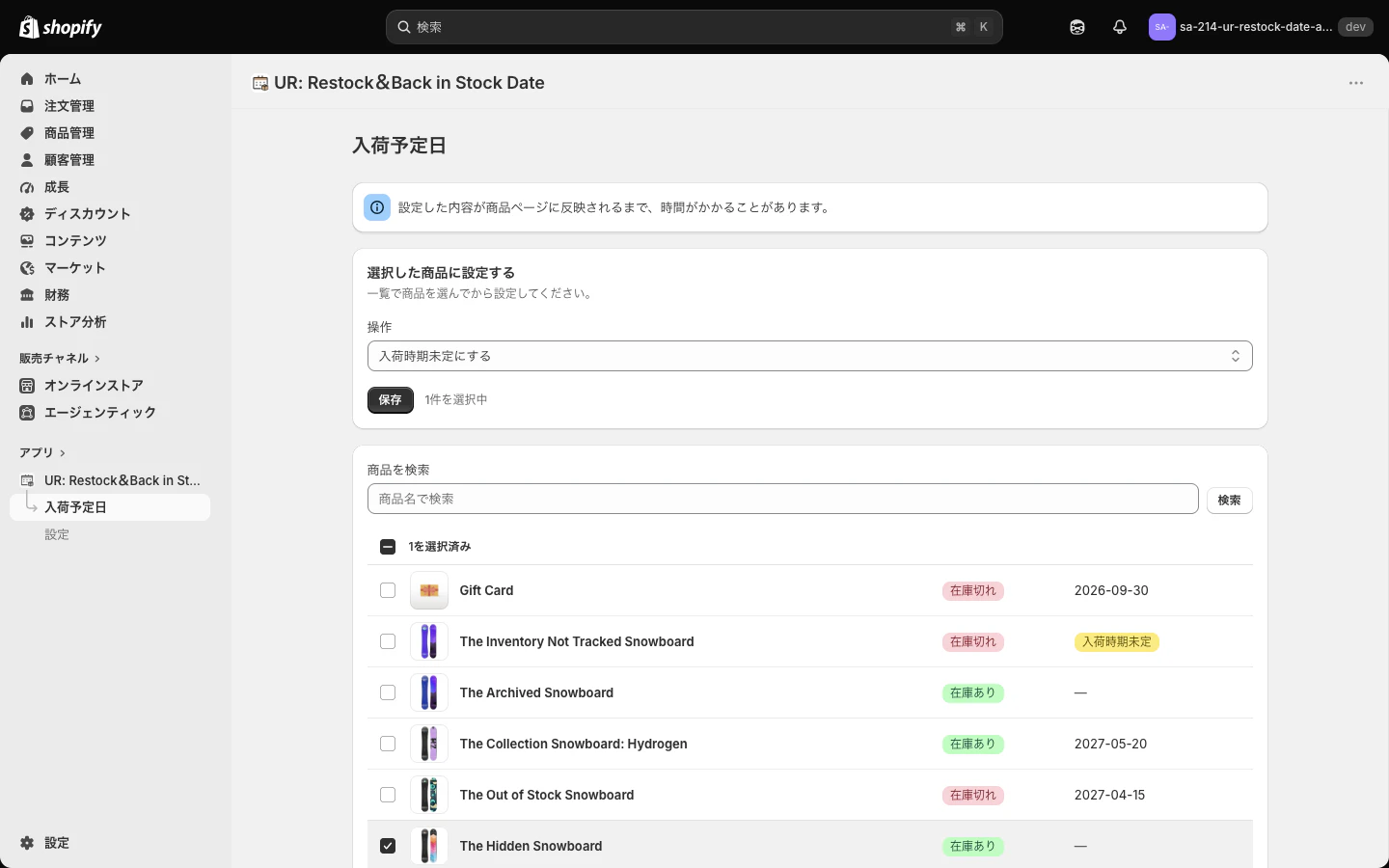
インストール直後に開く主画面です。上から「反映に時間がかかることがあります」の注意バナー、「選択した商品に設定する」フォーム、商品の検索欄、商品一覧の順に並びます。
| 項目 | 内容 |
|---|---|
| 操作 | 「入荷予定日を設定する」「入荷時期未定にする」「設定を消す」の 3 択。既定は「入荷予定日を設定する」 |
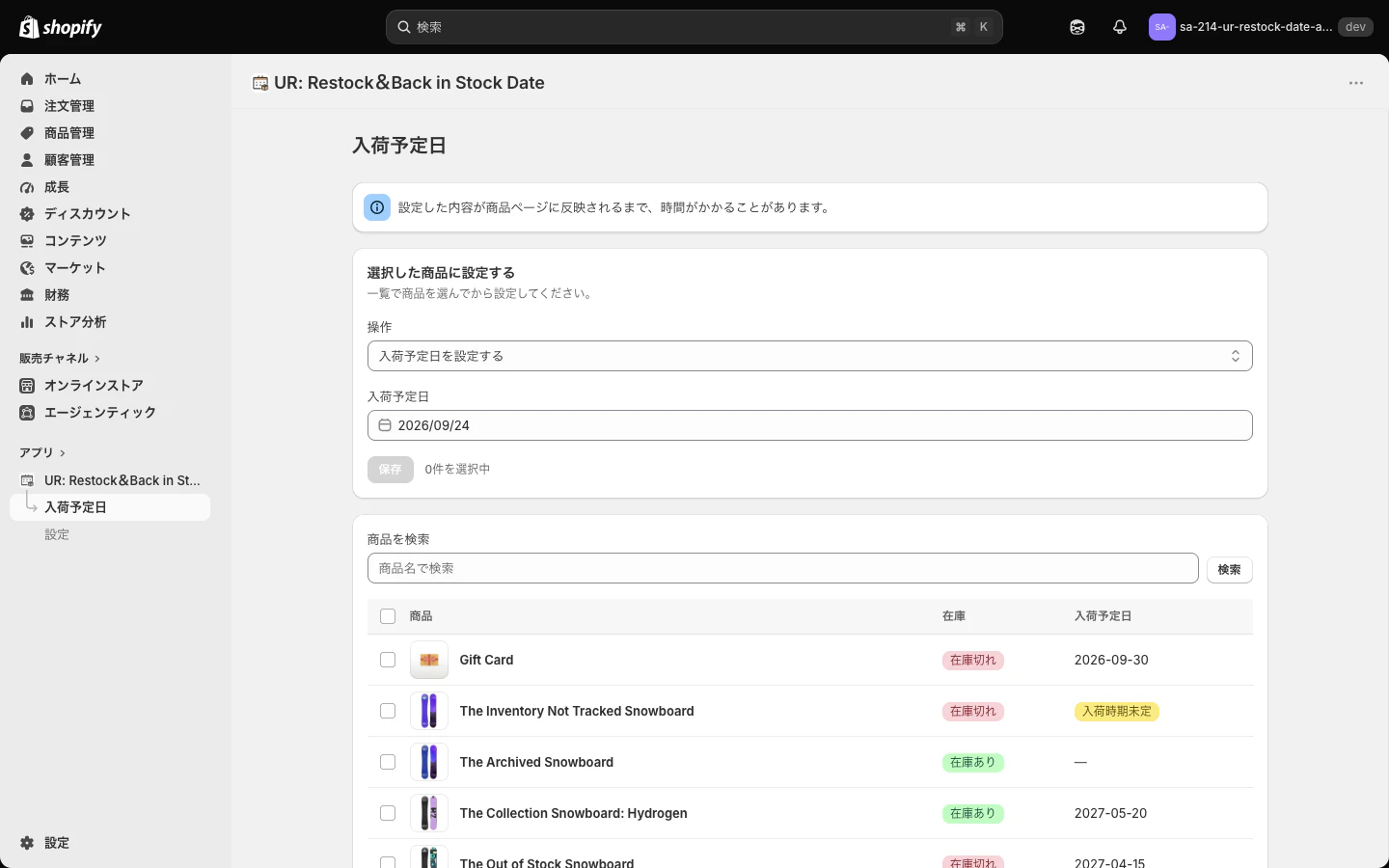
| 入荷予定日 | 「入荷予定日を設定する」のときだけ表示。既定値は今日の日付、形式は YYYY/MM/DD。クリックするとカレンダーが開く |
| 保存 | チェックを付けた商品すべてに保存。1 件も選んでいないと押せない |
| N件を選択中 | 今チェックが付いている商品数 |
| 商品を検索 | 「商品名で検索」欄に語句を入れて「検索」を押すと、商品名の部分一致で絞り込む |
| 商品一覧 | 1 ページ 50 件。列は「商品」「在庫(在庫あり/在庫切れ)」「入荷予定日(日付/入荷時期未定/—)」。末尾に「前へ」「次へ」 |
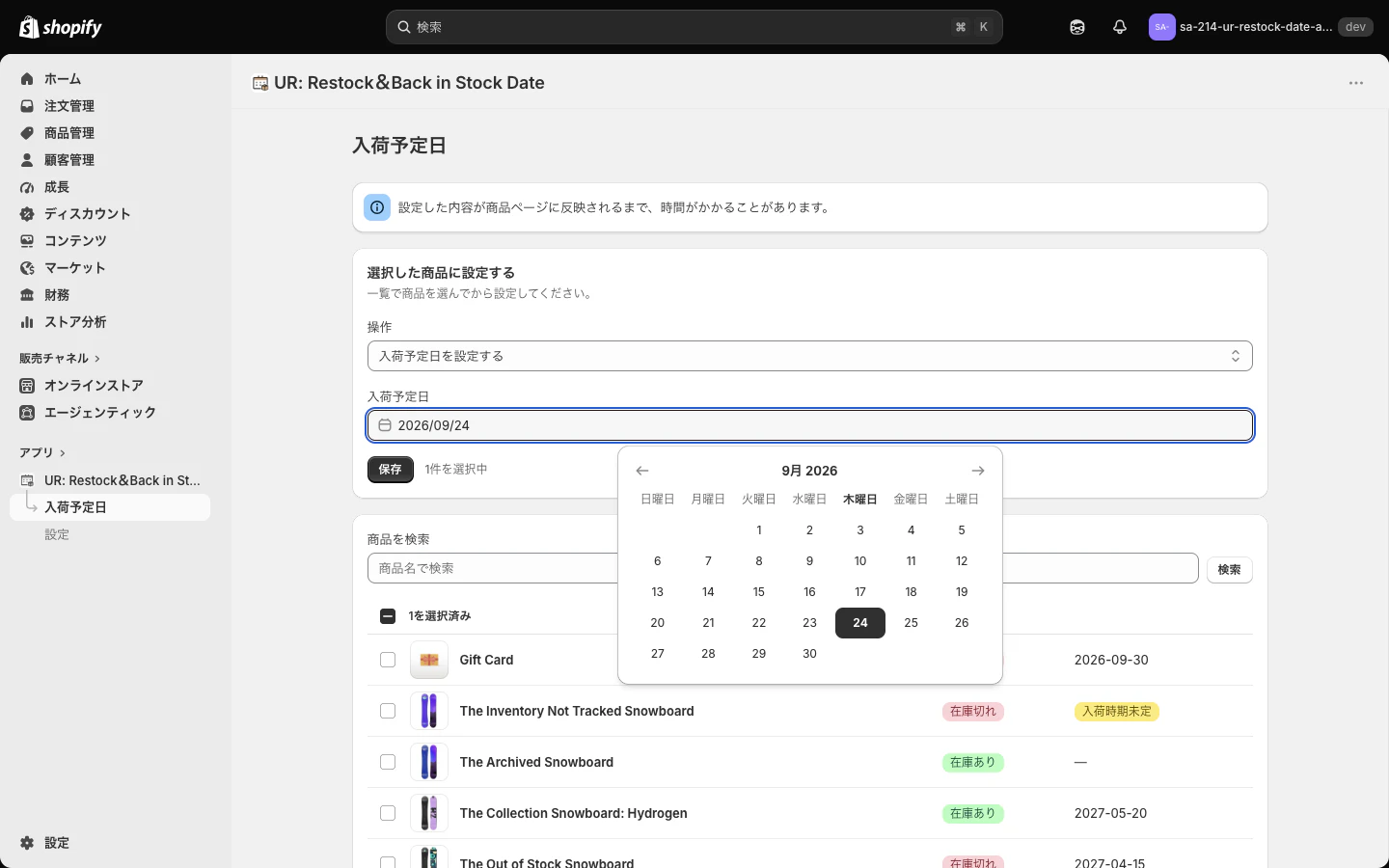
手順は次のとおりです。
- 商品一覧で商品を選択します(一番上のチェックで表示中の全商品を選べます)
- 「操作」で「入荷予定日を設定する」を選び、「入荷予定日」に日付を入れます
- 「保存」を押すと「1件の商品に設定しました」のトーストが出て、一覧に日付が入ります
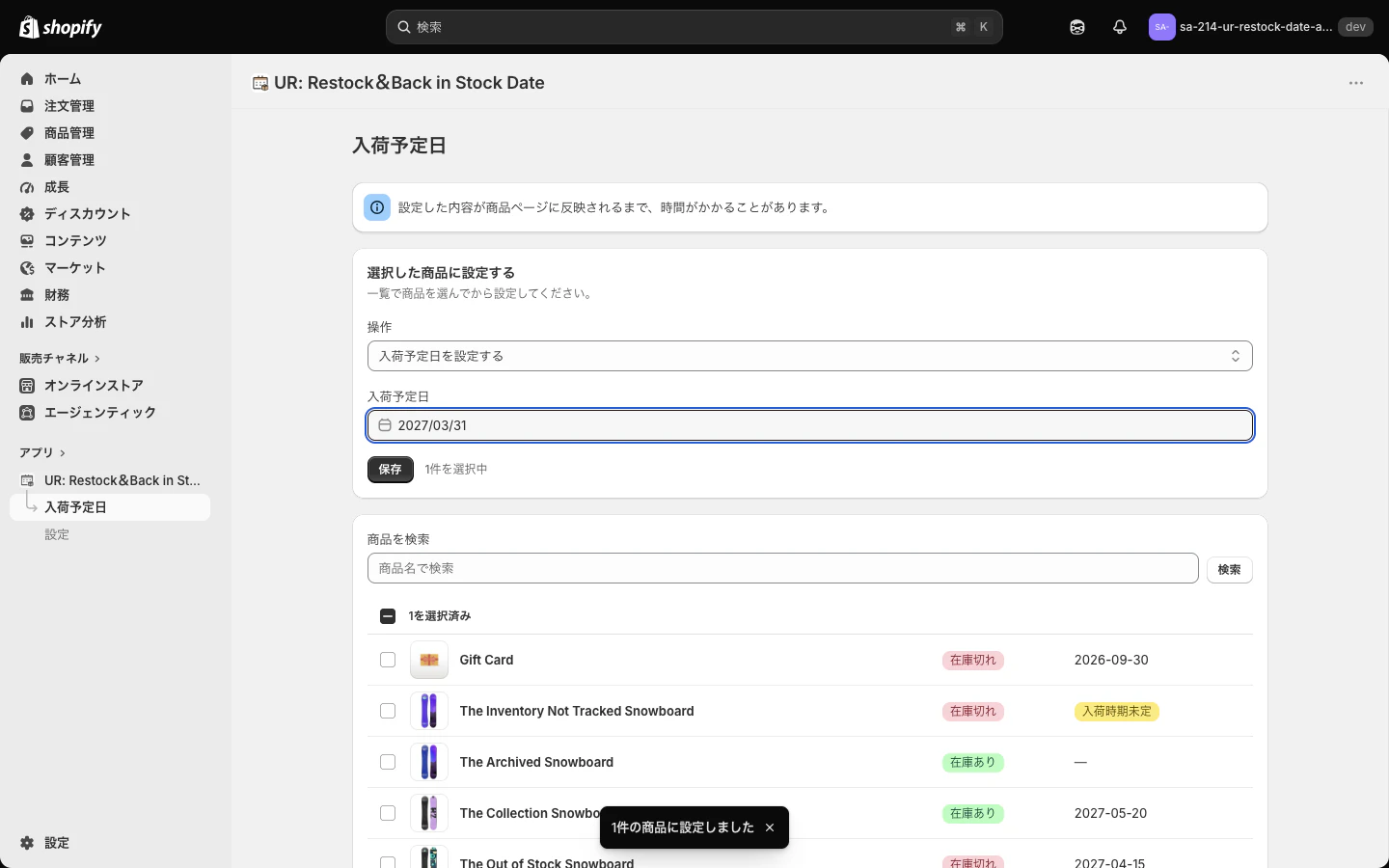
「入荷時期未定にする」を選ぶと日付欄が消え、保存すると一覧に「入荷時期未定」のバッジが付きます。「設定を消す」で保存すると日付も未定も消え、商品ページには何も出なくなります。
実装上の細かい仕様も書いておきます。ここはアプリストアの説明文には無い部分です。
- 日付は YYYY/MM/DD 以外の形式や、2027/02/30 のような存在しない日付だと保存できません(エラー文言が出ます)
- 日付を入れると「入荷時期未定」は自動で解除され、両方が同時に付くことはありません
- 保存は内部で 25 件ずつに分けて送り、通信が混み合ったときは 1 秒待って 1 回だけ再試行します。失敗した分は「10件に設定しました。2件は失敗しました」のように件数で通知されます
- 保存先は商品のメタフィールド(date 型の入荷予定日と boolean 型の未定フラグ)で、Shopify 標準の商品編集画面からは編集できません
- 一覧の「在庫」は在庫数の合計で判定しますが、ストアフロントは「購入できるか」で判定します。在庫を追跡していない商品は一覧では在庫切れでも商品ページには出ないので、その場合は後述の「常に表示」を使います
- 保存から商品ページへの反映は、Shopify 側のキャッシュのため数十分から数時間かかることがあります
管理画面「設定」でテーマに追加する
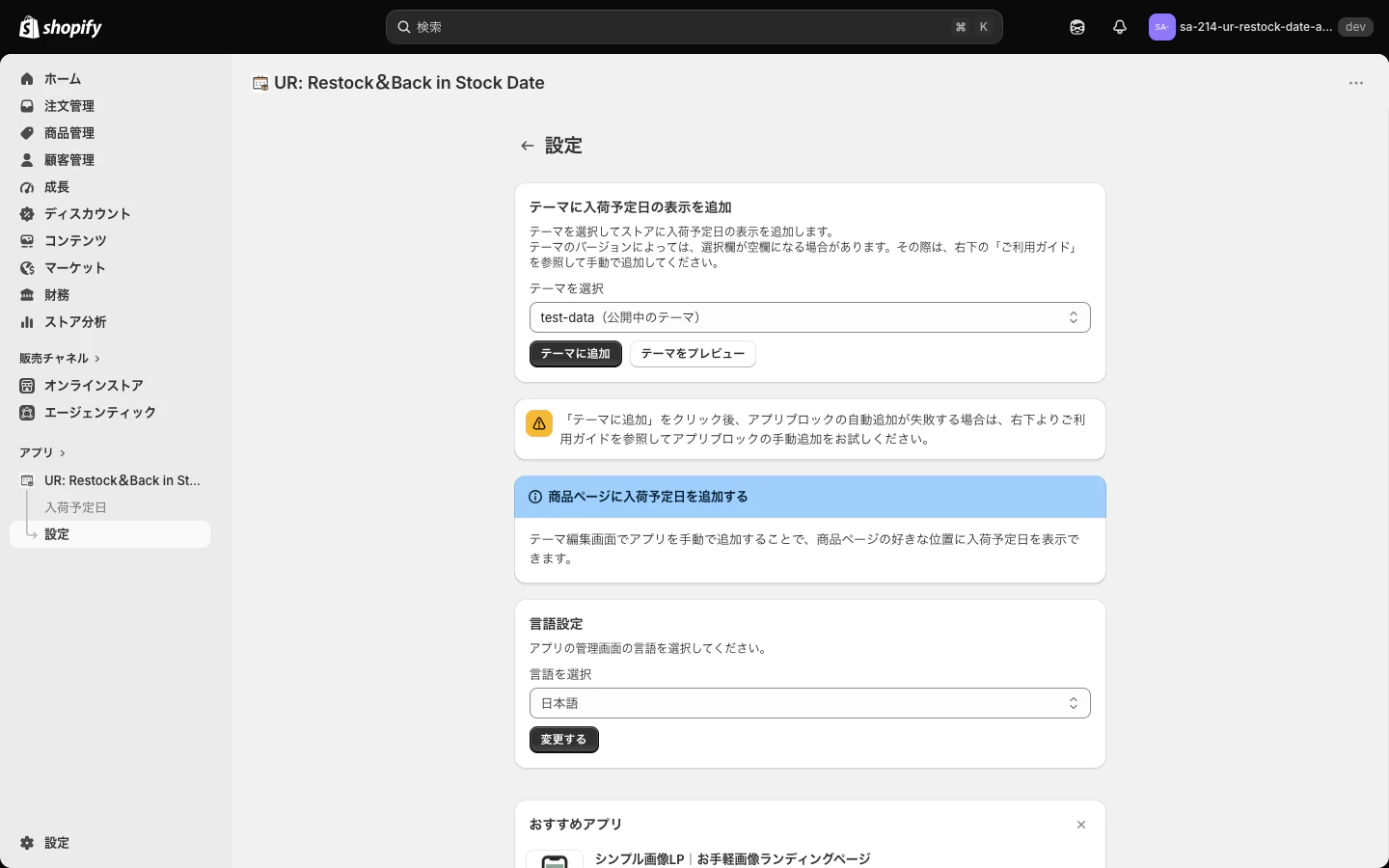
「設定」画面の「テーマに入荷予定日の表示を追加」で「テーマを選択」し(公開中のテーマには「(公開中のテーマ)」が付きます)、「テーマに追加」を押すと、商品ページのメインセクションにブロックが追加された状態でテーマエディタが開きます。「テーマをプレビュー」は選んだテーマの商品ページを開きます。テーマエディタで「保存」を押すまでブロックは残らない点に注意してください。
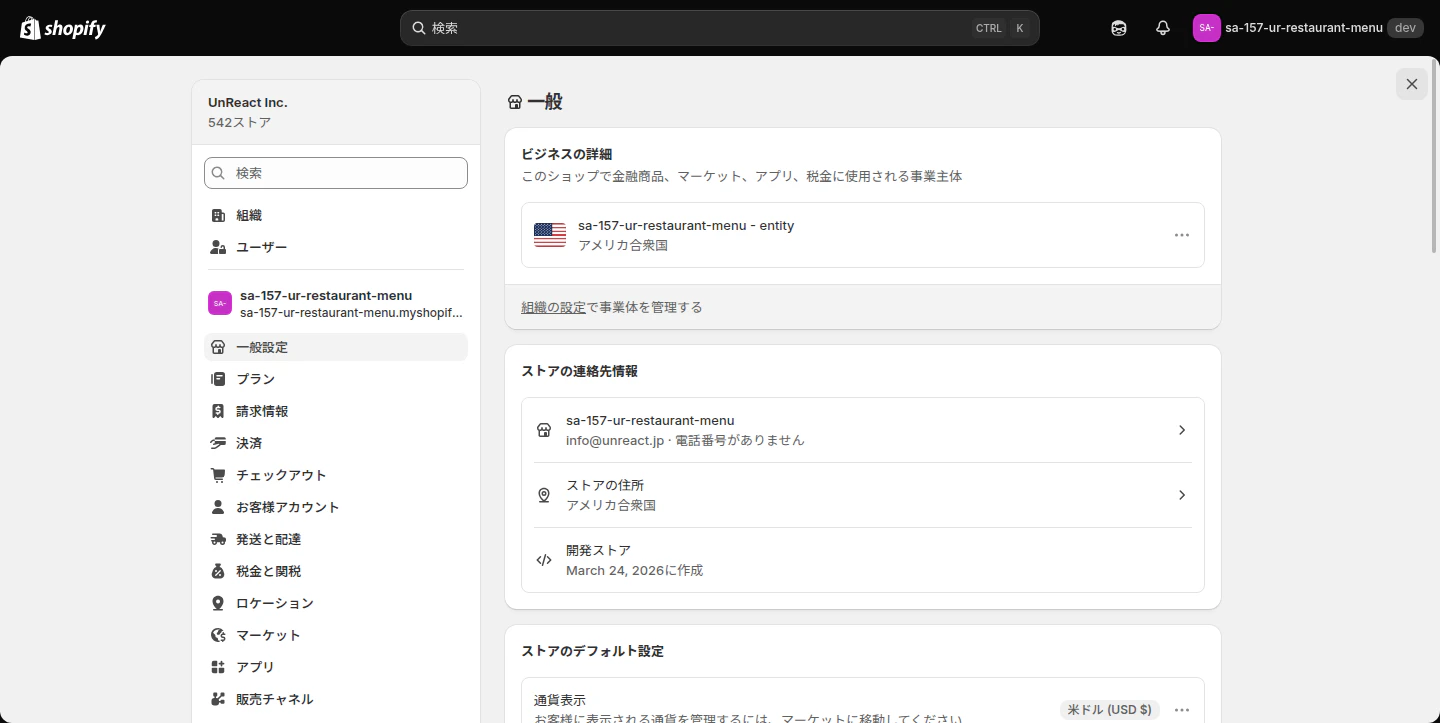
同じ画面の「言語設定」では、「言語を選択」で管理画面の表示言語を 20 言語から選び、「変更する」で切り替えます。この設定はブラウザに保存されます。「おすすめアプリ」には同じ開発元の他アプリが並びます。
ストアフロント(テーマエディタ)の設定項目
ブロックの設定パネルは「表示設定」「文言設定」「スタイル設定」「余白設定」「追加設定」の 5 グループです。

| グループ | 項目 | 選択肢と既定値 |
|---|---|---|
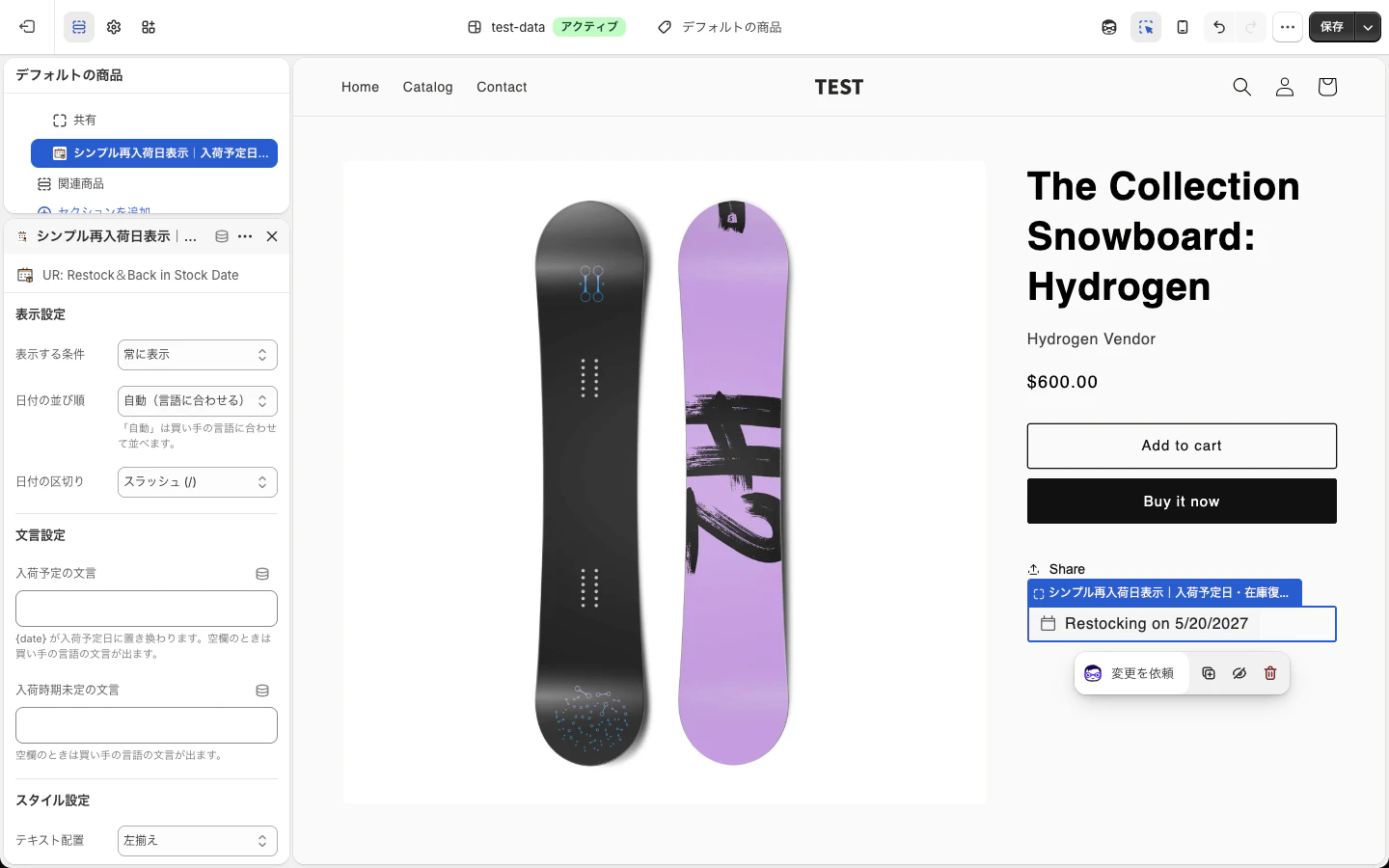
| 表示設定 | 表示する条件 | 在庫切れのときだけ表示(既定)/常に表示 |
| 表示設定 | 日付の並び順 | 自動(言語に合わせる)(既定)/YYYY/MM/DD/MM/DD/YYYY/DD/MM/YYYY |
| 表示設定 | 日付の区切り | スラッシュ (/)(既定)/ハイフン (-)/ドット (.)。「自動」以外のときだけ効く |
| 文言設定 | 入荷予定の文言 | 空欄が既定。{date} が日付に置き換わる。空欄なら買い手の言語の文言(20 言語) |
| 文言設定 | 入荷時期未定の文言 | 空欄が既定。空欄なら買い手の言語の文言 |
| スタイル設定 | テキスト配置 | 左揃え(既定)/中央揃え/右揃え |
| スタイル設定 | アイコンを表示 | オン(既定) |
| スタイル設定 | アイコンの色/文字の色/背景の色 | #5C5F62/#202223/#F6F6F7 |
| スタイル設定 | 文字の大きさ(PC)/文字の大きさ(スマホ) | 16px/14px(10〜32px、1px 刻み。境界は 768px) |
| 余白設定 | 上部余白(PC)/上部余白(スマホ)/下部余白(PC)/下部余白(スマホ) | 各 16px(-100〜100px、2px 刻み) |
| 追加設定 | 追加のCSS | ブロックの ID で囲んで出力される。「<」だけ除去 |
「表示する条件」を「常に表示」にすると在庫のある商品にも出るので、定期的に入荷する商品の「次回入荷日」の予告にも使えます。文言を入力すると全言語の買い手に同じ文言が出るため、海外のお客様が多いストアでは空欄のままがおすすめです。
使ってみるには
商品を選んで日付を入れるだけで、売り切れ商品を「待ってもらえる商品」にできます。詳しい手順は ご利用ガイド にまとめています。
Essent Estimated Delivery Date
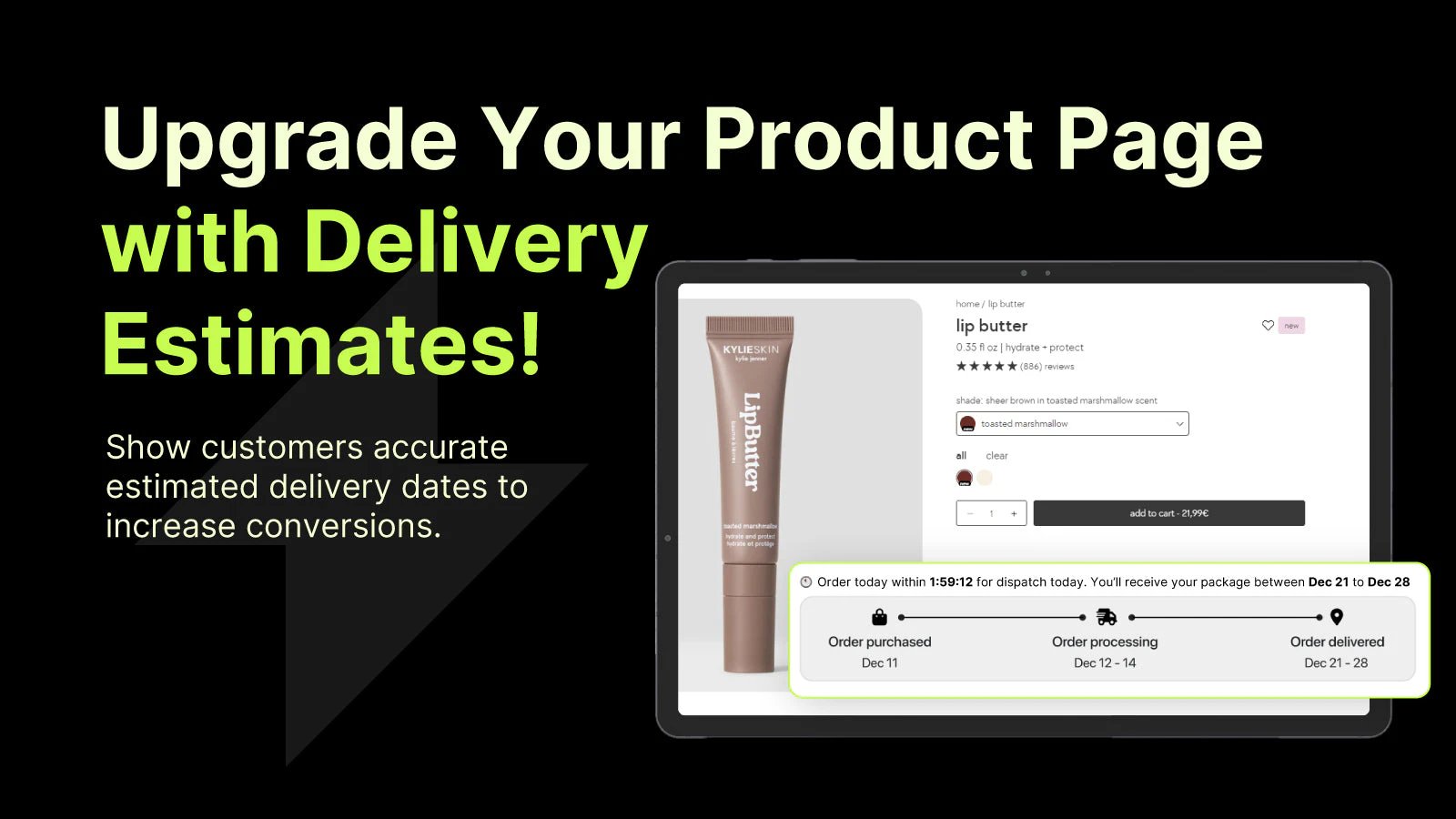
アプリ概要
| 項目 | 内容 |
|---|---|
| アプリ名 | Essent Estimated Delivery Date |
| 開発者 | Essential Apps |
| 価格設定 | 無料 |
| 主な機能・特徴 | 配達予定日、配達予定時間、発送日を表示します、処理時間、締め切り時間、休日、配達タイマーをカスタマイズできます、配達予定、ETA、EOD を表示して、配送や配達に関する質問を減らします、配達日を表示し、配達のカスタマイズにより配達予定の確認を可能にします、処理時間、配達トラッカー、発送予定、配達見積もり機能を追加します |
| 対応言語 | 管理画面は英語のみ(実際に確認) |
実際にインストールして触ってみた
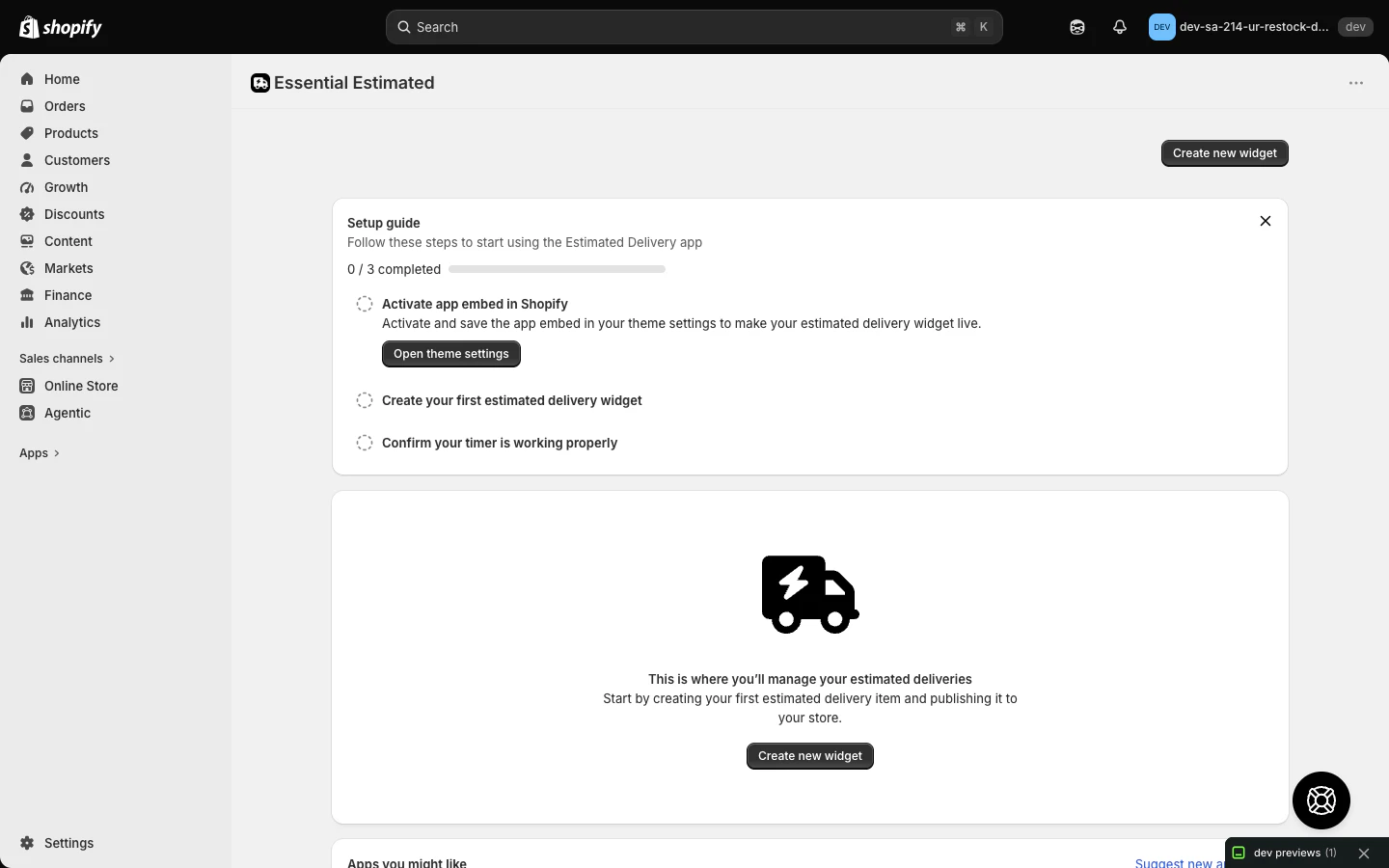

- インストール直後は「Setup guide」が出て、まずテーマの App embed を有効化しないと何も表示されない
- 日付は「Processing time(最短・最長の日数)」「Processing cutoff time」「Processing working days」「Blocked dates」から自動計算する仕組み。商品ごとに固定の日付を入れる欄は無い
- ウィジェットの配置は「Product page」と「Cart page(Beta)」の 2 種類。プレビューは「Order today within 11 h 37 min, you'll receive your package between 28/09/2026 to 29/09/2026」のようなお届け予定の文面
- 管理画面の言語は English のみ(Language の選択肢が en だけ)。同社の Preorders & Back in Stock アプリへの誘導バナーが常に出る
ワンポイント解説
完全無料で、レビュー 1,000 件超・Built for Shopify のバッジ付き。処理日数と配送日数から「お届け予定日」を自動で出す用途には十分ですが、店が知っている「入荷日」をそのまま出す欄はありません。売り切れ商品の入荷予定ではなく、在庫のある商品の到着日を見せたいストアに向いています。
Estimated Delivery Date ‑ ETA
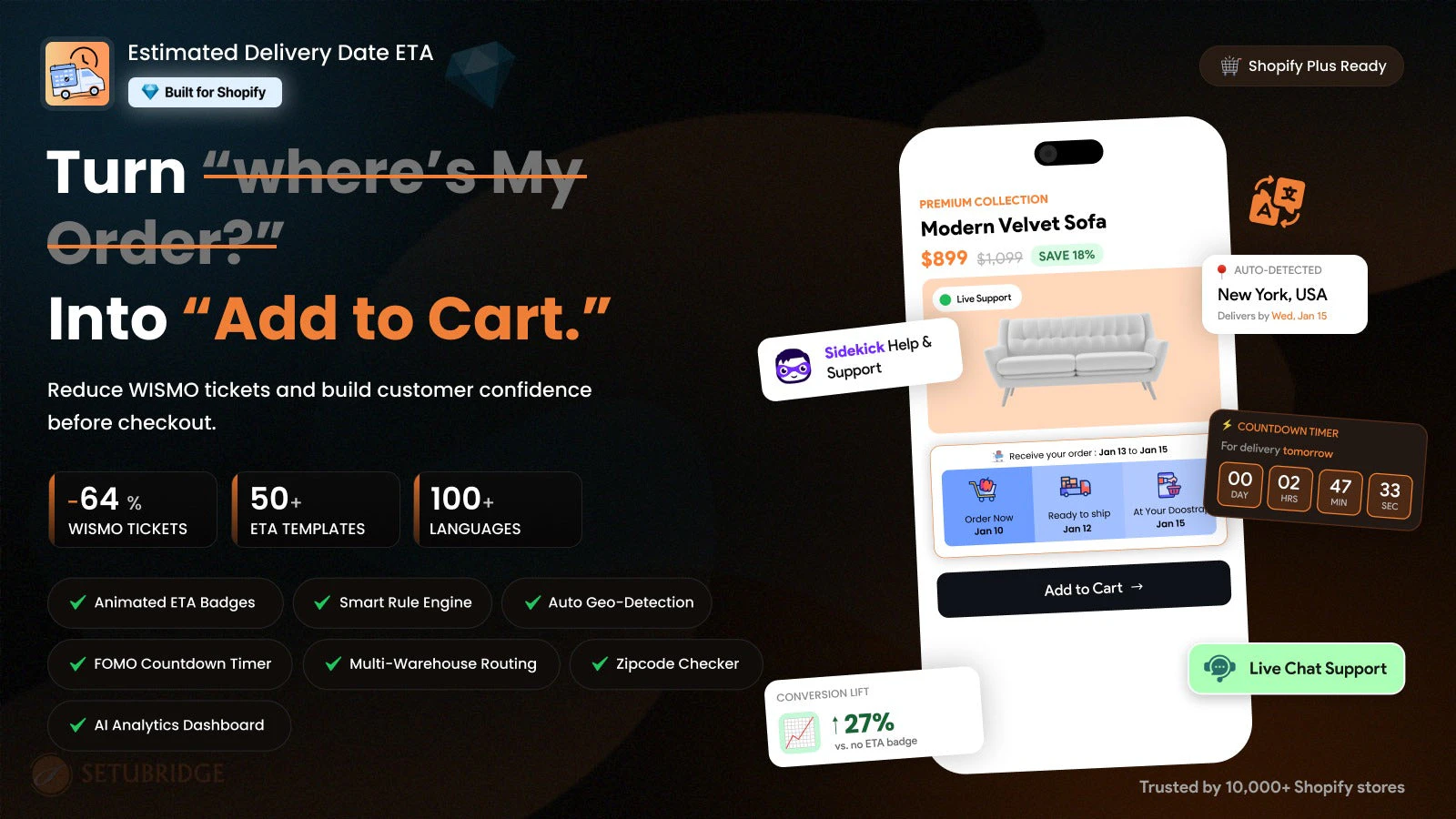
アプリ概要
| 項目 | 内容 |
|---|---|
| アプリ名 | Estimated Delivery Date ‑ ETA |
| 開発者 | SetuBridge |
| 価格設定 | $6.99/月 / $14.99/月 / $19.99/月(年払い $75.50/年 / $149.99/年 / $199.99/年)・7 日間の無料体験 |
| 対応言語 | 管理画面は日本語(実際に確認) |
実際にインストールして触ってみた
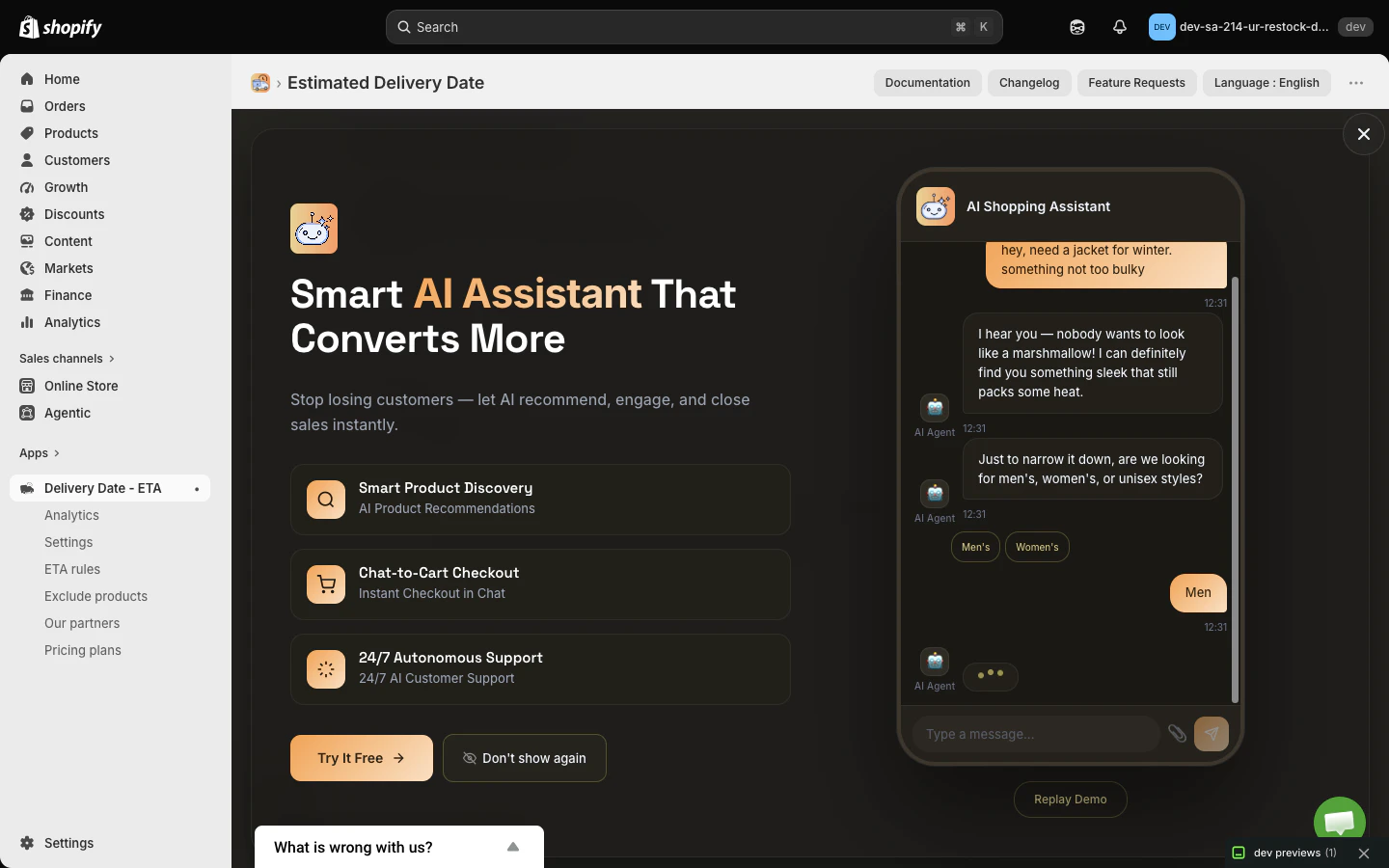
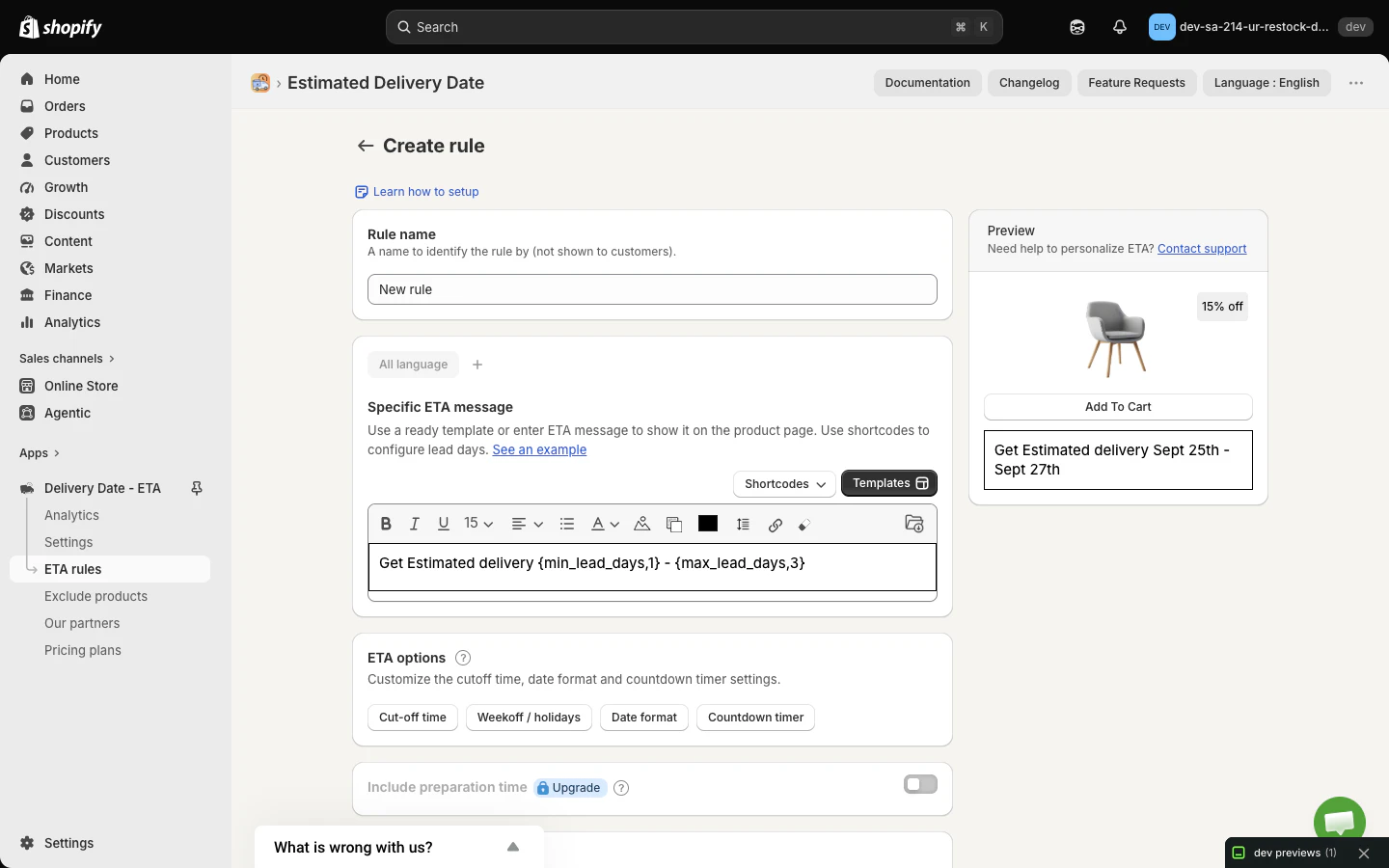
- インストールすると最初に料金プランの選択画面が出る。無料プランは「Get started」で始められるが、その上にアンケートのポップアップが重なって押しづらかった
- 右上の「Language」メニューに English / Japanese があり、管理画面を日本語に切り替えられる
- ETA ルールは「Rule name」「Specific ETA message(ショートコード付きのリッチテキスト)」「ETA options(締め切り時刻・休業日・日付形式・カウントダウン)」「Products conditions(All / Specific products / Collections / Vendors / Product Tag)」で構成。日付は
{min_lead_days,1}のようなリードタイム変数で組み立てる - 「Include preparation time」「Inventory」「Countries」「Inventory locations」「Zipcode checker」「Shipping methods」「Rule Activation Period」など多くの項目に Upgrade の錠マークが付いていて、無料プランでは触れない
- ダッシュボードには AI アシスタントの宣伝モーダルや「What is wrong with us?」のアンケートが繰り返し出る
ワンポイント解説
ルールの条件が最も細かく、国・郵便番号・配送方法ごとに文面を変えたいストア向けです。管理画面を日本語にできるのは強みですが、無料プランで使える範囲は狭く、商品ごとに固定の入荷日を入れる機能もありません。
S Estimated Delivery Date Plus

アプリ概要
| 項目 | 内容 |
|---|---|
| アプリ名 | S Estimated Delivery Date Plus |
| 開発者 | Synctrack |
| 価格設定 | $4.99/月 / $9.99/月 / $29.99/月(年払い $53.88/年 / $107.88/年 / $287.90/年)・3 日間の無料体験 |
| 主な機能・特徴 | 配送方法、郵便番号、または国に基づいて配達予定 (ETA) を表示します、特定の商品、コレクション、または販売元に対する配達予定日 (EDD) を設定します、商品ページ、カートページ、チェックアウトページ、注文状況ページに発送予定日を表示します、締め切り時間、休日、カウントダウンタイマーを設定して注文の期限を表示します、カートおよびチェックアウトページに、注文の配達予定日と配送補償を表示します |
| 対応言語 | 管理画面は英語のみ(実際に確認) |
実際にインストールして触ってみた
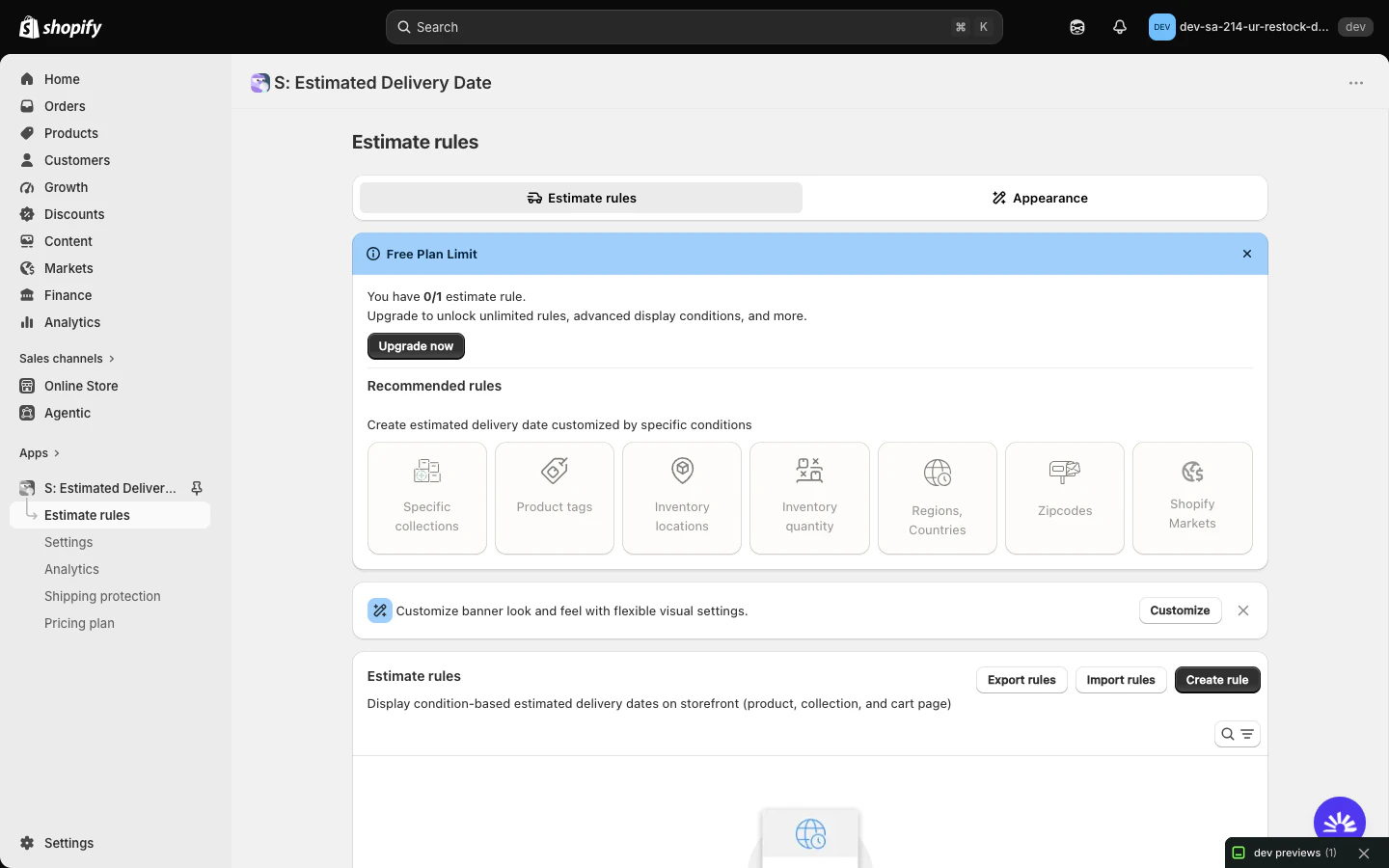
- 管理画面の言語は zh-CN / en / fr / de / hi / es の 6 つで、日本語は無い
- 無料プランは Estimate rule が 1 つまで(画面上部に「You have 0/1 estimate rule」と出る)
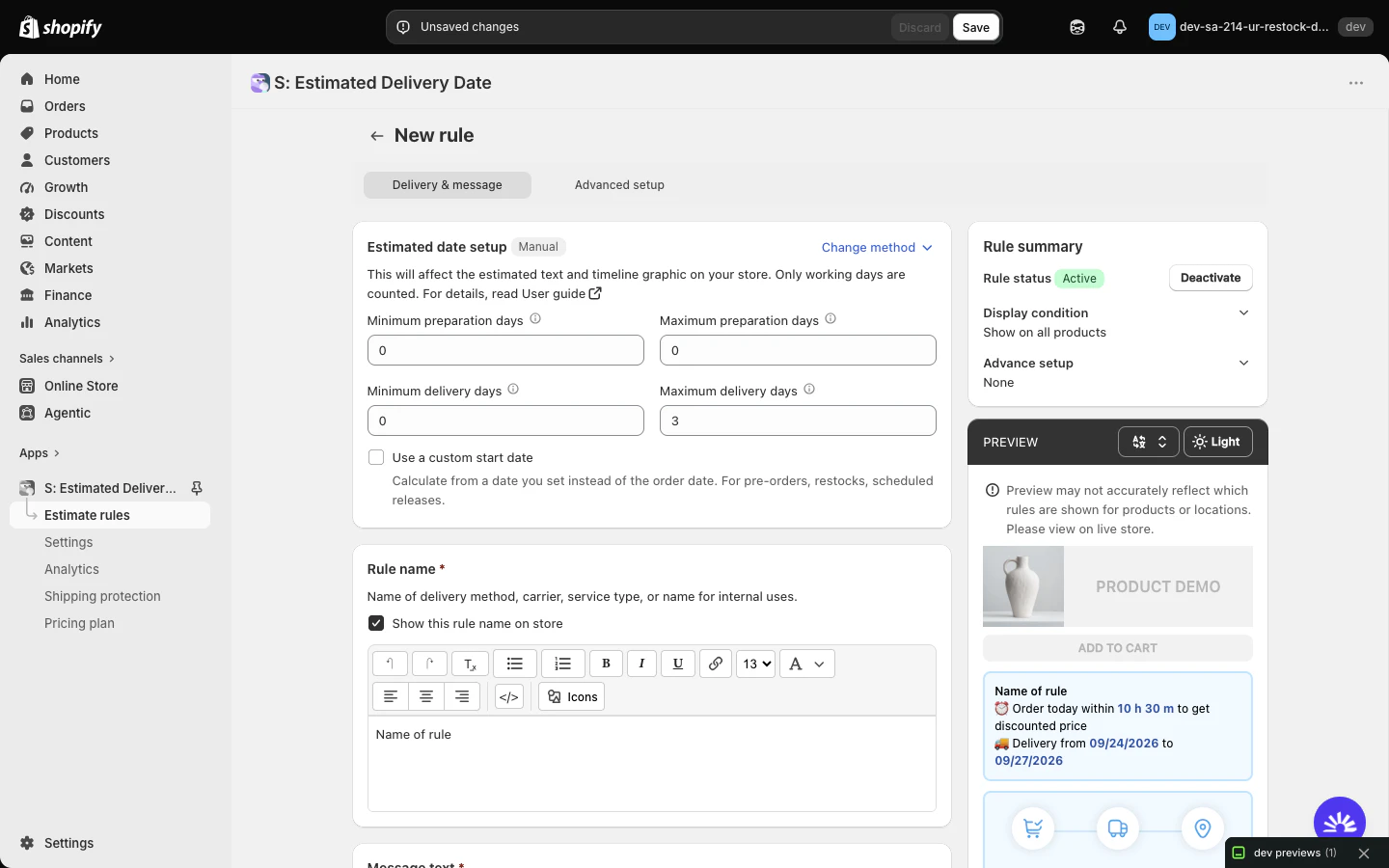
- ルール作成時に「Method」を Manual / Auto から選ぶ。Manual は最小・最大の準備日数と配送日数を入れて計算する方式
- 「Use a custom start date」というチェックがあり、注文日ではなく店が指定した日付から計算できる(説明文に pre-orders / restocks / scheduled releases 向けと明記)。ただし設定はルール単位で、商品ごとの日付として一覧で管理する形ではない
- 表示条件は All products のほか Specific collections / Product tags / Inventory quantity / Regions / Zipcodes / Shopify Markets など。ルールごとにメッセージ文とタイムライン図をプレビューできる
ワンポイント解説
4 本の中で唯一「店が決めた日付を起点にする」設定を持っていて、入荷待ちの商品に近い使い方ができます。ただし日本語の管理画面が無く、無料プランではルールが 1 つに限られるため、商品ごとに違う入荷日を管理する用途には向きません。
Wow Estimated Delivery Date

アプリ概要
| 項目 | 内容 |
|---|---|
| アプリ名 | Wow Estimated Delivery Date |
| 開発者 | WowApps.io |
| 価格設定 | $4.99/月 / $8.99/月 / $19.99/月(年払い $48/年 / $89/年 / $199/年)・3 日間の無料体験 |
| 主な機能・特徴 | お急ぎカウントダウンタイマーとともに、配達予定日と発送予定日を表示します、商品、国、郵便番号に基づいて、配送時間、配達予定時間、配達予定日 (EDD) を表示します、配送時間、注文締め切り時間、休日、日付の形式、配達タイマーをカスタマイズできます、商品ページ、カートページ、チェックアウトページに、配送時間と配達予定日を表示します、配達までのカウントダウンを表示し、配送の透明性を高めることでカゴ落ちを削減します |
| 対応言語 | 管理画面は日本語(実際に確認) |
実際にインストールして触ってみた

- インストール直後にオンボーディングが出る。ダッシュボードの「Setup Guide」で App embed の有効化が必要
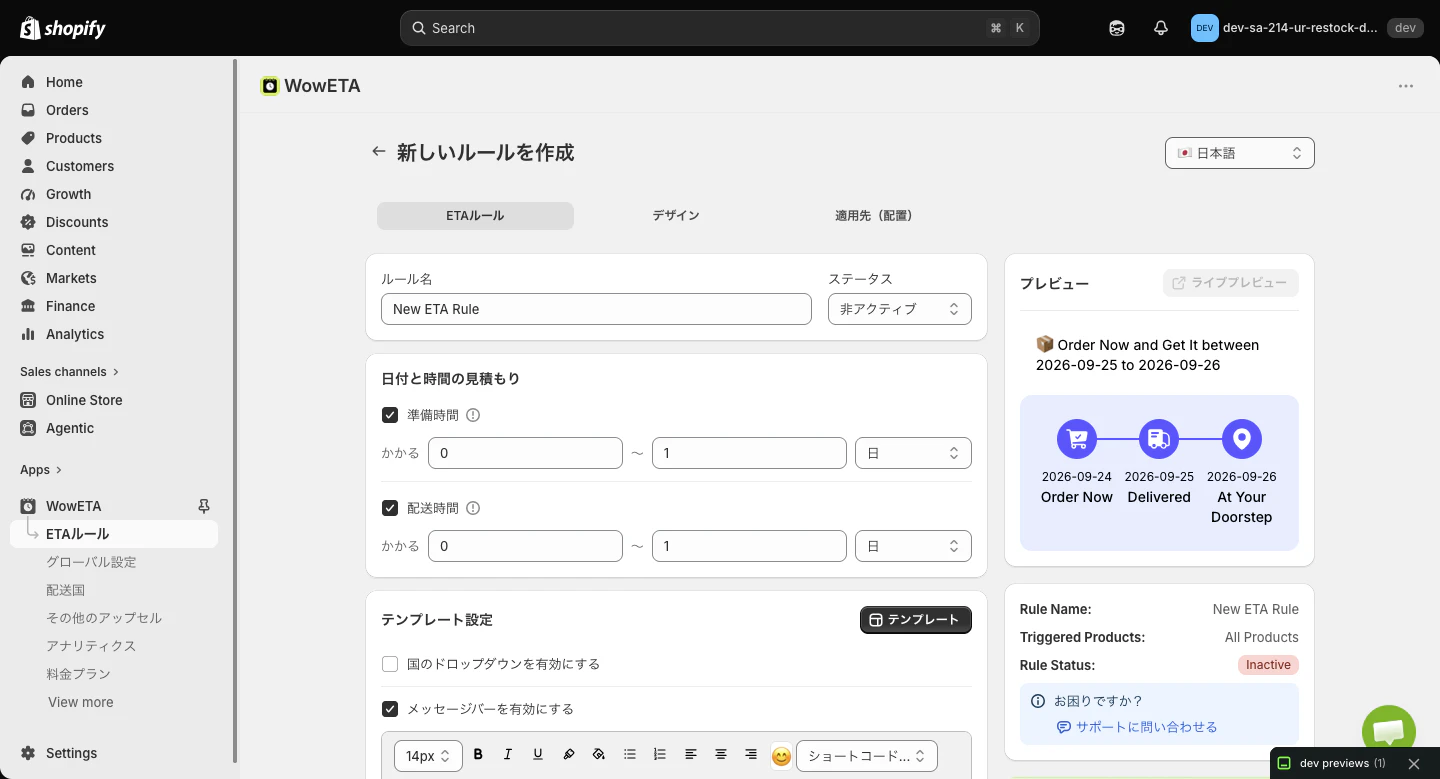
- 言語セレクトに ja(日本語) があり、切り替えるとメニューから設定項目まで日本語になる(一部「Warning Available in Advanced Plan」などは英語のまま)
- ルールは「ETAルール → デザイン → 適用先(配置)」の 3 ステップ。「準備時間」「配送時間」を最小〜最大の日数または時間で入れ、
{today}{prep_max}{delivery_max}などの変数で文面を組む - 「営業日と締め切り時間」「休業日を追加」「日付形式」「カウントダウンタイマー」は Advanced プラン($8.99)以上の表示。掲載ページにある「Custom Dates」も無料プランのルール画面には出てこなかった
- プレビューに「Order Now / Delivered / At Your Doorstep」の 3 段階タイムラインが出る
ワンポイント解説
日本語の管理画面と 10 言語の対応が魅力で、レビュー数は少ないものの評価は高いアプリです。無料プランで試せるのは日数計算のルールまでで、固定の日付や日付形式の変更は上位プランになります。
5 つのアプリを横断比較
| アプリ | 日本語 | 商品ページに日付を表示 | 商品ごとに手入力の入荷日 | 月額 |
|---|---|---|---|---|
| シンプル再入荷日表示 | ✅ | ✅ | ✅ | $3.99 |
| Essent Estimated Delivery Date | ❌ | ✅ | ❌ | 無料 |
| Estimated Delivery Date ‑ ETA | ✅ | ✅ | ❌ | 無料〜$6.99/月 |
| S Estimated Delivery Date Plus | ❌ | ✅ | — | 無料〜$4.99/月 |
| Wow Estimated Delivery Date | ✅ | ✅ | ❌ | 無料〜$4.99/月 |
※ 「—」は用途が異なるため単純比較できない項目です。対応言語・機能の有無は、実際にインストールして確認した結果です。
まとめ:どのアプリを選ぶべきか
4 本の配送予定日アプリは、どれも「処理日数+配送日数」から お届け予定日を計算する 仕組みでした。在庫がある商品の到着日を見せたいなら、完全無料の Essent Estimated Delivery Date か、日本語の管理画面が使える Wow Estimated Delivery Date が候補になります。ルールの条件を細かく分けたいなら Estimated Delivery Date ‑ ETA、店が決めた日付を起点にしたいなら S Estimated Delivery Date Plus の「custom start date」が近い機能です。
一方で、売り切れた商品に「店が知っている入荷日」をそのまま出す ことに絞るなら、4 本にはその欄がありません。シンプル再入荷日表示は、商品ごとの日付入力・一括設定・「入荷時期未定」・日付を過ぎたときの自動切り替え・20 言語の文言をひとつのアプリにまとめていて、月額 3.99 ドルの単一プランで全機能が使えます。売り切れの多いストアで「いつ買えるか」を伝えたいなら、まず 7 日間の無料体験で試してみてください。