

Claude Code の Agent Teams(マルチエージェント)を導入してみる
目的
2月5日に **Claude Opus 4.6 **が発表されました。
OpenAIからも同日に GPT-5.3-Codex が出るなど、いまだAIの波は衰えることを知りませんね。
今回は、中でもClaude Code の Agent Teams 機能について、導入手順をまとめます。
前提
- WSL2 (Ubuntu) 環境
- Claude Code インストール済み
Agent Teams とは
Agent Teams は、複数の Claude Code インスタンスをチームとして協調動作させる、現時点では実験的機能(Research Preview) です。
1つのセッションが Team Lead(リーダー) となり、複数の Teammate(チームメイト) を生成して、タスクの割り当て・進捗管理・結果の統合を行います。
それぞれが独立したコンテキストで作業しつつ、互いに直接コミュニケーションしながらタスクを進めるのが特徴となります。
ここでは詳細は割愛しますが、詳しくは公式を見てください。
導入手順
既にClaude Code を導入済みであれば、Agent Teamsの導入も簡単です。
Step 1: Agent Teams の有効化
Agent Teams はデフォルトで無効です。
有効にするには、環境変数 CLAUDE_CODE_EXPERIMENTAL_AGENT_TEAMS を設定する必要があります。
今回は環境追加として、settings.jsonに追加します。
{
  "env": {
    "CLAUDE_CODE_EXPERIMENTAL_AGENT_TEAMS": "1"
  }
}
Step 2: Claude Codeの起動
Claude Codeを起動します。
その際、パラメータ指定により Agent Teams の2つの表示モードを選択できます。
| モード | 説明 | 必要環境 |
|---|---|---|
| in-process(デフォルト) | 全チームメイトがメインターミナル内で動作。 | 特になし |
| split pane | チームメイトごとに別のターミナルペインが開く |
tmux または iTerm2
|
まずは in-process モード で始めることをおすすめします。
# デフォルトでは `in-process` が使用されます。
claude

# 明示的に指定する場合は以下のようにしてください。
# claude --teammate-mode in-process
wsl環境に tmux が入っている場合は、是非 split pane を使ってみましょう。
claude --teammate-mode tmux
settings.json に追記することで、環境変数として登録することもできますが、
{
  "teammateMode": "in-process" または "tmux"
}
私の環境では設定が反映されませんでした。
claude コマンド時にパラメータを明示的に指定したほうが確実かと。
Step 3: チームを作成する
Claude Code が立ち上がったらでチーム作成を依頼します。
ここでは、チームメイトの人数やモデルを指定しています。
TODOアプリを開発するためのAgent Teamを作成してください。
チーム構成は以下の4人です。まだ作業は開始せず、チームの作成だけ行ってください。

- 技術リサーチ担当: フレームワークやDBの技術調査を行う
- UI/UXリサーチ担当: UIパターンや機能要件の調査を行う
- アーキテクチャ担当: ディレクトリ構成やAPI設計を行う
- 批判的レビュアー: 他の3人の成果物に対して問題点や見落としを指摘する
Tips
批判的なレビューアを入れると全体の品質が上がるらしい。
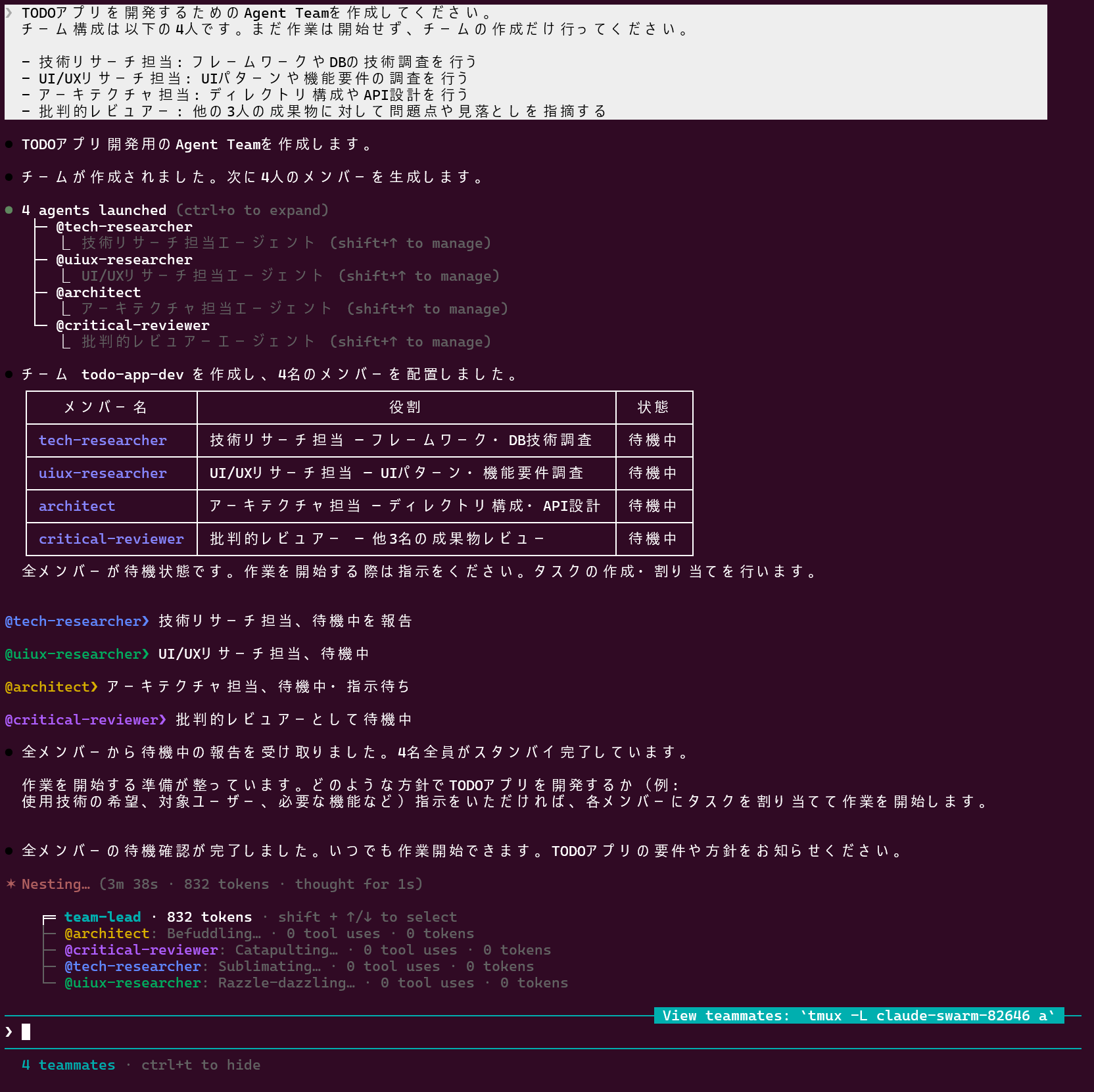
うまくいけば、画像のように4人+1人(team-lead)がメンバーとして立ち上がります。

デフォルトは team-lead とのチャットで始まりますが、
shift + ↑/↓ で会話するメンバーを切り替えることができます。
また、 tumx でsplit paneを有効化している場合、以下のようなメッセージが表示されているかと思います。
View teammates: `tmux -L claude-swarm-XXXX a`
この tmux コマンドを別のWSLターミナルで実行してみましょう。
すると、以下のようにメンバーごとにパネルが表示されます。
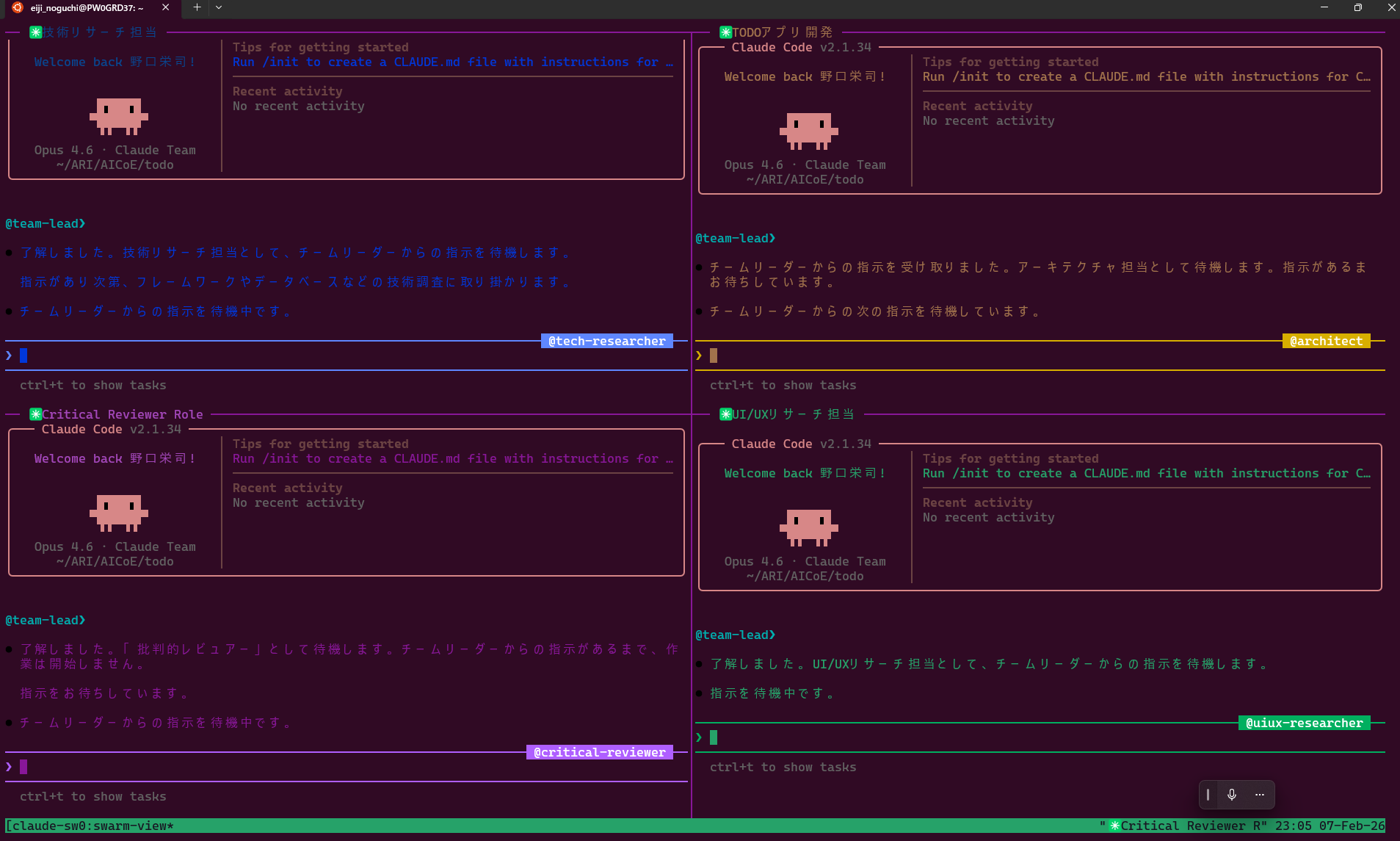
この画面で各メンバーのタスク状況を確認したり、会話したりすることができます。
tmuxでのパネル状の切り替えはコマンドで行います。
・次のペインに移動: Ctrl+B + o
・指定方向のペインに移動: Ctrl+B + 矢印キー(↑↓←→)
Step 4: チームにタスクを渡す
後は team-lead に対していつも通りやってほしい指示を出すだけです。
⚠️注意点⚠️
team-lead がメンバーの作業を待たずに実装に入ってしまう場合があります。
それを防ぐため、ctrl+Tab で delegate mode on を選択しましょう。
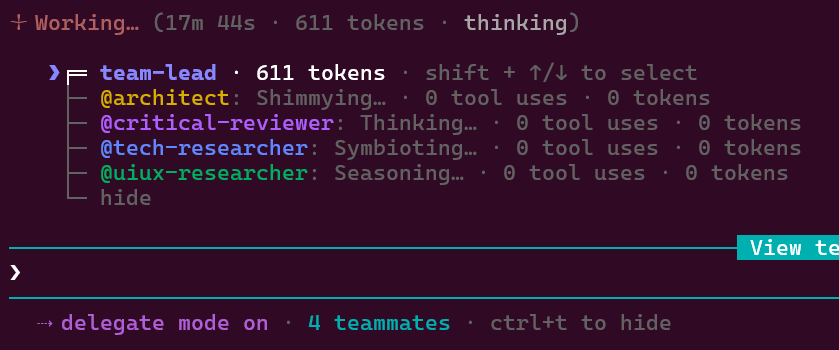
例えばこんなタスクを渡してみます。
※⚠️下記プロンプトはDocker環境を使用しています。ここは適宜変えてください。
作成したチームで以下の作業を進めてください。

【重要な制約】
- 開発・実行環境は全てDockerコンテナ内で完結させること。
  PCのローカル環境には一切変更を加えない。
- 最終成果物には必ず Dockerfile と docker-compose.yml を含め、
  `docker compose up --build` だけで起動できる状態にすること。
- デプロイは不要。localhostでブラウザから動作確認できればOK。

【フェーズ1: 調査(並行作業)】
- 技術リサーチ担当: 2025年時点でのTODOアプリに最適な
  軽量フレームワーク(Hono, Express, Fastify等)とDB(SQLite,
  LowDB等)を調査し、Docker環境との相性も考慮した
  比較表をdocs/tech-comparison.mdに作成する。

- UI/UXリサーチ担当: シンプルなTODOアプリのUIパターンを調査し、
  必要な機能(追加、完了、削除、フィルタリング、優先度)を整理して
  docs/ui-spec.mdに仕様書を作成する。

- アーキテクチャ担当: プロジェクトのディレクトリ構成、
  API設計(エンドポイント一覧とリクエスト/レスポンス仕様)、
  Dockerコンテナ構成(シングルコンテナ or マルチコンテナ)を
  docs/architecture.mdに作成する。

- 批判的レビュアー: 上記3人の成果物が出揃い次第レビューを行い、
  以下の観点でdocs/review.mdに指摘事項をまとめる。
  - 技術選定のリスクや見落とし(依存パッケージの保守性、ライセンス等)
  - UI仕様の矛盾や不足している機能
  - アーキテクチャの過剰設計や拡張性の問題
  - Docker構成のセキュリティや運用上の懸念

【フェーズ2: 実装】
リードは3人の調査結果と批判的レビュアーの指摘を踏まえて
最終的な技術選定を行い、選定した技術スタックでTODOアプリを実装してください。
最終的に `docker compose up --build` で起動し、
localhostでブラウザから動作確認できる状態まで仕上げてください。
team-lead がいい感じに各メンバーへタスクを渡していますね。
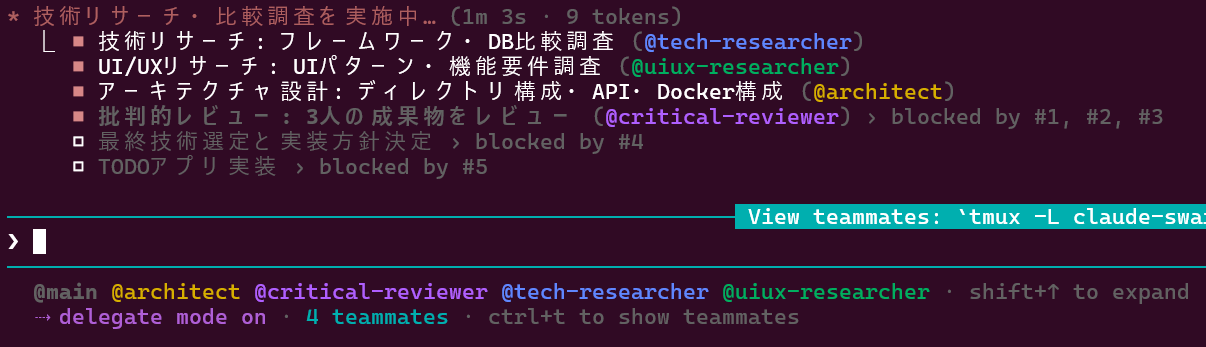
メンバーのパネル上でも動きが見て取れると思います。
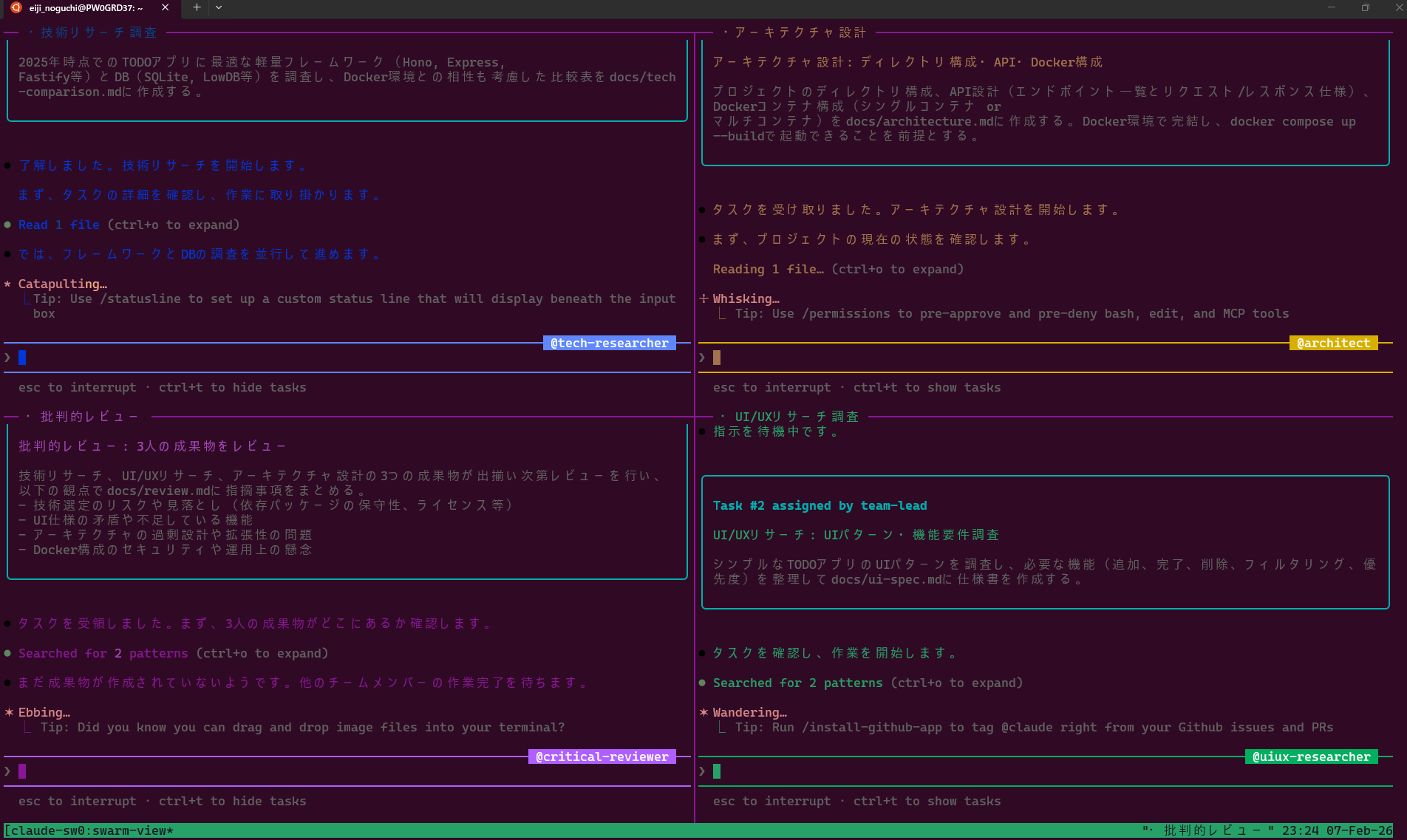
後は適宜、コマンドの許可だったりプランの確認などを行いつつ、コーヒーをすすっていれば完成までAIが頑張ってくれます!!
まとめ
Agent Teams を使うことで、Claude Code の作業を複数インスタンスに分散し、並列で協調的にタスクを進められるようになりました。
一方で、トークンコストはチームメイト数に比例して増加するため、単純な順次処理タスクには向きません。
まずはコードレビューなどの読み取り専用タスクで試してみて、感覚を掴んでから実装系のタスクに活用していくのがおすすめです。
なお、本機能は Research Preview(実験的機能) のため、今後仕様が変更される可能性があります。
最新情報は 公式ドキュメント をご確認ください。