
概要
・開発環境の検討
・環境構築(開発環境のインストール)
その他:インストール時に利用規約をよく読んでみました。
Javaアプリケーション概要
言語:Java
開発環境の検討
Visual Studio と Visual Studio Code の違い
| 項目 | Visual Studio | Visual Studio Code |
|---|---|---|
| 機能 | IDE | エディタ + 拡張機能 |
| 主な用途 | 本格的なソフトウェア開発 | 軽量なコードエディタ 拡張機能を追加することでIDEとしての機能を補完する |
| メリット | リッチな機能 高度なデバッグ機能 |
軽量 完全無料 |
| デメリット | リソースを多く消費 | 都度拡張機能を追加する必要がある |
多くの言語に汎用的に使える環境を使い慣れる目的で上記いずれかの使用を検討していたが、以下の理由によりJavaに特化したIDEを利用する
・今までJavaの経験しかない
・STB中もJavaの学習をしようとしている
・今後ほかの言語をしたいという強い希望があるわけではない
IntelliJ IDEA (インテリジェイ アイデア) と Eclips (エクリプス) の違い
| 項目 | IntelliJ IDEA | Eclips |
|---|---|---|
| メリット | モダンなインターフェースのため直観的に使える | IntelliJ IDEAに比べてリソースの消費が少なく軽量 |
| デメリット | 比較的多くのリソースを消費する | 古めのインターフェース 設定とカスタマイズが複雑 |
| コスト | 無料版もあるが、すべての機能を利用するには有料版が必要 | 無料 |
| その他 | 使ったことがない | 使ったことがある |
以下の理由により IntelliJ IDEA を利用する
・せっかくなので使ったことがないツールを利用する
・一部有料だが個人開発には差し支えなさそうなため
・ChatGPT曰く近年 IntelliJ IDEA を利用する現場が増えてきている
IntelliJ IDEA のインストール
参考:IntelliJ IDEA インストール手順<Windows向け>
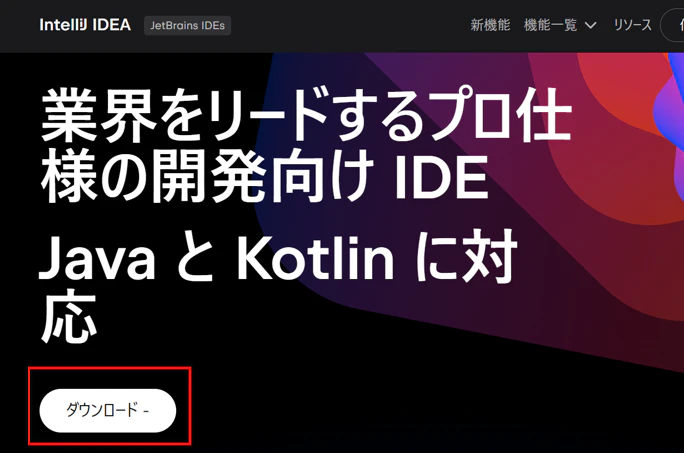
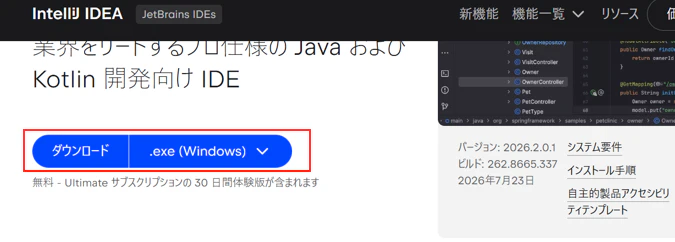
インストーラーをダウンロード
以下リンクにアクセスし、画面の案内に沿って exeファイル をダウンロード(キャプチャ取得日:2026/08/03)
JetBrains:IntelliJ IDEA
インストールと日本語化
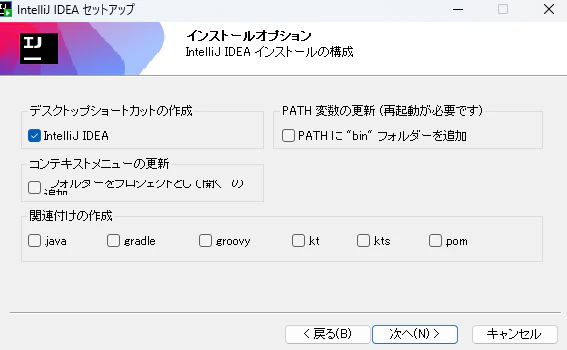
ダウンロードされたインストーラーを実行
画面にしたがって進めていく。
私は以下を設定
・[インストールオプション] で [デスクトップショートカットの作成]
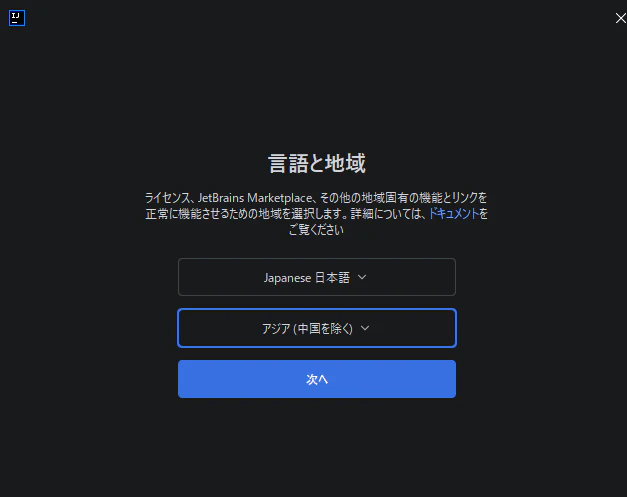
IntelliJ IDEA の起動
言語と地域を選択
利用規約の確認と同意
ChatGPT 日本語に翻訳&要約してもらった内容プライバシーにかかわる部分のみ抜粋
・第5条: 利用するプラグインによっては外部サービスと通信するものがあるため、プラグイン提供者の規約・プライバシーポリシーに左右される。その結果データ送信される可能性がある。
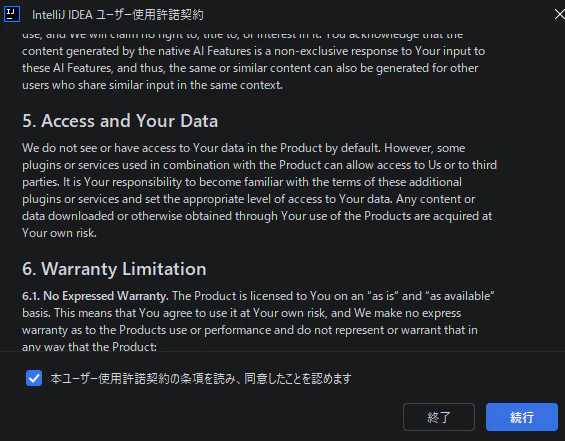
会社案件では勝手にプラグインを入れないことはもちろんのこと、個人開発でも必要最小限にしておいたほうが無難。
※特に要注意なのはAI系プラグイン(一概に危険というわけではない)
問題なければ同意して続行
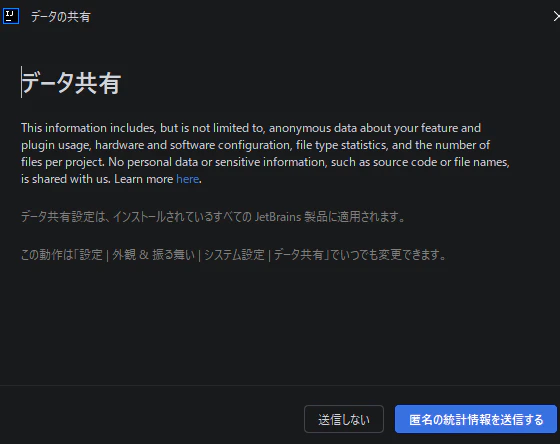
データ共有
次の画面でデータ共有について同意を求められるため、必要に応じて設定
[要約]
JetBrainsに送信される情報は、以下のような匿名化された利用データです。
送信される可能性があるもの:
使用している機能やプラグインの利用状況, ハードウェア構成(PCの性能など), ソフトウェア構成(OSや環境情報など), ファイル種類の統計情報(例:Javaファイルを何個扱っているか), プロジェクト内のファイル数
送信されないもの:
ソースコード, ファイル名, 個人を特定できる情報 ,機密性のあるデータ
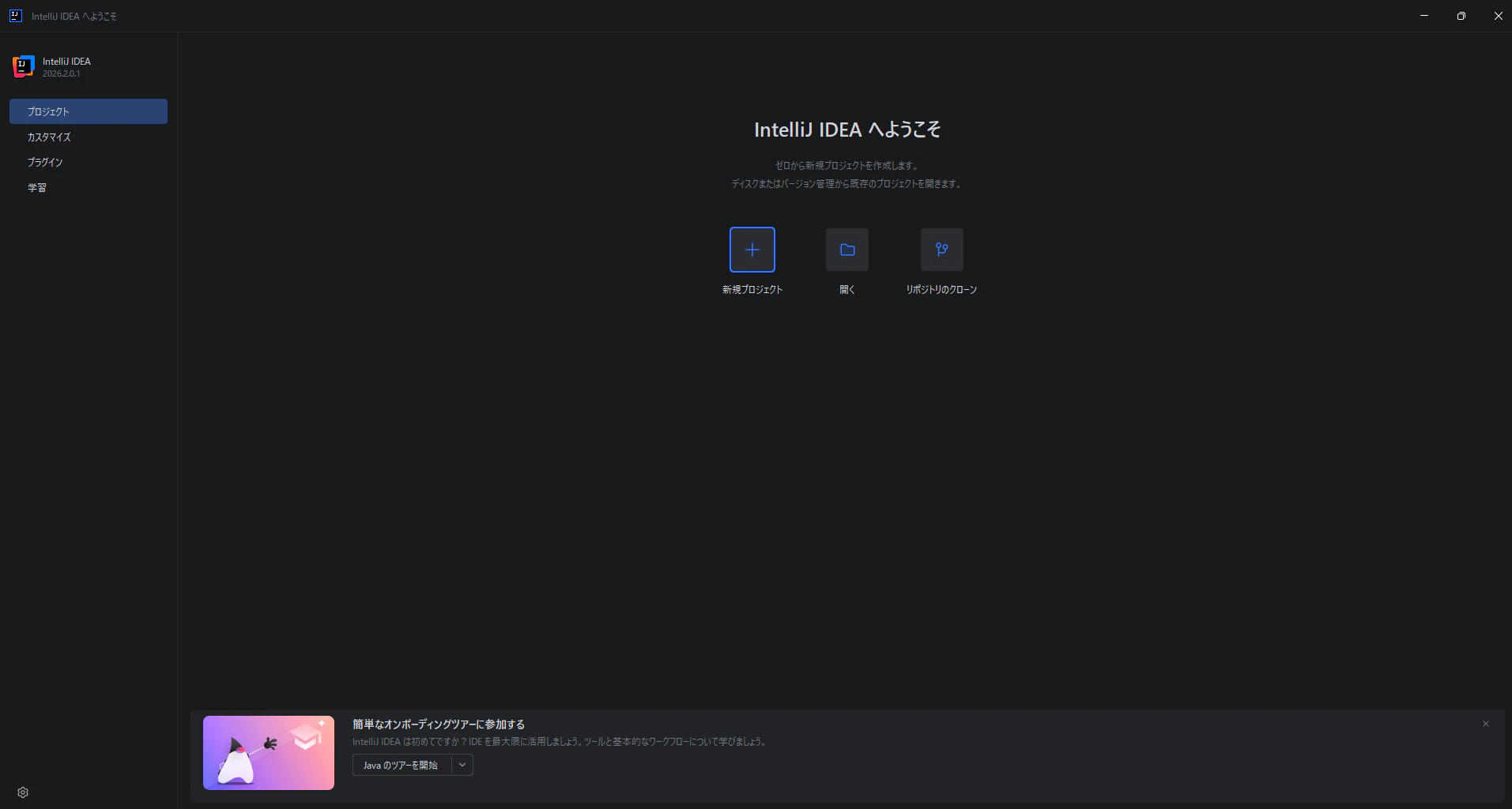
インストール & 日本語化完了!
JDK のインストール
参考:Java 21 を Windows 11 にインストールする手順
Javaでの開発になるため、JDKがインストールされていない場合はインストールする。
[Java Downloads](https://www.oracle.com/jp/java/technologies/downloads/
私は Windows 11 のため以下をダウンロードしました。
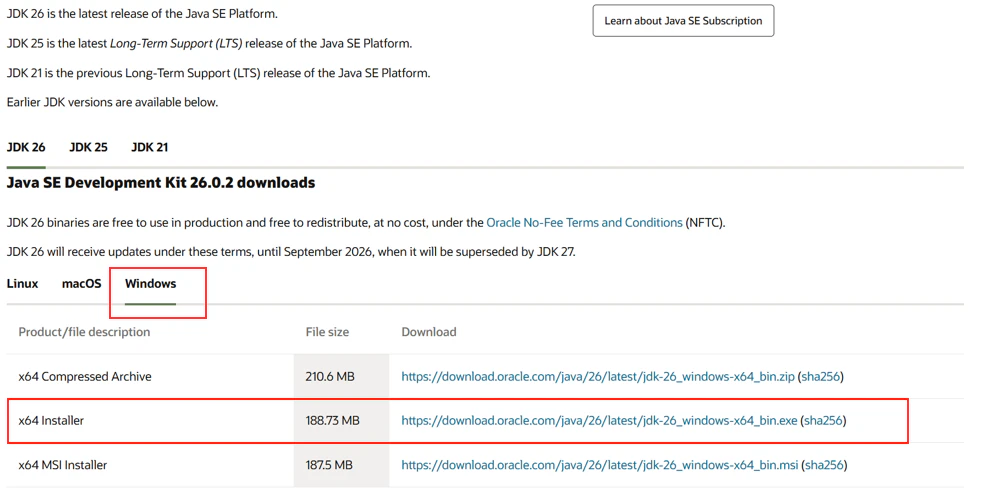
インストーラーを実行して完了。
環境変数の設定

プロジェクトの作成
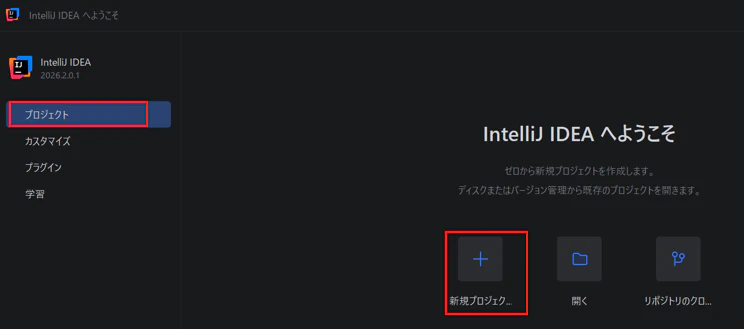
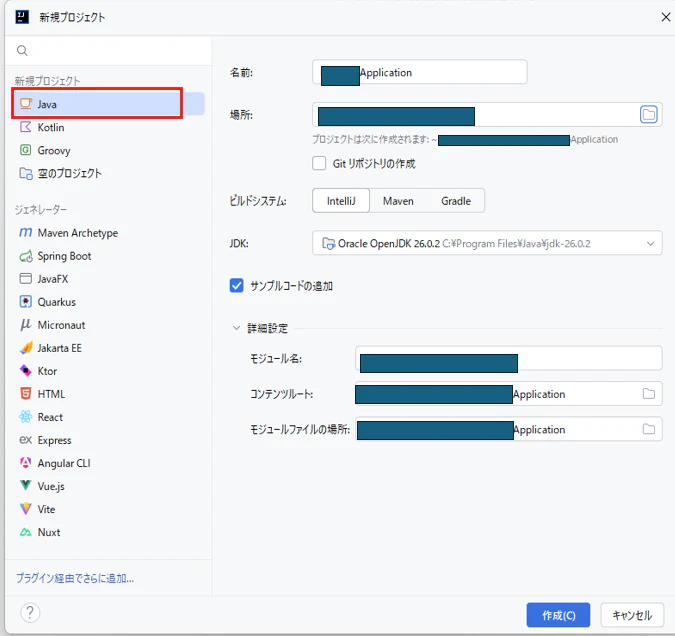
必要な情報を入力して[作成]を押下
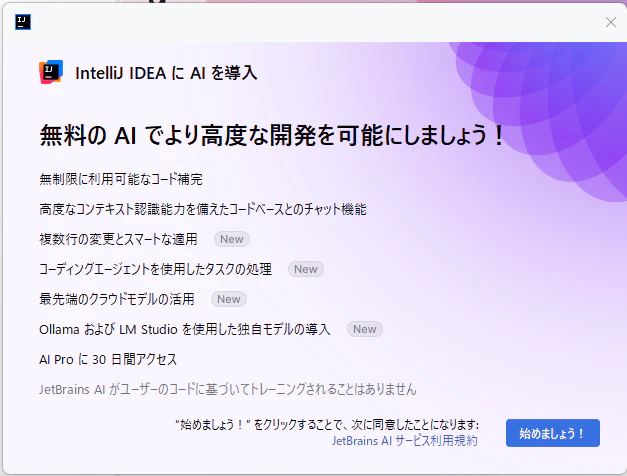
そうすると、以下のような IntelliJ IDEA AI の導入を進められるため、必要に応じて [始めましょう] か [×] を選択。(利用規約)
ChatGPT がまとめた利用規約概要
| 気になること | 規約上の扱い |
|---|---|
| JetBrains AIにコードを送る | 送られる |
| JetBrainsがコードを処理する | する |
| AI提供会社など第三者にコードが渡る可能性 | ある |
| JetBrainsが入力コードをAIモデルの学習に使う | 原則しない |
| ただし本人が明示的に同意した場合 | 学習利用され得る |
| AIに送ったコードの所有権 | 基本的にユーザー側 |
| AIが生成したコードの権利 | JetBrainsは権利を主張しない |
| 生成コードが正しい保証 | なし |
| 生成コードが他人のものと似る可能性 | ある |
| 機密情報を送ってしまった場合 | 基本的にユーザーの責任 |
| AI生成コードの著作権侵害等が発生した場合 | ユーザー側が責任を負う可能性がある |
| JetBrainsの責任上限 | 原則100ドルまたは直近6か月の支払額の大きい方 |
上記のほか、
・JetBrains AIを使うと、あなたの指示やその他の情報が、LLMを提供する第三者に送信される場合があります。
といった記載もある
その他環境構築
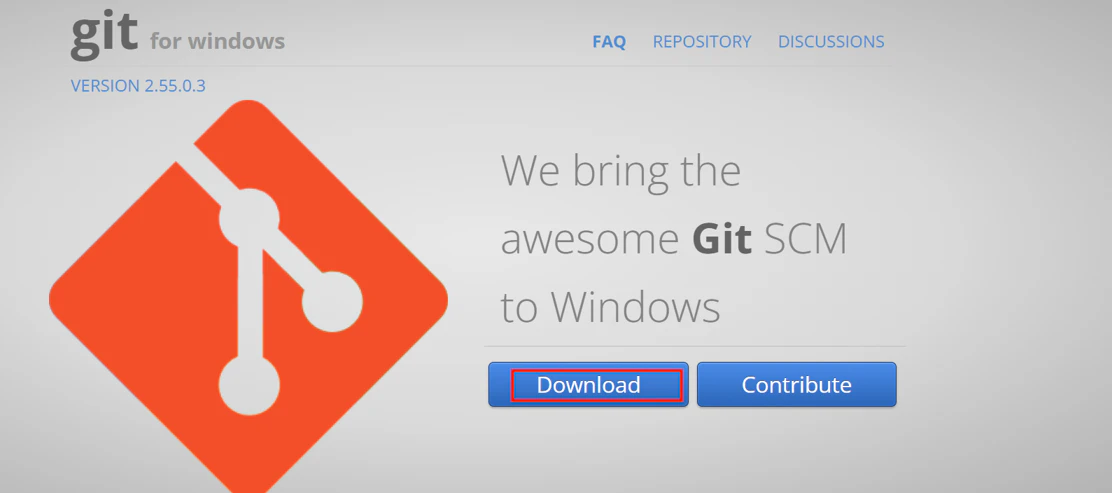
Git のインストール
GitHub リポジトリの作成
GitHubのアカウントを作成し、 New Repository を作成する
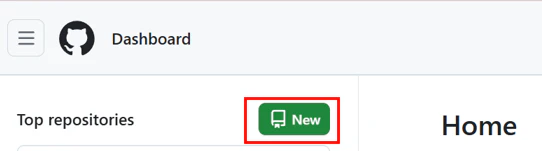
とりあえず private にしておく

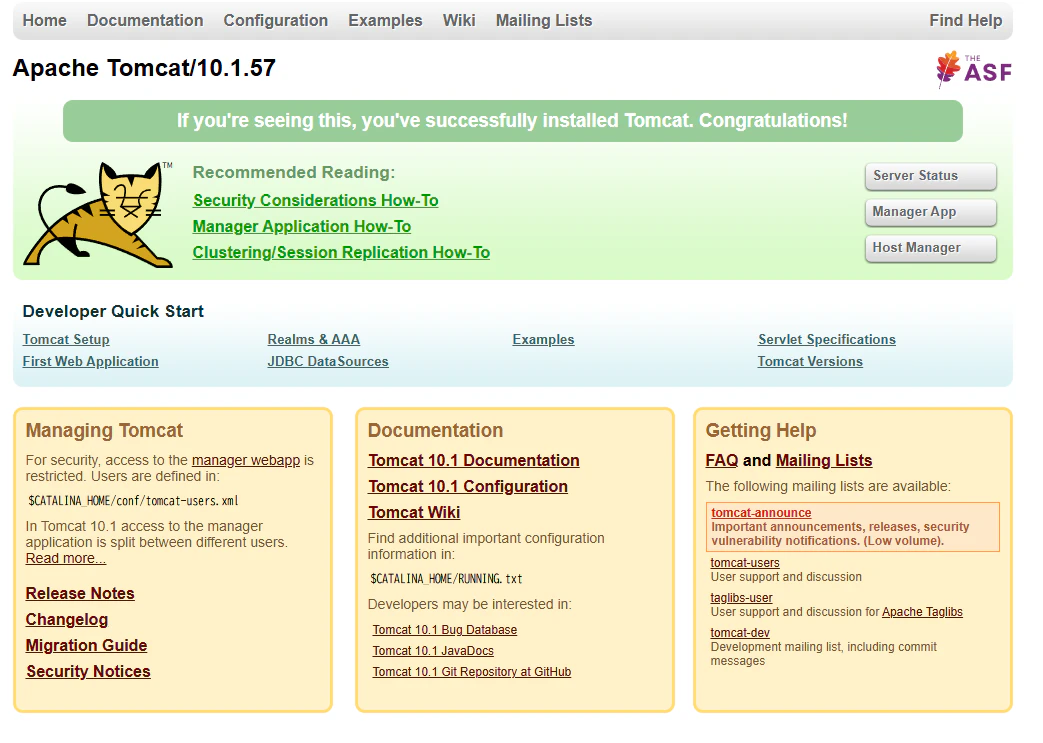
tomcat インストール
tomcat
完了チェック http://localhost:8080/
Maven のインストール
IntelliJ IDEA の Maven Wrapper も存在するが、今後の業務を想定してインストールする
STB:SES配属待機中の期間