検証内容
ClassicのBMSに、新規にオーダーしたVLANをトランクし、クライアントPCからトランクしたVLANにアクセス出来ることを確認します。
VLANトランクとは、「VLANタグ」という技術を使って、一つの物理ポートに複数のVLANのパケットを流せるようにする仕組みです。
検証環境
Client PC
OS: macOS Sequoia 15.0.1
Virtual Server Instance for VPC
- Location
リージョン:Tokyo 2 - Details
インスタンス名:qiita-vsi - Image and profile
CentOS Stream 9 - Minimal Install (amd64)
2 vCPU, 4 GiB, 4 Gbps - Networking
VPC名: vpc-xx-xx
Virtual network interface
Baremetal Server for Classic
- Server Details
Location: Asia-Pacific TOK02
Host name: baremetal-qiita.ibmcloud.private - Server Profile
Intel Xeon E3-1270 v6
4 Cores, 16 GB RAM - OS
Windows Server 2022 Standard Edition (64 bit) - Network interface
100 Mbps Redundant Private Network Uplinks - Private VLAN
tok02.bcr02a.911
手順
1. VLAN注文
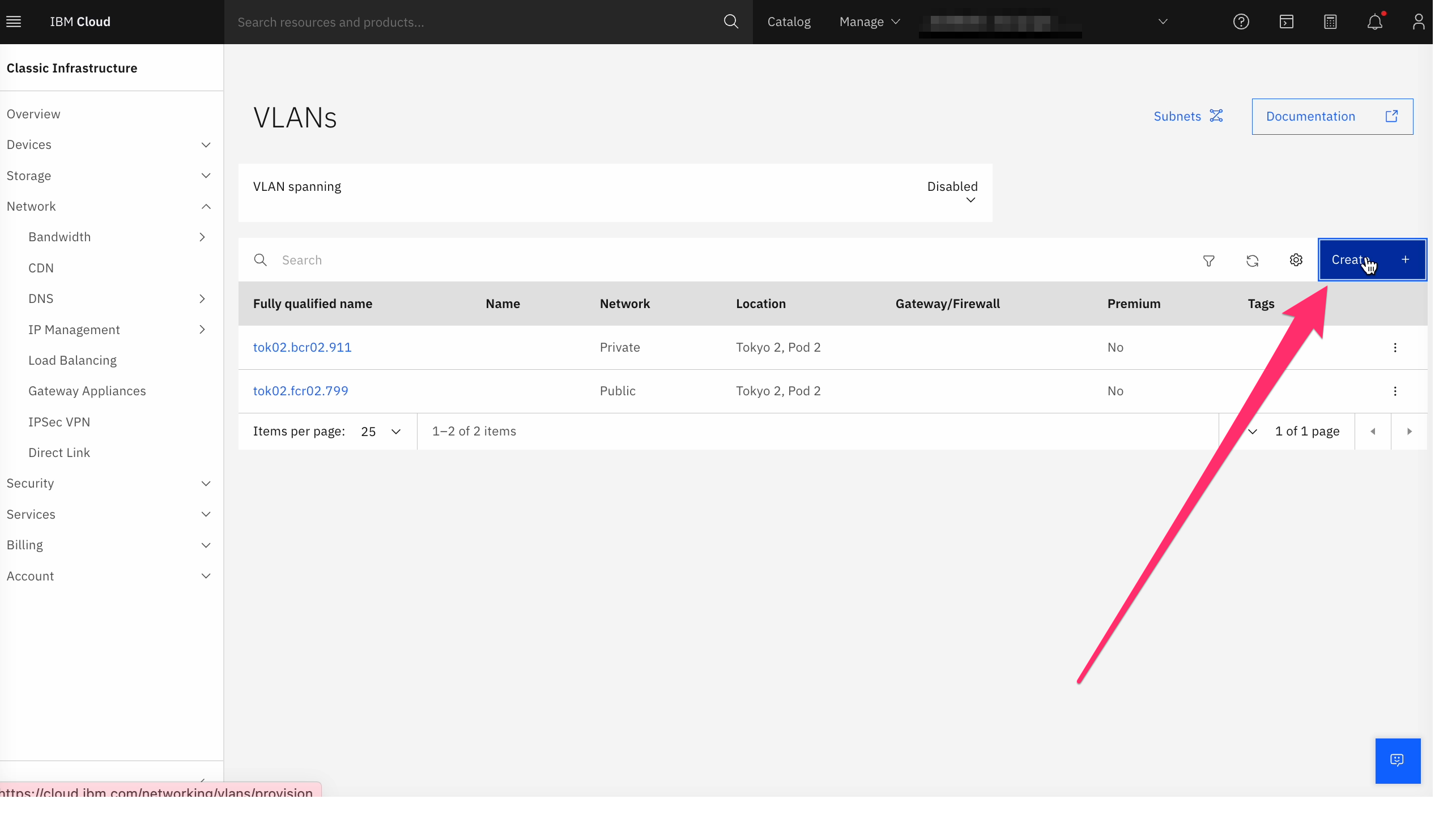
IBM Cloudポータルから、Classic Infrastructure>Network>VLANsと進み、新規VLANをオーダーします。
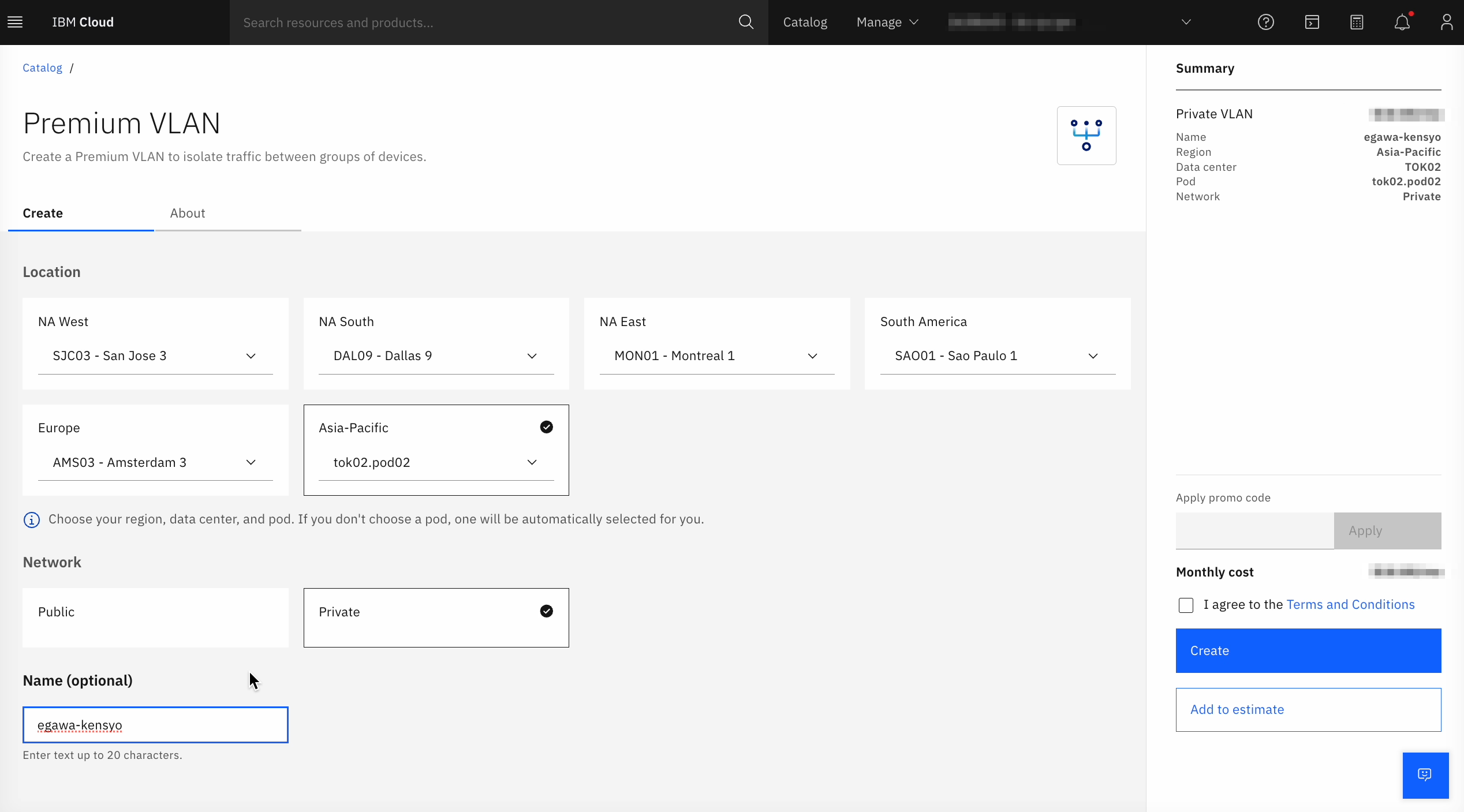
Region, Data center, Pod,ネットワーク、VLAN名を指定してオーダーします。
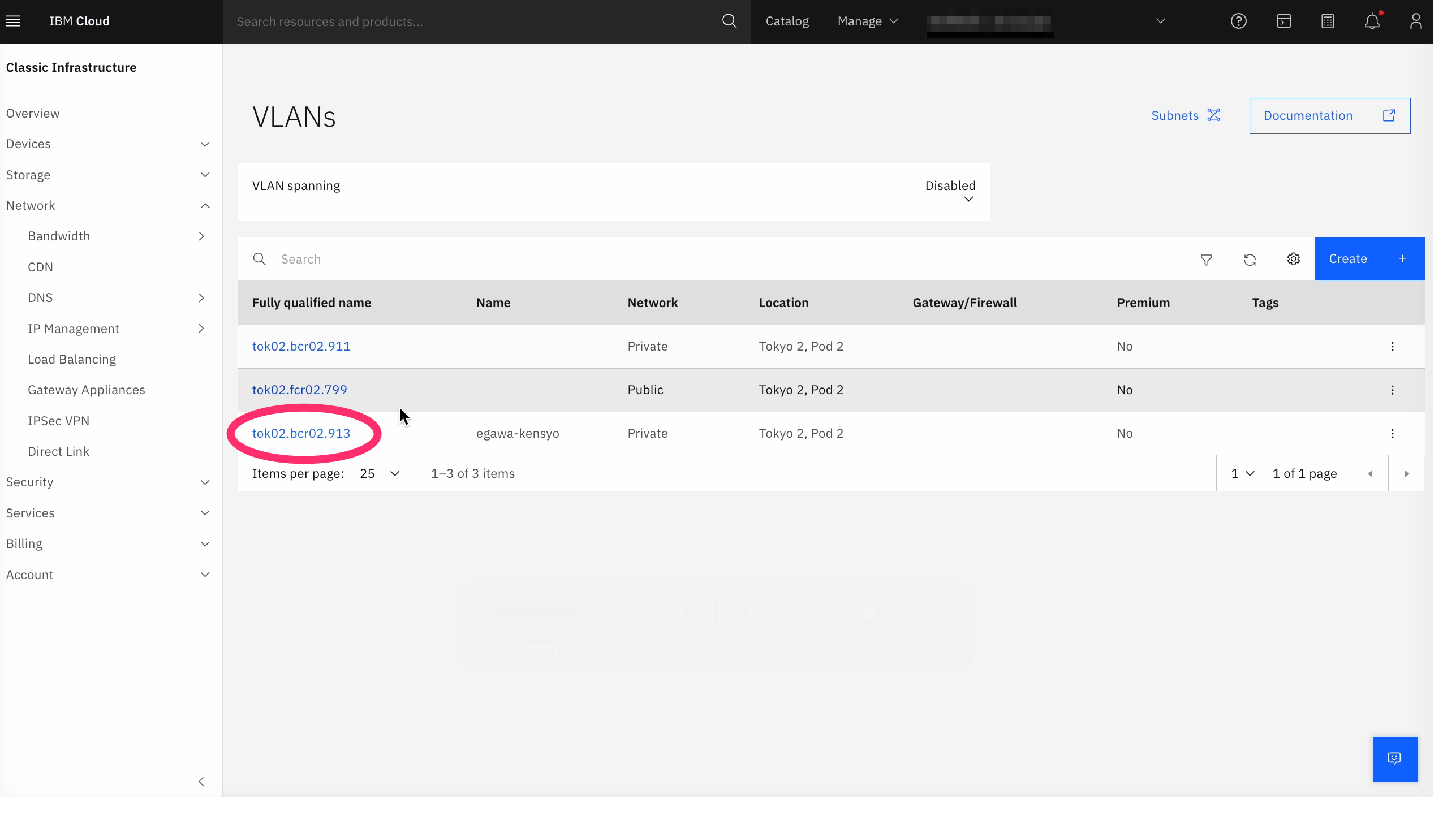
作成されたVLANtok02.bcr02.913が確認できました。
2. Subnet注文
続いてSubnetを注文します。
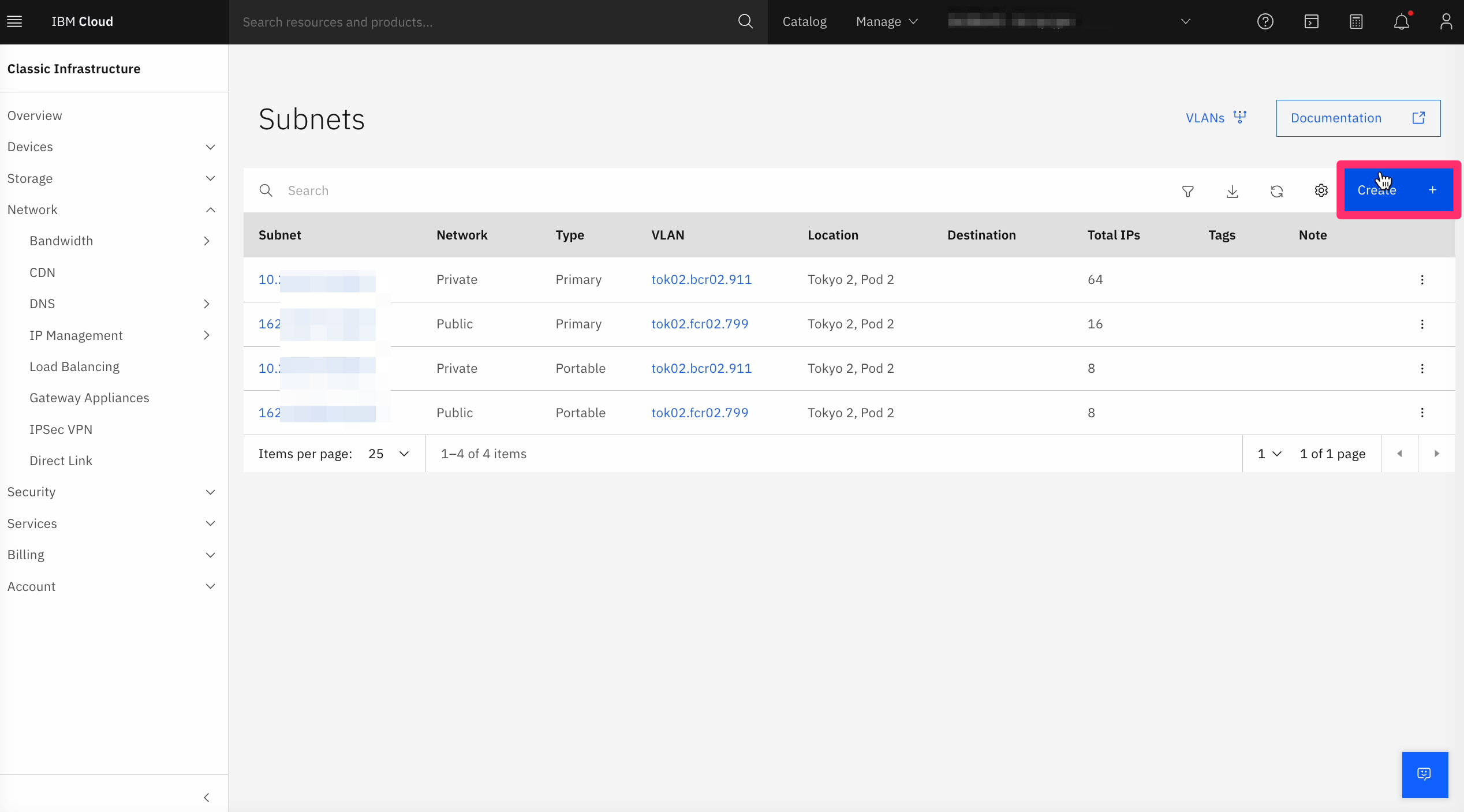
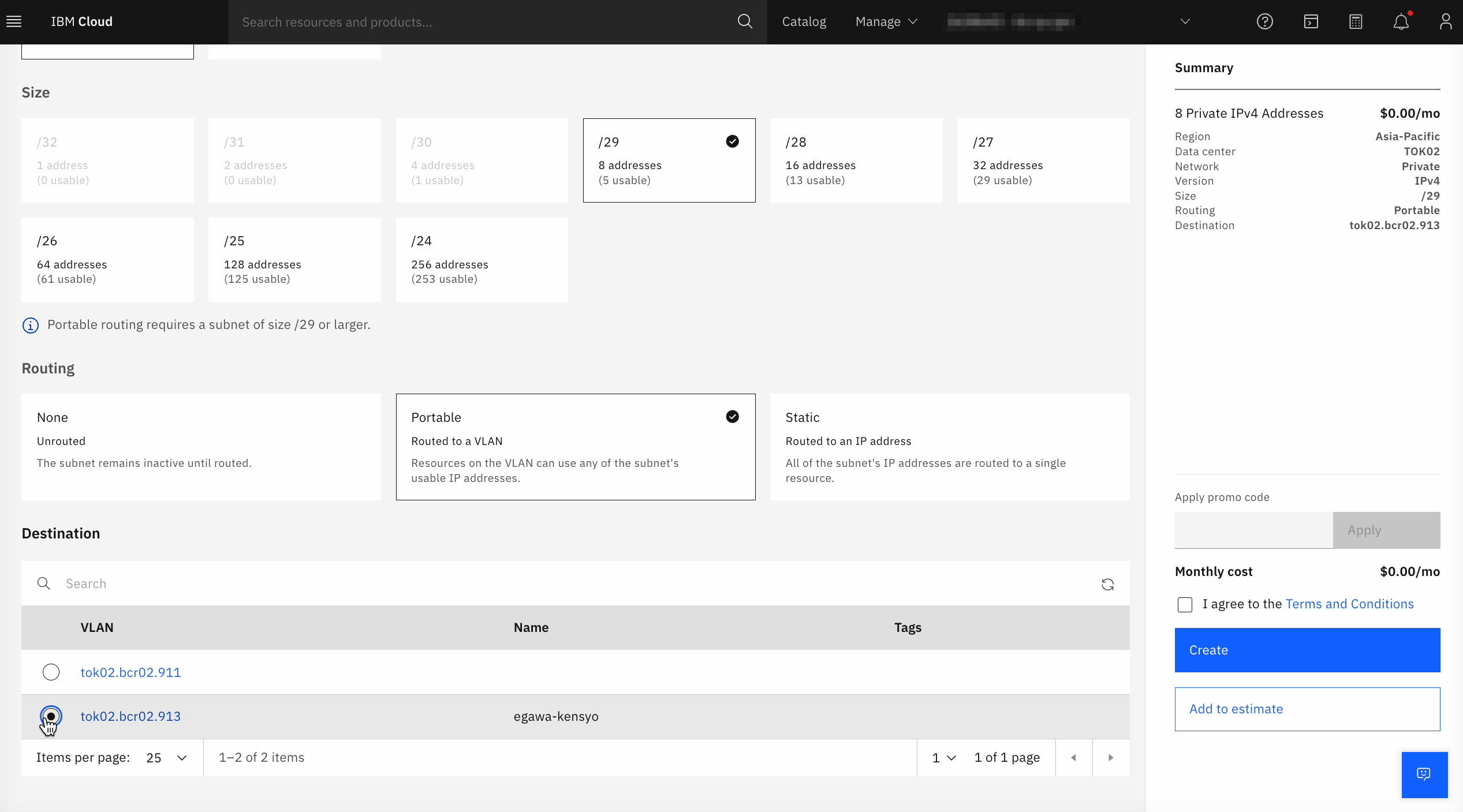
今回注文したSubnetの詳細は以下の通りです。Destinationには手順1で作成したVLANを選択します。
- Location: TOK02
- Network: Private
- Version:IPv4
- Size: /29(8 addresses)
- Routing: Portable
- Destination: 先ほど作成したVLAN
tok02.bcr02.913を選択
Createを押して作成します。
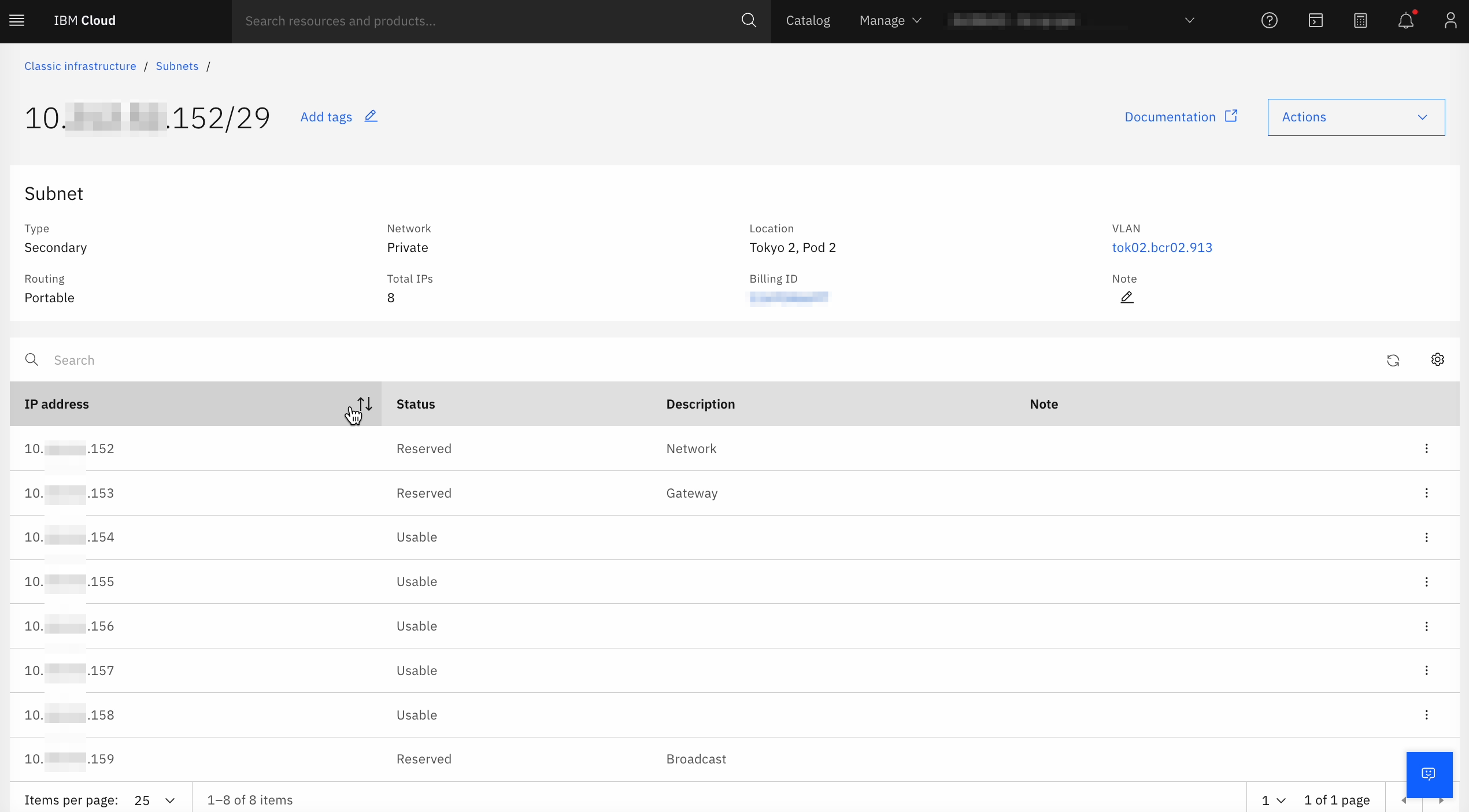
Subnetが払い出されました。
3. VLANトランク
IBM Cloud Portalで、VLANをトランクします。
IBM Cloud PortalのClassic BMSの詳細画面を再度開き、VLAN TrunkingからAttach trunkを選択します。
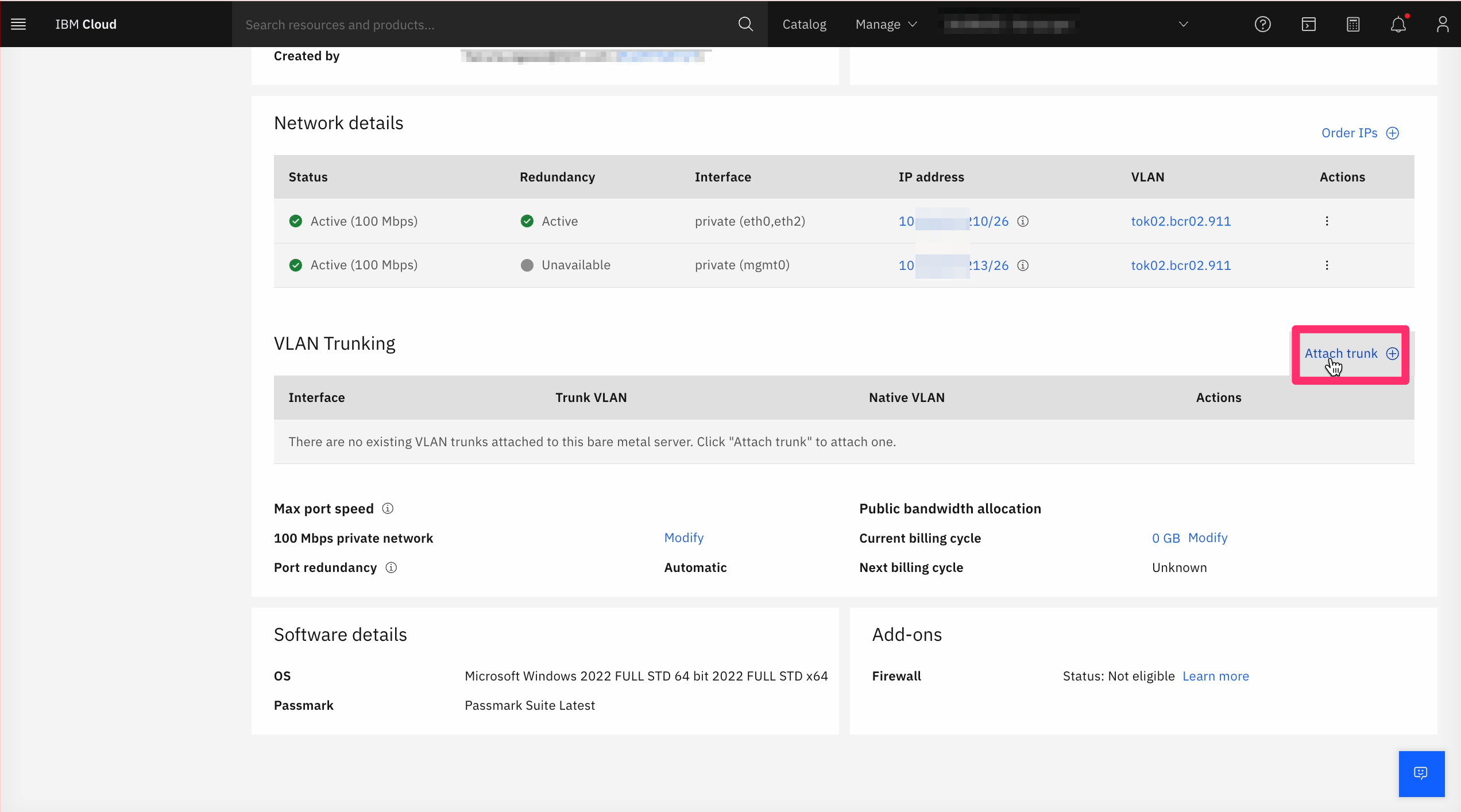
トランクしたいVLANを指定します。
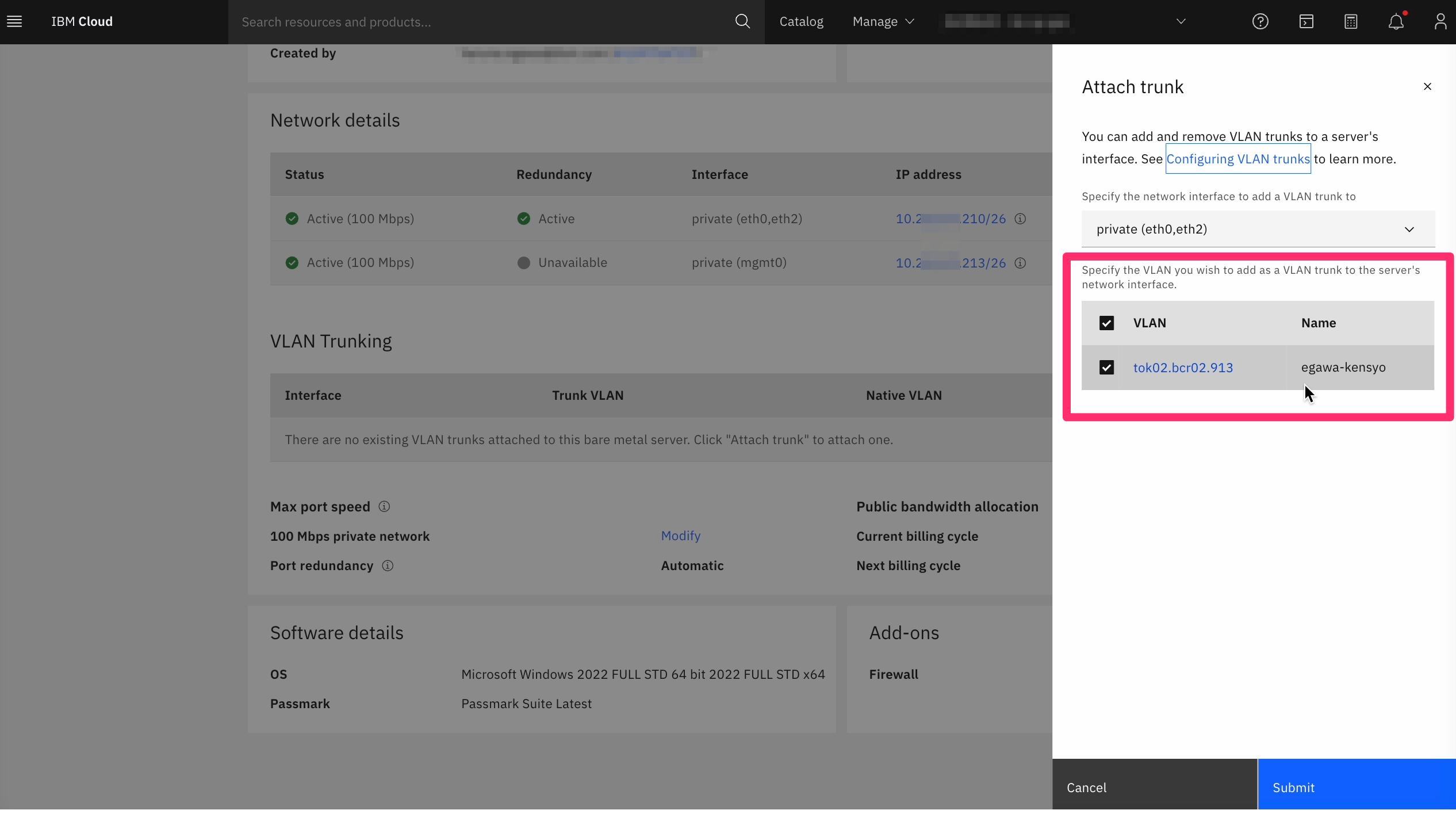
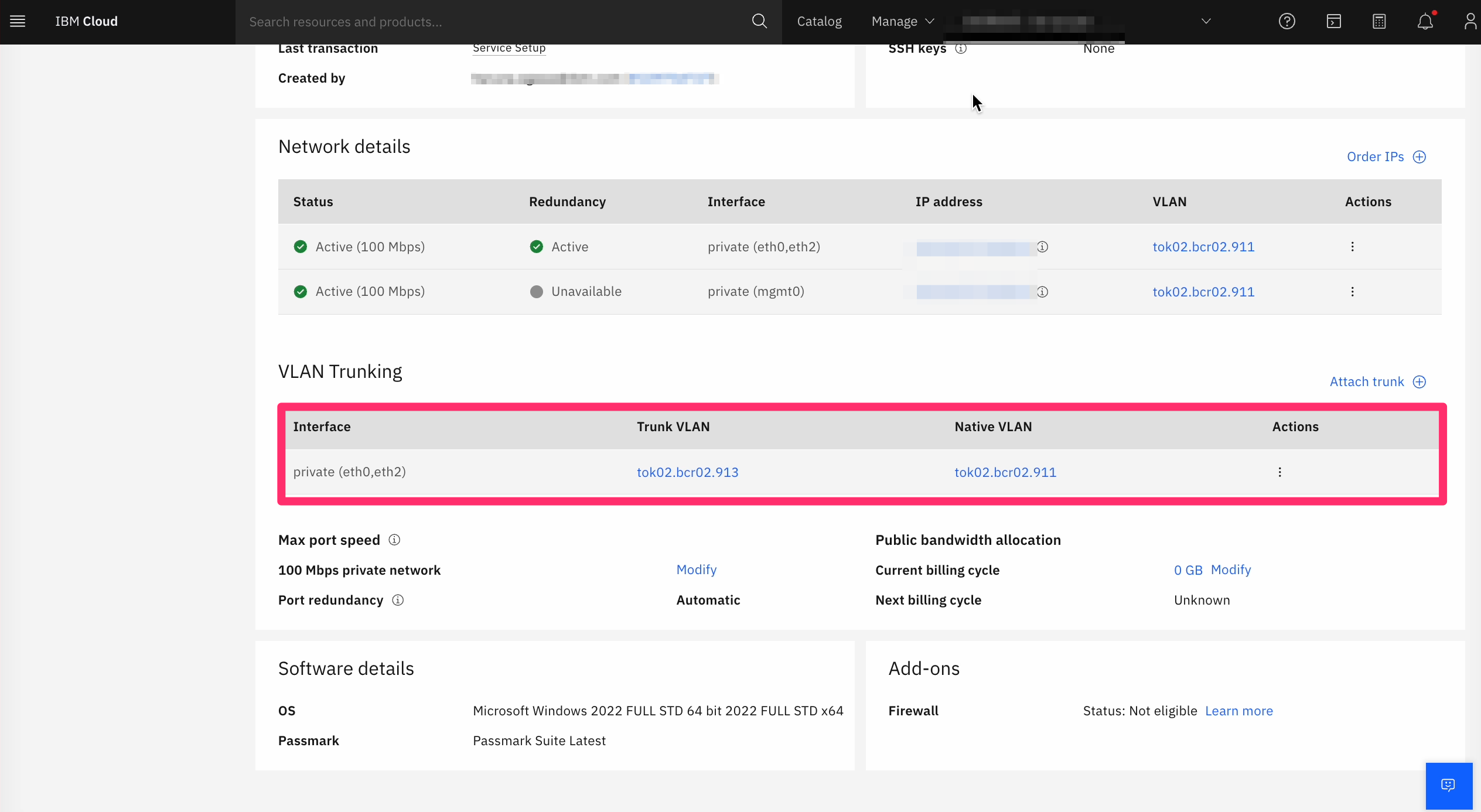
VLAN913がトランク出来ました。
4. BMS(Windows Server)にてNICチーミングにインターフェースを追加
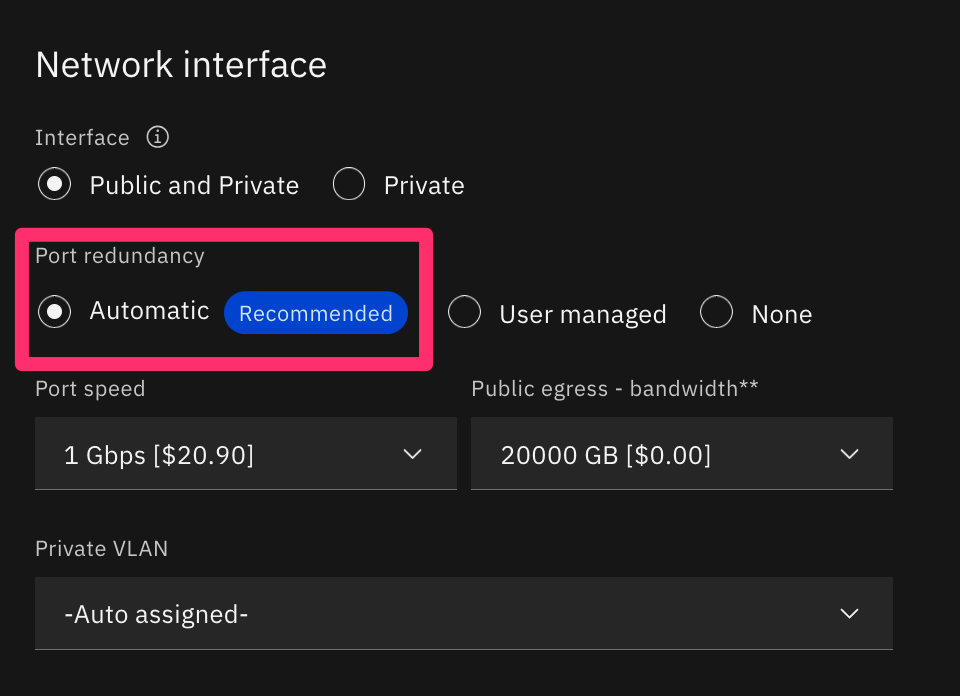
Windows ServerのNICに対して新たなVLANをトランクするため、NICチームにインターフェースを追加します。NICチーミングとは複数のNICをグループ化し、仮想的に1つのNICとして使用するための技術です。
(NICチーミング自体はオーダー時にPort RedundancyでAutomaticを選択した場合、自動的に設定されます)
①Windows Serverにログイン
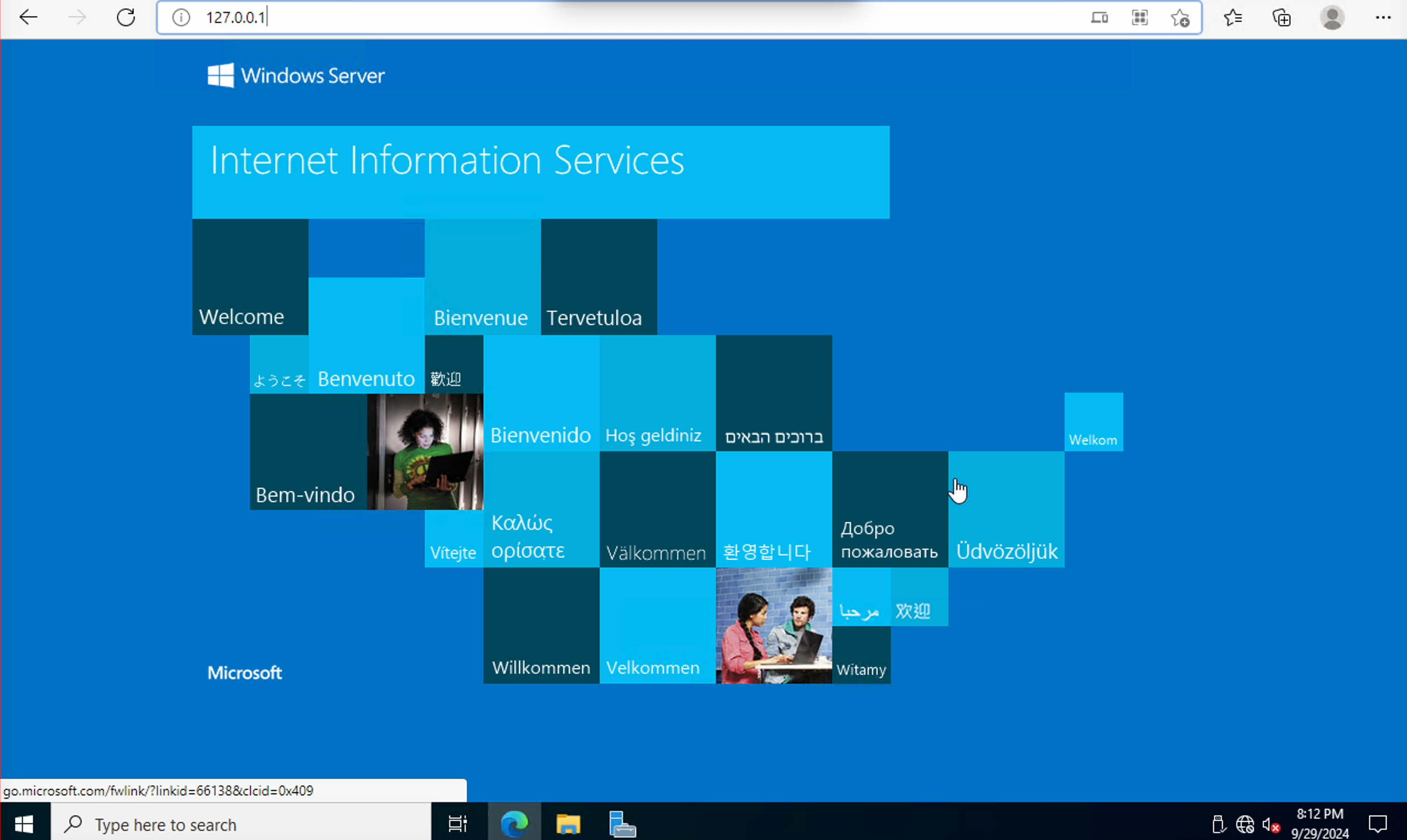
まず、Windows ServerにローカルPCからSSL VPN接続し、リモートデスクトップでログインします。SSL VPN接続にはMortionProというツールを使いました。
Windows Serverのデスクトップ
②NICチーミングの設定
NICチーミング設定をします。
左下のスタートから、Windows Server の管理コンソールServer Managerを開きます。

ローカルサーバーのNIC Teamingを選択すると以下の画面が出てきます。
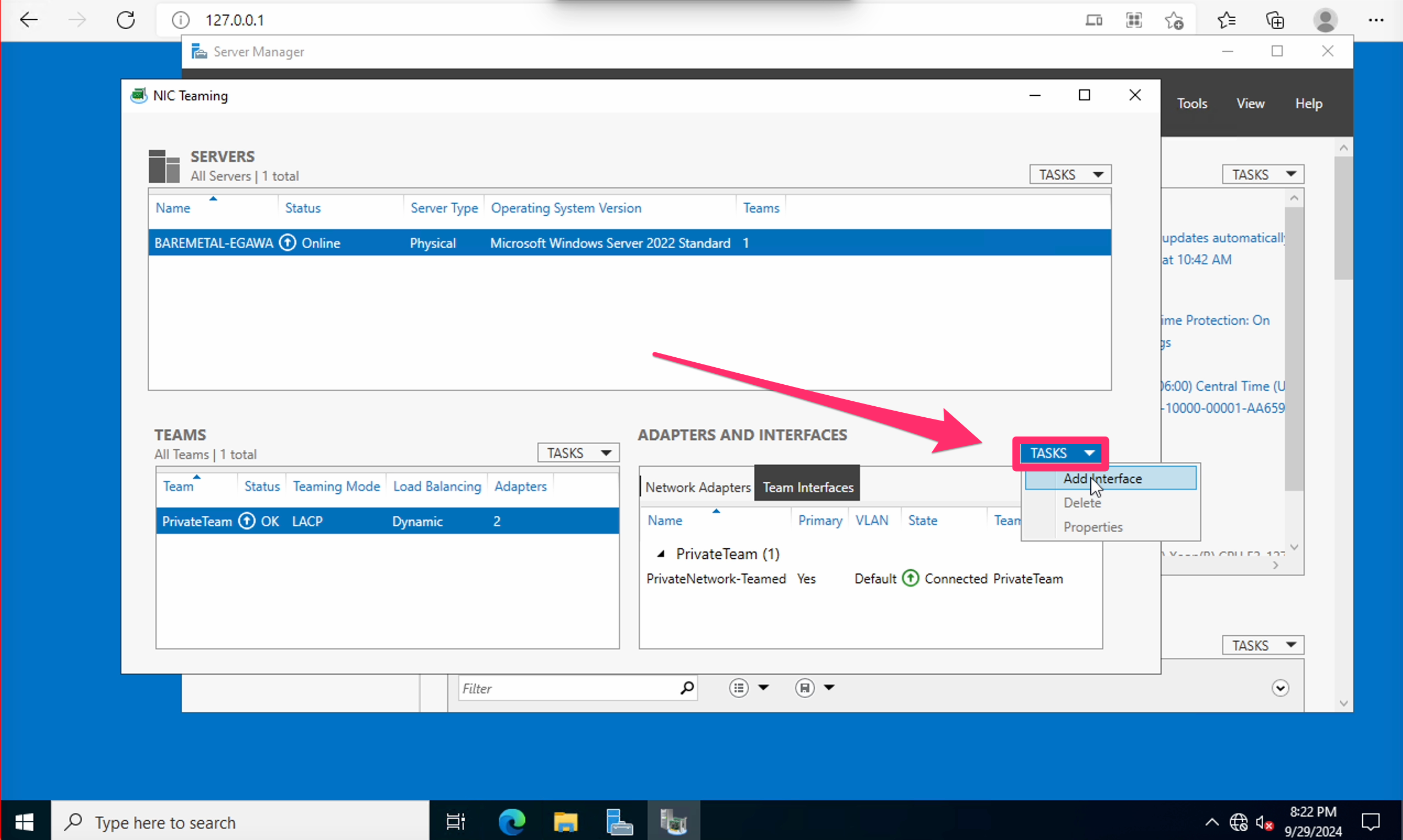
Adapters and InterfacesのTask>Add Interfaceをクリックします。ここからTeam interfaceを追加します。
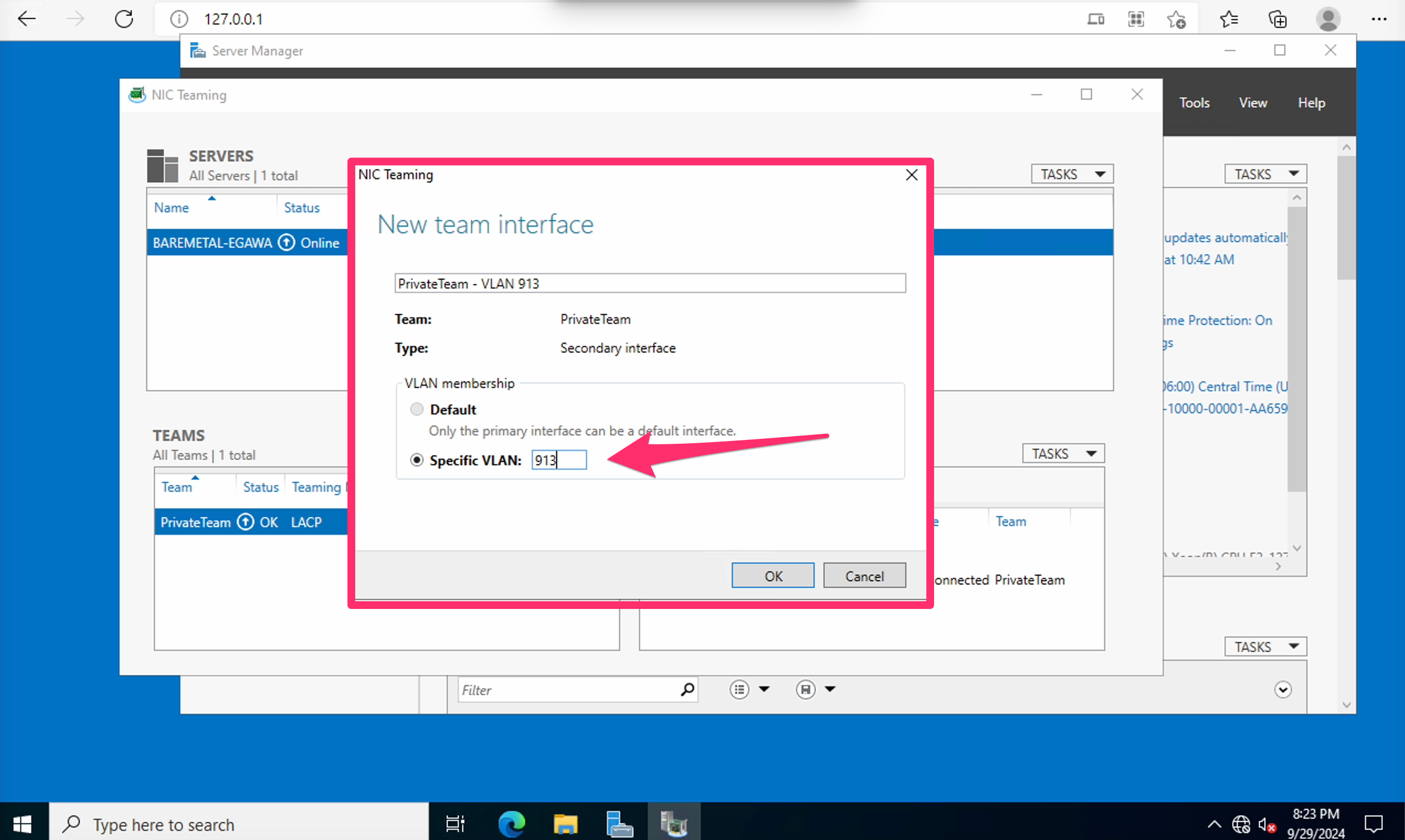
VLAN membershipに、先ほど作成したVLANのVLAN番号を登録します。
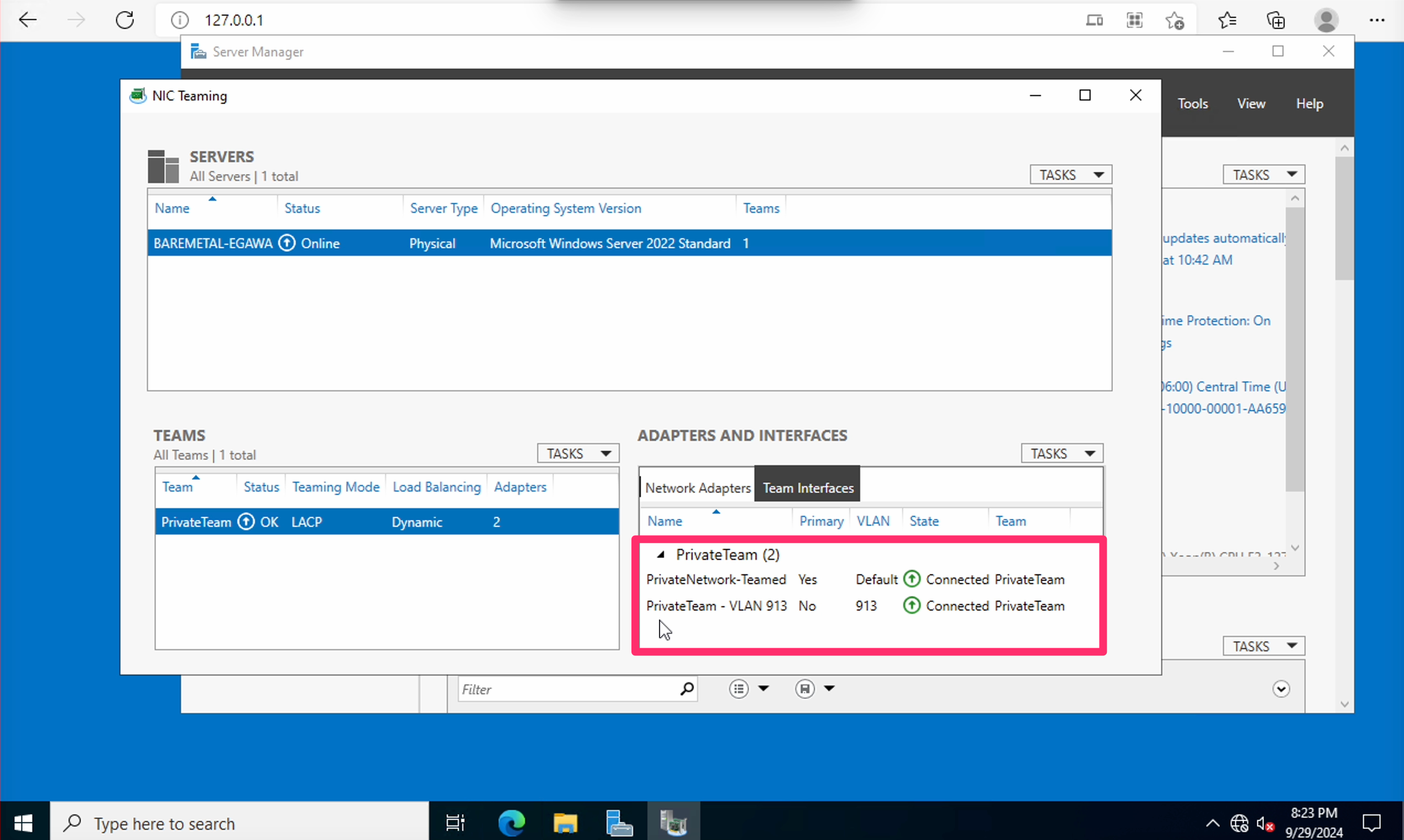
Private team Interfaceが新規に作成されていることが確認できます。これで、VLAN913に接続するインターフェースが出来ました。
③IPアドレスの割り当て
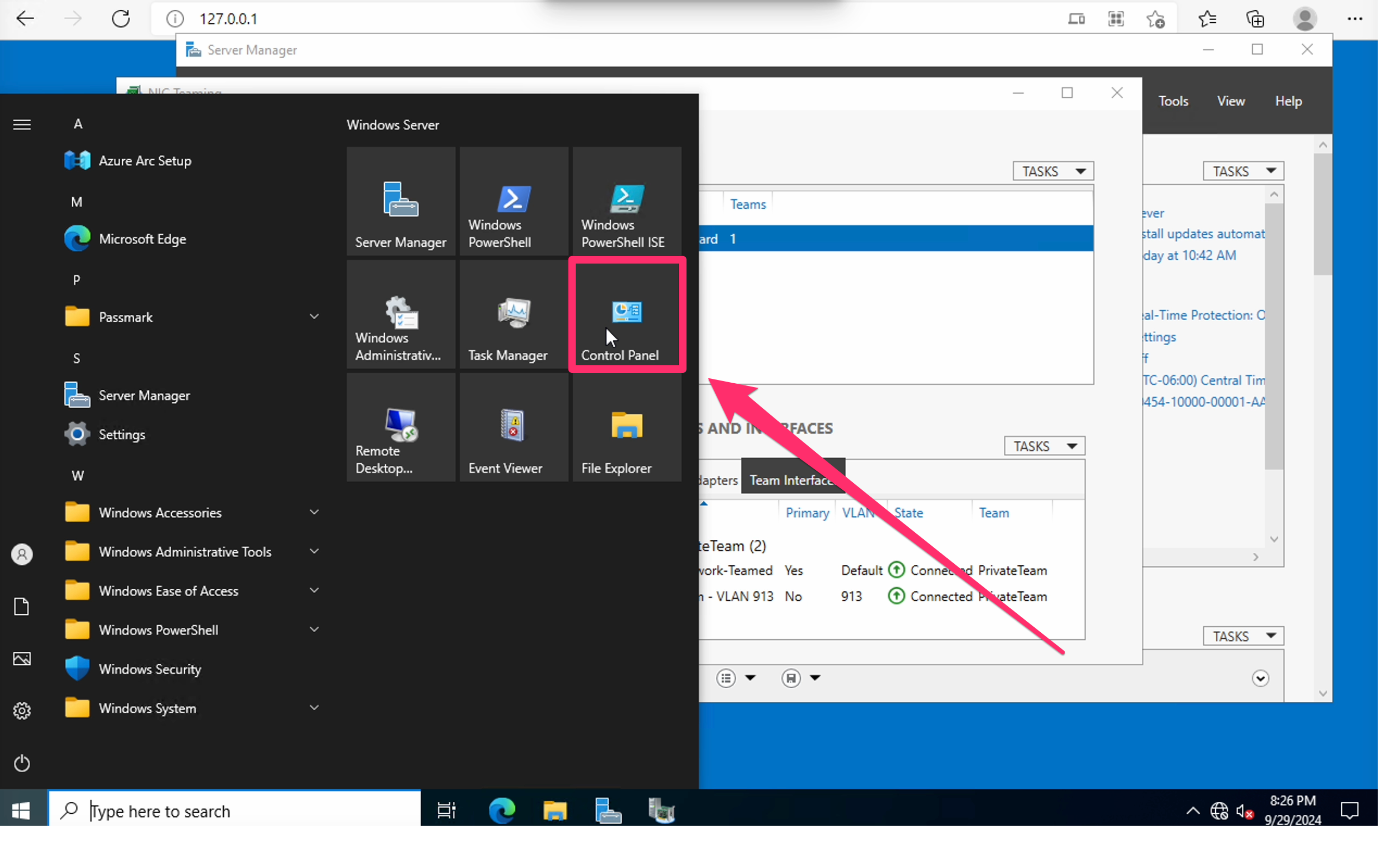
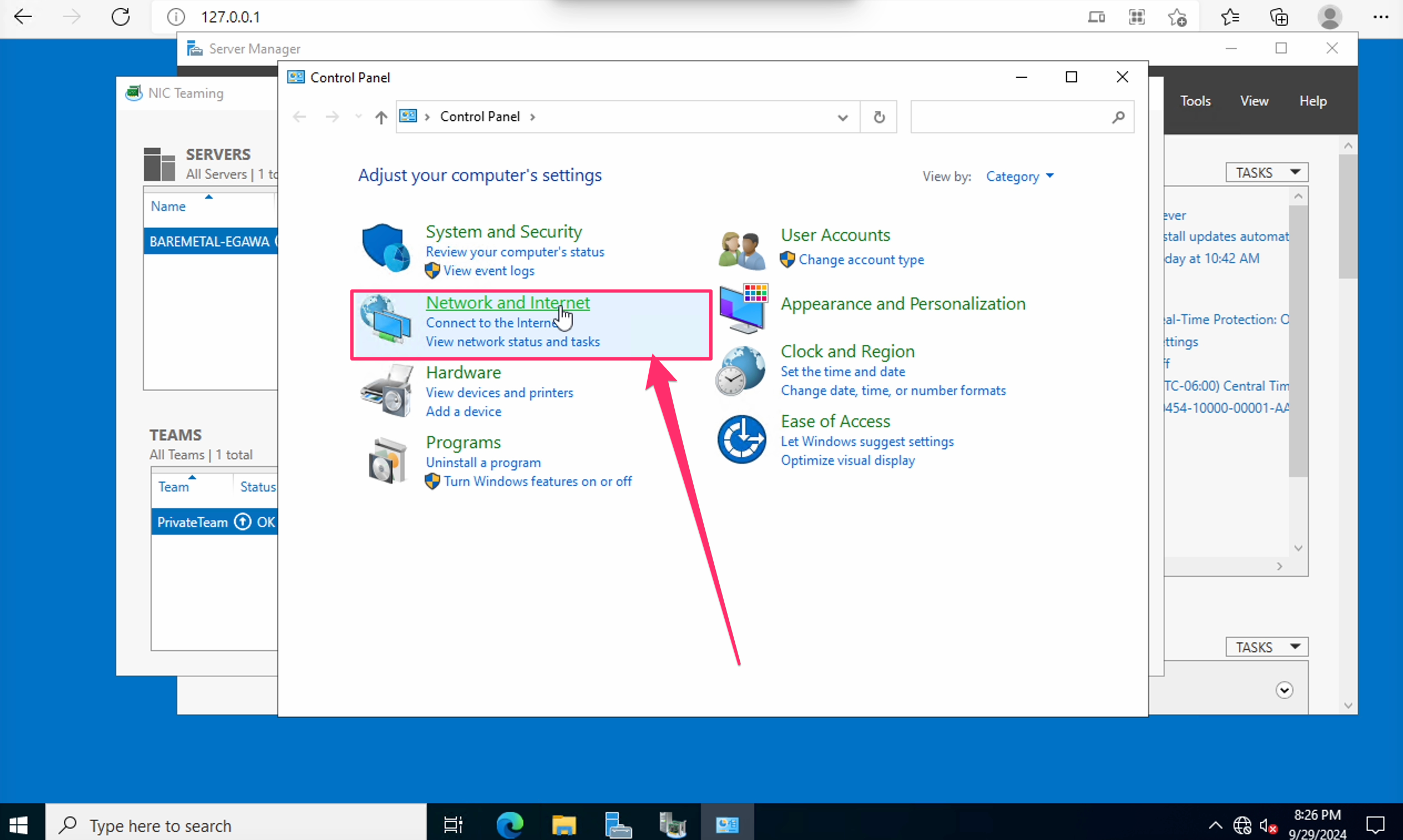
VLANにアクセスする際のIPアドレスを割り当てます。Control Panelを選択します。
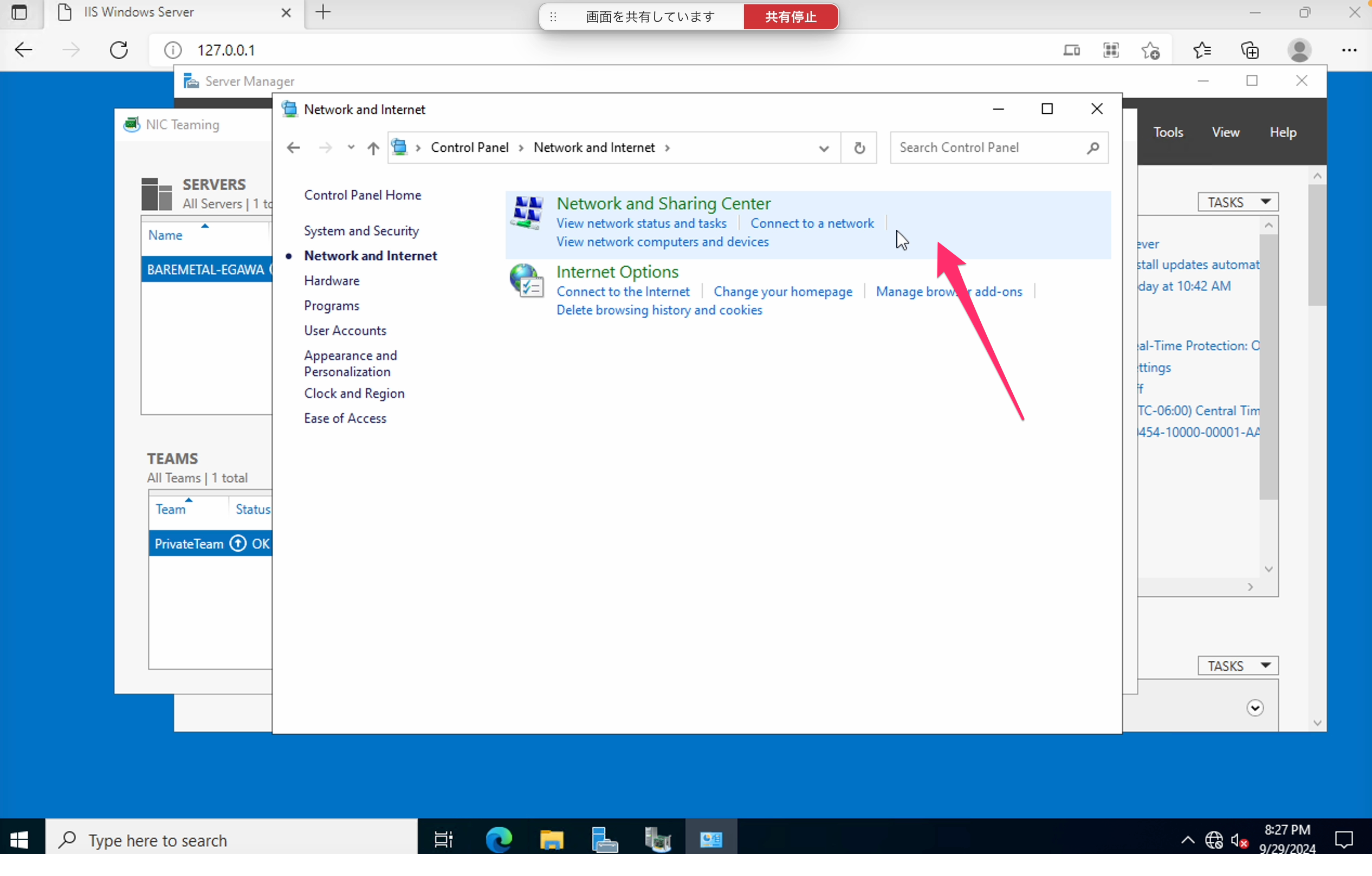
Network and Internetを選択
Network and Sharing Centerを選択
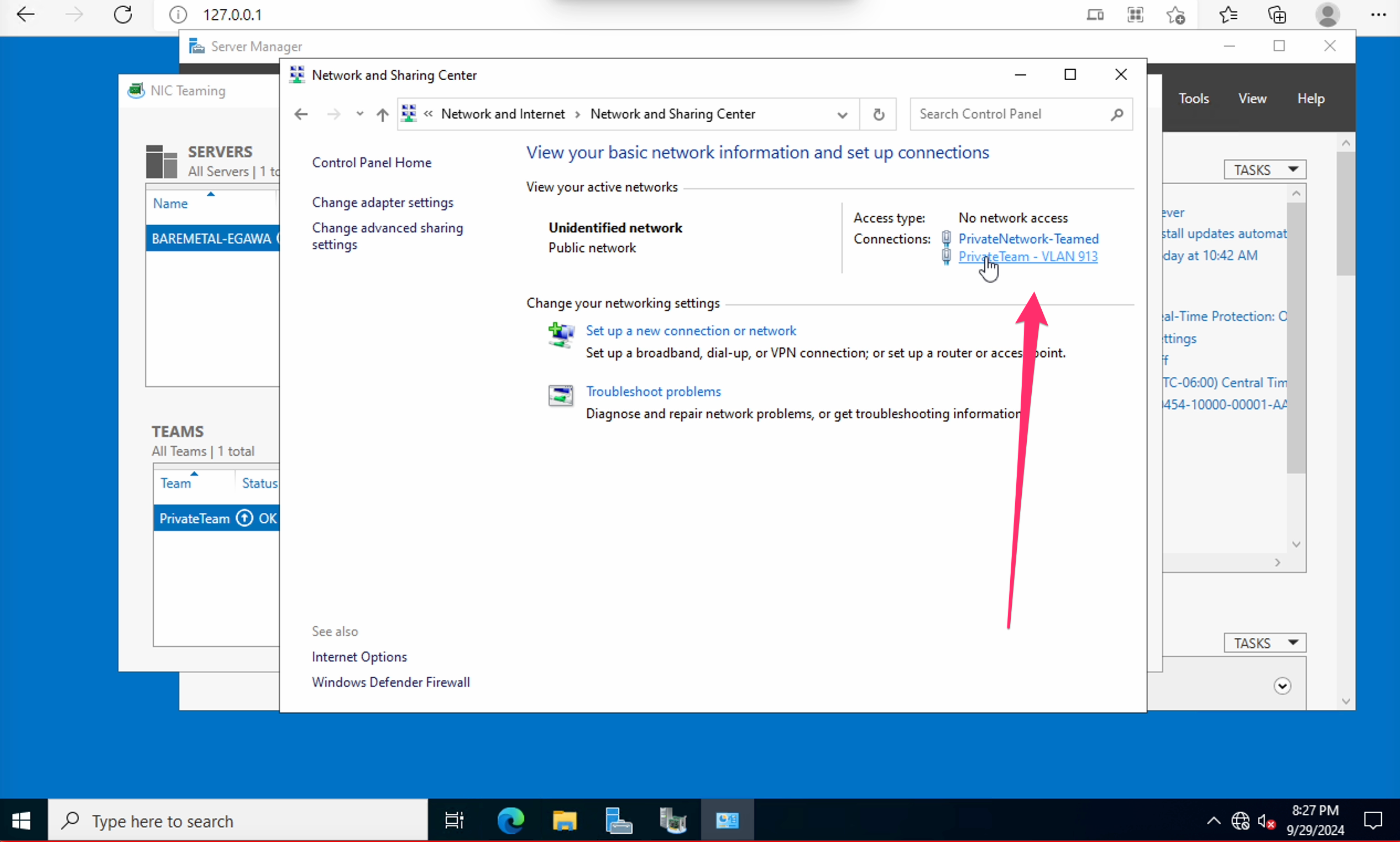
Active networksのうち、アクセスしたいVLAN913を選択
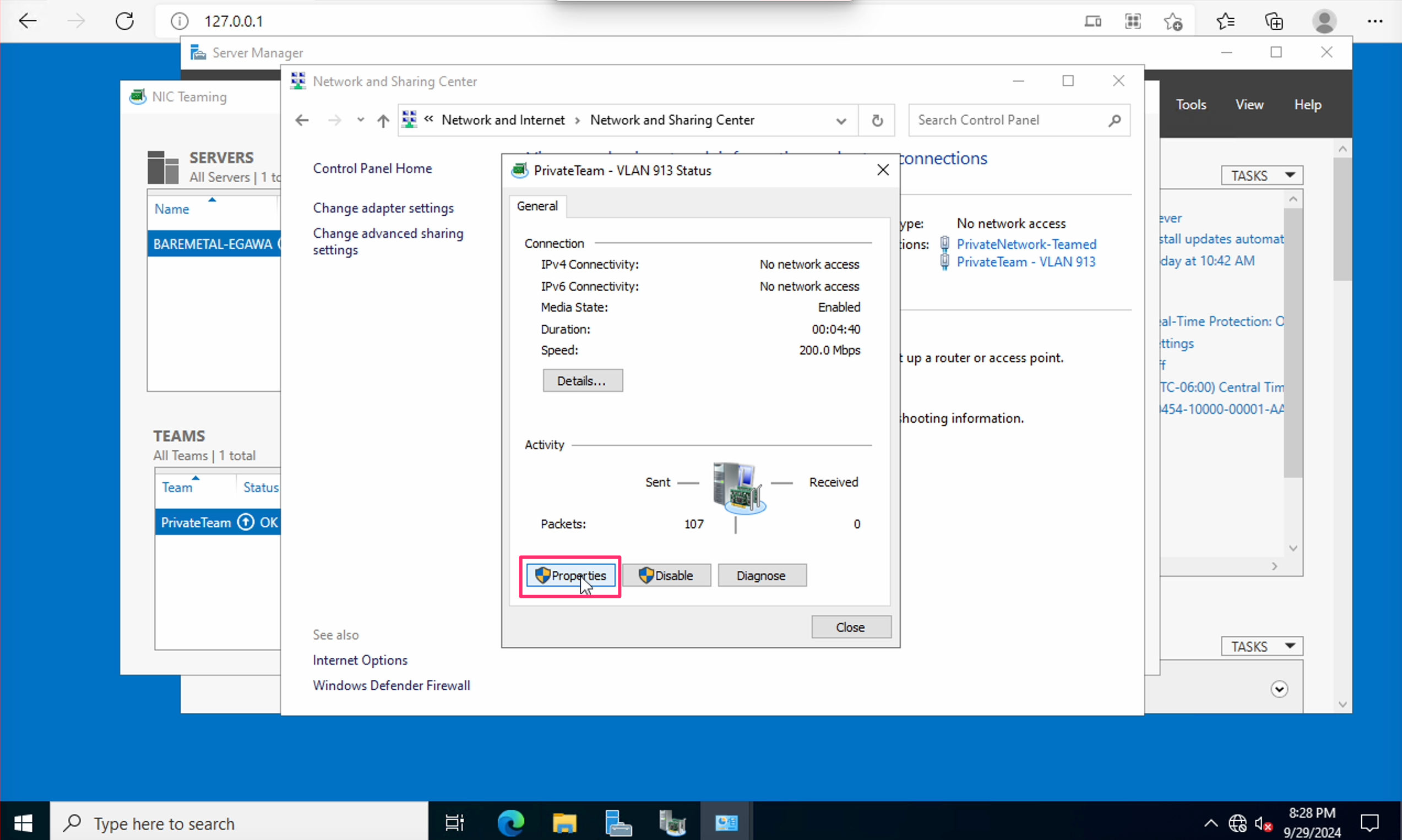
Propertiesを選択
Internet Protocol Version4(TCP/IPv4)
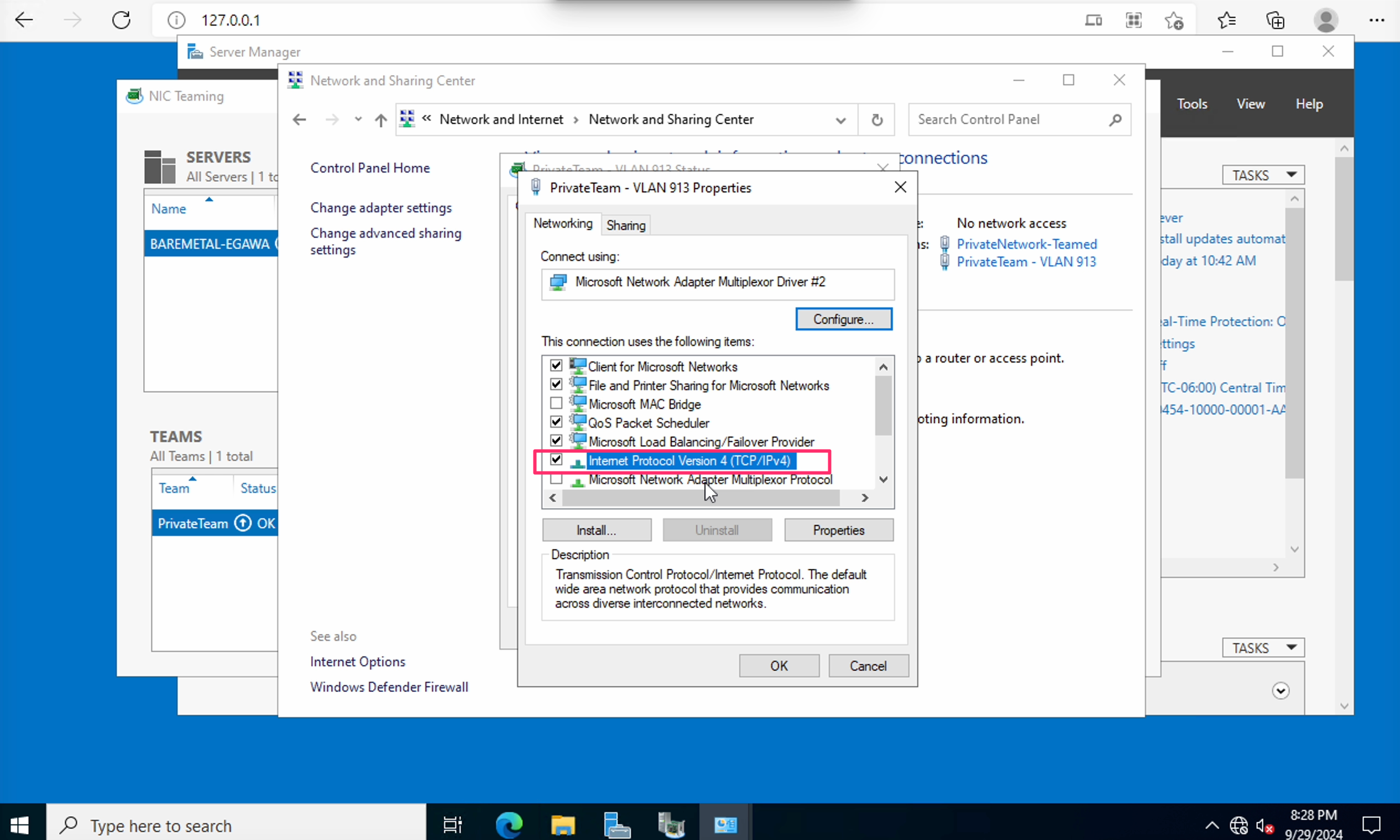
Use the following IP addressを選択し、IPアドレス、サブネットマスク、デフォルトゲートウェイを設定します。DNSサーバーも指定することができます。
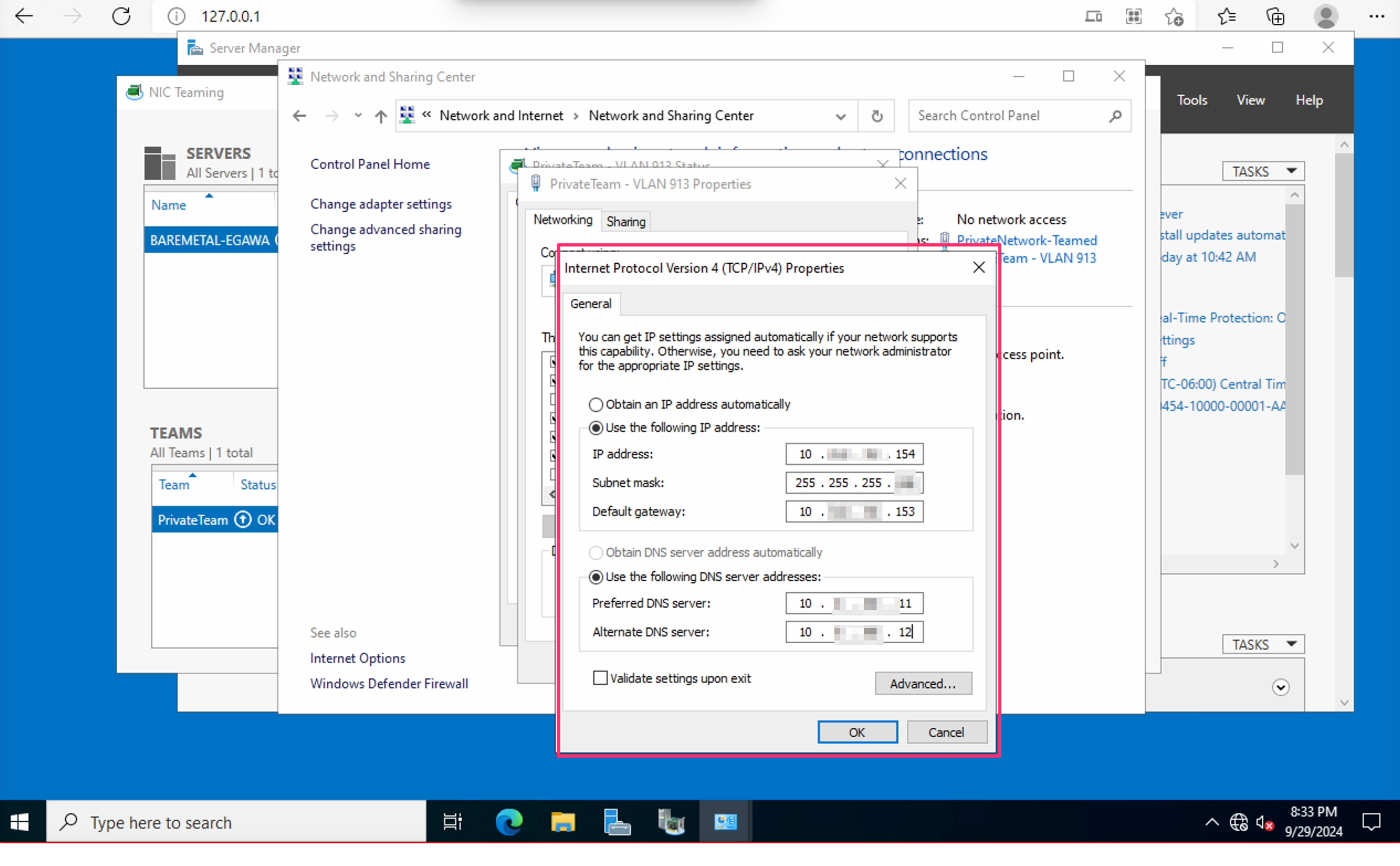
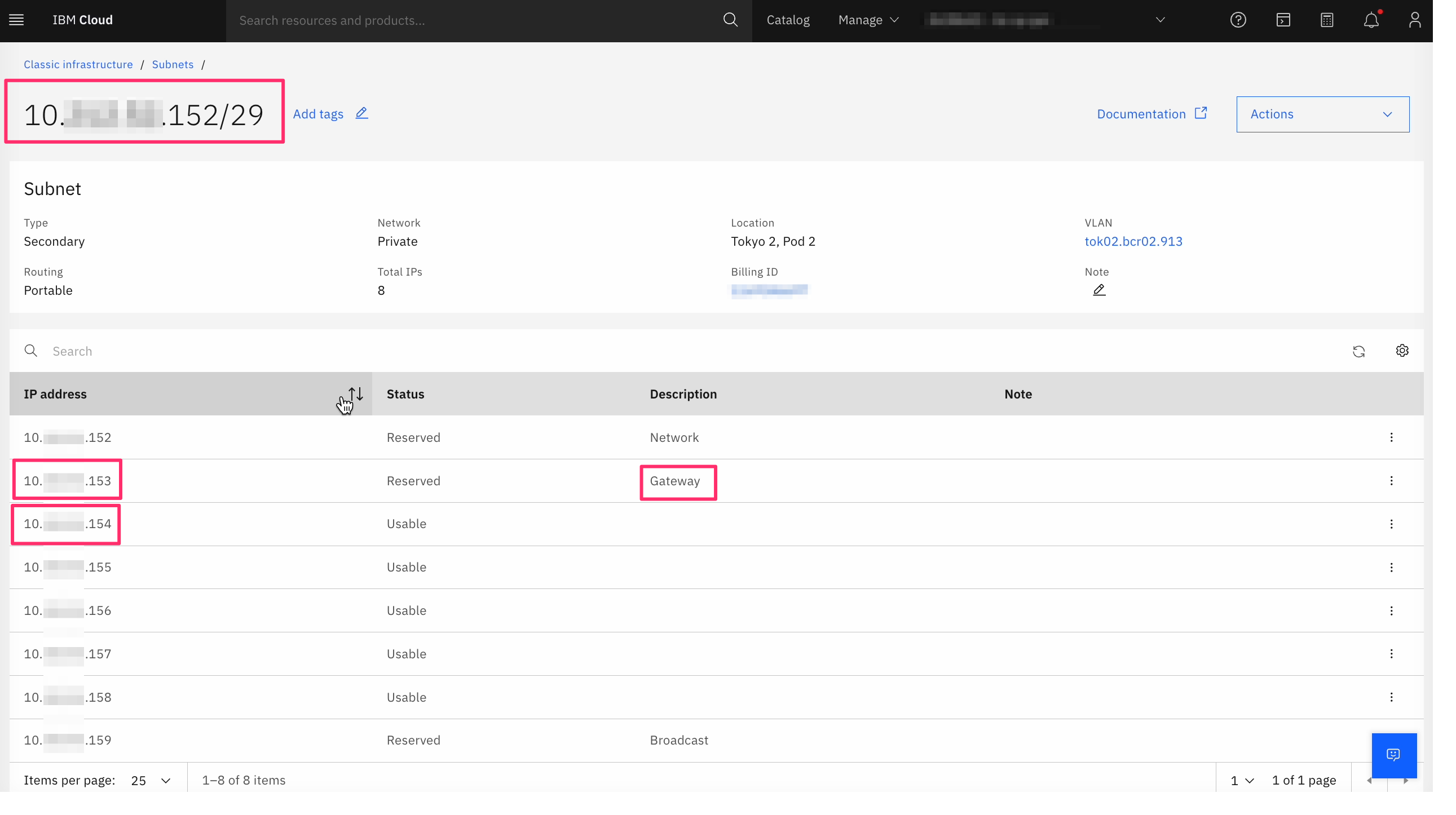
IPアドレス、サブネットマスク、デフォルトゲートウェイを指定する際、IBM Cloud PortalのSubnet詳細を参照しました。
5. Pingで疎通確認
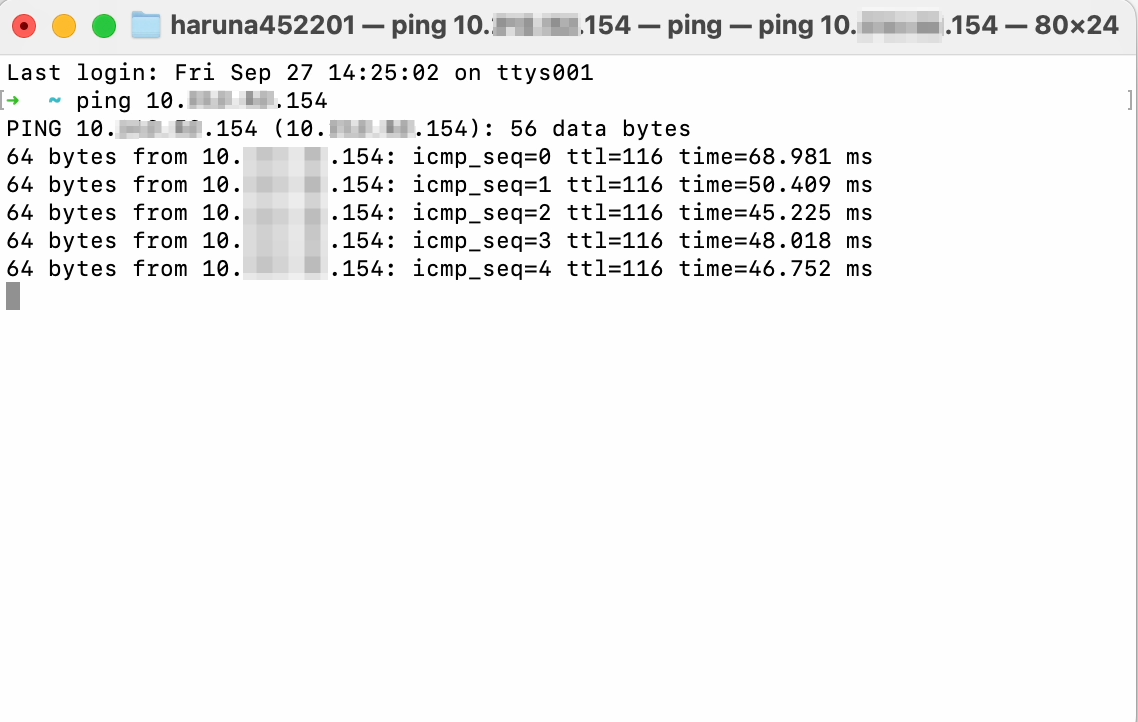
クライアントPCから、トランクしたVLANのIPアドレスに疎通確認します。
ping 10.x.x.154
疎通が確認できました。