

📝 概要
本記事では IBM Cloud 仮想サーバ Classic(Virtual Server for Classic) の KVM コンソール を利用するために必要な VPN 接続手順 をまとめます。
MotionPro クライアントを利用して VPN を確立し、安定して KVM コンソールにアクセスする方法を整理しました。
1. 前提条件
- IBM Cloud アカウント
- VPN アクセス権を持つユーザーアカウント
- PC に MotionPro クライアントをインストール可能な環境(Windows)
2. ユーザーの選択
- IBM Cloud ポータル にアクセス
- 「管理」から「アクセス (IAM)」をクリック
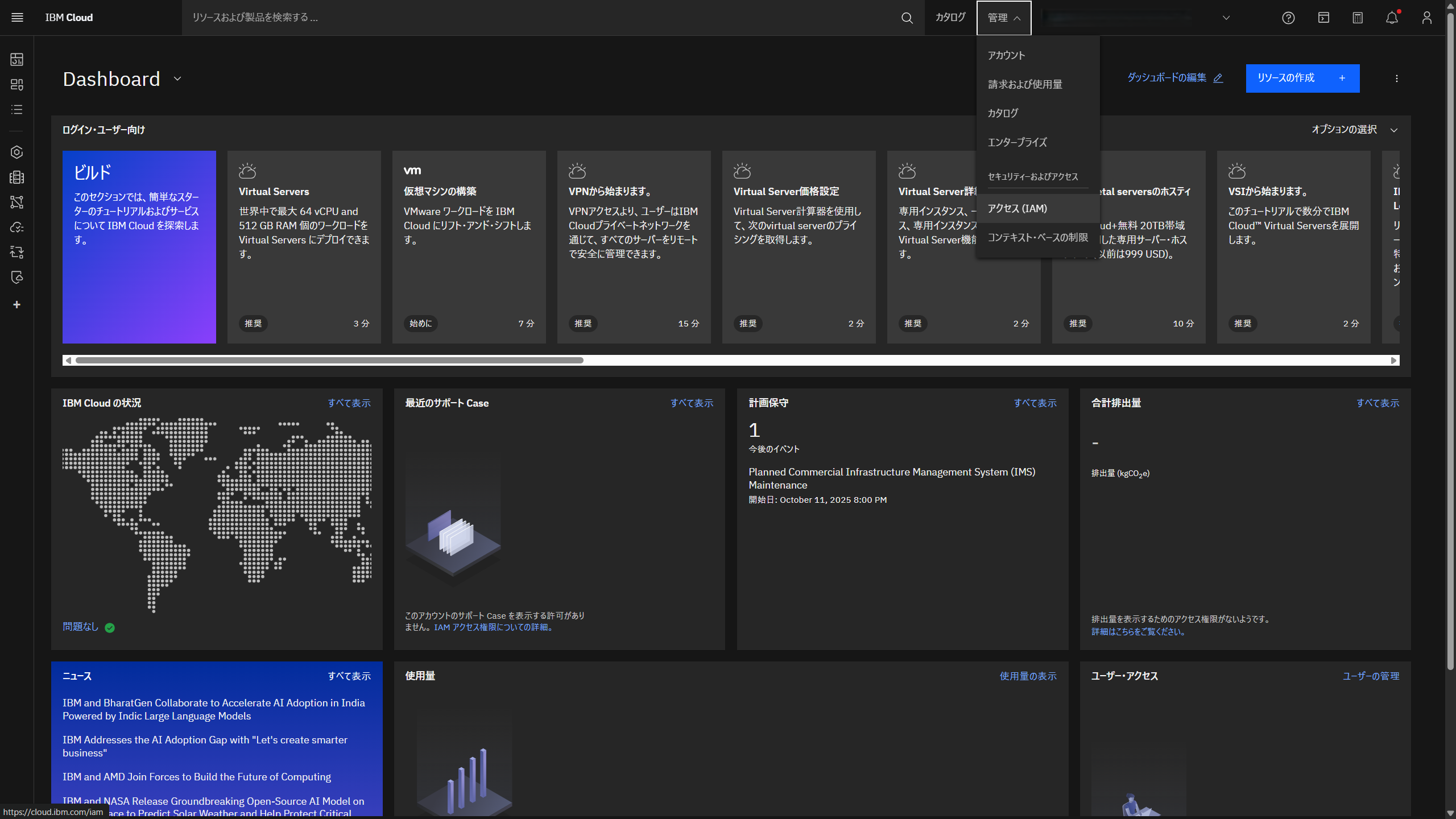
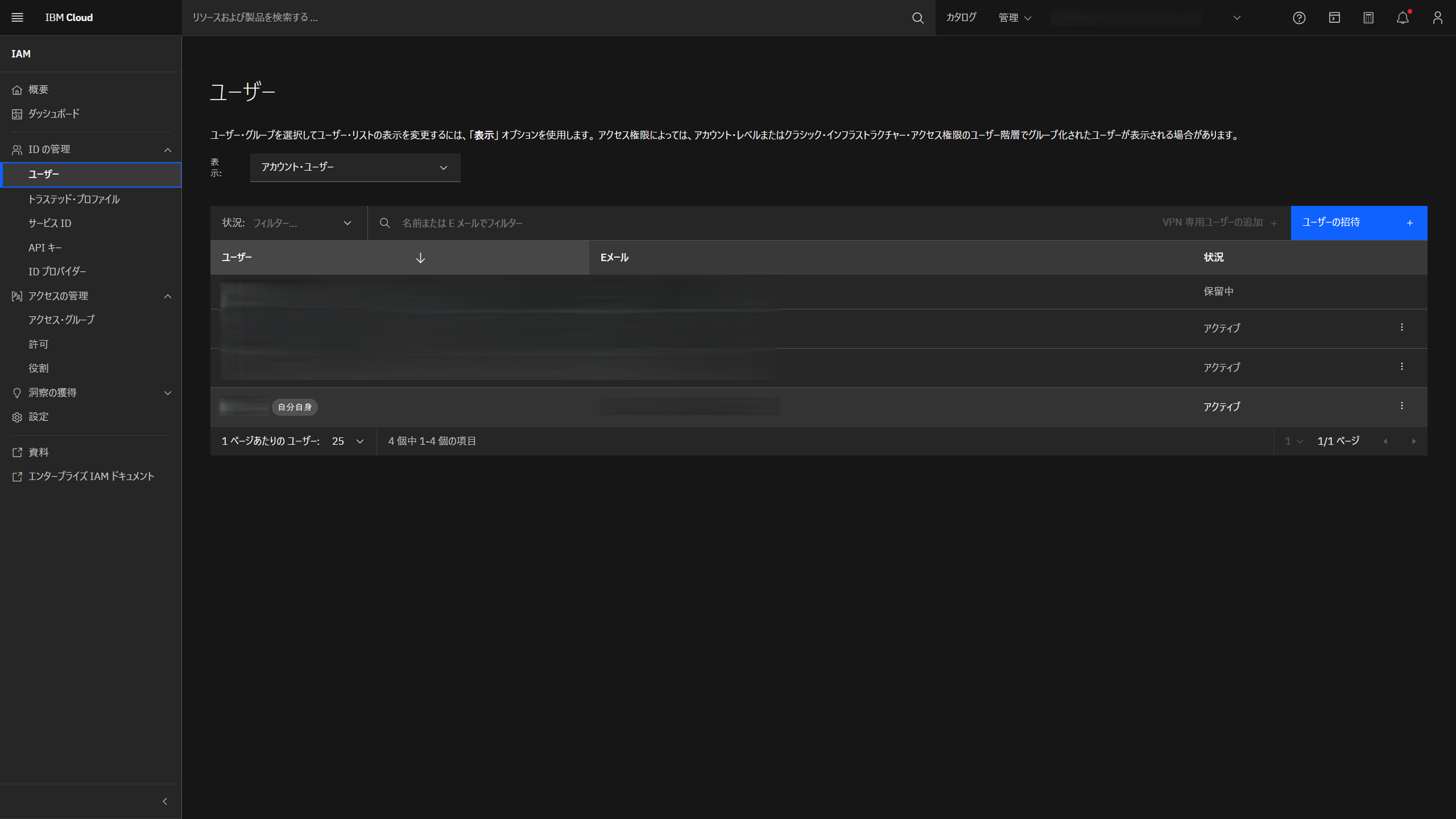
- 「ID の管理」→「ユーザー」をクリック

- 「ユーザー」から「対象ユーザー」をクリック
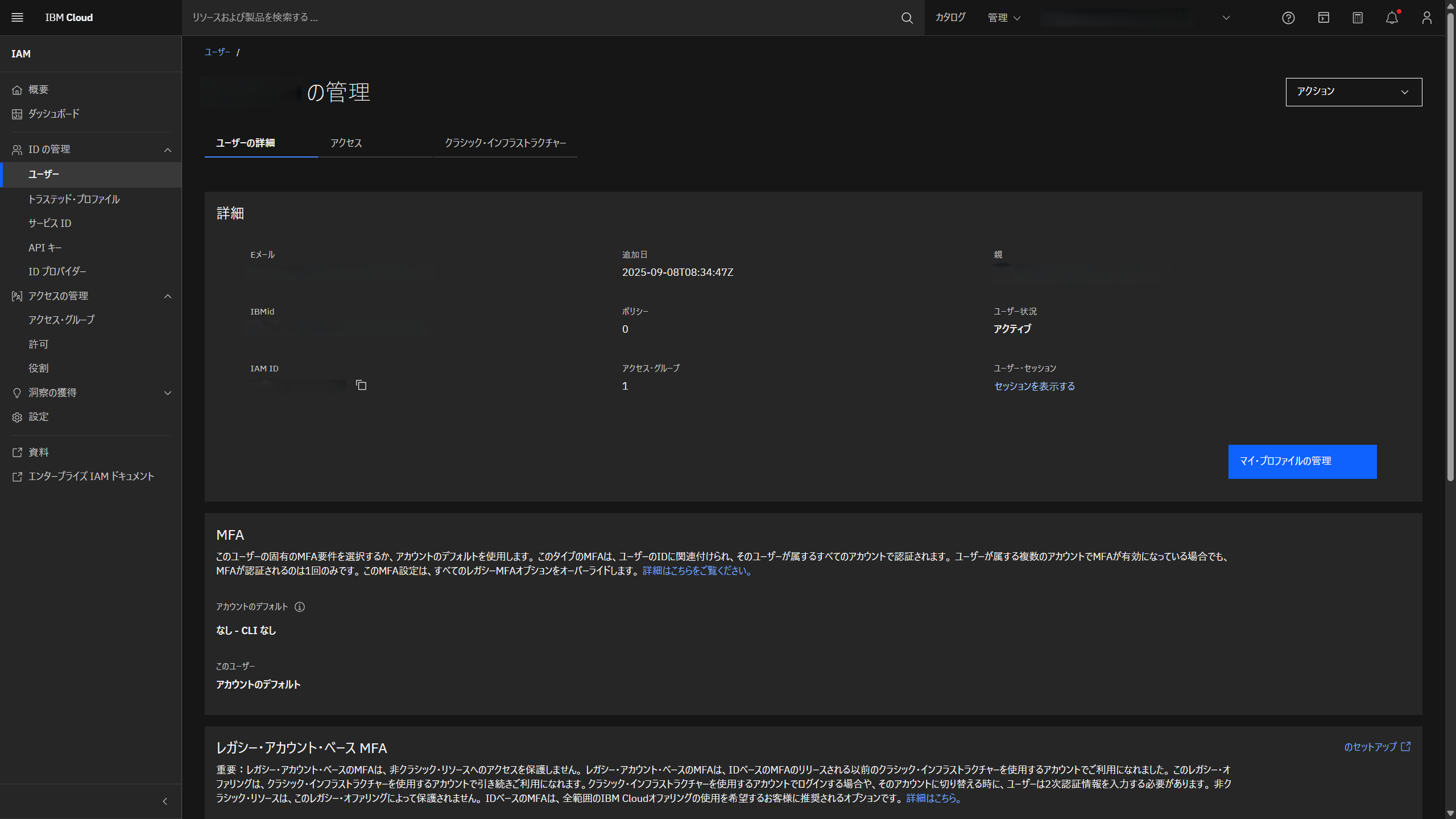
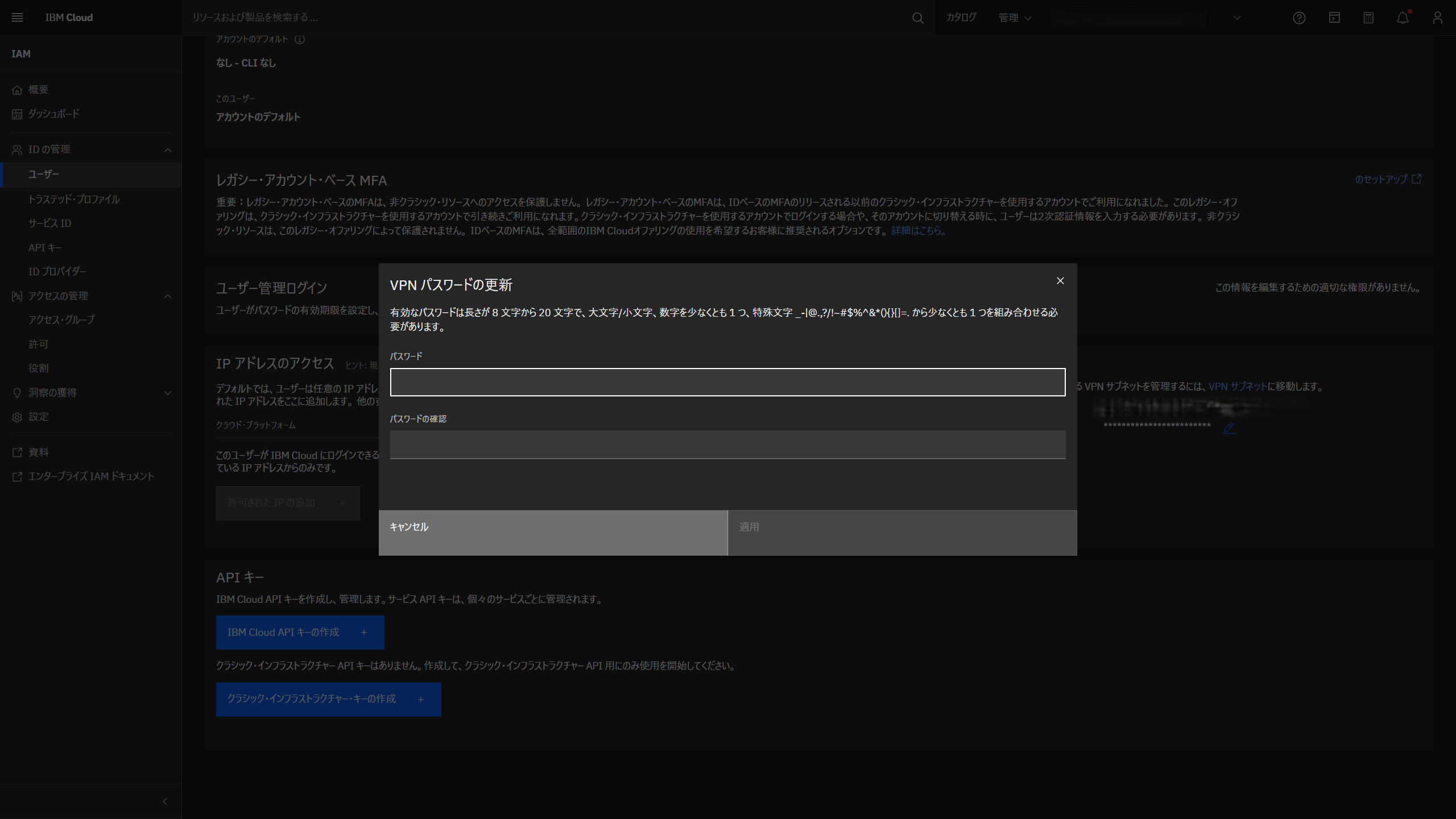
3. VPN パスワードの設定
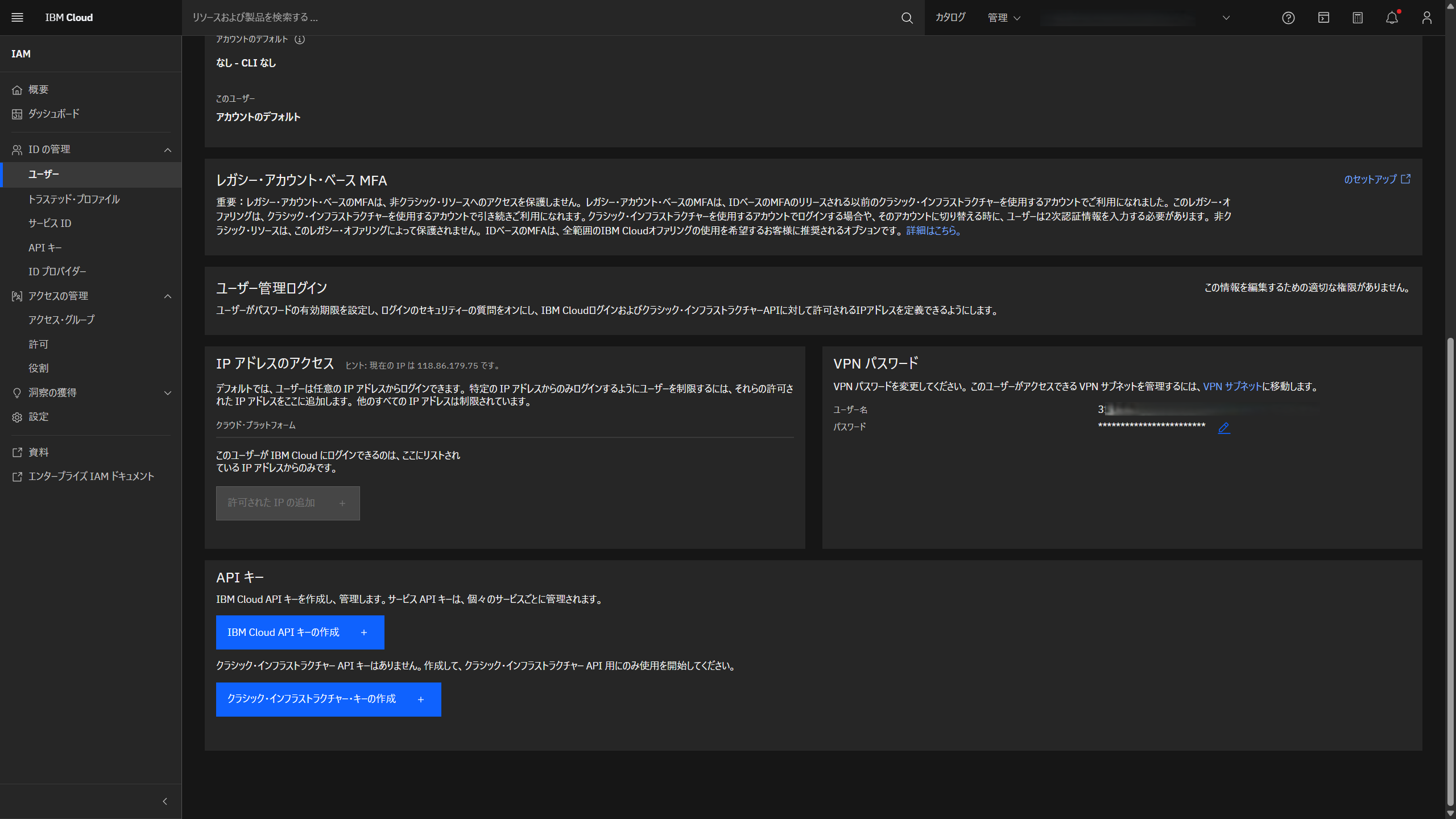
- 「ユーザの詳細」タブから「VPN パスワード」を検索
- 「VPN パスワード」から「パスワード」の「編集」をクリック
- 「VPN パスワードの更新」から「VPN パスワード」を設定後、「適用」をクリック
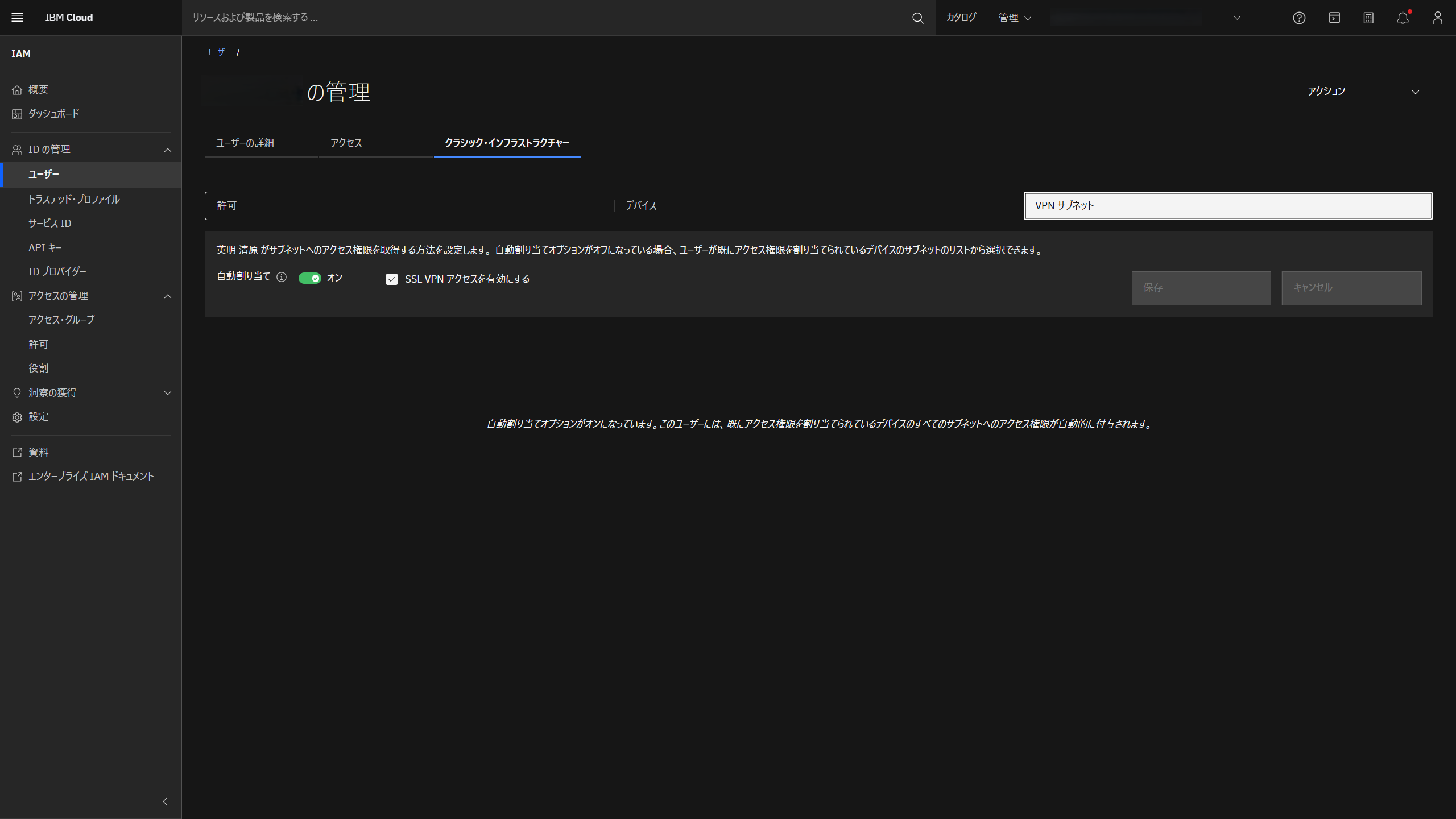
- 「クラッシック・インフラストラクチャー」タブから「VPN サブネット」をクリック
- 「VPN サブネット」から「SSL VPN アクセスを有効にする」にチェック後、「保存」をクリック
4. VPN エンドポイント接続
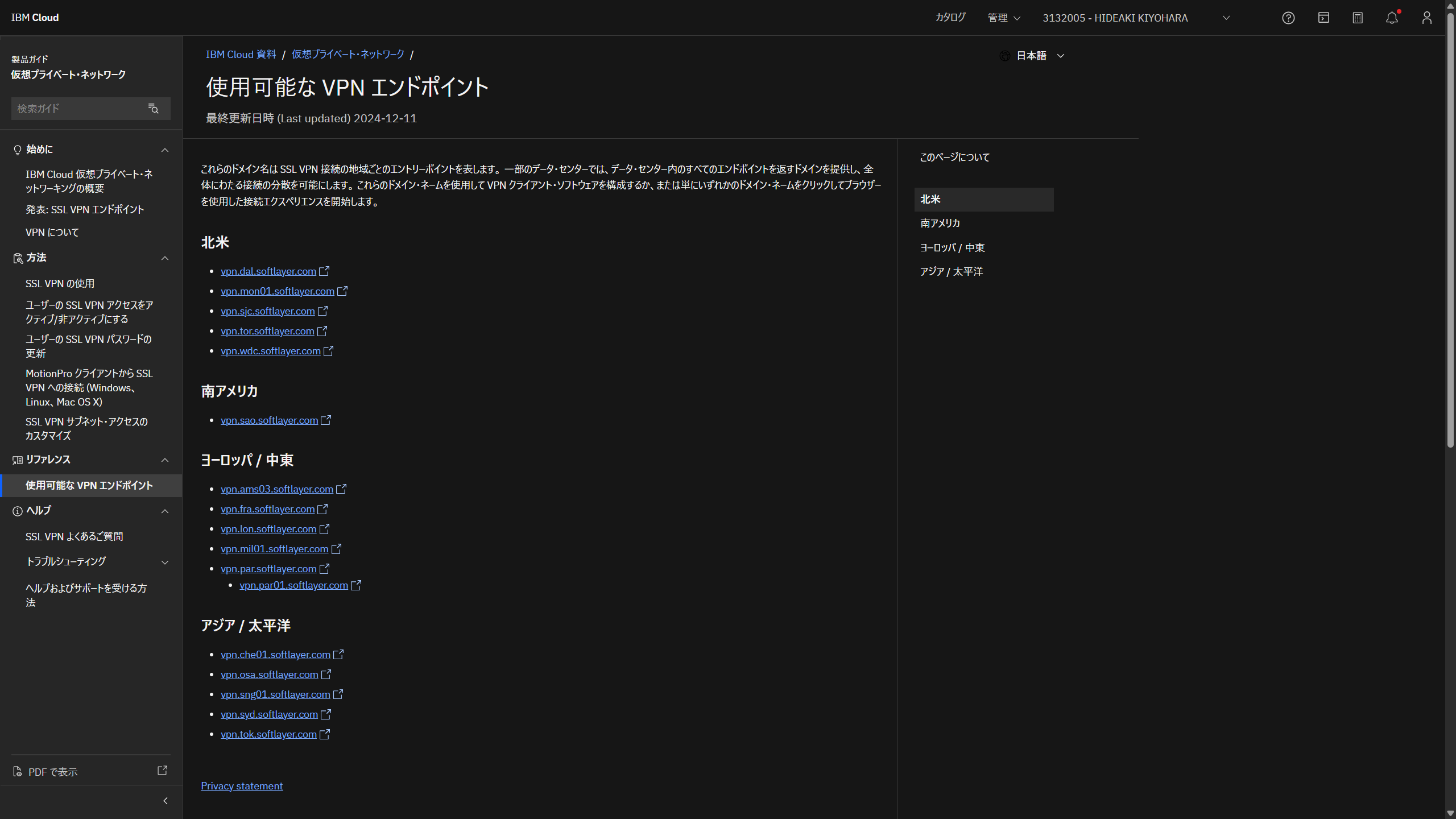
-
使用可能な VPN エンドポイント を参照しエンドポイントへ接続
- 例: vpn.tok.softlayer.com
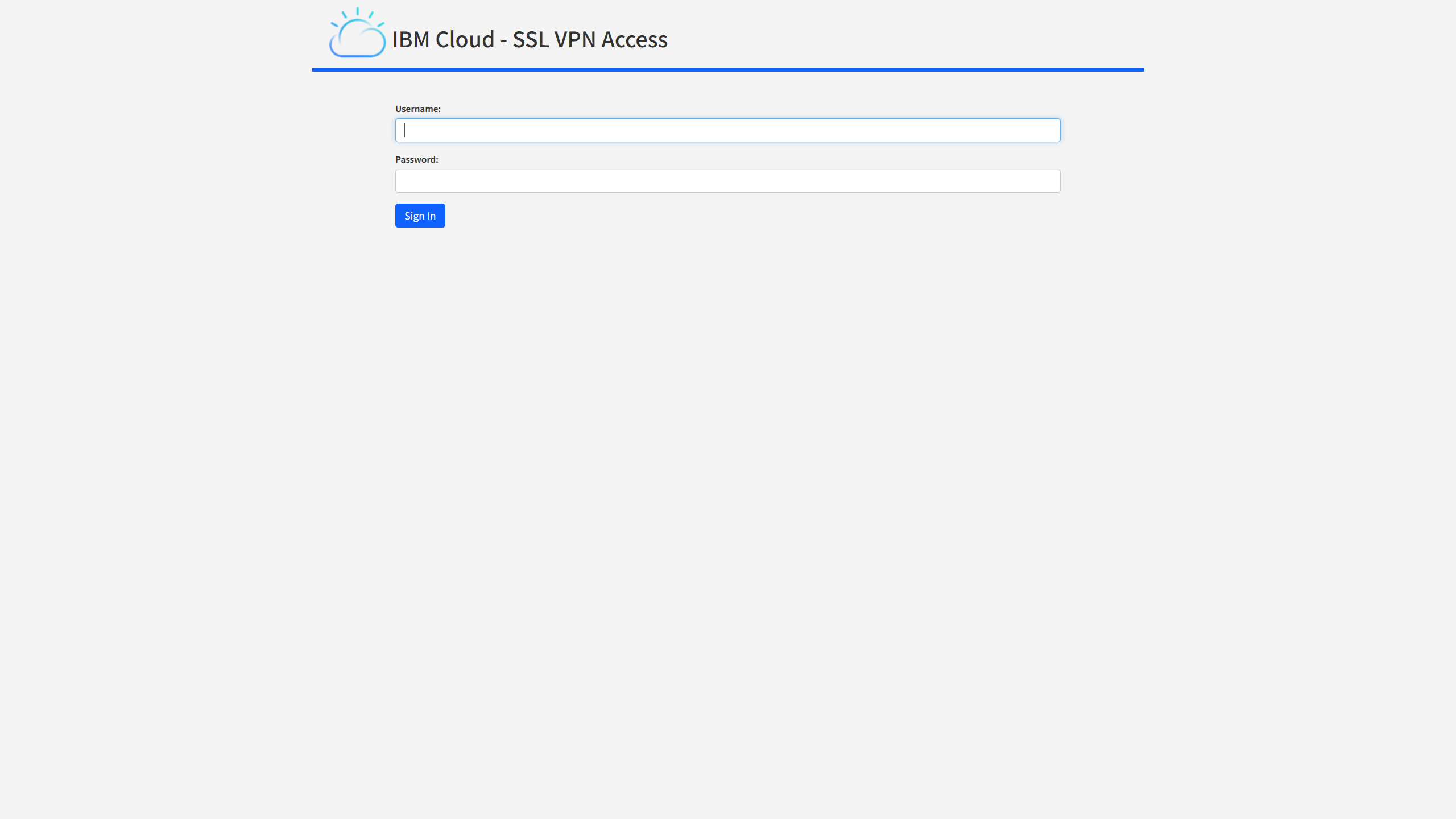
- 「VPN パスワード」で設定した「ユーザー名」と「パスワード」を入力
- 「Sing In」をクリック
- MotionProが未インストールの場合、ダウンロード画面が表示されるため「Win64」をクリック
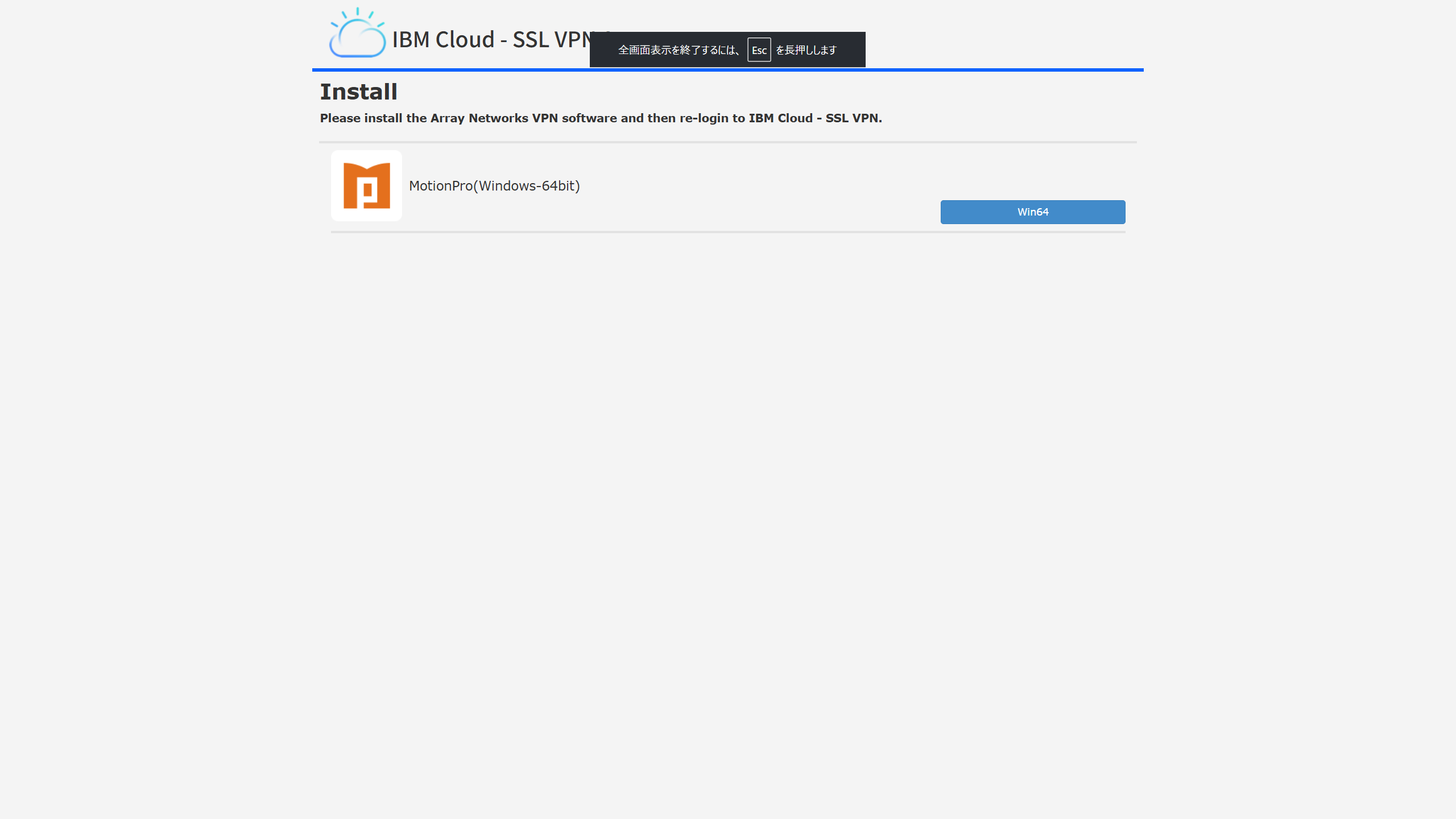
- ダウンロードした「MotionProSetup_win64.exe」を実行しインストール
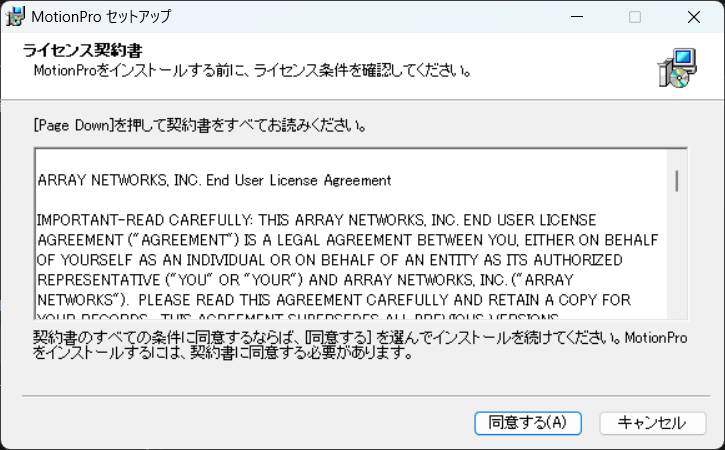
- インストール完了後に再度エンドポイントへ接続
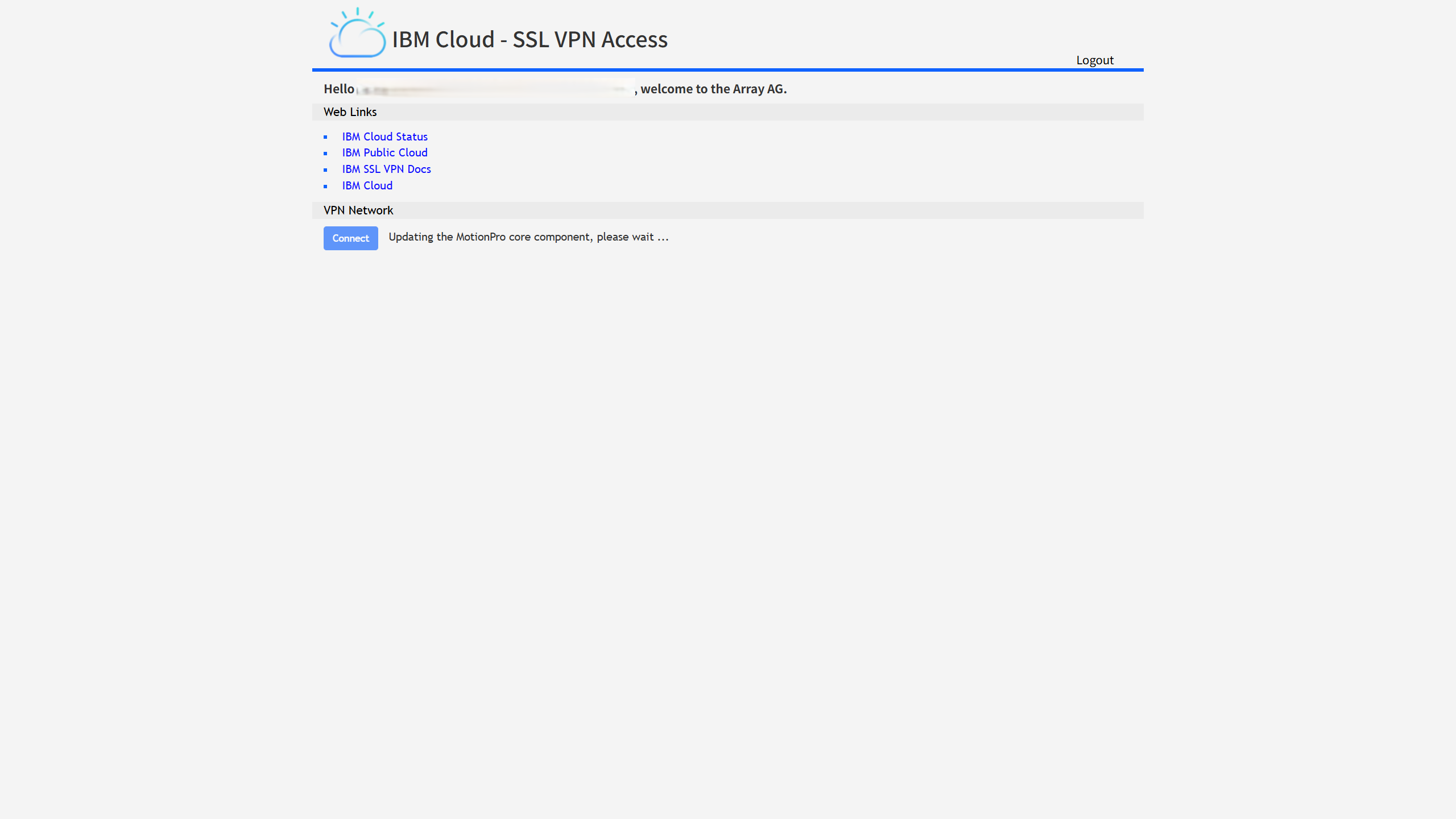
- VPN 接続を確認
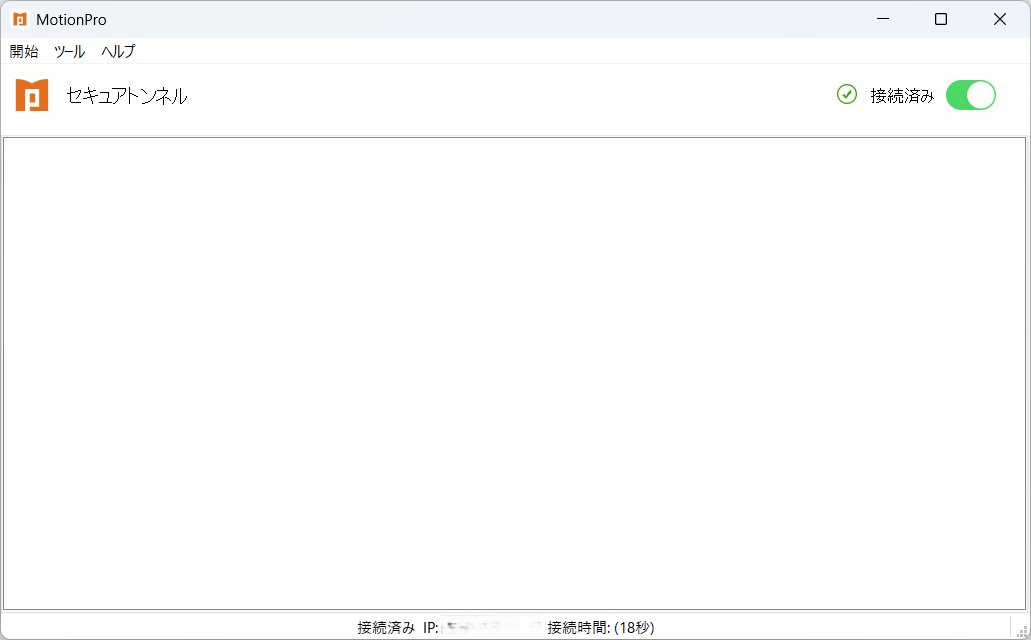
5. KVM コンソールへアクセス
- VPN 接続が確立した状態で IBM Cloud コンソールに戻る
- 対象の VSI を開き、「KVM コンソールを起動」 をクリック
- KVM コンソールが切断されずに表示されることを確認
6. 参考
✅ まとめ
- KVM コンソール利用には IBM Cloud VPN が必須
- ユーザーごとに VPN アクセス権と VPN パスワードを設定する
- MotionPro クライアントを利用して VPN 接続後に KVM コンソールを開くことで安定して利用可能