
エンタープライズアカウントとは
私が所属する会社では、IBM Cloud 上で各種サービスやサーバーを構築し、お客様に利用していただく形のサービスを提供しています。
お客様同士のリソースが混在しないように、基本的には お客様ごとに IBM Cloud アカウントを分けて運用しています。
アカウントごとに年間の IBM Cloud 利用料金を見積もり、サブスクリプション契約を行いますが、実際には以下のような要因で、当初の予測と使用量がズレることがあります。
- 為替レートの変動
- 契約期間中のサーバー追加・削除
- CPU・ディスク・メモリの増減
このようなズレを解消する手段のひとつが「エンタープライズアカウント」です。
エンタープライズアカウントを利用すると、複数のアカウントに親子関係を設定し、親アカウント側でサブスクリプションの使用量を一括管理できるようになります。(合計分をまとめて契約)
たとえば、以下のようなケースが発生していました:
- Aアカウント:予想より使用量が少なく、サブスクリプションが余ってしまう
- Bアカウント:予想以上に使用量が増え、超過料金が発生してしまう
エンタープライズアカウントでは、子アカウント全体の使用量をまとめて管理できるため、アカウント間で利用枠を融通することが可能になります。
 詳細はこちら:What is an enterprise? - IBM Cloud Docs
エンタープライズアカウントに移行してみた
実際に、既存でサブスクリプション契約を持つアカウントをエンタープライズアカウントに移行しました。
今回の移行イメージは以下の図の通りです。
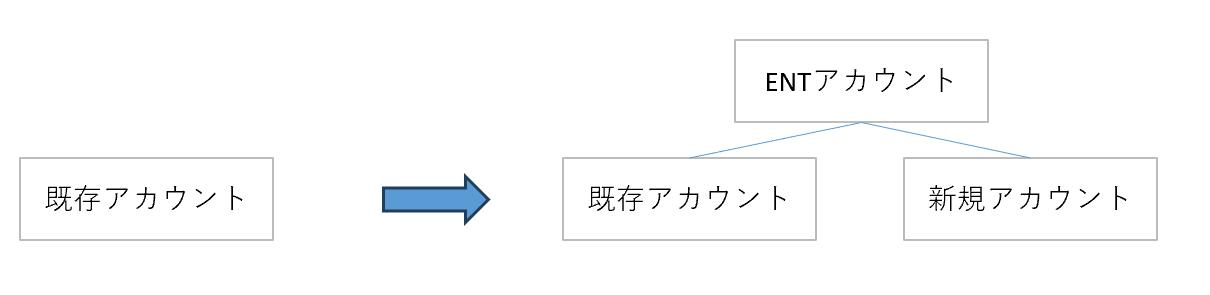
エンタープライズアカウントに移行した後、社内検証用の新規アカウントをエンタープライズの下に作成します。
(アカウント・グループという概念もありますが、今回は使用していません)
移行手順
- 既存アカウントで IBM Cloud にログイン
- メニューから「管理 > エンタープライズ」を開く

- [作成]ボタンをクリック
「エンタープライズの作成」ダイアログで名前を付け、注意事項を確認の上、チェックを入れて[作成]します。

ダイアログはすぐ閉じますが、裏側で処理が続いているようです。1~2分ほど待ってから次の操作を行うとよいです。
4. エンタープライズ化されたか確認
「エンタープライズ」画面の ダッシュボード|アカウント のタブ切り替えのアカウントを選択

ここに、作成したエンタープライズアカウント(親)と既存アカウント(子)が表示されていればOKです。
5. 子アカウントを追加(新規アカウント)
アカウントの[追加+]ボタン(4の図の追加+)をクリックし、アカウント名を入力して作成します。

なお、作成時に「GRAMPS_ERROR」が表示される場合があります。この場合はキャンセルしてブラウザをリロードすると、正常に追加されているケースがあります。エラーが出ても再度作成を押さず、リロードして様子を見るのがおすすめです。
6. サブスクリプションの確認
エンタープライズアカウントで[管理]>[請求および使用量]>[Subscriptions]が確認できるようになったのは、およそ1時間後でした。反映には少し時間がかかるようです。
まとめ
今回は、既存アカウントをエンタープライズ化し、新規子アカウントを作成する流れを紹介しました。
他の既存アカウントも子アカウント化することが可能ですが、書面での手続きが必要な場合があるため、IBMの営業担当へ確認するのが確実です。
従来はアカウント単位でバラバラに管理していたサブスクリプションを、エンタープライズアカウントで一元管理できるようになると、利用量の融通が利き、無駄が減るメリットがあります。
同様の課題をお持ちの方は、ぜひ移行を検討してみてください