

はじめに
LLMのチャットインターフェースとしてLobeChatを試しています。
今は一番手軽に試せそうだったクラウド版を利用していますが、無料枠を使い切った時に備えてクラウドプラットフォーム(VercelとZeabur)にデプロイしてみたので、デプロイ手順を紹介します。
無料枠のビルド時間制限のため、Vercelへのデプロイはタイムアウトで失敗しました
クラウドプラットフォームへのデプロイ
VercelやZeaburなどのクラウドプラットフォームへのデプロイは、GitHub からワンクリックで実行できるようになっています。

事前準備としては、以下が必要です。
- 利用するクラウドプラットフォームのアカウント作成
- 利用するLLMのAPIキー発行
Zeabur
デプロイに成功したZeaburから先に紹介します。Zeaburには料金プランが3種類ありますが、「トライアルプラン」であれば無料で利用可能です。
デプロイ手順
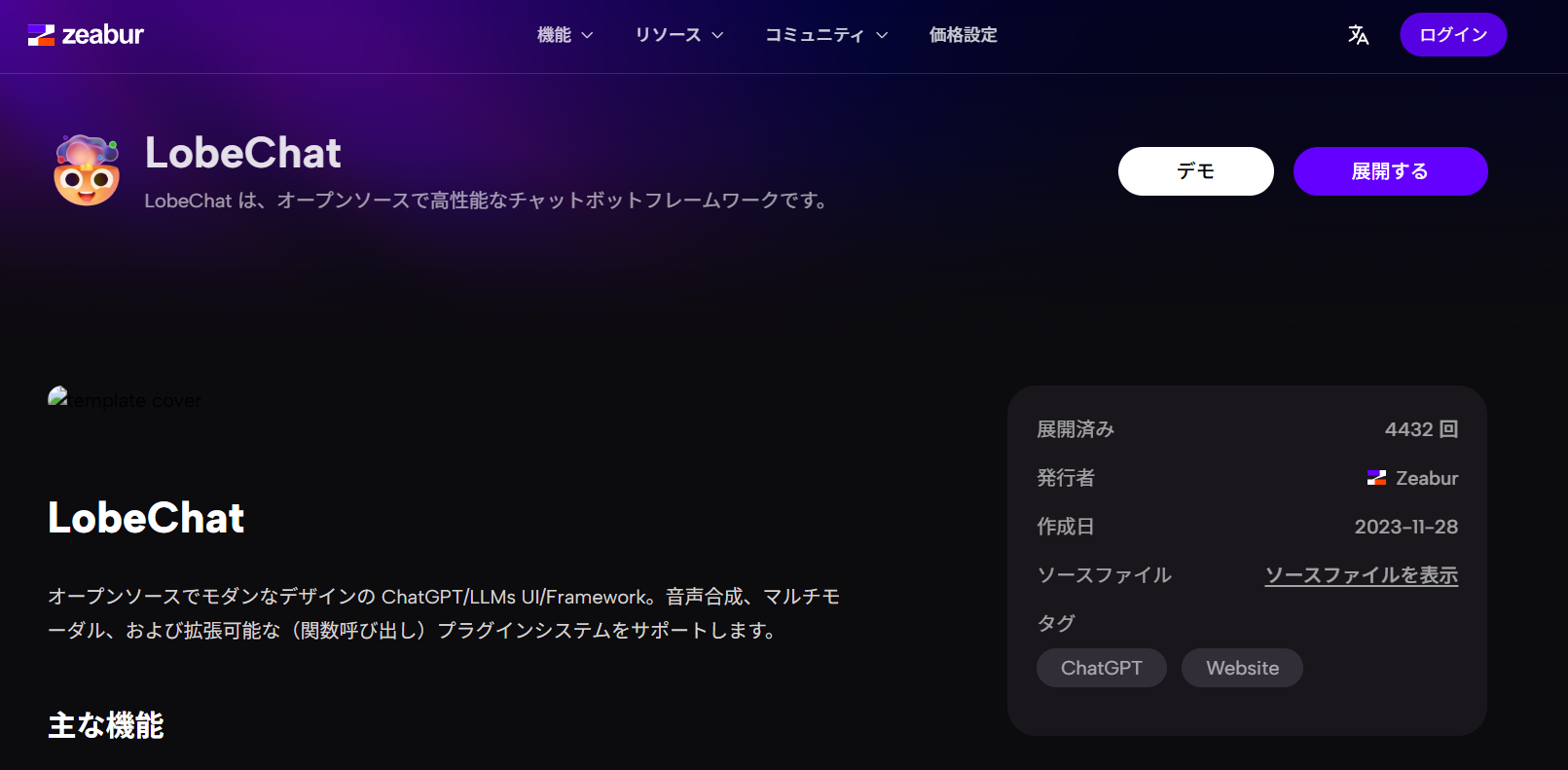
- GitHubページでデプロイボタンをクリックすると、以下の画面が表示されます。ログインを行い、「展開する(デプロイする)」をクリックします
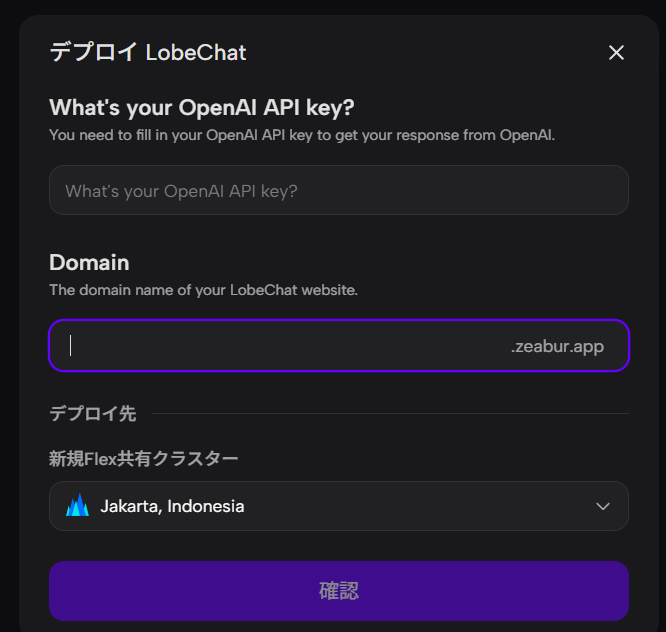
- デプロイの設定情報として、「Open API Key」と「ドメイン」の入力を求められます
- 今回GeminiのAPIキーしか発行していなかったので「Open API Key」にはGeminiのAPIキーを入力しましたが、問題なくデプロイできました
- 「ドメイン」には任意の値を入力します
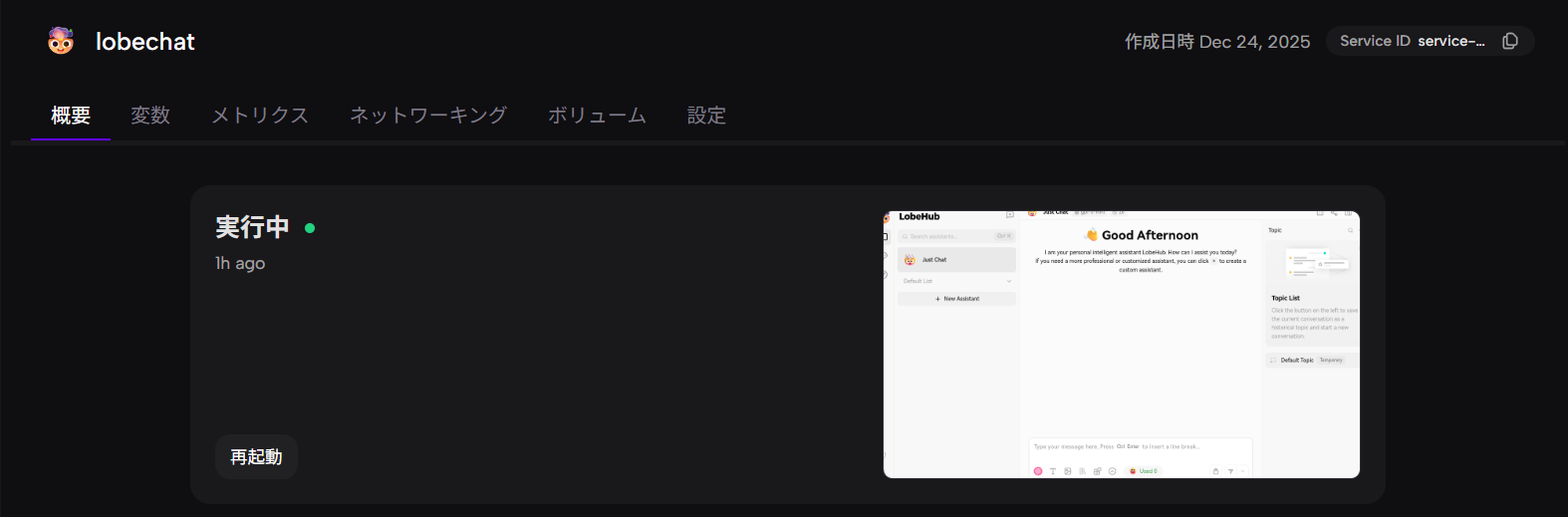
- デプロイが完了するとダッシュボードが表示されるため、ダッシュボードからLobeChatにアクセスします。デプロイは1分ほどですぐに完了しました
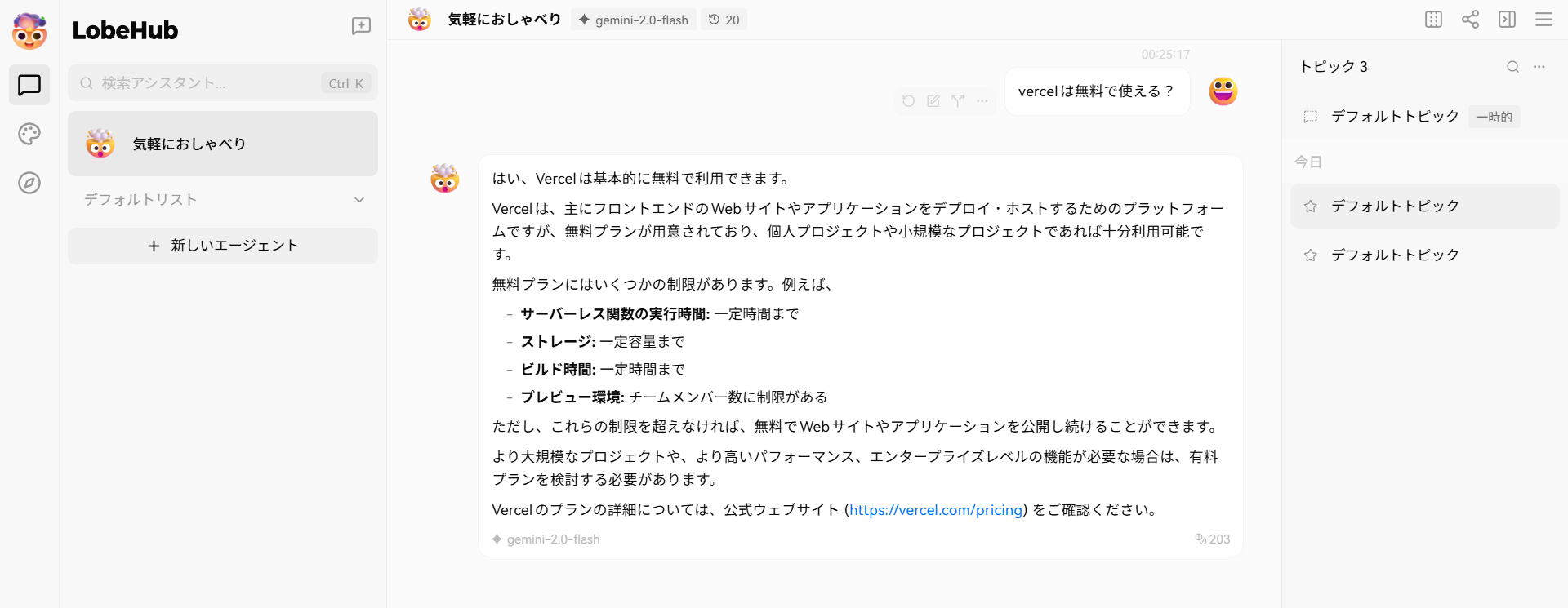
- LobeChatの画面が表示されます。設定画面からGeminiのAPIキー登録を行うことで、LobeChatからGeminiが利用できました!
- アクセス用URLからスマートフォンでアクセスすることも可能です
- LLMの利用には、パスワードあるいはAPIキーによる認証が必要です

- パスワードはZeabur上で環境変数として管理されているため、Zeaburのダッシュボードより確認・変更が可能です。

Vercel
Vercelには料金プランが3種類あり、「Hobby」プランは無料で利用できます。ただし今回はHobbyプランのビルド時間制限により、デプロイが完了しませんでした。
デプロイ手順
- Vercel にログインしておきます
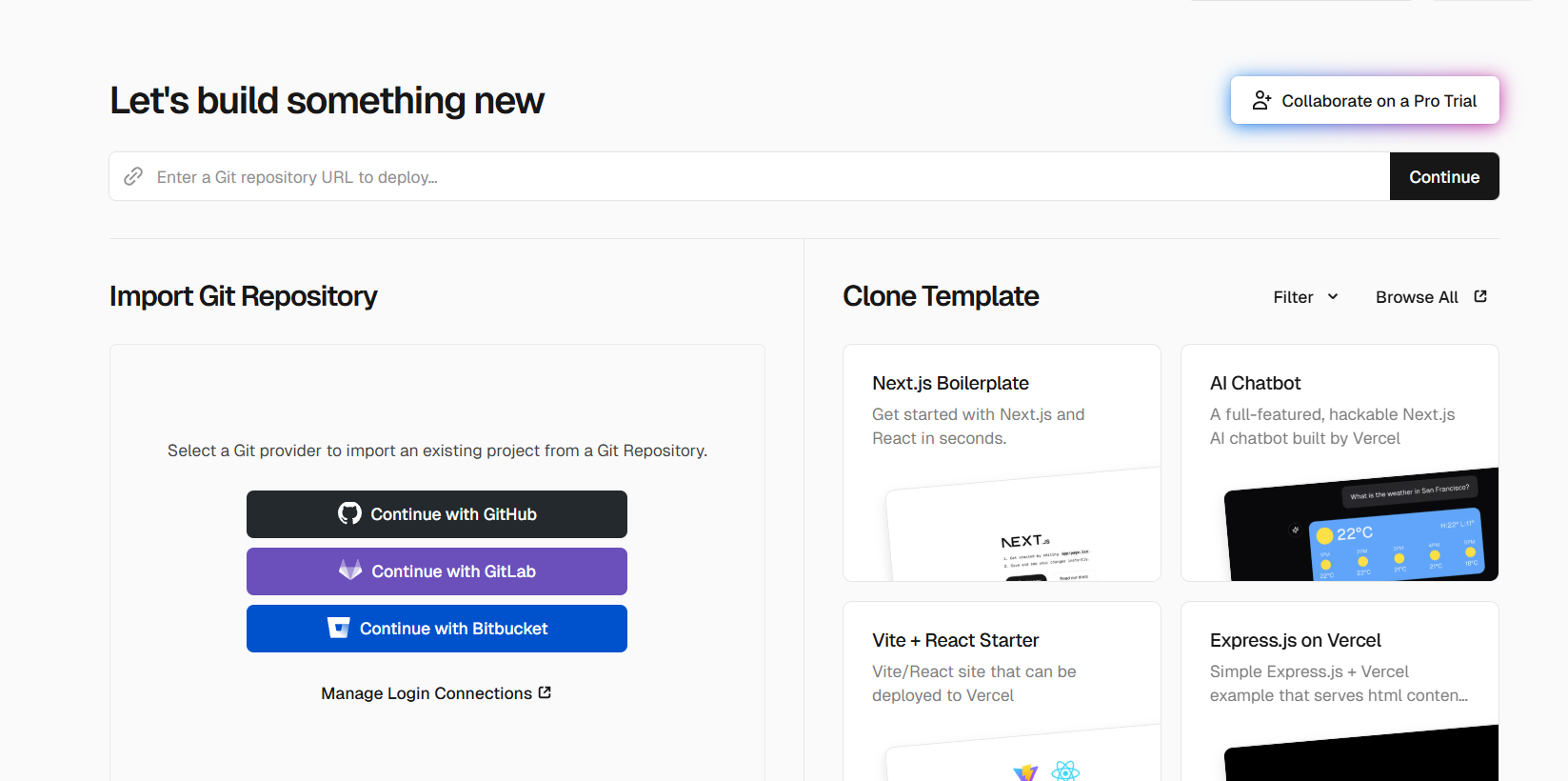
- GitHubページでデプロイボタンをクリックすると以下の画面が表示されるので、いずれかのGitサービスにログインします

- 今回はGitHubを連携しました。ログインが成功すると、新しくprivate Repositoryが作成されます。

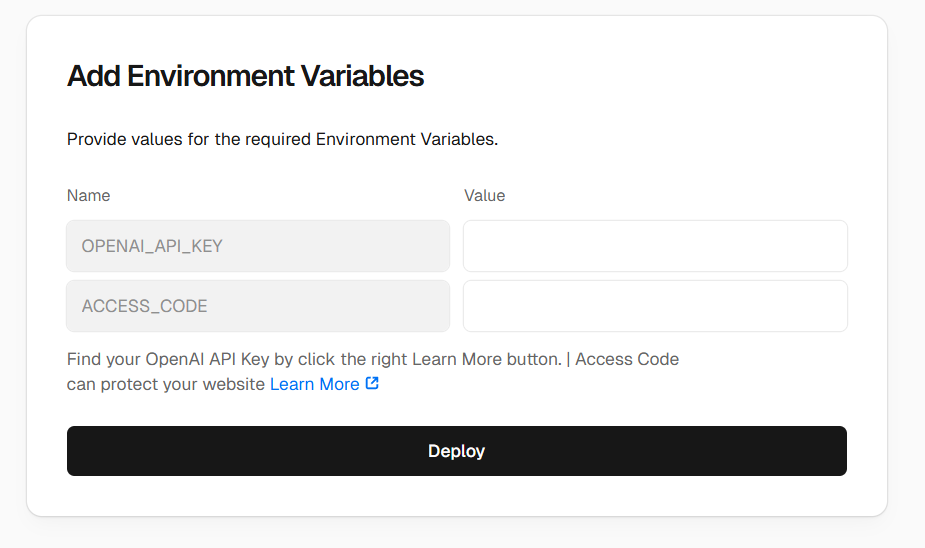
- デプロイ前の設定情報として、Open API Key とアクセスコードの入力を求められます。
- 今回はGeminiのAPIキーを入力しました
- アクセスコードは必須ではないようですが、適当な文字列を入力しました
- 結果として、45分以上デプロイにかかってしまいタイムアウトになりました。(Hobbyプランでは、デプロイ時間の上限は45分*)

タイムアウトの回避のためには「Enhanced Builds」を有効にして、よりスペックの高いマシンを使う方法が考えられます。「Enhanced Builds」の使用は有料プランにアップグレードする必要があるため、今回はVercelへのデプロイを諦めてZeaburを利用しました。
まとめ
Vercelへのデプロイは何度か試しましたが完了しなかったので、特にこだわりがなければZeaburの使用をおすすめします。Zeaburも無料プランのせいか、若干動作の遅さは気になりました。
LobeChatの利用を考えている人の参考になれば幸いです。