

この記事はNTTドコモソリューションズ Advent Calendar 2025の17日目の記事です。
こんにちは、NTTドコモソリューションズの渡邉健太です。
先月から開発エンジニアに転向しました。
何か作ってみたいと思い、スマホアプリ開発を始めたので、学びを共有します。
サマリ
身近な題材「家計簿」でReact Nativeアプリ開発に挑戦!
初心者でも楽しめる学習記録を紹介します。
※サマリはAIが生成しました
はじめに
スマホアプリ開発を学習したいと思い、アプリを一つ作ってみたので、学びをまとめました。
iOS・Android両方に対応できるように、フレームワークは「React Native」を選択しました。
(本記事では、React NativeのOSSライブラリを利用したソースコードを紹介しています。ライブラリに関する詳細は公式リポジトリをご参照ください。)
アプリ開発の学習目的のため、題材は身近なものとし、「家計簿アプリ」にしました。
家計簿アプリの概要はこちら
- 一覧・編集メニュー
- 支出・収入の一覧を確認できる
- 支出・収入の年月別集計をグラフで確認できる
- 支出・収入を更新・削除できる
- 登録メニュー
- 支出・収入の年月日・金額・カテゴリーを登録できる
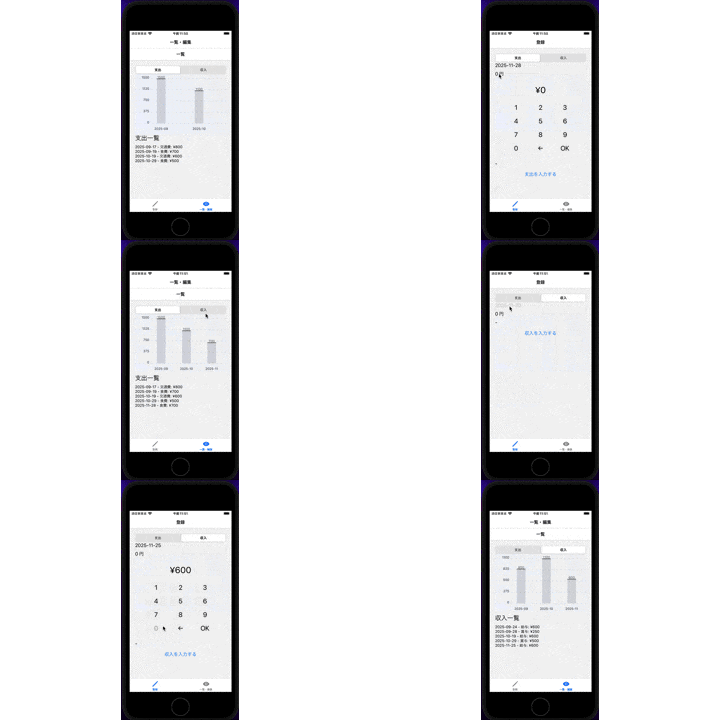
- 支出・収入の年月日・金額・カテゴリーを登録できる
作りたい画面・機能に対して、どのような実装・ライブラリ活用をしたかまとめる。
目次
-
画面切替
1-1. 機能(例.登録、一覧・編集)の画面切替
1-2. 分類(例. 支出、収入)の画面切替 -
登録機能
2-1. 年月日の選択
2-2. 数値の入力
2-3. カテゴリーの選択
2-4. ストレージ書き込み -
一覧機能
3-1. 収支一覧の参照
3-2. 収支の年月別の集計・可視化 -
編集機能
4-1. 編集対象の選択
4-2. 更新
4-2-1. 更新の画面操作
4-2-2. 更新のストレージ書き込み
4-3. 削除
4-3-1. 削除の画面操作
4-3-2. 削除のストレージ書き込み
詳細
1. 画面切替
1-1. 機能(例.登録、一覧・編集)の画面切替
画面下部の「ボトム・タブ・ナビゲータ」で選択した画面に切り替える。
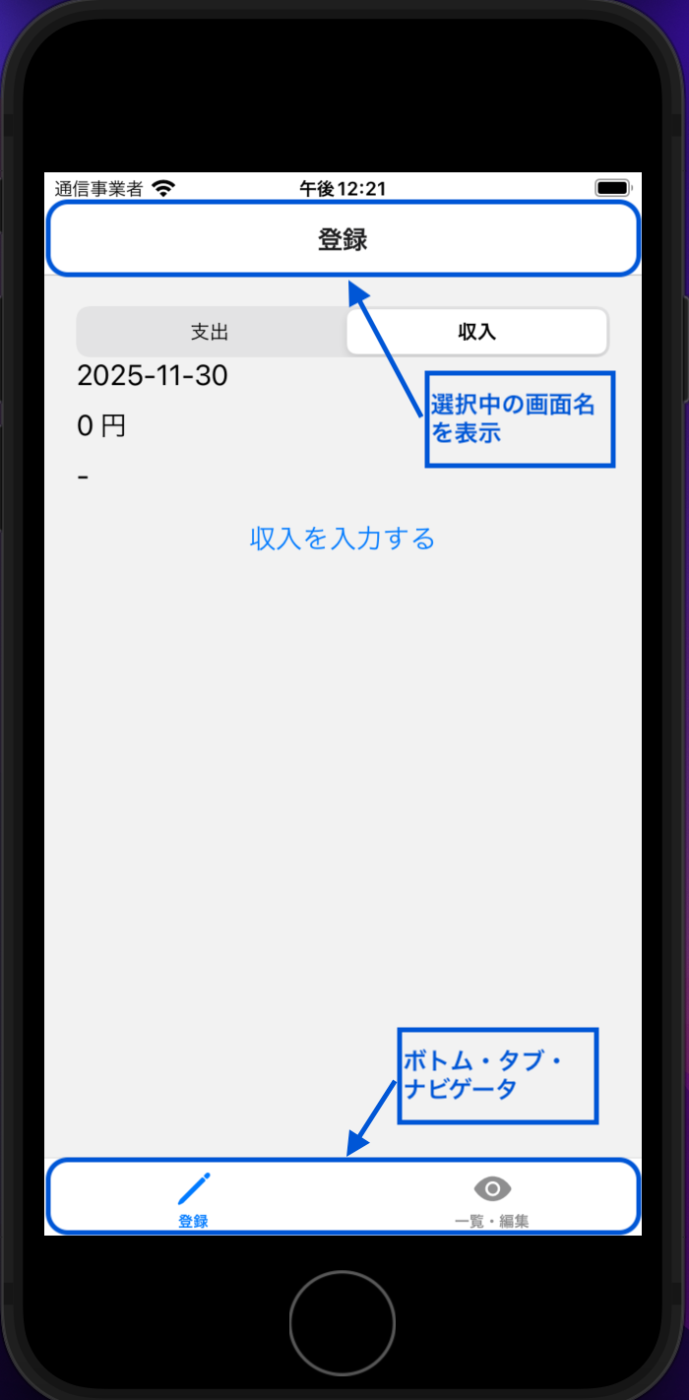
画面切替の実装は下記の通り
- ボトム・タブ・ナビゲータ
createBottomTabNavigator- 画面に表示する名前:
name="登録" - 画面に表示する要素:
component={・・・} - 画面に表示するアイコン:
tabBarIcon: (・・・)
- 画面に表示する名前:
import { NavigationContainer } from '@react-navigation/native';
import { createBottomTabNavigator } from '@react-navigation/bottom-tabs';

const Tab = createBottomTabNavigator();

export default function App() {
  return (
    <NavigationContainer>
      <Tab.Navigator initialRouteName='登録'>
        <Tab.Screen
          name="登録"
          component={・・・}
          options={{
            tabBarIcon: ({ color, size }) => (
              <Ionicons name="pencil-outline" color={color} size={size} />
            )
          }}
        />
        <Tab.Screen
          name='一覧・編集'
          component={・・・}
          options={{
            tabBarIcon: ({ color, size }) => (
              <Ionicons name="eye" color={color} size={size} />
            )
          }}
        />
      </Tab.Navigator>
    </NavigationContainer>
  );
}
1-2. 分類(例. 支出、収入)の画面切替
画面上部の「セグメンテッド・コントロール」を選択すると画面を切り替える。
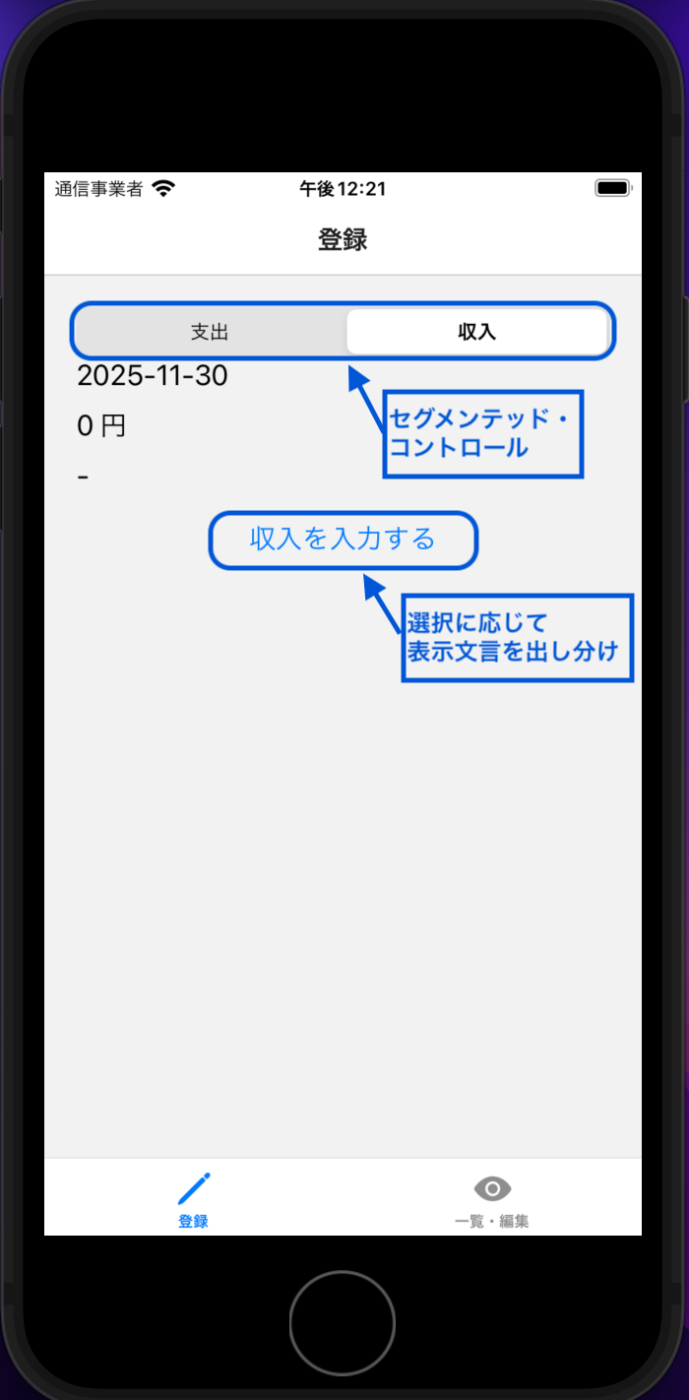
画面切替の実装は下記の通り
- セグメンテッド・コントロール
SegmentedControl- 表示する選択肢:
values={['支出', '収入']} - 選択時の処理:
onChange={(event) => {・・・}} - 選択中の値は「状態変数」
useStateで管理
- 表示する選択肢:
- 選択に応じて表示文言を出し分け
- 表示:
<Button title = {confirmText}/> - 出し分け:
type === 'expense' ? '支出' : '収入'
- 表示:
import React, { useState } from 'react';
import SegmentedControl from '@react-native-segmented-control/segmented-control';

export default function InputScreen({ route, navigation }) {

    const [type, setType] = useState('expense');
    const typeText = type === 'expense' ? '支出' : '収入';
    const confirmText = `${typeText}を入力する`

    return (
        <View>
            <SegmentedControl
                values={['支出', '収入']}
                selectedIndex={type === 'expense' ? 0 : 1 }
                onChange={(event) => {
                    const index = event.nativeEvent.selectedSegmentIndex;
                    setType(index === 0 ? 'expense' : 'income');
                }}
            />
            <Button title = {confirmText} onPress={handleSave} />
        </View>
    );
}
2. 登録機能
2-1. 年月日の選択
年月日を選択するとカレンダーが表示され、値を変更できる
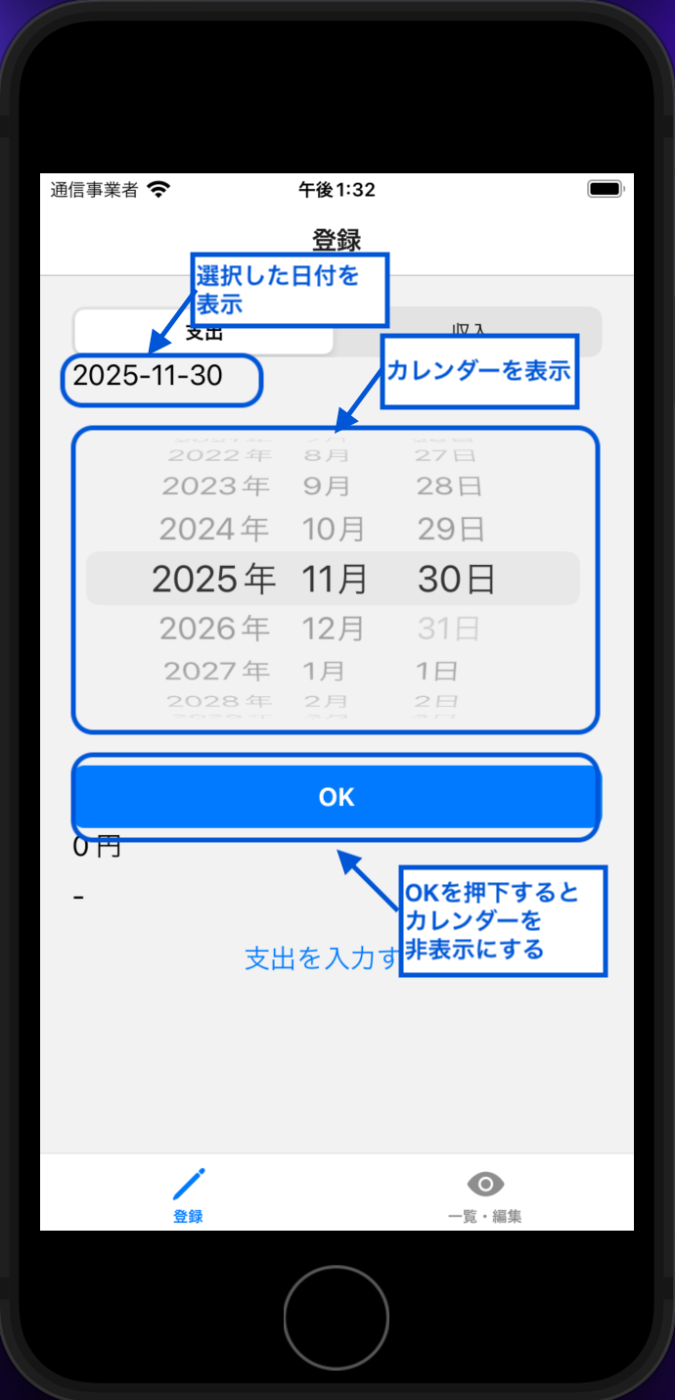
日付登録の実装は下記の通り
- カレンダーを表示
- デートタイムピッカー
DateTimePicker
- デートタイムピッカー
- 選択した日付を表示
- 状態変数
useStateを使用- 初期値は現在の日付:
new Date() - 選択した日付に更新:
onChange={・・・}
- 初期値は現在の日付:
- 状態変数
- OKを押下するとカレンダーを非表示にする
- 条件付きレンダリング:
{条件 && (表示内容)} - 押下時に表示フラグを切替:
<TouchableOpacity onPress={・・・}>
- 条件付きレンダリング:
import { View, Text, Platform, TouchableOpacity } from 'react-native';
import  DateTimePicker from '@react-native-community/datetimepicker';
import { format } from 'date-fns';

export default function InputScreen({ route, navigation }) {

    const [date, setDate] = useState(new Date());
    const [showPicker, setShowPicker] = useState(false);
    const displayDate = format(date, 'yyyy-MM-dd');

    return (
        <View style={styles.container}>
            <TouchableOpacity onPress={() => setShowPicker(true)}>
                <Text>{displayDate}</Text>
            </TouchableOpacity>
            {showPicker && (
                <View>
                    <DateTimePicker
                        value={date}
                        mode="date"
                        display='spinner'
                        onChange={(event, selectedDate) => {
                            setDate(selectedDate);
                        }}
                    />
                    {Platform.OS === 'ios' && (
                        <TouchableOpacity onPress={() => setShowPicker(false)}>
                            <Text>OK</Text>
                        </TouchableOpacity>
                    )}
                </View>
            )}
        </View>
    );
}
2-2. 数値の入力
金額を選択するとテンキーが表示され、入力できる。
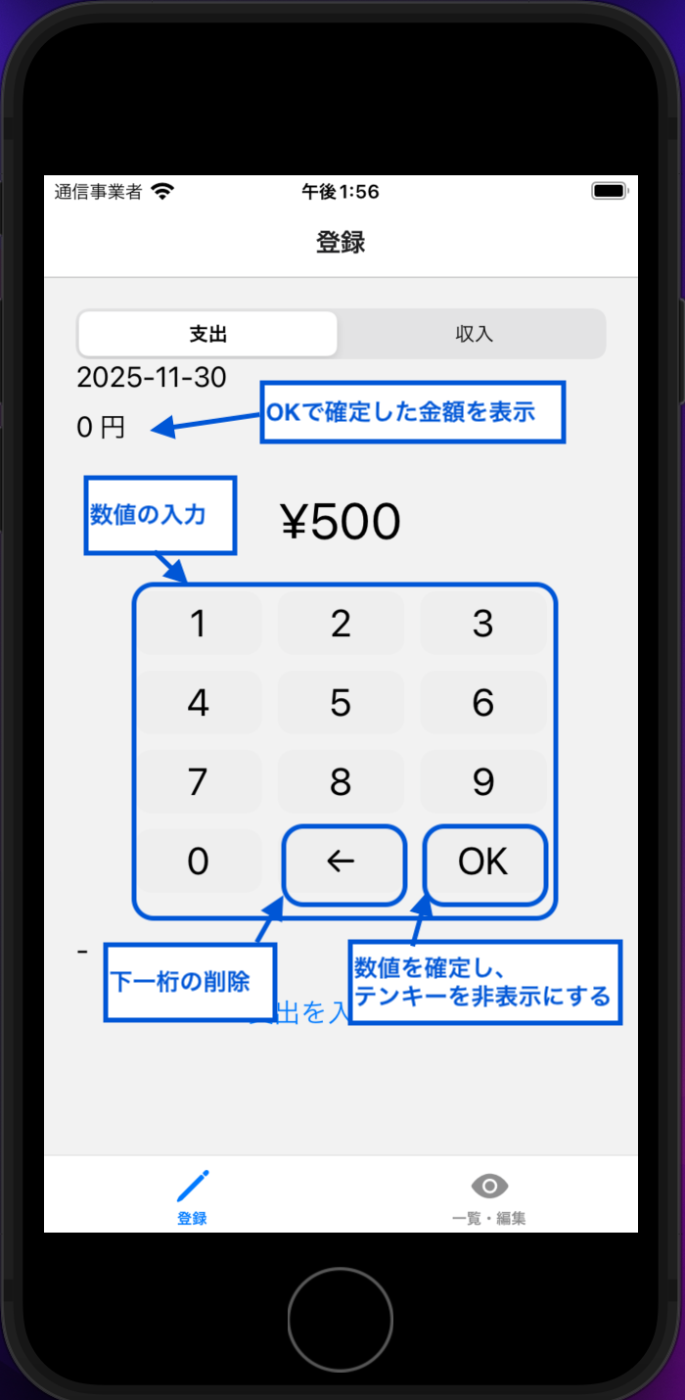
数値入力の実装は下記の通り
- OKで確定した金額を表示
- 状態変数
useStateを使用
- 状態変数
- 数値の入力
- テンキーを直接定義
{['1','2', '3', '4', '5', '6', '7', '8', '9', '0'].map((digit) => (・・・)- 1行に収まらない分は改行する
pad: { flexDirection: 'row', flexWrap: 'wrap', justifyContent: 'center' },
- 押した数値を追加:
(digit) => {setAmount((prev) => prev + digit)}
- テンキーを直接定義
- 下一桁の削除
setAmount((prev) => prev.slice(0, -1))
- 数値を確定し、テンキーを非表示にする
<AmountInputPad onConfirm={(value) => {・・・}} />- ただし、
onConfirmは、呼び出し先AmountInputPadに渡すコールバック関数
import React, { useState } from 'react';
import { View, Text, TouchableOpacity } from 'react-native';
import AmountInputPad from '../utils/numberInput';

export default function InputScreen({ route, navigation }) {
    const [amount, setAmount] = useState('0');
    const [showAmountPad, setShowAmountPad] = useState(false);

    return (
        <View>
            <TouchableOpacity onPress={() => setShowAmountPad(true)}>
                <Text>{amount} 円</Text>
            </TouchableOpacity>
            {showAmountPad && (
                <AmountInputPad onConfirm={(value) => {
                    setAmount(value);
                    setShowAmountPad(false);
                }} />
            )}
        </View>
    );
}
import React, { useState } from 'react';
import { View, Text, TouchableOpacity, StyleSheet } from 'react-native';

export default function AmountInputPad({ onConfirm }) {
    const [amount, setAmount] = useState('');

    // 数字ボタン(0〜9)が押されたとき、金額の文字列にその数字を追加する。最大9桁とした
    const handlePress = (digit) => {
        if (amount.length < 9) {
            setAmount((prev) => prev + digit);
        }
    };

    // 削除ボタンが押された時、一番右の一桁を削除する
    const handleDelete = () => {
        setAmount((prev) => prev.slice(0, -1));
    };

   // onConfirm は親(呼び出し元)で指定するコールバック関数
    return (
        <View>
          <Text>¥{amount || '0'}</Text>
          <View style={styles.pad}>
            {['1','2', '3', '4', '5', '6', '7', '8', '9', '0'].map((digit) => (
                <TouchableOpacity key={digit} onPress={() => handlePress(digit)}>
                    <Text>{digit}</Text>
                </TouchableOpacity>
            ))}

            <TouchableOpacity onPress={handleDelete}>
                <Text>←</Text>
            </TouchableOpacity>

            <TouchableOpacity onPress={() => onConfirm(Number(amount))}>
                <Text>OK</Text>
            </TouchableOpacity>
          </View>
        </View>
    );
}

const styles= StyleSheet.create({
    pad: { flexDirection: 'row', flexWrap: 'wrap', justifyContent: 'center' },
});
2-3. カテゴリーの選択
カテゴリーを選択すると「ピッカー」が表示され、変更できる
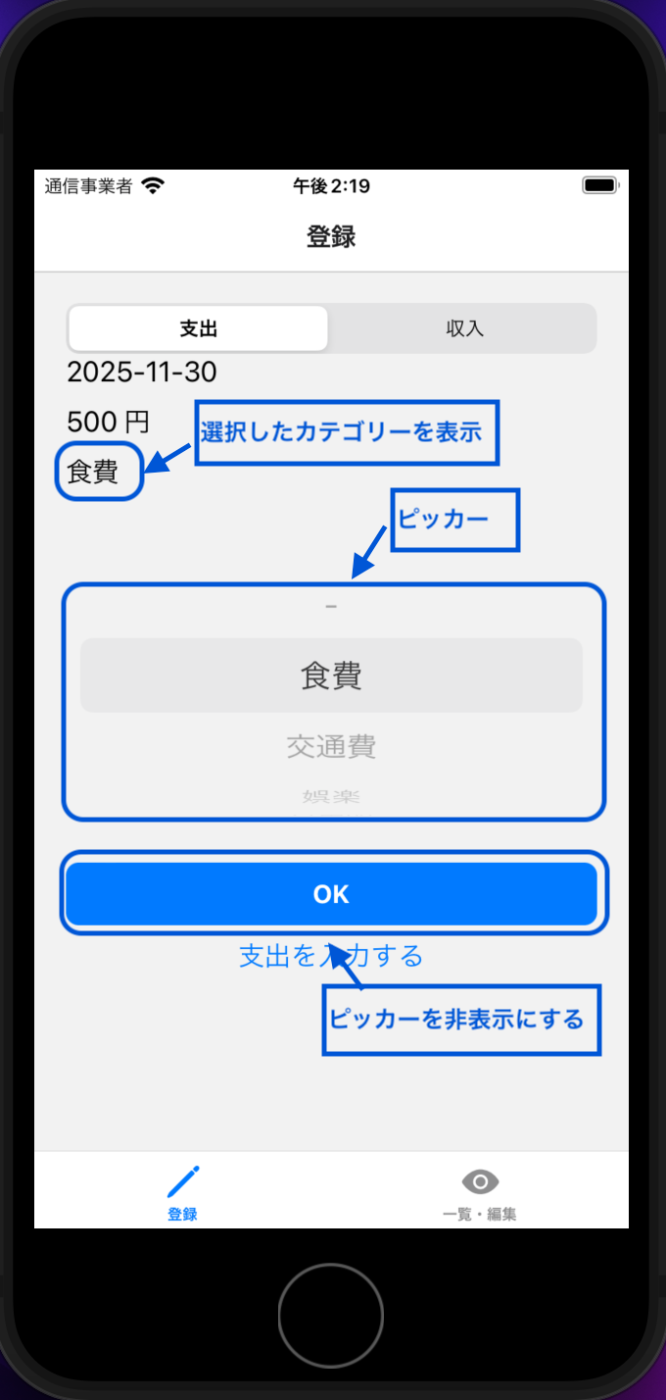
カテゴリー登録の実装は下記の通り
- 選択中のカテゴリーを表示
- 状態変数
useStateを使用
- 状態変数
- ピッカー
-
<Picker>を使用- 表示する選択肢:
selectedValue={・・・} - 選択時の処理:
onValueChange={・・・}
- 表示する選択肢:
-
- ピッカーを非表示にする
<TouchableOpacity onPress={・・・}>
import React, { useState } from 'react';
import { View } from 'react-native';
import { Picker } from '@react-native-picker/picker';

export default function InputScreen({ route, navigation }) {

    const [category, setCategory] = useState('-');
    const [showCategoryPicker, setShowCategoryPicker] = useState(false);
    const categories = ・・・;

    return (
        <TouchableOpacity onPress={() => setShowCategoryPicker(true)}>
            <Text>{category}</Text>
        </TouchableOpacity>

        {showCategoryPicker && (
            <View>
                <Picker
                    selectedValue={category}
                    onValueChange={(itemValue) => setCategory(itemValue)}
                >
                    {categories.map((cat) => (
                        <Picker.Item key={cat.value} label={cat.label} value={cat.value} />
                ))}
                </Picker>
                <TouchableOpacity onPress={() => setShowCategoryPicker(false)}>
                    <Text>OK</Text>
                </TouchableOpacity>
            </View>
        )}
    );
}
2-4. ストレージ書き込み
画面には表示されない内部処理の実装は下記の通り
- 入力したデータを保存
- ID付与:
id: Date.now().toString(), - ストレージ保存関数:
saveExpense(newExpense); - 入力用の変数の初期化関数:
initializeInput();
- ID付与:
- ストレージ保存関数を定義
- 現行情報を取得:
AsyncStorage.getItem(STORAGE_KEY); - 登録情報を追加:
[...currentExpense, transaction]; - 上書き:
AsyncStorage.setItem(STORAGE_KEY, JSON.stringify(newExpense));
- 現行情報を取得:
- 入力用の変数の初期化関数を定義
- 金額を初期化:
setAmount('0'); - カテゴリーを初期化:
setCategory('-'); - 日付を初期化:
setDate(new Date());
- 金額を初期化:
import { saveExpense } from '../utils/storage';

export default function InputScreen({ route, navigation }) {

    const [type, setType] = useState('expense');
    const [amount, setAmount] = useState('0');
    const [category, setCategory] = useState('-');
    const [date, setDate] = useState(new Date());

    const handleSave = async () => {
        const newExpense = {
            id: Date.now().toString(),
            type,
            amount: parseInt(amount),
            category,
            date,
        };

        const initializeInput = () => {
            setAmount('0');
            setCategory('-');
            setDate(new Date());
        };

        await saveExpense(newExpense);
        navigation.navigate('一覧・編集');
        initializeInput();
    };
}
import AsyncStorage from '@react-native-async-storage/async-storage';

const STORAGE_KEY = ・・・;

export const saveExpense = async(transaction) => {
    try {
        const jsonValue = await AsyncStorage.getItem(STORAGE_KEY);
        const currentExpense = jsonValue != null ? JSON.parse(jsonValue) :[];
        const newExpense = [...currentExpense, transaction];
        await AsyncStorage.setItem(STORAGE_KEY, JSON.stringify(newExpense));
    } catch (e) {
        console.error('保存エラー:', e);
    }
};
3. 一覧機能
3-1. 収支一覧の参照
2で保存したデータを参照できる
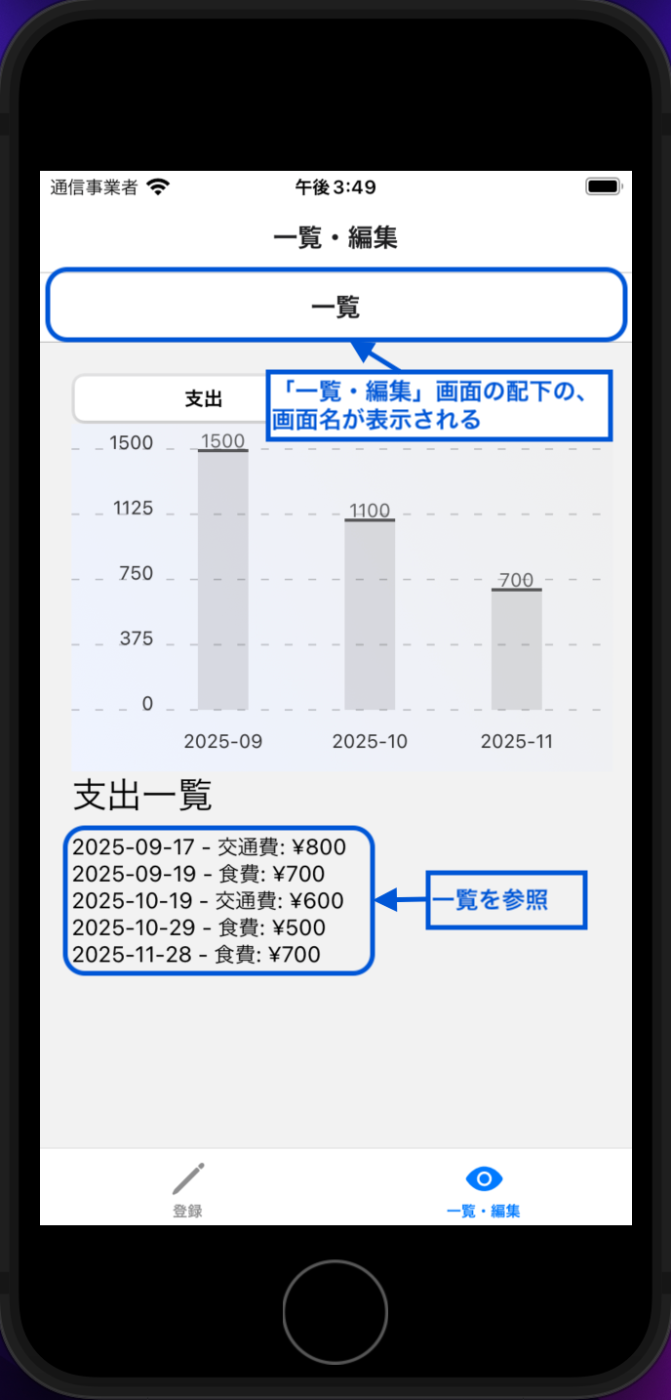
登録した値を参照する実装は下記の通り
- 「一覧・編集」配下の、画面名が表示される
- 画面管理は
createNativeStackNavigatorで実施 - 画面に表示する名前:
name="一覧" - 画面に表示する要素:
component={・・・}
- 画面管理は
- 一覧を参照
- 処理のトリガー
- 「トリガー」が更新された際に「処理」する:
useEffect(() => {処理}, [トリガー]); - 「トリガー」として画面表示を
useIsFocusedで確認する
- 「トリガー」が更新された際に「処理」する:
- ストレージから読み込み
- 2と同様に
AsyncStorage.getItem(STORAGE_KEY);で取得
- 2と同様に
- 変数に格納
- 2と同様に
useStateを使用
- 2と同様に
- 変数に格納された値を画面に表示
- リスト形式:
<FlatList>を使用- リストに入れる値:
data={・・・} - 表示処理:
renderItem={({ item }) => {・・・}}
- リストに入れる値:
- リスト形式:
- 処理のトリガー
import { createNativeStackNavigator } from '@react-navigation/native-stack';

const Stack = createNativeStackNavigator();

function ReportStack() {
  return (
      <Stack.Navigator>
        <Stack.Screen name='一覧' component={・・・} />
        <Stack.Screen name='編集' component={・・・} />
      </Stack.Navigator>
  );
}
import React, { useEffect, useState } from 'react';
import { View, Text, FlatList } from 'react-native';
import { useIsFocused } from '@react-navigation/native';
import { loadExpense } from '../utils/storage';

export default function SummaryScreen({ navigation }){
    const [transactions, setTransactions] = useState([]);
    const [type, setType] = useState('expense');
    const isFocused = useIsFocused();

    useEffect(() => {
        const fetchData = async () => {
            const data = await loadExpense();
            const filtered = data.filter((item) => item.type === type);
            setTransactions(filtered);
        };
        if (isFocused) {
            fetchData();
        }
    }, [isFocused, type]);

    return (
        <View>
            <FlatList
              data={transactions}
              keyExtractor={(item) => item.id}
              renderItem={({ item }) => {
                return (
                    <View>
                        <Text>{item.date} - {item.category}: ¥{item.amount}</Text>
                    </View>
                );
              }}
            />
        </View>
    )
}
import AsyncStorage from '@react-native-async-storage/async-storage';

const STORAGE_KEY = ・・・;

export const loadExpense = async () => {
    try {
        const jsonValue = await AsyncStorage.getItem(STORAGE_KEY);
        return jsonValue != null ? JSON.parse(jsonValue) : [];
    } catch (e) {
        console.error('読み込みエラー:', e);
        return [];
    }
};
3-2. 収支の年月別の集計・可視化
収支の年月別の合計を棒グラフで参照できる
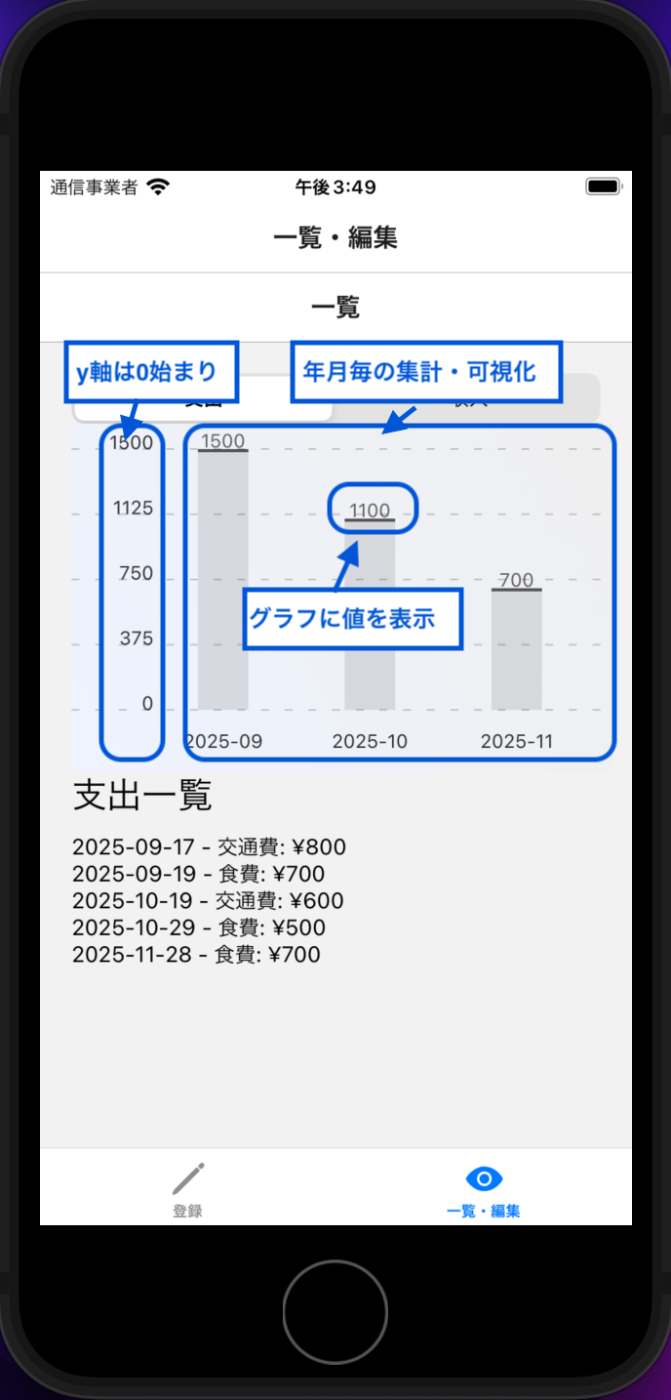
値を集計・可視化する実装は下記の通り
- 年月別の集計・可視化
- 集計前の値を変数に格納
- 3.1の通り状態変数
useStateを使用
- 3.1の通り状態変数
- 集計処理
-
calculateMonthlyTotals()として、配列の要素の和を取る処理を定義
-
- 集計結果を変数に格納
- 3.1と同様に状態変数
useStateを使用 - 集計結果を格納した変数
monthlyTotalsの例{"2025-09": {"expense": 1500, "income": 0}, "2025-10": {"expense": 1100, "income": 0}, "2025-11": {"expense": 700, "income": 0}}
- 3.1と同様に状態変数
- 変数に格納した値をグラフで表示
- 棒グラフ:
<BarChart> - x軸
labels: Object.keys(monthlyTotals),- 抽出結果は
["2025-09", "2025-10", "2025-11"]
- y軸
data: Object.values(monthlyTotals).map(item => item[type]),- 抽出結果は
typeがexpenseの場合、[1500, 1100, 700]
- 棒グラフ:
- 集計前の値を変数に格納
- y軸は0始まり
- オプションで
fromZero={true}を使用
- オプションで
- グラフに値を表示
- オプションで
showValuesOnTopOfBars={true}を使用
- オプションで
import React, { useEffect, useState } from 'react';
import { View, Text, FlatList, Dimensions } from 'react-native';
import { useIsFocused } from '@react-navigation/native';
import { BarChart } from 'react-native-chart-kit';
import { loadExpense } from '../utils/storage';
import { calculateMonthlyTotals } from '../utils/aggregate';

export default function SummaryScreen({ navigation }){
    const [transactions, setTransactions] = useState([]);
    const [monthlyTotals, setMonthlyTotals] = useState([]);
    const [type, setType] = useState('expense');
    const isFocused = useIsFocused();

    useEffect(() => {
        const fetchData = async () => {
            const data = await loadExpense();
            const filtered = data.filter((item) => item.type === type);
            setTransactions(filtered);
            setMonthlyTotals(calculateMonthlyTotals(filtered));
        };
        if (isFocused) {
            fetchData();
        }
    }, [isFocused, type]);

    const screenWidth = Dimensions.get("window").width;

    return (
        <View>
            <BarChart
                data={{
                    labels: Object.keys(monthlyTotals),
                    datasets: [{
                        data: Object.values(monthlyTotals).map(item => item[type]),
                    },],
                }}
                width={screenWidth - 32}
                height={220}
                fromZero={true}
                showValuesOnTopOfBars={true}
                chartConfig={{・・・}}
            />
        </View>
    )
}
export const calculateMonthlyTotals = (transactions) => {
    const totals = {};

    transactions.forEach((transaction) => {
        const date = new Date(transaction.date);
        const monthKey = `${date.getFullYear()}-${String(date.getMonth() + 1).padStart(2, '0')}`;

        if (!totals[monthKey]) {
            totals[monthKey] = { expense:0, income:0};
        }

        if (transaction.type === 'expense') {
            totals[monthKey].expense += transaction.amount;
        } else {
            totals[monthKey].income += transaction.amount;
        }
    });

    return totals;
};
4. 編集機能
4-1. 編集対象の選択
編集対象を選択する
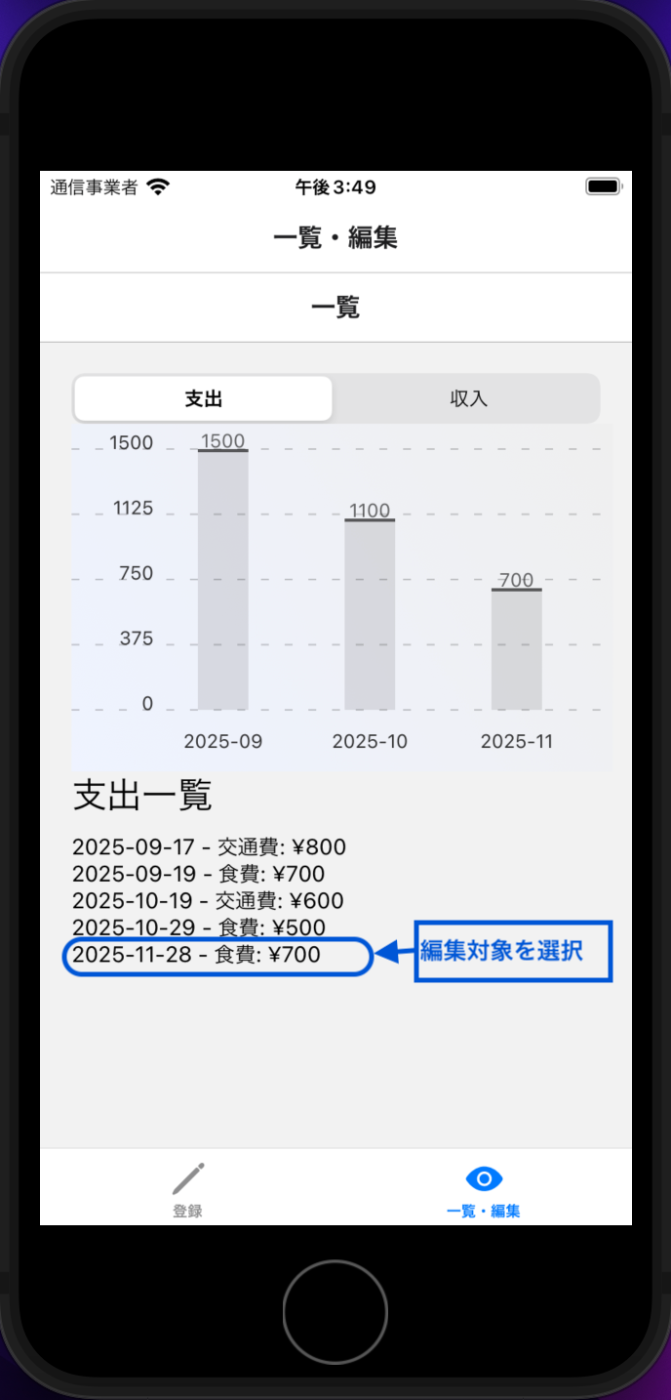
編集対象を選択時の実装は下記の通り
- 編集対象を選択
- 要素押下時の処理:
<TouchableOpacity onPress={・・・}> - 処理の中身
- 要素の抽出:
transactions.find((e) => e.id === id) - 編集画面へ遷移:
navigation.navigate('編集', 引数);
- 要素の抽出:
- 要素押下時の処理:
import { View, Text, FlatList, TouchableOpacity } from 'react-native';
import React, { useState } from 'react';

export default function SummaryScreen({ navigation }){
    const [transactions, setTransactions] = useState([]);

    const handleEdit = (id) => {
        const target = transactions.find((e) => e.id === id);
        navigation.navigate('編集', {transaction: target});
    };

    return (
        <View>
            <FlatList
              data={transactions}
              keyExtractor={(item) => item.id}
              renderItem={({ item }) => {
                return (
                    <View>
                        <TouchableOpacity onPress={() => handleEdit(item.id)}>
                            <Text>{item.date} - {item.category}: ¥{item.amount}</Text>
                        </TouchableOpacity>
                    </View>
                );
              }}
              />
        </View>
    )
}
選択した対象を編集する
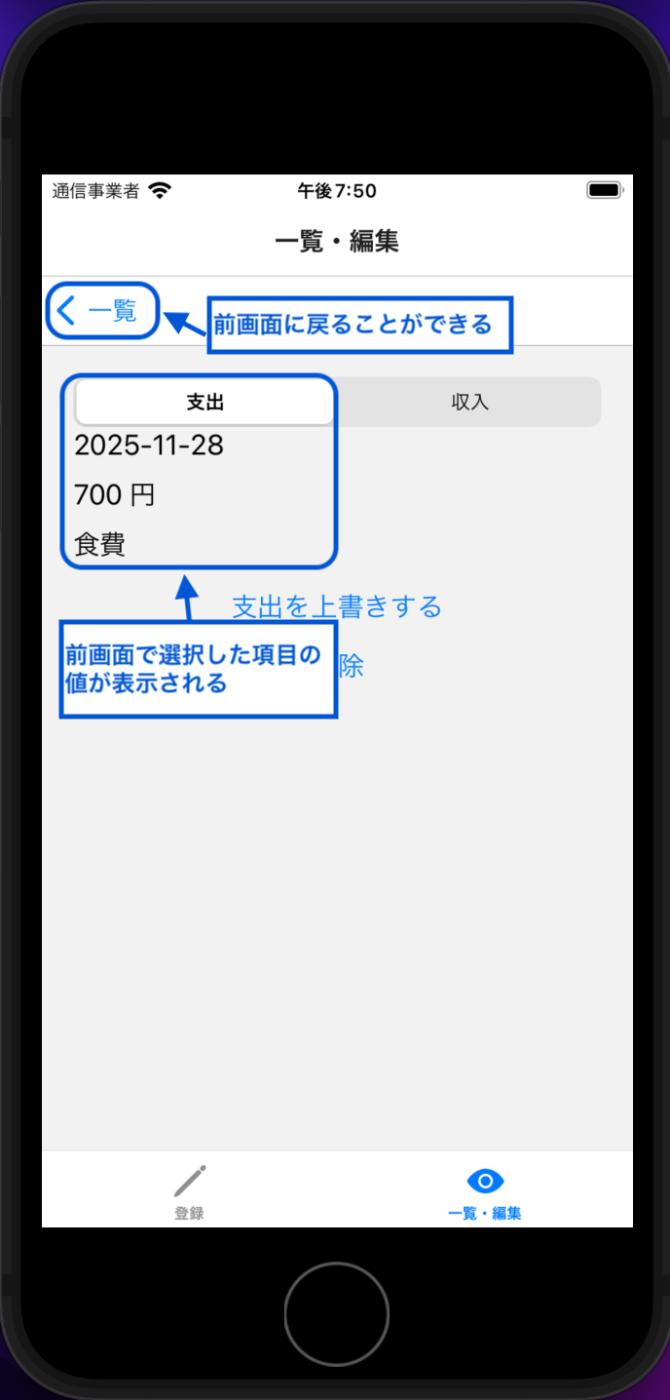
編集時の実装は下記の通り
- 前画面に戻ることができる
- 3に記載の通り、画面遷移は
createNativeStackNavigatorを使用している -
createNativeStackNavigatorは「スタック」構造で画面遷移の履歴を保持しており、1つずつ前画面に戻ることができる
- 3に記載の通り、画面遷移は
- 前画面で選択した項目の値が表示される
- 前画面から引数を受け取る:
function 関数({ route }) {・・・} - 引数から指定のプロパティを取得:
route.params?.プロパティ- 指定のプロパティがある場合:値を取得
- 指定のプロパティがない場合:
undefinedを取得
- プロパティ有無を真偽値で表現:
!!route.params?.プロパティ - 状態変数
useStateに設定:useState(真偽値 ? route.params.プロパティ.子プロパティ)
- 前画面から引数を受け取る:
import React, { useState } from 'react';

export default function InputScreen({ route, navigation }) {
    const isEdit = !!route.params?.transaction;

    const [amount, setAmount] = useState(isEdit ? String(route.params.transaction.amount) : '0');
    const [category, setCategory] = useState(isEdit ? route.params.transaction.category : '-');
    const [date, setDate] = useState(isEdit ? new Date(route.params.transaction.date) : new Date());
    const [type, setType] = useState(isEdit ? route.params.transaction.type : 'expense');

    return (・・・);
}
4-2. 更新
4-2-1. 更新の画面操作
2と同様の手順で値を入力し、「支出を上書きする」を押下する
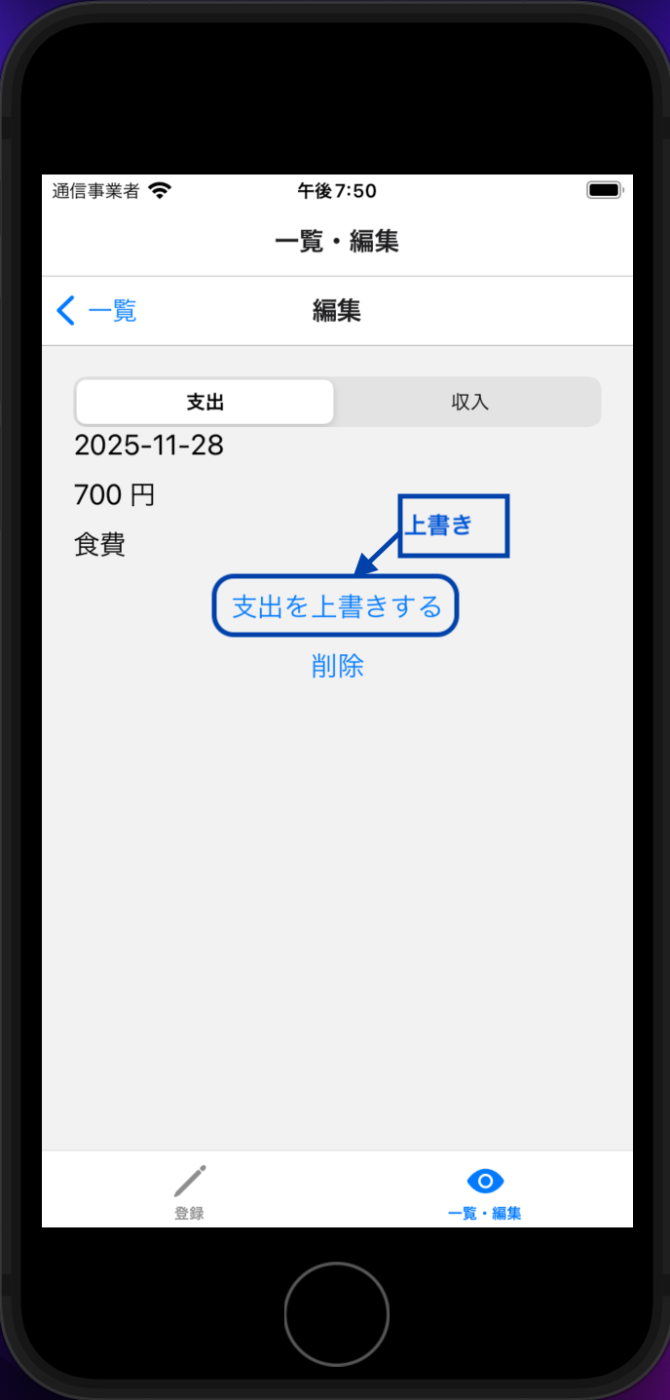
更新の実装は下記の通り
- 上書き
- ボタン
<Button/>の使用- 文言:
title={confirmText} - 押下時の処理:
onPress={・・・}
- 文言:
- ボタン
import { updateExpense } from '../utils/storage';

export default function InputScreen({ route, navigation }) {
    const isEdit = !!route.params?.transaction;

    const [amount, setAmount] = useState(isEdit ? String(route.params.transaction.amount) : '0');
    const [category, setCategory] = useState(isEdit ? route.params.transaction.category : '-');
    const [date, setDate] = useState(isEdit ? new Date(route.params.transaction.date) : new Date());
    const [type, setType] = useState(isEdit ? route.params.transaction.type : 'expense');

    const handleSave = async () => {
        const newExpense = {
            id: isEdit ? route.params.transaction.id :  Date.now().toString(),
            type,
            amount: parseInt(amount),
            category,
            date,
        };
        if (isEdit) {
            await updateExpense(newExpense);
            navigation.goBack();
        }
    };

    const typeText = type === 'expense' ? '支出' : '収入';
    const confirmText = isEdit
        ? `${typeText}を上書きする`
        : `${typeText}を入力する`;

    return (
        <View>
            <Button title = {confirmText} onPress={handleSave} />
        </View>
    );
}
4-2-2. 更新のストレージ書き込み
画面には表示されない内部処理の実装は下記の通り
- ストレージの現行情報を取得:
AsyncStorage.getItem(STORAGE_KEY); - 指定したIDの要素を更新:
currentExpense.map(item => item.id === updatedItem.id ? updatedItem : item); - 上書き:
AsyncStorage.setItem(STORAGE_KEY, JSON.stringify(newExpense));
import AsyncStorage from '@react-native-async-storage/async-storage';

const STORAGE_KEY = ・・・;

export const updateExpense = async(updatedItem) => {
    try {
        const jsonValue = await AsyncStorage.getItem(STORAGE_KEY);
        const currentExpense = jsonValue != null ? JSON.parse(jsonValue) :[];
        const newExpense = currentExpense.map(item =>
            item.id === updatedItem.id ? updatedItem : item
        );
        await AsyncStorage.setItem(STORAGE_KEY, JSON.stringify(newExpense));
    } catch (e) {
        console.error('更新エラー:', e);
    }
};
4-3. 削除
4-3-1. 削除の画面操作
編集画面から削除を選択する
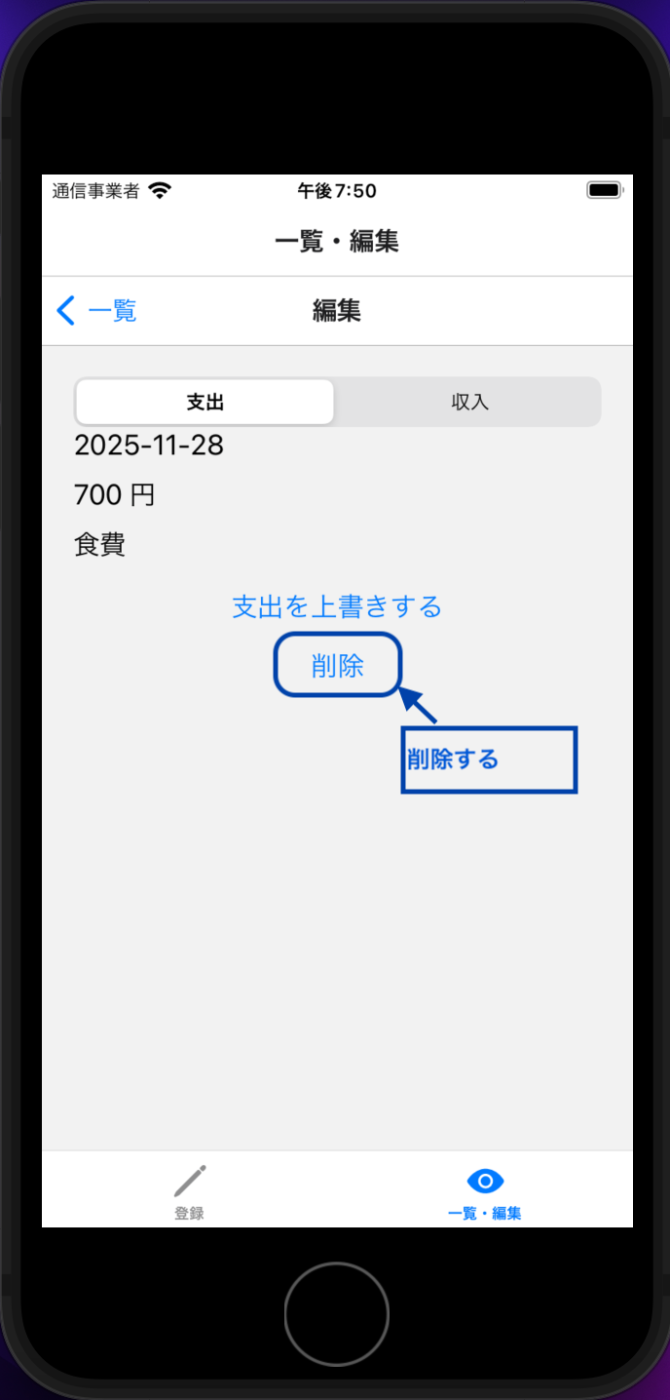
削除押下時の実装は下記の通り
- 削除する
- ボタン
<Button/>の使用- 文言:
title='削除' - 押下時の処理:
onPress={・・・}
- 文言:
- ボタン
import { View, Text, Button } from 'react-native';

export default function InputScreen({ route, navigation }) {
    const isEdit = !!route.params?.transaction;
    const handleDelete = () => {・・・}
    return (
        <View>
            {isEdit && (
                <Button title='削除' onPress={handleDelete} />
            )}
        </View>
    );
}
確認ダイアログを表示する
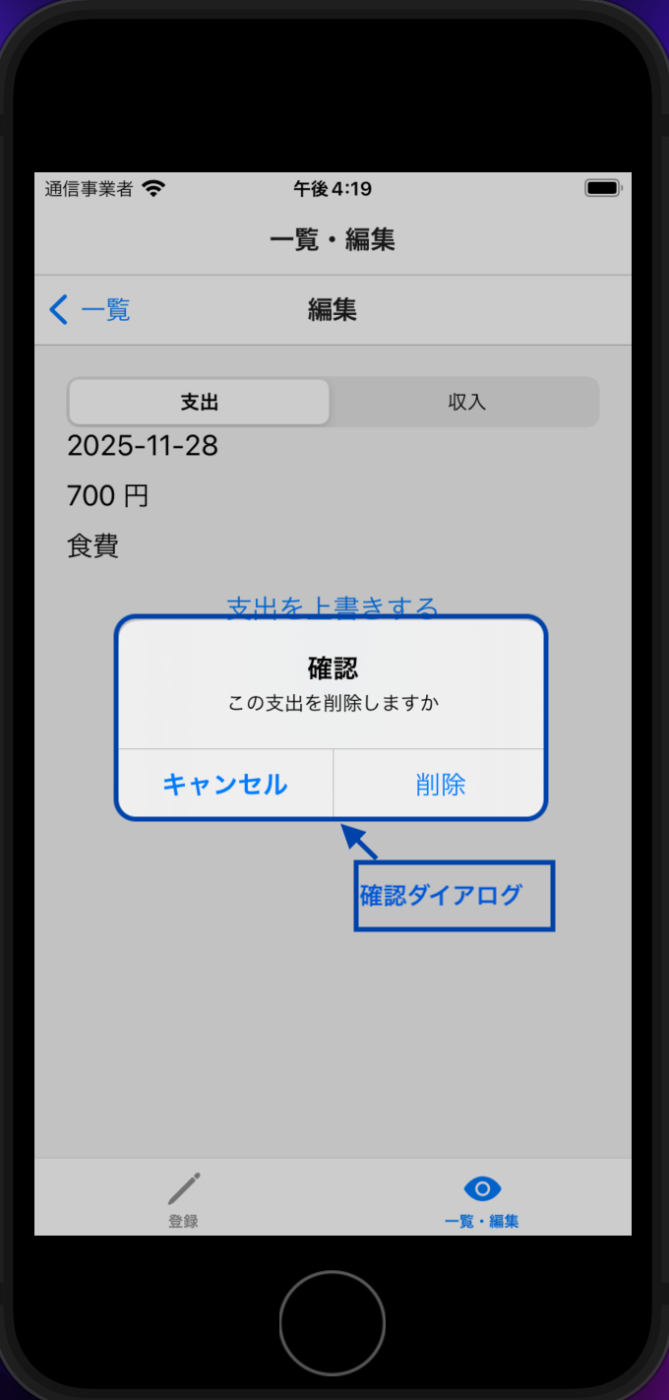
- 確認ダイアログ
-
Alert.alertを使用- タイトル:
'確認' - 本文:
'この支出を削除しますか' - キャンセル:
text: 'キャンセル', style: 'cancel', - 実行
- 文言:
text: '削除' - 押下時の処理:
onPress: async() => {・・・}
- 文言:
- タイトル:
-
import { Alert } from 'react-native';
import { deleteExpense } from '../utils/storage';

export default function InputScreen({ route, navigation }) {

    const handleDelete = () => {
        const newExpense = {
            id: isEdit ? route.params.transaction.id :  Date.now().toString(),
            type,
            amount: parseInt(amount),
            category,
            date,
        };
        Alert.alert(
            '確認', // タイトル
            'この支出を削除しますか', // 本文
            [
                {
                    text: 'キャンセル',
                    style: 'cancel',
                },
                {
                    text: '削除',
                    onPress: async() => {
                        await deleteExpense(newExpense);
                        navigation.goBack();
                    }
                }
            ],
        );
    };

    return (・・・);
}
4-3-2. 削除のストレージ書き込み
画面には表示されない内部処理の実装は下記の通り
- ストレージの現行情報を取得
AsyncStorage.getItem(STORAGE_KEY);
- 指定したIDの要素を除く
currentExpense.filter(item => item.id !== deletedItem.id);
- ストレージを上書き
AsyncStorage.setItem(STORAGE_KEY, JSON.stringify(newExpense));
import AsyncStorage from '@react-native-async-storage/async-storage';

const STORAGE_KEY = ・・・;

export const deleteExpense = async (deletedItem) => {
    try {
        const jsonValue = await AsyncStorage.getItem(STORAGE_KEY);
        const currentExpense = jsonValue != null ? JSON.parse(jsonValue) :[];
        const newExpense = currentExpense.filter(item => item.id !== deletedItem.id);
        await AsyncStorage.setItem(STORAGE_KEY, JSON.stringify(newExpense));
    } catch (e) {
        console.error('削除エラー:', e);
    }
}
所感
Copilotが隣にいれば
・やりたいことに適したライブラリを見つける
・見つけたライブラリの使い方を確認する
をスムーズにできるため、
初心者でもスマホアプリを開発できることが分かった。
記載されている会社名、製品名、サービス名は各社の商標または登録商標です。