
目的
・gaeaを使って任意の地形を作成してみる
・作成した地形をUE5へ実装する
手順
※インストール手順は省略しています
・GAEAを起動する
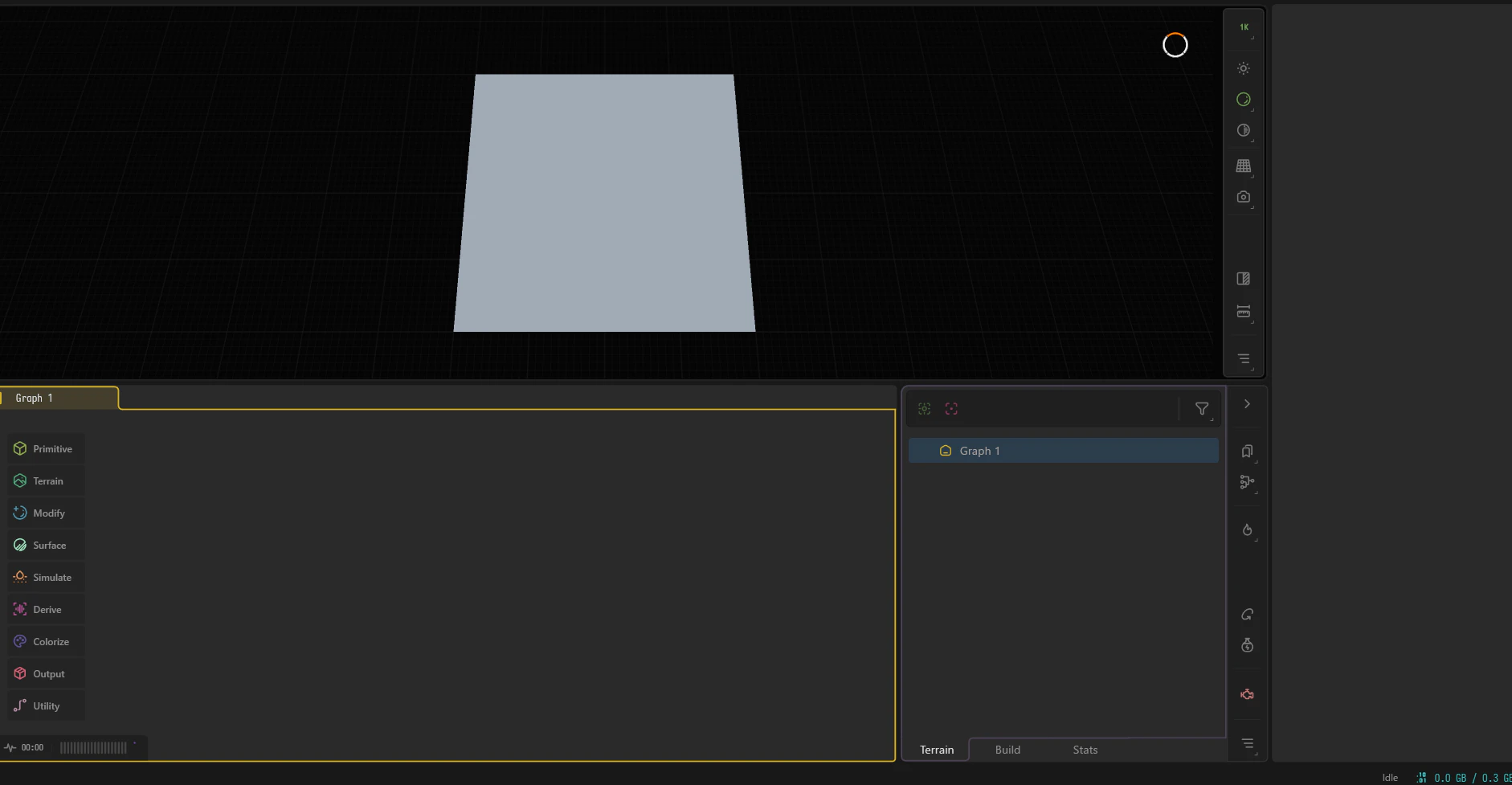
▼山を作る
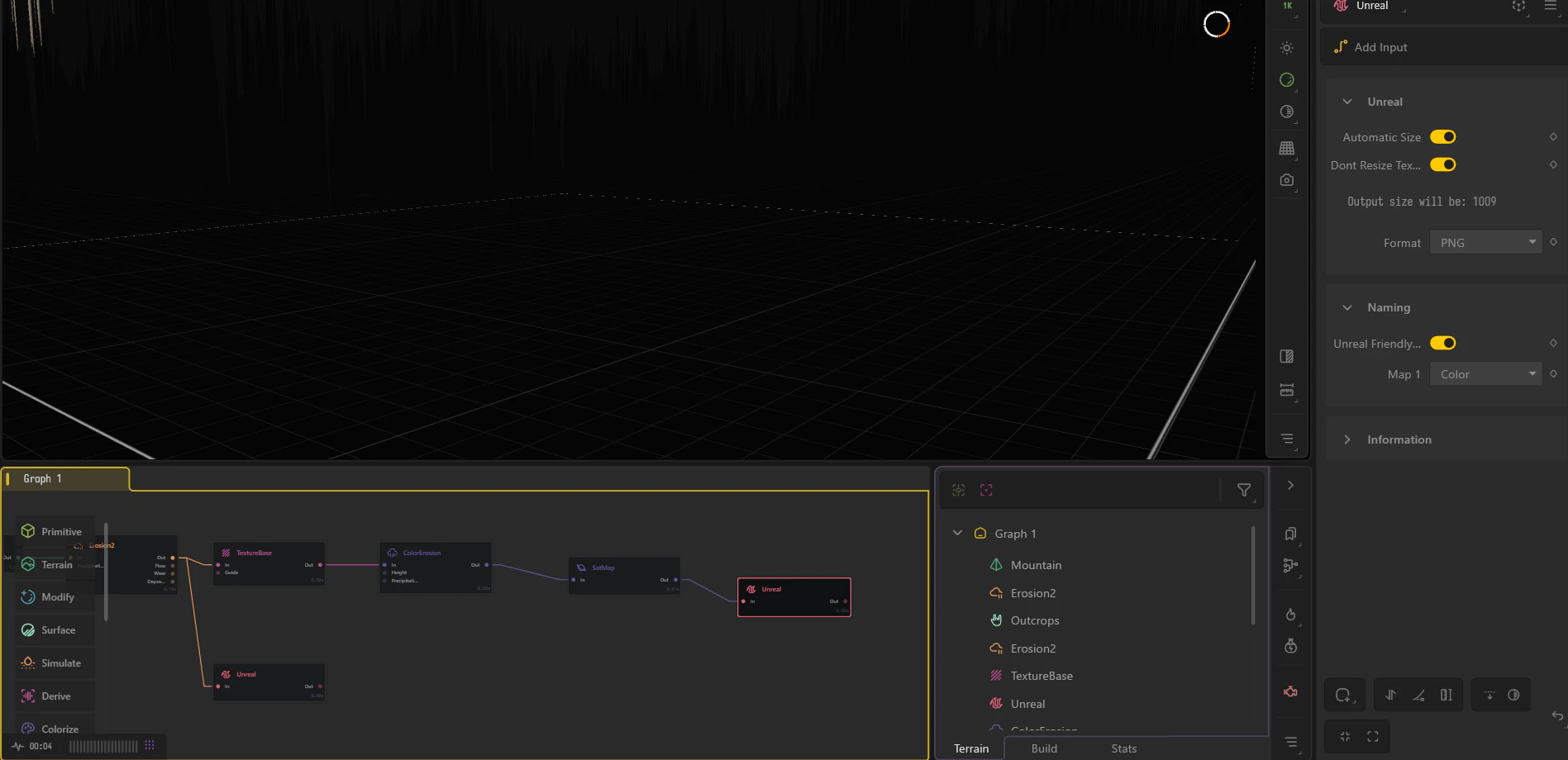
Terrain>PRIMITIVE>Mountainを選択
※alt+左で動かせる

▼山の凸凹を出力
タブ>erosion2>MountainのOUTと接続
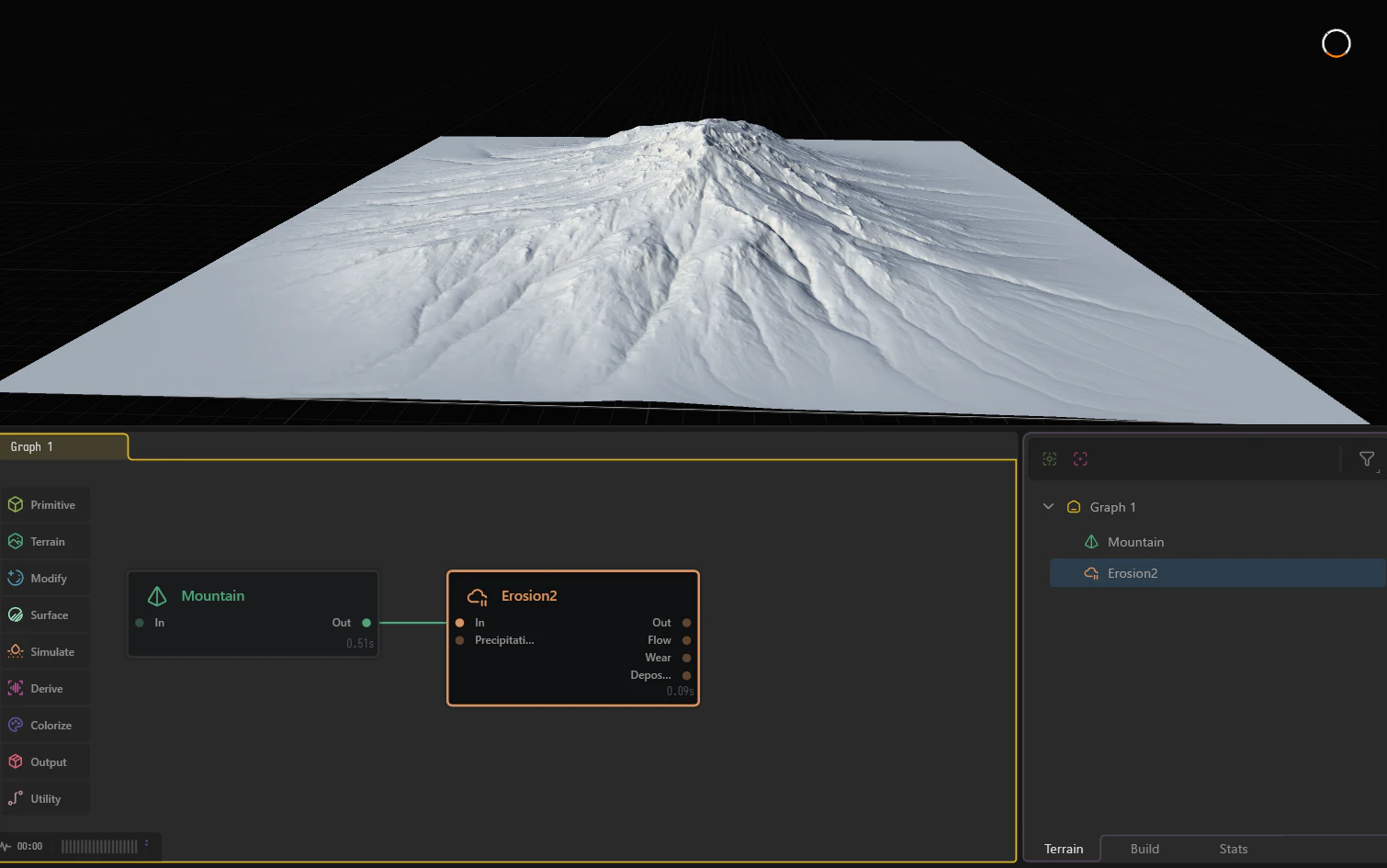
今回は小さめのスケールで凹凸のある山を作成してみた
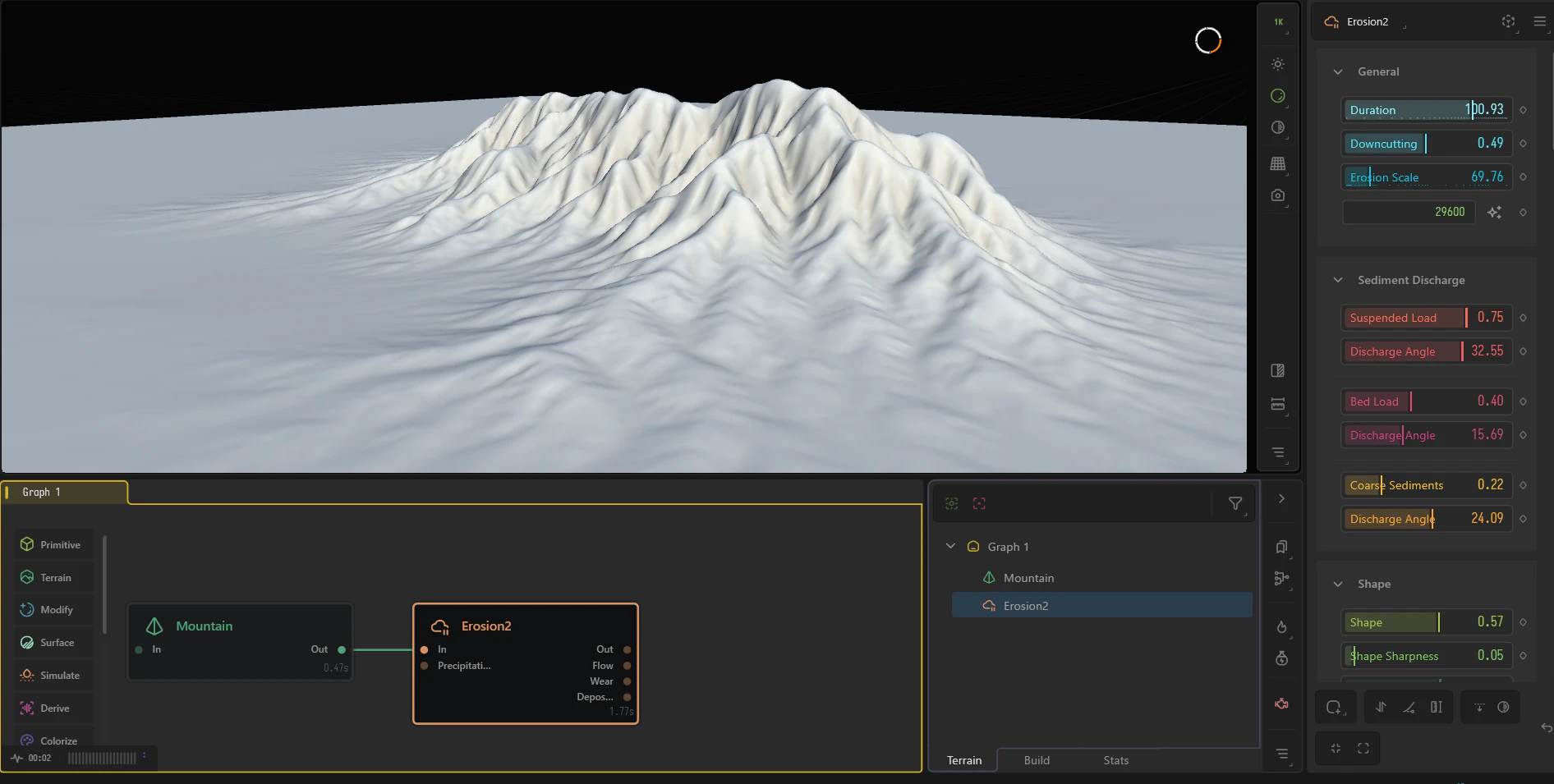
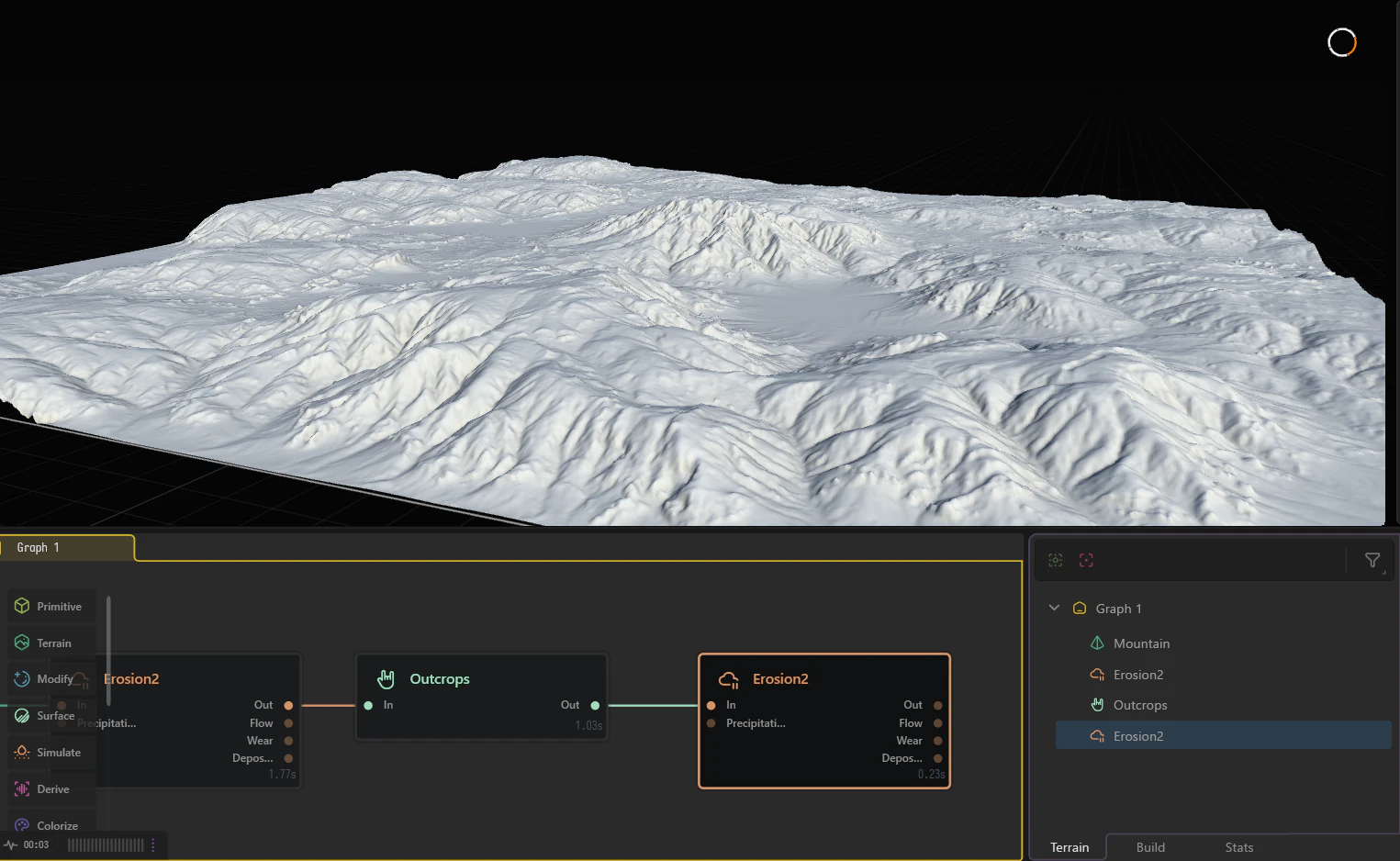
▼Outcropsへの接続
岩盤・地層が露出している場所の設定
タブ>検索>Outcrops>Erosion2と接続>タブ>Mountainと接続
周囲の地形や地面も凹凸が作成される
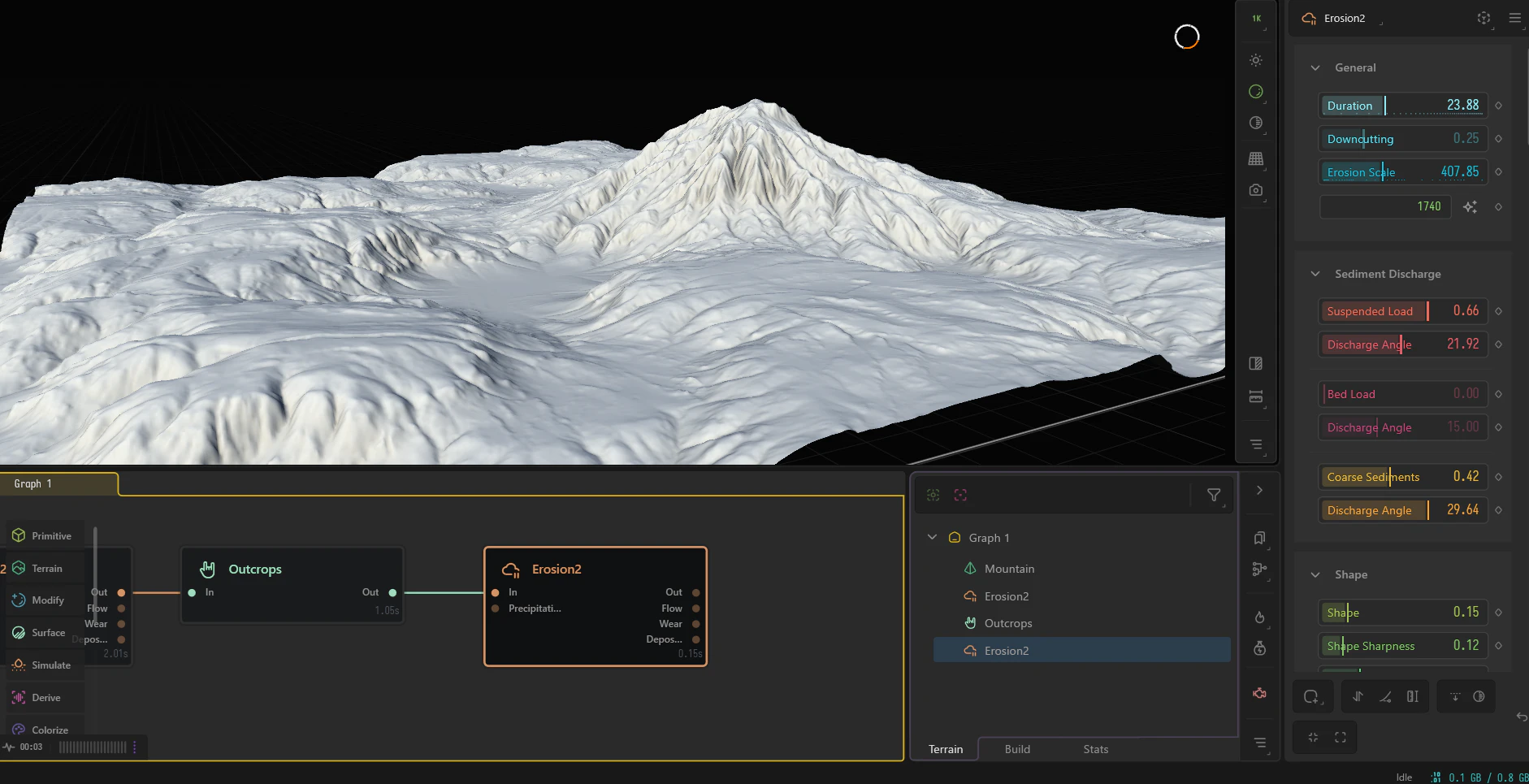
山っぽさを出すために右側で調整
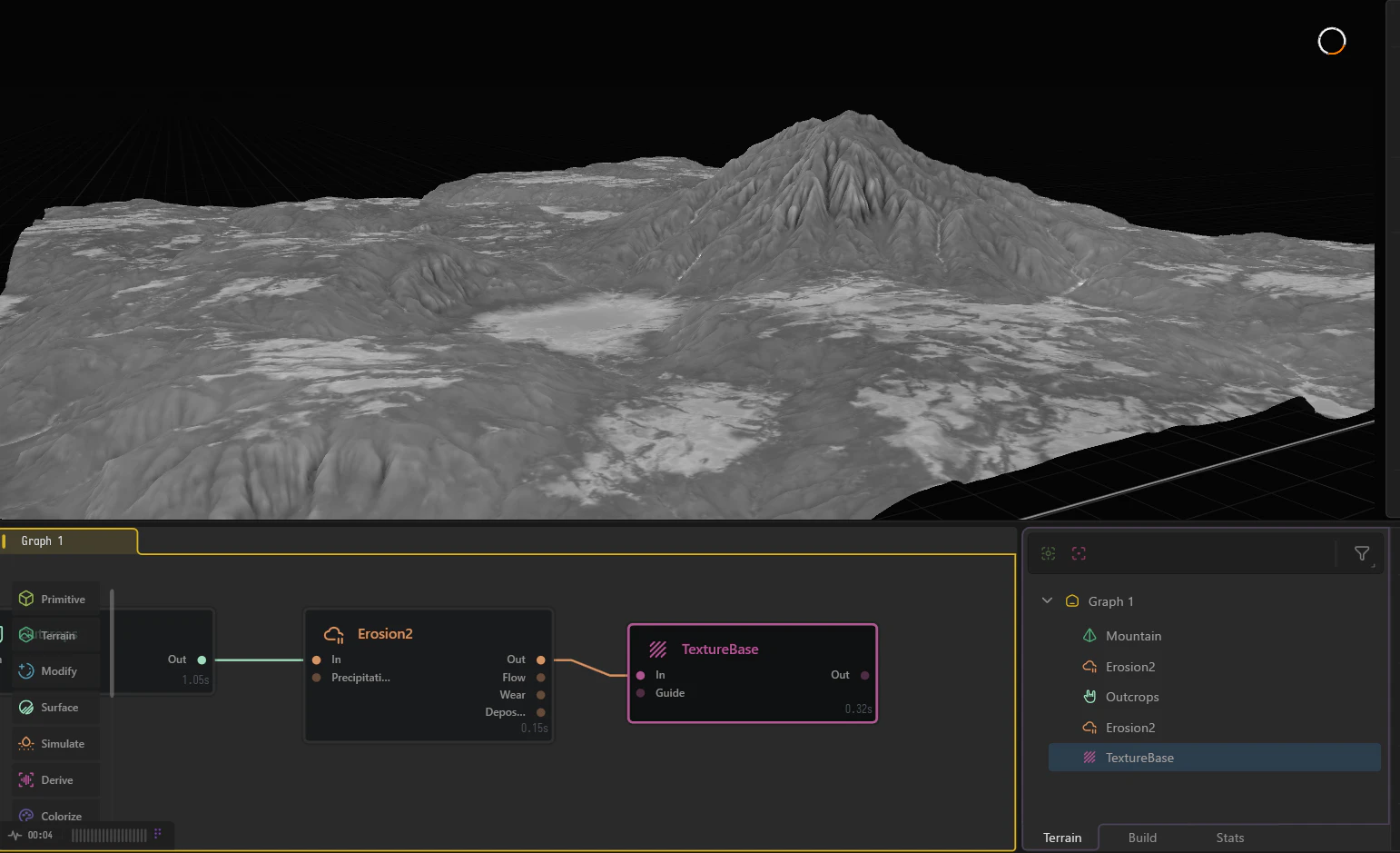
▼テクスチャ―を追加
ノード>検索>TextureBase>Erosion2のOutと接続
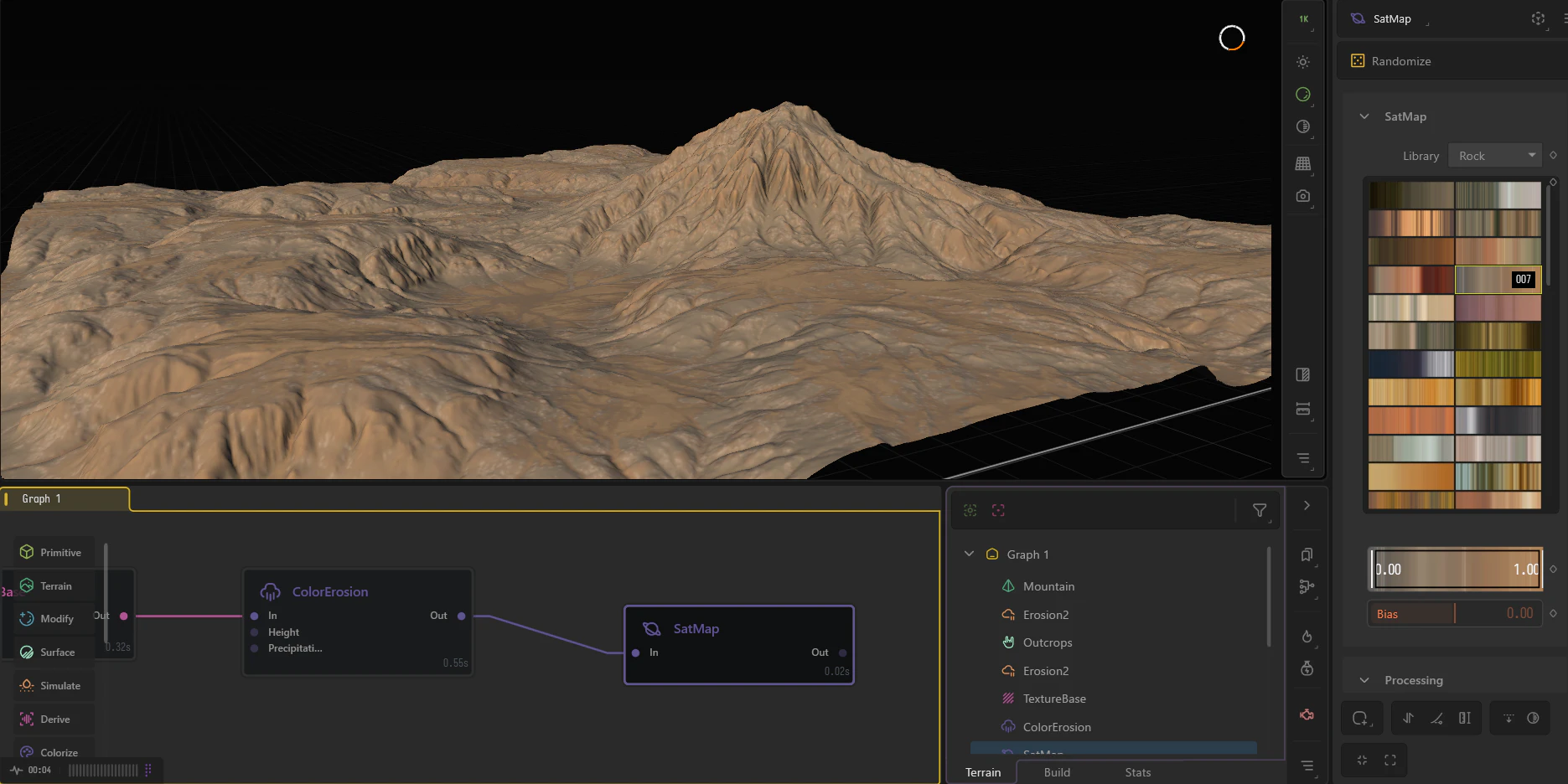
▼山の色付け
ノード>検索>colorerosion>satmap>colorerosionと接続
▼UE5への実装
ノード>検索>unreal>TextureBaseと接続したEroionのOUTと接続
サイズ感を調整
今回は最小サイズをみたいのでTarget Sizeを505×505に設定
MAP1はHeight
テクスチャ用のノードにも同じく追加
MAP1をColorにする
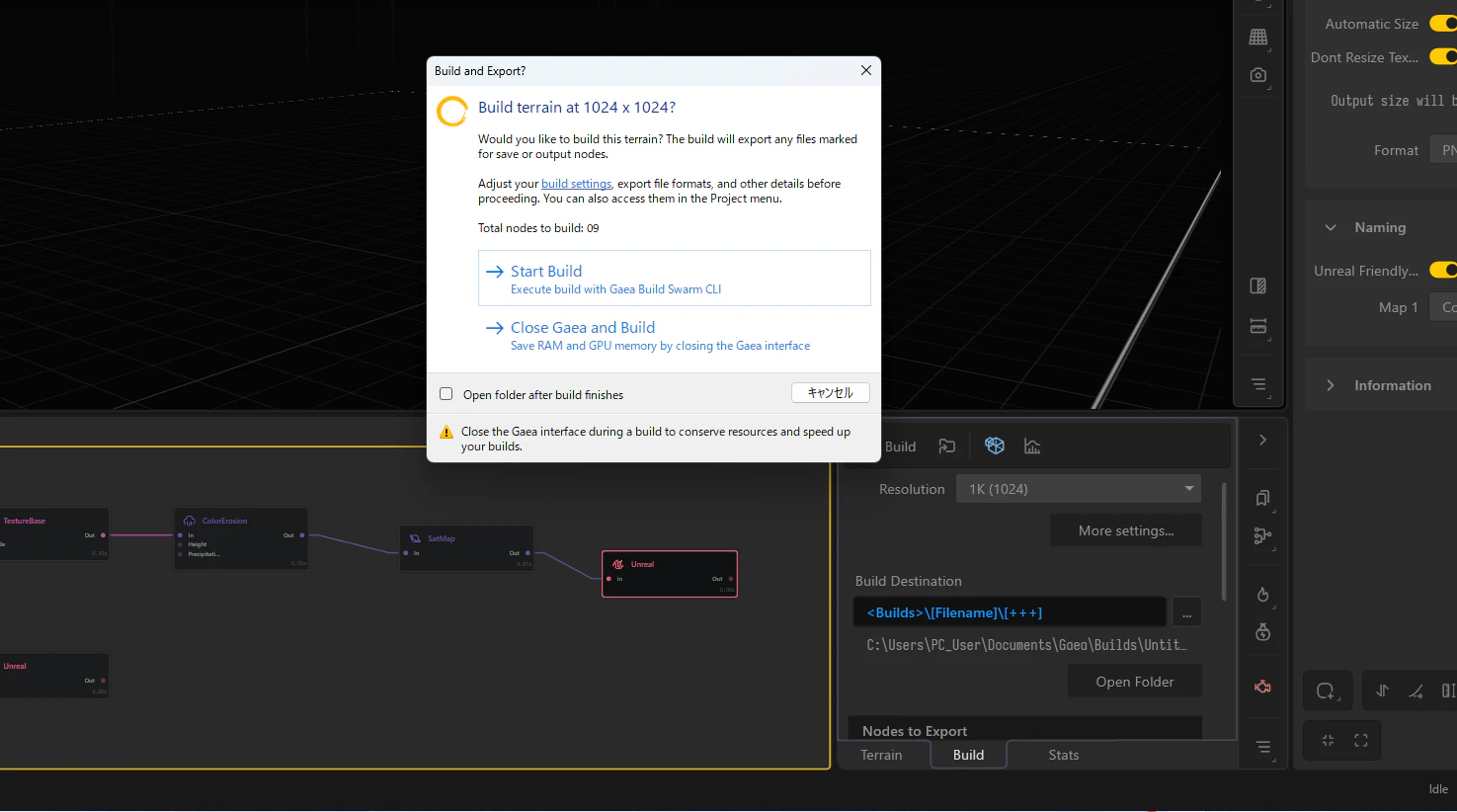
ビルドを選択して作成
▼UE5のプロジェクト作成
※ver5.4.4で作成
UE5>新規プロジェクト>ゲーム>ブランク>作成
▼Gaea用プラグインのインストール
設定>プラグイン>Gaea2Unreal
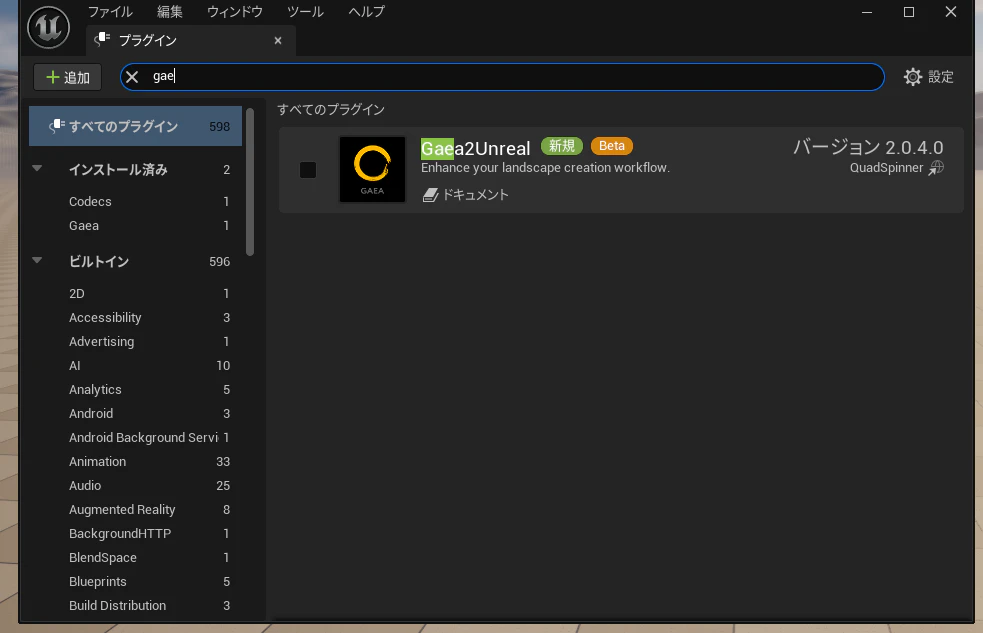
MovieRender Queueもチェックして再起動
▼地形を実装する
ファイル>新規レベル>空のレベル>作成
ウインドウ>環境ライトミキサー>スカイライトを作成
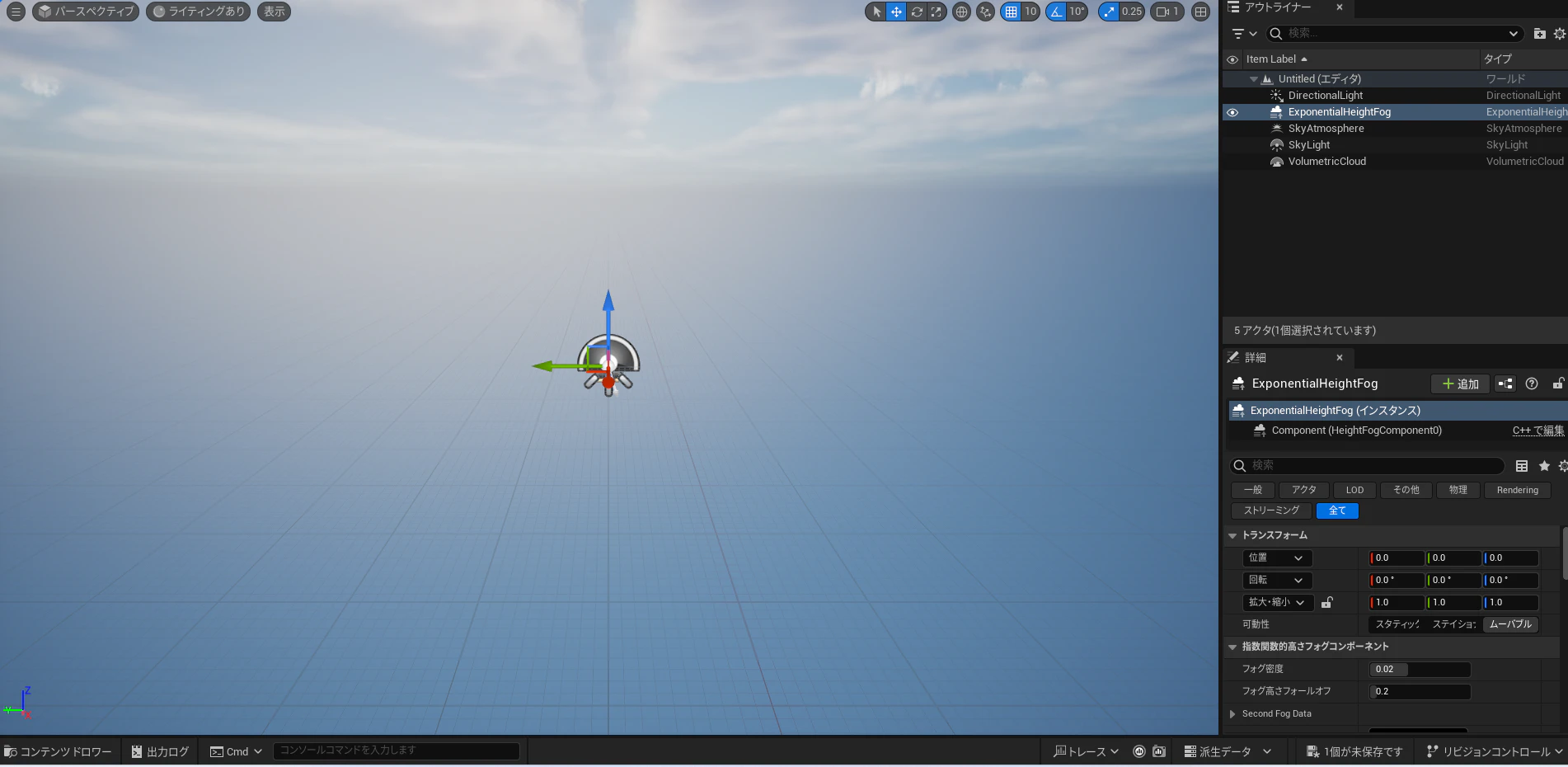
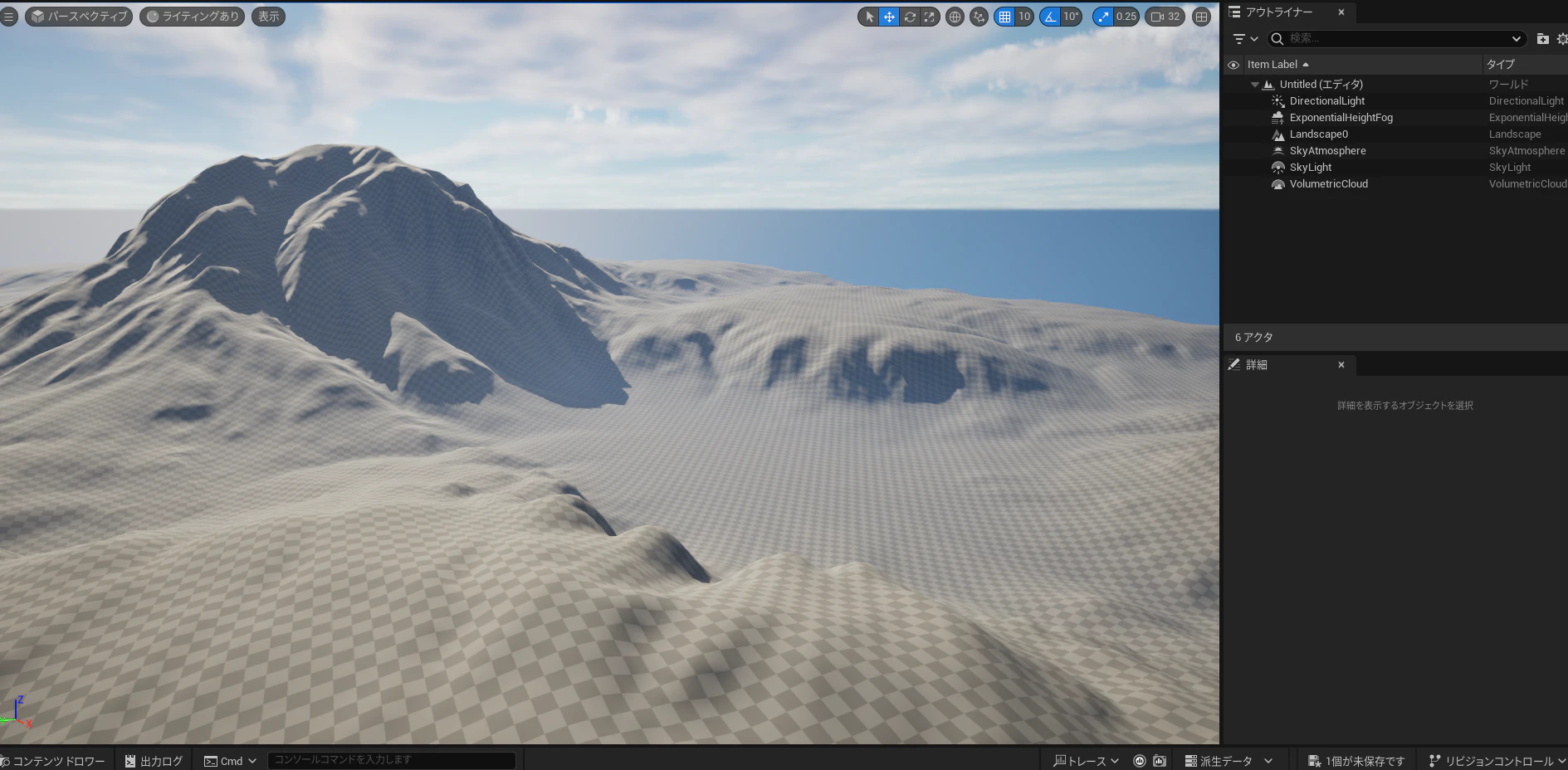
gaeaのUIを押下>Import Heightmap>ビルドで保存したpng(H_の方)>Create Landscape
▼カメラ速度を変更
見やすいようにカメラ速度を調整
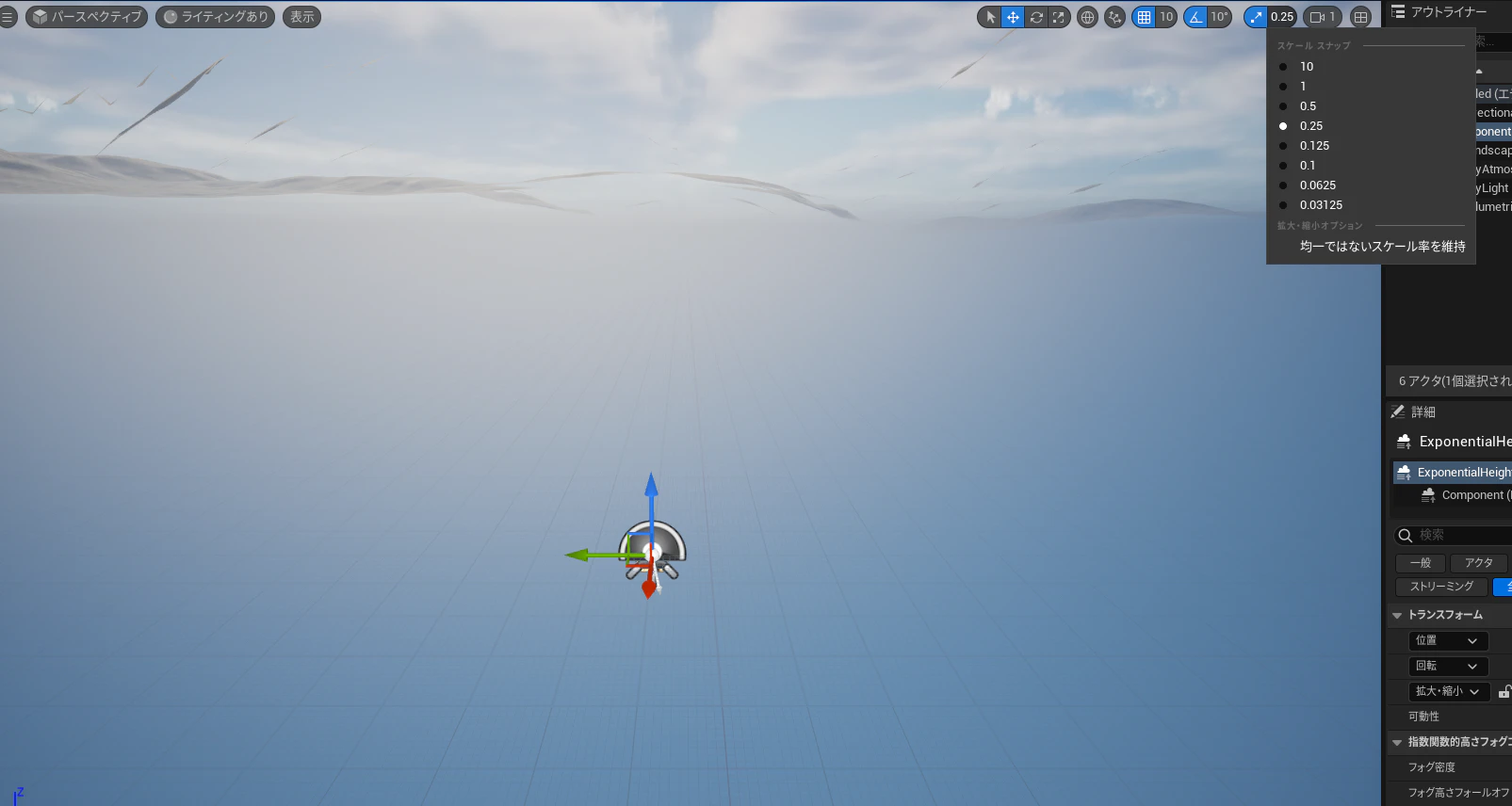
それっぽい山が実装される
▼テクスチャのインポート
コンテンツ>新規フォルダ>ビルドで作成したT_(texture)のpngファイルをインポート
T_テクスチャファイルを右クリック>マテリアルを作成
マテリアルをクリック
アウトライナー>Landscape>ランドスケープマテリアル
>マテリアルをドラッグ
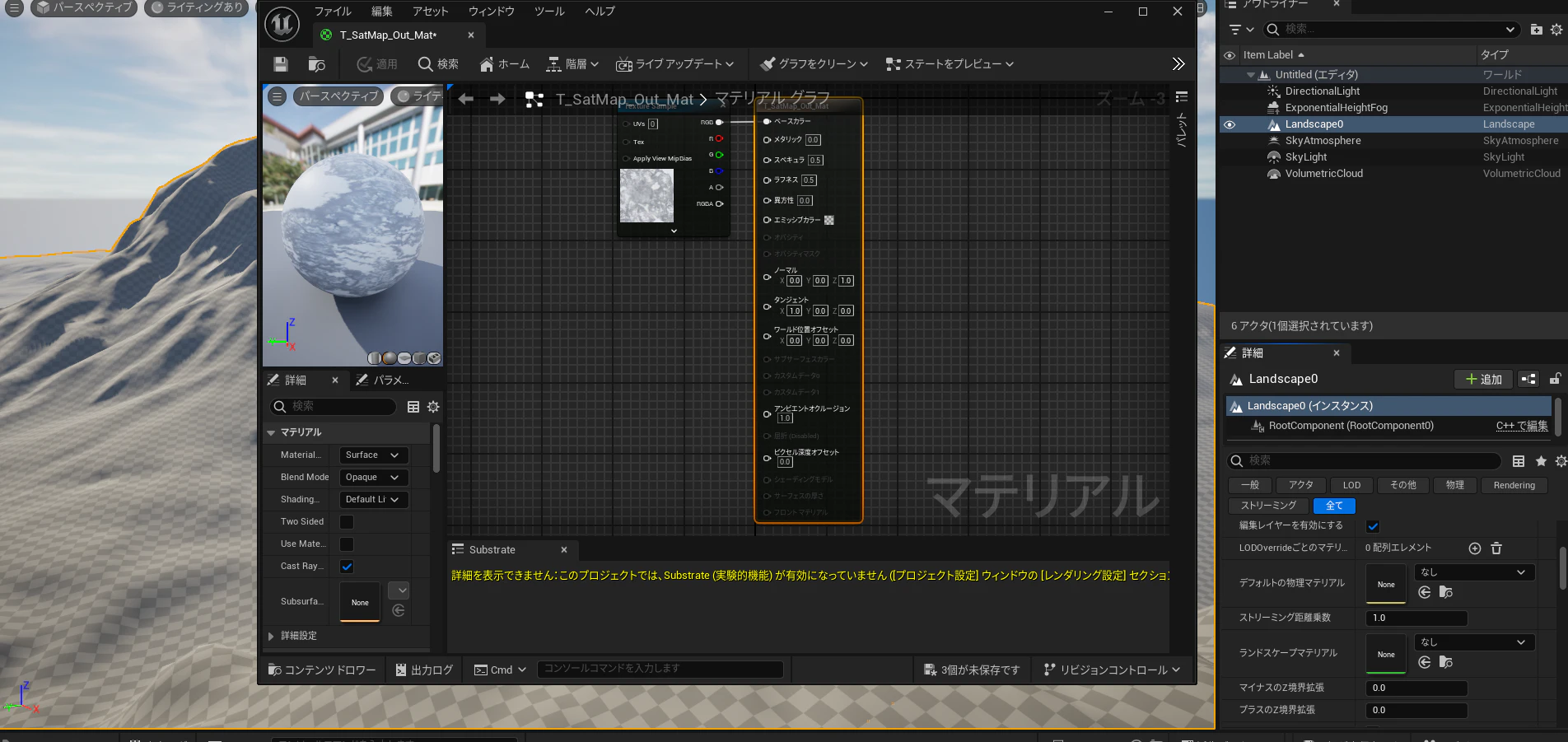
※ドラッグで有効化されない場合は
プロジェクト設定>ウインドウ>レンダリング>Substrate>Substrateマテリアル(実験的機能)にチェック>再起動
▼テクスチャの調整
コンテンツ>テクスチャ>右クリック>マテリアルを作成
マテリアルを選択Landscape CoordsとUVsを接続
スケーリングのマッピングをTarget Sizeでビルド作成したサイズに合わせる(今回は505)
ランドスケープマテリアル>矢印の選択したアセットを使用>選択
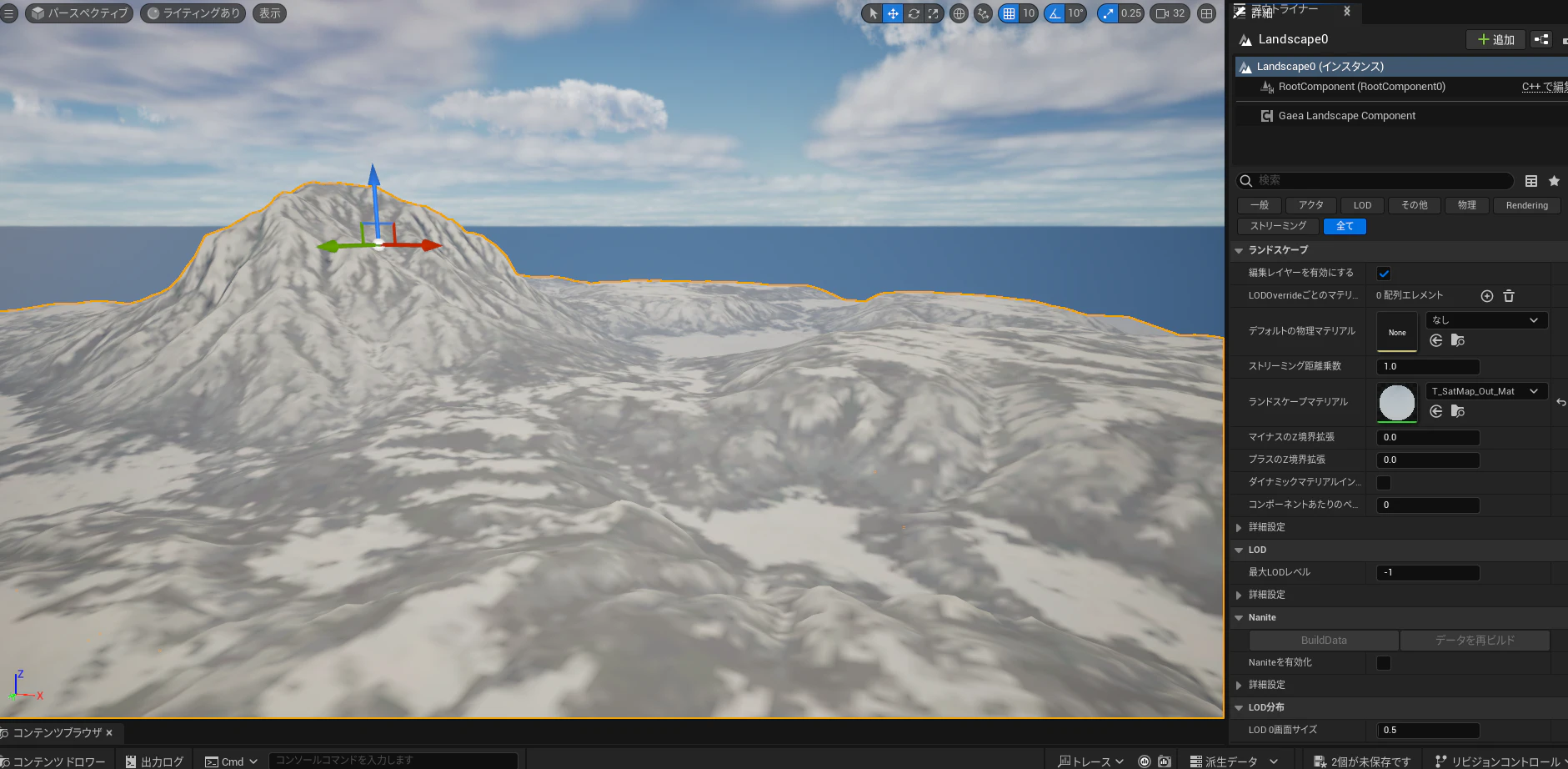
▼MW Landscape Materialを追加して調整
FabからMWLandscapeAutoMaterialを追加>mauntainをコンテンツにコピー>同様にランドスケープに矢印の選択したアセットから選択
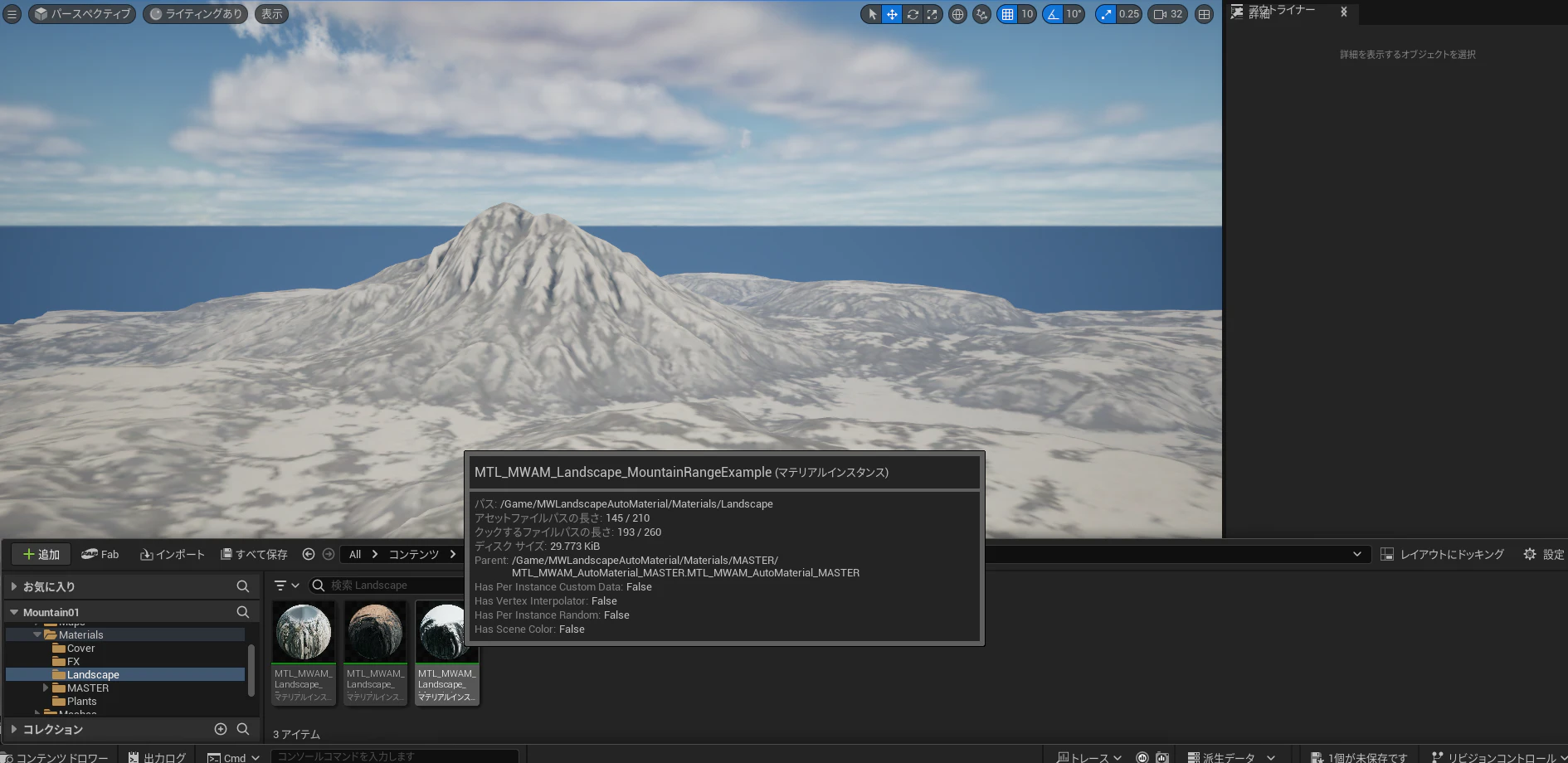
それっぽい雪山になった
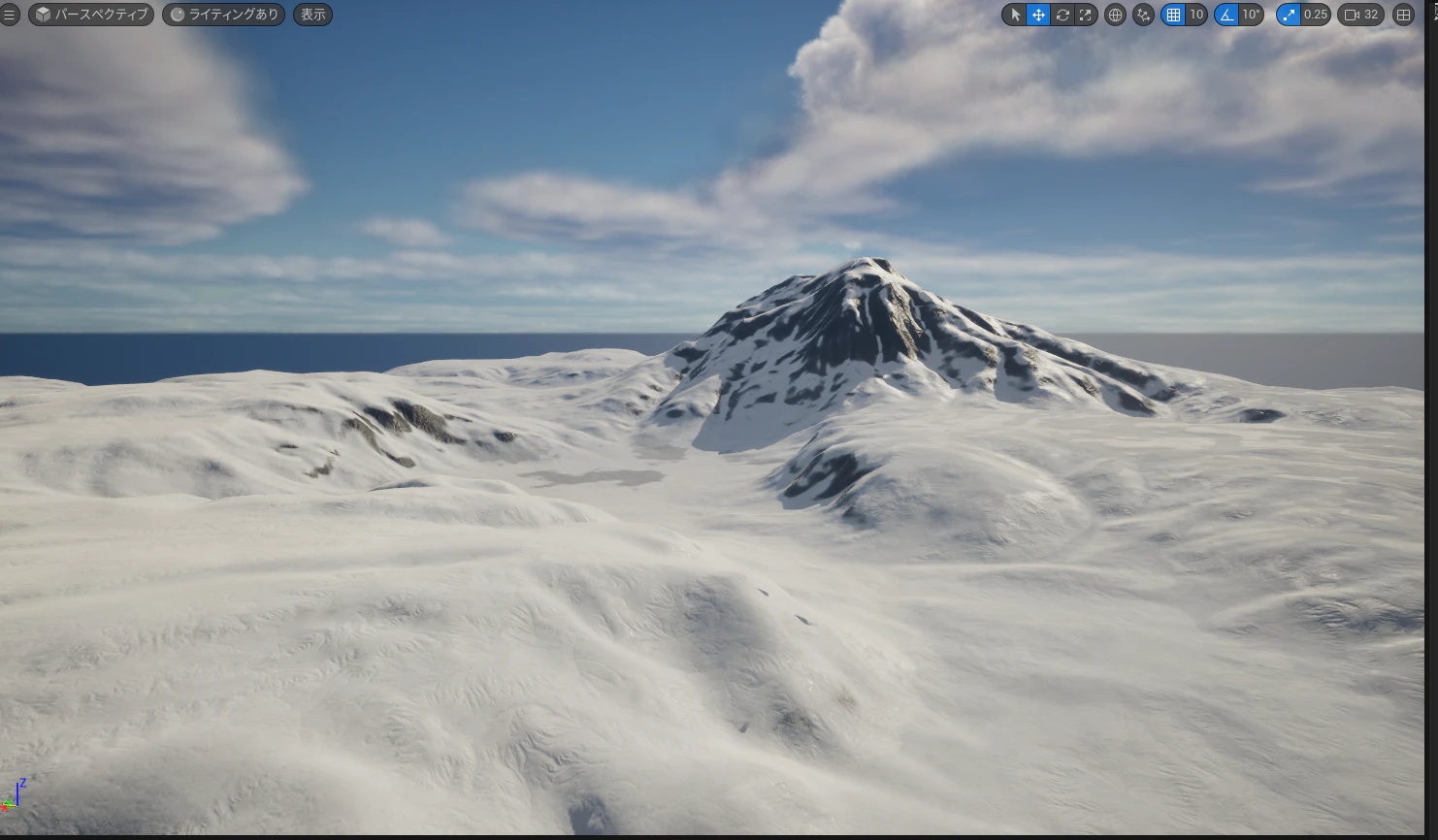
▼草を生やす
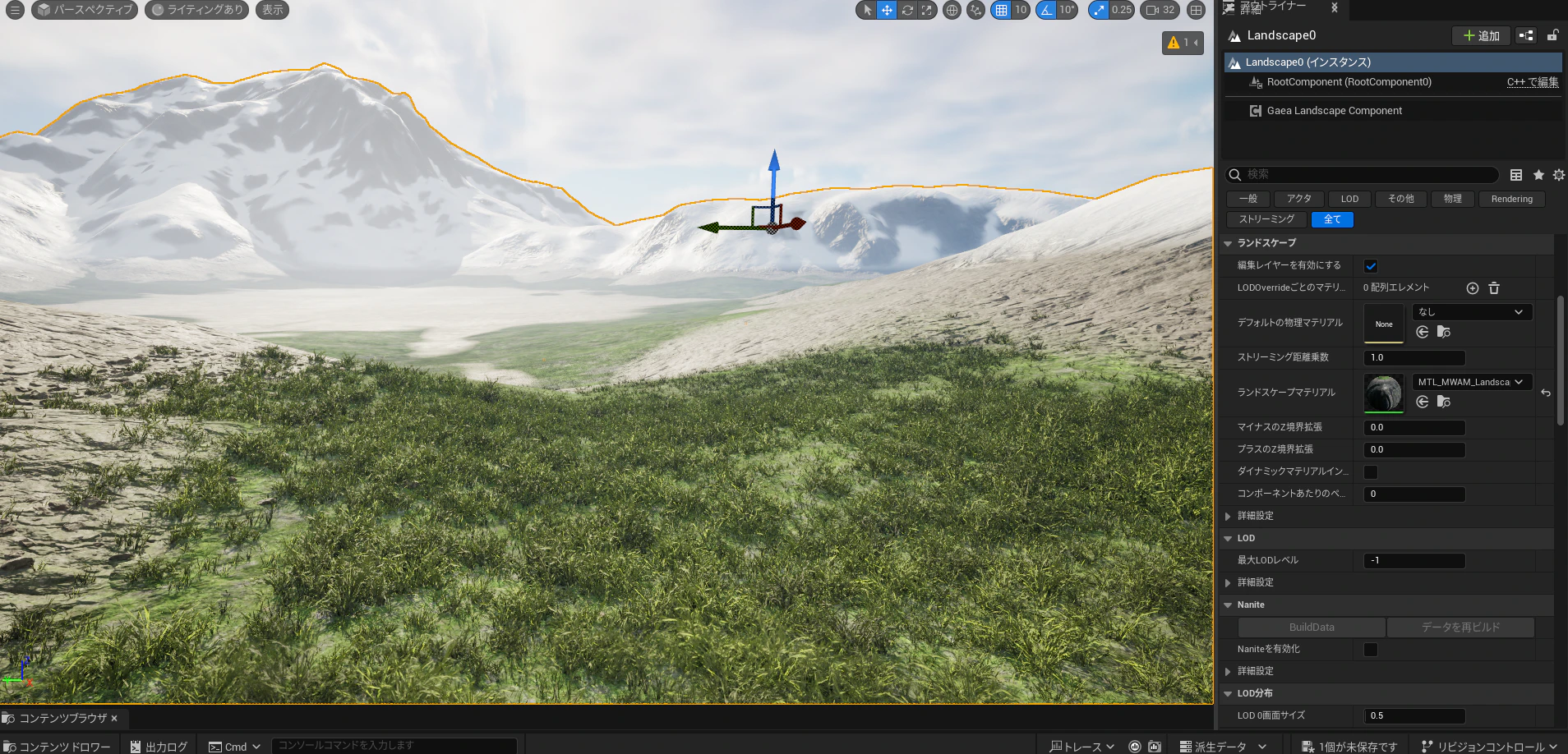
マテリアル>MW_SnowWorldPositionで調整
問題なく草生える
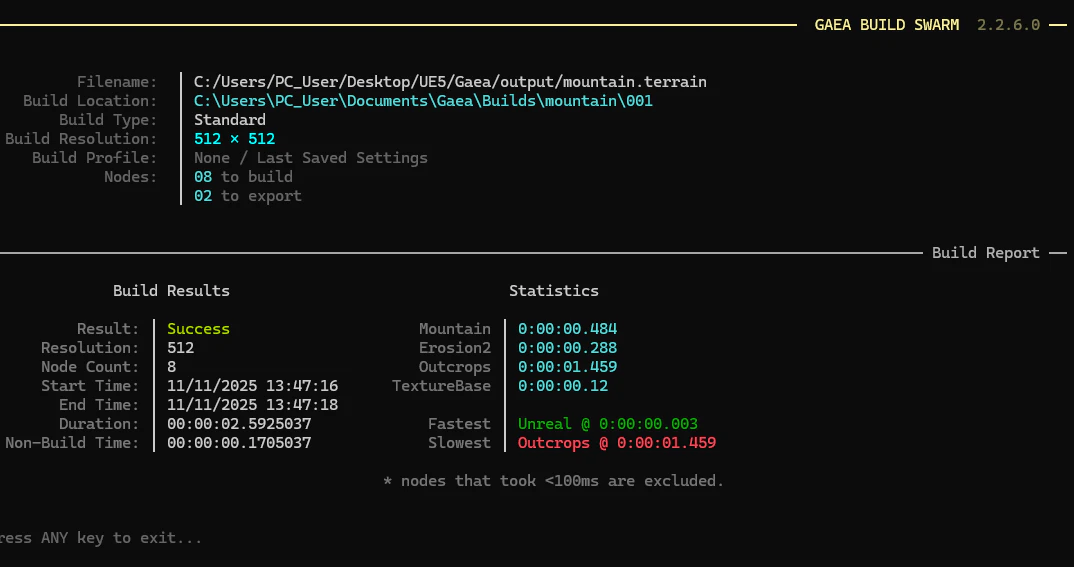
ビルドエラーが出た場合
Validation failed : colorErosion
上記のエラーがビルドを実行した際に発生した場合、
colorErosion は Gaea内部のプレビュー用カラー変換ノード であり、「Unreal Export」に渡す際に 非対応の色情報やfloat precision を含んでいるため validation に失敗します。
▼対処法
Color Erosionを削除して再ビルドする
↓のようなコマンド実行結果になる
保存先にpngファイルが作成されていたら成功
感想
・試しに最少サイズで地形作成してみたけど、小規模なら負荷も軽いので操作性が高い
・こんなことしなくても当然地形のマテリアルのアセットはあるが、自分で地形や背景を作成してみたい場合にはgaeaも使えるツールとして有益そう
・MW_LandscapeAutoMaterialの作者は神
・今回は下記のリンク(ななこ太郎氏)を参考にして記事を作成しました。
https://www.youtube.com/watch?v=OXlxl-JICGw&t=184s