
こんにちは!株式会社IT働楽研究所の鈴木です!
最近暑い日 が続いており、会社に着くまでの通勤で汗が止まらない人は自分だけではないはず!
そのため、自分はウエットシートが必需品となって手放せない今日この頃です。
また夏が近づくと「夏の気温が過去最高です。」と毎年天気予報で聞いている気が、、、
どこまで暑くなっていくのでしょうか。。
体調の管理だけは気を付けましょう!(寒暖差で体調を崩し中 )
)
はじめに
NetSuiteを勉強し始めると、どこからか追加されたようなカスタムフィールドやスクリプト、保存検索などを見かけたことはありませんか?実はそれ、Bundleからインストールをしたものの可能性があります。
マスタ情報やトランザクションデータ等はCSVインポートを使い、データを移行することが出来ます。しかし、カスタムフォーム・フィールド・ワークフローなどの設定情報は本投稿のBundleを使い移行を実施することになります。
また移行に際して、きちんと管理をする前提であれば、手作業でも移行をすることが出来ると思います。しかし、実際はたくさんの項目を移行することが多く、Bundleを使うことで、スムーズにかつ、安全に移行することが出来ます。
Bundleの基本用途
Bundleとは、環境で作成した項目を別の環境にまとめて移行することが出来る詰め合わせのようなものです。

- SANDBOX環境から本番環境へのカスタマイズ移行
- 別アカウントや別子会社への機能展開
- 自社開発アドオンや業務テンプレートの配布
-
外部ベンダーから提供されるソリューションの導入
例)「Japan Localization」「Electronic Bank Payments」
一般的にBundleを使うことが多い例として「SANDBOX環境から本番環境へのカスタマイズ設定の移行」「外部ベンダーから提供されるソリューションの導入」の2つが挙げられます。そのため、ここからはこの2種類についての詳細を説明させていただきます。
Bundleに含めることが出来るもの
- カスタムオブジェクト(カスタムレコード・カスタムフォーム・カスタムフィールド・リストなど)
- スクリプト(SuiteScript)
- ワークフロー
- PDF/HTMLテンプレート
- 保存検索・レポート
- CSVインポート(設定の部分のみ)
- ダッシュボード要素
- ファイルキャビネット内のファイル
- ロール設定
- その他Bundleに関する設定など

Bundle移行の手順(「SANDBOX環境から本番環境へのカスタマイズ移行」)
① 移行内容の棚卸
② Bundleの作成
③ テスト用Bundle配布 ※必須ではない
④ 本番環境にインストール
⑤ デプロイ設定
⑥ 手動移行分の対応
⑦ 動作確認
⑧ 修正・追加開発時 ※対応が必要になった場合
Bundleに直接かかわるところ(投稿内では画像などを用いている項目)は太字にしています。
① 移行内容の棚卸
内容:どの設定・カスタム要素を移行するのか明確にする
備考:Excelで一覧化
PDF/HTMLテンプレートはリンクの修正が発生する可能性がある点に注意
【Bundleの移行時の画面】
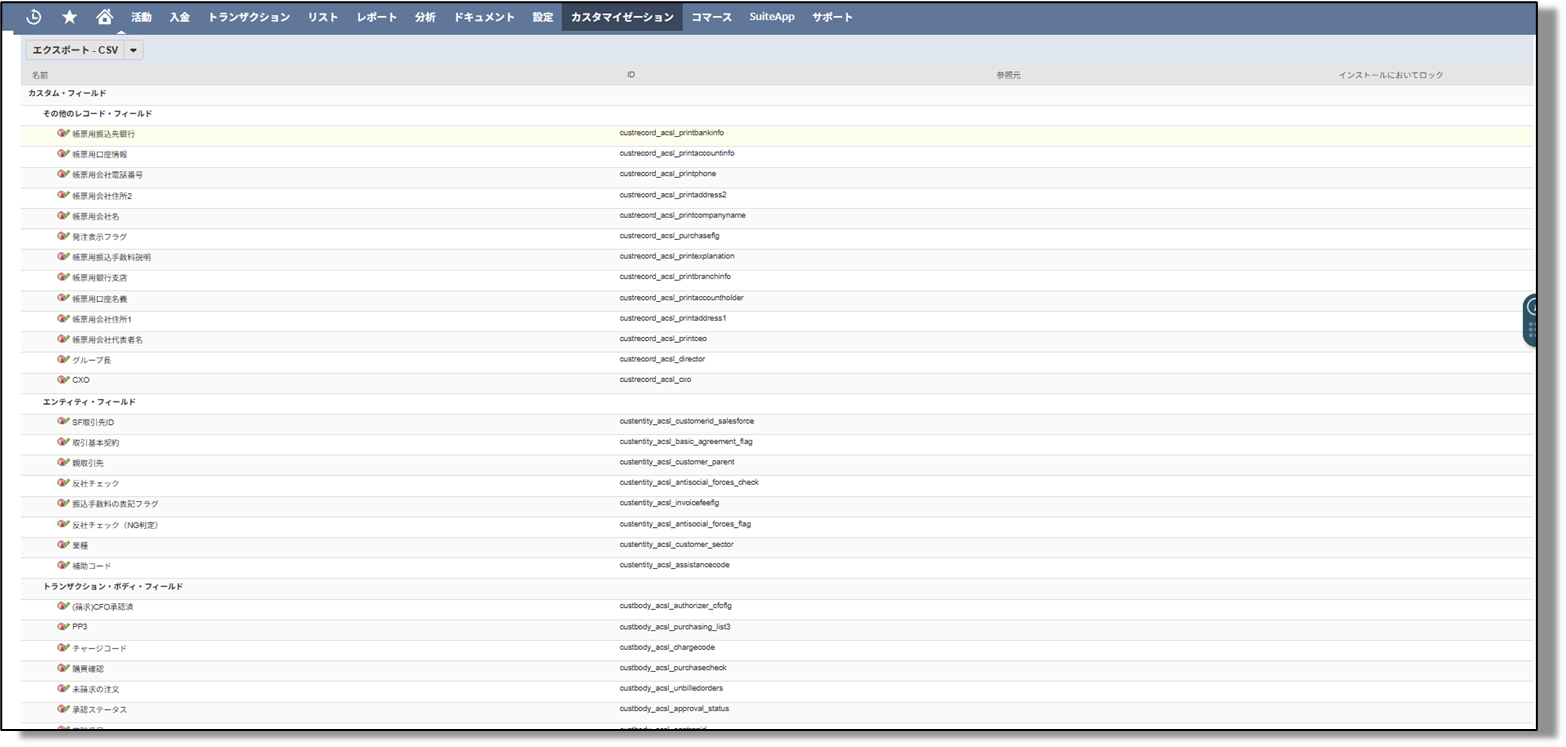
上記バンドル移行時の項目をExcel等で作成し、移行対象の精査を行う

② Bundleの作成
内容:SANDBOX(環境A)でBundleを作成する
備考:バージョン番号と変更履歴を記載し管理
1.Bundleの名前やバージョンを設定

2.製品や言語設定
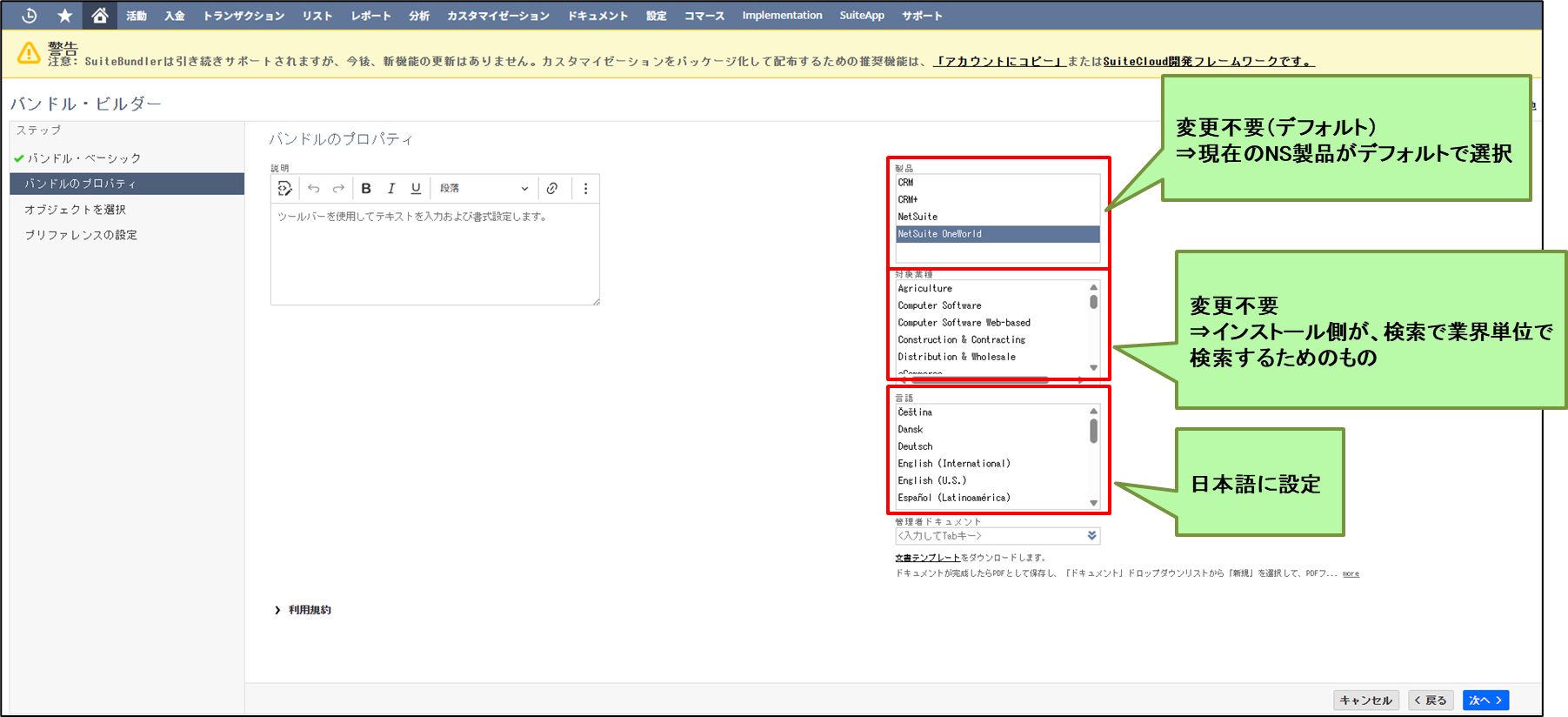
3.移行対象のものを選択
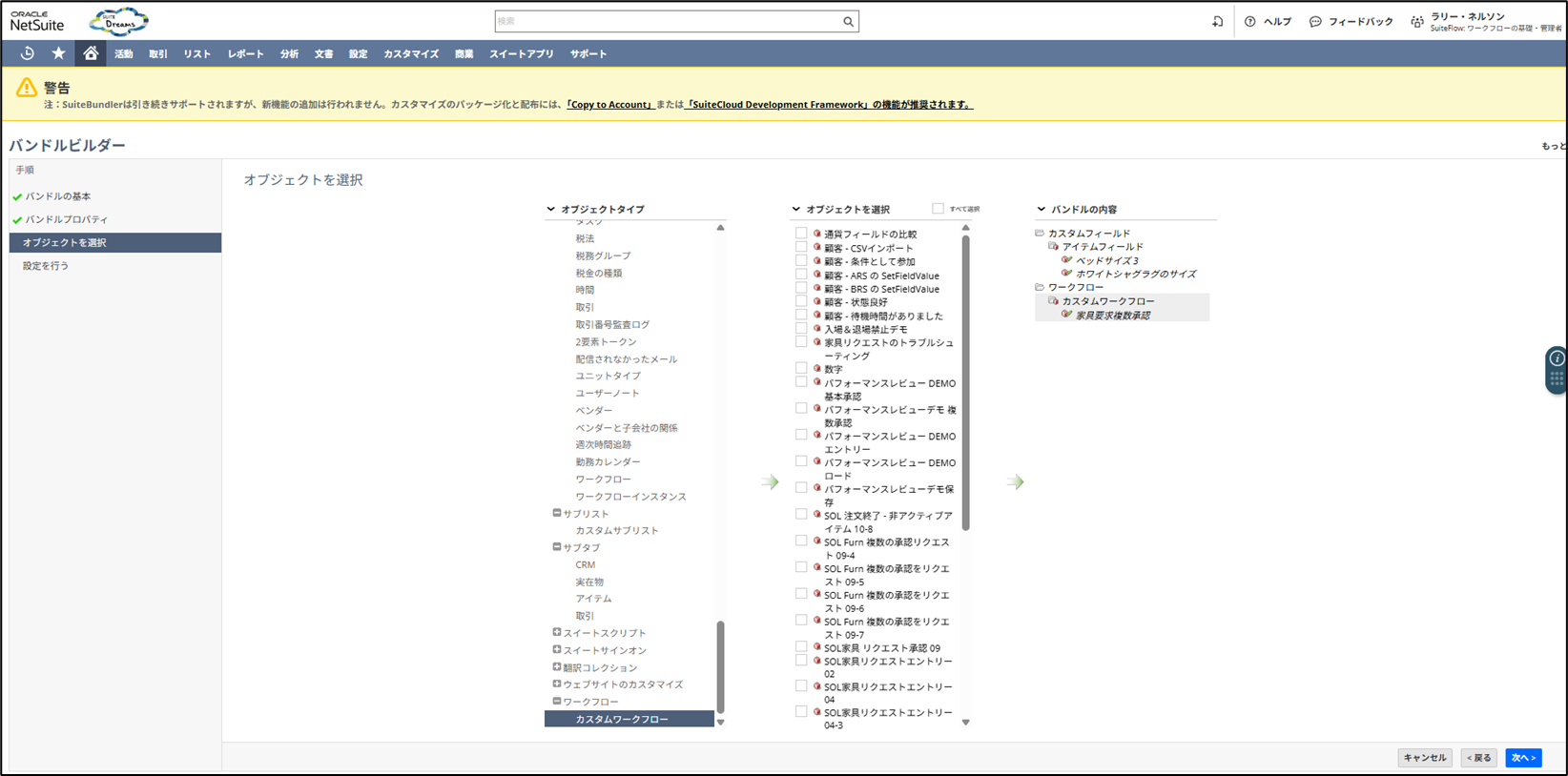
4.移行対象の詳細を設定

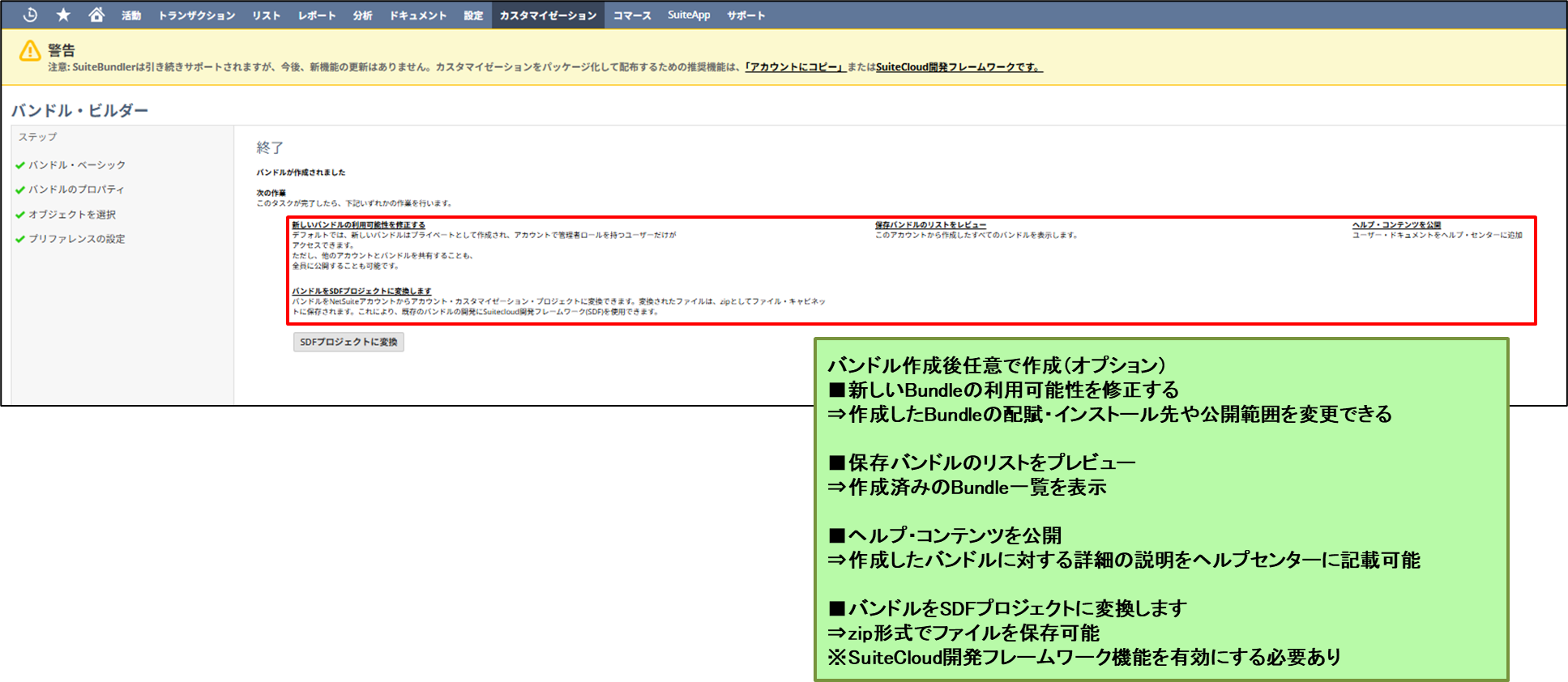
5.Bundleのオプション設定(※必須ではない)
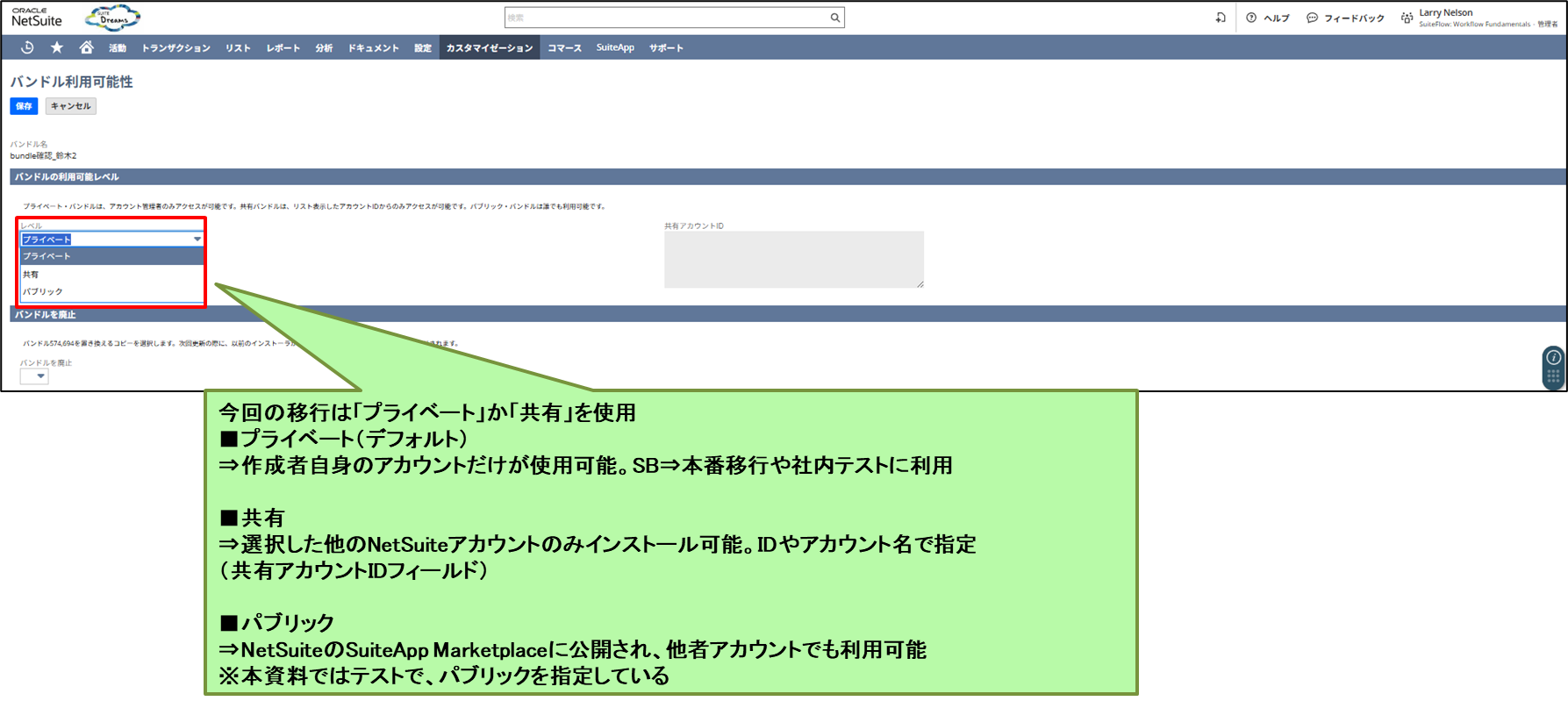
6.Bundleの公開設定(※必須ではない)
7.本番環境(環境B)で検索するIDを確認

③ テスト用Bundle配布
内容:本番の一部ロールユーザーで展開して検証
備考:影響範囲が大きい場合
※必須ではない
必要に応じて、SandBox1の環境⇒SandBox2の環境で事前確認のようなことをする場合もある。その後問題が無かったら、本番環境へ移行を行う。
④ 本番環境にインストール
内容:SANDBOX(環境A)で作成したバンドルのIDを本番環境(環境B)で検索し実行
備考:公開設定を「プライベート」にしておくと安全
1.SANDBOX(環境A)で作成したBundleを検索

2.移行対象の中身を確認
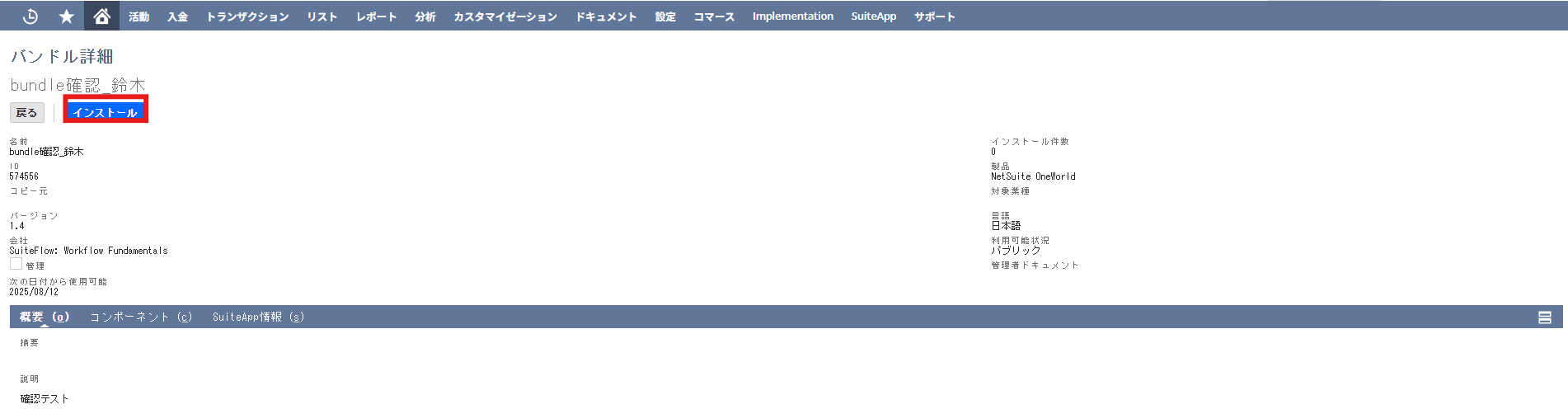

3.アクション等の中身を確認して、インストール実行

⑤ デプロイ設定
内容:スクリプトのロール・フォーム紐づけなどを調整
備考:バンドルでは紐づけ迄自動ではない場合がある
⑥ 手動移行分の対応
内容:Bundle対象ではないPDF/HTMLテンプレートやフォルダを本番環境(環境B)にコピー
備考:必要に応じてXMLコピーやリンクの修正など
⑦ 動作確認
内容:本番環境で動作テスト
備考:移行対象のロール・フォーム・トランザクションや⑥手動移行分の動作確認
「① 移行内容の棚卸」で作成した棚卸ファイルを基に確認するとよい
⑧ 修正・追加開発時
内容:初回Bundleインストール後に、移行対象項目で修正や追加開発が発生した際の対応
備考:バンドルを新規で作成するか、既存のバンドルを修正するかの方針を決めておく必要がある
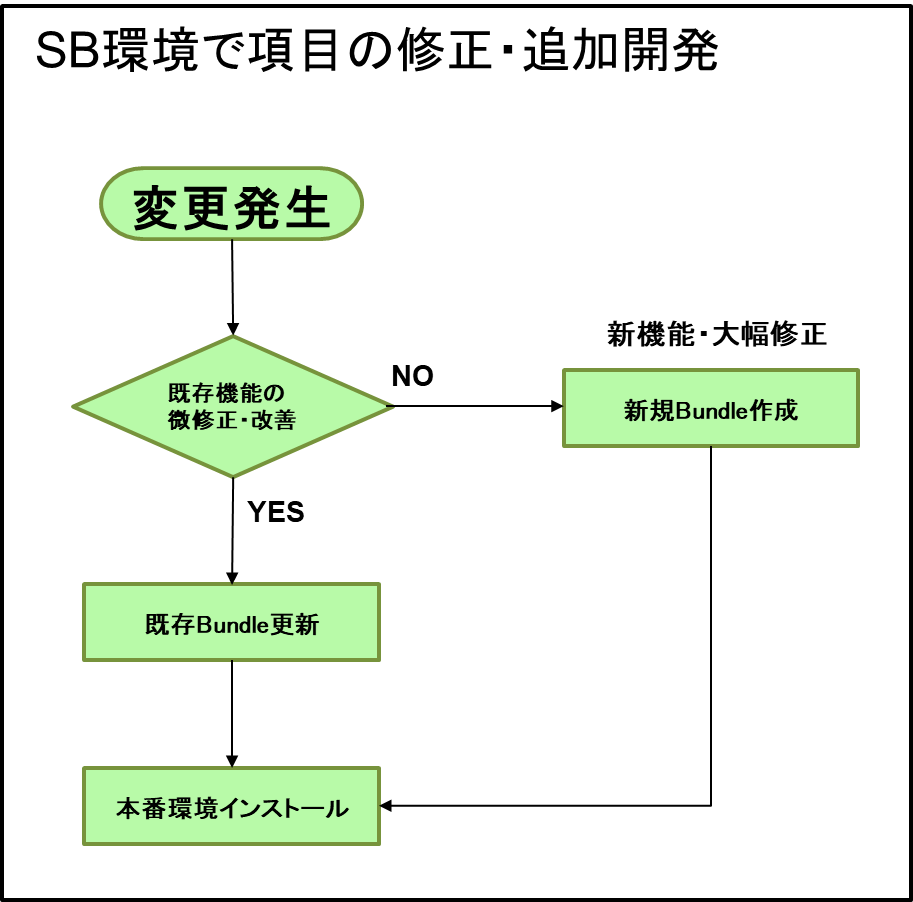
■新機能・大幅修正
⇒「② Bundleの作成」を再度行う
■既存機能の微調整・改善
⇒以下の作業を行う
1.SANDBOX(環境A)で既存のBundleを編集

2バージョン番号と変更履歴の更新を記載

3.変更があれば修正

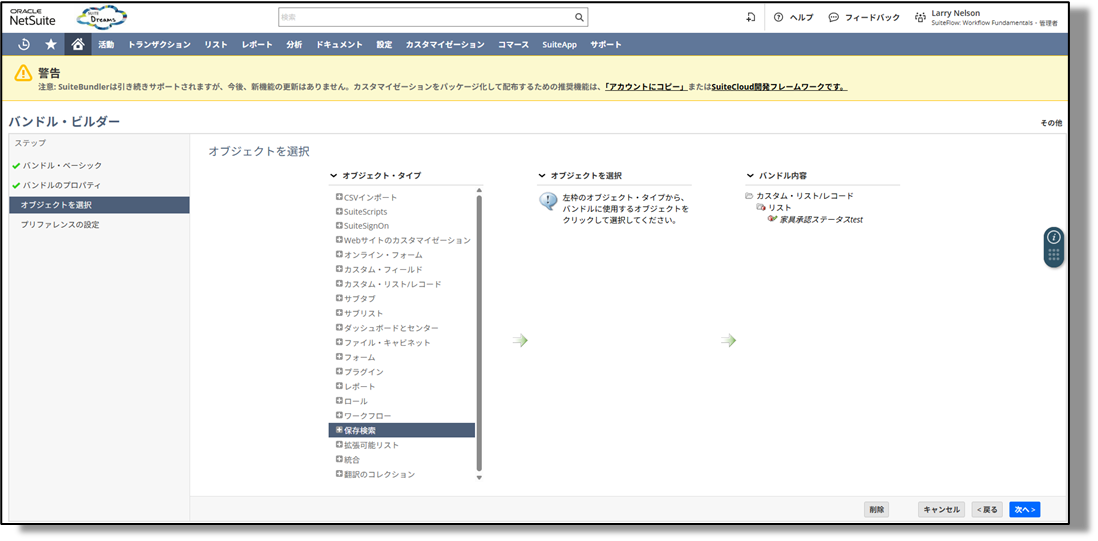
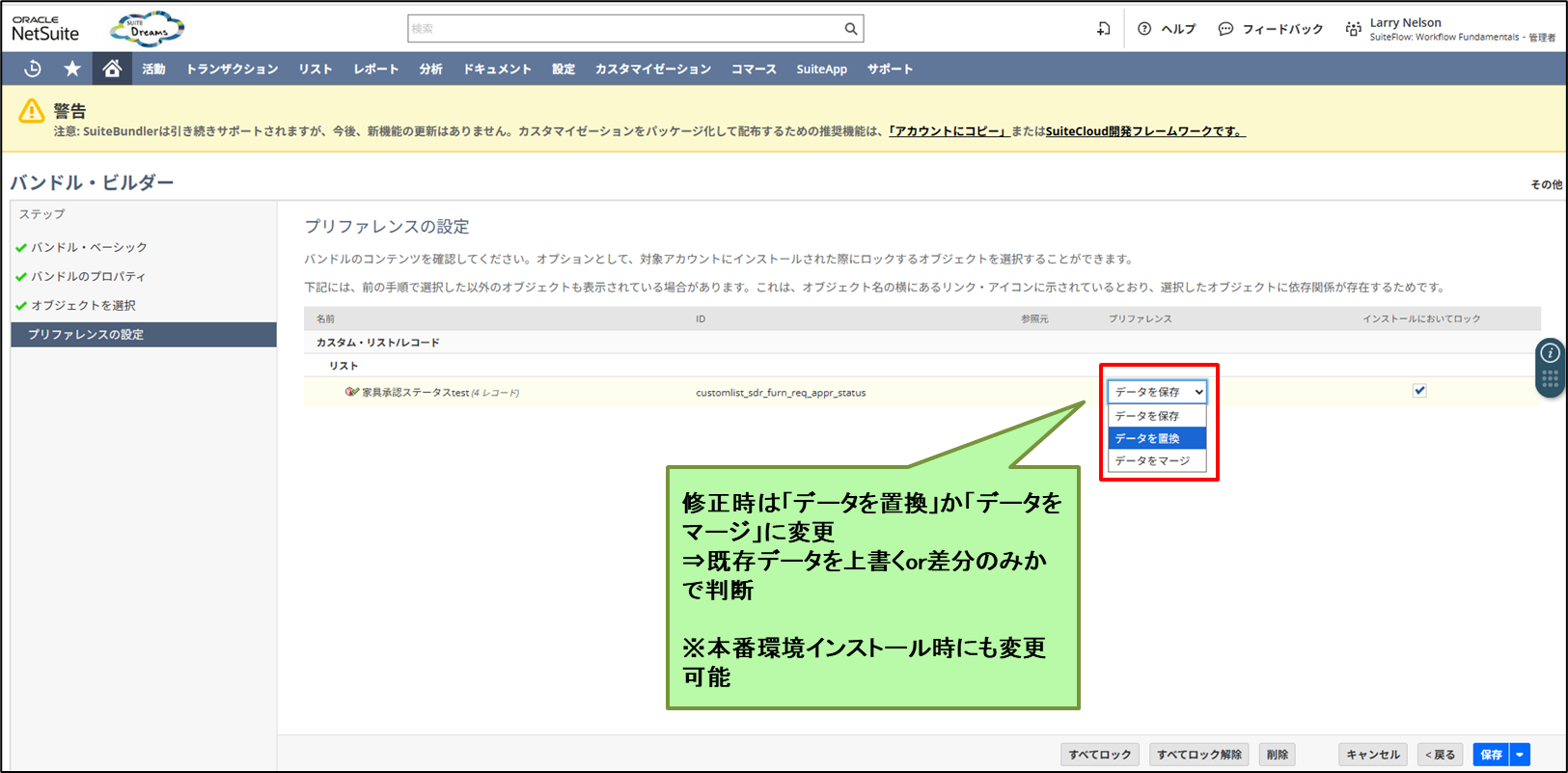
4.移行対象の修正データについて、適切なプリファレンスを設定
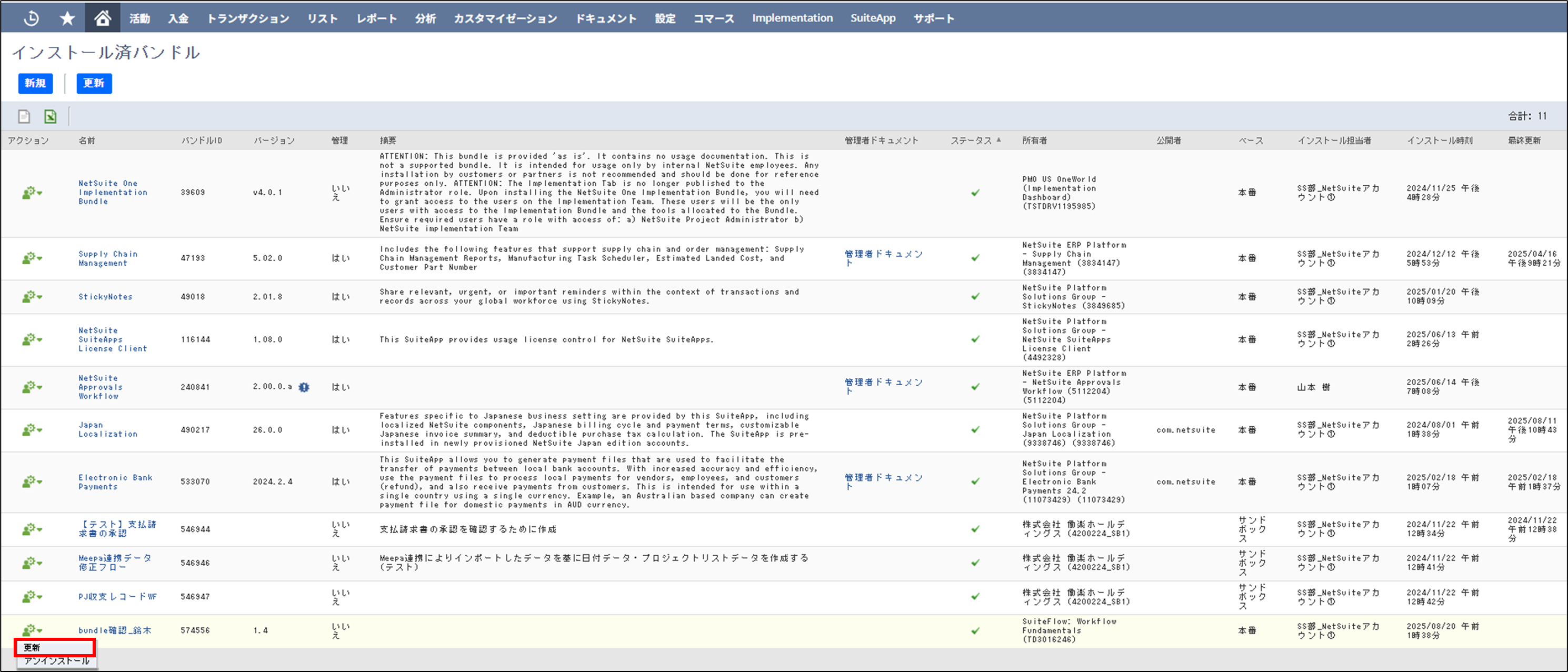
5.本番環境(環境B)で対象のbundleを更新
6.修正項目の確認

7.最新化されているか確認

Oracleが提供しているBundleのパッケージ(「外部ベンダーから提供されるソリューションの導入」)
国・地域対応(ローカライゼーション)
「Japan Localization」
機能概要:日本向け会計・税務機能(消費税計算、適格請求書、帳票、会計仕訳フォーマットなど)
導入メリット:日本商習慣に沿った帳票・税計算が可能/インボイス制度対応が容易
注意点:導入後は帳票テンプレートや税コード設定の既存カスタマイズと干渉する場合あり

金融・決済関連
「Electronic Bank Payments(EBP)」
機能概要:銀行振込データ作成、Zengin形式などのファイル生成、自動振込ワークフロー
導入メリット:振込業務の自動化/銀行への送金データを直接出力可能
注意点:銀行ごとのフォーマット追加に「Payment File Formats」バンドルが必要/設定がやや複雑

貿易・税務関連
「Tax Engine」
機能概要:複雑な税率や複数税種の計算、国際税制対応
導入メリット:海外取引や複数税制対応が容易/将来的な税制改正にも柔軟
注意点:既存の税コード設定との切替時に調整が必要/導入に伴うテスト工数大

業務効率化ツール
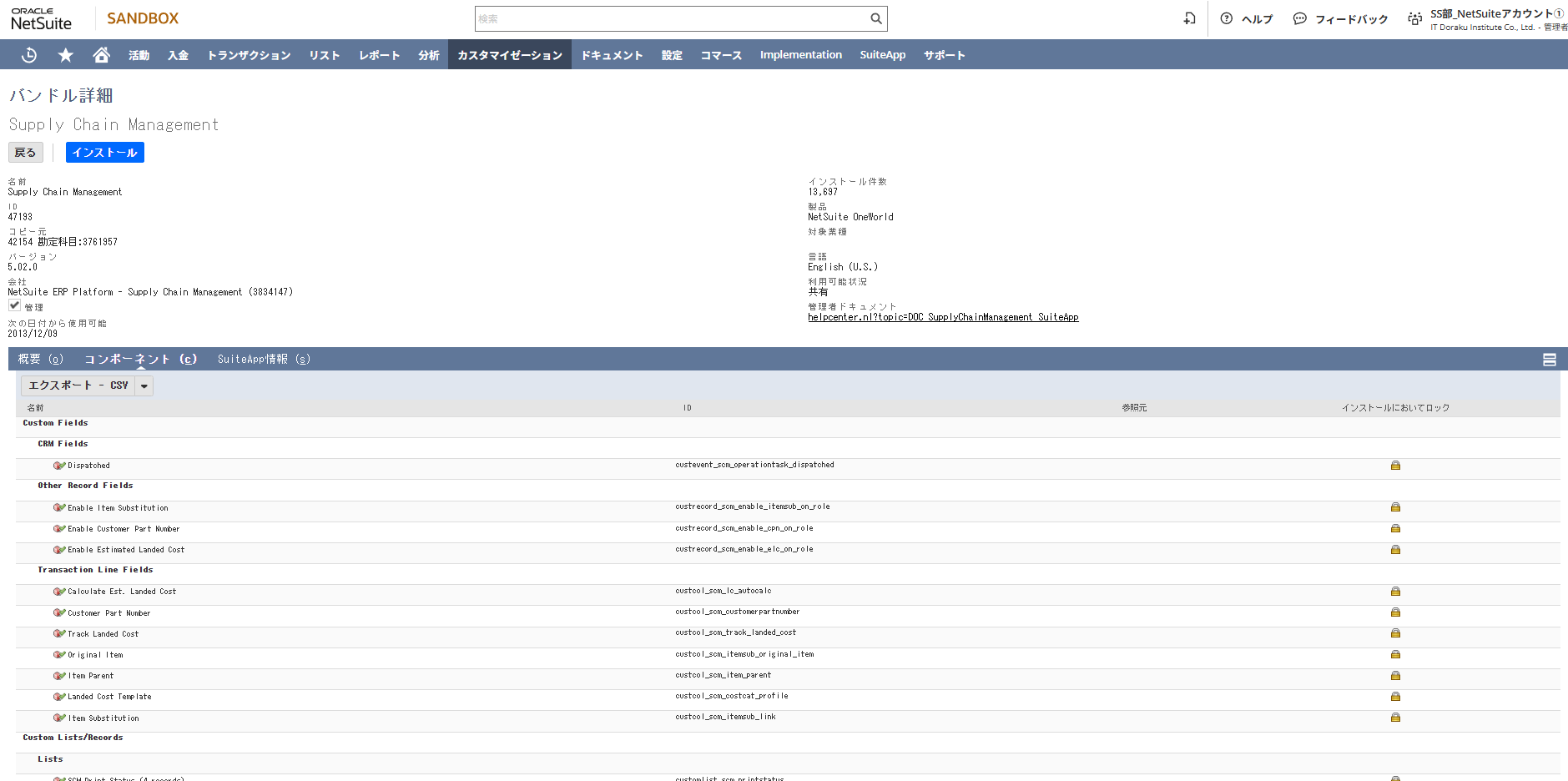
「Supply Chain Management」
機能概要:生産スケジューリング、MES連携、製造現場のリアルタイム管理
導入メリット:大規模・複雑な製造工程の可視化・効率化
注意点:導入・設定工数が多い/ライセンス費用追加の可能性
レポート・分析系
「Japan Financial Statements」
機能概要:財務諸表テンプレート(多言語対応)
導入メリット:財務レポートの作成時間短縮/海外子会社レポート統一
注意点:勘定科目構造や会計基準の違いによりテンプレ修正が必要

まとめ
今回はバンドルを使った移行の流れや様々なバンドルの種類について見ていきました。
またバンドルについて、知識を深めることは出来ましたでしょうか。バンドルについてご存知でなかった方も、他の方に紹介や説明が出来るような基礎知識をつけることが出来たのならば幸いです。またこれをきっかけに、それぞれの公開されているバンドルがどのような機能であるのか開拓してみても良いかもしれません。