
はじめに
生成AIの盛り上がりを横目で見つつも日々の業務に追われ生成AIの活用は検索の延長程度の週末エンジニアが、AIエージェントの入門として Google Antigravity で "Hello, World" を表示するまでのまとめとなります
記事を書きながら実行しましたが、細かいことを気にせず進めれば1時間かからないんじゃないかと思います
環境など
- Windows 11 24H2
- Googleアカウント (初期起動時に作成可能)
- Node.js: インストール済み
- Python: 未インストール
 Hello, World をどの言語で表示させたいかによってインストールする言語が変わります。記事では Node.js で表示しています
Let’s Start
Step 1: ダウンロードとインストール (5分)
Google Antigravity ダウンロードページよりインストーラを取得(約150MB)
※ 必ず公式ドメインから入手し、安全性を確認してから実行してください。

ダウンロードが完了したら取得した Antigravity.exe を実行
誓約書を確認して 同意する を選択後
- インストール先
- スタートメニューフォルダ
- 追加タスク
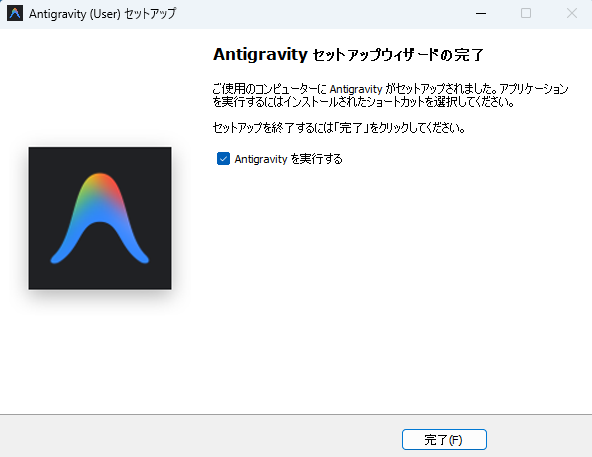
を任意の設定で進めてインストールを実行し、完了を見守る
Step 2: Antigravity起動と初期設定 (25分)
Googleアカウント作成時間込みのため既存のアカウントを使えば10分くらいです
インストール完了後に Antigravity を起動
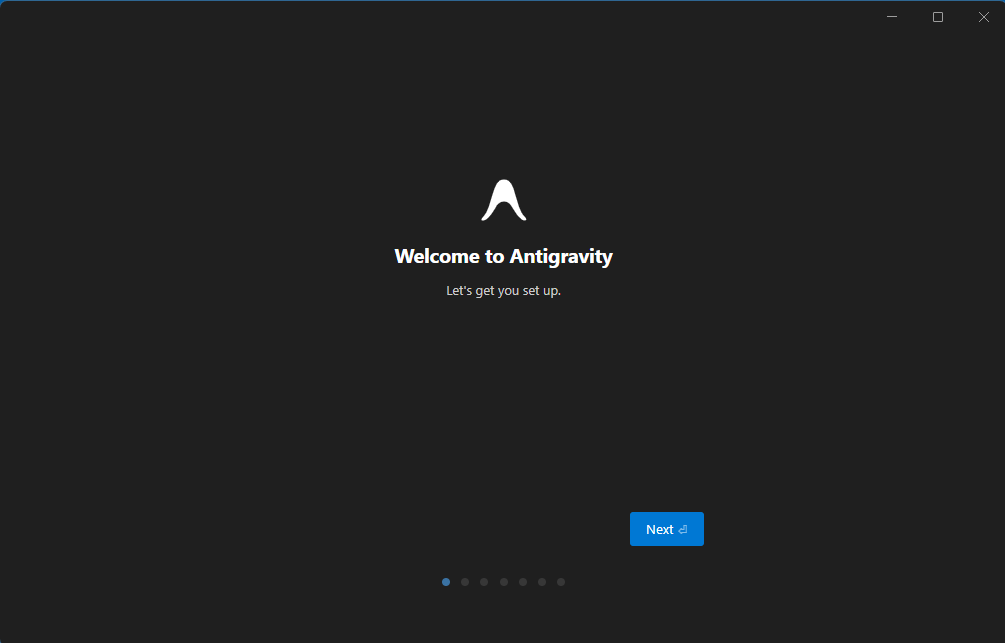
VSCodeの設定を引き継ぐか聞かれるが、まっさらで動かしたいのでデフォルトの Start fresh を選択し、テーマもデフォルトの Dark を選択
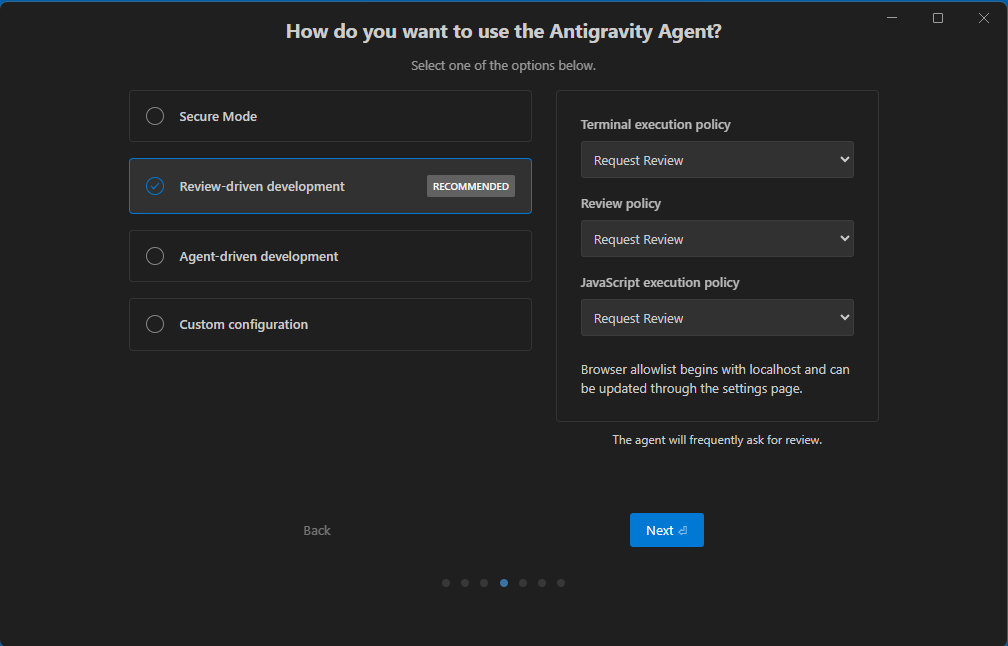
続いて どう使いたいか? と聞かれるが
AIエージェント入門者の自分には判断がつかないので RECOMMEND と書かれているデフォルトの Review-driven development のまま先へ
※ 入門時はデフォルトが精神衛生に優しい
エディタ設定も当然のようにデフォルトを選んだところで、Googleへのサインインを求められる
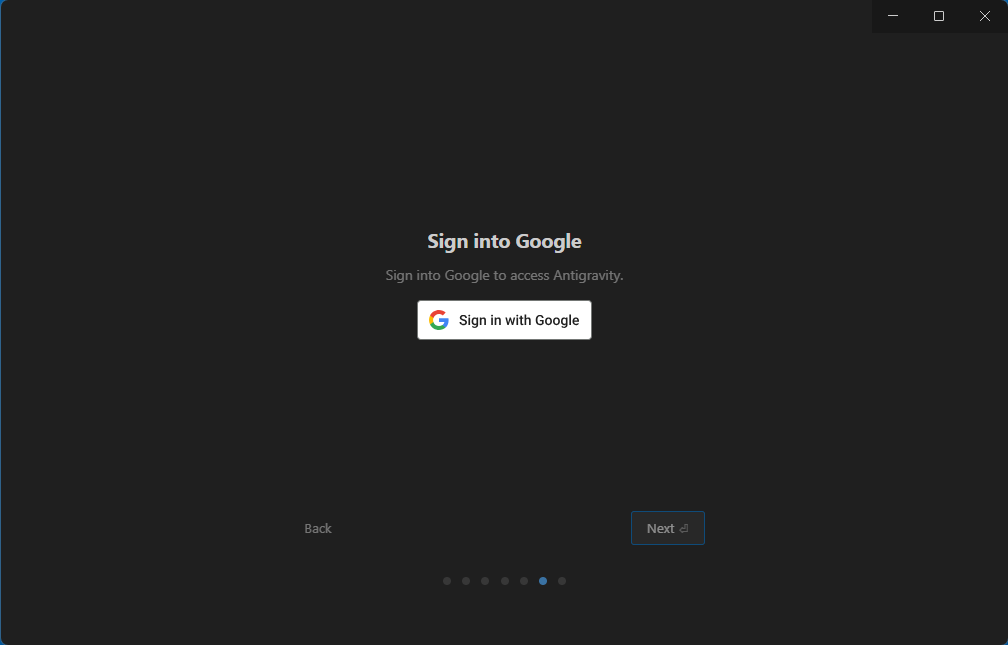
Sign into Google をクリックするとブラウザが起動し、そのまま
- Googleアカウント作成
- ログイン
- Antigravityを開こうとしています ダイアログ
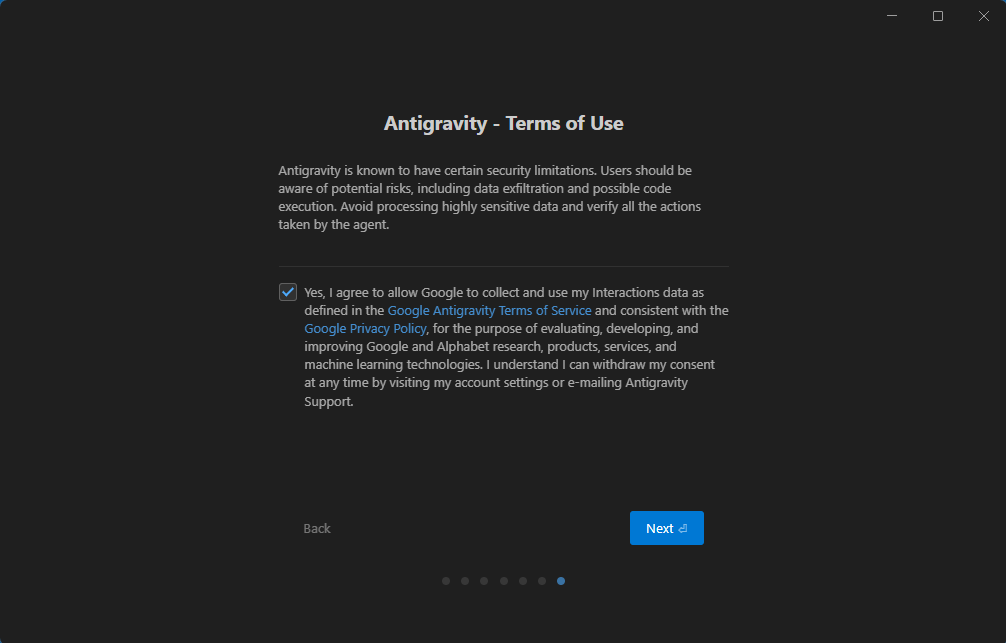
を経て再びAntigravityに戻ると利用規約が表示されるため
確認して Next
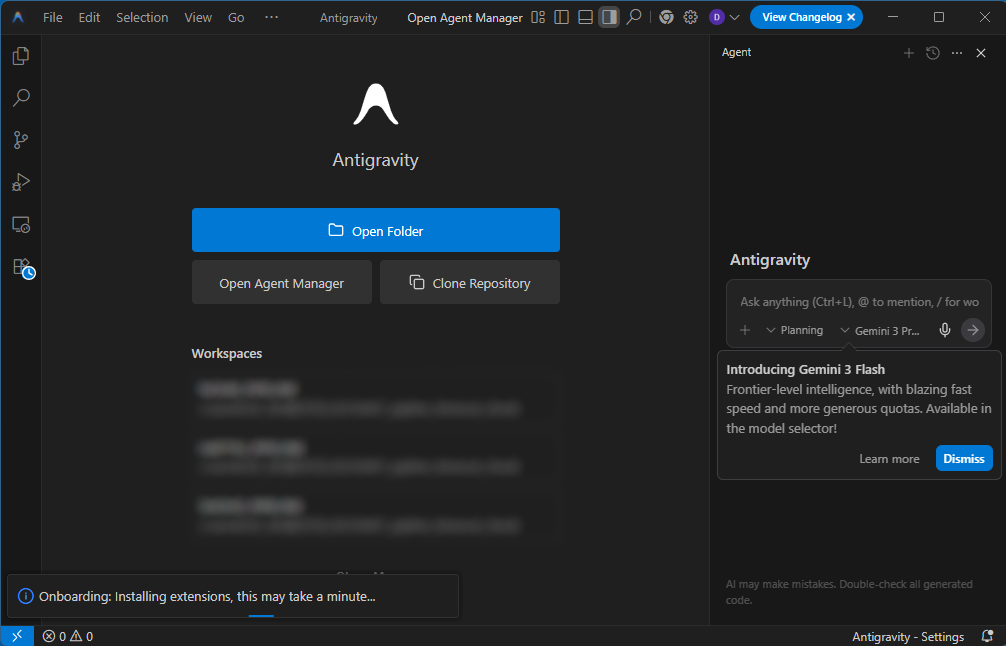
Antigravityの初期化が始まり少し待つと(1分くらい)左下のダイアログも消えて初期化完了
Step 3: いざ Hello, World (5分)
Antigravityにコードを書いてもらうべく
作業場所のフォルダを指定して Open するとフォルダを信頼するか聞かれる
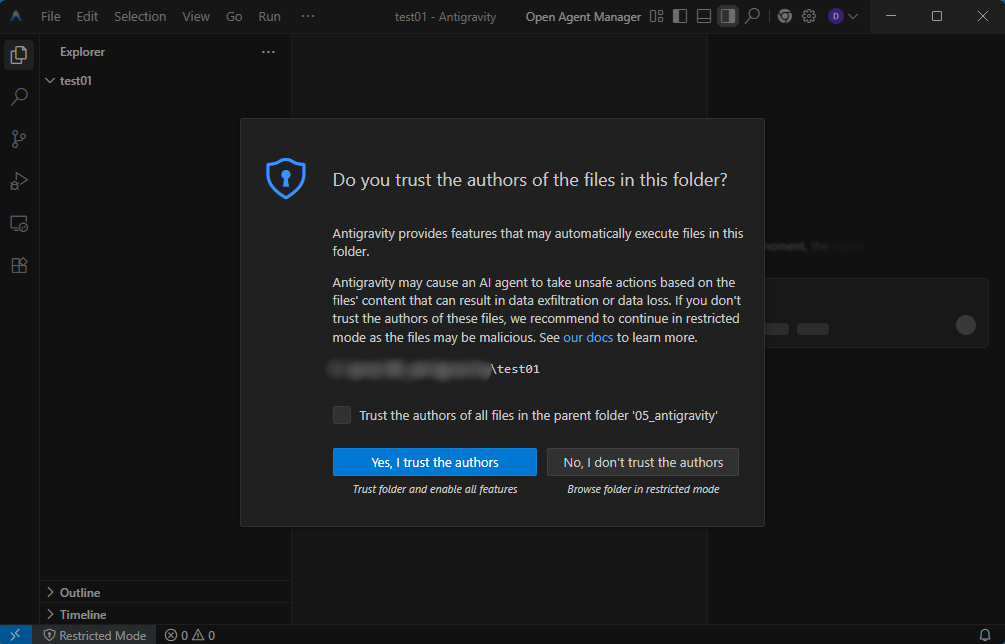
自分で作ったフォルダなんだけどと思いつつも
お作法として必要なんだろうなとAIに忖度しながら
自分のローカルの空フォルダであることを確認して Yes, I trust the authors でダイアログを閉じる
説明やModelの選択は一旦スキップをするため今回は Dismiss x 2回
吹き出しも消えてこれで Antigravity に依頼をする準備が整う
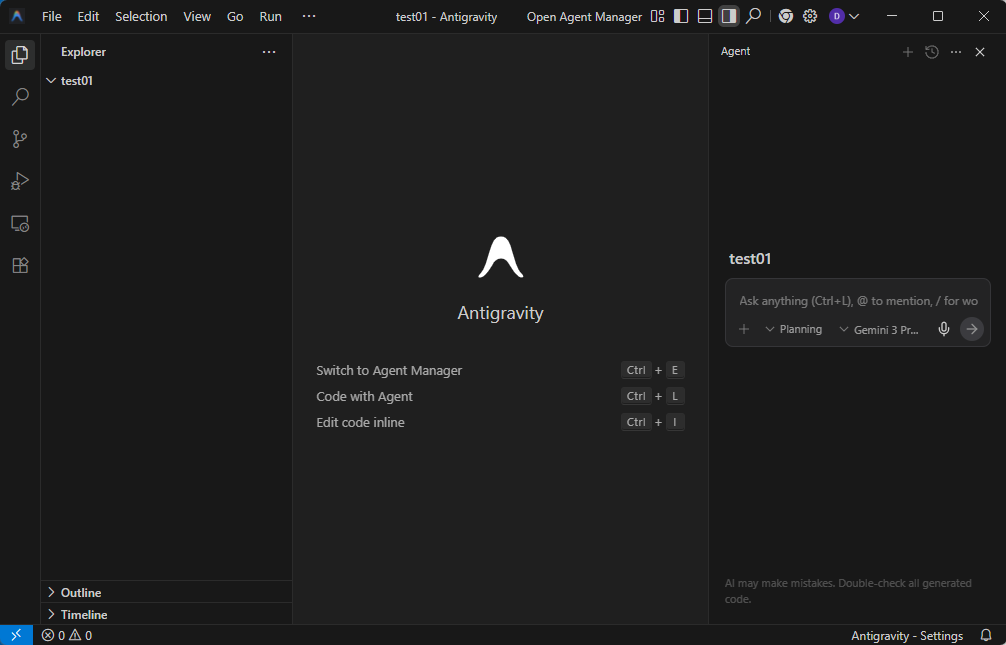
依頼はシンプルに
"Hello, World" を表示するコードを書いて
で依頼
(編集後記)シンプルに実行したい方はこの時に表示させる言語を指定することをお勧めします
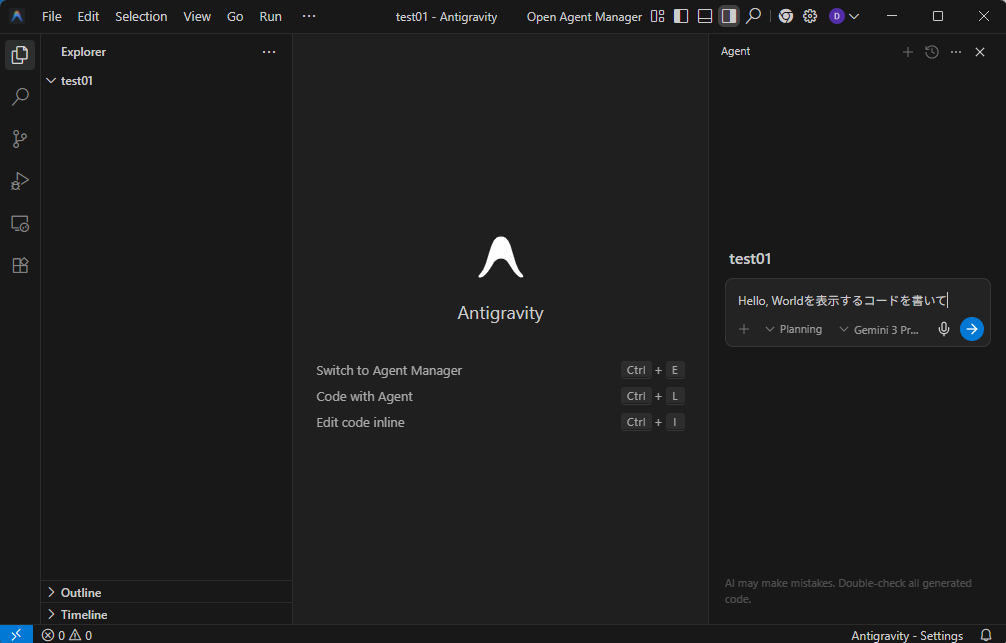
thinkingのダイアログでなにやら検討した後にpythonで "Hello, World" を出すコードを書いてくれる
そのまま実行許可を求められたのでコードを確認して試しに右側の Accept をクリック
※ pythonはPCに入れてないけど
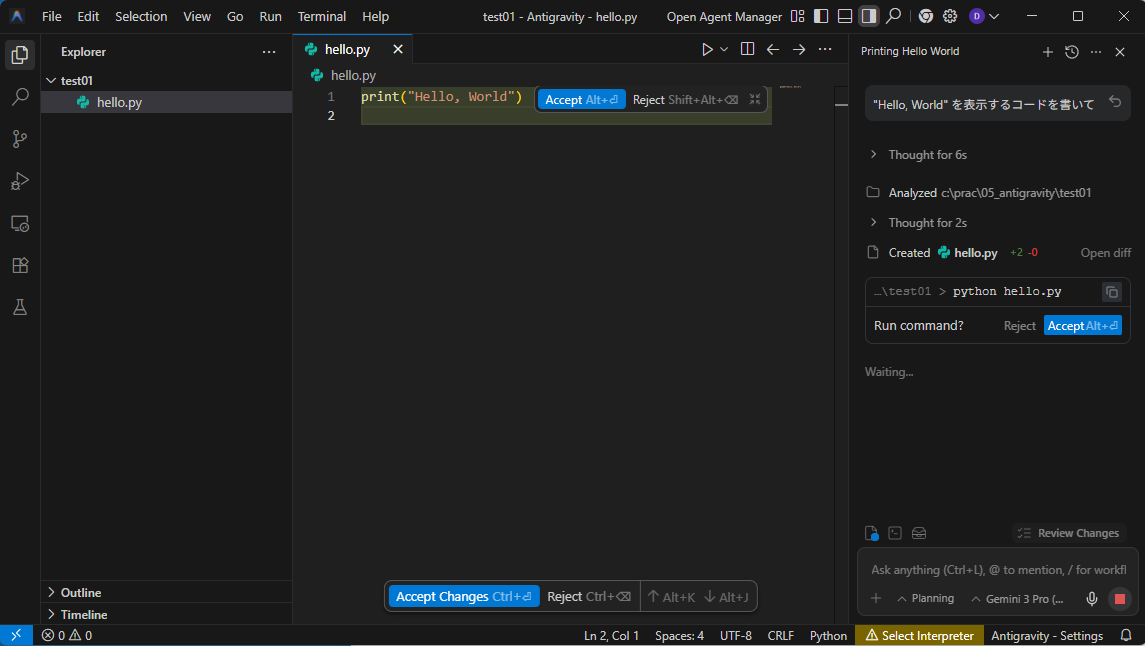
実行したら動かなかった ということで node.js で再度作る了承を求められる
上手くいかない時に方針を変えることに関心しながら中身を確認して再度 Accept をクリック
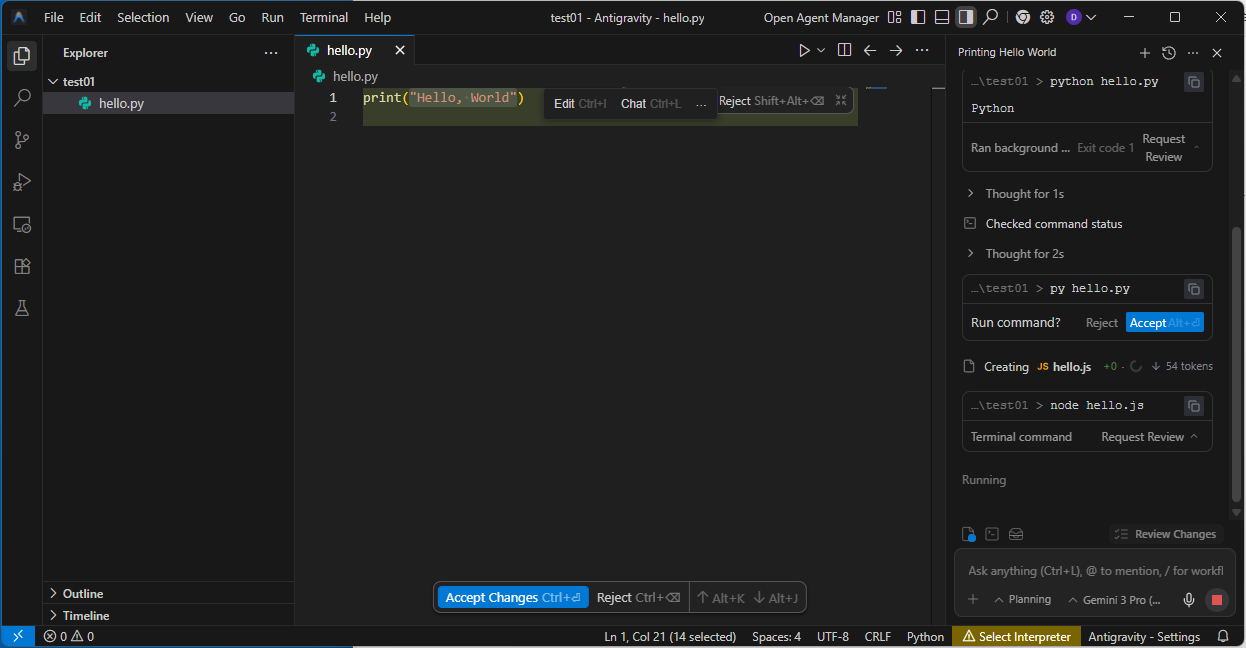
nodeでファイルが作られ再び実行許可を求められる
が、pythonファイルはそのまま、、
この辺はしかたないかと思いつつ
node.jsは入れてあって記載も問題ないので自信をもって三度目の Accept クリック

実行が成功し、Hello, World が表示できたことを報告してくれました
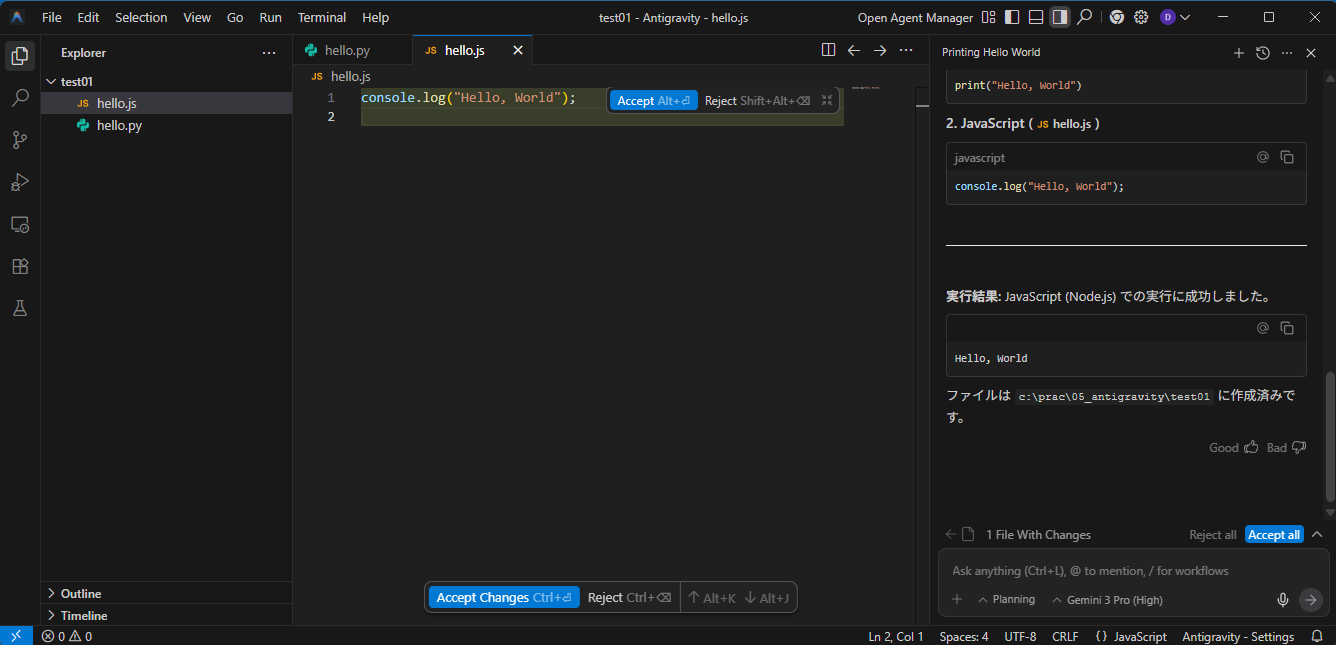
学び
Antigravityは手軽に始められた
Googleアカウントが必要
表示させる言語を指定しないと python が選ばれる
実行できない場合は別の言語を提案してくれる
一度作ったファイルは不要でも消してくれない
わかっていてもAIエージェントに忖度しがち
まとめ
記事を書きながら実行しましたが、細かいことを気にせず進めれば1時間とかからずAntigravityにコードを書いてもらう環境が整うのではないかと思います
公式のアナウンスに下記のようにあり
Google Antigravity is available today in public preview, at no cost for individuals.
個人は無償プレビューとして利用できる(2025-12-29時点) ようなのでAIエージェントの入門に試してみるのもありかもしれません
本記事は個人の学習メモであり、所属組織の公式見解ではありません