

Windows 11が入っているノートPCに、Ubuntu 26.04 LTSをデュアルブートで入れてみました。
結論から言うと、インストール自体はできました。
ただし、インストール後にBIOSの起動候補へUbuntuが出てこない、GRUB修復で詰まる、EFIパーティションを間違える、など初心者が踏み抜きやすいポイントを一通り踏みました。
この記事では、実際にやった準備、インストール手順、詰まったところ、最終的な解決方法をまとめます。余すところなくすべて書きます。
対象読者
- Windows 11入りPCにUbuntuをデュアルブートしたい人
- Ubuntuのインストール後、BIOSにUbuntuが出てこなくて困っている人
- BitLockerではないのに暗号化の警告が出て詰まっている人
-
grub-installやchrootで迷子になっている人 - Linux初心者だけど、ローカル開発環境としてUbuntuを触りたい人
環境
| 項目 | 内容 |
|---|---|
| メーカー | マウスコンピューター |
| 型番 | X5シリーズ |
| 購入時期 | 2021年ごろ |
| CPU | AMD Ryzen 5 3500U with Radeon Vega Mobile Gfx 2.10GHz |
| メモリ | 16GB DDR4 |
| SSD | 1TB |
| Windows | Windows 11 Home 25H2 |
| OS種類 | 64ビット |
| Ubuntu | Ubuntu 26.04 LTS |
| USBメモリ | キオクシア 32GB 適当にamazonで買ったやつ |
| USB作成ツール | Rufus rufus-4.14.exe |
| BIOS | Aptio Setup Utility / American Megatrends |
UbuntuのISOファイル名は
ubuntu-26.04-desktop-amd64.isoです。
Rufusは2026年5月末時点での最新版を使用しました。
参考記事
- https://zenn.dev/nagisora/scraps/321bd641135410
- https://nha6ki.hatenablog.com/entry/2025/12/21/110314
この記事のおかげで作業の全体像を掴みやすかったです。
ただし、自分の環境では以下で追加のハマりポイントがありました。
- Windows側の暗号化
- BIOSの起動順
- GRUB修復
事前準備
デュアルブート作業は失敗するとWindowsが起動しなくなる可能性があります。
そのため、先に以下を実施しました。
- Windows回復ドライブ作成
- Windows初期化
- デバイスの暗号化を無効化
- 高速スタートアップ・休止状態を無効化
- RufusでUbuntu USB作成
- BIOSでSecure Boot無効化
Windows回復ドライブ作成
32GBのUSBメモリを使用しました。
注意
回復ドライブ作成時、USBメモリ内のデータは削除されます。
手順:
- USBメモリを挿す(1回フォーマットしておくと安全かな)
- Windows検索で「回復ドライブ」
- 「回復ドライブの作成」
- 「システムファイルを回復ドライブにバックアップします」にチェック
- USB選択
- 作成
私の環境では約2時間以上かかりました。
デュアルブート前に作っておくと安心感がかなり違います。
Windows初期化
今回は環境整理も兼ねてWindowsを初期化しました。
手順:
設定
→ システム
→ 回復
→ このPCをリセット
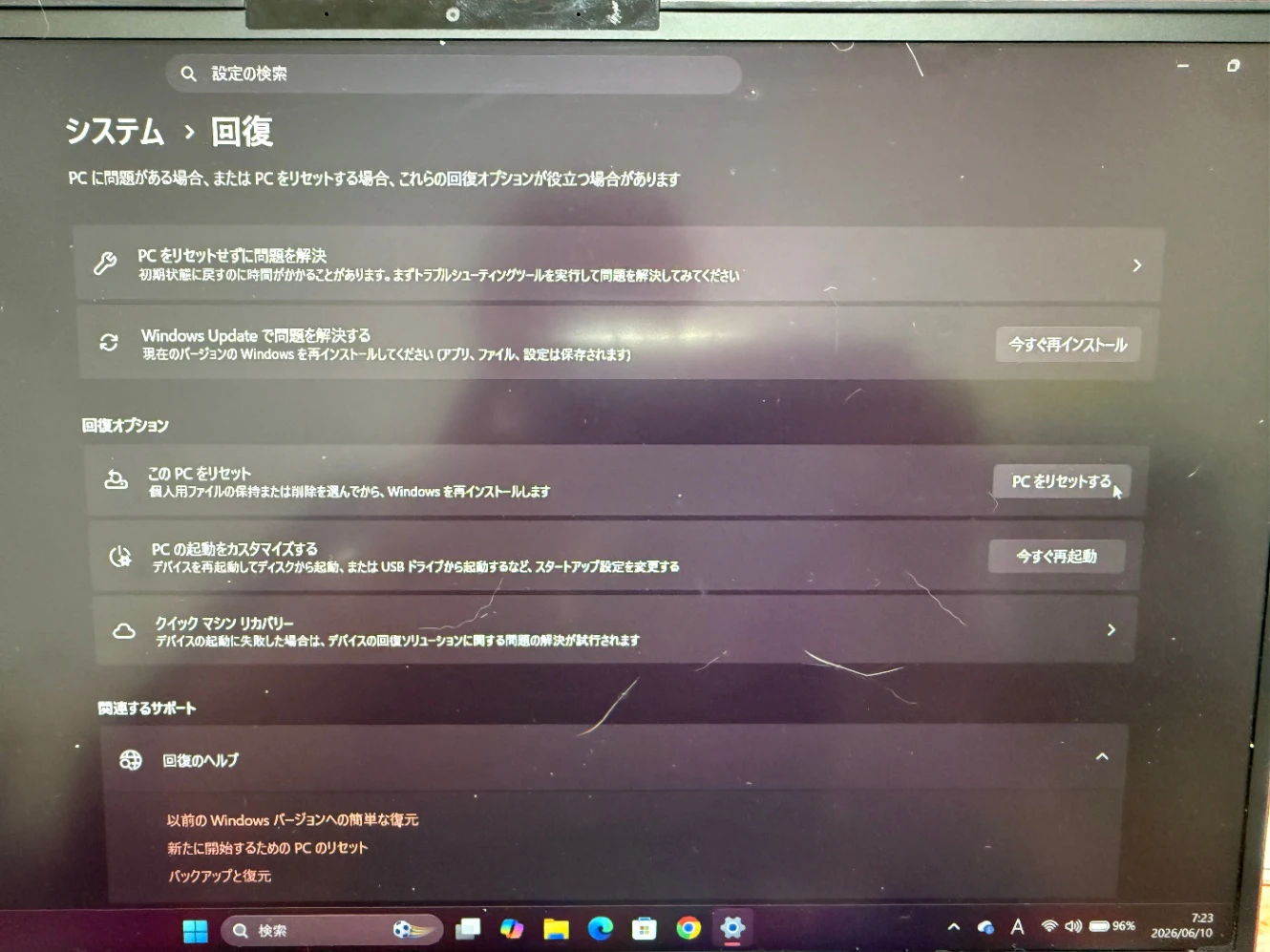
※必須ではありません。
つまづきポイント1:BitLockerではなく「デバイスの暗号化」が原因だった
Ubuntuインストール時、
「BitLockerで暗号化されています」
という警告が出ました。
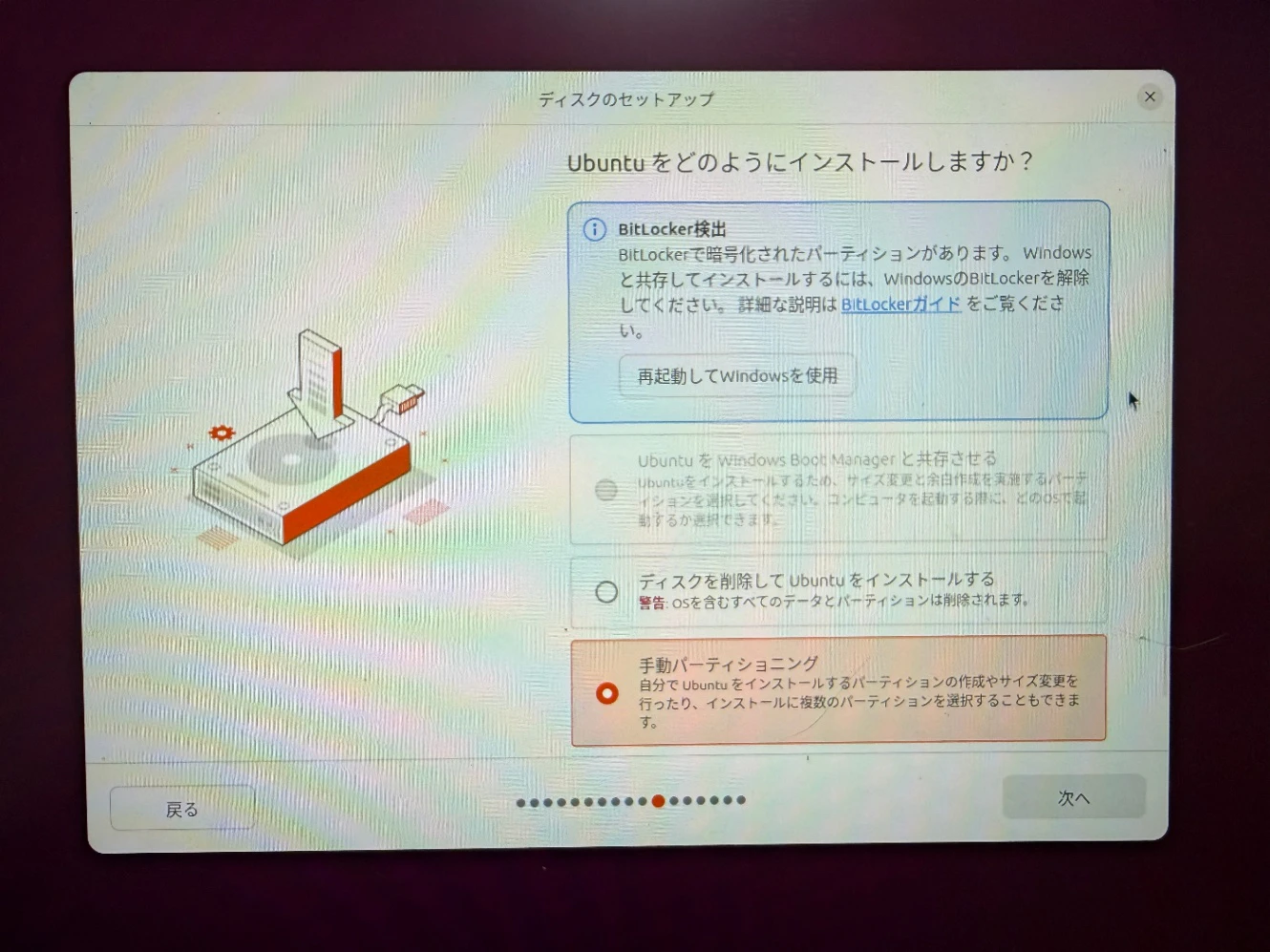
しかしWindows 11 Homeなので通常のBitLockerではありませんでした。
確認すると以下がオンでした。
設定
→ プライバシーとセキュリティ
→ デバイスの暗号化
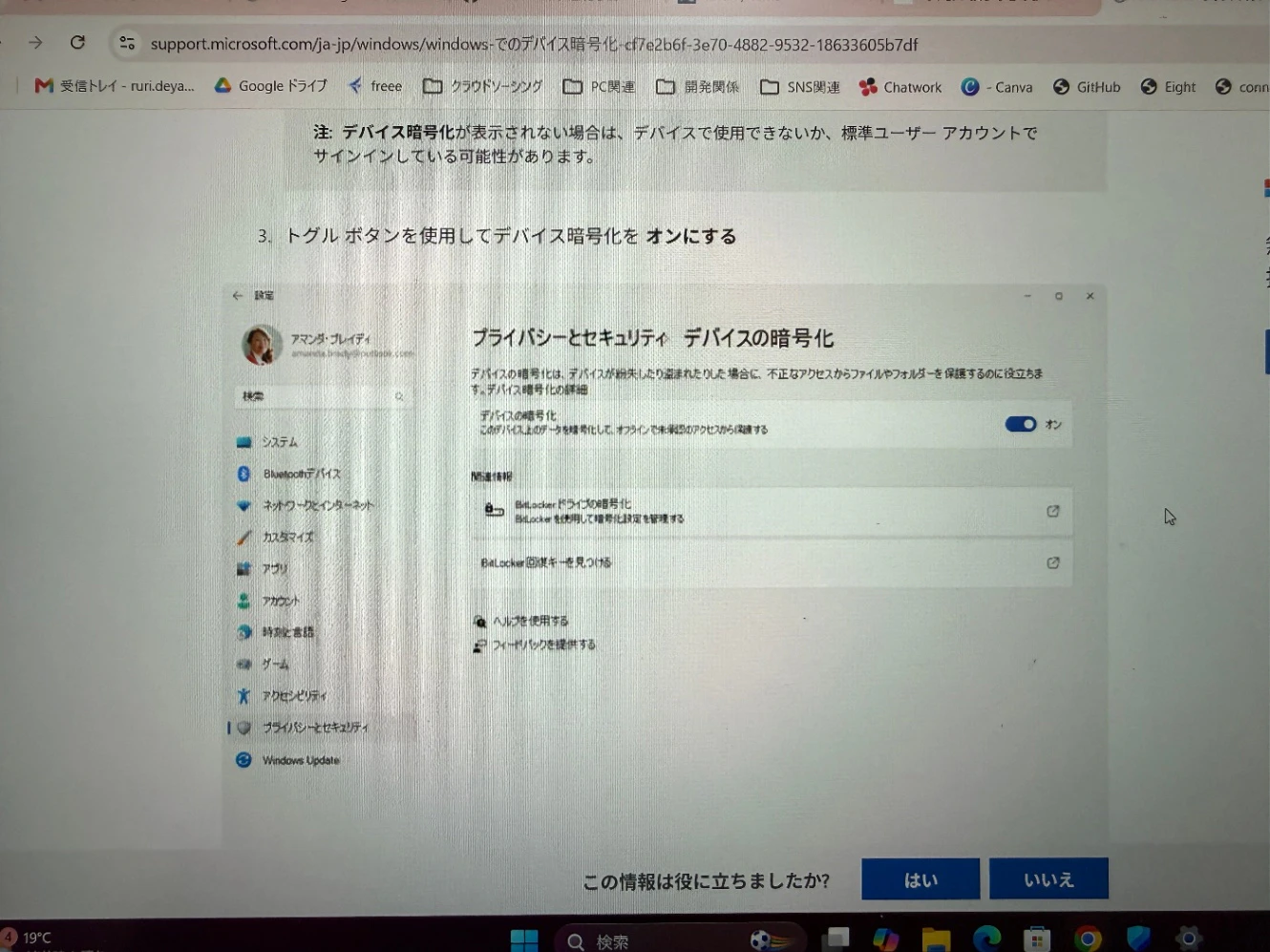
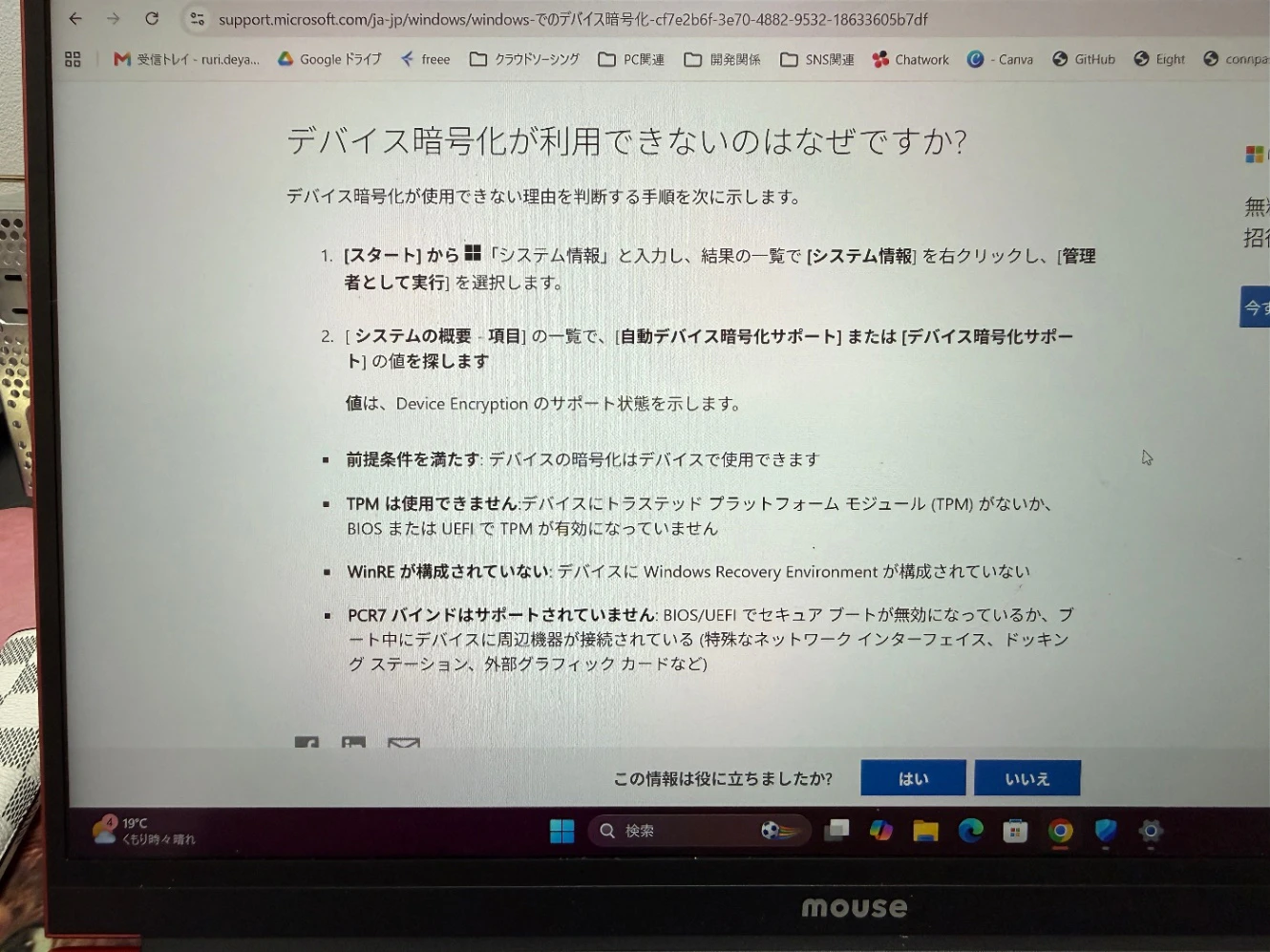
これをオフにするとUbuntuインストールを進められました。
高速スタートアップ・休止状態を無効化
管理者PowerShellで実行します。
powercfg.exe /hibernate off
デュアルブート前は切っておくと安心です。
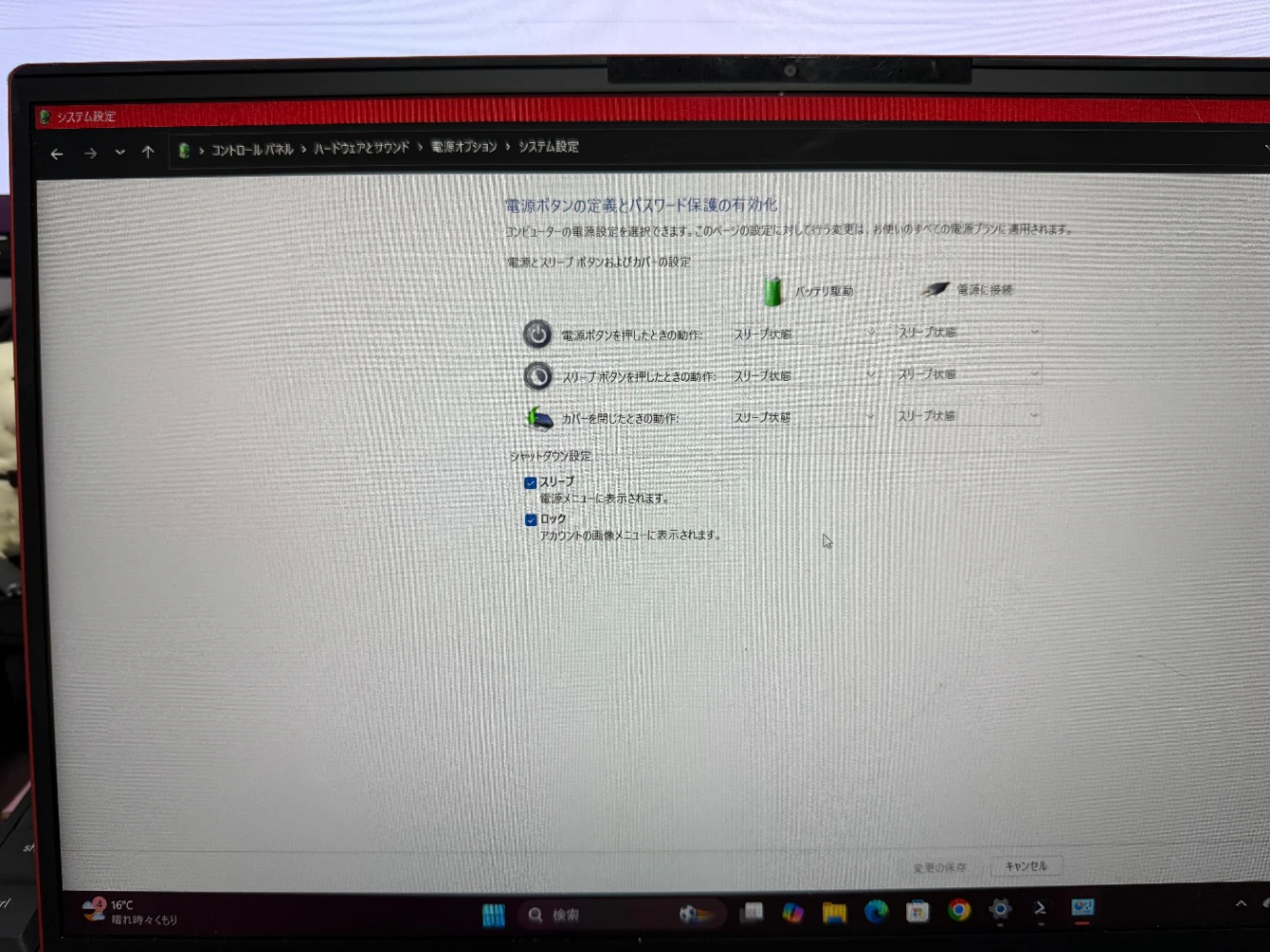
コントロールパネルから出来るらしいんですが、なぜか筆者のパソコンには出てきませんでした。
ふつうはこの画面で、高速スタートアップを切れるようです。
RufusでUbuntu USB作成
以下、引用(https://zenn.dev/nagisora/scraps/321bd641135410)
Ubuntu公式サイトから、
インストールしたいUbuntuのバージョン(LTS版推奨)のISOイメージをダウンロードします。
Rufusなどのツールをダウンロードします。
USBメモリ(8GB以上推奨)をPCに挿し、Rufusを起動します。
RufusでダウンロードしたUbuntuのISOイメージを選択し、USBメモリに書き込みます。
この際、パーティション構成が「GPT」、
ターゲットシステムが「UEFI (CSMなし)」
になっていることを確認してください。
Windows 11環境なのでUEFI前提です。
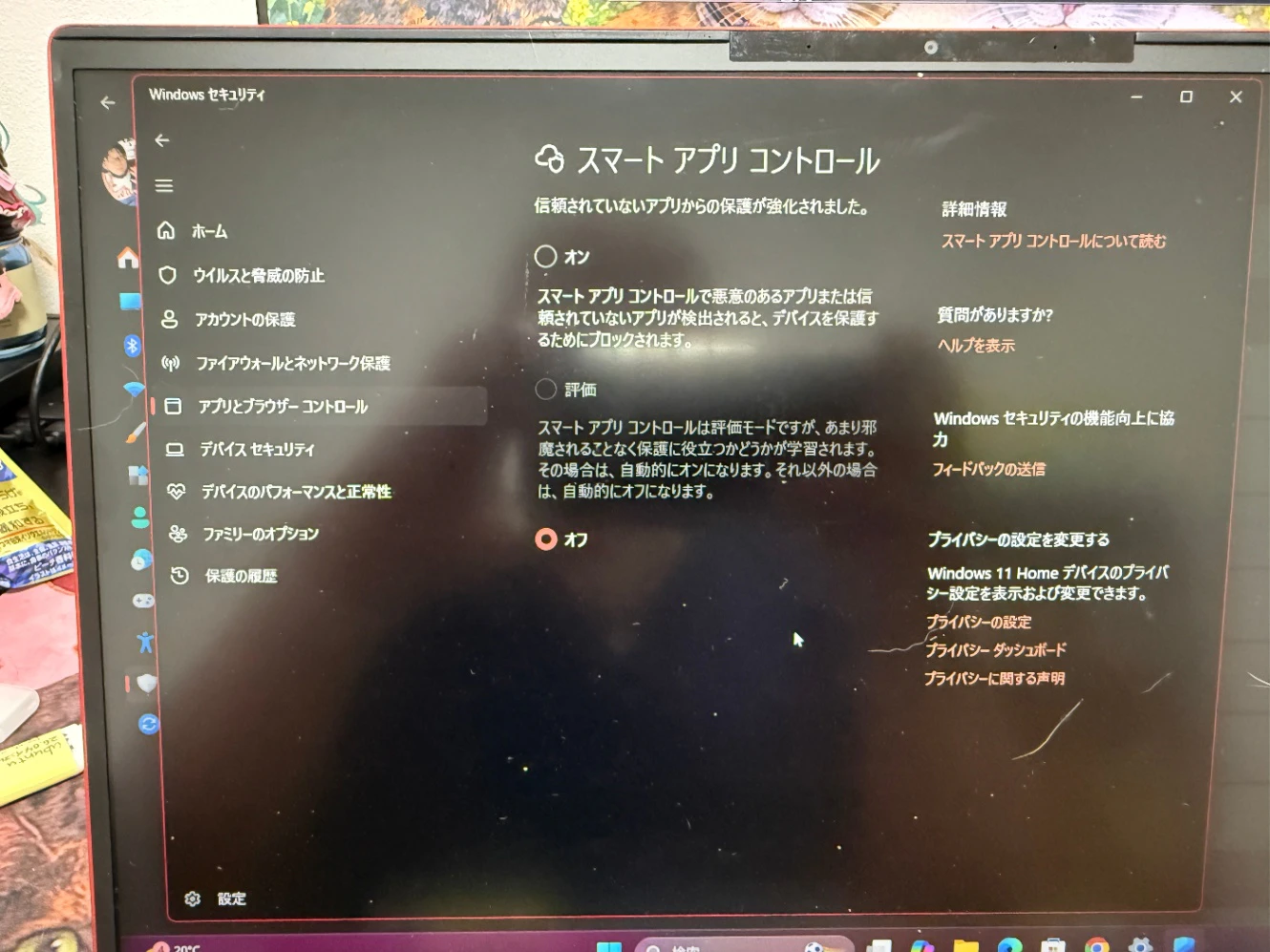
つまづきポイント:Smart App Controlで詰まった
Rufus実行時、Windowsセキュリティに止められました。
対応:
Windows セキュリティ
→ アプリとブラウザー コントロール
→ スマート アプリ コントロール
→ オフ
参考:
https://www2.mouse-jp.co.jp/ssl/user_support2/sc_faq_documents.asp?FaqID=53952
BIOS設定
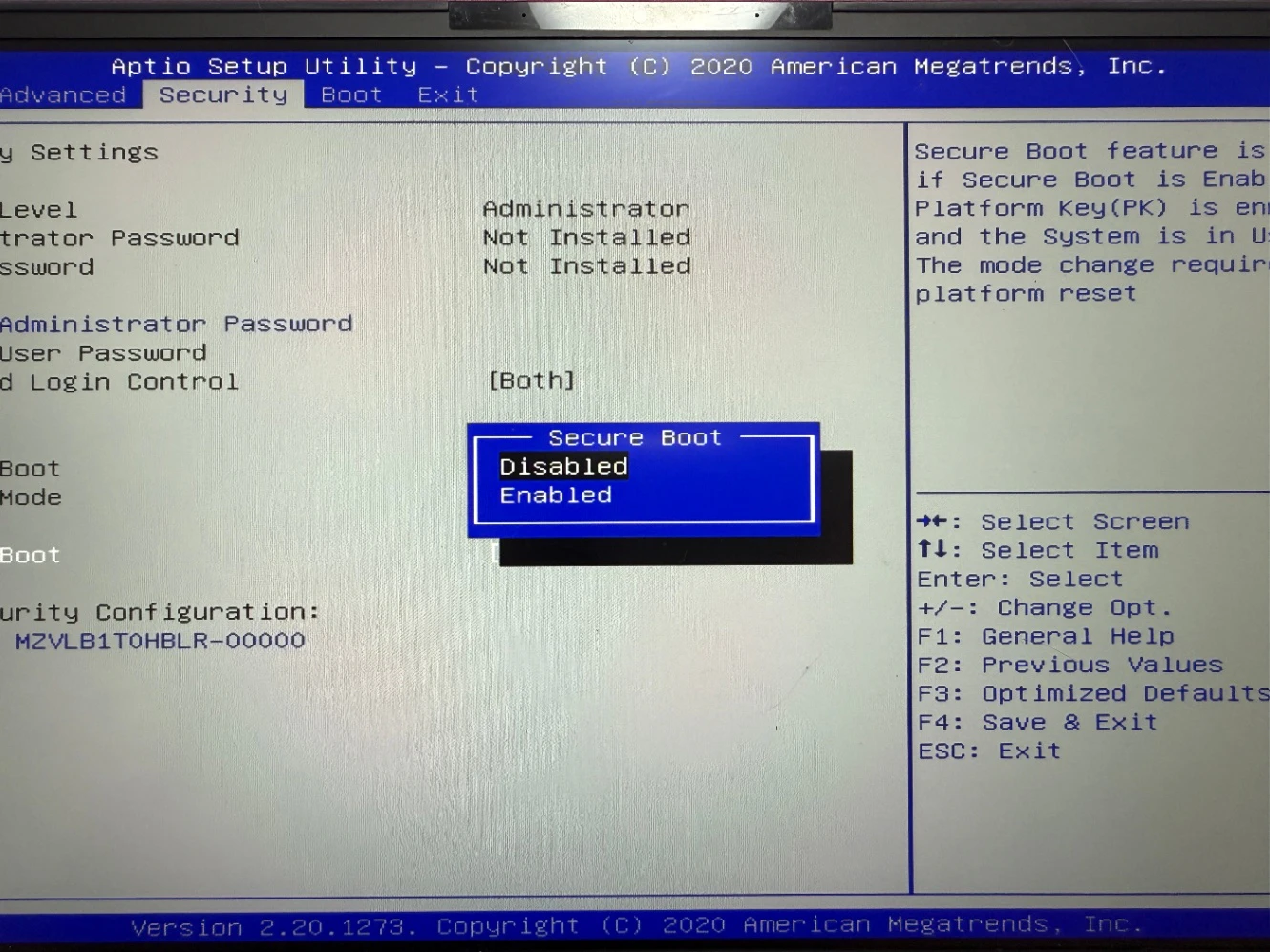
BIOSへ入り、
Security
→ Secure Boot
→ Disabled
に変更。
USB起動時は必ず:
UEFI: USB Key
を選択します。
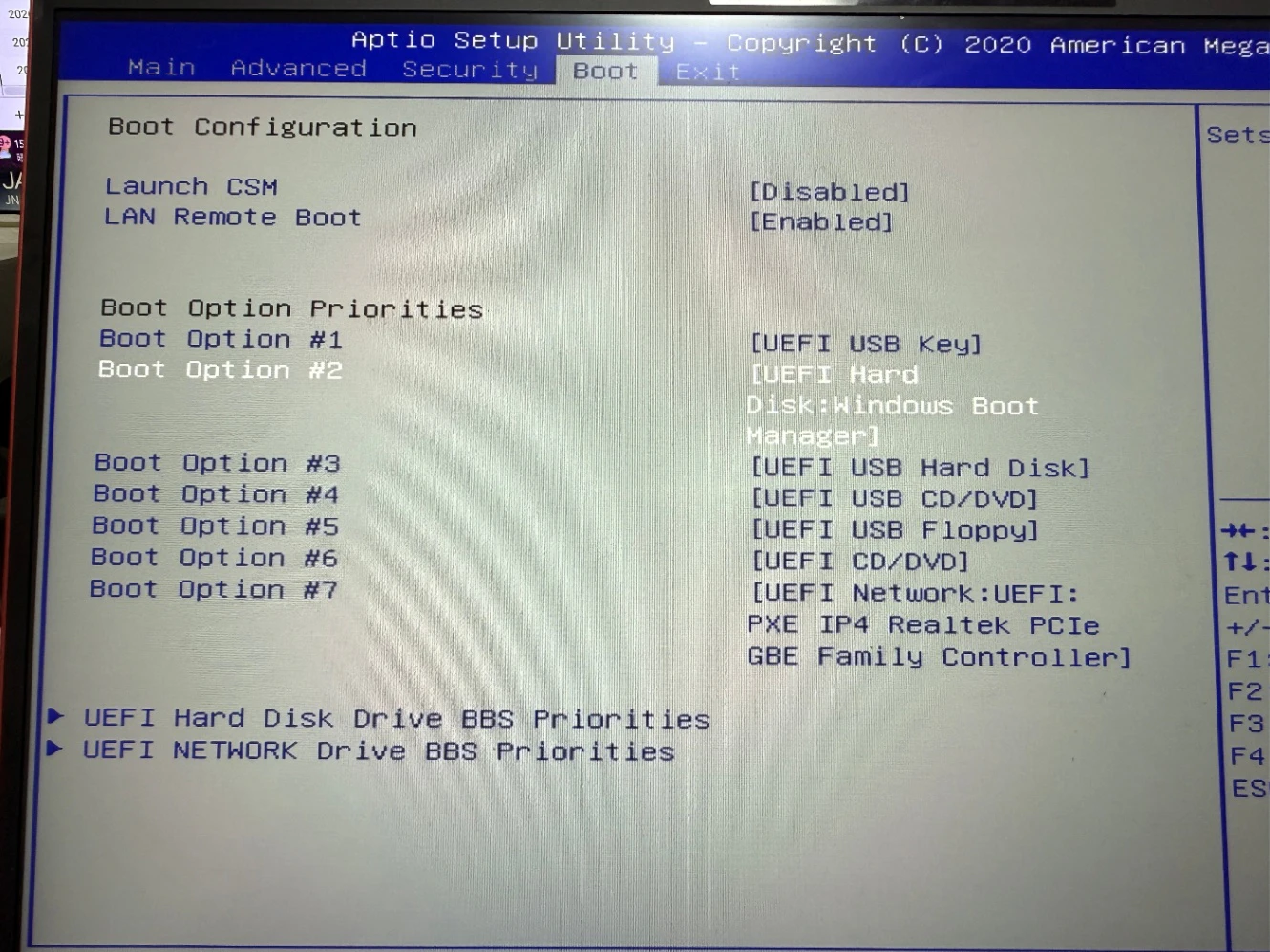
Legacy起動は避けます。
Ubuntuインストール
USB起動後:
Try or Install Ubuntu
を選択。
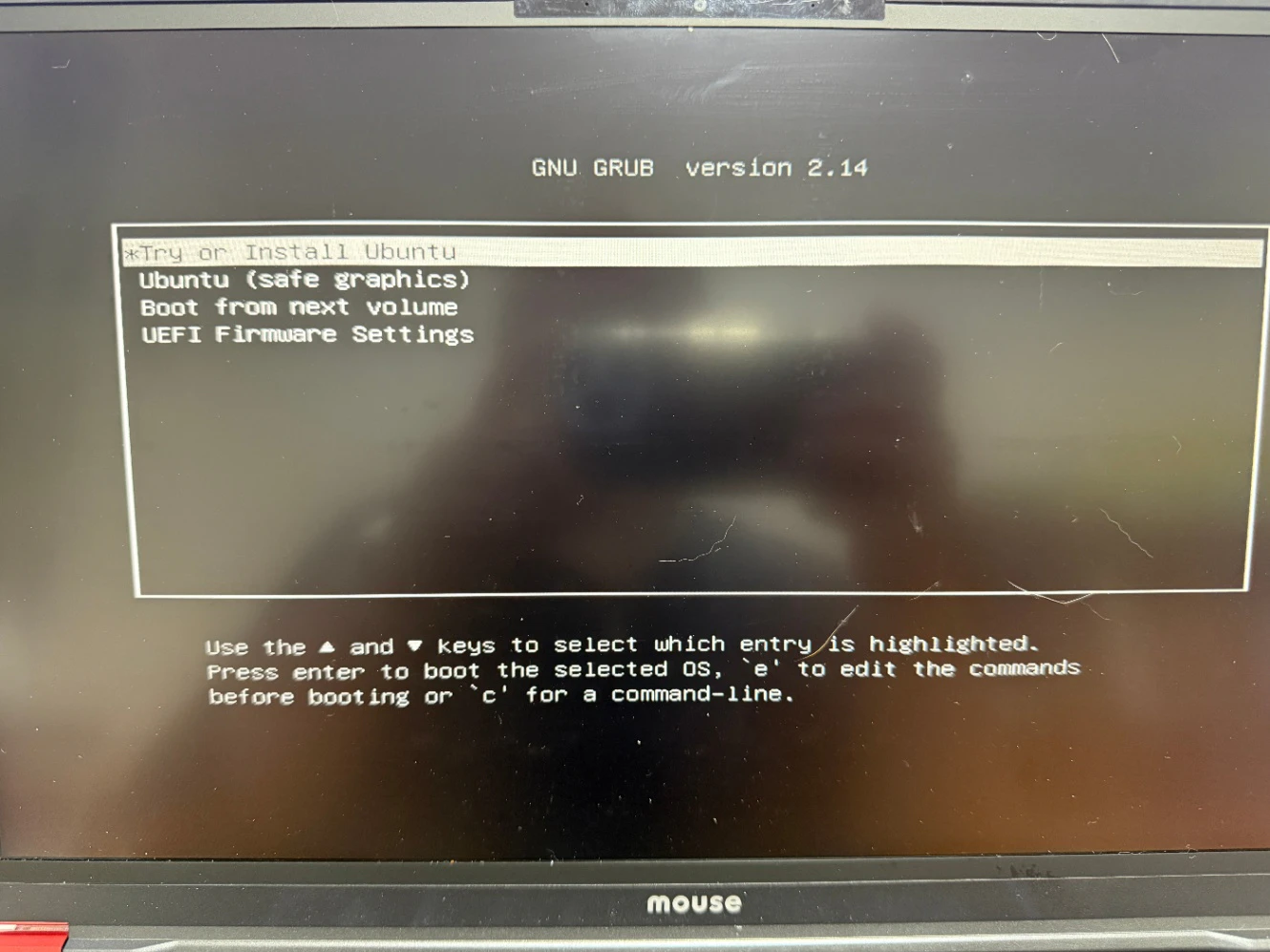
画面の通り進めていきます。
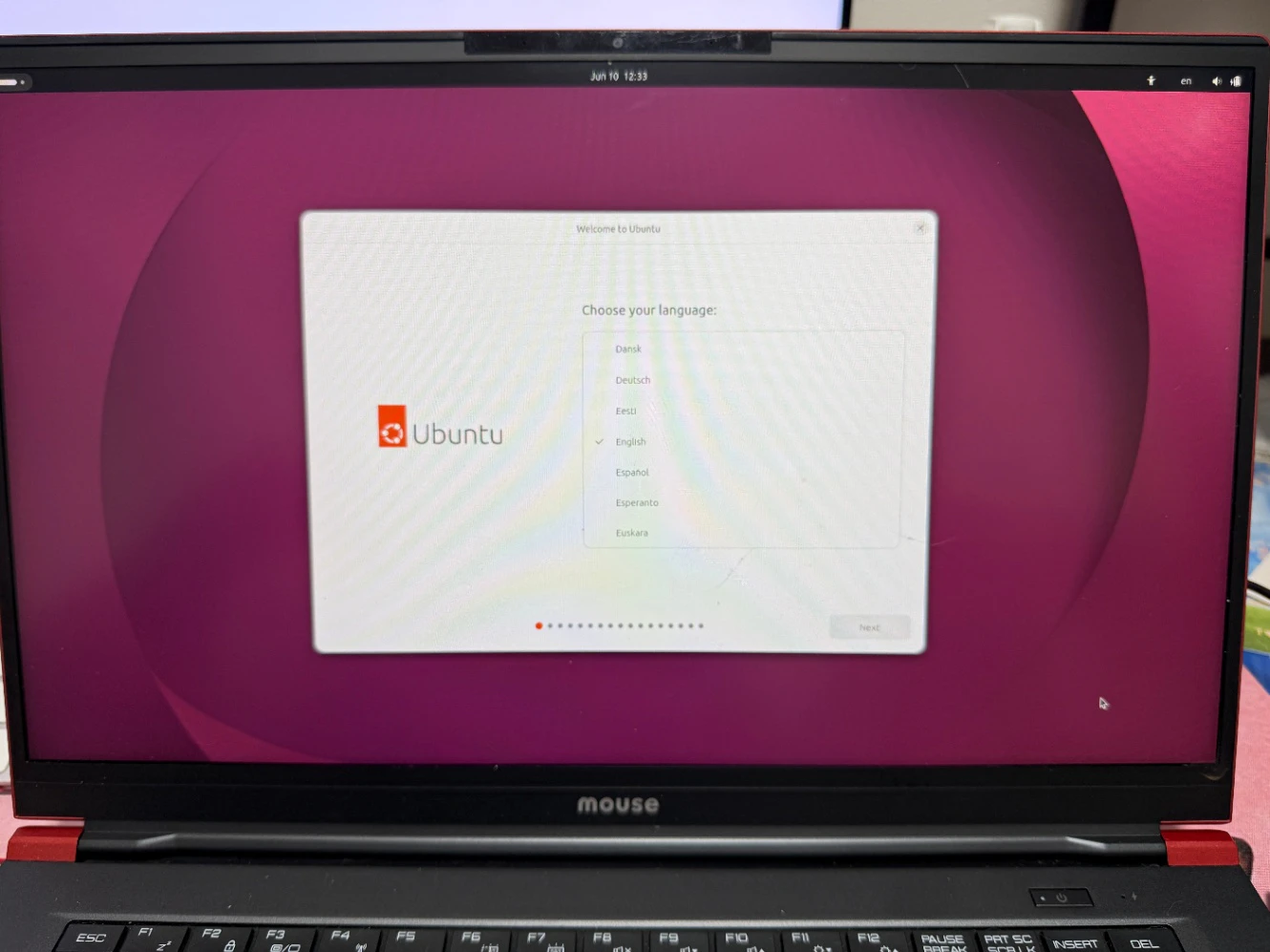
日本語にして
途中でWi-Fiに繋ぐか聞かれます。
繋いでおいた方がいいと思います。
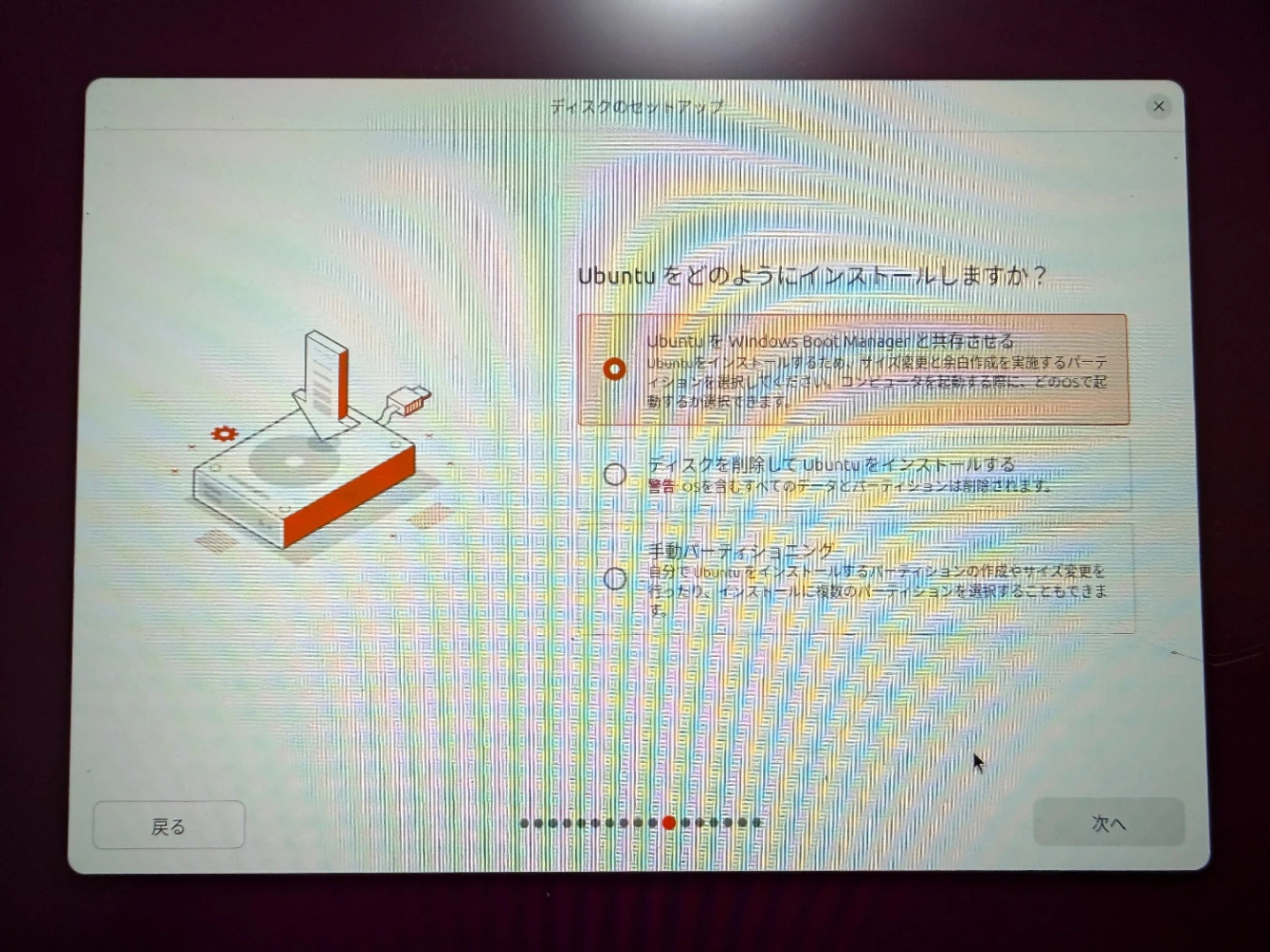
共存させるを選んで進みます。
ディスクを削除してubuntuをインストールにすると、Windowsは消し飛ばされるのでやめましょう
手動パーティショニングもしなくていいです、次の画面でできます。
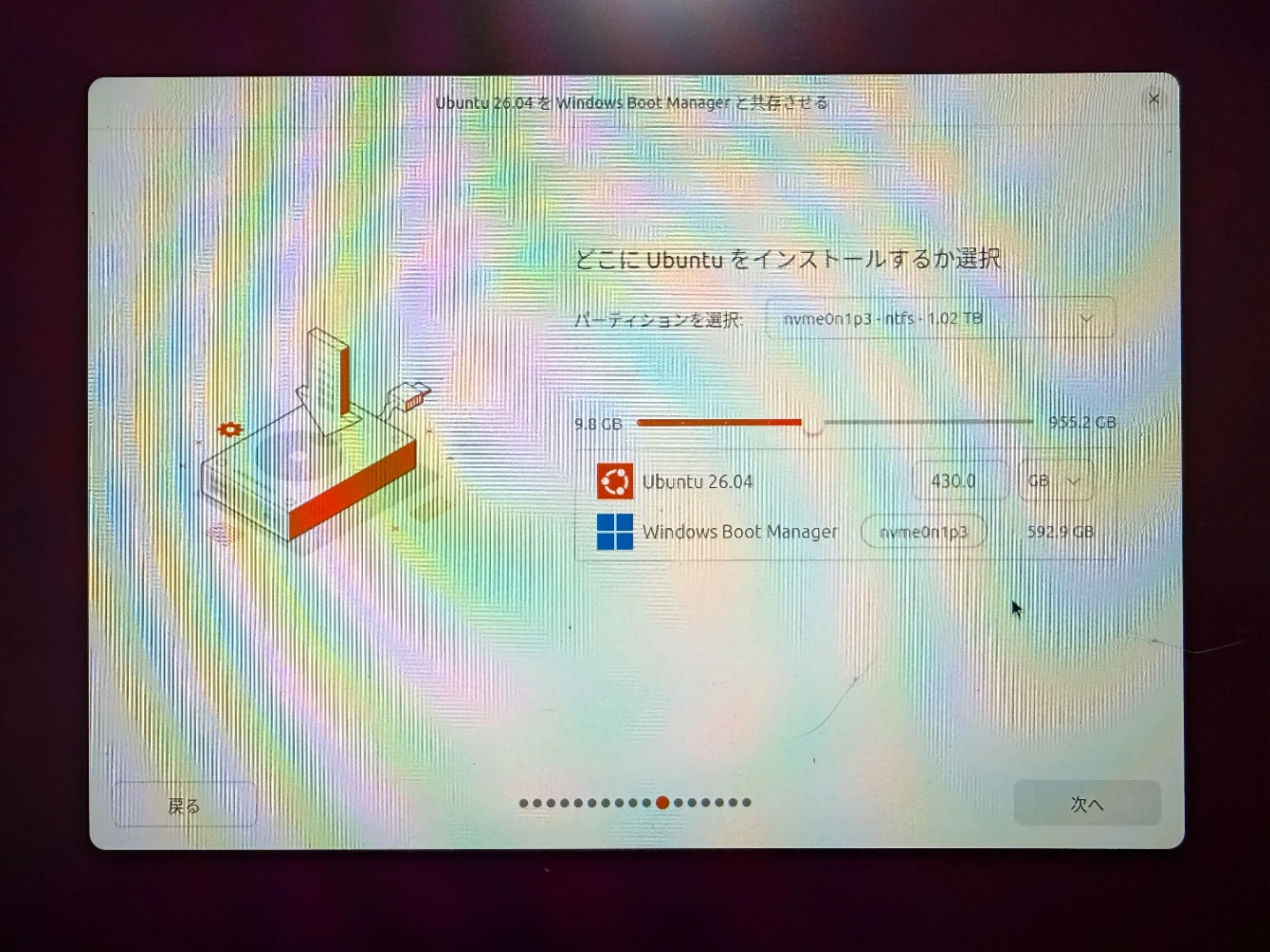
Windowsからあらかじめパーティションを切る人もいますが、なぜかわたしのパソコンちゃんはそれをやると、10GB程度しか切れないと言ってきたので、諦めてここからパーティションを切ることにしました。
パーティションを選択:で確か色々出てくるんですが、もともとWindowsが入っている部分が確か952GBぐらいだったのを思い出して選択。
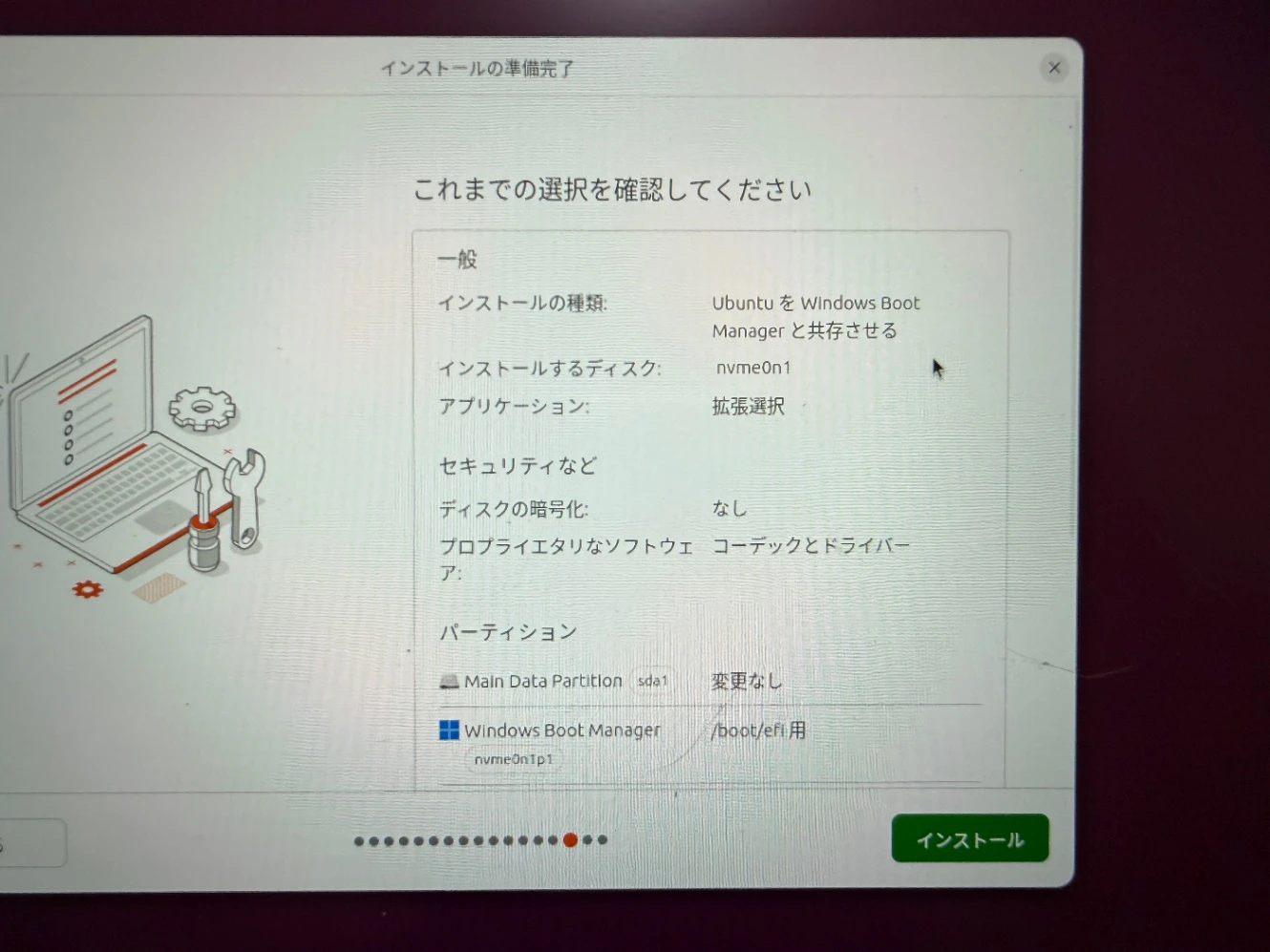
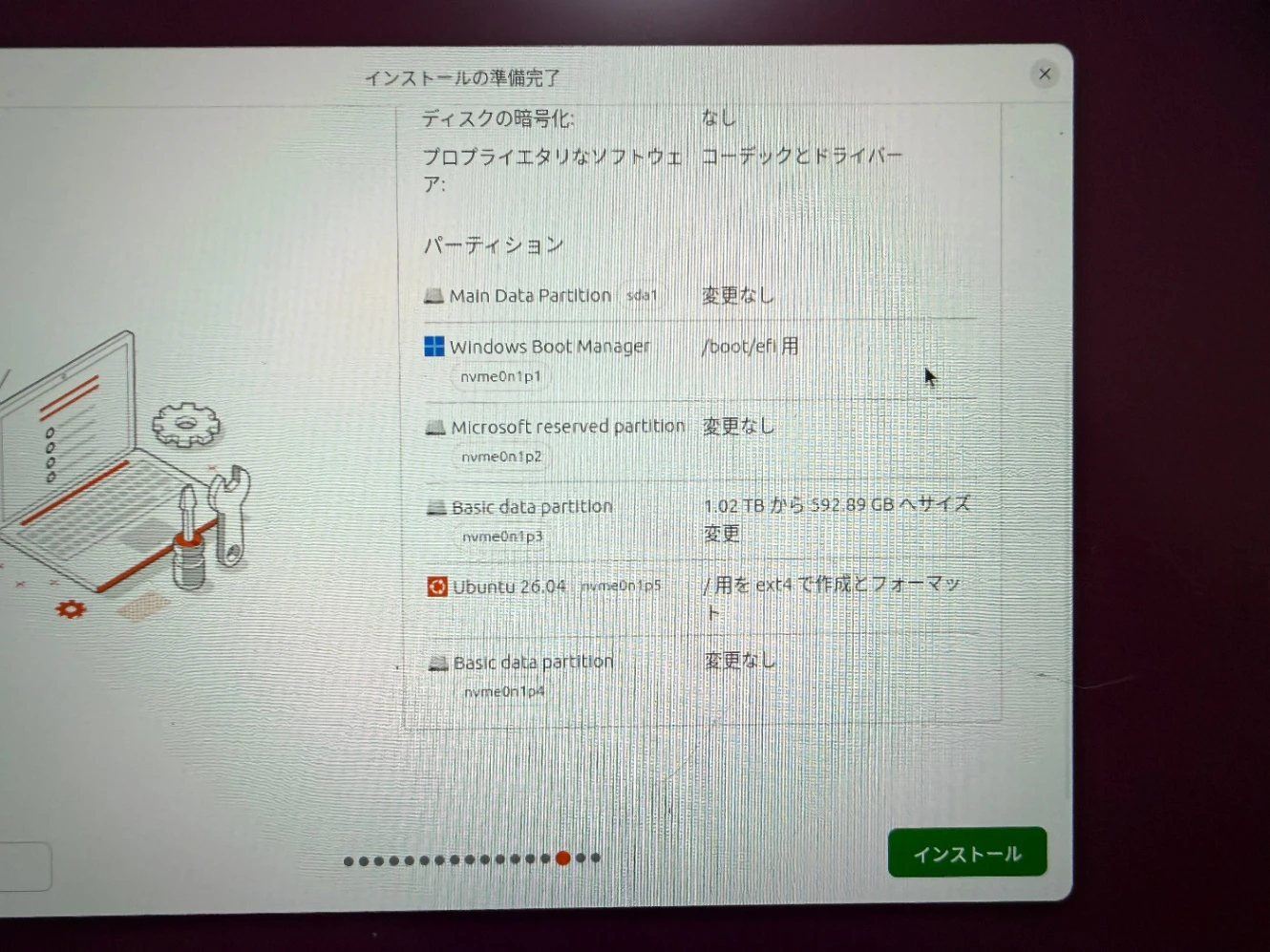
最終確認の画面です。
最終的な構成:
/dev/nvme0n1p1 : /boot/EFI用
/dev/nvme0n1p5 : Ubuntu
で、インストールを開始します。15分ぐらいで終わった気がします。
その後、再起動します。
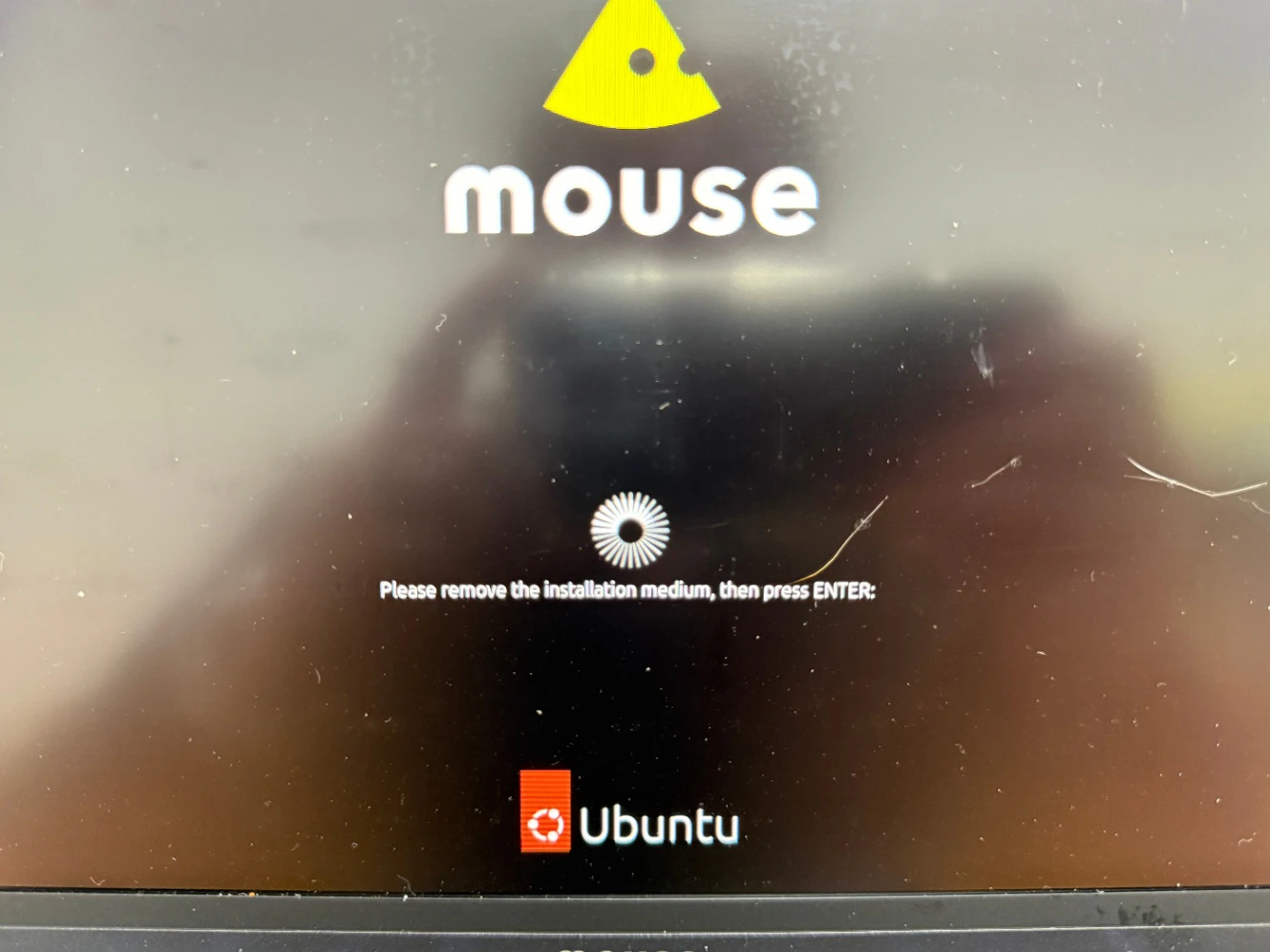
まあなんか出てきたのでUSB引っこ抜いてエンターを押すと…あれれ?
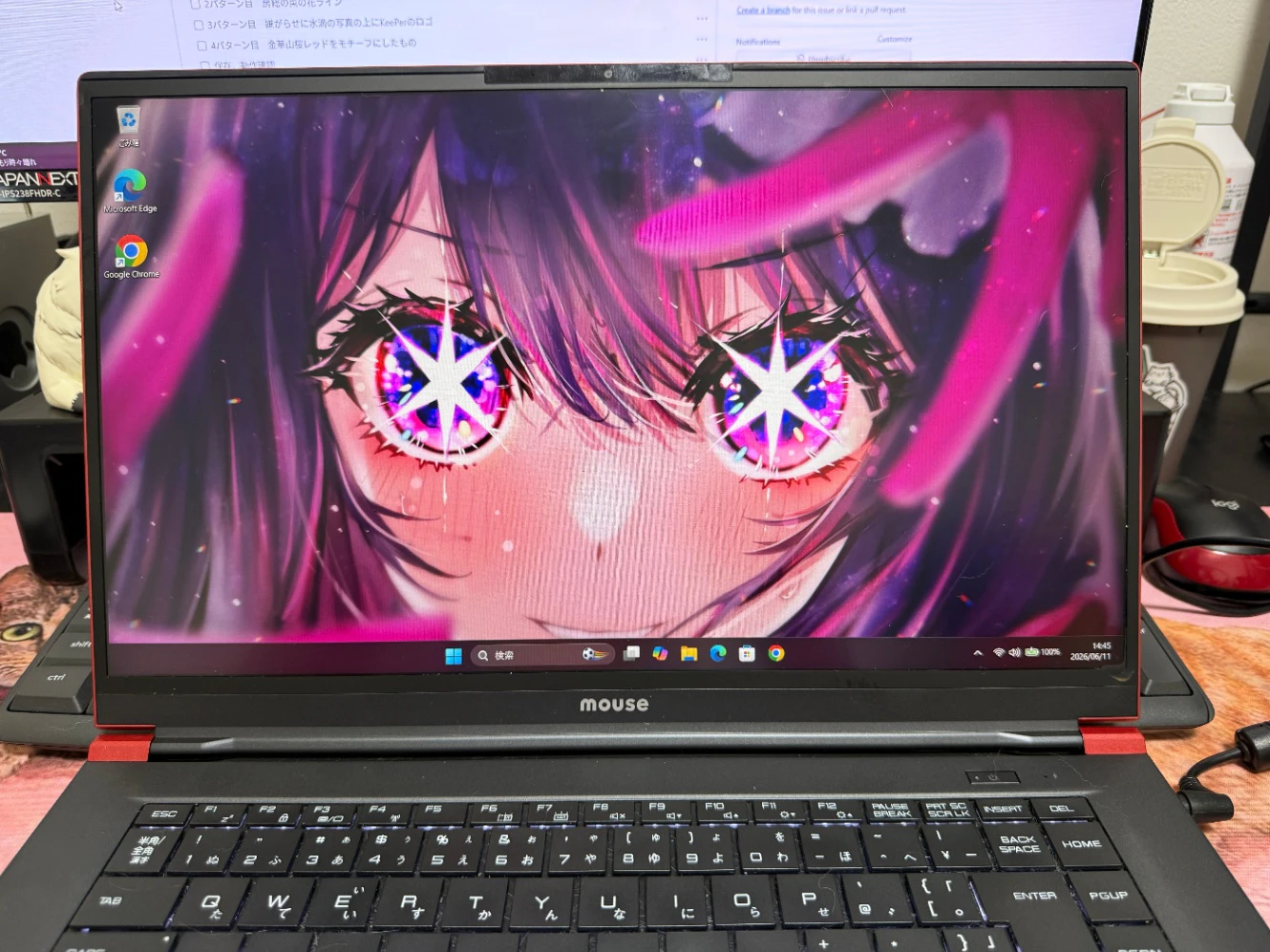
普通にWindowsが起動してしまいました。
どこから起動するかBIOSが尋ねてくれることもなく。
問題:UbuntuがBIOSに出ない
インストール後:
Boot Option #1 UEFI USB Key
Boot Option #2 Windows Boot Manager
Ubuntuがありませんでした。
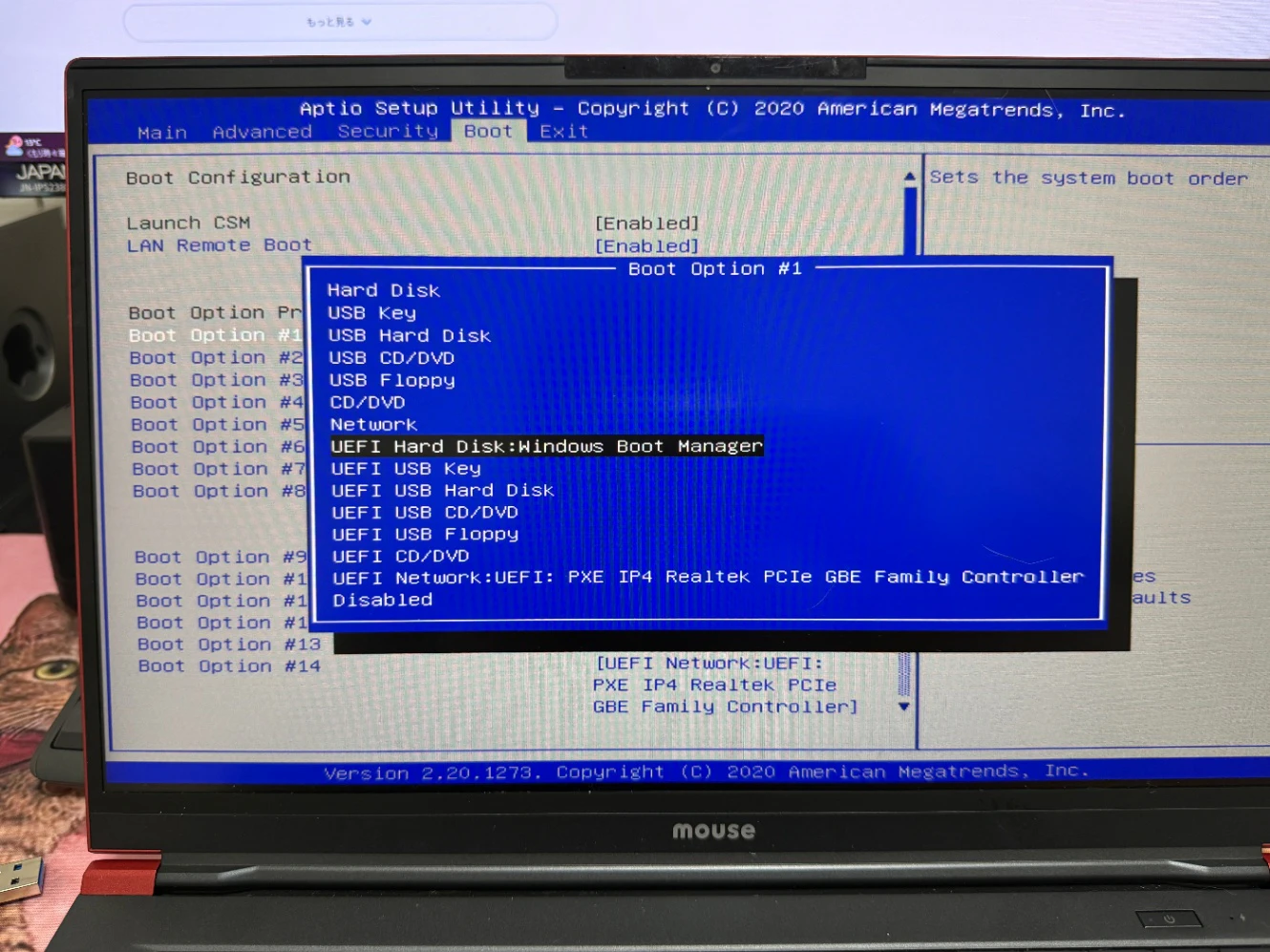
BIOSをいじってレガシーOSにしてみても、何してもいません。
Live USBで確認
ubuntuの起動ディスクをもう一度さして起動、
インストールの画面で「ubuntuを試す」にします。
terとか打つとterminal(ターミナル)出ますので、
lsblk -f
確認。
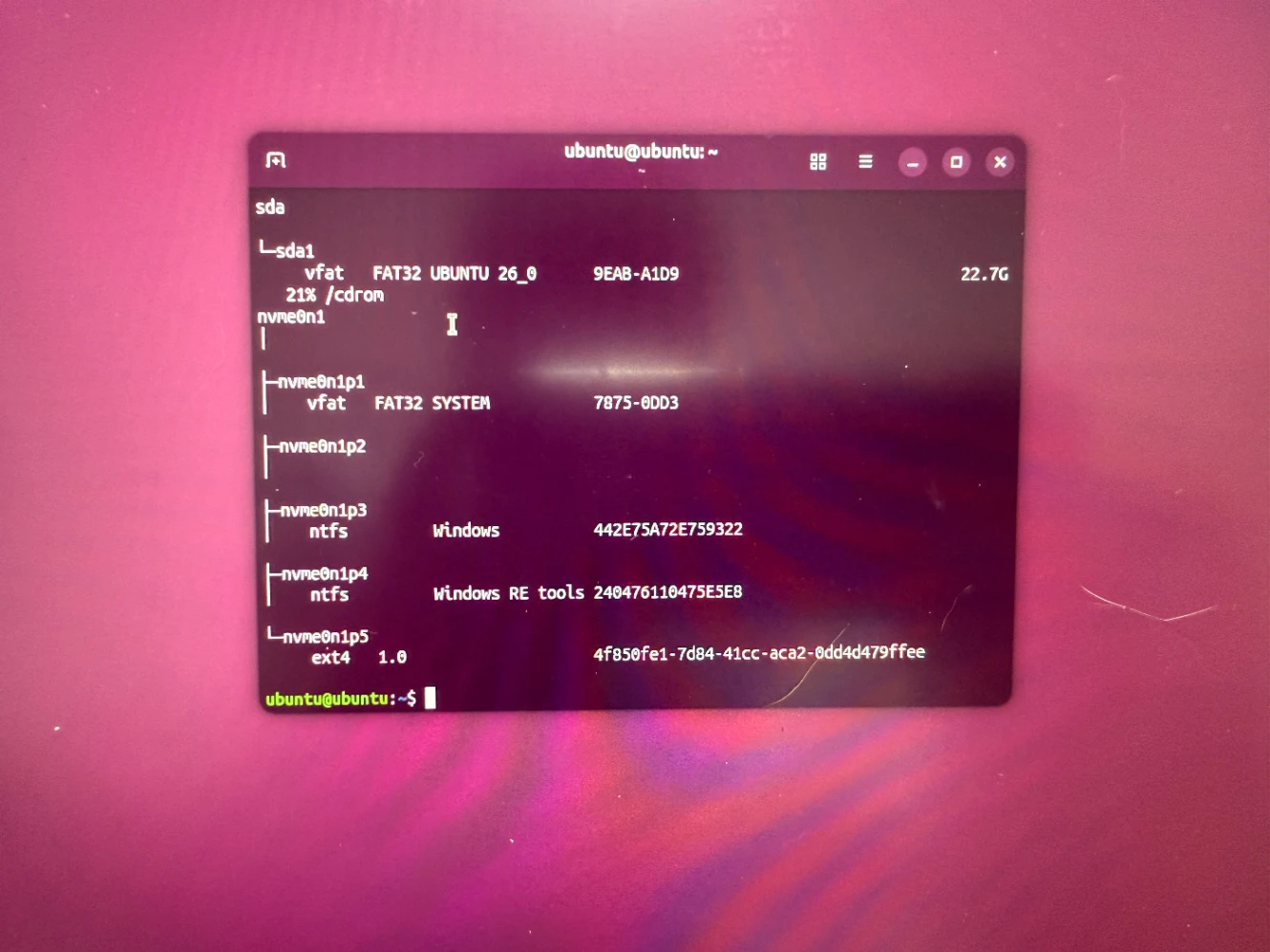
結果:
Ubuntu : /dev/nvme0n1p5
EFI    : /dev/nvme0n1p1
うんうん、いるのはわかりました。インストールは成功していました。
Boot Repairを試す
参考:https://wzero3.iinaa.net/tankaniki413.html
この記事を読んでやってみてね!
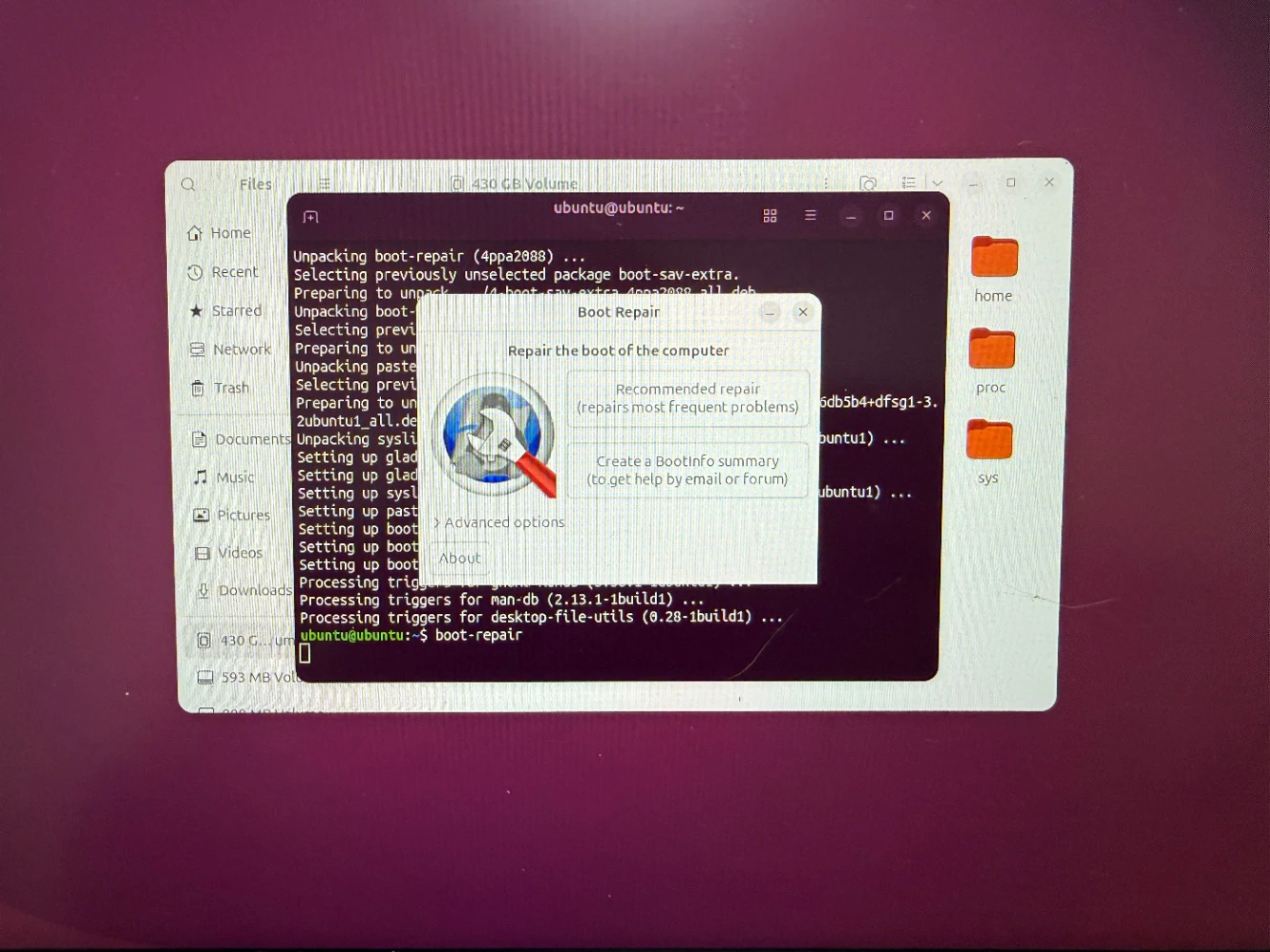
ターミナルから
sudo add-apt-repository ppa:yannubuntu/boot-repair
って打って処理が終わって ubuntu@ubuntuになったら
sudo apt install -y boot-repair
って打ってまた戻ってきたら
boot-repair
しましょう。
boot repair では上のRecommended Repairでいきます。
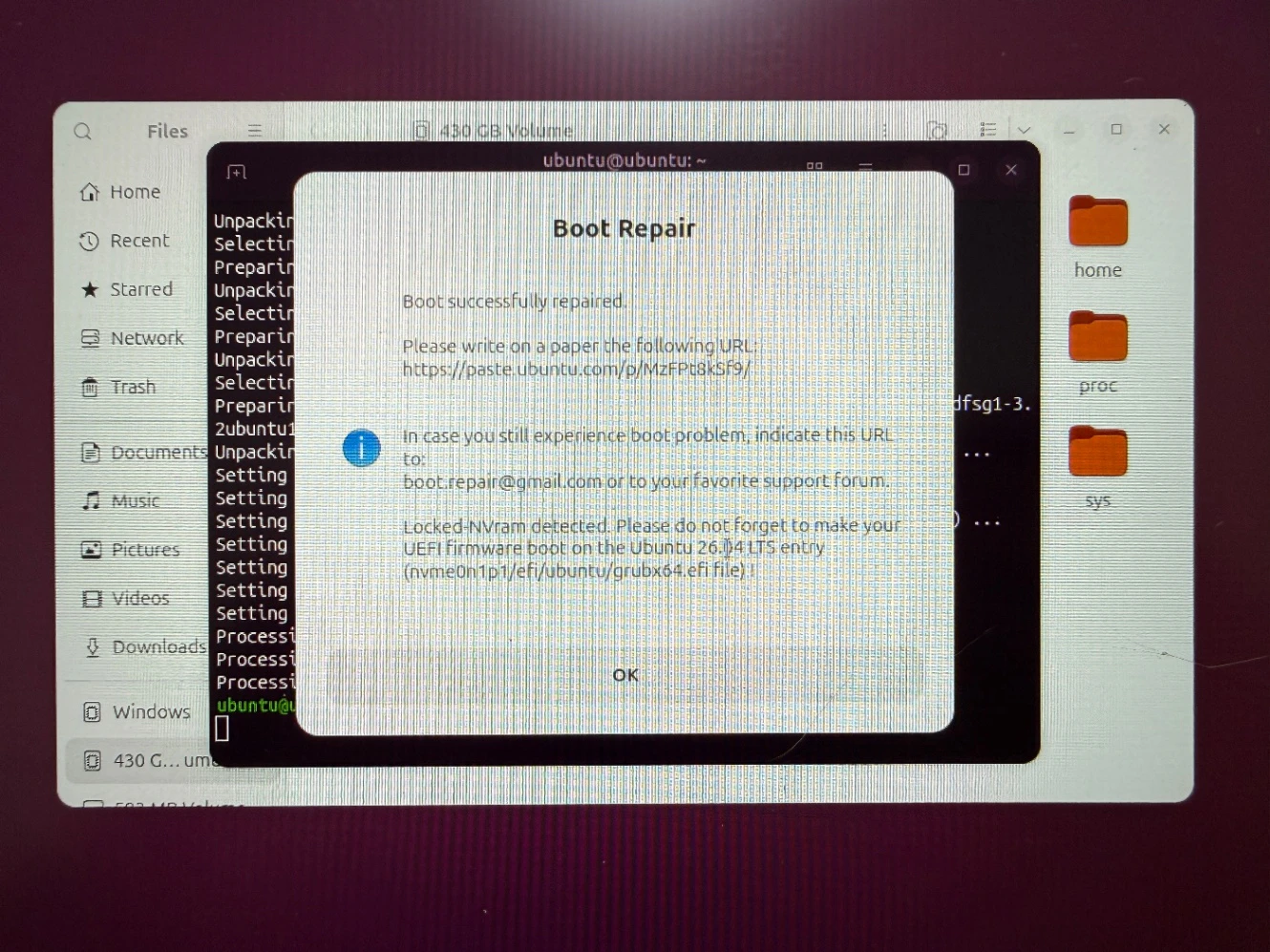
無事に終わった、はずだったんです。
ところが再起動してもダメでした。
GRUB再インストール
Ubuntu Live環境が起動したら、ターミナルを開きます。
以降の作業では管理者権限が必要になるため、rootになります。
とりあえず尋ねてみます。
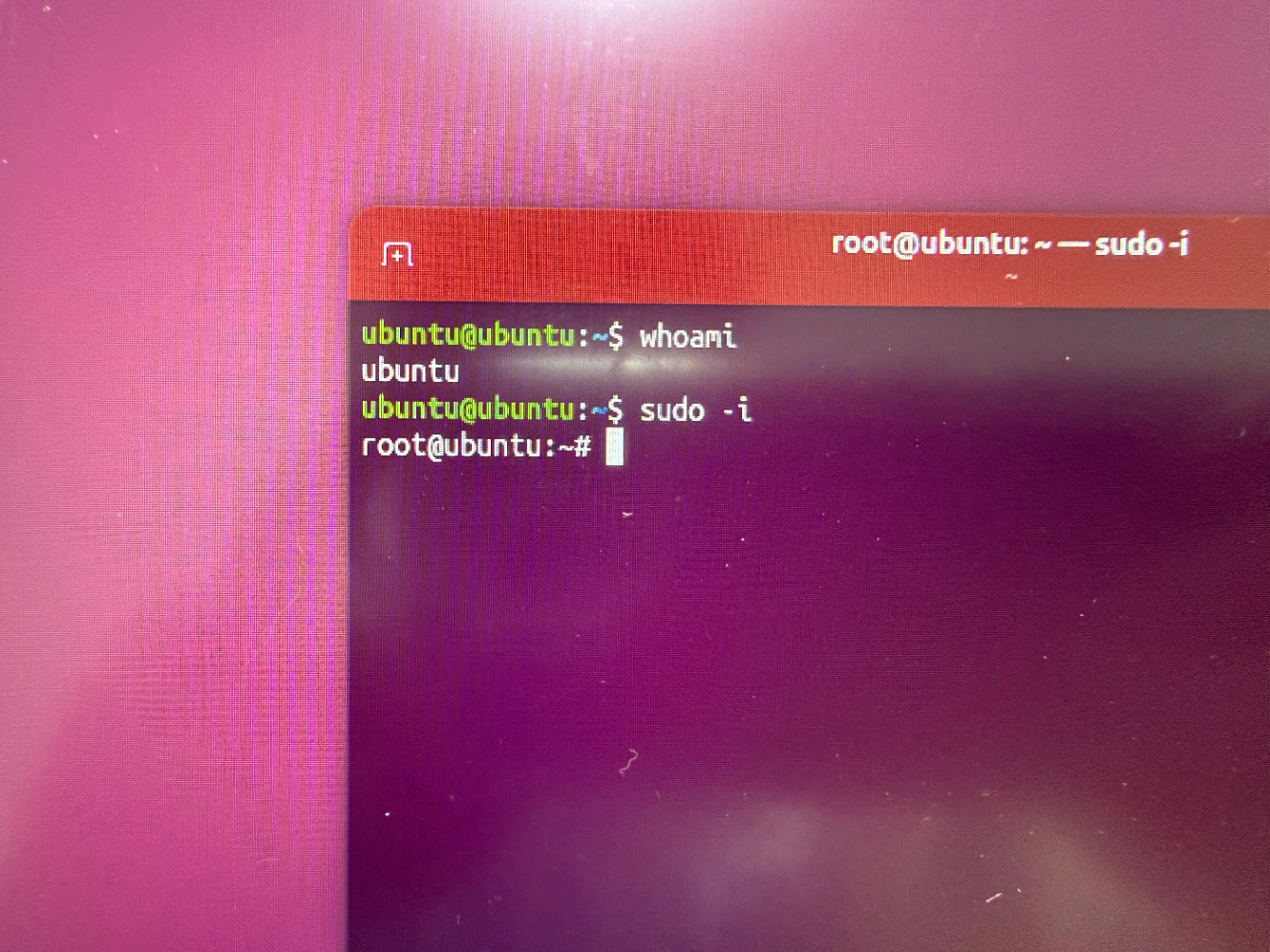
whoami
これで、ubuntuって返ってきたら、
sudo -i
これで
root@ubuntu:~#
になれば勝ちです。
パーティション構成を確認する
まず、現在のパーティション構成を確認します。
lsblk -f
ここで確認するのは、主に以下の2つです。
| 用途 | ファイルシステム | 例 |
|---|---|---|
| Ubuntu本体 | ext4 | /dev/nvme0n1p5 |
| EFIパーティション | vfat / FAT32 | /dev/nvme0n1p1 |
私の環境では以下でした。
| 中身 | 名前 |
|---|---|
| Ubuntu本体 | /dev/nvme0n1p5 |
| EFI | /dev/nvme0n1p1 |
環境によって番号は変わるため、自分の環境に合わせて読み替えてください。
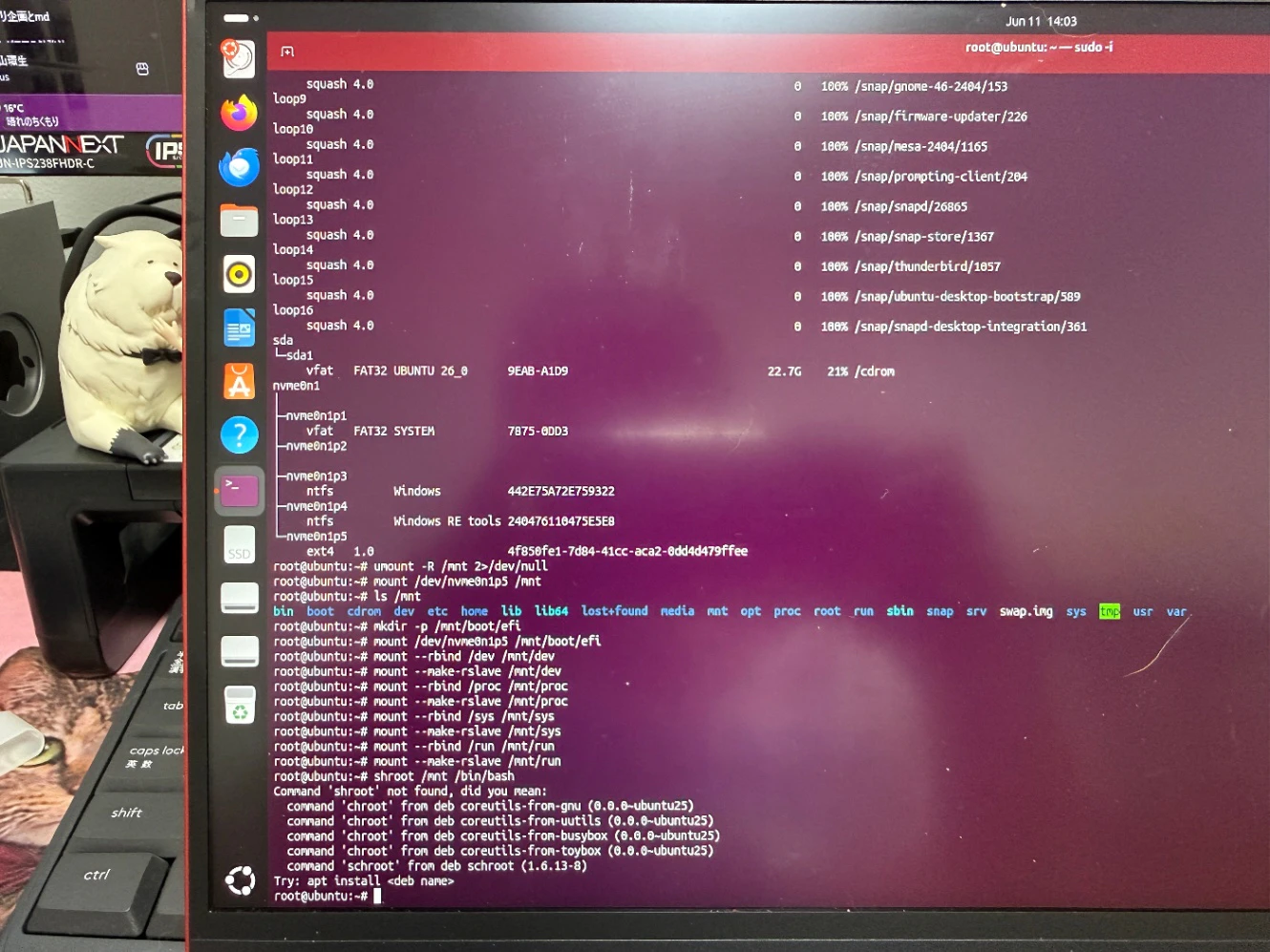
既存のマウントを解除する
途中まで作業していた場合に備えて、いったん /mnt 以下のマウントを解除します。
umount -R /mnt 2>/dev/null
エラーが出ても、まだ何もマウントされていないだけの場合があるため、そのまま進めて問題ありません。
Ubuntu本体をマウントする
Ubuntu本体のパーティションを /mnt にマウントします。
mount /dev/nvme0n1p5 /mnt
マウントできたか確認します。
ls /mnt
以下のようなディレクトリが見えれば、Ubuntu本体を正しくマウントできています。
bin boot dev etc home lib lib64 media mnt opt proc root run sbin usr var
EFIパーティションをマウントする
次に、EFIパーティションを /mnt/boot/efi にマウントします。
mkdir -p /mnt/boot/efi
mount /dev/nvme0n1p1 /mnt/boot/efi
確認します。
ls /mnt/boot/efi
ls /mnt/boot/efi/EFI
私の環境では、以下のように表示されました。
Boot Microsoft ubuntu
ここで Microsoft や ubuntu が見えれば、EFIパーティションを正しくマウントできています。
注意点として、EFIパーティションは通常 vfat です。
Ubuntu本体の ext4 パーティションを /mnt/boot/efi にマウントしないように注意します。
chrootの準備をする
インストール済みUbuntuの環境に入るため、必要な仮想ファイルシステムをマウントします。
mount --rbind /dev /mnt/dev
mount --make-rslave /mnt/dev

mount --rbind /proc /mnt/proc
mount --make-rslave /mnt/proc

mount --rbind /sys /mnt/sys
mount --make-rslave /mnt/sys

mount --rbind /run /mnt/run
mount --make-rslave /mnt/run
長いけど、全部一行ずつ打ちます。
chrootする
インストール済みUbuntuの環境に入ります。
chroot /mnt /bin/bash
ここから先は、インストール済みUbuntuの中で作業している状態になります。
なお、chroot後はrootとして作業しているため、基本的に sudo は不要です。
chrootだからね、shrootじゃないからね。
確認のため
ls /boot/efi/EFI
します。
Microsoftが見えたらokです。
GRUBを再インストールする
chroot後、GRUB関連パッケージを再インストールします。
apt update
apt install --reinstall grub-efi-amd64 shim-signed efibootmgr
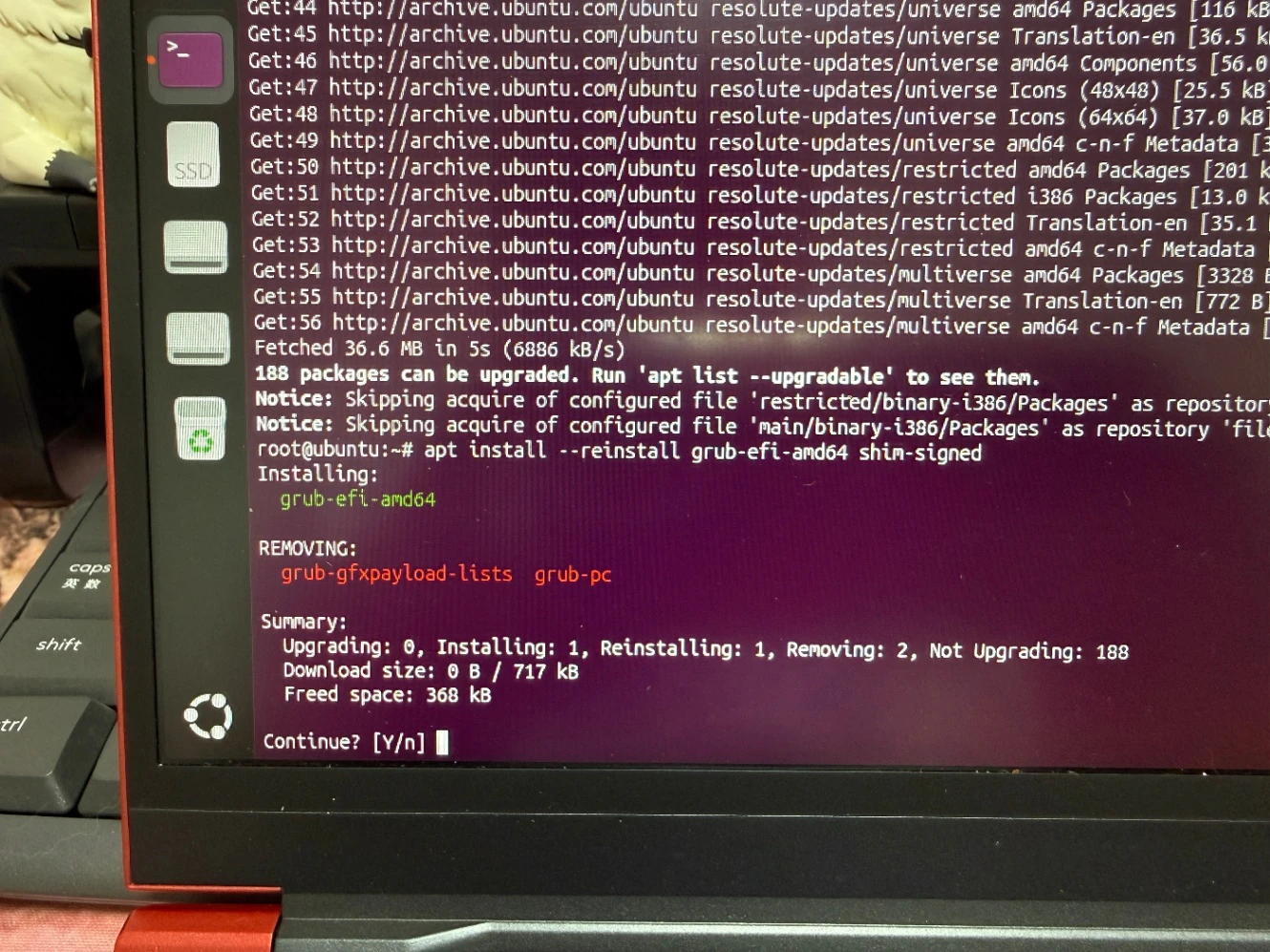
Continue?は、yしてエンターキーでいきます。
続いて、GRUBをUEFI向けにインストールします。
grub-install --target=x86_64-efi --efi-directory=/boot/efi --bootloader-id=ubuntu --recheck
成功すると、以下のような表示が出ます。
Installing for x86_64-efi platform.
Installation finished. No error reported.
最後にGRUBの設定を更新します。
update-grub
Windows Boot Managerが検出されると、以下のような表示が出ます。
Found Windows Boot Manager on /dev/nvme0n1p1@/EFI/Microsoft/Boot/bootmgfw.efi
これで、GRUBからWindowsも選べる状態になります。
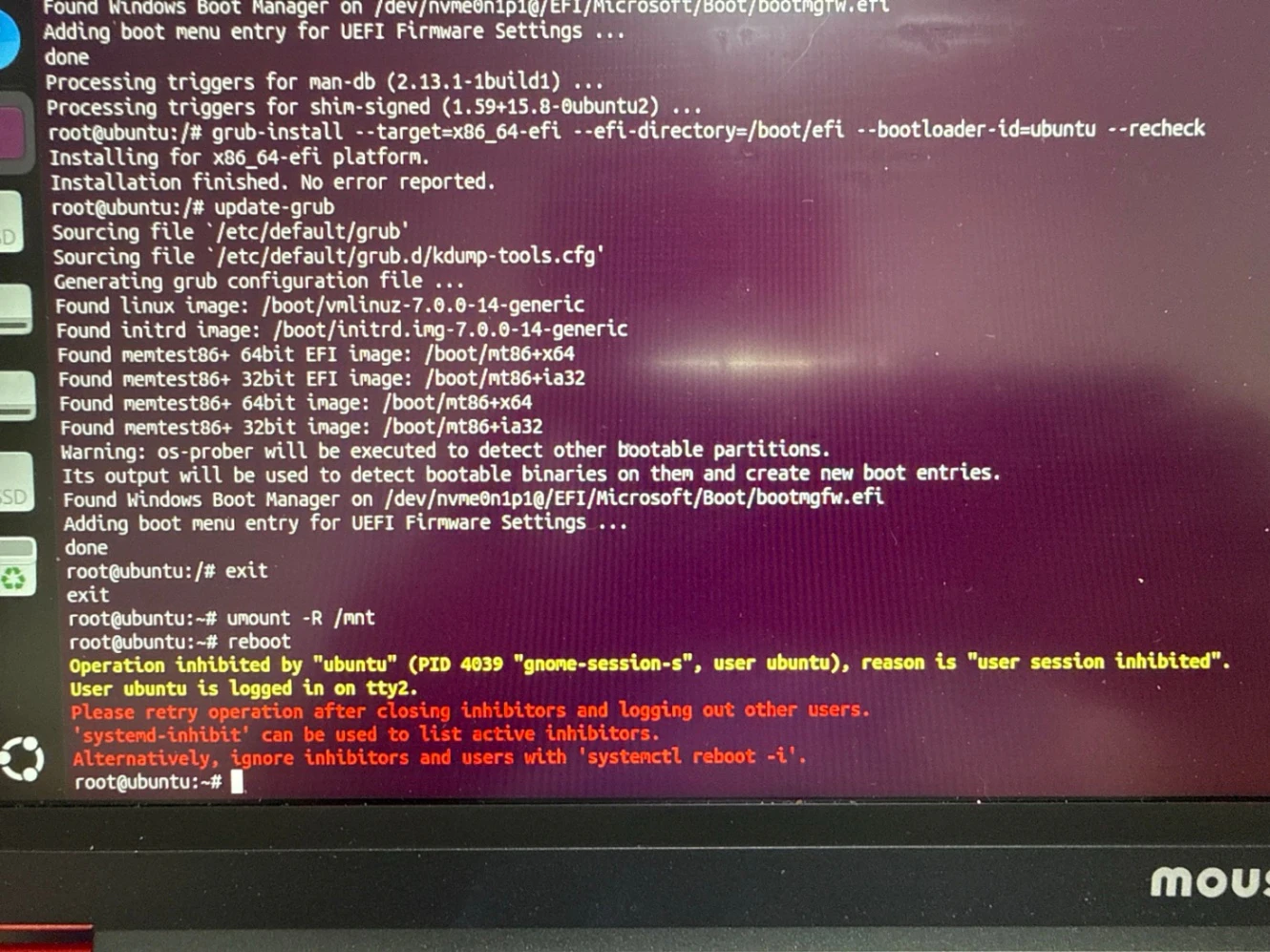
chrootを抜けて再起動する
作業が終わったら、chrootから抜けます。
exit
マウントを解除します。
umount -R /mnt
再起動します。
reboot
もし以下のように、Live USBのユーザーセッションに再起動を止められる場合があります。
Operation inhibited by "ubuntu"
その場合は、以下で再起動します。
systemctl reboot -i
再起動が始まったら、Ubuntu Live USBを抜きます。
その後、BIOSまたはGRUBの画面でUbuntuが起動候補として表示されるか確認します。
最後の罠:BIOSに隠れていた
まだUbuntuが見えませんでした。
しかし、
UEFI Hard Disk Drive BBS Priorities
を見ると、
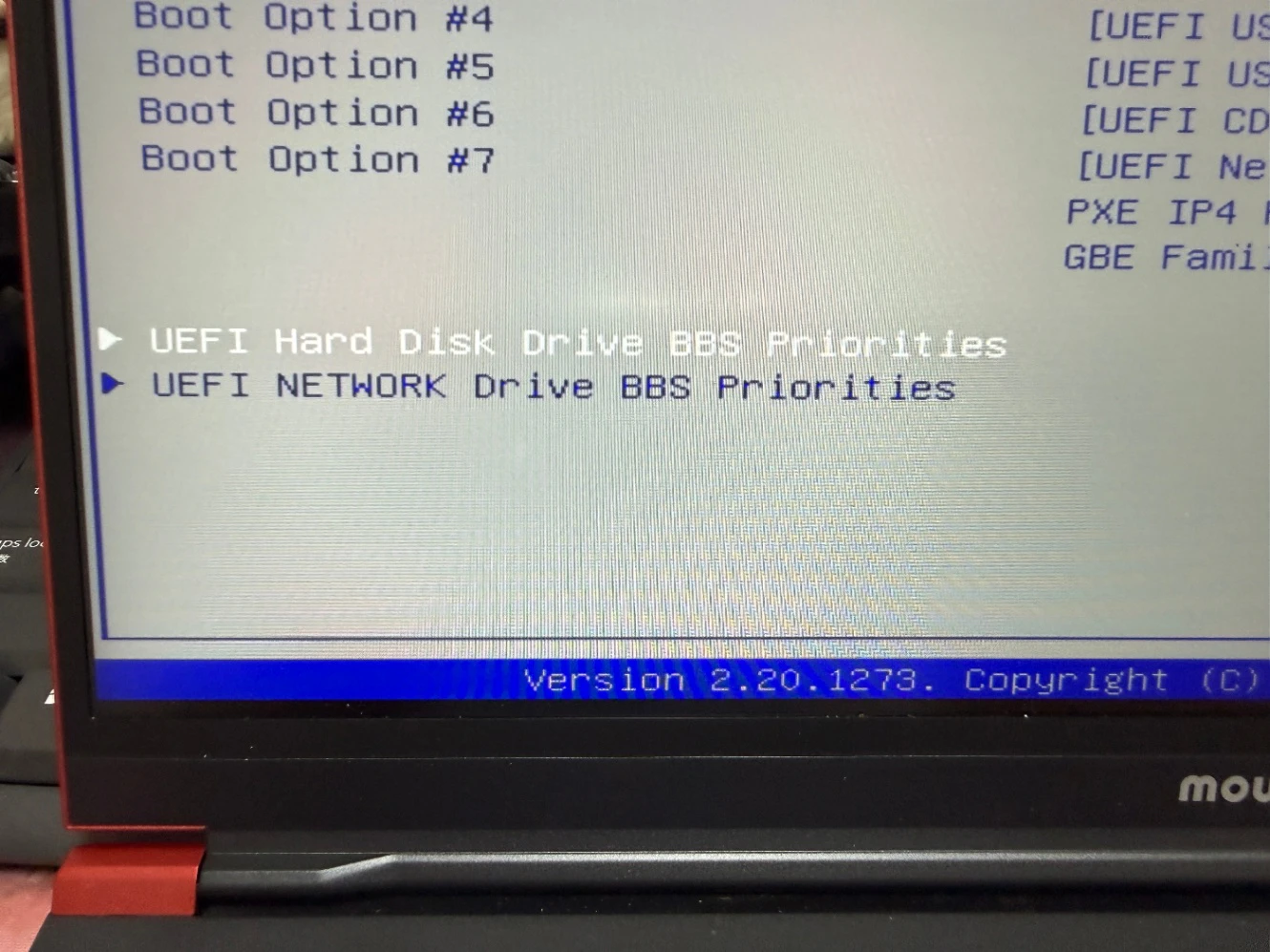
Windows Boot Manager
Ubuntu
がありました。
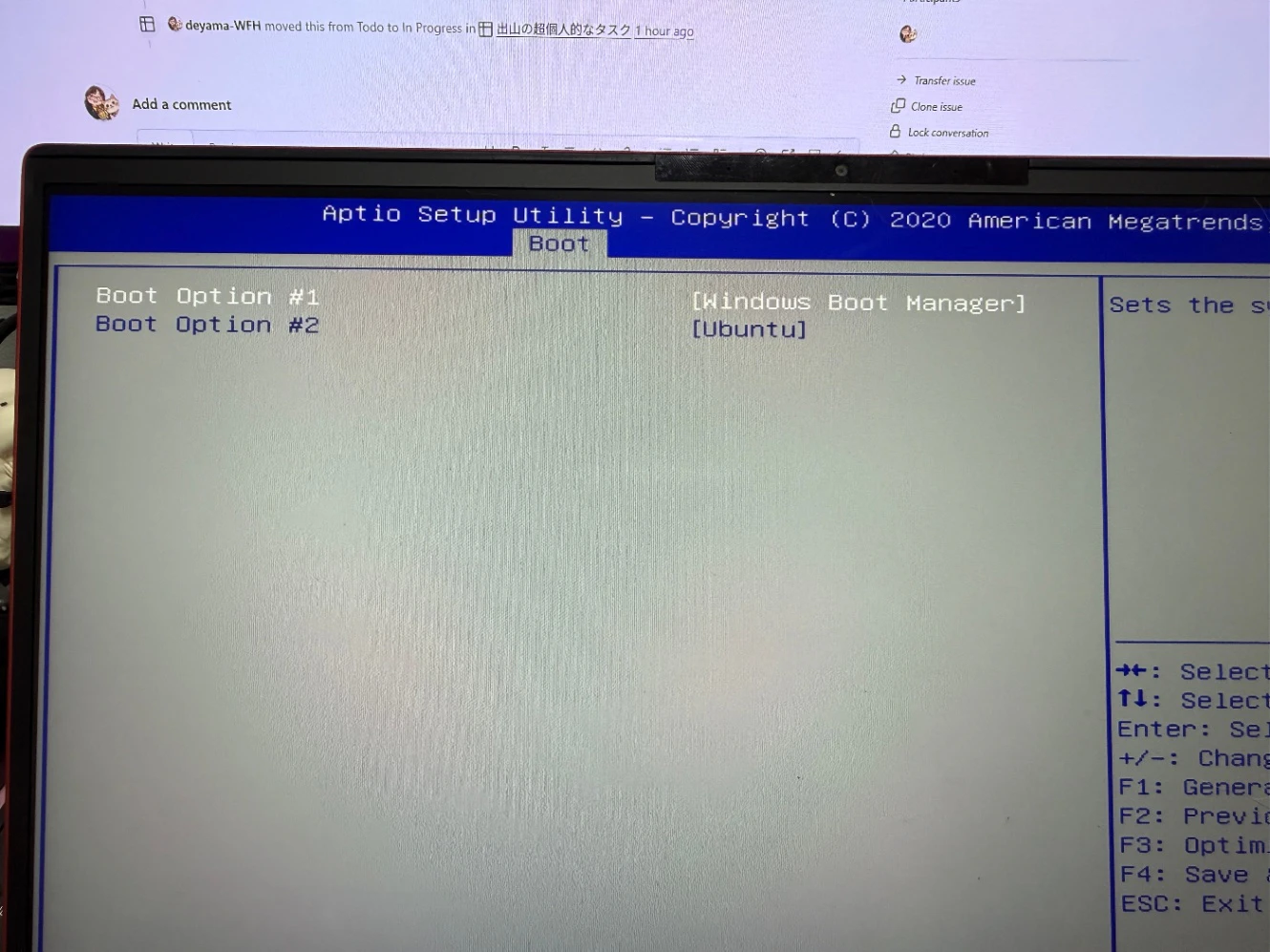
ここで順番変更。
変更後:
Boot Option #1 UEFI USB Key
Boot Option #2 Ubuntu
Boot Option #3 Windows Boot Manager
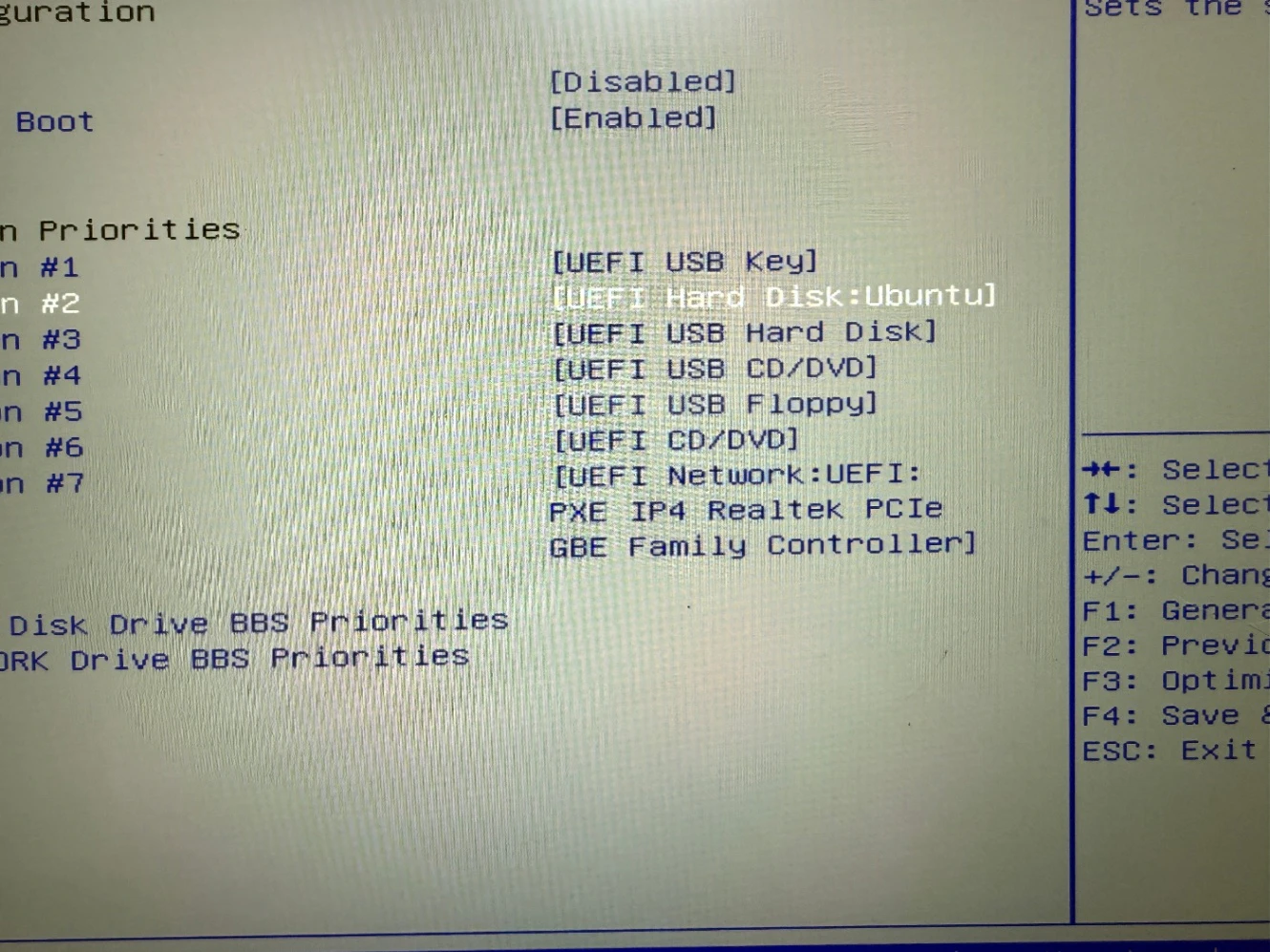
なんで#1にUSB設定しているのかって?
急にどっちかがぶっ壊れた時でもすぐにUSBから起動するためです。
USB刺さってなければ上から順に動くだけなので、わたしは歴代パソコンみんなこうしてきました。
あー昔はフロッピーだったけど。
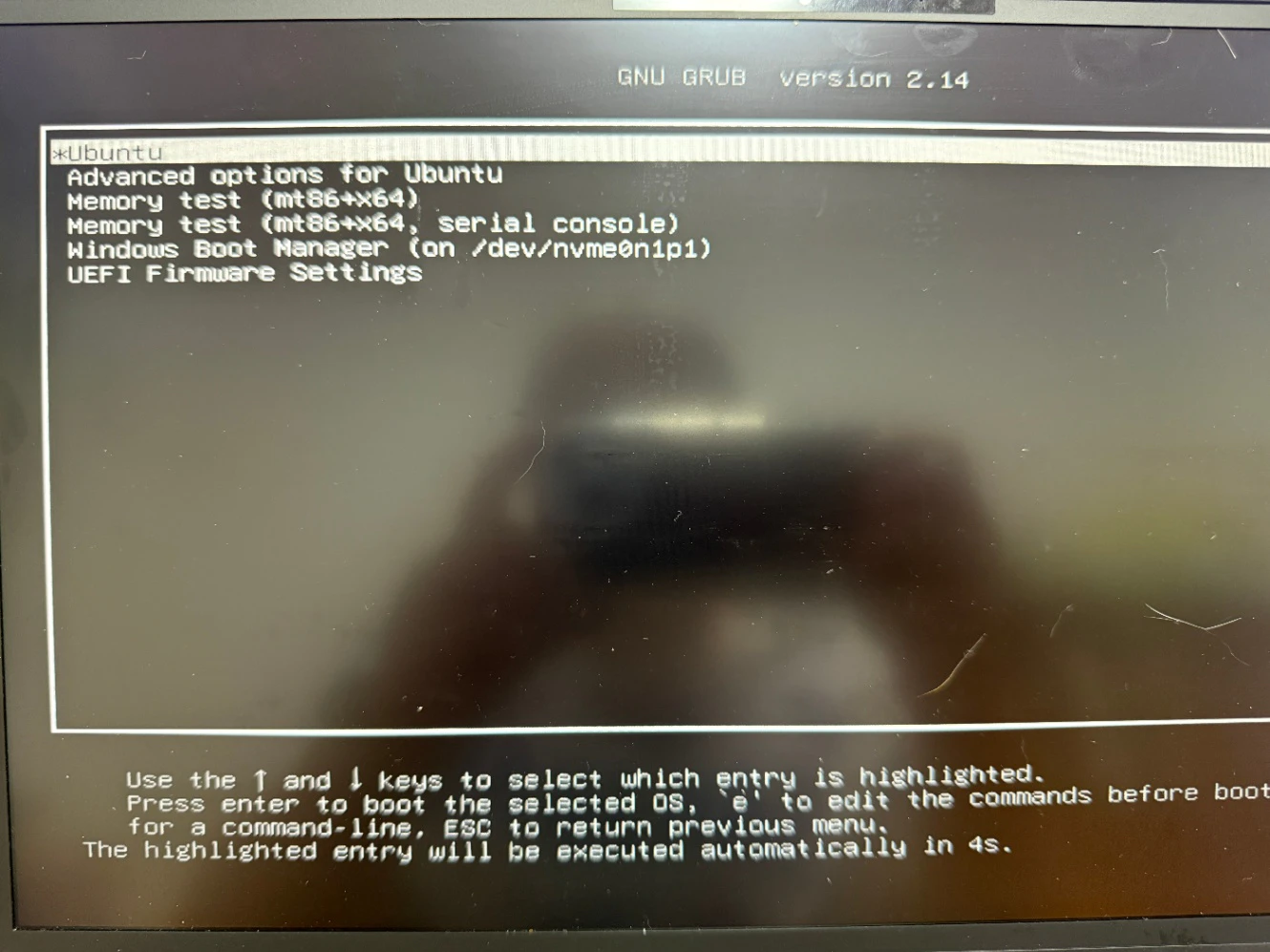
保存:
F4 Save & Exit
再起動するとGRUBが表示されました。
ハマったポイントまとめ
1. デバイス暗号化
BitLockerではなくても確認。
設定
→ プライバシーとセキュリティ
→ デバイス暗号化
2. Smart App Control(スマートアプリコントロール)
Rufusが止まる場合あり。
3.高速スタートアップは切る
このノートはどう頑張っても高速スタートアップを切る項目がなかったので、Powershellからやりました。
powercfg.exe /hibernate off
ちなみにpowercfg.exeだけ打つと、コントロールパネルの電源のところが開きます。
4. USBはUEFI起動
UEFI: USB Key
を選ぶ。
5. BIOSのセキュアブートはオフ
ちゃんとオフにしましょう。
6. EFIとUbuntu本体を間違えない
EFIパーティションとubuntu入れたパーティションを間違えてたせいでだいぶ時間くいました。
そもそもの問題は起動時にubuntuが出てこないことです。つまり起動時、です。
起動時にパソコンちゃんが見るものはEFIパーティションです。
GRUBのインストールはEFIパーティションでやりたいわけです。
なのでubuntu本体のパーティションをマウントしちゃまずいわけです。
7. chrootではsudoしない
root状態です。
8. BIOSのBBS Prioritiesを見る
ただしBIOSによって操作は異なります。最近のBIOSは日本語なことも多いです。
現にマウスコンピューターの今回使ったノートパソコンは英語ですが、メインのWindows機はASRock製で日本語です。
おわりに
Windows 11 + Ubuntu 26.04 LTS のデュアルブートに成功しました。
一番の原因は、Ubuntuが存在しないのではなく、
UEFI Hard Disk Drive BBS Priorities
の中に隠れていたことでした。
同じ症状の人は、まずここを確認すると解決するかもしれません。
焦らず1つずつ確認しましょう。
あとがき
エラーが出て詰まったときは、スマホで写真を撮って、そのままchatGPTに投げましょう。
写真から文章を読み取って、今何ができているか、何がエラーの原因なのか教えてくれます。
ちなみにスペルミスまで教えてくれます。
読むのが面倒な方、ぜひこの記事をchatGPTに食わせてやってみてください。