

はじめに
自宅サーバーでいろいろセルフホストしていてよかったものなどをまとめようとおもったのでまとめてみました。今回はAdGuard homeについて解説します。
AdGuard Homeのとは
広告やトラッカーをブロックしたり、DNS書き換えなどを行うことができる大変便利なツールです。
そして特定のサイトをブロックするのではなくあらかじめ用意されているDNSブロックリストを有効にするだけでトラッカーをブロックしてくれたします。
広告ブロックについて
AdGuard Homeに限らず広告をブロックすることはサイト運営者などの利益に被害を与え無料で提供できなくなってしまう場合があるため「広告ブロックを使うな」とはいいませんが控えていただけるとありがたいです。
AdGuard Homeの使い方
※Docker、Docker Composeをインストールしていることを前提としています
以下のコードをcompose.ymlに入力しdocker compose up -dと実行すれば起動します。起動が終わったらhttp://localhost:3001にアクセスします。
version: "3.7"

services:
  adguardhome:
    image: adguard/adguardhome:latest
    container_name: adguardhome
    hostname: adguardhome
    restart: unless-stopped
    volumes:
      - adguard-work:/opt/adguardhome/work
      - adguard-conf:/opt/adguardhome/conf
    ports:
      # DNS
      - "53:53/tcp"
      - "53:53/udp"
      # Web UI(初期設定用)
      - "3001:3000/tcp"
      # DNS-over-TLS(オプション)
      - "853:853/tcp"
      - "853:853/udp"

volumes:
  adguard-work:
  adguard-conf:
そうするとセットアップ画面が出現するのでセットアップを行なってください。詳しくセットアップ方法を知りたい方は下の記事をご覧ください
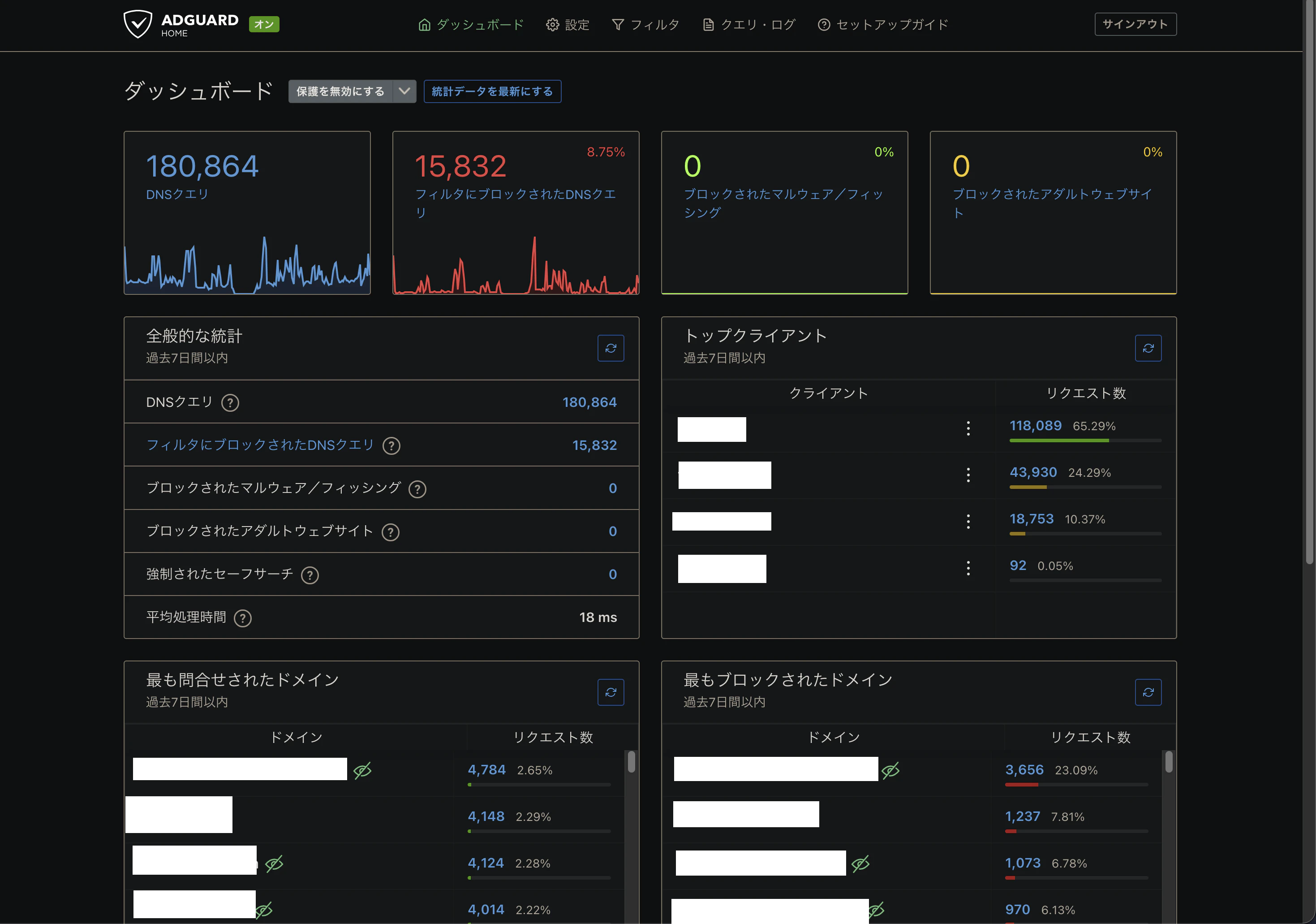
セットアップが終了すると以下のような画面が出ます。
トラッカーブロック
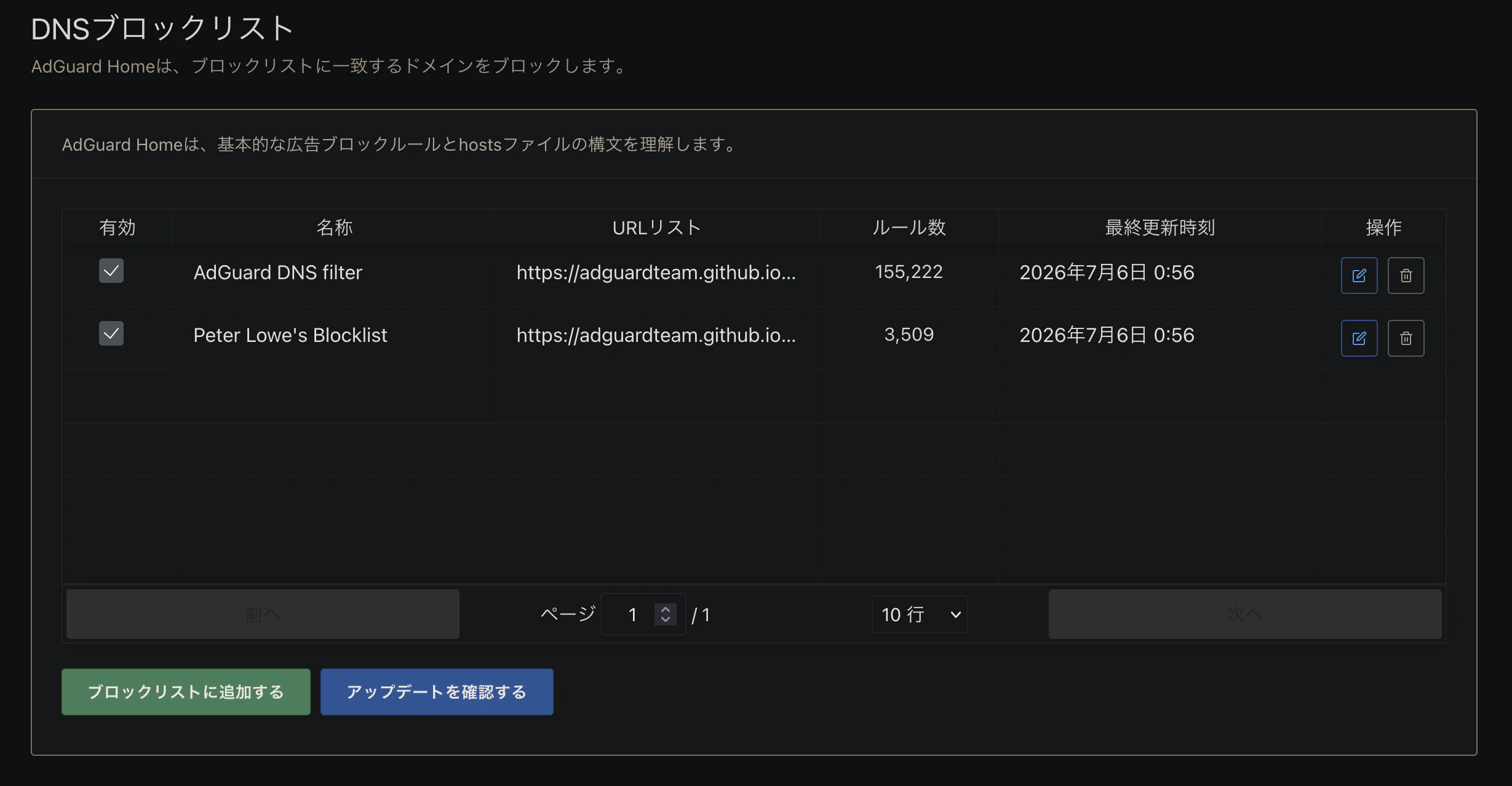
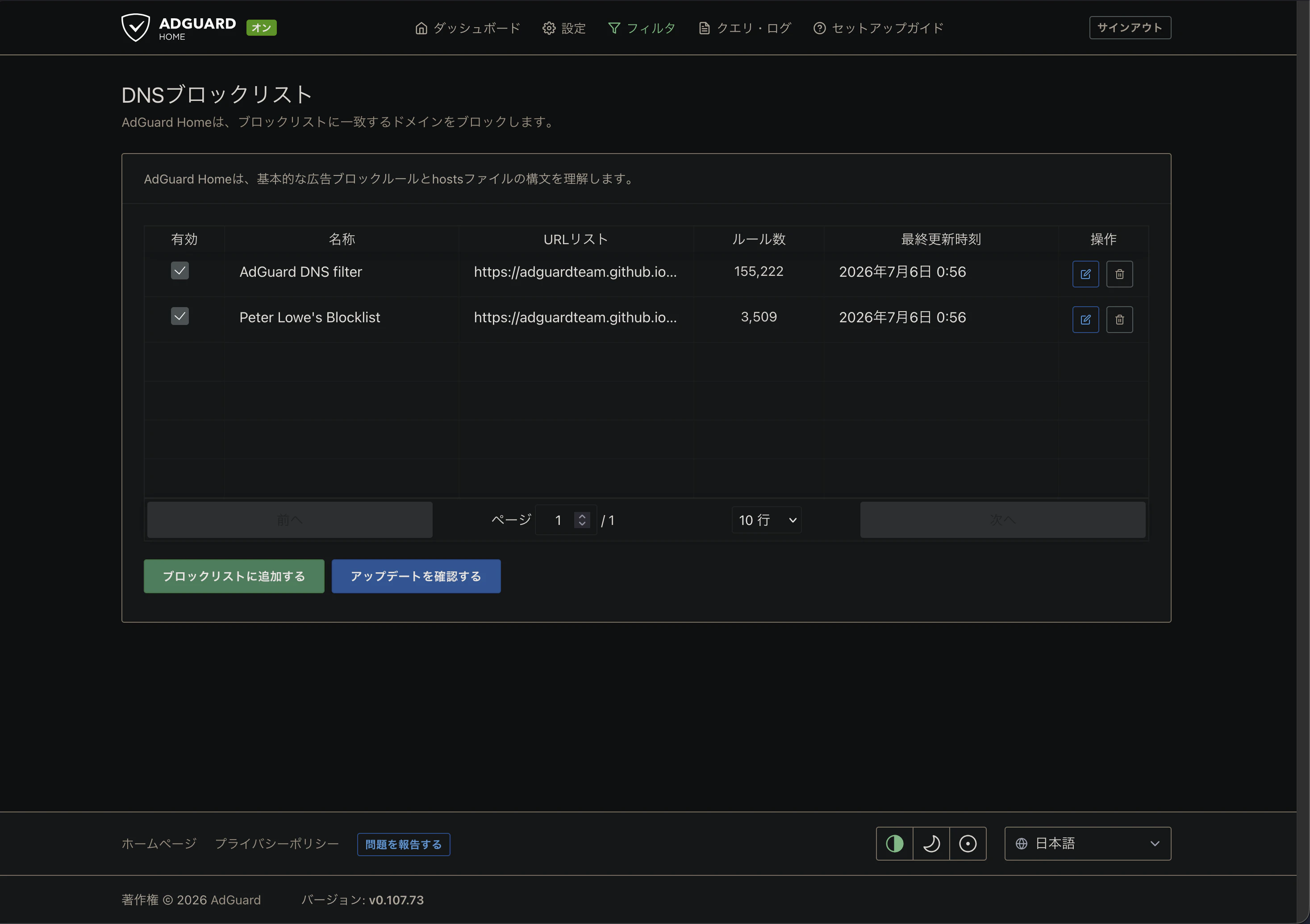
トラッカーブロックはフィルタのDNSブロックリストを開きます。
そうすると以下のような画面があるため「ブロックリストに追加する」からDNSブロックリストを選択してください。おすすめは標準の「AdGuard DNS Filter」とgoogletagmanager.comを主にブロックしてくれる「Peter Lowe's Blocklist」です。
アップストリームDNSサーバーの変更方法
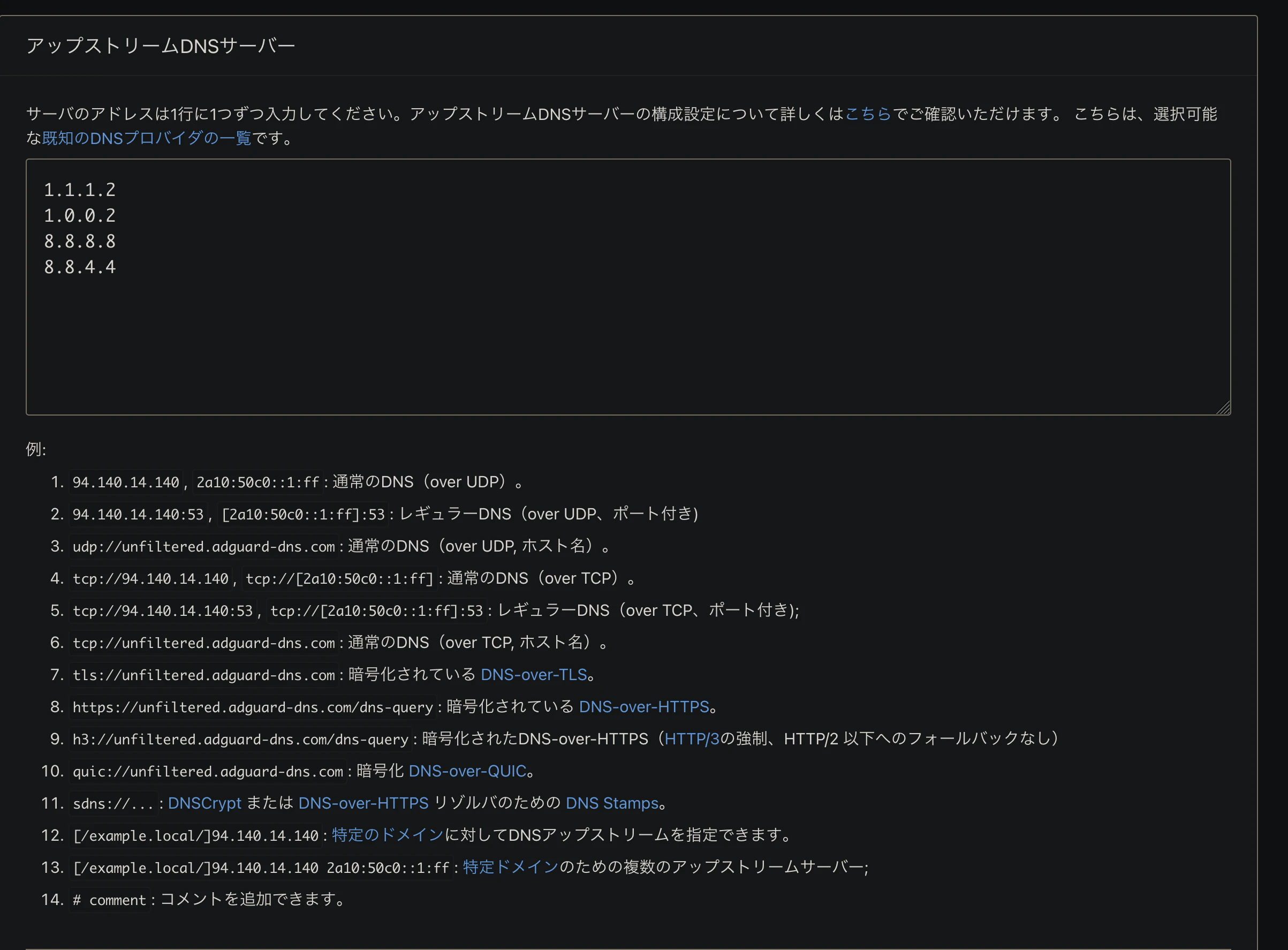
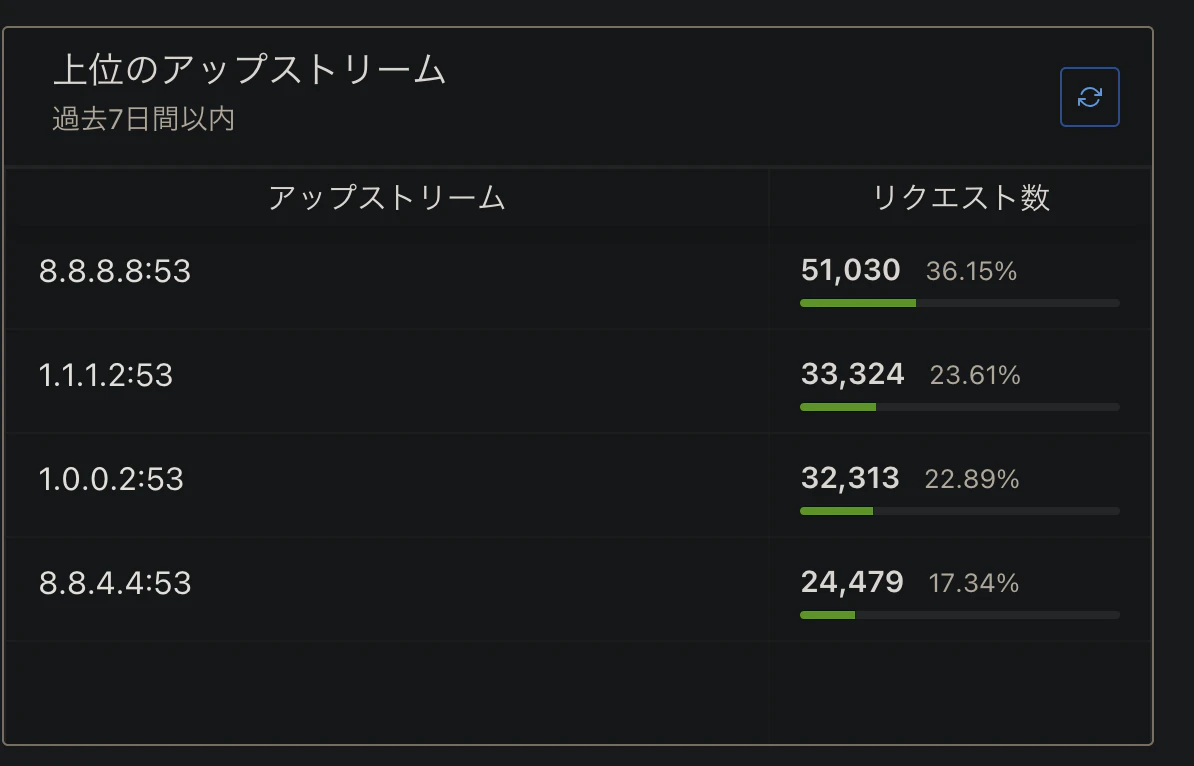
設定のDNS設定の中にあるアップストリームDNSサーバーから変更を行います。
サーバアドレスはパブリックDNSまとめや例を参考に設定してください。
ホーム画面の下で速度を確認することもできます。
感想
VPNと併用してAdGuard homeを使ってみてこんなに高機能なものがOSSとはいえ無料で使えてとても便利な世の中になったと実感しました。それと同時にトラッカーは1ヶ月間で15,876ブロックされたので現在は個人情報を得るためにトラッカーがどのサイトにも張り巡らされていることを感じました。