
ThinkPad E14 Gen7にUbuntu 24.04 LTSをクリーンインストールする手順【BIOS設定〜日本語入力まで】
本手順はUbuntuをクリーンインストールする手順となります。
少し優しめに記載しているので、クリーンインストールに興味がある方の参考になれば幸いです。
慣れていない方は作業前に必ず全体の手順を確認してから作業してください。
マシンによって必要な変わる部分や不要な作業があります。
見通しを立てて実施されることをお勧めします。
1. 前提マシン
今回のLinuxを入れるマシンは、ThinkPad E14 です。2025/12頃に購入したものです。
- 機種名: ThinkPad E14
- 世代: Gen 7
- CPU: Intel Core Ultra7 258V×8
- メモリ: 32 GB
- ストレージ: 512GB SSD
- 購入時期: 2025/12頃
- Windows初期搭載: Windows 11 Home
2. インストールするOS
- ディストリビューション: Ubuntu
- バージョン: Ubuntu 24.04 LTS
- インストール方式: USBインストール
- デスクトップ環境: GNOME
- 日本語入力: Mozc
2.1. 控えておく情報
以下の情報は控えておくのが良いかと思います。
- Wi-Fiのパスワード
- 使用中のアプリ一覧(すでにWindowsを利用している場合など)
- Windowsのプロダクトキー確認
- ※ OEM版はマザーボード紐づけなので確認できなくても問題なし
- BitLocker回復キー(あれば)
特に初心者の方は、Windowsに切り返す準備はしておきましょう。
マシンによっては、クリーンインストールに失敗する。Ubuntu起動後にトラブルになるなどで、挫折する可能性もあります。
ですが、Windowsを再度クリーンインストールすればPCを無駄にせず済みます。(心を折りながら、学ぶのがおすすめですが。)
3. Ubuntuインストール手順
3.1. UbuntuインストールUSB作成(Windows側で実施)
ThinkPadをWindowsで立ち上げて作業しても、別のPCでも大丈夫です。
以下はWindowsの想定です。インストールUSBが作れたらよいです。
- Rufusをダウンロード(https://rufus.ie)
- Ubuntu ISOを用意(既にダウンロード済み)
- USBメモリを挿す
- Rufusを起動し、以下を設定:
- デバイス:USBメモリを選択
- ブートの種類:ダウンロードしたISOを選択
- その他:デフォルトのままでOK
- 「スタート」を押して書き込み完了を待つ
ISOファイルをUSBメモリに書き込む際、USBメモリはフォーマットされます。
そのため、USBメモリ内のデータはすべて削除されます。
RufusでISOを書き込むときにも警告が表示されます。
必要なデータが入っていないUSBメモリを使うか、事前にバックアップを取ってから作業してください。
3.2. BIOS設定
メーカーによって設定名や起動キーが異なります。本手順の設定項目が自分のマシンでどれに当たるかを確認したうえで作業してください。
- BIOSの起動時のキーはメーカーによって異なる
- BIOSで操作する設定値は、メーカーによって異なる
- BIOS/ブートメニューに入る
- PCを再起動し、起動時にF1(またはF12)など
- Secure Bootを無効化
- (Ubuntu側で対応可能だが、無効の方がトラブルが少ない)
- ブート順序をUSBメモリ優先に変更
- 私は見つけられなかったので、ここではパス。
- (後続手順のブートメニューからUSBを選択して起動しています。)
- BIOSの設定変更を保存して再起動
- 起動時にF12でブート画面に入る。
- USBを選択して起動
最近はこの程度の変更でうまくいくことが多いですが、失敗する場合はメッセージなどを確認し、慎重に進めるようにしてください。
3.3. Ubuntuインストール
ここからはインストールの手順です。
基本的にクリーンインストールは何度でもやり直せるので、慣れないうちは何度か実施することになるかもしれません。
インストール中に kernel が更新されると、ハードウェアドライバとの整合性が崩れる場合があります。
Wi-Fi や GPU などのデバイスが使えなくなる原因となるため、インストール中はネットワークへ接続しないことをお勧めします。インストール完了後に動作確認してから apt upgrade を行うと対策がしやすいです。
インストール画面が開いたら、以下の手順を進めてください。
※私の場合
- 私は持ち出すPCであるため、ディスクの暗号化は行っています。LVMを使用してパスフレーズを設定しています。
- NWの設定などはせずインストールしています。
- サードパーティはインストールしていません。
- GPUなどを積んでいる場合はドライバの関係で追加したほうが良い場合があります。
おおよそ以下の設定を行います。
- 「Ubuntuをインストール」を選択
- 「ディスクを削除してUbuntuをインストール」を選択
- 【お好みで】 「高度な機能」をクリックし、以下を有効化:
- LVMを使用する
- 新しいUbuntuのインストールを安全のため暗号化する
- ディスク暗号化用のパスフレーズを設定(ログインパスワードとは別。起動時に毎回入力が必要)
- 【お好みで】 「高度な機能」をクリックし、以下を有効化:
- タイムゾーン:Asia/Tokyo
- キーボード:日本語
- ユーザー名・パスワードを設定
-
user,passwordを決定する
-
- インストール完了後、再起動
筆者の環境では実際にセットアップ中の更新でWi-Fiが使えなくなりました。有線環境でWi-Fiドライバを再導入するところから始める羽目になったので、まずネットワークなしでインストールを完了させることを優先しています。
※ 私はUS配列でセットアップしています。以降のUbuntuのセットアップ手順では、US配列対策を記載しています。
ここまでで、Ubuntuのインストールが完了です。
インストール後にUbuntuが立ち上がれば成功です。
4. Ubuntuセットアップ手順
4.1. 基本ツールインストール
ここから先はお任せします。利用することが多いものをピックしています。
sudo apt update
sudo apt install curl wget htop build-essential ssh vim git eog net-tools tree
4.2. 日本語入力
- 日本語入力にmozcを入れます。
# 日本語言語パックとfcitx5-mozcをインストール
sudo apt install -y language-pack-ja fcitx5-mozc

# 入力メソッドをfcitx5に設定
im-config -n fcitx5
- 日本語設定は完了しているはずです。
- トップのバーに日本語入力が増えています。Mozc Settingsから、ショートカットや最低限の設定変更が可能です。
※ US配列で、ショートカットを切り替えたい人などは補足を確認ください。
5. まとめ
まず初心者の方でインストールを始めず、最後まで読んだ方は素晴らしいです。
OSインストールにかかわらずですが、基盤(インフラ)などを触る場合は、入念に手順を作成することをお勧めします。
「マシンによるところもある。」ので、想定を十分にしておくことが事故を減らす重要な対応ですね。
OSのインストールは、デバイスなどハード面の影響も受けるので、コードを書いているだけでは、発生しないトラブルもあります。
また、GPUを積んでいたり、マシンが新しすぎるとドライバ回りでトラブルになりやすいです。初心者の方は十分気をつけましょう。(中古マシンという選択もありだと思います。)
6. 補足
6.1. ショートカットの変更
不要な方は飛ばしてください。
私の場合はUS配列なので、ショートカットを変更したいので、以下のセットアップを行っています。
- USキーボードだと、初期値にCtrl+Spaceも設定されていますが、VSCodeなどとの競合を避けるため削除しています。
- US配列など、IME切替用の専用キーがないキーボードで利用します。
- keyd では IME の ON/OFF 自体は行いません。
- CapsLock 単体を
henkan相当のキー入力に変換し、fcitx5 側のTrigger Input Methodで受け取らせます。
以下の例は、日本語/アルファベットの切り替えが、CapsLockキー単体で効く状態がゴールです。
-
keydを入れて、ショートカットの設定を変更。
# インストール git clone https://github.com/rvaiya/keyd cd keyd make && sudo make install sudo systemctl enable keyd sudo systemctl start keyd -
私の場合は、以下の設定を書き込み、CapsLockキー単体で、henkanが効くように設定を変更しています。
sudo tee /etc/keyd/default.conf << 'EOF'
[ids]
*

[main]
capslock = henkan

[shift]
capslock = capslock
EOF

# keydを再読込
sudo keyd reload
- GUIで設定を変更します。トップのバーの日本語入力(Mozc)を選択
- Global Optionsの内容が日本語/英語の切り替えだと思ってください。
- Trigger Input Method が切り替えとなりますので、必要な設定のみを反映してください。今回の例は
henkanを設定すればよいです。
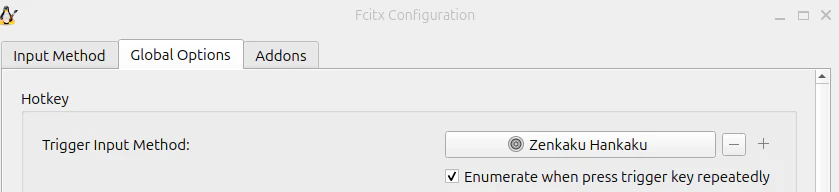
※サンプルは、Zenkaku Hankakuになっていますが、自分の望むキーがバインドされていればOKです。