
転職してWindows のチームになりました。
Windows の動きを検証していくことになります。
まずはMDM の代表であるIntune を使って、アプリの管理をしていきます。
概要
Intune で、Entra のユーザーが使うアプリを配布する
Intune でアプリ管理
Intune の機能の一つにユーザーにアプリケーションを自動で配布するものがあります。
この機能のおかげで、ユーザーはデバイスを交換したときも、新しいデバイスにたくさんのアプリケーションをインストールしなおす必要がありません。
管理者側からしても、組織の構成員が、自分勝手にアプリを選択して使っている状況は好ましくありませんね。
「自動で」というのを具体的に言うと、ユーザーがEntra に参加するのをきっかけにして、デバイスが勝手にIntune ポータルにアクセスし (HTTPS, 443 ポート)、あらかじめ管理者が決めたアプリケーションのセットをインストールする、ということです。
今回は、管理者として配布するアプリケーションを指定し、ユーザーとしてアプリケーションが配布されることを確認するのが目標です。
ライセンス
前提としてEntra 参加するため、ユーザーが使うWindows 端末には、Pro やEnterprise のライセンスが必須です。さらにIntune を利用するためのライセンスが必要となります。
作業
検証作業として、Entra 参加してもアプリが配布されていない状況を確認してから、管理者画面でアプリ配布の設定を行い、そのあとでユーザーにアプリが配布されたことを確認していきましょう。
1. Intune 管理画面
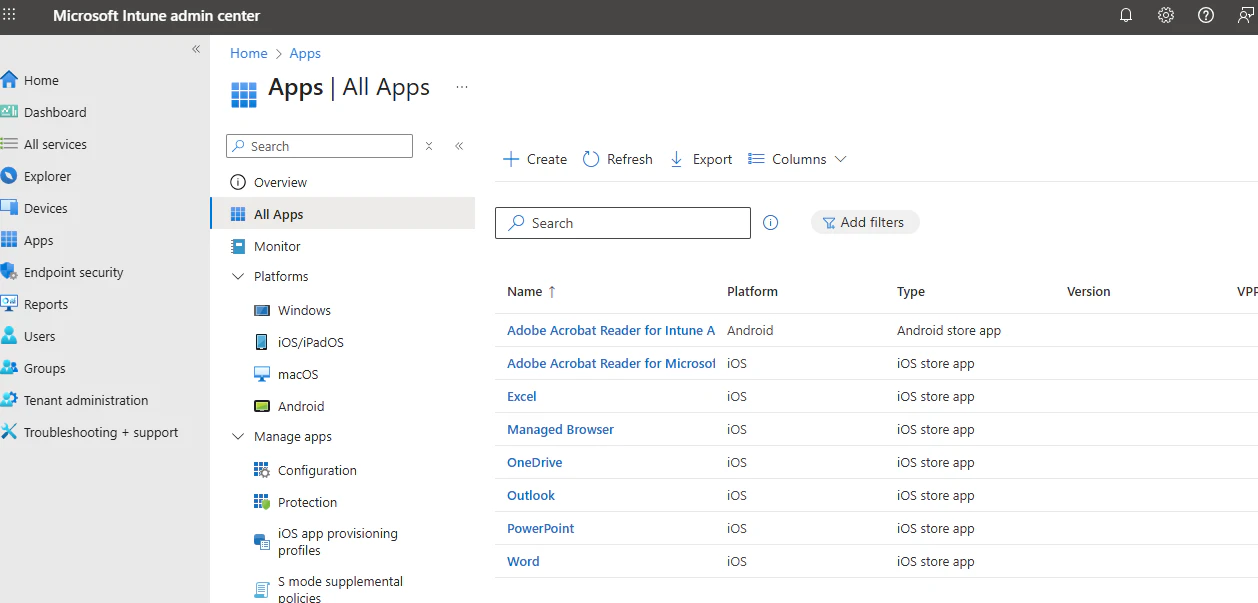
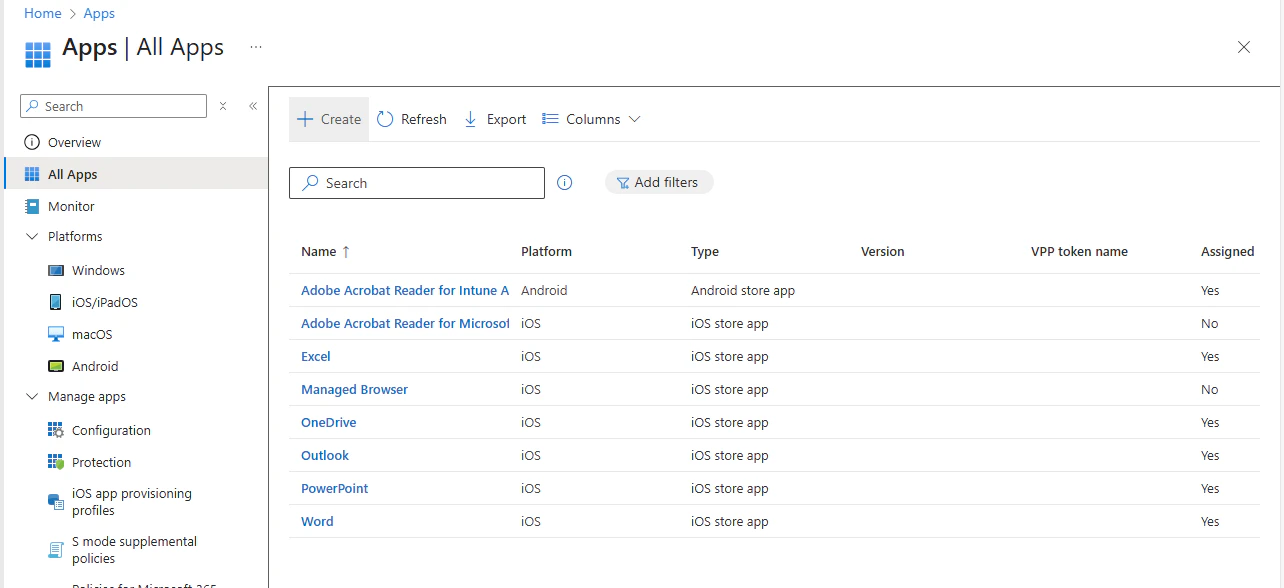
Intune 管理画面で、左ペイン アプリ>すべてのアプリを確認します。(英語ですみません)
Windows に配布するアプリの設定は行っていません (Types の列)。
また、今のところ4 台のWindows を管理していますが、今回の検証には関係ありません。
次の手順で参加した後に5 台に増える想定です。
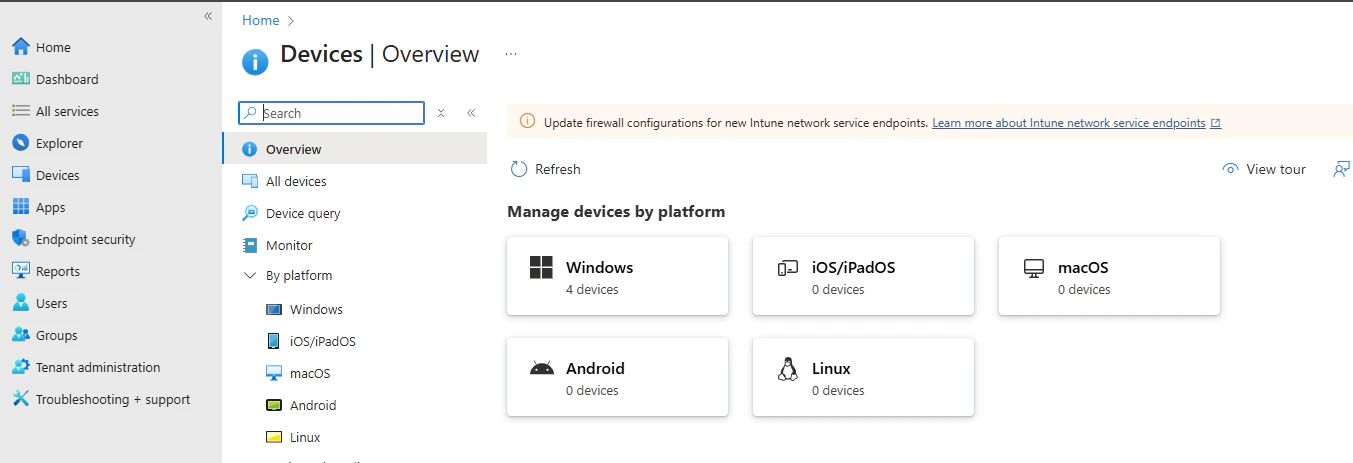
詳細はあとで見ます。
2. Entra 参加
Windows でEntra に参加します。
Windows 11 Enterprise LTSC 2024 を使用しています。
インターネットに接続できる状態で、設定>アカウント>職場または学校にアクセスする から「接続」をクリック。組織のアカウント情報で接続してください。
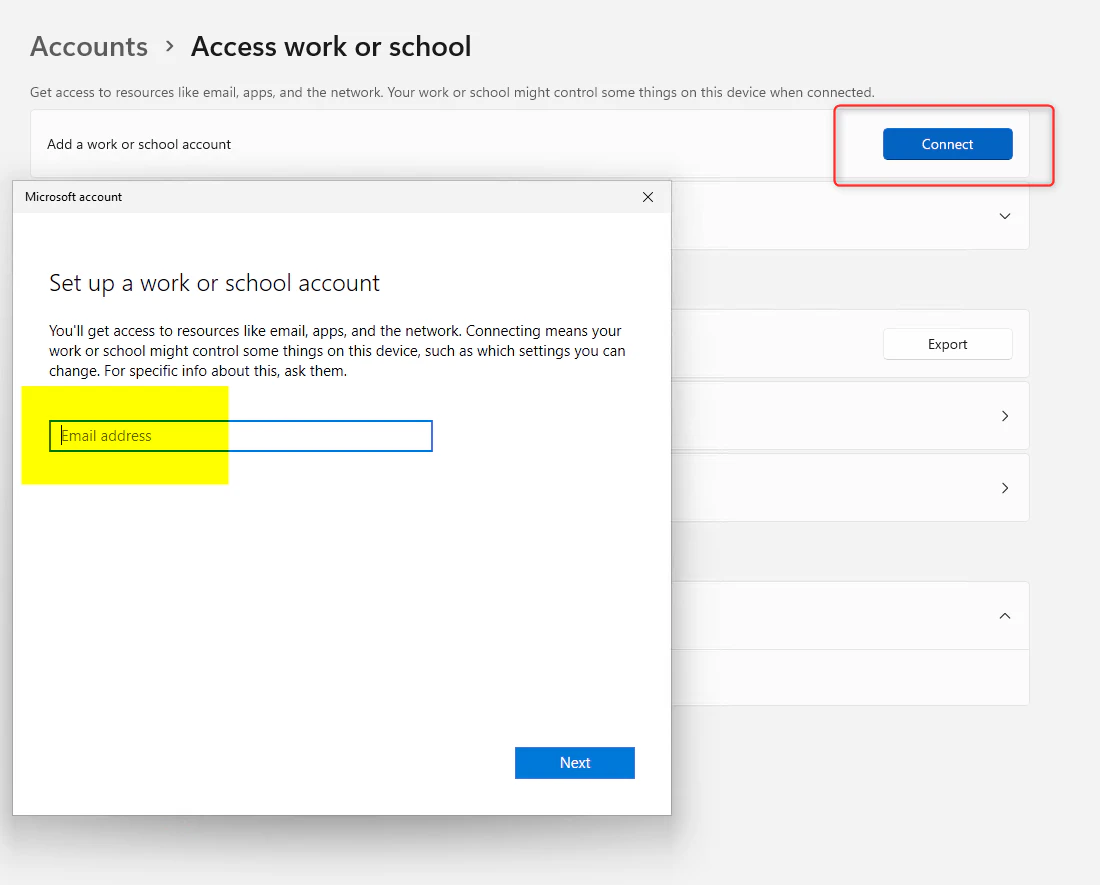
Windows のインストール時にEntra 参加もできます。
3. 参加したデバイスの確認
Entra 参加しましたが、例えばExcel はインストールされていなさそう。
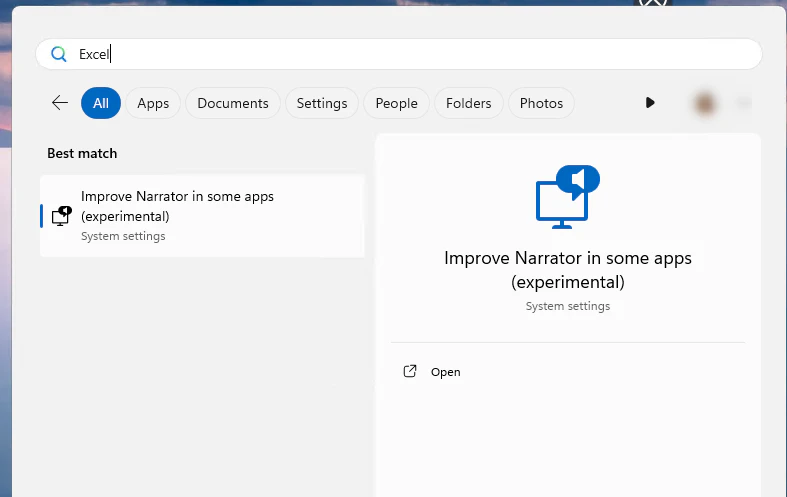
※自動でインストールされるとはいえ、時間がかかることはあるはずです。今回は前の段階で、Windows には配布するアプリを設定していないのを確認したのでここは待機せずに進みます。
4. 管理者画面でアプリ配布の設定
Intune 管理センターに戻り、再びアプリ>すべてのアプリを開きます。
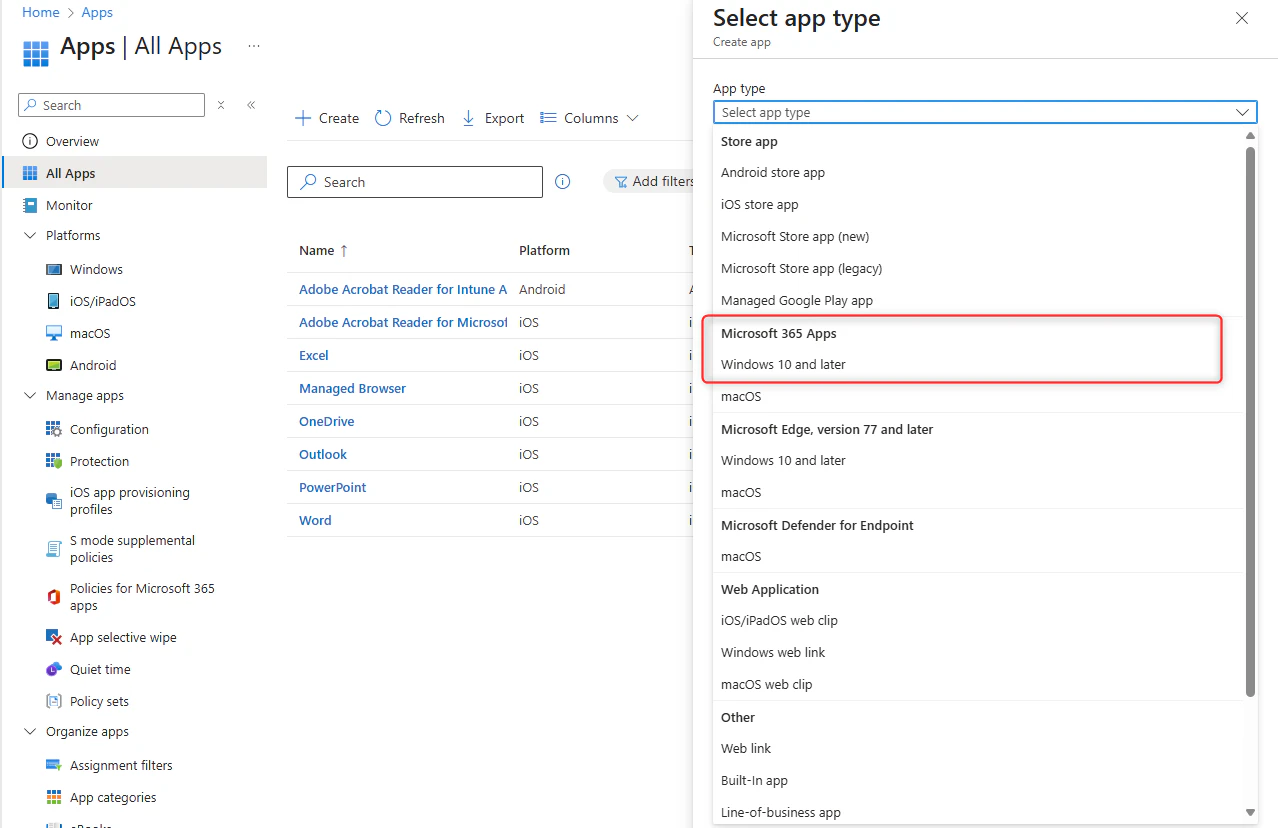
中央ペイン左あたりのクリエイトから。
Excel ほか、いわゆるOffice アプリが選択できないですが、M365 を入れておけばいいでしょう。
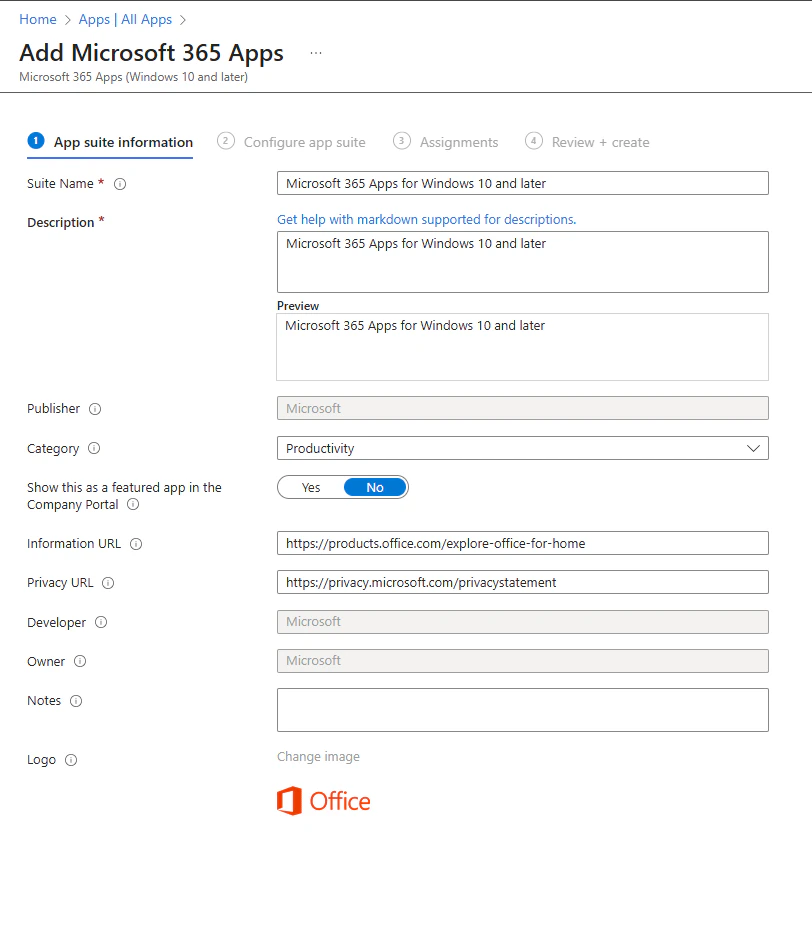
次の画面。特記することなし。デフォルトのまま次へ。
次の画面Configure app suite では、アプリをどのように使わせたいかを設定できます。一番上の行では、XMLファイルで設定を食わせられる選択肢を選べますが、今回はConfiguration designer で行きます。
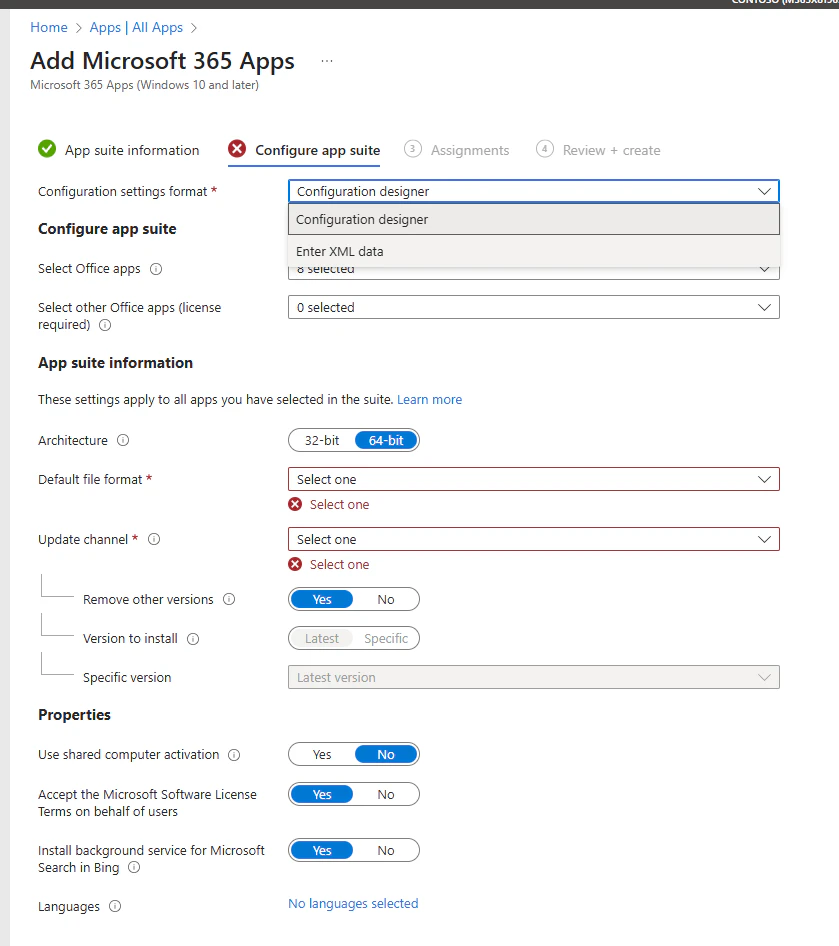
M365 のうち、どのアプリを使わせるかは、Configure app suite >Select Office appsで選択できます。
アーキテクチャ、ファイルフォーマットを選択します。
Update channel は端折って言うとアプリのアップデート頻度です。Current channel にすると最速でアップデートされることになります。Monthly にしておきました。
アプリのバージョンを指定できるので、デバイス側に設定が反映されたことを容易に判定するために、適当なバージョンを指定しました。
他はデフォルトの選択肢で行きます
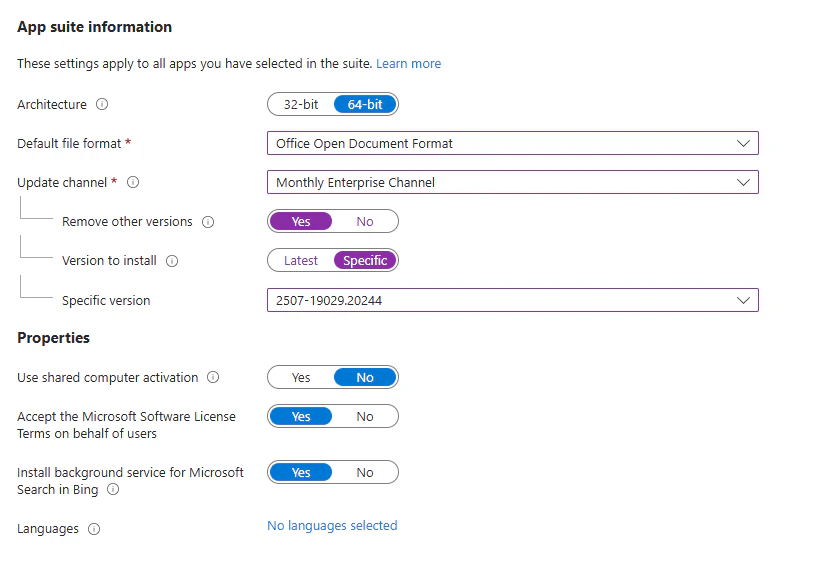
次の画面はユーザーやグループの割り当てです。とりあえず全ユーザーに適用しました。
最終の確認画面でCreate しました。
5. アプリ配布の確認
すべてのアプリに戻って確認します。Windows デバイスに配布するアプリの設定が入りました。
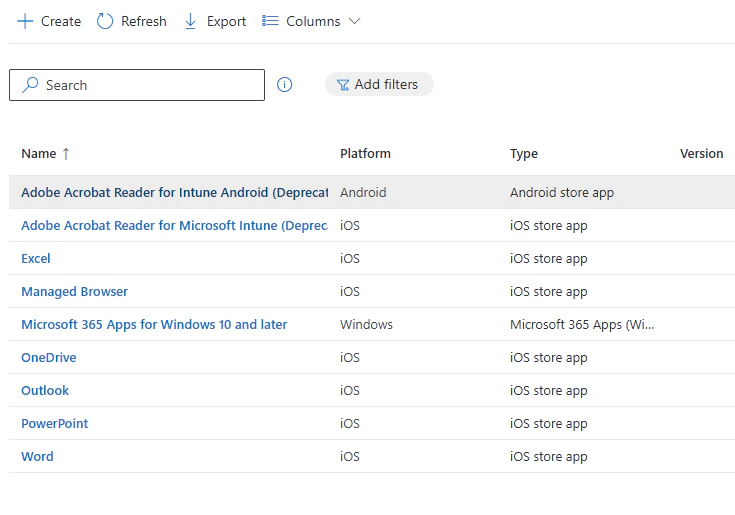
この設定をクリックすると適用状況が見られます。
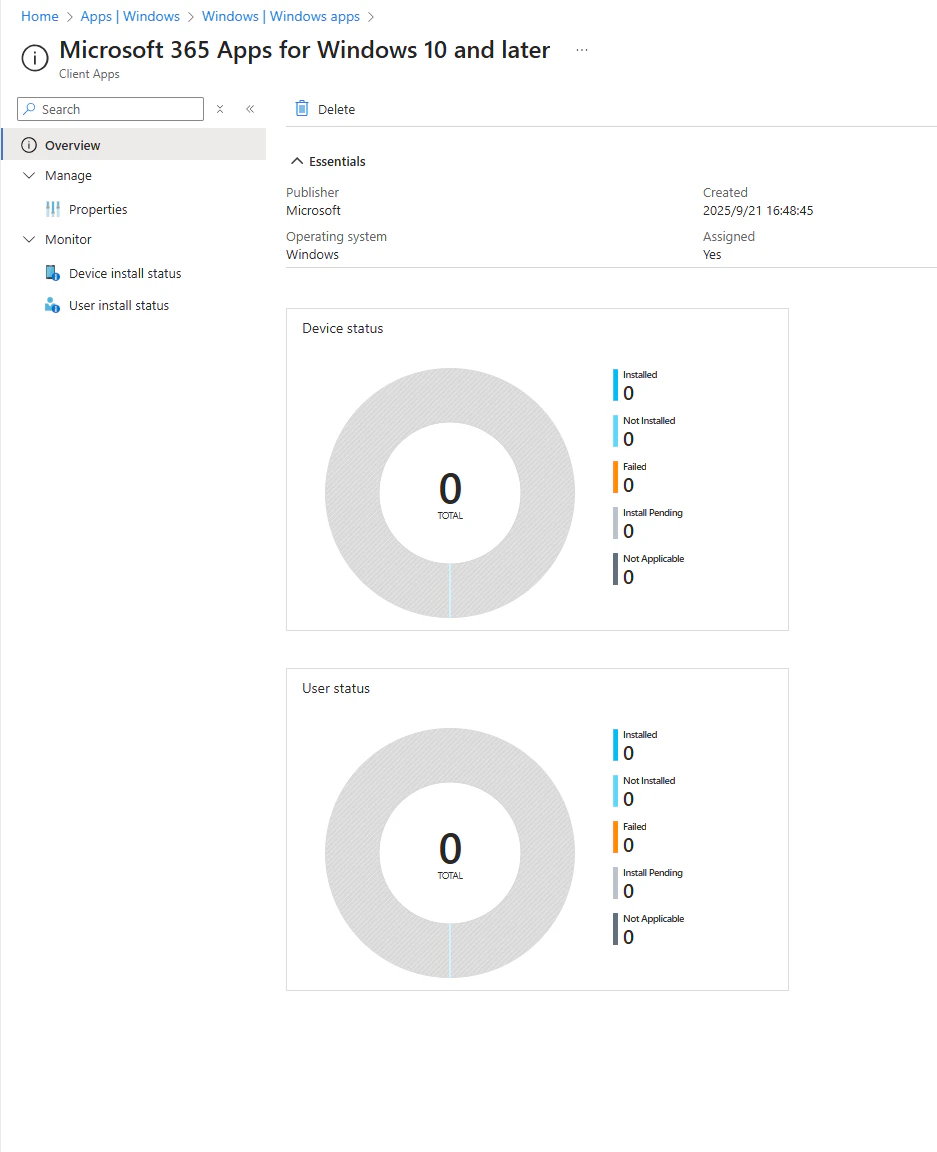
10分ほど経過したところで、ステータス変化が。
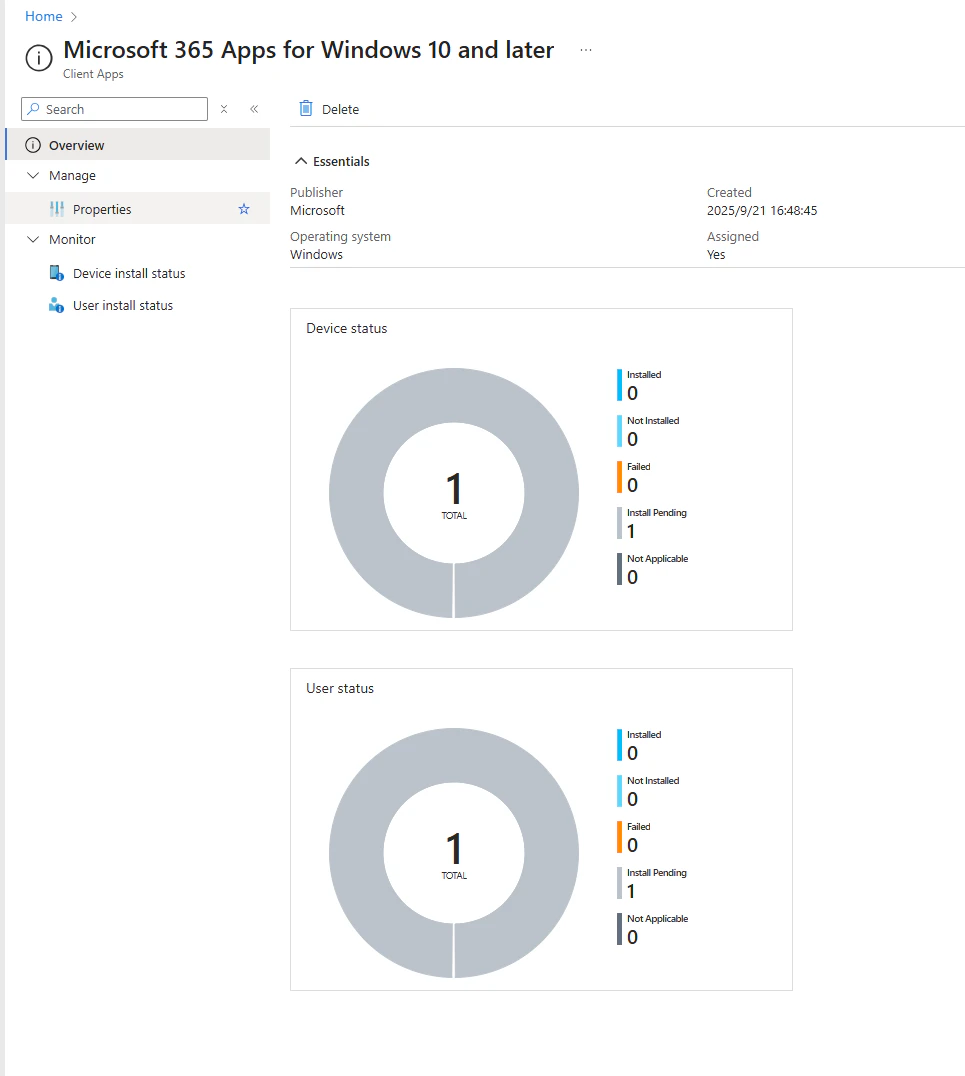
さらに10分で、ユーザー側にアプリが見えました。
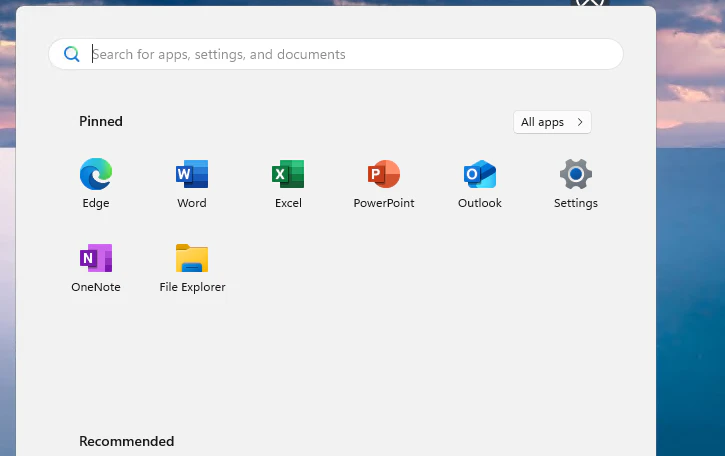
再起動しなくてもインストールが開始した
Intune 管理画面のほうがPending でもユーザー側では進行していた
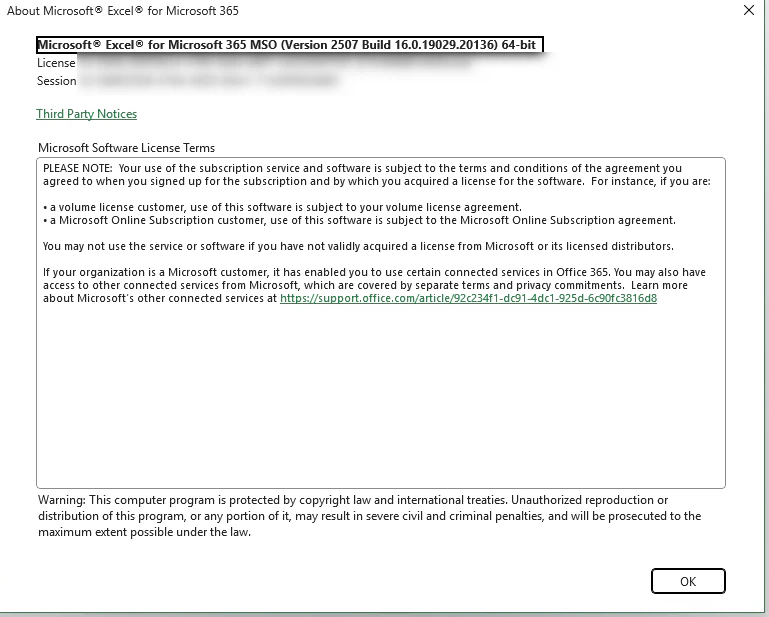
Excel のバージョンですが、指定したものと厳密には違っているようです。
適当にググったところでは、Build 番号の下4桁を気にする必要はなさそう。
まとめ
Windows 11 では、Entra 参加するだけで、管理者が指定したアプリケーションが自動的にインストールされ、便利
追記の予定
今度はExcel の配布を止めた場合、既にインストールされているデバイスではどのようにうごくのか???
Intune の管理画面が珍しい、という人向けに役立ったら幸いです。
お疲れさまでした。