
はじめに
こんにちは、組込みエンジニアのtasyuです。
最近になってようやくRustを触ってみようと思い立ちました。
今回は、Windows環境でRustのソースコードをコンパイルして実行できるところまで構築したので、備忘録として手順をまとめています。
調べながら進めていたのですが、ネット上にはいろいろな方法があり、
「とりあえず動けばいいんだけど…(^^;)」という自分には不要な手順も多く感じました。
この記事では、「WindowsでRustをサクッと触りたい!」 という方向けに、
最小限のステップで環境構築する方法を紹介します。
これからRustを始める方の参考になればうれしいです。
手順
1. VSCodeをダウンロード
公式サイトからVSCodeをインストールします。
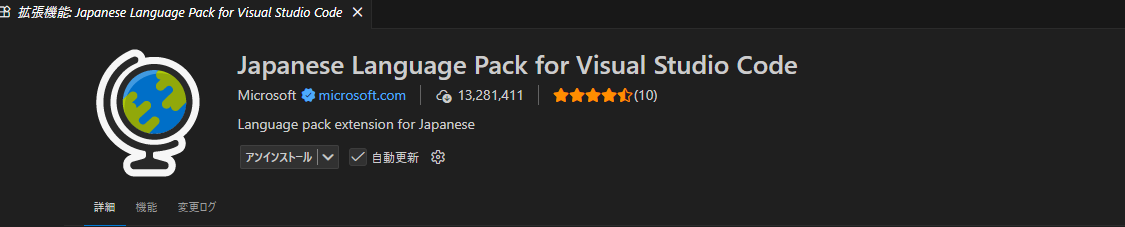
2. 日本語パックをインストール(任意)
VSCodeの拡張機能から「Japanese Language Pack」を追加します。
3. WSL(Ubuntu)をインストール
VScodeからターミナルを開き、以下を実行します。PowerShellからでもOKです。
wsl --install -d Ubuntu-22.04
4. パッケージの最新化
インストールしたUbuntuのターミナルで以下を実行します。WSLのタブから進めてもOKです。
sudo apt update
sudo apt upgrade -y
sudo apt install build-essential -y
5. Rustのインストール
curl https://sh.rustup.rs -sSf | sh
6. PATHを反映
. "$HOME/.cargo/env"
→個人の環境に合わせて書き換えが必要かな?と思いましたが、そのままでOKでした。
7. Rustの動作確認
rustc --version
cargo --version
→バージョンが表示されればOKです。
8. Cargo プロジェクトを作成
cargo new rustpj
cd rustpj
→rustpj = 作業ディレクトリのイメージです。
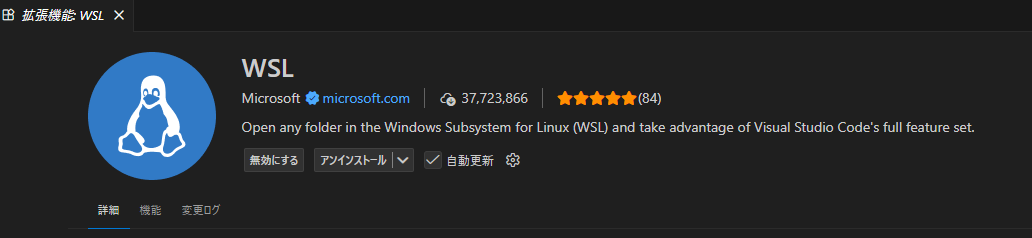
9. VSCodeのWSL拡張をインストール
VS Code の拡張機能から「WSL」をインストールします。
10. VSCodeからWSLにリモート接続
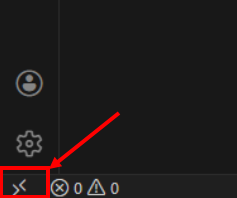
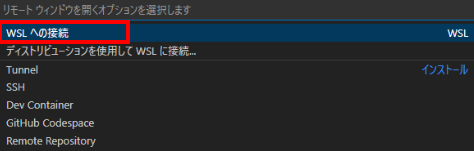
左下の >< アイコンから「WSLへの接続」を選択します。
11. エクスプローラーからフォルダを開く
VS Code の「Open Folder」でフォルダ開きます。
UbuntuのフォルダがVScodeから見られるようになります。
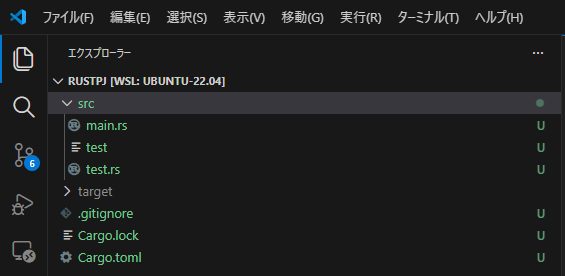
12. rustpj/srcにファイルを作成
例として test.rs を作成します。
次のようにサンプルコードを記述します。
fn main() {
    println!("Hello from Rust!");
}
14. コンパイルする
ターミナルでsrcディレクトリに移動して以下を実行します。
rustc test.rs
15. 実行する
./test
出力:
Hello from Rust!
コンソールにメッセージが表示されれば OK です。
おわりに
現場では相変わらずC言語が主流で、新しい言語を使う機会はあまり多くありません。
とはいえ、組込みの世界でも徐々にRustの導入が進んでいるそうで、GoogleやMicrosoftをはじめとした大手企業でも一部コンポーネントで採用が進んでいるそうです。
ということで、基本的な文法やC言語との違いくらいは、今のうちに勉強しておこうと思い立ちました。