
はじめに
先日、X(旧Twitter)で秋葉原の「ロボットほこ天」というイベントの様子を見かけ、
そこで初めてスタックチャンという小さなロボットの存在を知りました。
調べてみると、
自分で組み立てられて、サーボで頭や足を動かせて、AIで会話までできる“スーパーカワイイロボット” とのこと。
気づいたらすぐに部品を注文していて、そのまま勢いで組み立ててしまいました。
この記事では、参考にしたサイトや組み立てで躓いたポイントを 備忘録としてまとめつつ、これから作る人の助けになる情報を残しておこうと思います。
必要なもの
・M5Stack本体(推奨はCore2 かCore2 for AWS)
私はバッテリー容量が多いことと、AWS IoTも触ってみたかったので
Core2 for AWS を選びました。
・サーボSG90 2個
Amazon や AliExpress でも買えますが、不良率が高いという報告が多く、
秋月電子の SG90 が最も安定 していると言われています。
・スタックチャン タカオ版 組み立てキット
Booth にてタカオさんが販売されている組み立てキットを購入します。
・Stack-chan_Takao_Base
サーボと M5Stack を簡単に接続できる基板です。
※タカオ版組み立てキットでtakao_base付のものを購入しているなら不要です
・microSD 16GB
M5Stackの仕様上、16GBが最も安定すると言われているため、16GBを購入しました。
・M3 Screw Kit
Core2 for AWS版を分解なし手順(後述)で作成する場合、
タカオ版組み立てキット付属のボルトでは長さが足りないので、別途こちらの購入が必要です。
・六角レンチ
・精密ドライバー
100均に売っているものでOKでした。
M5stack側の準備(スタックチャンの頭)
M5Stackをスタックチャンとして動かすために、まずは以下の4ステップを行います。
- APIキーの取得
- SDカードに必要な情報を書き込み
- ファームウェアの準備
- スタックチャンの起動
1.APIキーの取得
取得方法については、こちらのREADMEでわかりやすく説明されています。
現在(2026/05/06)、ChatGPT(OpenAI)の無料クレジットは廃止されており、
最低 $5 のクレジット購入が必要です。
2.SDカードに必要な情報を書き込み
SDカードのルートディレクトリにwifi.txt と apikey.txtを用意します。
必要な情報はそれぞれ以下の通り。
- wifi.txt
1行目にWifiのSSID
2行目にWifiのパスワード
- apikey.txt
1行目にOpenAIのAPIキー
2行目にVOICEVOXのAPIキー
3行目にGoogle Cloud STT APIキー
3.ファームウェアの書き込み
M5Burnerを使用してファームウェアを書き込みます。
必要なドライバ
- M5Burner Win10 x64 v3.0
- CH9102_VCP_SER_Windows(USBシリアルドライバ)
ダウンロードはこちら:
M5Burnerの操作
- M5Burnerを起動
- 左側のカテゴリから CORE2 & TOUGH を選択
- 検索窓に「AI」と入力
- 以下のファームウェアを選択
AIスタックチャン2 (FY24/7月 証明書更新+ChatGPT-4o mini) 0.0.10 (GPT-4o mini) サーボ: Port.A版

Port.C版もありますが、タカオ版筐体の場合は基本 Port.A(正面から見て左側) にサーボを接続します。
もし 正面上側(Port.C)にサーボを挿したい場合のみ Port.C版 を選んでください。
4.スタックチャンの起動
先ほど準備したものを使い、スタックチャンを起動させます。
- M5StackにSDカードを差し込む
- M5StackとPCをUSB接続する
- AIスタックチャン2 (FY24/7月 証明書更新+ChatGPT-4o mini)をBurnする
Wi-Fiに接続成功すると、スタックチャンのお顔が表示されます。
スタックチャンの組み立て
スタックチャンの組み立てには、
内蔵バッテリーを外す「分解あり手順」 と
バッテリーを外さない「分解なし手順」
の2種類があります。
簡単に違いを説明します。
分解あり手順の場合
M5Stack Core2 / Core2 for AWS の背面を開けて、内蔵バッテリーを取り外す方式
重心が安定し、見た目もスッキリします。
ただし、Core2 for AWS のバッテリーは強力な両面テープで固定されているため、
無理に剥がすとバッテリーを損傷する危険があります。
Core2 for AWS のバッテリーは強力に貼り付いています。
無理に剥がすと 膨張・発煙・最悪発火のリスク があるため、
初心者は分解なし手順を推奨します。
分解なし手順の場合
内蔵バッテリーをそのまま残して組み立てる方式
安全で簡単
ただし、バッテリーの厚み分だけ 頭が少し大きくなる(頭でっかち)
私は安全性を優先して、分解なし手順で組み立てました。
組み立て手順について
組み立て手順そのものは、先駆者の方々が非常に分かりやすくまとめてくださっています。
以下の解説を参考に進めるのが確実です。
分解なし手順で参考にしたサイトをまとめています。
スタックチャンの完成
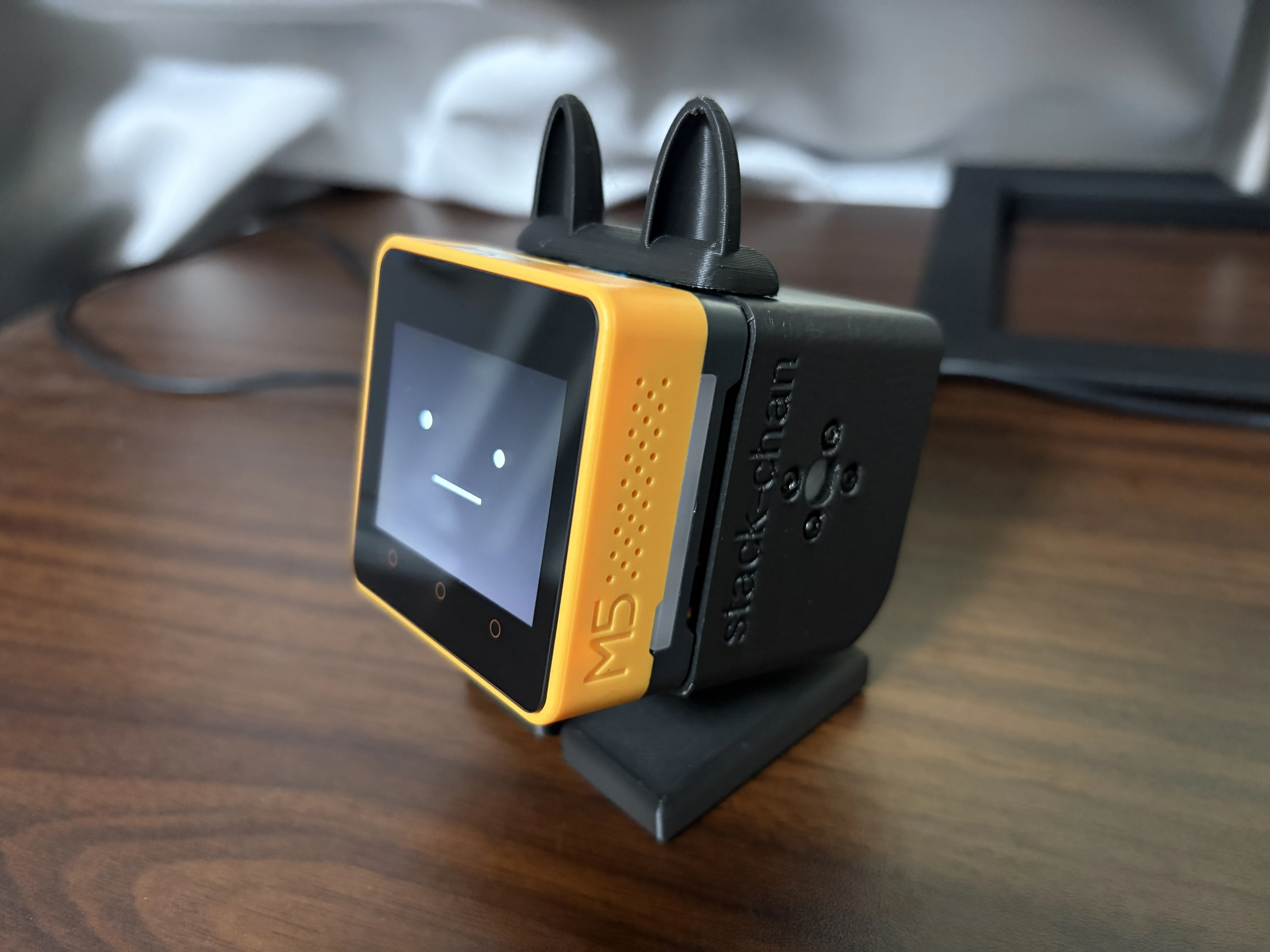
分解なし手順で無事に組み立てが完了しました。
内蔵バッテリーを残した分、少し頭でっかちにはなりますが、これはこれで愛嬌があります。
完成したスタックチャンの写真はこんな感じです。

そして、何もしていないときでも キョロキョロと周りを見回していて、カワイイです。
ただ置いておくだけで癒やされます。
参考にさせていただいたサイト(まとめ)
今回スタックチャンを組み立てるにあたり、以下のサイトを参考にさせていただきました。
どれも非常に分かりやすく、初めての方でも安心して進められる内容になっています。
また、X(旧Twitter)でも多くの方がノウハウや改造例を投稿されています。
「スタックチャン」「Stack-chan」などで検索すると、最新の情報がたくさん見つかるので、エゴサするのもオススメです。
おわりに
今回は AIスタックチャンを組み立ててみました。
とはいえ、まだまだ改善したいところがあって、
- 音声の聞き取りが安定しない
- サーボの動きが少し渋い
- たまに反応が遅れる
など、課題はたくさんあります・・・。
作ってみて分かったのは、スタックチャンは“完成してからが本番"ということ。
動かすほど愛着が湧いて、気づいたら改造したくなってしまいますね。
改善や進捗があれば、また投稿します。