

はじめに
自作キーボードを使い始めてから約1年。
初めて組んだ Killer Whale は、分割キーボードの快適さや、自作ならではの楽しさを改めて実感させてくれました。
こちらの記事では、Killer Whale を1年間使ってみて分かった「良かったところ」や「気になったところ」をまとめましたが、日々使い続ける中で、「もっとこうしたい」「次はここを改善したい」というポイントが少しずつ見えてきました。
そのため、今回の記事では、次に作るキーボードに向けて、どんな方針で設計を進めることにしたのか、その考え方や判断基準をまとめています。
まだ設計の途中ではありますが、「なぜその方針にしたのか?」「前作の経験がどんなふうに影響したのか?」といった“思考のプロセス”を整理していくことで、同じように自作キーボードに興味がある方の参考になれば嬉しいです。
Killer Whale を通じて見えた課題と気づき
Killer Whale を1年間使い続けたことで、分割キーボードの快適さやタイピングの心地よさを存分に味わえました。一方で、日常的に使う中で「ここはもう少し改善できそうだな」と感じる場面もいくつかありました。
次のキーボードを自分で設計するにあたって、この「良かったところ」と「気になったところ」は、どちらも重要な判断基準になっています。
⚪︎ 持ち運びには向かない重量とサイズ
Killer Whale は立体構造ゆえに大きさ・重さがあり、持ち運びにはあまり向いていませんでした。
外出先で作業することも多い自分にとっては、“据え置き特化のキーボード” という印象が強く、「次のキーボードは、持ち運びも考慮したい」という気づきにつながりました。
⚪︎ デザイン業務での配列最適化の難しさ
普段の仕事では、装飾キー(Shift / Option / Command)や矢印キーを頻繁に使います。
しかし Killer Whale では、矢印キーのレイヤー切り替えや親指キーの割り当てを工夫しても、「これがベスト!」と言える配列に落ち着けなかった のが正直なところです。
特に細かい位置調整が多いデザイン作業では、レイヤー運用よりも“キーを用意する方がいい” と感じる場面が多く、次のキーボードではデザイン用途を意識したキー配置を検討する必要があると感じました。
⚪︎ トラックボールは便利だが、用途によって合わない
親指トラックボールは開発業務と相性がよく、カーソル移動を手元だけで完結できる快適さは想像以上でした。
一方で、デザインツールでの細かい操作にはやや慣れが必要なので、トラックボールを消し、トラックパッドにしたいと感じました。
⚪︎ 分割キーボードの快適さは継続したい
左右分割の恩恵で肩や腕の負担はかなり軽減され、これは絶対に継続したいポイントです。
「分割キーボード」は、次の設計でも大切にしたいポイントです!
これから作っていくキーボードの方針
Killer Whale を1年間使って見えてきた課題や、自分のワークスタイルを踏まえた結果、次に作るキーボードは 「60%(62キー)+トラックパッド付きの分割キーボード」 をベースに設計していくことにしました。
イメージがこんな感じです。
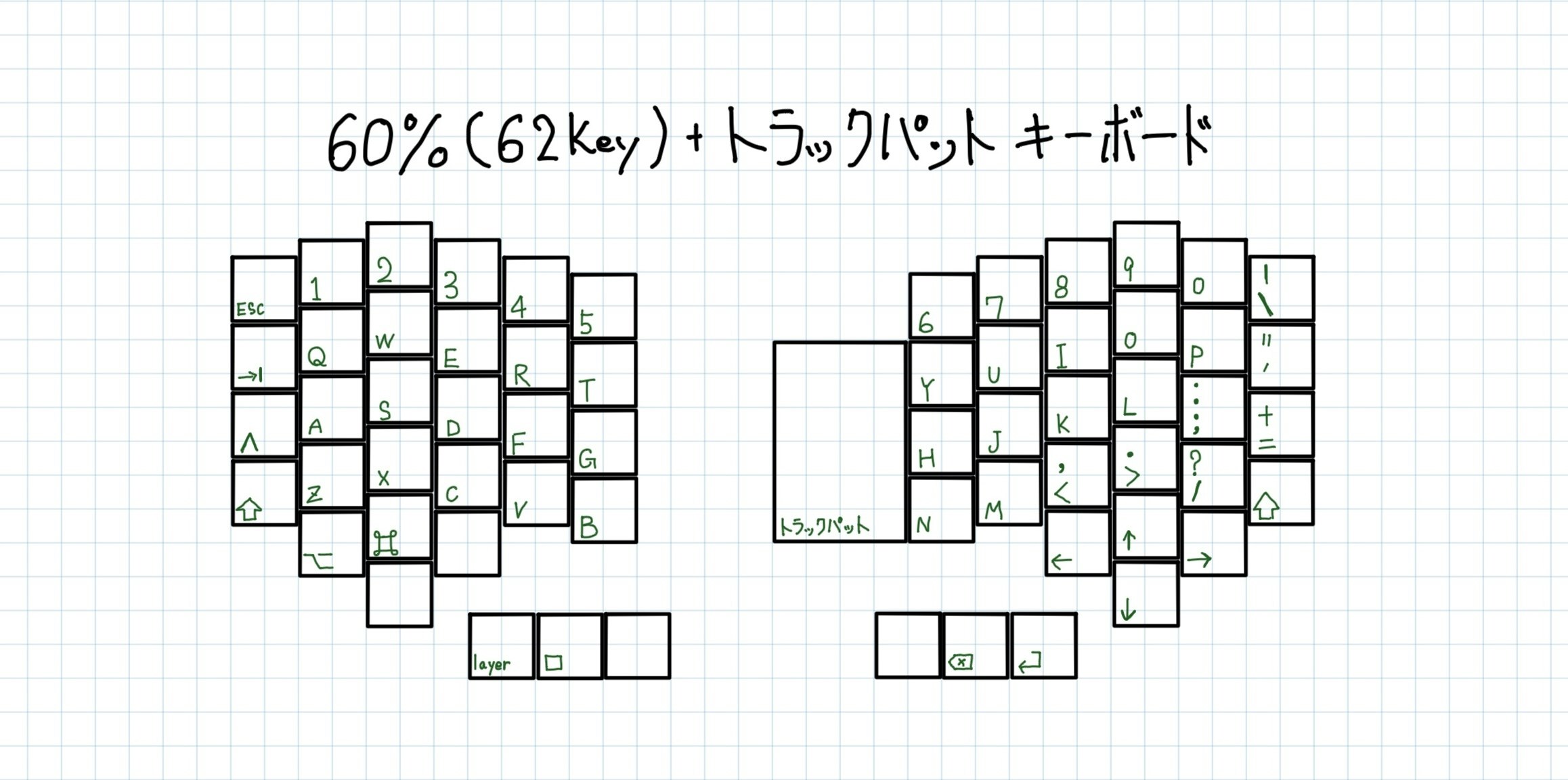
- キー数は “60%(62キー)” を採用する
- レイヤー運用が多く、デザイン業務ではどうしても一手間が増えてしまう場面があった
- 矢印キー・修飾キーがストレスなく使えるようにする
- トラックパッド を採用する
- デザインツールでの細かい操作は、トラックパッドのほうが操作しやすいことが多かった
- このタッチセンサーを使えば、いけるみたい
今後の予定今回まとめた方針をもとに、これから少しずつ設計と試作を進めていきます。
とはいえ、自分でキーボードをゼロから設計して作るのは初めてなので、最初から60%サイズを丸ごと作るのではなく、小さく検証しながら段階的に進める つもりです。
まずは、
- 1〜2キーだけのミニキーボードを試作してみる
- トラックパッドを組み込む部分だけを作ってみる
- ケースの厚みや角度を確認するための部分的な試作をする
など、要素ごとに分けて試しながら、最終的な設計に近づけていこうと思っています。
実際に手を動かしながら、「このキー角度がいい」「この位置にトラックパッドがあると使いやすい」といった感覚的な部分を確かめていく予定です。
こうして細かい検証を積み重ねたうえで、最終的に 60%(62キー)+トラックパッド付きの分割キーボード を完成させるのが目標です。
がんばるぞ!!!!