

はじめに
先日、Amazon EVSでEVS 9.1の初期セットアップ編を作成しました【No.1】
AWS上にVPCを作成し、EVSのVLAN構成を作成し、ESX用のMetalのインスタンスをデプロイするまでが前回のポストです。今回はセットアップされたESXにVCF Installer(SDDCマネージャー)をデプロイし、VCF環境を作成していきます。
本Blogは、エンジニア向けのナレッジ提供を目的としております。
記載された内容は極力”実稼働”させてフィジビリティをとっておりますが、本番で稼働させる場合は専門家にご相談ください。(弊社でも可能です・・・)
前提条件
事前に準備しておいたほうが良いことをまとめておきます。
事前に準備しておくこと
-
作業用データストアのセットアップ
No.1でも説明していますがESXのホストに作業用のデータストアを作成しておきます。
難しく書いていますが、EVSをセットアップするAZに300GBのEBSを作成しESXホストにアタッチします。
ESX上からはブロックデバイスとして認識されますので、フォーマットしてデータストアを作成します。
なお、このデータストアにVCFインストーラをデプロイしてください。(VLAN20も事前に作成が必要です)
事前に意識しておくこと
-
VCF Installerの挙動:
VCF Installerはセットアップ完了後、そのまま SDDCマネージャー に変わります(VCF 5.x系は Cloud Builder と SDDCマネージャー は別アプライアンスでした)。 -
MTUサイズ:
MTUは 8500 で作成します(AWS VPCのMTU上限サイズが8500であるため)。 -
Amazon FSx for NetApp ONTAP のサブネット分離:
VCF 5.x系だと Service Subnet で作成できましたが、VCF 9.1 はNFS用にVMkernelのインターフェースが作成されるため、独立したSubnetで作成してください。 -
NICのロードバランシングポリシー:
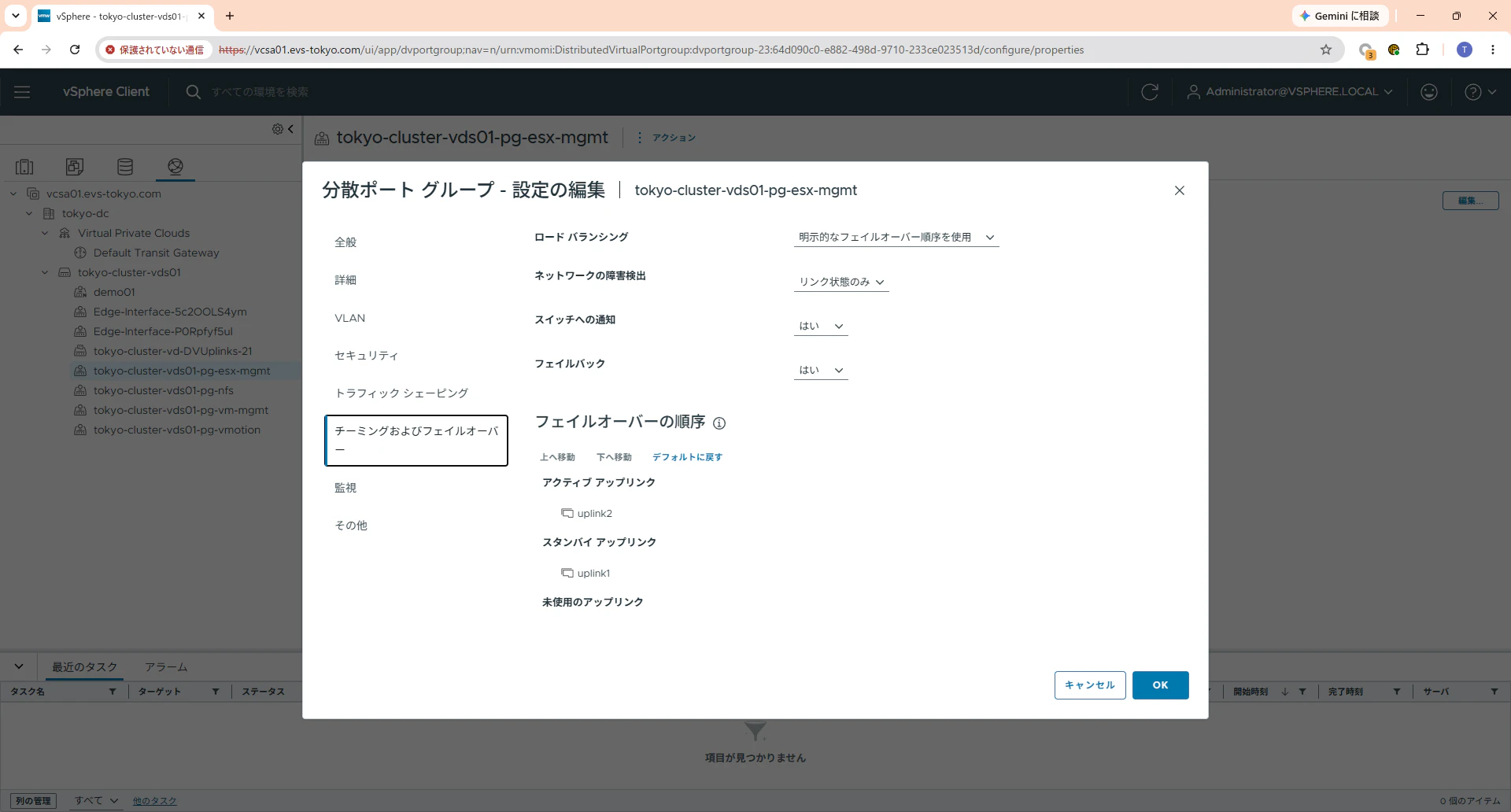
「明示的なActive/Standby」で作成します(vmnic1をActive /vmnic0をStandby)。
※ESXの初期セットアップ時は標準スイッチ(vss)が作成されてvmnic0がアタッチされています。VCF Installerデプロイ前のVerify時にvmnic0をActiveにしておくとエラーになるためご注意ください。VCFデプロイ完了後にポートグループ単位でActive/Standbyを入れ替えます。 -
NTPサーバー:
外部参照可能なNTPサーバーの指定が必要です。一般的に利用される169.254.169.123は、VLAN SubnetやOverlay Subnetからアクセスができないため利用できません。
VCFのセットアップ
ログインと画面構成
VCF Installerのログイン画面からログインすると、以下の画面が表示されます。
-
左側: VCFをセットアップするためのバイナリダウンロードを管理する画面。Broadcomのポータルでアプライアンスを登録することでダウンロードが可能となります。
※ダウンロードするイメージはvCenterやNSXなど数十GBあります。セットアップ開始までにイメージのダウンロードは 完了しておく 必要があります(完了していない場合はVerifyで指摘されます)。 - 右側: VCFのセットアップウィザード画面。
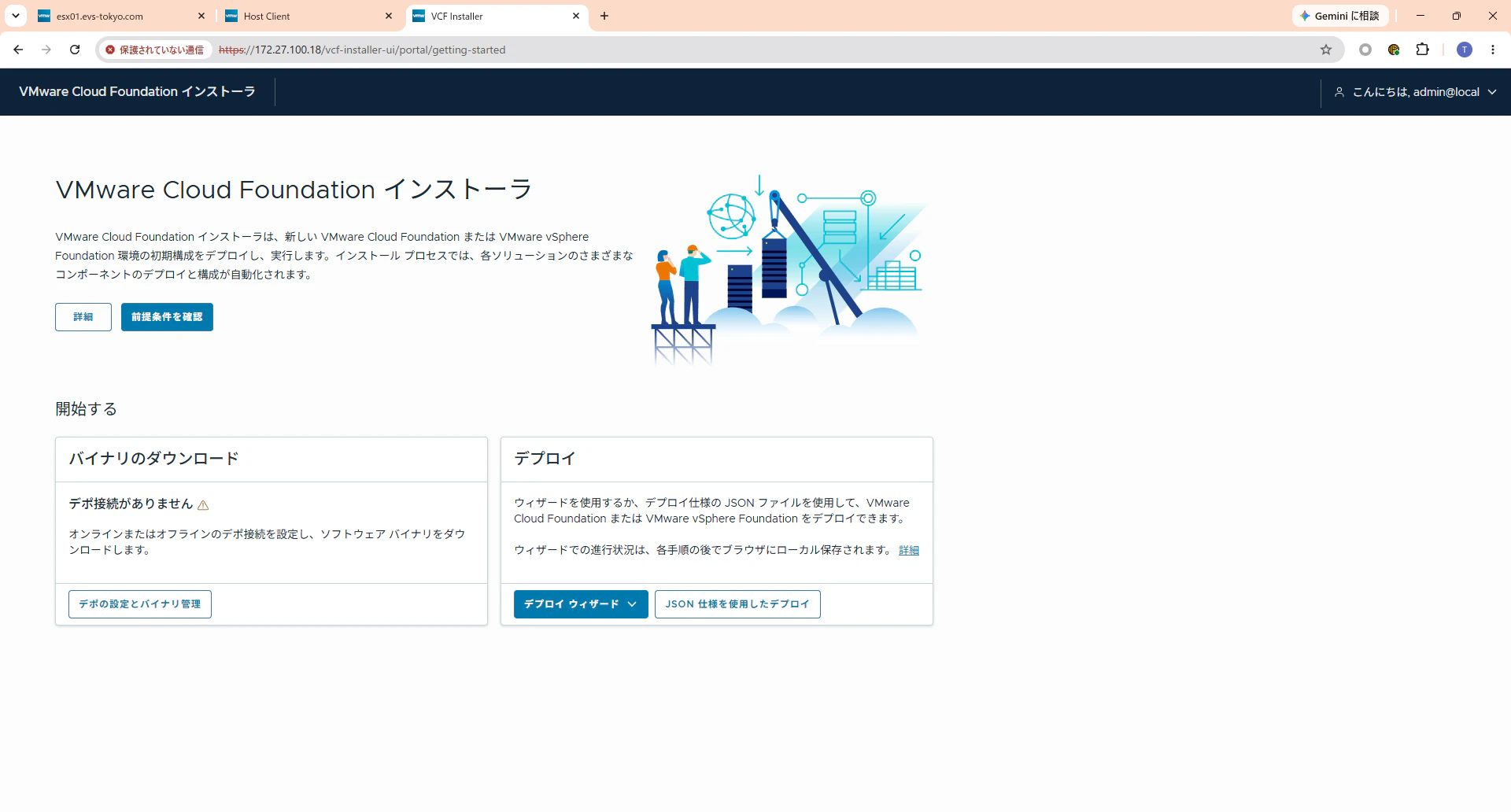
ウィザードの設定と事前JSON編集
ウィザードに従ってパラメータを入力していきます。
-
ストレージのマウント:
途中でデータストアを選択する画面が出てきますが、その場合は事前に FSx for NetApp ONTAP をマウントしておいてください(パラメータ入力後のVerifyでDatastore名を変更する必要があります)。 -
JSONの手動追加(検証スキップ設定):
Verifyを実行する前に、JSONファイルへ手作業で設定を追加する必要があります。
AWS環境はゲートウェイ(GW)へPINGが飛ばない点、およびESXのThumbprintのValidationをスキップするため、以下の2行を追加してください。
skipGatewayPingValidation: true
skipEsxThumbprintValidation: true
- 実際にセットアップのJSONプレビューはこちら
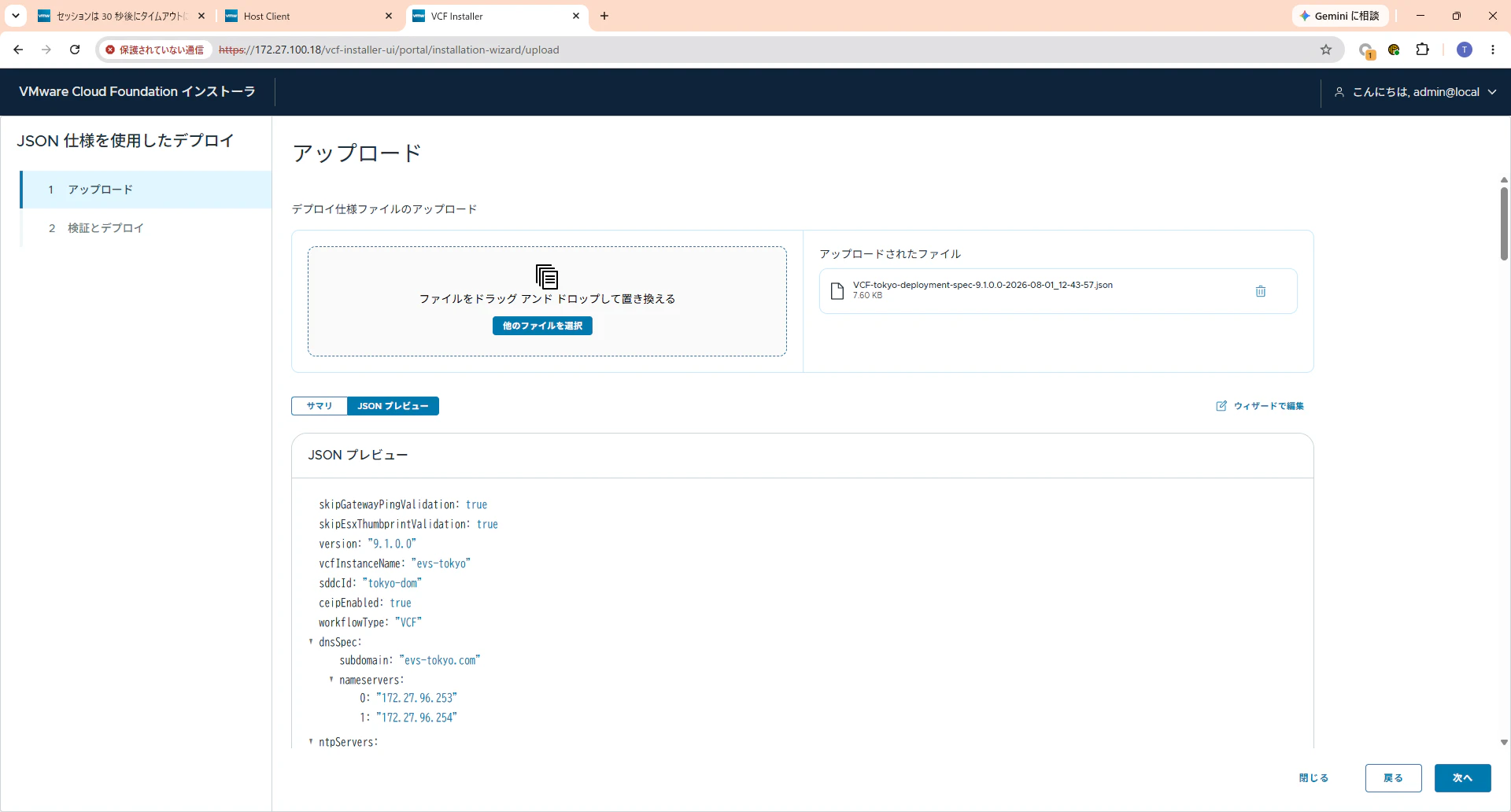
セットアップ画面のイメージ解説
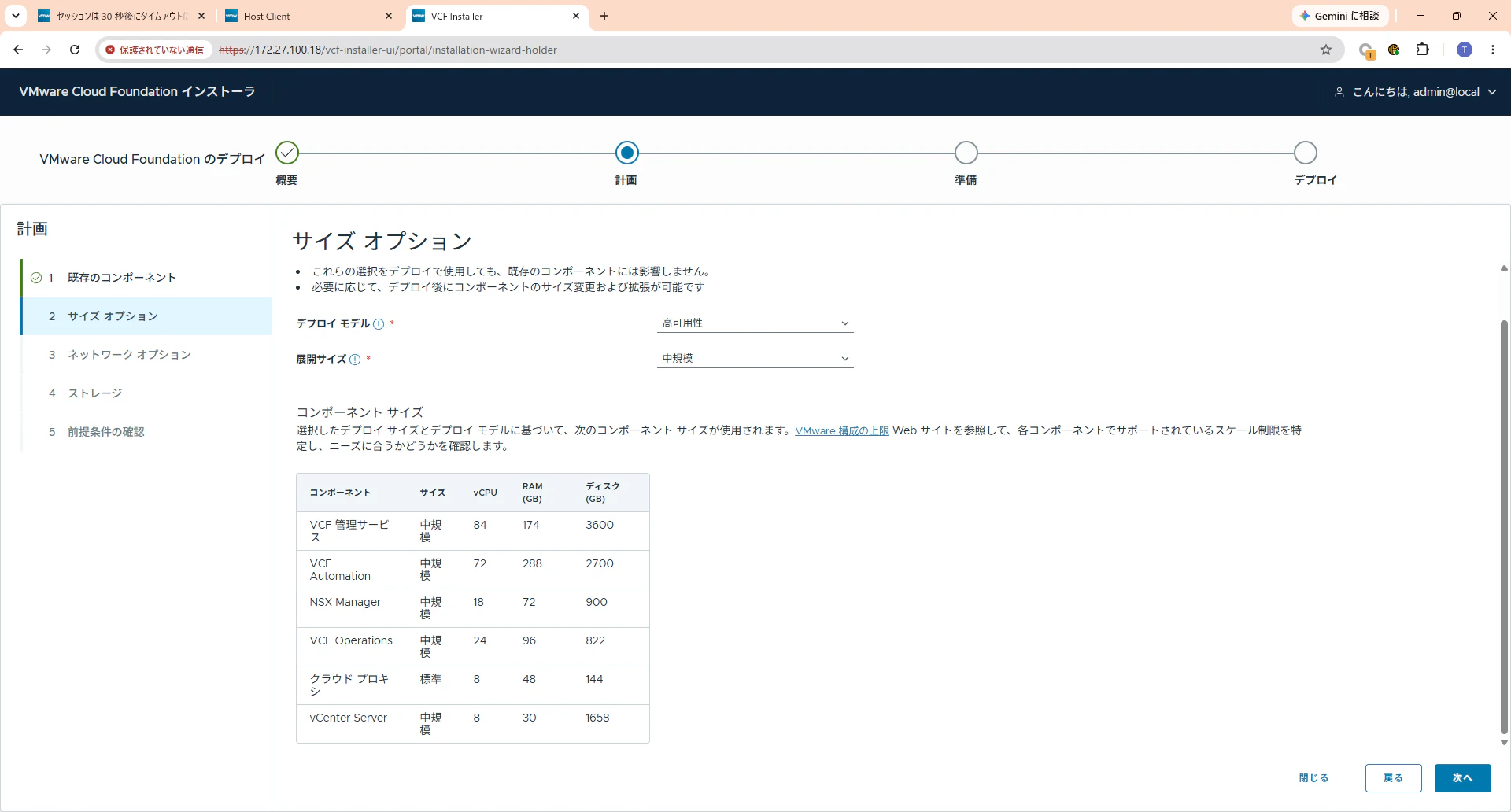
VCF 9.1はウィザードを進めるだけで基本セットアップが完了します。ここではポイントとなる画面のみ抜粋して解説します。
1. サイズオプション(Deployment Size)
「シンプル」はラボ用・最小構成です。用途に応じて選択してください。本番構成ではNSXマネージャーが3台デプロイされるため、ホストも最低3ホスト必要となります。

高可用性(HA)構成を選択した場合は、かなりのリソースが必要となります。
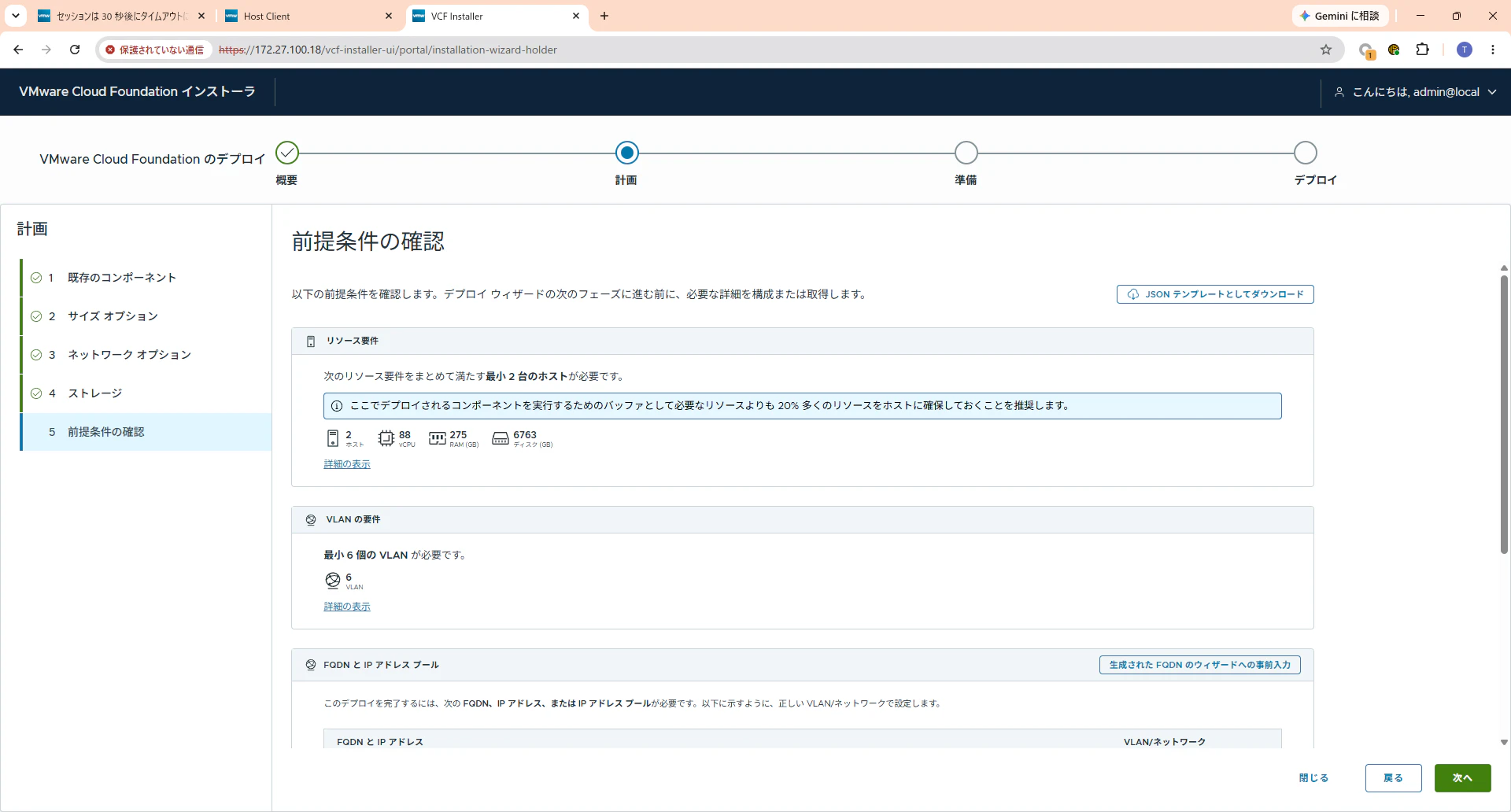
2. ストレージ選択(Storage)
Amazon EVSで選択できるストレージは vSAN または NFSv3 のみです(FCは不可)。

-
vSAN ESA: 最小3ホスト構成が必要です。

-
NFSv3: 最小2ホスト構成から構築可能です(※本番利用は3ホスト以上を推奨)。
3. ネットワーク設定
-
VLAN設定:
ESX管理ネットワークはNative VLANのため、VLAN IDは0で作成します。

-
VDS設定:
先述の通り、明示的なフェイルオーバー(Active/Standby)を指定します。

4. 検証(Verify)とデプロイ実行
検証(Verify)が完了すると、デプロイフェーズへ遷移可能です。

デプロイ時間は、2ホストのNFS構成でおよそ 6〜7時間程度 かかります。
【実際のデプロイ進行画面】(※別環境のためFQDNが異なります)

セットアップ完了後の作業
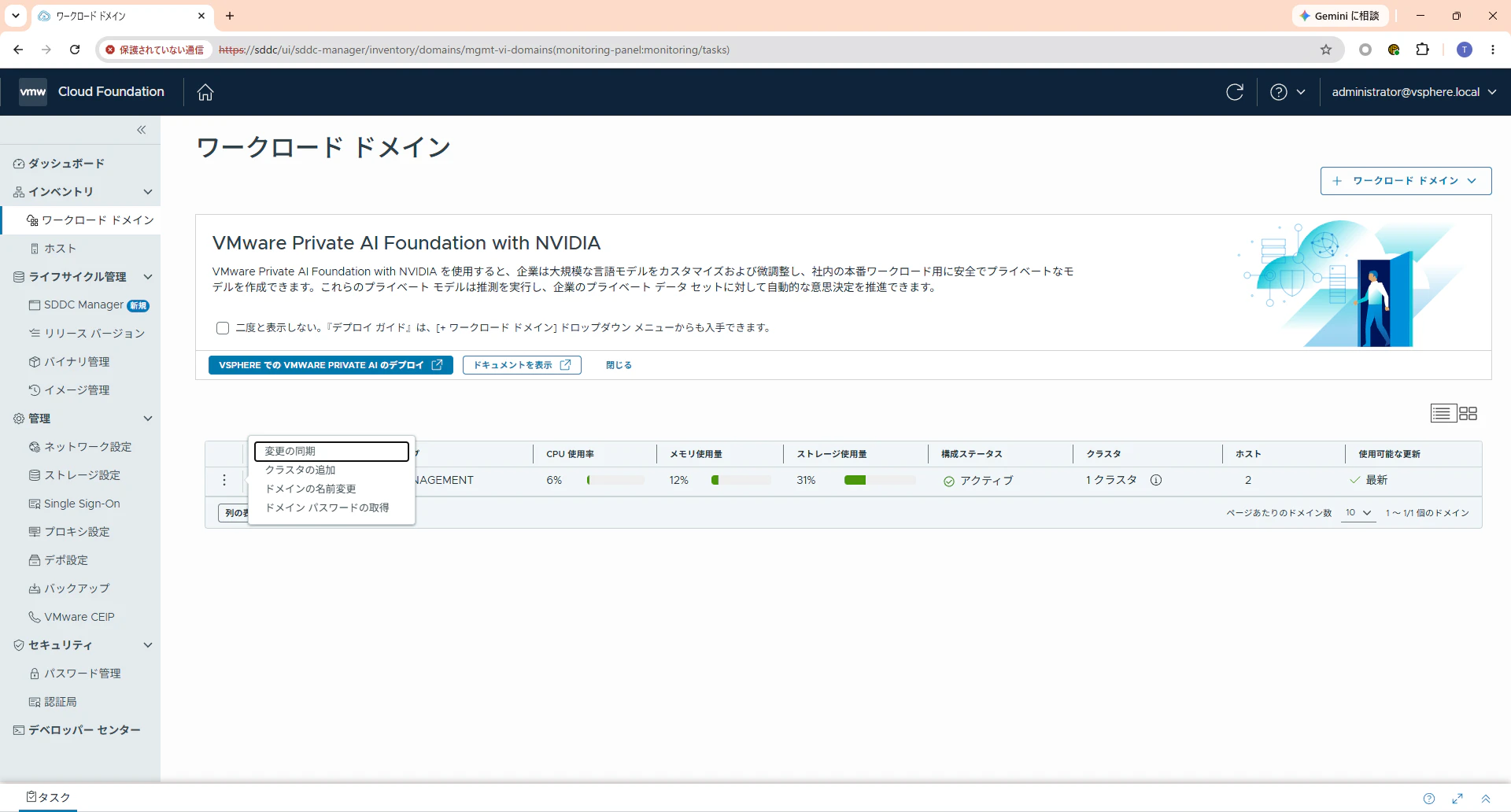
パスワードの入手方法
構築時の各種パスワード情報は、デプロイ進捗画面にてJSONまたはCSV形式でダウンロード可能です(再掲)。
デプロイ完了後は、SDDCマネージャーの以下の画面から取得・確認できます。
vCenter側での設定調整
vCenterにログインし、VDSの優先ポート(Active/Standby)を変更・分散させておきます。
まとめ
ここまでの手順で、vCenter、NSX、VCF Operations などの基本コンポーネントのセットアップが完了しました。
ただし、現時点では NSX Edge が未デプロイの状態です。VMware HCX 等を利用して移行を行う場合は、HCXのセットアップ前に NSX Edge のデプロイおよび T0/T1 ルーターの作成 が必要となります。
次回【No.3】では、NSX Edge のセットアップと HCX の構築手順 について解説していきます!