

はじめに
「Rust製で、とにかく速いらしい」「VSCodeより軽いかも」という話を前から耳にしていて、ずっと気にはなっていました。
……が、Windows版が公式に提供されていないという一点で、
正直なところ触るモチベーションが湧かず様子見をしていました。
ところが、2025年10月ついに Windows版が正式リリース。早速インストールして、
VSCodeユーザーでも最低限ストレスなく使えるところまでセットアップしてみました。
本記事では、その手順とハマりポイントを自分用の備忘録としてまとめておきます。
Zedとは?
Zed は、Rust でゼロから実装されたコードエディタです。
公式サイトでは、Zed を次のように紹介しています。
Zed is a minimal code editor crafted for speed and collaboration with humans and AI.
ポイントだけ挙げると、Zed はだいたいこのあたりに特徴があります。
-
Rust 製で高速
公式でもWritten from scratch in Rust to efficiently leverage multiple CPU cores and your GPU.
とあるように、CPU コアや GPU をうまく使う前提で実装されており、起動やタイピングのレスポンスが軽いです。 -
AI 前提のエディタ設計
Integrate LLMs into your workflow to generate, transform, and analyze code.
と謳っていて、コード生成・変換・解析といった処理をエディタ内から AI に投げられるようになっています。 -
リアルタイムコラボが標準機能
Chat with teammates, write notes together, and share your screen and project. All included.
の通り、チャットや共同編集、画面・プロジェクト共有が最初から入っています。 -
マルチプラットフォーム対応
トップページにAvailable for macOS, Linux, and Windows
とあるように、Windows 版も含めて公式対応になっています。
VS Code のような「拡張を積んでなんでもやる IDE」寄りというよりは、
スピードとコラボ、AI 統合にフォーカスしたモダンなコードエディタとして設計されている、という理解でよさそうです。
前提
まずは自分の開発スタイルをざっくり共有しておきます。
似たような環境の人なら、そのまま同じ構成で試せるはずです。
- 普段はVSCodeを使ってコーディング(Python, Typescript)
- 端末はWindowsを利用
- 開発環境は主にWSL上で動かす、たまにdevcontainer
- ソース管理はGitHub(プライベートリポジトリ)
- コーディングエージェントはGitHub Copilot もしくはChatGPT Codex を使用
インストール
公式サイトからWindows版をダウンロードします。
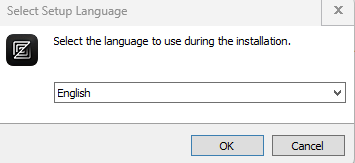
言語設定 (英語と中国語が選べた)
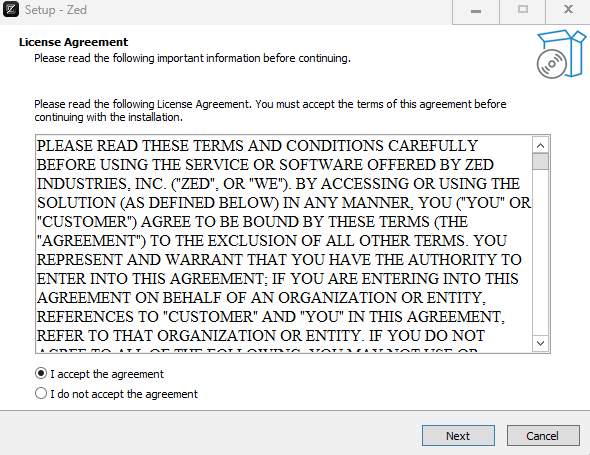
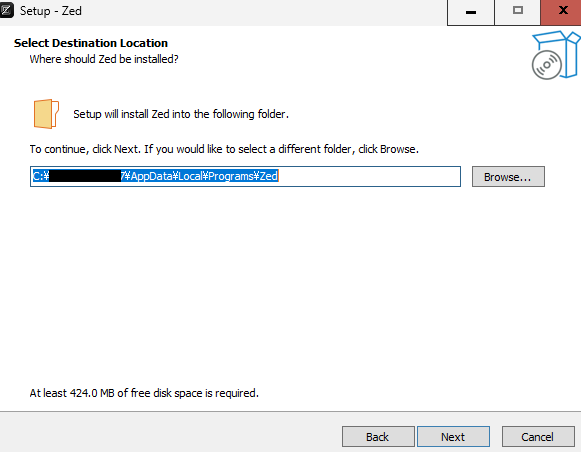
規約確認/インストール先の設定
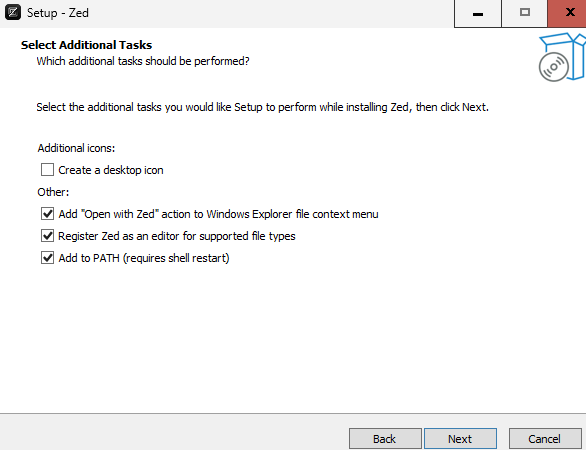
右クリックメニューで開けるようにする設定など。とりあえずデフォルトで。
完了
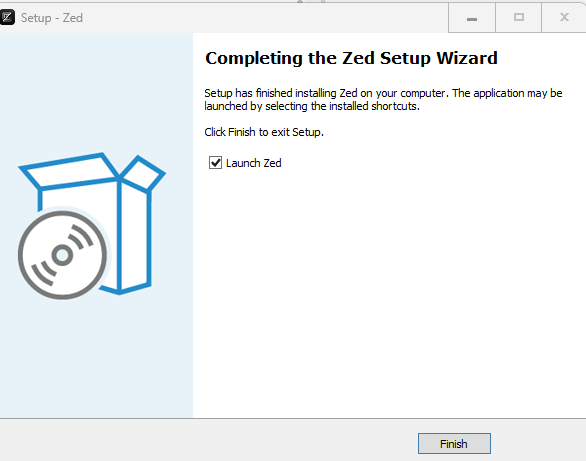
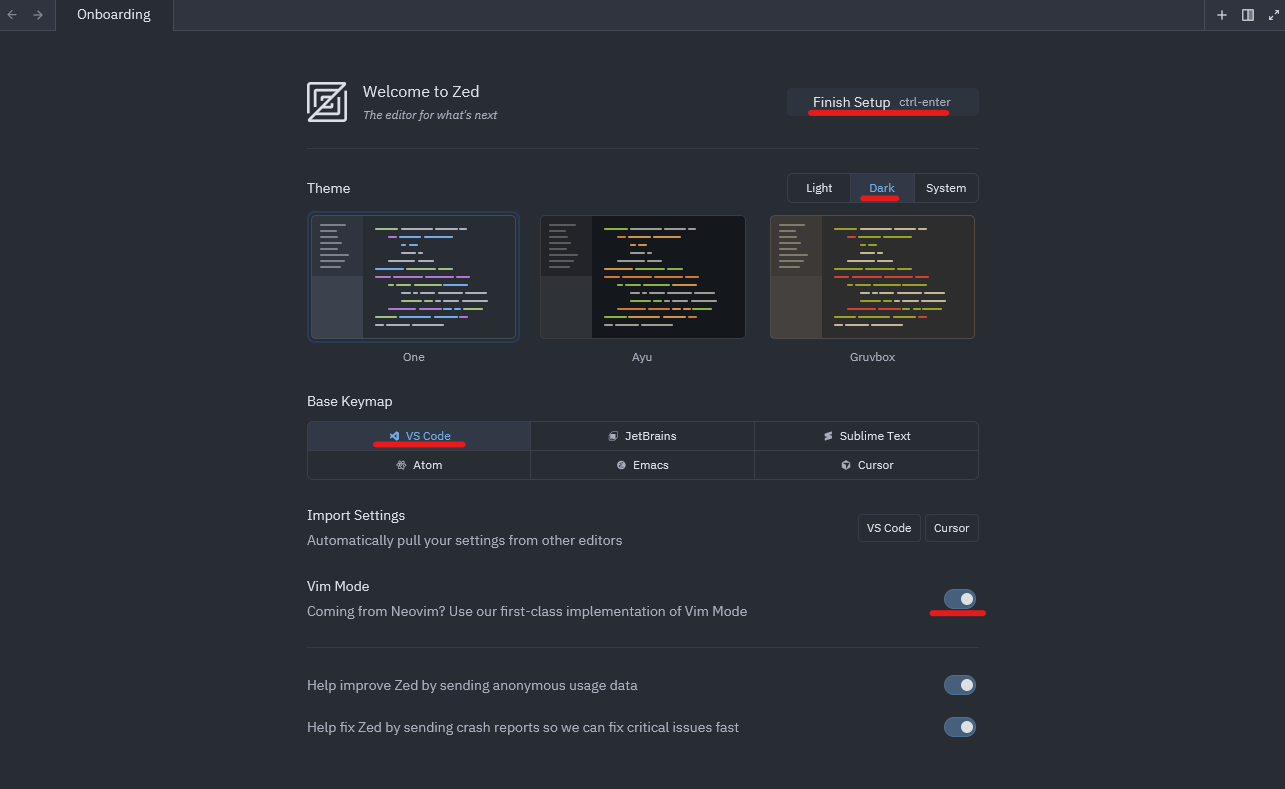
セットアップ
起動した。かっこいい。
- キーバインドはVSCode
- ダークモードに変更
- VSCodeもVim拡張機能使っているのでVimモードを設定
- VSCodeの設定移行はとりあえずやめとく
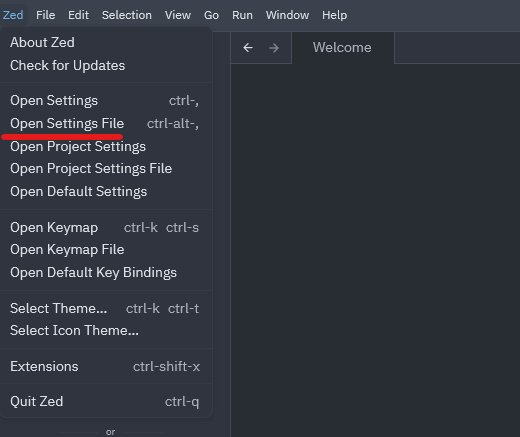
プロキシの設定
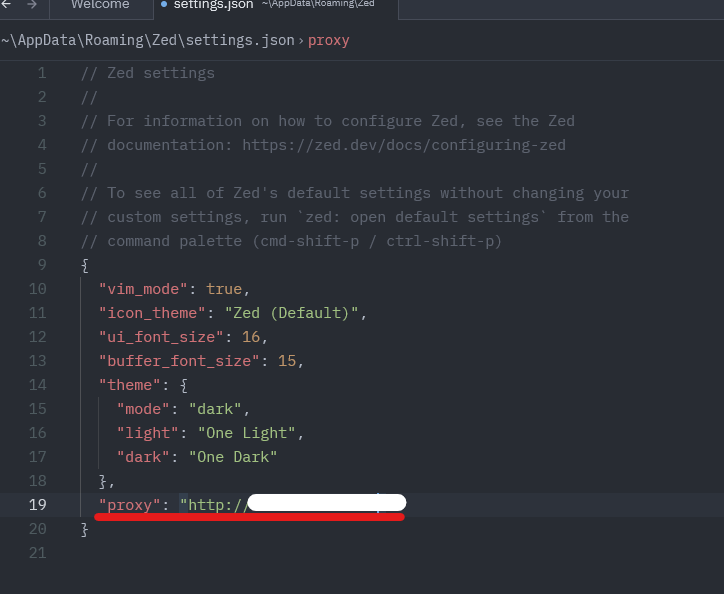
社内からはプロキシ経由でないとインターネット抜けができないのでまず設定
左上のハンバーカーボタン > Open Settings File
proxyを追加
- 参考
WSL上のプロジェクトを開く
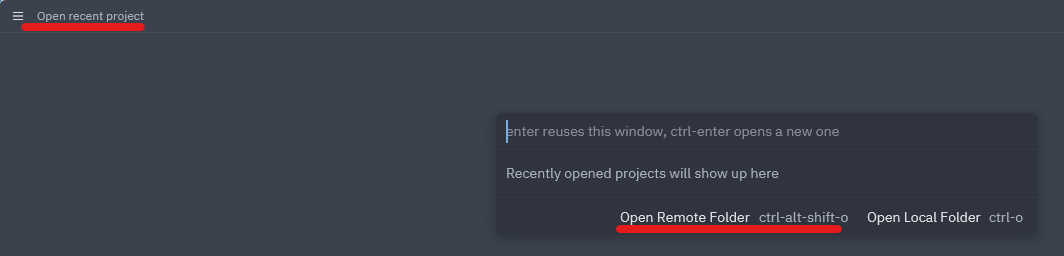
左上のOpen recent project > Open Remote Folder
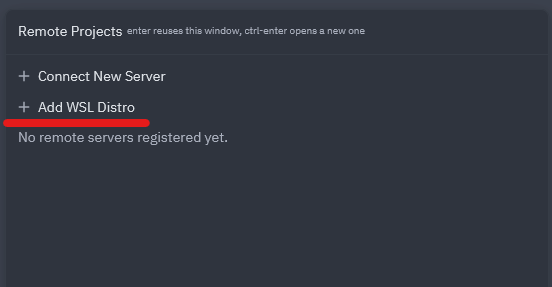
Add WSL Distro > Ubuntuを選択
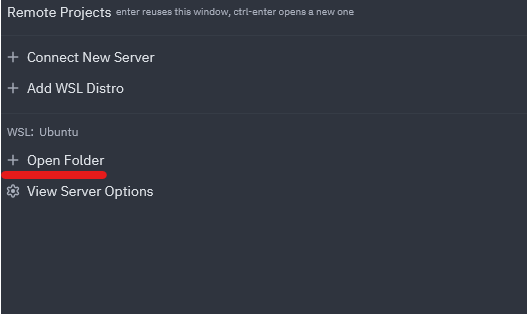
Open FolderからWSL上のプロジェクトフォルダを選択して開く
GitHubの設定
左下のツリーアイコンからVSCodeのようにGUI上でリポジトリの操作ができる

Fetchしようとしたが認証Windowが出た。
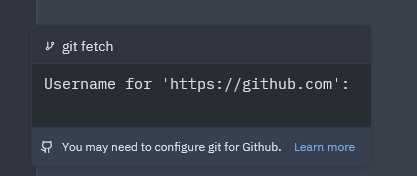
Learn MoreのURLをみたところGitHub CLIを使う模様
GitHub CLIインストール
sudo apt update
sudo apt install git gh
GitHub CLIログイン
gh auth login
ブラウザで起動するパターンも試したが、
環境変数BROWSERにいれてるブラウザがうまく起動しなかったため、
認証トークンを入力する方法で設定
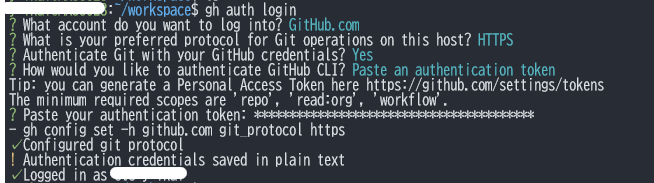
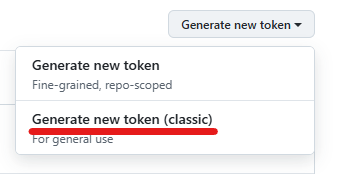
トークンは https://github.com/settings/tokens で作成可能
Generate new token (classic)から作成
権限は指示に従い最小限で設定
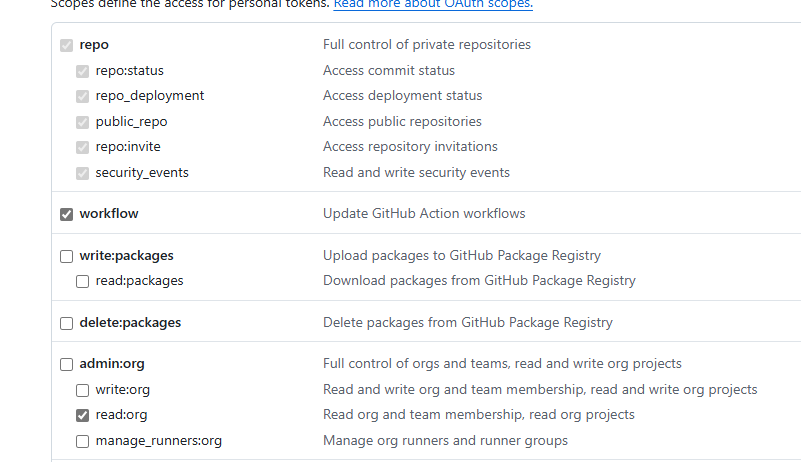
一部のOrganizationはConfigure SSOでAuthorizeが必要

ログイン完了後、ZedでFetchできればOK
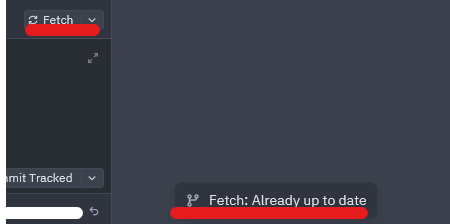
GitHub Copilot
ZedにはZed AIというAI機能も搭載されているが別料金。
GitHub Copilotも使えるようなので設定する
設定ファイルを開き以下を追加
  "features": {
    "edit_prediction_provider": "copilot"
  },
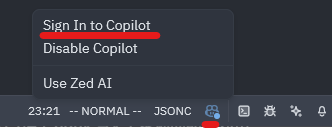
右下にCopilotアイコンが出るので Sign In to Copilotを選択
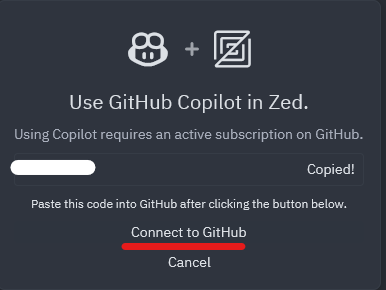
表示されているコードをコピーし Connect to GitHubを選択
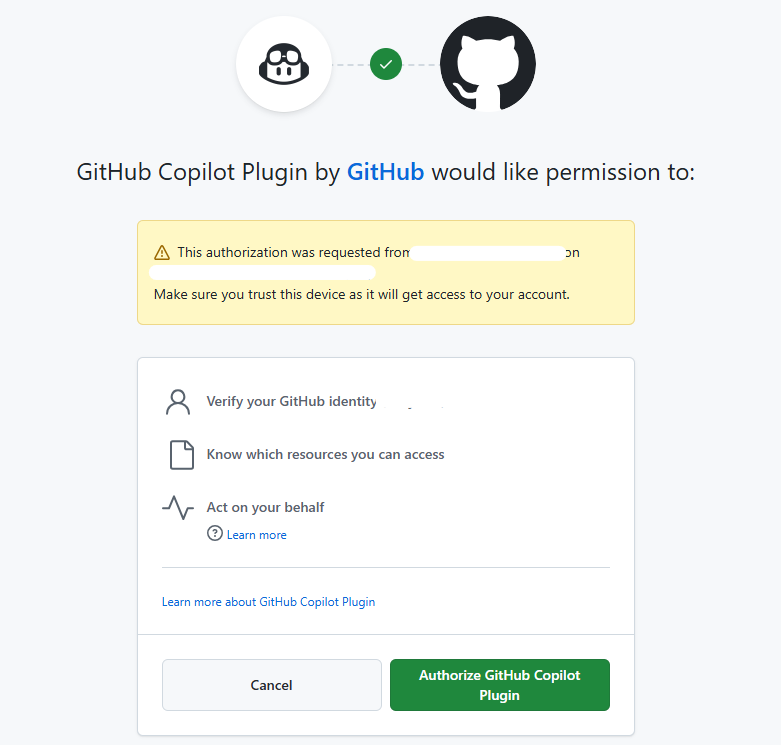
ブラウザが起動しコード入力後Authorizeを選択
コードが補完が動けばOK

チャットは左下のキラキラマークから起動
select a model でGitHub Copilotのアイコンがついているものが利用できる
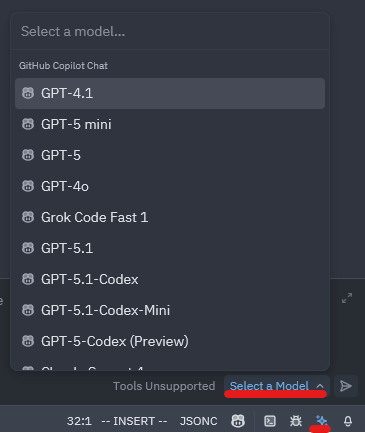
Zed AI エージェントというものを使ってモデルだけはGitHub Copilotのものを使っている?
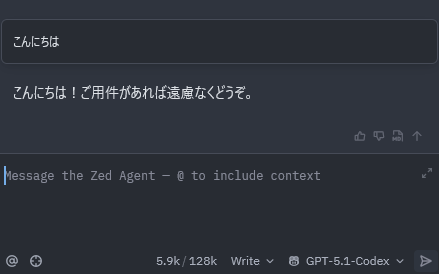
- 参考
Codexの設定
AI画面の右上の + ボタンからCodex CLIが設定できる
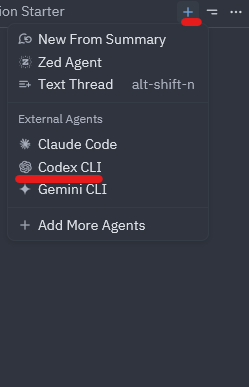
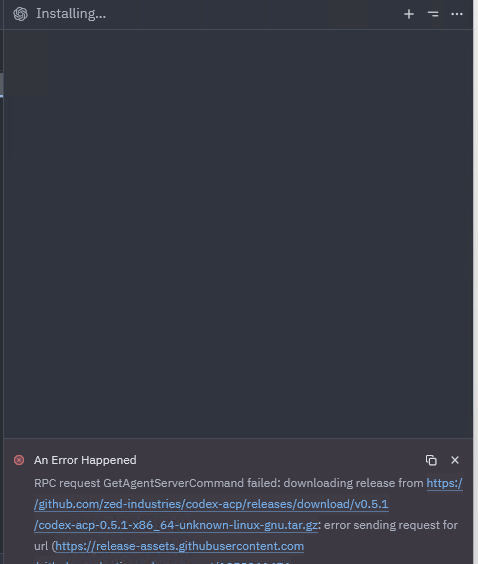
以下のエラーが出てインストールに失敗する。
ファイルダウンロードできないのでプロキシ周り?調査中。
コンソールのCodex CLIは利用できるのでとりあえず問題なし
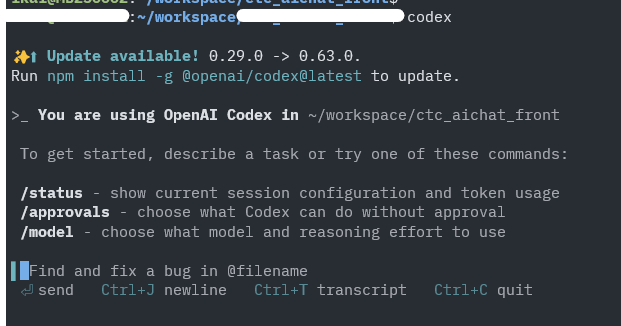
追記 (2025/12/5)
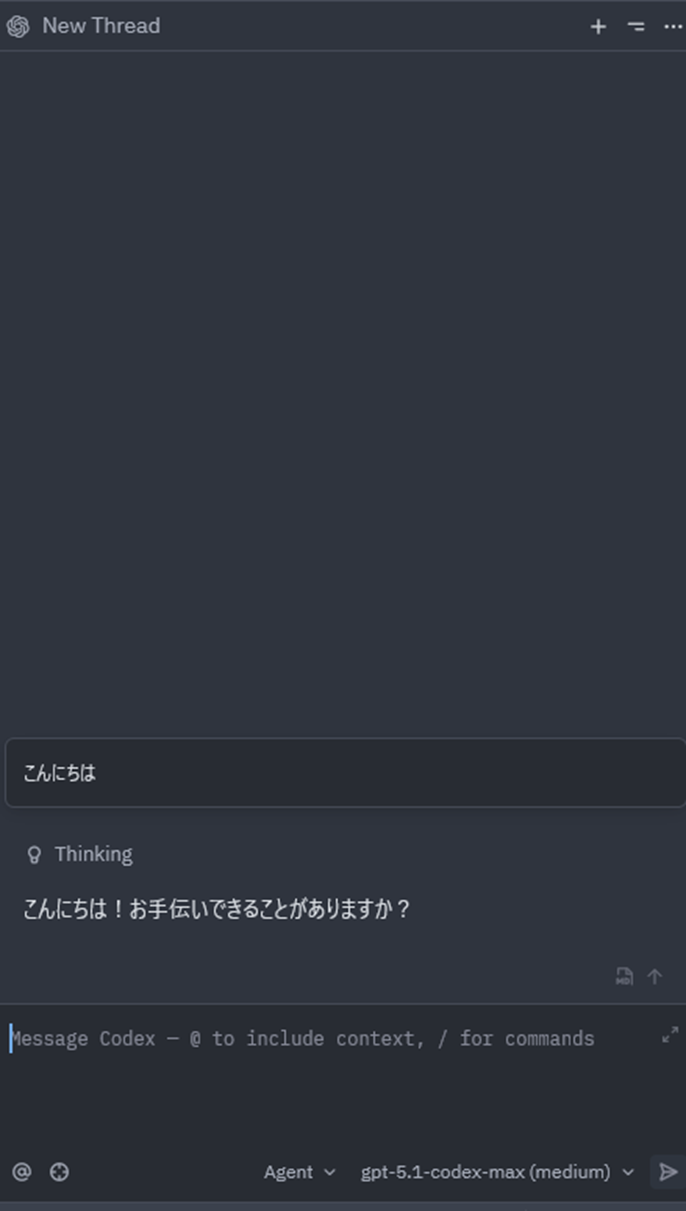
WSL接続をせずWindowsのプロジェクトを開いている状態でCodexを起動したら以下の画面となりChatGPTのIDでログインできました

所感
ひと通りセットアップして、Zed だけでコードを書ける状態にはなりました。
ここからは実際に触ってみて感じたことをざっくり残しておきます。
まず何よりも強く感じたのは、起動と操作感の軽さです。
VS Code も決して遅いエディタではないはずなんですが、Zed と並べて触ると違いがかなりはっきり分かります。
- アプリの起動
- プロジェクトを開くとき
- タブを行き来するとき
- 検索や置換のレスポンス
このあたりが全体的にサクサクしていて、「あ、これは Rust 製ってこういうことか…」と納得させられる軽さでした。
特にスペック低めの Windows マシンだと顕著で、VS Code だとちょっともたつく場面でも、Zed ならストレスがかなり減ります。
AI機能についてはZed AIはすこし動かした感触だと、自走力はGitHub Copilot Agentや
ChatGPT Codexの方がありそうな印象なので当面はCodex CLIを使ってみる予定です。
お知らせ
こちらの記事はctc Advent Calendar 2025の記事となります
この後もctc(中部テレコミュニケーション株式会社)のメンバーが技術にまつわる知見を投稿していきますのでご期待ください