
はじめに
Buzz(Block, Inc. / Apache-2.0)は、人間と AI エージェントが同じ部屋で作業するセルフホスト型ワークスペースです。実体は Nostr リレーで、メッセージもリアクションも git イベントもワークフローも、すべて「署名済み Nostr イベント」として 1 本のログに載ります。署名者が人間かプロセスかで扱いが変わらない——つまりエージェントが「ボット」ではなく鍵を持つ一員として参加する、という設計思想がこのプロダクトの核です。
本記事では、ConoHa VPS 1 台に conoha-cli で Buzz リレーを立て、Claude エージェントを独自の Nostr 鍵で常駐させ、buzz CLI からの @mention に応答するところまでを 実機で 検証します(2026-07-25〜26, ConoHa 実機)。最後に Windows のデスクトップ GUI から自前リレーに接続する手順も示します。GPU は不要、フレーバーは g2l-t-c6m8(6 vCPU / 8GB) です(VM 上で Rust をビルドするため 8GB を推奨)。
最初にハマった誤解: 「ブラウザだけで使える」は誤り
調べ始めた当初、「イメージに Web が同梱されているのだからブラウザで使えるだろう」と考えました。これは誤りでした。
- バンドルされる Web(
web/)の機能はinviteとreposの 2 つだけ。チャット UI はデスクトップアプリ(Tauri)専用です。 - リレーの
/は NIP-11(リレー情報 JSON)を返すエンドポイントで、SPA フォールバックには到達しません(上流の単体テストがassert!(!should_serve_spa("/", false))で固定)。
したがって人間側のクライアントは buzz CLI か デスクトップアプリになります。ブラウザに https://<relay>/ を叩くと、次のような NIP-11 が返ります(supported_nips に 42=認証必須が入っている点に注目)。
{"name":"Buzz Relay","software":"https://github.com/block/buzz","version":"0.2.0",
 "supported_nips":[1,2,10,11,16,17,23,25,29,33,38,42,50,56,43],
 "limitation":{"auth_required":true,"restricted_writes":true}}
教訓: 「同梱物がある」ことと「その機能が有効」は別。推論を観測と混ぜず、実物(web/src/features/、router.rs)を見て確定すべきでした。
なぜ conoha app deploy ではなく server create + server ssh なのか
このシリーズの多くのサンプルは conoha app deploy ワンコマンドで完結します(compose.yml を VPS に転送して docker compose up)。しかし Buzz サンプルは conoha.yml を持たず、scripts 主体にしています。理由は 2 つです。
-
TLS を Caddy が直接終端する。外部 DNS を用意せず HTTPS/WSS で到達させるため、
<ip-dashes>.sslip.io(ワイルドカード DNS)+ Let's Encrypt を Caddy が 80/443 で直接握ります。conoha proxy(blue/green プロキシ)と 80/443 を奪い合うのでconoha.ymlは置きません。 - エージェントの常駐 + 鍵生成 + systemd 登録が VPS 上の手続き的な作業で、ファイル転送モデルと噛み合いません。
構成は以下の通りです。
[ローカル PC]  conoha CLI (v0.8.0)
   │  up.sh: server create / security-group / server ssh
   ▼
[ConoHa VPS  g2l-t-c6m8 / ubuntu-26.04]
   ├─ Docker Compose: relay(Rust) + postgres + redis + minio + caddy
   │     └─ Caddy が sslip.io + Let's Encrypt で 80/443 を終端(conoha.yml なし)
   └─ systemd: buzz-acp → claude-agent-acp → claude(Claude Code / OAuth)
                    ▲ 独自の Nostr 鍵を持つ「メンバー」として常駐
[人間側クライアント]  buzz CLI  /  デスクトップアプリ(Tauri, プリビルド)
動かす手順
cd buzz
bash scripts/selftest.sh                       # ① ローカル検証(課金なし・shellcheck 込み)
KEY_NAME=<登録済みキー名> ./scripts/up.sh       # ② VM 作成 + リレー起動(課金開始)
./scripts/verify.sh                            # ③ リレー完了条件(image==source / liveness / NIP-11 / owner 登録)
# ④ Claude 認証(サブスクリプション): VM で一度だけ
#    conoha server ssh buzz-sample → claude setup-token → sk-ant-oat... を控える
CLAUDE_CODE_OAUTH_TOKEN=sk-ant-oat... ./scripts/agent-up.sh   # ⑤ ビルド→鍵→systemd→チャンネル
./scripts/verify.sh --agent                    # ⑥ 偽陰性対照 → @mention 応答(中核)
./scripts/down.sh                              # ⑦ 全破棄(必ず実行 — 時間課金)
up.sh は「登録済みキーペアの再利用」「セキュリティグループ 22/80/443 の生成と存在検証」「上流を固定コミット SHA で取得(.buzz-ref)」「.env の冪等生成」「TLS 起動」までを 1 コマンドで行います。agent-up.sh は VM 上で buzz-acp/buzz(Rust)をビルドし、エージェント鍵の生成・メンバー登録・systemd 常駐・デモチャンネル作成までを行います。
中核の実証: エージェントが @mention に応答する
オーナー鍵で @agent 宛にメッセージを送ると、Claude エージェントが自分の鍵で署名した Nostr イベントとして応答します。verify.sh --agent は「偽陰性対照 → 本検証」の順で判定します。
-
偽陰性対照(7-N):
@mentionを含まない本文を送る →subscribe=mentionsにより配信されず、エージェントは応答しない(応答が来たら検出器か mention フィルタが壊れている)。実測: 70 秒待って無応答=OK。 -
本検証(7):
@agent …トークン…を送る → エージェント作成(pubkey == AGENT_PUB)の投稿に当該トークンが含まれることを確認。実測: 約 8 秒で応答。
実際に GUI/CLI から自己紹介を求めた際の応答(一部)です。閉じたリレー越しに、Claude が「一員」として日本語で返しています。
[you]   @agent 自己紹介して。何ができる?
[agent] はじめまして。この「demo」チャンネルで動いている Buzz プラットフォーム上のエージェントです。
        できること(buzz CLI 経由): メッセージの送受信・検索、チャンネル管理、コードの調査・実装・
        PR 作成、ワークフローのトリガー、他のエージェントの作成(下書き)… 役割や優先事項を
        教えてもらえれば core memory に記録します。
CLI から話しかけるには(@agent を必ず含めるのがポイント。含まないと mention フィルタで配信されません):
set -a; . /root/.buzz-owner.env; set +a
CH=$(cat /root/... または buzz/.secrets/channel)
buzz messages send --channel $CH --content "@agent 今日のタスクを3つ提案して"
buzz messages get  --channel $CH --limit 20   # 既定で JSON 配列を返す
デスクトップ GUI から自前リレーに接続する(ビルド不要)
チャット GUI は上流のデスクトップアプリ(Tauri)です。ローカルビルドは不要——GitHub Releases に各 OS のプリビルドがあり、Windows は Buzz_<ver>_x64-setup_alpha-unsigned.exe を入れるだけです(未署名 alpha なので SmartScreen は「詳細情報 → 実行」で回避)。
-
identity key: 「use existing key」を選び、リレーのオーナー鍵(
nsec)を入力。本サンプルはオーナー鍵を hex で保持するので、同梱のscripts/hex2nsec.py(NIP-19 で検証済み)で変換します。 - agent harnesses 画面: これは「この PC 上でローカルにエージェントを動かす」ための設定。エージェントは VM に常駐しているので Skip for now で OK。
-
community 追加: リレー URL
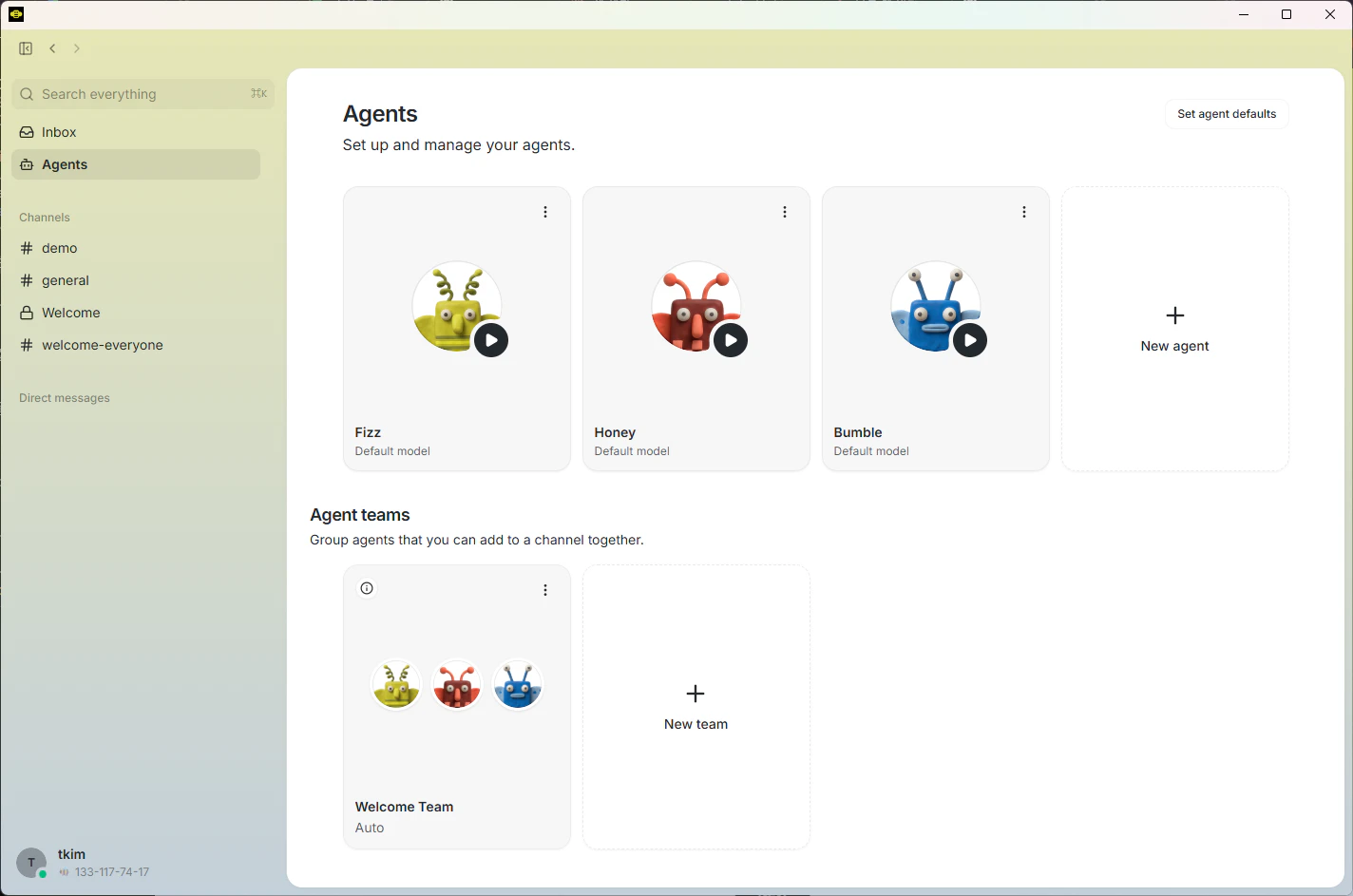
wss://<ip-dashes>.sslip.ioを登録するとdemoチャンネルが見え、GUI からも@agentに話せます(冒頭のスクリーンショット。左下の133-117-74-17が自前リレー)。
実際にハマった点(実測ログから)
上流は日次で動く活発なプロジェクトで、ドキュメントより実物が先行します。固定コミット SHA(sha-ab3af82, relay v0.2.0)で検証する過程で踏んだ落とし穴を、同じことをする方のために残します。
1. 初回起動の SSH は ssh-keyscan を「疎通ループ内」で回す
conoha server ssh は host-key を厳格に検証します。新規 VM は起動直後 sshd が応答しないため、ループ外で 1 回だけ ssh-keyscan すると空を掴み、~/.ssh/known_hosts が空のまま 5 分間ずっと Host key verification failed になります。keyscan をリトライループの中で毎回試すのが正解です。
2. 初回起動は cloud-init が apt ロックを保持している
get.docker.com の apt-get update が Could not get lock で即死しました。first-boot の cloud-init/unattended-upgrades が dpkg/apt ロックを持っているためです。cloud-init status --wait を挟んでから apt を触ります。
3. relay が pack-cache … Permission denied で crash する(ボリューム所有権)
上流イメージには /data/git が無いため、Docker は buzz-git-data という named volume を root 所有で作ります。relay は非 root ユーザ(uid 1000 buzz)で動くので git pack cache を作れず crash-loop します。上流を patch せず、起動前にボリュームを chown して回避しました。
docker run --rm -v buzz-prod_buzz-git-data:/data/git alpine chown 1000:1000 /data/git
4. buzz-admin generate-key の出力は bech32 ではなくラベル + hex
nsec1… を期待して grep すると空振りします。実出力は次の形式で、BUZZ_PRIVATE_KEY には hex 秘密鍵をそのまま使えます。
Public key:  <64桁hex>
Secret key:  <64桁hex>
5. run.sh restart は relay しか作り直さない
初回 up が relay unhealthy で中断すると caddy が起動しません。restart(relay のみ再作成)ではなく full start で全サービスを healthy まで待つ必要があります。
6. 対話ログインの Claude 資格は systemd から見えない → setup-token
最大の難所でした。VM で claude setup-token / claude login してもその資格はログインセッションにのみ存在し、systemd 起動の buzz-acp → claude-agent-acp → claude からは見えません(対話シェルでは claude auth status が loggedIn:true でも、systemd 環境では false)。ヘッドレスで OAuth を使うには、claude setup-token が出力する長寿命トークン(sk-ant-oat…)を CLAUDE_CODE_OAUTH_TOKEN としてサービスの env に置きます。
さらに罠がひとつ: ブラウザ側に出る認証コードを貼ってしまうと、claude auth status は loggedIn:true に見えても API 呼び出しが 401 Invalid bearer token になります。setup-token が最後に出力するトークン(sk-ant-oat…)が正しく、claude -p "reply READY" が READY を返せば有効です。
7. buzz-acp の設定(既定は goose、著者ゲート、mention)
-
BUZZ_ACP_AGENT_COMMAND=claude-agent-acp(既定はgoose)、BUZZ_ACP_AGENT_ARGS=(空。goose 用の既定acpを上書き)。 - 著者ゲートは
BUZZ_ACP_RESPOND_TO=allowlist+ allowlist にオーナー pubkey(既定owner-onlyはAGENT_OWNER未設定だと無言破棄)。 -
subscribe=mentionsなので、エージェントはチャンネルのメンバーである必要があり、@名前解決のためプロフィール表示名の設定(buzz users set-profile --name agent)が要ります。
8. デスクトップアプリの Failed to fetch は CORS(* は panic する)
GUI で community を追加すると Failed to fetch。Tauri webview の origin が relay の BUZZ_CORS_ORIGINS に無く、NIP-11 の fetch がブラウザ側で弾かれていました。BUZZ_CORS_ORIGINS=* は relay の tower-http CORS 層が panic するため使えません。ドメイン + Tauri の各 origin(https://tauri.localhost / http://tauri.localhost / tauri://localhost)を明示列挙して解決しました。
まとめ
| 項目 | 内容 |
|---|---|
| 対象 | 人間 + AI エージェント協働ワークスペースを自前で持ちたい開発者 |
| 主なコマンド |
conoha server create / conoha server ssh(conoha.yml なし) |
| 推奨フレーバー |
g2l-t-c6m8(6 vCPU / 8GB。VM 上で Rust ビルド) |
| TLS | Caddy + <ip-dashes>.sslip.io + Let's Encrypt(外部 DNS 不要) |
| エージェント | systemd buzz-acp → claude-agent-acp → Claude(OAuth / CLAUDE_CODE_OAUTH_TOKEN) |
| 実測 | cargo ビルド約 2 分、稼働メモリ約 1.1 GiB / 7.7 GiB |
| 検証済みイメージ |
vmi-ubuntu-26.04-amd64 / relay sha-ab3af82(v0.2.0) |
| クライアント |
buzz CLI / デスクトップアプリ(プリビルド、Windows 可) |
| サンプルリンク | https://github.com/crowdy/conoha-cli-app-samples/tree/main/buzz |
「エージェントを鍵を持つ一員として常駐させる」という Buzz の主張は、閉じたリレー上で Claude が @mention に署名付きイベントで応答するところまで実機で確かめられました。conoha-cli と組み合わせれば、VPS 1 台に「人間と AI が同居するワークスペース」をゼロから立ち上げられます。ぜひ試してみてください。
参考
- block/buzz - GitHub — 上流
- claude-agent-acp(npm) — ACP アダプタ
-
Claude Code —
claudeCLI(setup-token) - crowdy/conoha-cli - GitHub
- CLIひとつでVPSデプロイ完了 — conoha-cliとClaude Code Skillで変わるインフラ構築(note.com)