
WO Mic(ダブリューオー・マイク)は、スマートフォンをパソコンのワイヤレスマイクとして使える無料アプリです。専用のマイクを持っていなくても、オンライン会議、ゲーム、配信、録音などにすぐ使えるのが特徴です。この記事では、Windows PCでWO Micをインストールして使う方法を分かりやすく解説します。
WO Micとは?
WO Micは、スマートフォンのマイク音声をWi-Fi、USB、Bluetooth経由でPCに送信し、仮想マイクデバイスとして認識させるソフトです。Zoom、Discord、Skype、OBSなど、多くのアプリに対応しています。
インストール前の準備
インストールを始める前に、以下を確認してください。
Windows 7 / 8 / 10 / 11 のPC
Android または iPhone
同じWi-Fiネットワーク(Wi-Fi接続の場合)
インターネット接続
手順①:スマートフォンにWO Micアプリをインストール
Androidの場合
Google Play ストアを開く
**「WO Mic」**と検索
アプリをインストール
※Playストアが使えない場合は、公式サイトからAPKをダウンロードできます。


iPhoneの場合
App Storeを開く
**「WO Mic」**を検索
アプリをインストール
手順②:WindowsにMicrosoft Visual C++をインストール(重要)
WO Micを正常に動作させるために、
**Microsoft Visual C++ Redistributable(x86)**が必要です。
Microsoft公式サイトからダウンロード
インストールを完了
すでに入っている場合は、この手順は不要です
手順③:PCにWO Micクライアントとドライバーをインストール
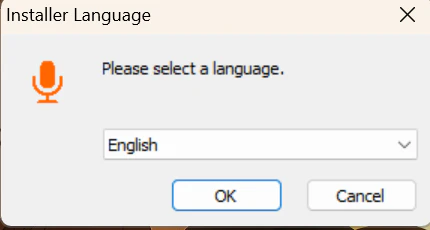
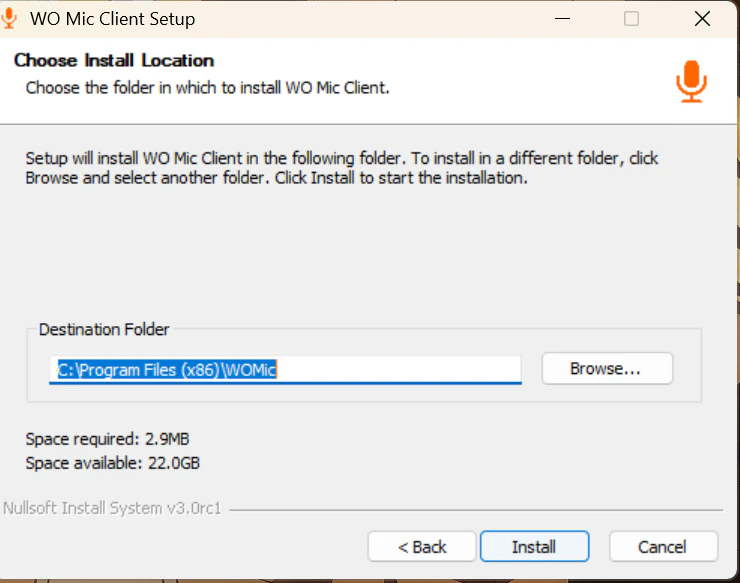
WO Micの公式サイトからWindows用インストーラーをダウンロード
セットアップファイルを実行
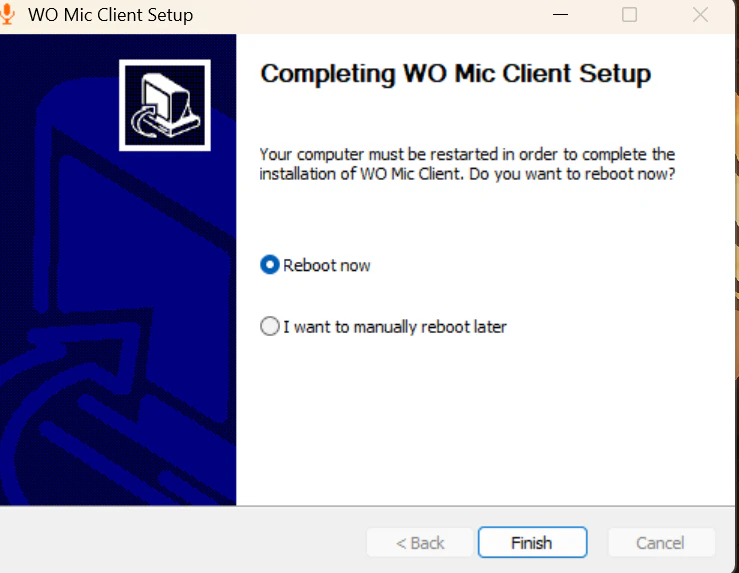
指示に従ってインストール
WO Mic Client(操作用ソフト)
WO Mic Driver(仮想マイク)
インストール後、PCを再起動することをおすすめします。
手順④:接続方法を選ぶ
WO Micは以下の接続方法に対応しています。
Wi-Fi(おすすめ)
USB
Bluetooth
Wi-Fi Direct
初心者の方は、Wi-Fi接続が最も簡単です。
手順⑤:Wi-Fiで接続する方法
スマートフォン側
WO Micアプリを起動
設定で「Transport」を Wi-Fi に設定
Startボタンをタップ
表示された IPアドレスを確認
PC側
WO Mic Clientを起動
メニューから「Connection」→「Connect」
接続方法で Wi-Fi を選択
スマホに表示されたIPアドレスを入力
Connectをクリック
数秒で接続されます。
まとめ
WO Micを使えば、スマートフォンを簡単にPC用マイクとして利用できます。設定もシンプルで、特別な機材は不要です。急にマイクが必要になったときや、予備のマイクとしても非常に便利なアプリです。
無料で使えるので、ぜひ一度試してみてください。
https://wo-mic.com/