
はじめに
本稿は連載第8回として、ボイチェンをミキサーに取り込む構成を作ります。
ボイチェンは恋声を採用し、音声配線はVB-CABLEで行います。映像はVRoid Studio→VMagicMirror→OBS Studio、音声はマイク→恋声→VB-CABLE→OBSという直列接続で、**一次情報(公式ドキュメント)**を起点に、インストールから相互接続までを最短手順で解説します。
1. 全体像と準備(シグナルフローを“線”で理解)
マイク
  ↓(録音)
恋声(ピッチ/フォルマント変換)
  ↓(再生=CABLE Input)
VB-CABLE(仮想ケーブル:CABLE Input→CABLE Output)
  ↓(入力=CABLE Output)
OBS Studio(ミキシング/配信)
  ↓(RTMP)
YouTube/Twitch
- 役割
-
VRoid Studio:アバターを作る(出力はVRM)(vroid.com) -
VMagicMirror:VRMを表示して動かす(Windows対応)(malaybaku.github.io) -
OBS Studio:映像合成と配信(Win/macOS/Linux対応)(obsproject.com) - 恋声:リアルタイムでピッチ/フォルマントを変換(koigoemoe.g2.xrea.com)
- VB-CABLE:仮想オーディオデバイスでアプリ間を配線(vb-audio.com)
-
2. 恋声+VB-CABLE→OBS(“仮想配線”の作り方)
- VB-CABLEをインストールする
- 公式
Reference Manualどおり、CABLE Input(再生デバイス)とCABLE Output(録音デバイス)が作成される。管理者権限でセットアップし、再起動することを推奨する(vb-audio.com)
- 公式
- 恋声の入手と基本設定
- 公式ページで概要を確認する(リアルタイムのピッチ/フォルマント変換)(koigoemoe.g2.xrea.com)
- UIの
設定で録音デバイス=マイク、再生デバイス=CABLE Inputに設定する(画面項目の呼称例は実地解説記事が参考)(しふぁチャンネルのゲーム実況ブログ)
3. OBSでの取り込み
-
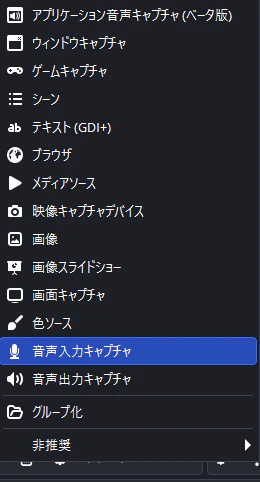
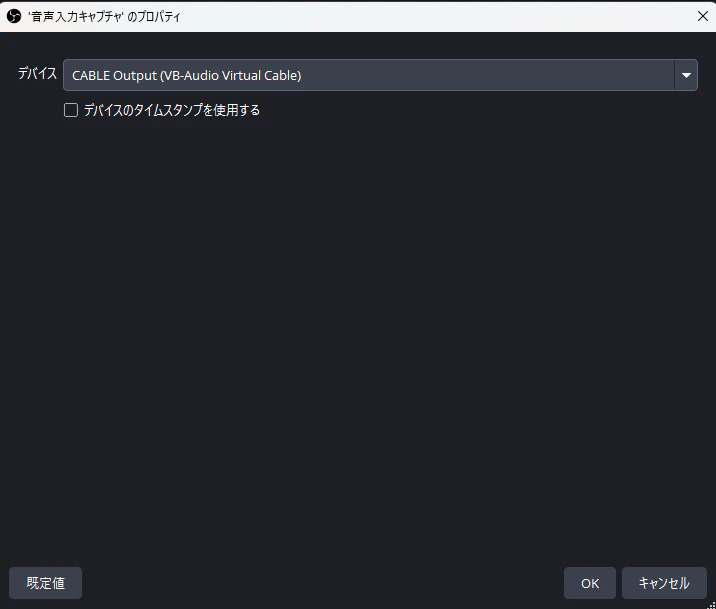
ソース→音声入力キャプチャにてデバイス=CABLE Outputを選択する。これで恋声音声のみを独立フェーダーで操作できるようになる(VB-CABLEの入出力経路は公式Reference Manualを参照)(vb-audio.com)
4. ありがちなトラブルと回避
- 二重取り:
デスクトップ音声とCABLE Outputを同時に有効化しない - 遅延:恋声の遅延設定を低めにし、
OBSのモニタリングは必要最小限にする - レベル過多:恋声出力→
VB-CABLE→OBSで各段-6dBを目安に抑える(クリップ回避)
おわりに
これでボイチェンでの取り込みもできました。
次回は最終回。この映像と音声を使ってWeb会議に出る方法をご案内します。
次回:
前回: