
今日は誰が出社?テレワーク?

私の会社は、社員全員分の座席がありません。
特に月曜と火曜は、自部署と他部署の出社が重なって、まるで椅子取りゲームのような状態になります。
私のチームが使う予定の席に他の人が座ろうとすると、「うちのチームで使うので座らないでください」と言わなければならず、朝からちょっと意地悪な人になったような気分になってしまい、ストレスを感じていました。
私の機嫌が悪いことに気が付いてなのか、最近では月曜・火曜に在宅勤務を選ぶメンバーが増えてきました。
でも今度は、「誰が在宅勤務なのかすぐに分からない」という新たな問題が出てきて、出社している人にばかり仕事を頼んでしまうことも…。
この状況を改善するために、日付ごとに出社メンバーと在宅メンバーがすぐに分かるアプリを作ることにしました。
アプリの作成開始
今回作成するアプリは社内で使用します。
勤務シフトの変更などもあるので【PowerApps】を使ってアプリを作ることにしました。
①とりあえず、ChatGPTに聞いてみる


そうそう、これこれ
私が求めてたのこれですよ。いつもありがとうChatGPT!
準備するものも教えてくれます。

ここで問題が一つ!
いつも使っている勤務シフト表と書式が違う…
②元になるデータを必要な書式に合わせる
あー、これもChatGPT作ってもらいます。
いつも使ってる書式のファイルをアップロードして、お願いします


こんな感じで簡単にできてしまいました。
③ChatGPTに言われた通りに作業していく


③-1 PowerAppsを開いてデータの追加をします。
今回の接続先はOnedriveに保存しているデータなのでExcelonlineから選んでいきます。


③-2 画面に表示させる内容を設定していく
日付選択を挿入する
画面に表示させる情報を挿入する(垂直ギャラリー)
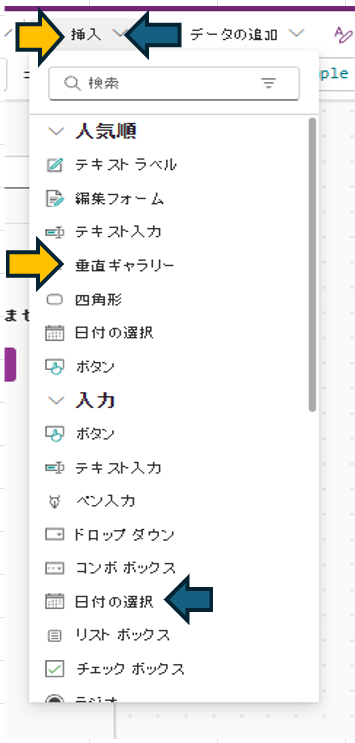

③-3 ギャラリーのItem入力
ChatGPTに書いてもらったコードをItemに貼り付けます。
ここで注意!頭にある”勤務表”は使用するデータ”テーブル1”に変更します。
保存でプレビュー画面で確認

アプリ完成

これをチームメンバーに共有します。
注意はエクセルで作ったデータファイルを、利用者に共有することです。
チームに共有して意見をもらう
毎日の作業の割り振りをするのに、出勤者がボタン一つで分かるのはありがたい
→ 作業の割り振りがスムーズになり、業務効率が向上。
・勤務区分が変更になるときも、元のファイルを変えればすぐに反映されるので便利。
→ 勤務状況の変更にも柔軟に対応できる。
・急に変更になった勤務区分も、このアプリを使えば一目で分かる。
→ 急な変更にも即座に対応でき、情報共有がスムーズ。
・担当グループで管理表を作っていたが、もう必要なくなった。
→ 重複管理が不要になり、作業負担が軽減。
・もうちょっとこじゃれた見た目にしたらどう?
→ 機能面は好評なので、UIのデザインを改善すればさらに使いやすくなる可能性あり。
まとめ
今回はすんなりアプリを作ることができました。
ChatGPTがあればアプリ作成はできますが、操作の意味が分かっていないので
定期的にアプリは作って慣れていこうと思います。
プロトアウトの勉強を始めて1か月が経ちました。
職場のメンバーが少しずつ変わってきていることに気づきます。
私が「ChatGPTに聞けば何でもできる」と、自作のChatGPT頼みのアプリを得意げに説明し、実際にやってみると簡単にできることを周囲に伝えているため、周りもChatGPTを使ってExcelのマクロを作るようになってきました。
作成したマクロを関係部署に渡して業務改善を促す人まで現れています。
こういうメンバーが増えてきていることが一番の自慢です。