
はじめに
チャットボットを作りたいけれど、AIの利用料やWebサイトへの設置が気になって、始められずにいませんか?
チャポットでは、店舗やサービスの情報から、普段使っている生成AIに渡す指示文を作成できます。その指示文をChatGPTなどに貼り付け、生成された回答をチャポットに取り込んで自動応答を用意する仕組みです。生成AIの無料枠が利用できる場合は、その範囲内で回答案を作成できます。
作成したチャットは、Webサイトに埋め込むだけでなく、専用URLやQRコードでも公開できます。ホームページがなくても、SNSのプロフィールや店頭POPからチャットを案内できます。
この記事では、チャポットでチャットを作成し、自分の生成AIで自動応答の案を作り、実際に公開するまでの流れを紹介します。
チャポットとは?
チャポットは、ホームページやSNSなどから利用できるWebチャットボットを作成するサービスです。店舗やサービスのFAQを自動応答にしたり、有人でメッセージに返信したりできます。
チャポットの自動応答は、登録した質問例・キーワードと訪問者の入力を照合し、登録済みの回答を返す方式です。訪問者の質問ごとに生成AIが自由回答する仕組みではありません。
生成AIは、自動応答の回答案を作るときに活用します。チャポットで案内情報を整理して指示文を作り、利用者がその指示文を普段使っている生成AIに渡します。生成された回答をチャポットに取り込む前に確認・編集できるため、実際のサービス内容に合わせて調整できます。
店舗の営業時間やアクセス、ECサイトの配送・返品、Webサービスの使い方など、繰り返し届く質問がある場合に活用できます。
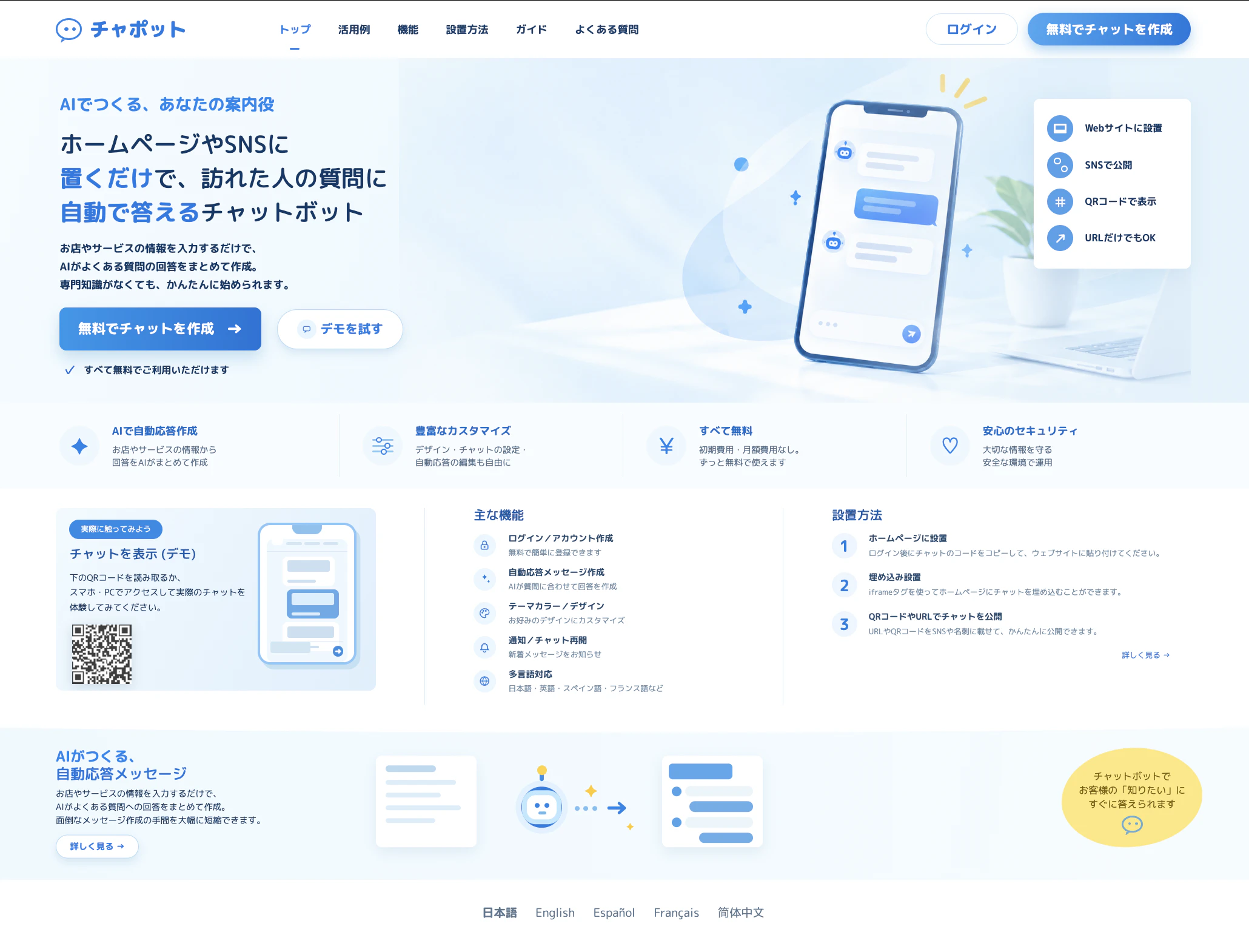
まずはデモを試す
チャポット公式サイトの「デモを試す」から、登録前にチャットの表示や利用イメージを確認できます。
デモを試しながら、「自分のサイトやお店なら、どんな質問に答えられると便利だろう?」と考えてみましょう。問い合わせメールや電話で繰り返し聞かれる内容を数件メモしておくと、後の設定が進めやすくなります。
アカウントとチャットを作成する
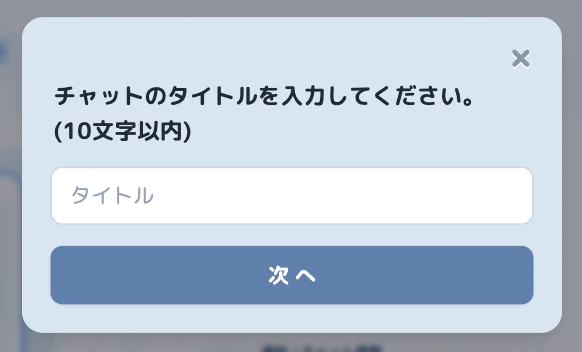
公式サイトで「無料でチャットを作成」を選び、ログイン画面から「IDの新規発行はこちら」を開きます。
- チャットのタイトルを入力する
- 「次へ」を押す
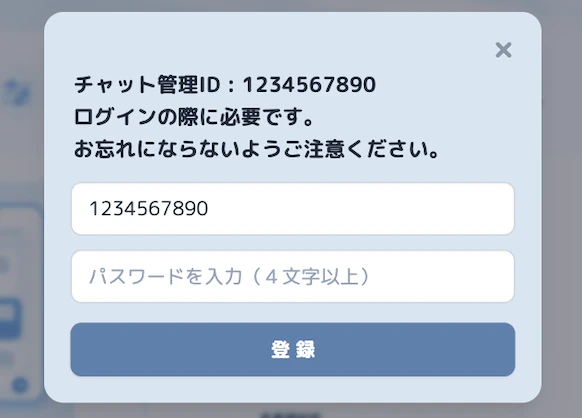
- 発行されたチャット管理IDを確認する
- パスワードを入力して登録する
タイトルは10文字以内、パスワードは4文字以上です。登録後のログインにチャット管理IDとパスワードが必要になるため、管理IDを控えておきましょう。メールアドレスの登録は不要です。
ログインすると、「チャット設定ガイド」に沿って、基本情報、自動応答、動作確認、公開の順に進められます。設定を後から行うこともできます。
店舗・サービス情報を用意する
生成AIに渡す情報は、利用者が知りたい内容を中心に整理します。店舗なら、たとえば次のような項目が候補です。
- 店舗名、所在地、最寄り駅からのアクセス
- 営業時間、ラストオーダー、定休日
- 予約方法、駐車場、座席や設備
- 商品・メニュー、料金、支払い方法
- 返品やキャンセルなどの条件
- これまでに受けたことのある質問と回答
情報を単に増やすより、利用者から実際にどんな質問が届いているかを考えて用意するのがポイントです。よくある問い合わせから始めれば、最初に作る自動応答を絞り込めます。
営業時間や料金など、間違えると困る情報は最新の内容を確認して入力してください。また、指示文は外部の生成AIサービスに貼り付けて使うため、顧客の個人情報や公開したくない機密情報は含めないようにします。
普段使っている生成AIで自動応答を作る
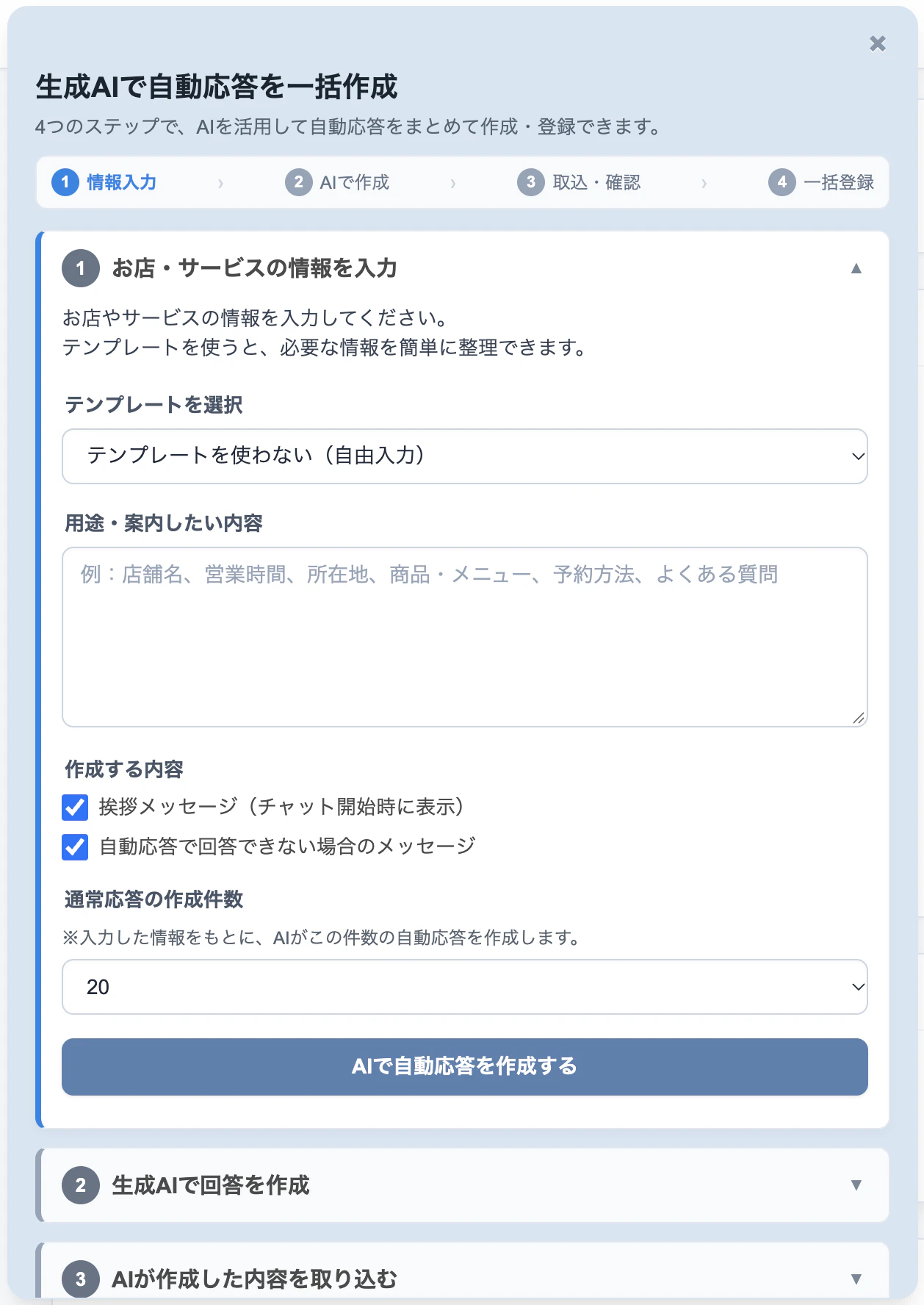
チャポットの管理画面で「生成AIで一括作成」を選ぶと、画面に沿って回答案を作成できます。チャポット自身が生成AI APIを呼び出すのではなく、利用者が普段使っている生成AIに指示文を渡す方式です。
1. 案内したい情報を入力する
「お店・サービスの情報を入力」に、店舗・サービスの概要や、案内したい内容を記入します。テンプレートも用意されており、飲食店・カフェ、美容室・サロン、教室、宿泊施設などの項目を参考にできます。テンプレートを使わず、自由入力することもできます。
作成する通常応答の件数を選び、挨拶メッセージや、自動応答で答えられない場合のメッセージを作成するかどうかも指定します。まずは件数を控えめにして、内容を確認しながら進めるとよいでしょう。
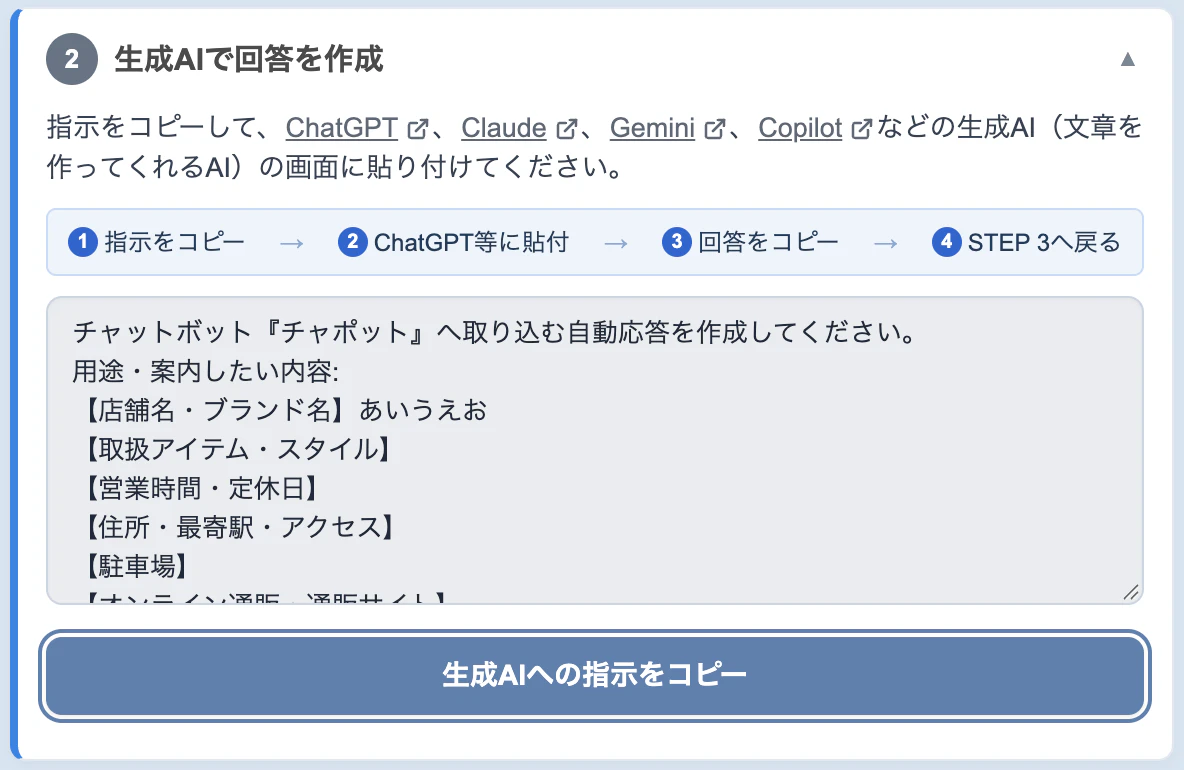
2. 指示文を生成AIに貼り付ける
「AIで自動応答を作成する」を押すと、入力内容をもとに生成AIへの指示文が作られます。「生成AIへの指示をコピー」でコピーし、ChatGPT、Claude、Gemini、Copilotなど、利用する生成AIに貼り付けてください。
生成AIの無料枠が利用できる場合は、その範囲内で回答案を作成できます。ただし、利用回数や出力できる長さなどの制限は、各生成AIサービスのプランや利用状況によって異なります。
3. 生成結果をチャポットに取り込む
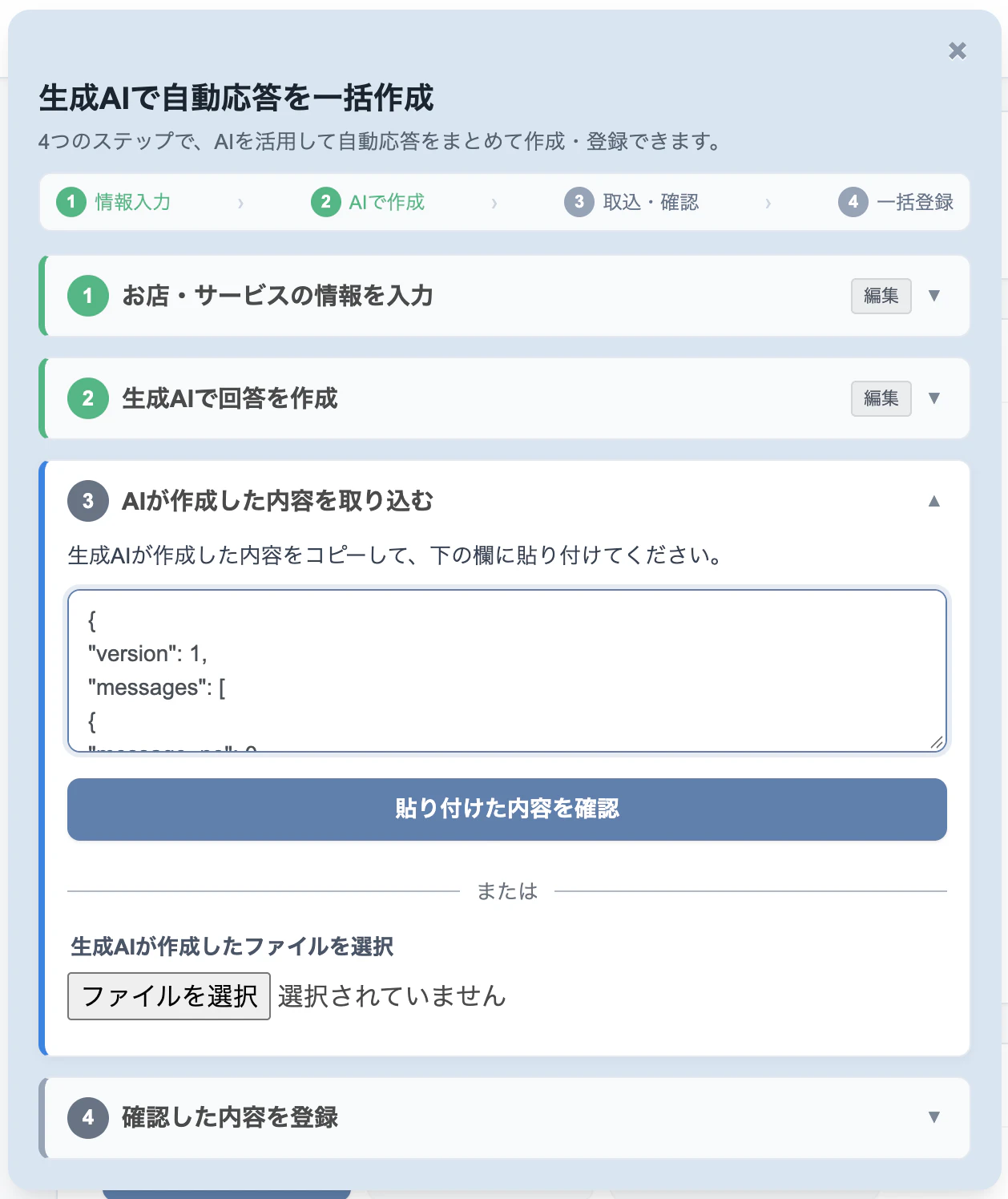
生成AIの回答をコピーし、チャポットのステップ3にある入力欄へ貼り付けて「貼り付けた内容を確認」を押します。ファイルとして出力した場合は、画面からファイルを選ぶこともできます。
チャポットは生成AIに所定のJSON形式で回答を作成するよう指示します。取り込み後はプレビューを確認してください。情報が足りない回答、推測を含む回答、実際のサービスと異なる回答があれば、登録前に直します。
4. 内容を確認して一括登録する
内容を確認したら「確認した内容を一括登録」を押します。既存の自動応答がある場合、既存内容に追加する方法と、ゼロから作成し直す方法を選択できます。
**「ゼロから新しく作成」を選ぶと、登録済みの自動応答をリセットしてから登録する確認が表示されます。**今ある回答を残したい場合は、追加する方法を選びましょう。登録前に確認画面と確認メッセージをよく読んでください。
自動応答をサービスに合わせて編集する
登録済みの回答は「自動応答メッセージ」から確認・編集できます。通常の自動応答では、ユーザーが入力しそうな質問例・キーワードと、それに対する返答を設定します。
現在の実装では、1つの自動応答につき質問例・キーワードを最大10個、返答を500文字以内で登録できます。返答につける選択肢ボタンは最大5個で、ラベルは24文字以内です。
たとえば、「営業時間は?」だけでなく、「何時まで営業していますか」「今日の営業時間を教えて」のような言い換えも登録しておくと、利用者の入力に対応しやすくなります。
AIが作った文章はたたき台として扱い、実際のサービス情報と一致しているか、利用者に伝わる表現かを人が確認してから登録しましょう。
チャットをテストする
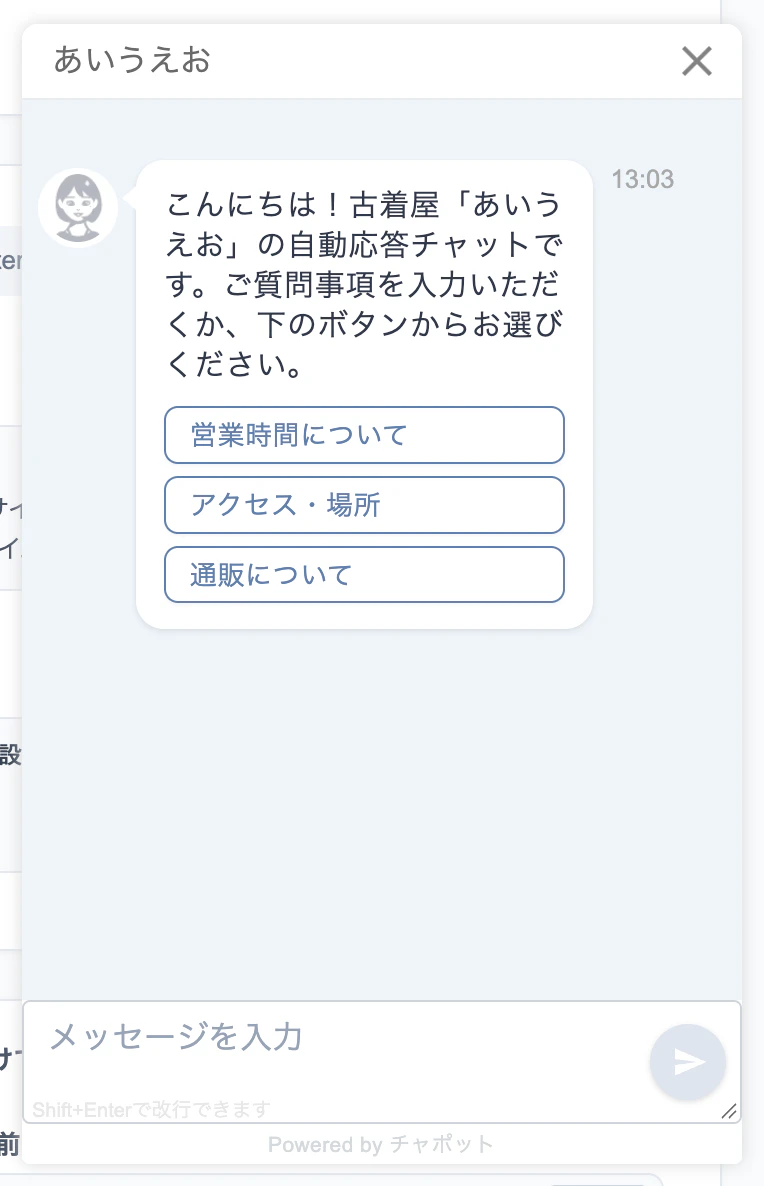
管理画面の「チャットを表示(動作確認)」から、公開前にチャットを試せます。次のような質問を入力して、期待した回答が返るか確認してください。
- 「営業時間は何時までですか?」
- 「予約できますか?」
- 「最寄り駅からの行き方を教えてください」
- 商品やサービスについての具体的な質問
- 登録した質問とは違う言い回し
回答が見つからないときに表示する「自動応答未対応メッセージ」も確認しましょう。問い合わせ方法や担当者への連絡先を案内しておくと、利用者が次に取る行動を判断しやすくなります。
Webサイトに設置する
ポップアップ型のチャット
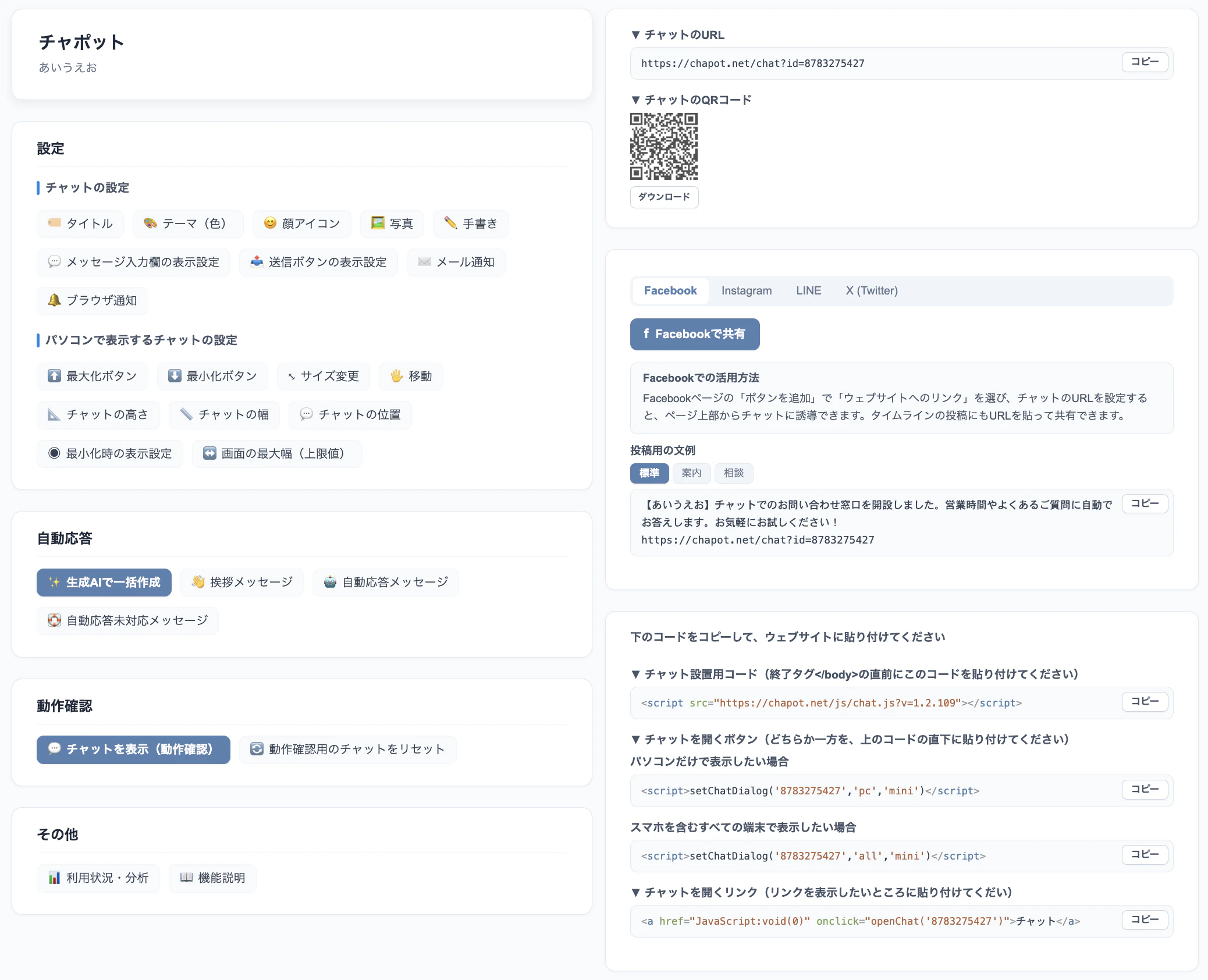
チャット管理画面に「チャット設置用コード」が表示されます。基本スクリプトと、チャットを開くボタンのコードをコピーしてWebサイトのHTMLに貼り付けます。
公式の案内では、基本スクリプトは通常 </body> の直前に置き、その直下にボタン表示コードを設置します。ボタン表示コードには、PCだけに表示するものと、スマートフォンを含む全端末に表示するものがあります。管理画面に表示されているコードから、サイトに合ったものを選んでください。
コードにはチャット管理IDやバージョン情報が含まれることがあります。**実際に設置するときは、管理画面に表示されるコードをそのままコピーしてください。**この記事内のサンプルを手入力する必要はありません。
WordPressの場合は、フッターへのコード挿入機能や、ヘッダー・フッターにコードを追加するプラグインなどを利用できます。設置後は、PCとスマートフォンの両方でチャットが表示されるか、質問に回答できるかを確認します。
iframeでページ内に埋め込む
お問い合わせページやヘルプページ内にチャットを表示したい場合は、iframeを利用できます。チャットの設置方法とコードは、公式の機能説明や管理画面の最新案内を確認してください。チャットごとのIDや設定値があるため、一般化したコードを手入力するのではなく、案内されているものを使いましょう。
チャット画面には、PCのiframe表示幅を確認する処理があります。デスクトップで埋め込む場合は、表示幅が800px以上にならないようにしてください。設置後はPCとスマートフォンの両方で表示・入力を確認します。
WebサイトがなくてもURL・QRコードで公開する
チャットをWebサイトに埋め込むことは、公開方法の一つです。ホームページがない場合は、専用URLをSNSのプロフィールや投稿、メールなどに掲載して公開できます。
管理画面の「▼ チャットのURL」からURLをコピーできます。「▼ チャットのQRコード」では、チャットのQRコード画像をPNG形式でダウンロードできます。
QRコードは、店頭POP、名刺、ショップカード、メニュー表、チラシなどに掲載できます。Webサイトの制作やコードの編集が難しい場合でも、SNSや紙媒体からチャットへ案内できます。
印刷物に載せる前に、QRコードを実際に読み取り、正しいチャットが開くことを確認しましょう。
どんな用途で使える?
店舗
営業時間、定休日、アクセス、駐車場、支払い方法など、電話で何度も聞かれる質問を案内できます。店頭のQRコードから、営業時間外にも情報を確認してもらえます。
EC・オンラインショップ
送料、配送日数、返品方法、商品についての質問などをまとめます。購入前によくある質問を案内し、問い合わせ前に疑問を解消できるようにします。
サービスサイト
サービス内容、料金、申し込み方法、利用開始までの流れなどのFAQを案内できます。
個人・フリーランス
提供サービス、対応可能な業務、相談方法、プロフィールなどを案内できます。問い合わせ時によく説明する内容をチャットに整理できます。
Webサービス
初回登録の手順、主要機能、よくあるエラーなどを案内できます。同じ質問が何度も届く場合、チャットをサポート情報への入口として使えます。
利用状況を見て改善する
チャットボットは公開したら終わりではありません。実際の利用状況を確認し、回答できなかった質問をもとに自動応答を追加・修正していきます。
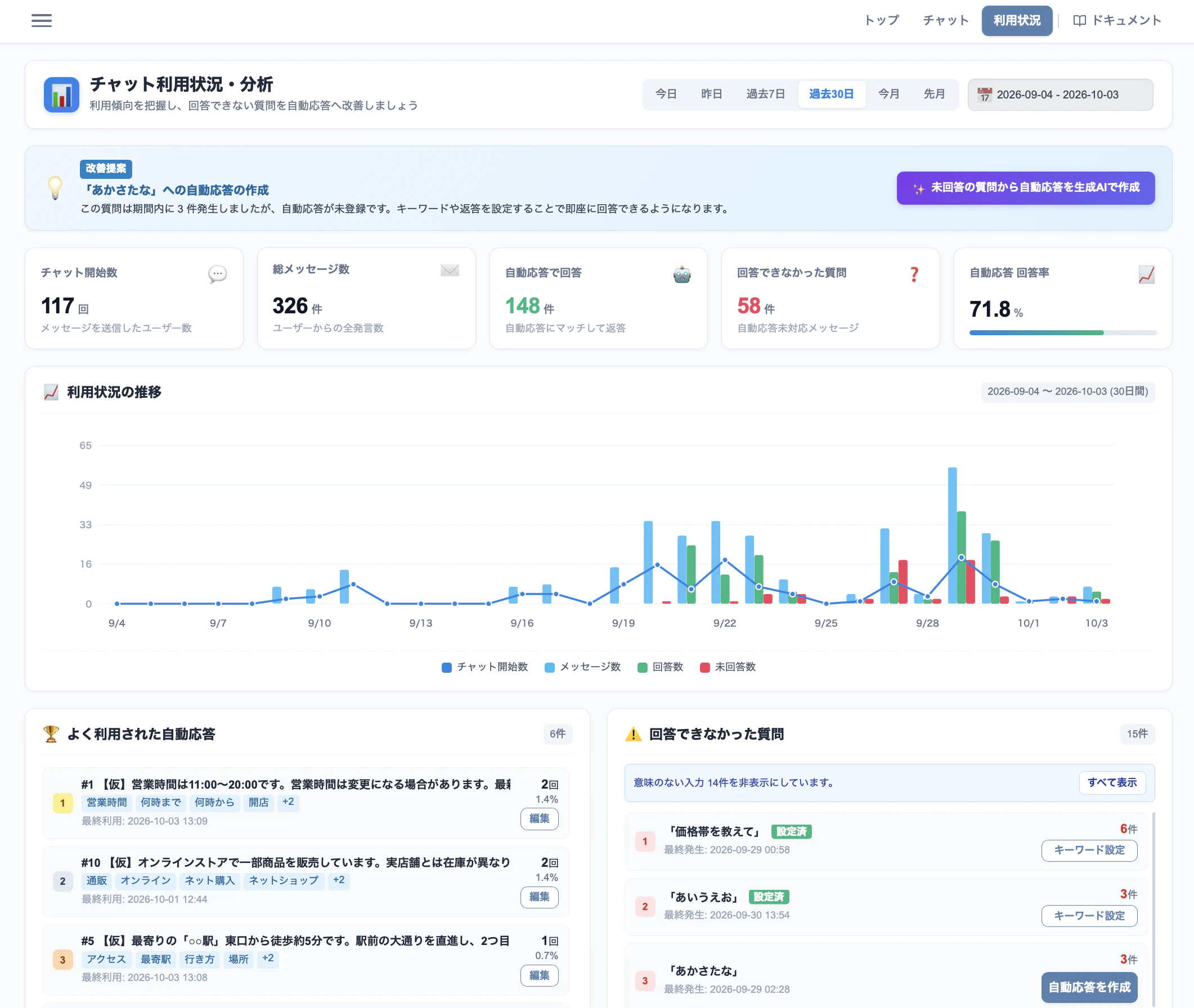
チャポットの「利用状況・分析」では、チャット開始数やメッセージ数、自動応答の回答状況、未回答の質問などを確認できます。未回答の質問を選び、回答作成に進むこともできます。
- 利用状況や未回答の質問を確認する
- 実際に届いた質問と、回答に必要な情報を整理する
- 自動応答を追加・修正する
- テストチャットでもう一度確認する
誤入力や意味のない文字列が未回答質問に含まれることもあります。すべてをFAQに加えるのではなく、実際に役立つ問い合わせを選んで改善しましょう。
まとめ
チャポットでは、店舗やサービスの情報から生成AI向けの指示文を作り、普段使っている生成AIで自動応答の回答案を用意できます。生成された内容を確認・編集してから登録するため、AIに訪問者への回答を任せきりにするのではなく、運営者が内容を管理できます。
チャットはWebサイトに埋め込むだけでなく、専用URLやQRコードでも公開できます。ホームページがなくても、SNSのプロフィールや店頭POPから利用者に案内できます。
まずはデモを試し、よくある質問をいくつか登録して動作確認してみてください。公開後は未回答の質問を参考に、少しずつ回答を改善していきましょう。