
今回は実際の起動(Hello World!)まで行ってみようと思います。
※今回は実機への起動ではなく、エミュレーターで起動します。
プロジェクト作成
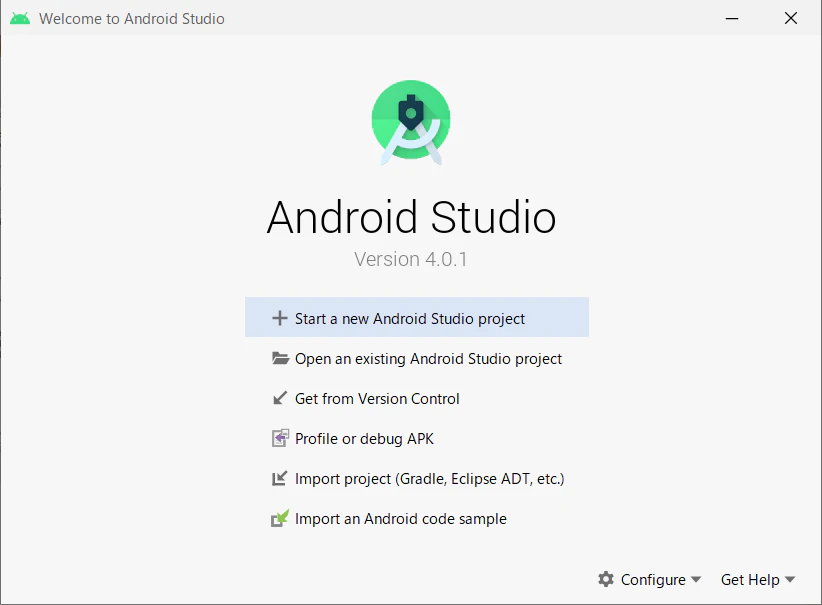
立ち上げたときに表示される「Start a new Android Studio project」で新しくプロジェクトを作成します。
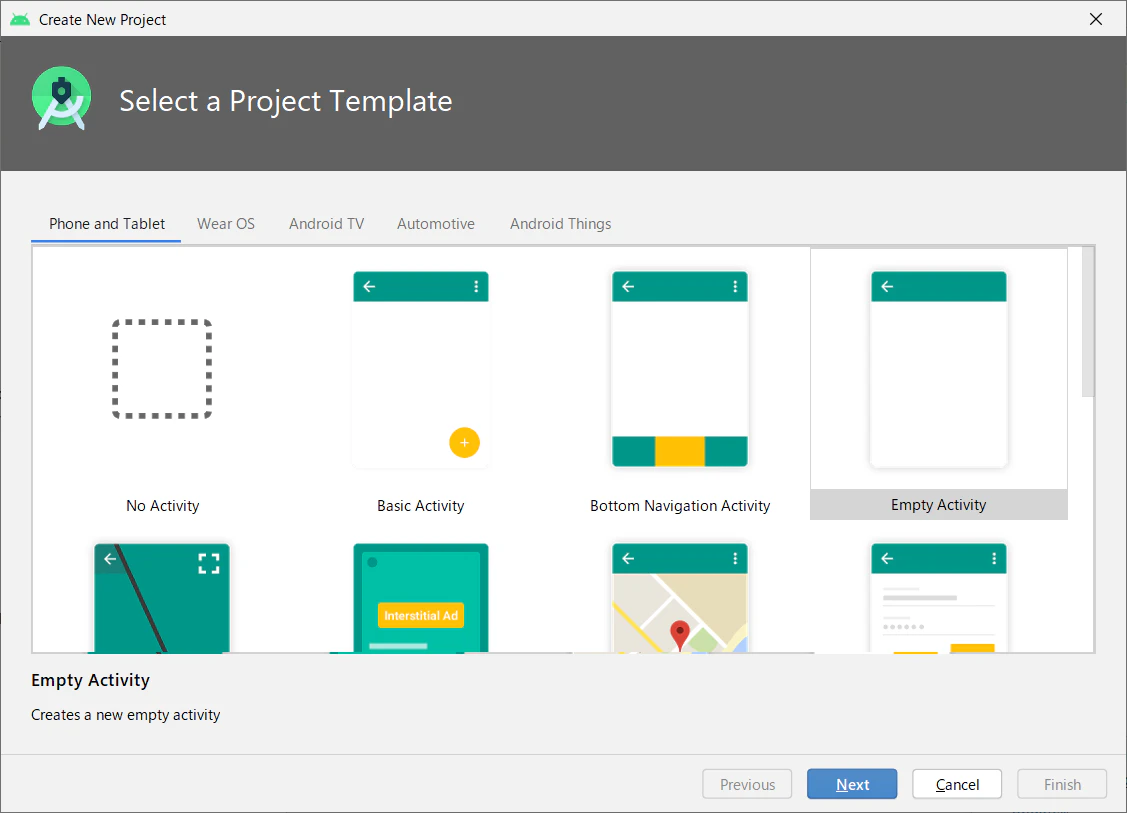
アプリ画面のテンプレートを選べます。
「Empty Activity」がこのリストの中で一番空っぽの状態らしいので、こちらを選択します。
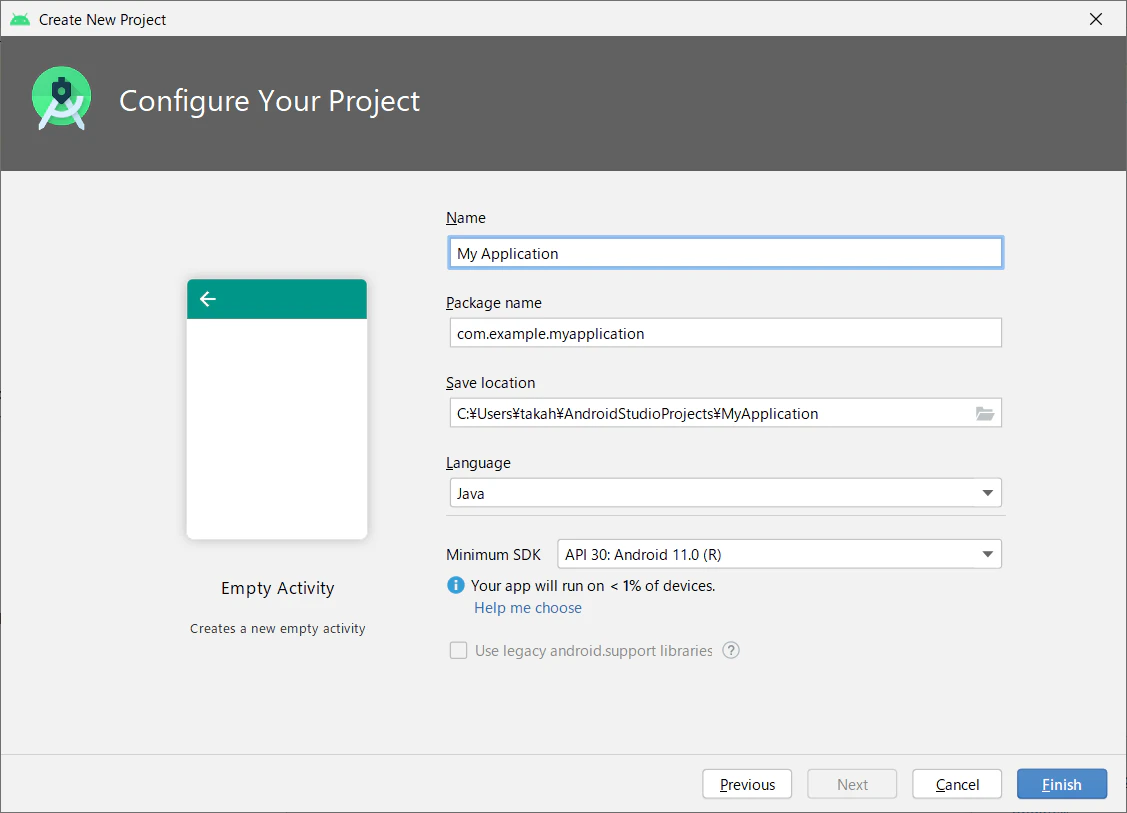
プロジェクト名やファイルの格納場所、言語を選べます。
プロジェクト名は自由に選択し、言語はJavaを選びます。
XMLの編集
アプリ画面のレイアウトはXMLファイルが決めているようです。
ここで表示文字を簡単に編集してみます。
※XMLの場所は、[Procect名] > app > src > main > layout > activity_main.xml

ここではテキストをひらがなに変えています。
これで実行してみます。
エミュレーターの追加
起動の際は、実機かエミュレータが必要となります。
本稿では、エミュレータで動かすため、エミュレータの追加を記載します。

赤枠で囲まれた部分を選択し、AVD Managerを選択します。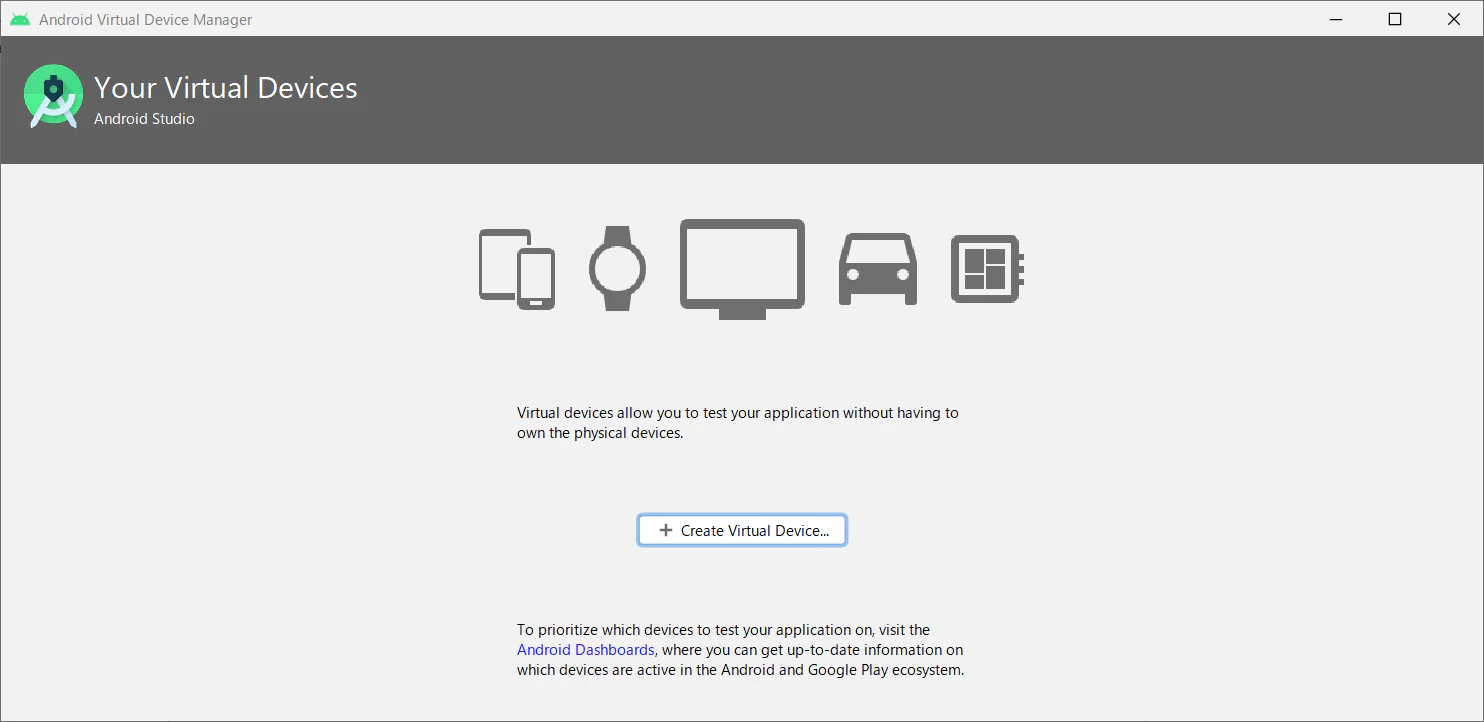
「Create Virtual Device...」を選択します。

スマートフォンのサイズを選びます。
私が持っている(後に試す)実機のサイズを選びました。

APIレベルは一番高いモノを選びます。
(私はここで適当に選んでしまい、後に起動出来ませんでした)
ここではダウンロードが必要なので、「Download」のリンクをクリックします。
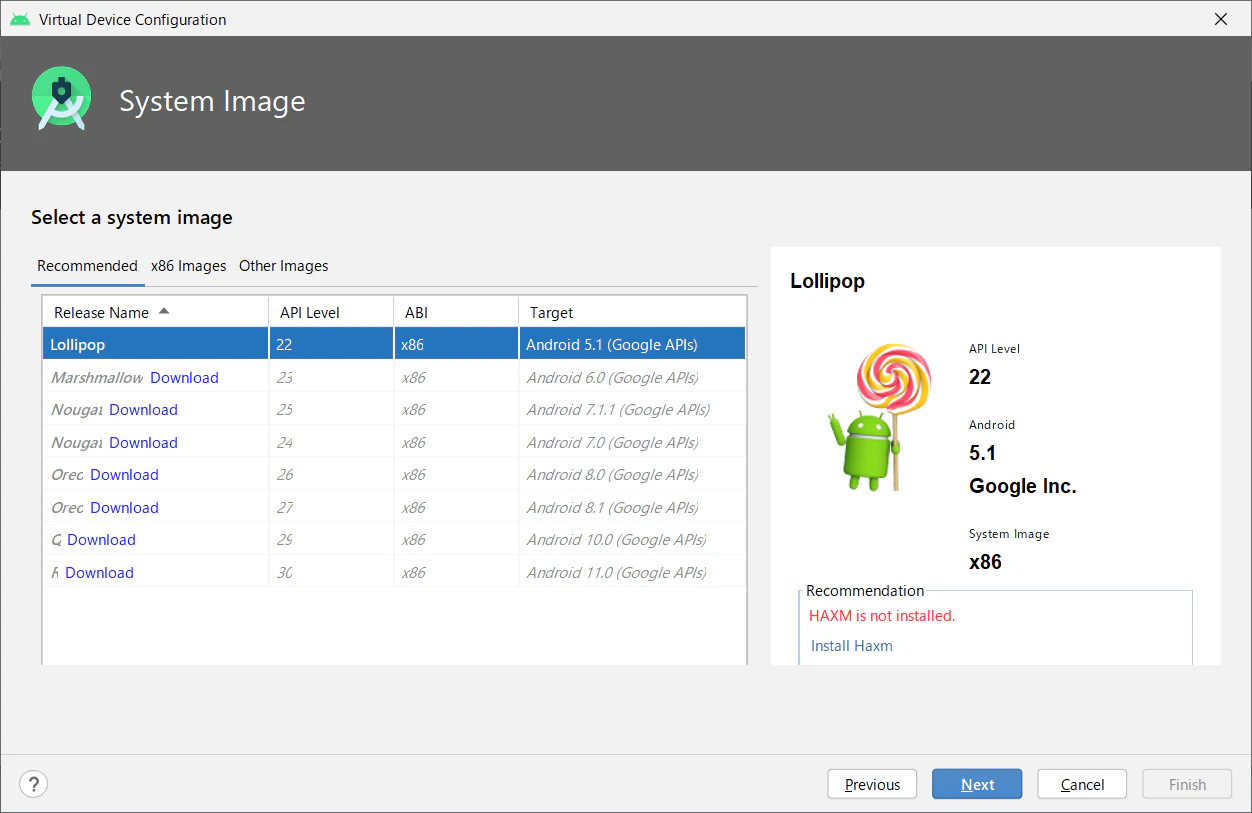
ダウンロードが完了すれば、先に進めます。(画像はAPI22になっていますが、30に置き換えてください)
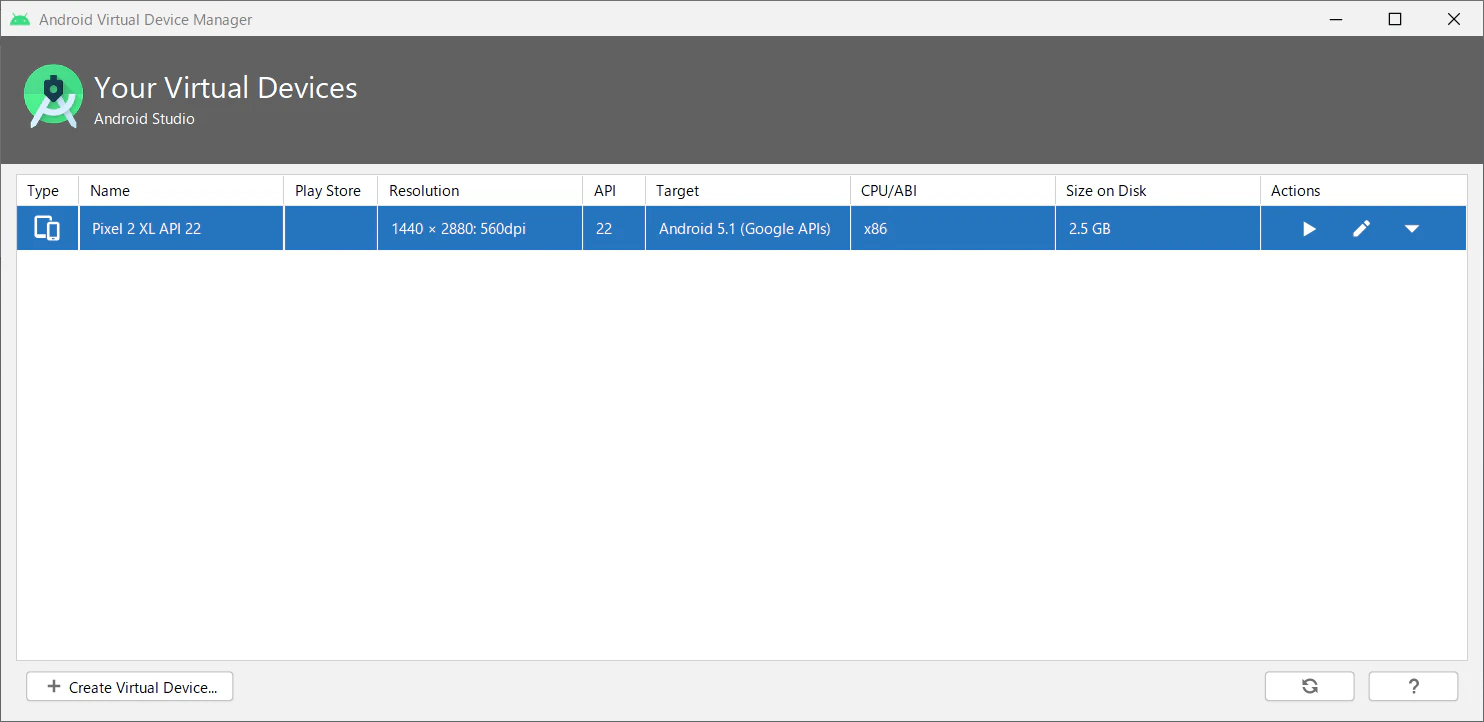
そのままNextで進んでいくと、デバイスリストに追加されます。
起動
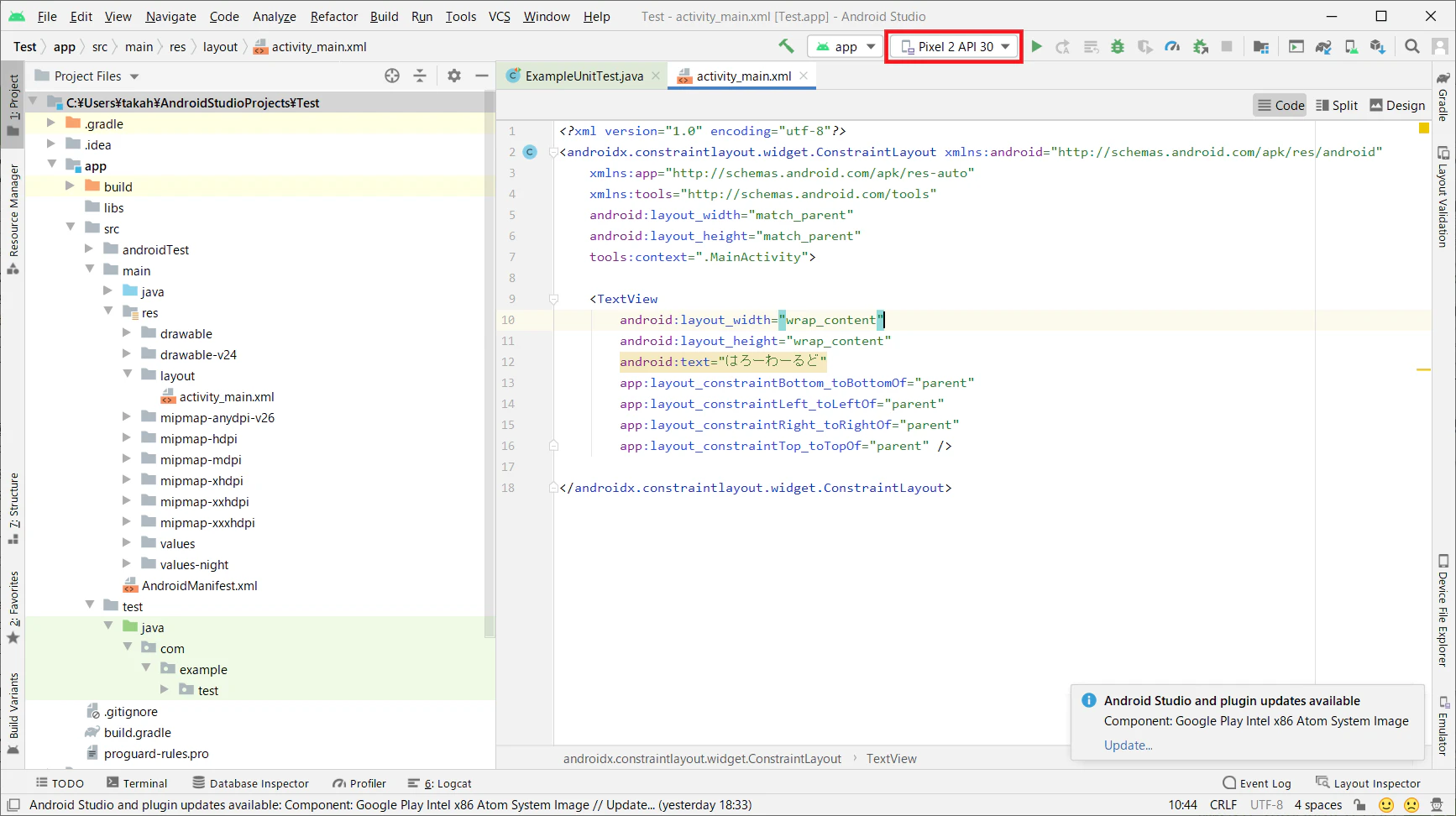
赤枠の部分に、追加したデバイスを選択します。
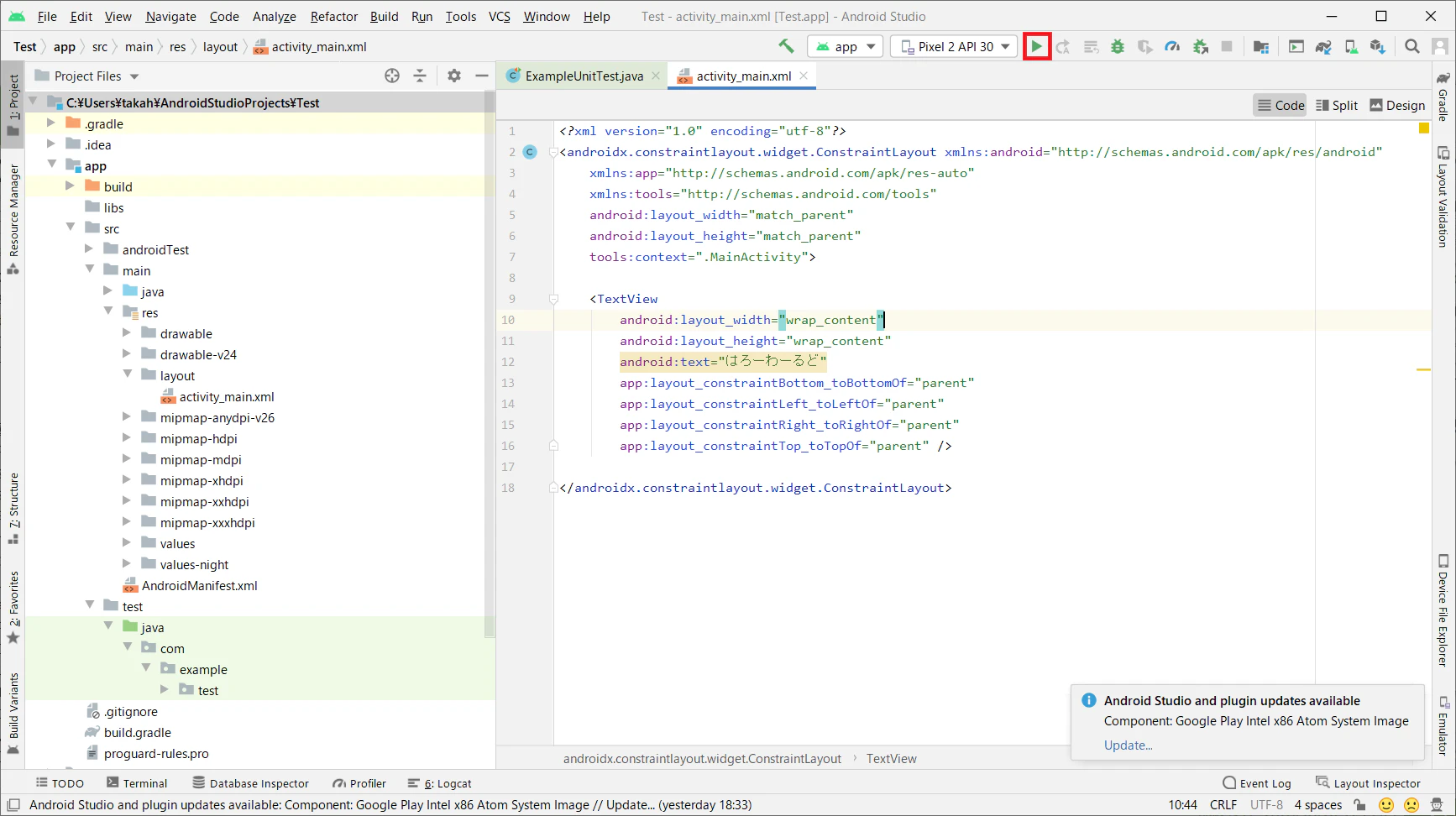
隣の三角で起動します。
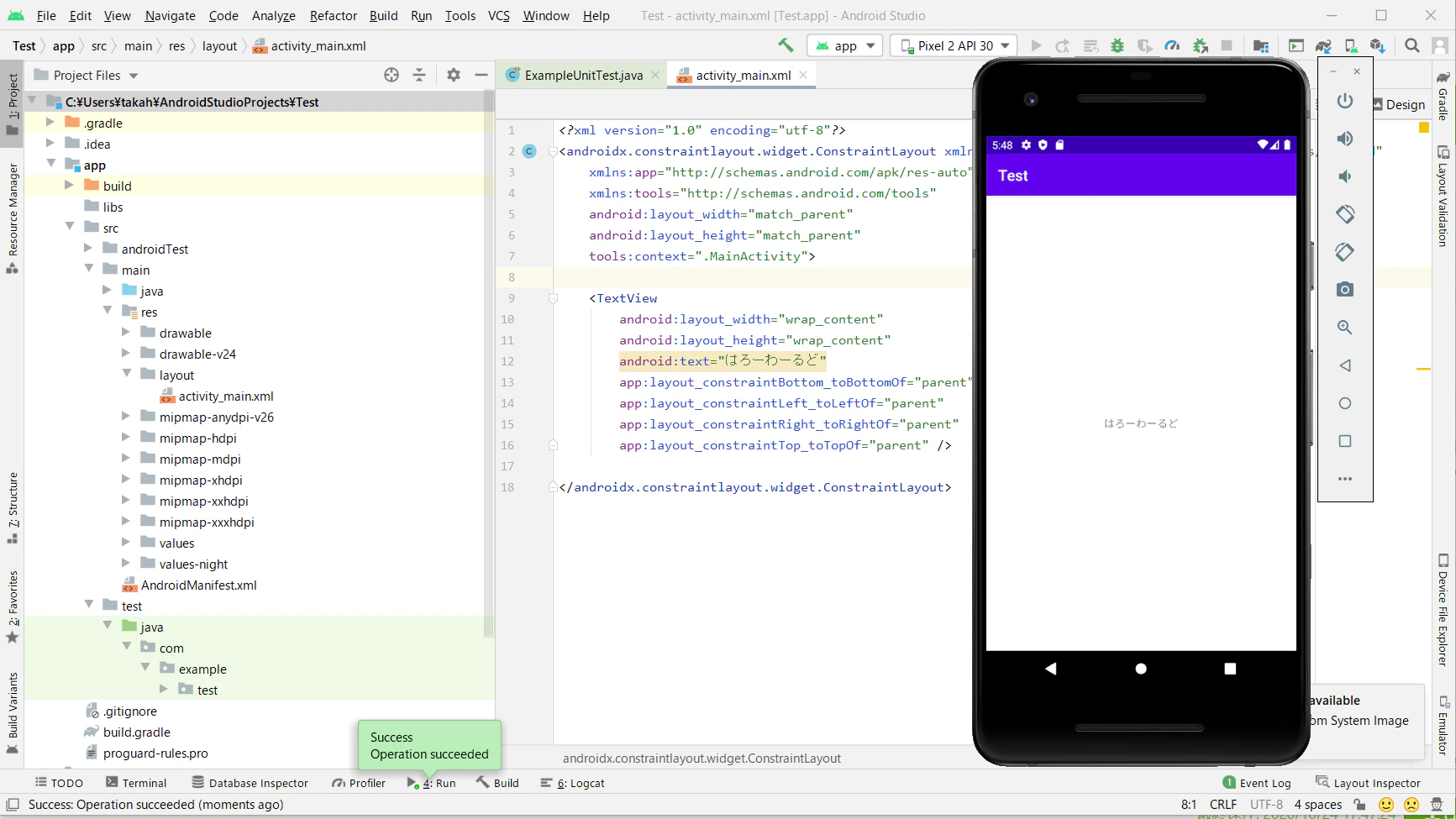
起動すると、スマートフォンの画面が表示され、作成したアプリの内容が表示されます。
この横にあるバーで、実際のスマートフォンのように電源を切ったり、横にしたりできるみたいです。