

本記事はBeeX Advent Calendar 2025の23日目の記事です。
はじめに
Amazon Quick Suiteで追加された「フロー」を試してみます。
フローは、AIの機能を使って、特定のタスクを自動化するものです。
特に、「一つひとつの作業は簡単だけど、手順が多くて時間がかかる」というものにはかなり効果的な機能になっています。
一つの例として、今回の記事でも取り上げましたが、データの変換をさせることもできます。
ただ、ファイルの出力機能は持ち合わせていないのでどこかに変換した結果を自動で登録することはできません。
また、プログラミングの知識がない人でも自然言語を使ってフローを作成することが可能なので、内製化に役立つ機能でもありますね。
実際にフローを作成してみる
Quick Suiteのコンソール画面からフローを選択します。

もうすでにデフォルトでいくつかフローが用意されているみたいですね。
フローを作成を押下して、新しいフローを作成してみます。
チャットエージェントの作成画面とほとんど同じですね。

こちらもチャットエージェント同様、勝手にフローを作成してくれましたね。
ですが、S3に出力するところでアクションコネクタが必要と言われてしまいました。
⚠後述していますが、フローではS3コネクタは対応していないようです。
以下のドキュメントに記載がありました。

確認してみるとアクションコネクタは何も選択できませんね。
どうやら手動で作成してあげる必要がありそうです。

AWS CLIでも作成できるようなので、CloudShellで実行してみます。
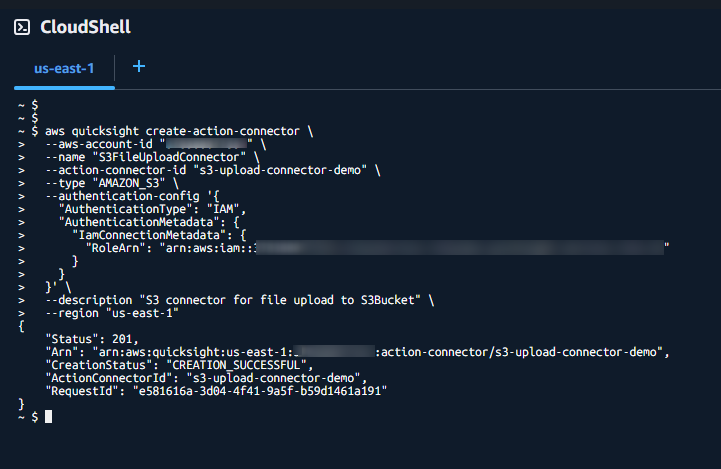
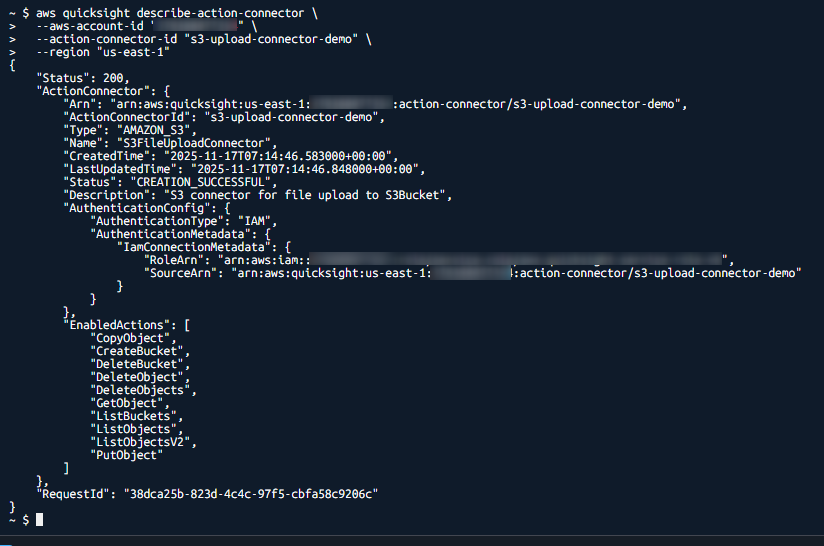
コマンドはこんな感じです。
aws quicksight create-action-connector \
  --aws-account-id "<アカウントID>" \
  --name "S3FileUploadConnector" \
  --action-connector-id "<任意のコネクタ名>" \
  --type "AMAZON_S3" \
  --authentication-config '{
    "AuthenticationType": "IAM",
    "AuthenticationMetadata": {
      "IamConnectionMetadata": {
        "RoleArn": "<QuickSuiteのIAMロールのARN>"
      }
    }
  }' \
  --description "<任意の文字列>" \
  --region "<コネクタを利用するリージョン>"
describe-action-connectorを使えば作成したコネクタを確認することができます。
aws quicksight describe-action-connector \
  --aws-account-id "<アカウントID>" \
  --action-connector-id "<コネクタ名>" \
  --region "<リージョン>"
うーん。作成したのに表示されませんね。
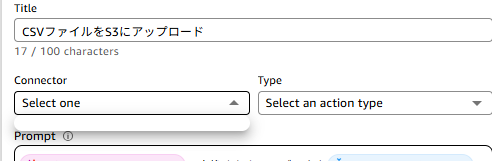
一応チャットエージェントに聞いてみましょう。
なんとS3アクションはフローでは対象外で、Automateのみ対応のようです。残念。

気を取り直して、違うフローを作成してみましょう。
次は、PDFをもとにCSVファイルを作成するフローを作成します。

はい、再度自動で作ってくれました。今回はそのまま変更せずにいけそうです。

共有して公開を押すとフローライブラリに公開されました。
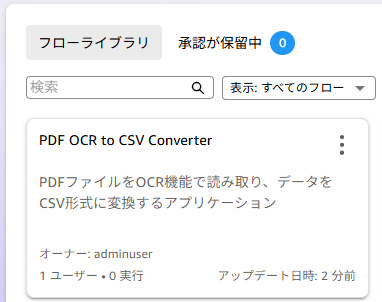
選択すると以下のような画面になりました。

また、米の価格表をアップロードしてみたいと思います。


開始を押すと、フローが実行されました!


ファイルを作成してダウンロードできる…みたいなことはできないようですが、CSVファイルを作成するために必要なデータを表示してくれました。
最後のタスクでは、データの整合性を確認してくれています。
もし、作成したデータに不信な点かある場合には、ここで気づくこともできそうです。

また、コネクタを使えばSlackなどに連携させることも可能なので、処理の結果をSlackに通知することも可能です。
直近のアップデートでは、スケジュール機能も追加されたので、特定のダッシュボードを用いた分析業務を定期的に実行させて、分析の結果をSlackに通知させる。なんてことも可能になりました。
おわりに
ノーコードで特定のタスクを実行してくれるフローを作成することができました。
S3の操作ができないのは地味に痛かったですが、Automateと組み合わせて使えば色々なことができそうです。
使い方次第ではかなり効率化が図れる機能だなと思いました。