

はじめに
皆さんは公式ドキュメントをしっかりと見たことはありますか?
実際のところ、隅から隅まで見ている人は少ないと思います。
私も「あれ、このSQLって構文どんなんだったっけ?」となって見返してみたり、初めてそのページに訪れてみたり…まちまちです。
今回より、Snowflakeの公式ドキュメントを読み進めて自分なりに解釈した内容をアウトプットしていこうと思います。
途中で記載されている内容を試したりするため、1記事が重くなりそうなので小分けに執筆していこうと思っています。
このシリーズの制約
執筆(記事のたたきを含む)やまとめに生成AIは利用しません。
ただし、筆者が内容を理解するために生成AIを用いることがあります。
(まぁ普段から執筆に生成AIを使っていませんが……)
免責事項
本記事は執筆時点での情報をもとにまとめています。
そのため、読者の方が閲覧されるタイミングでは内容が変更されている可能性があります。
記事の内容と公式ドキュメントの記載に差異がある場合、または解釈にずれがある場合は、公式ドキュメントの記載を正とします。
今回読むドキュメント
【対象】
Get started for users
- 始める前に
- サインイン
Get started for users
この章では、Snowflakeのツールやサイン方法、チュートリアルやアーキテクチャなどが記されています。
始める前に
Snowflakeアカウントの作成
Snowflakeのアカウント作成方法、サインインの方式が記載されています。
アカウントがまだない場合は、以下の方法でアカウントを作成することができます。
- 無料トライアルアカウントのサインアップ
Snowflakeは無料トライアルが手厚く、30日間の無料トライアルが利用できます。
30日以内に400ドル分のクレジットを消費すると、無料トライアルが終了し、支払い情報の登録が求められます。
- 営業へ直接問い合わせ
Snowflakeアカウントへのアクセス方法
Snowflakeアカウントへ、以下のいずれかの方法でアクセスすることができます。
Webコンソール
- Snowsight
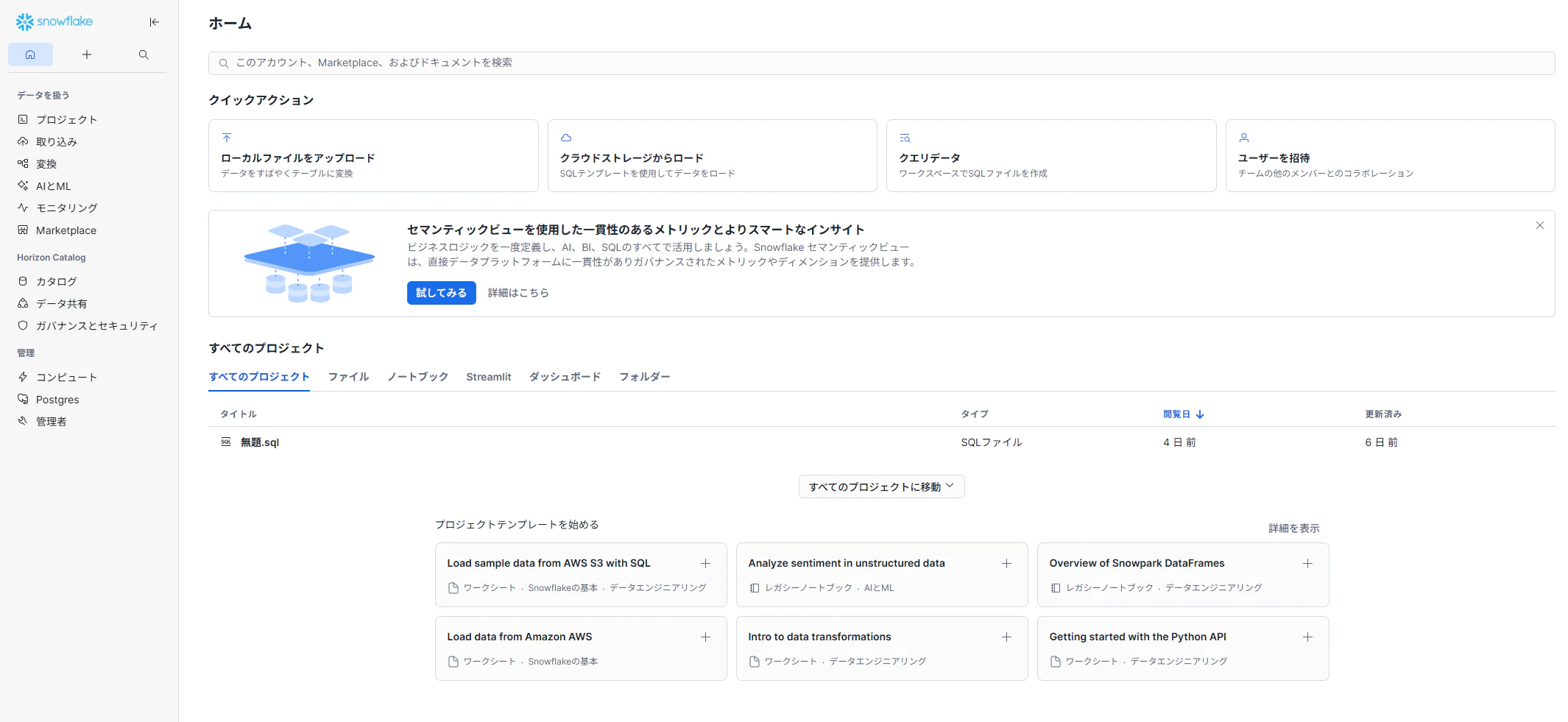
SnowflakeのWebコンソールです。
AWSのマネジメントコンソールを思い浮かべるとわかりやすいかと思います。
実際の画面は以下の通りで、この画面から大体の操作は行うことが可能です。
ものによってはコマンドベース(SQLベース)で行う必要があることもあるので、注意が必要です。
コマンドラインクライアント
ターミナルなどからアクセスを行う方式です。
- SnowSQL
コマンドラインでアカウントに接続してSQLを実行するためのツールです。
sqlコマンドやpsqlコマンドなどを想像するとわかりやすいかと思います。
現在は、後述するSnowflake CLIへの移行が推奨されています。

- Snowflake CLI
SnowSQLでできるSQL実行に加え、Streamlit in Snowflake、Snowflake Native App Framework、Snowpark Container Services、Snowparkなどのワークロード全体でSnowflake上で実行されるアプリを作成、管理、更新、表示ができるコマンドラインツールです。
ユーザー定義関数、ストアドプロシージャ、Streamlit in Snowflake、SQL実行などをサポートしています。
ヘルプを見るといろいろな操作をできることがわかります。

アプリケーション
アプリケーションを介してSnowflakeへ接続することが可能です。
アプリケーションとはいっても、Snowflake Marketplaceで公開されているデータやアプリケーション、サードバーティーのSaaS製品からのJDBCドライバー、ODBCドライバーを利用した接続など多岐にわたります。
自身のアカウントでホストしたアプリケーションからアクセスすることも可能です。
サインイン
Snowflakeへのサインインに必要な情報
- アカウント識別子
Snowflakeにはアカウント識別子を用いてアクセスします。
アカウント管理者などに必要な情報をもらうことが必須です。

account_identifierは、<組織名-アカウント名>からなる文字列です。
以下のクエリを実行することで確認することができます。
sql SELECT CURRENT_ORGANIZATION_NAME() || '-' || CURRENT_ACCOUNT_NAME();
認証方式
Snowflakeのアクセスに利用する認証方式は以下のいずれかです。
- SSOによる認証
サードパーティのIDプロバイダー(IdP)を使用して認証を行う方式です。
Snowflakeではセキュリティ統合という設定を行うことでIdPと連携することができます。なお、セキュリティ統合設定以前に、IdP側の設定が必要になるため、注意が必要です。
- パスワードと多要素認証
Snowflakeでは、トライアル中のアカウントを除き、パスワードを用いたアクセスを行う場合は多要素認証の設定が必須になっています。
また、多要素認証が必須になるのは「PERSON」という種類のユーザーのみで、SaaSなどで利用するキーペア認証を行うユーザーには適用されません。
Snowsightへのサインイン方法
Snowsightへのサインインは以下の2つの方式でアクセスすることができます。
- パブリックインターネット経由のアクセス
インターネットに接続されたPC等からWebブラウザを用いて接続する方式です。
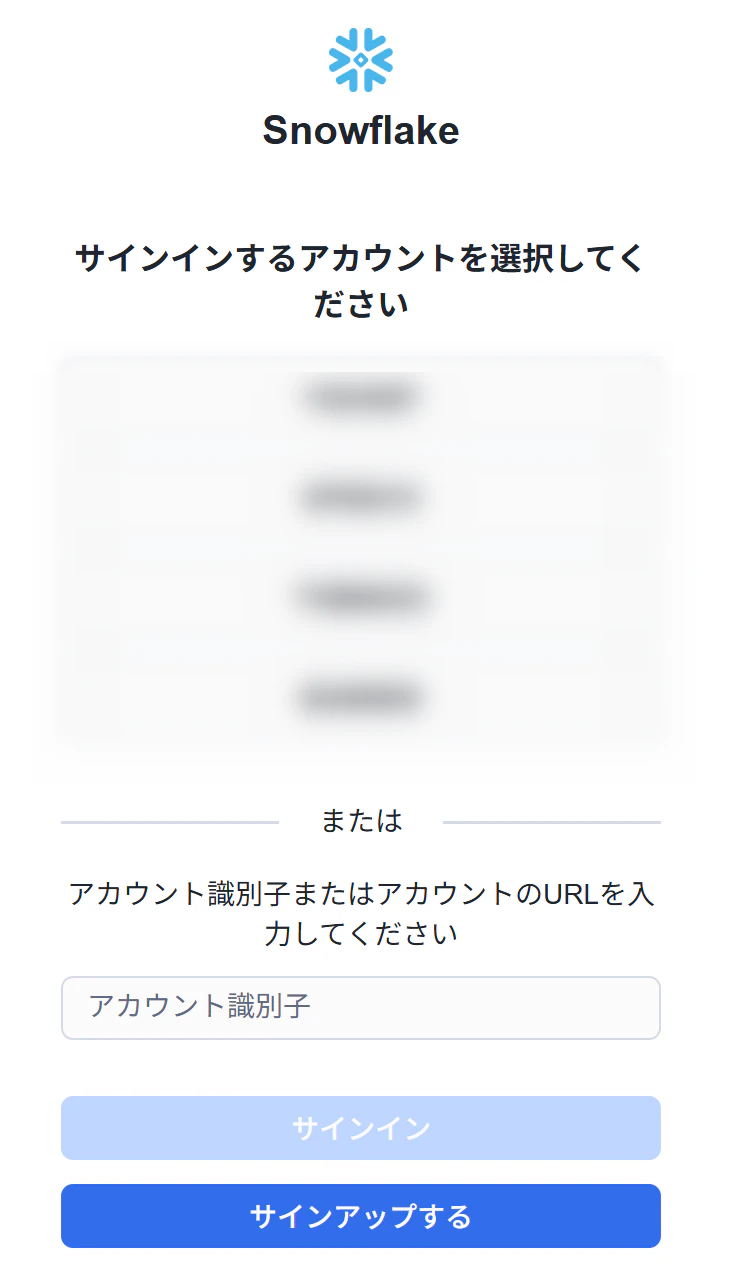
以下のページからアカウント識別子またはアカウントURLを用いてサインインします。
過去アクセスされたアカウントは選択することができるようになります。
これは、ブラウザのローカルキャッシュを用いています。
PC交換などをした際、ブラウザのプロファイルが共有されていたとしてもローカルキャッシュは共有されていないため再度入力が必要になります。
-
プライベートリンクによるアクセス
Snowflakeで利用するクラウドサービスプロバイダーのプライベート接続サービスを利用したセキュアなアクセス方式です。
このアクセス方式はビジネスクリティカル以上のエディションで利用することができます。
Snowsightへのアクセスには、専用のURLを用いてアクセスします。例として、AWSではVPC内にVPCエンドポイントを作成して、VPC経由のアクセスを行うことができます。
例えば、Direct Connectを組み合わせることで、社内の閉域網のみからSnowsightにアクセスさせることも可能です。その場合は、Snowflakeのネットワークポリシー(ネットワーク制御機能)を利用して、VPCエンドポイント経由のみがアクセスできるよう名設定を行う必要があります。
アカウントレベルで適用した場合、VPNを介したり、該当のVPCエンドポイントにアクセスできる環境でないとサインインできなくなるため注意が必要です。
他の方法を使用した接続
Snowsight以外では、以下のいずれかで接続することができます。
- Snowflake CLI
- SnowSQL
- JDBCまたはODBCドライバーをサポートする製品
- Snowflakeのコネクタとドライバを介して接続するPython、Node.js、Sparkなどのアプリケーション
様々な方式でアクセスできるため、ここは追々読んでいきます。
おわりに
今回からSnowflakeのドキュメントをしっかりと読み始めましたが、かなり先は長そうだなと思う反面、ちゃんと読まないとわからなかったことに気づけそうだと思いました。
こまめに読み進められればと思います。
この記事が、どなたかの参考になれば幸いです。
次回はGet started編の続きから執筆していきます。