
はじめに
Windows10のサポート期間が2025/10/14に終わり、通常使用していたWindows10 PCの使い道がなくなってしまったので、Ubuntuをインストールしようと考えました。せっかくなら最新のstableバージョンであるUbuntu 24.04をインストールしようと思い、まずはUSBメモリから起動するべくUSBブート可能なインストールメディアの作成から始めました。
ちなみに使用したPCはVAIO S13 (VJS132)です。
USBブート可能なインストールメディアの作成
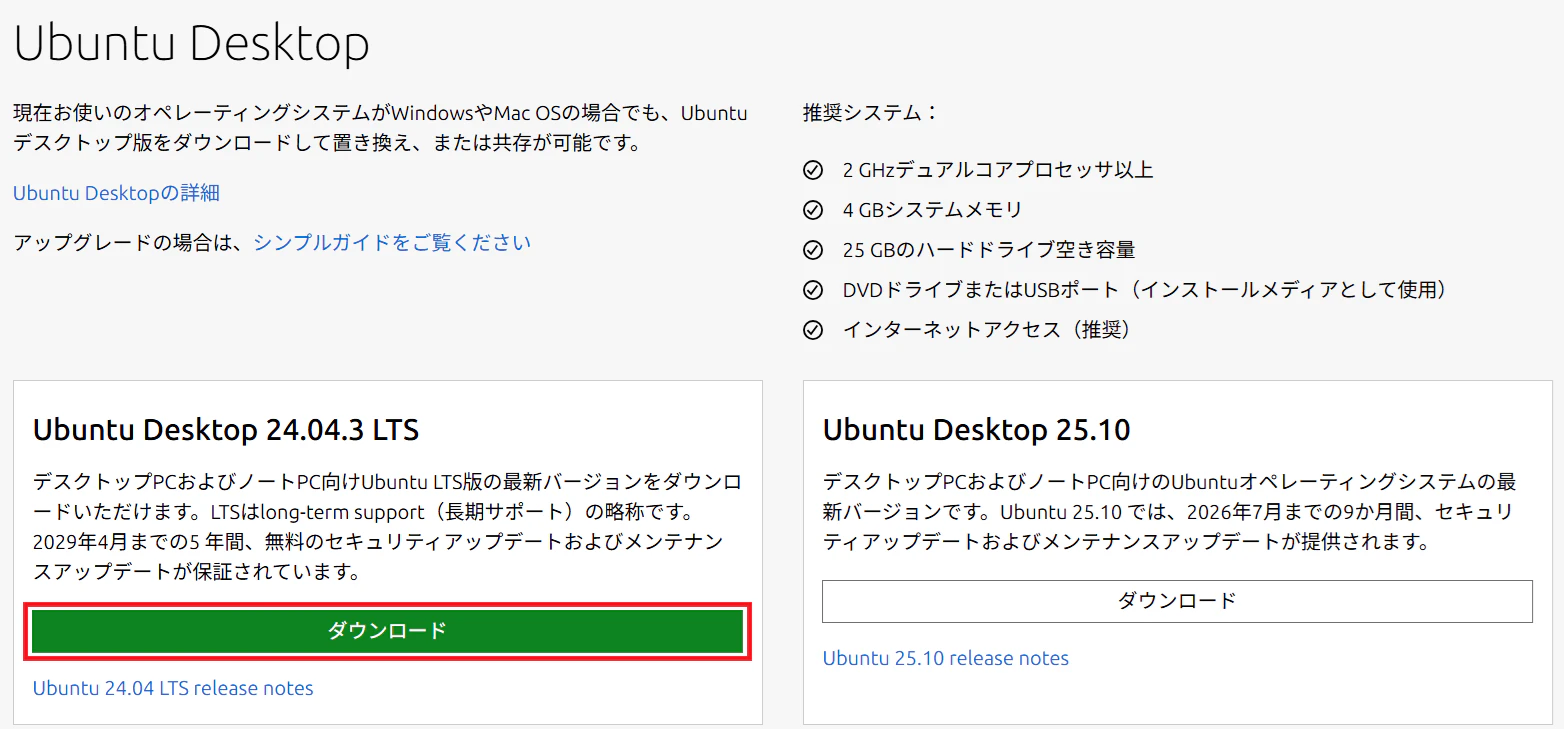
まずはUbuntuのISOイメージを取得します。私は以下のページから取得しました。
Ubuntuを入手する
下図の赤枠の[ダウンロード]ボタンを押下します。
次にRufusからrufusをダウンロードします。
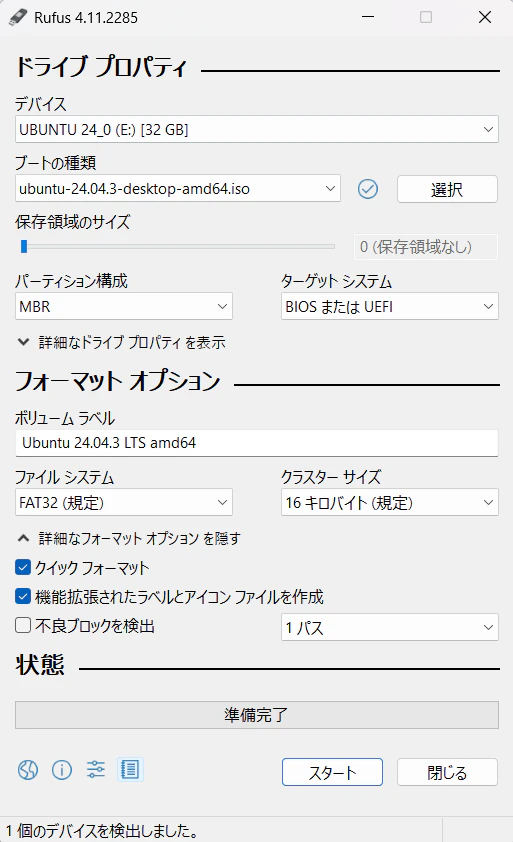
Rufusを起動し、先にダウンロードしたISOイメージを[選択]ボタンを押下して選択します(それ以外はデフォルトのままでOK)。[スタート]ボタンを押下すると、インストールメディアの作成が開始されます。
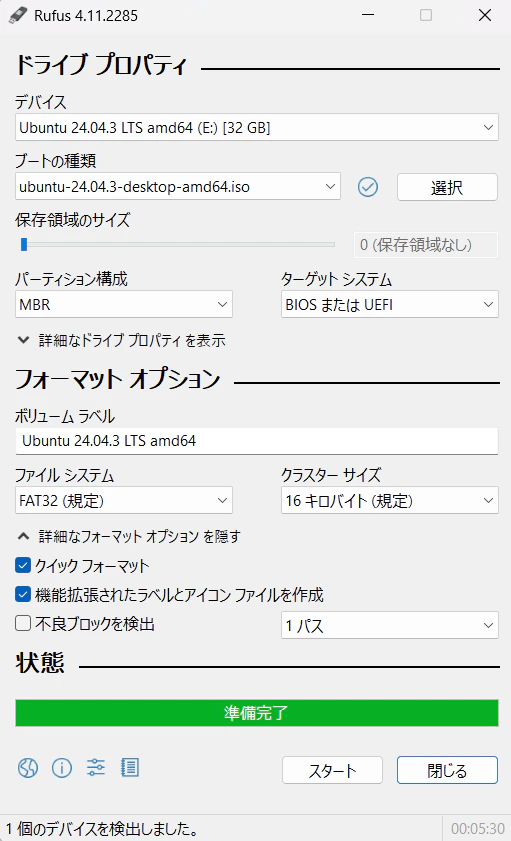
図の下の方にあるプログレスバーがすべて緑色になったら作成完了です。[閉じる]ボタンを押下します。
BIOSセットアップメニューの起動
ここがはまったポイント。。。
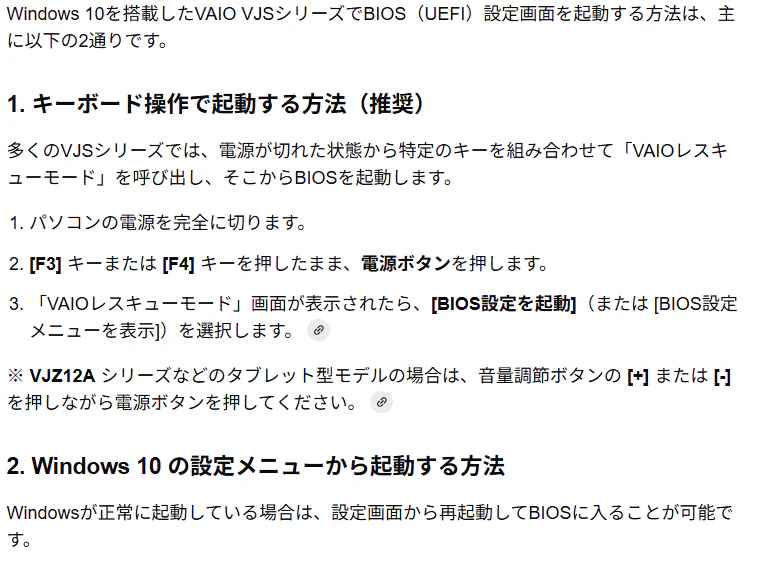
上記にAIが提示してくれたように、推奨の1の方法を試してみましたが、うまくいかず。。。
ロゴ起動時にF2やF12なども連打してみましたが、BIOS画面表示されず。。。
またVAIOによってはASSISTボタンが搭載されているという記事もあったが、VAIO S13には搭載されていない模様。AIが提示した2の方法で無事解決することができました。
[スタート] > [設定(歯車アイコン)] > [更新とセキュリティ] > [回復] の順に開きます。
「PCの起動をカスタマイズする」にある [今すぐ再起動] をクリックします。
再起動後、[オプションの選択]画面が表示され、USBメディアを選択可能になります。
あとは指示に従い、UbuntuをインストールすればOK。