
こんにちは。
Cloudrawです。
前回の記事では、クラウドインフラ設計 SaaS「CloudStudio」の概要とコンセプトについてご紹介しました。
今回は、CloudStudio を活用して AWS 環境における仮想マシン(EC2)の設計からデプロイまで を、
実際の操作フローに沿ってご紹介します。
CloudStudio では、キャンバス上に AWS リソースをドラッグ&ドロップするだけで、
インフラ構成の可視化、Terraform(IaC)コードの自動生成、
コスト予測や設定内容の確認、そして AWS 環境へのデプロイまでを一貫して行うことができます。
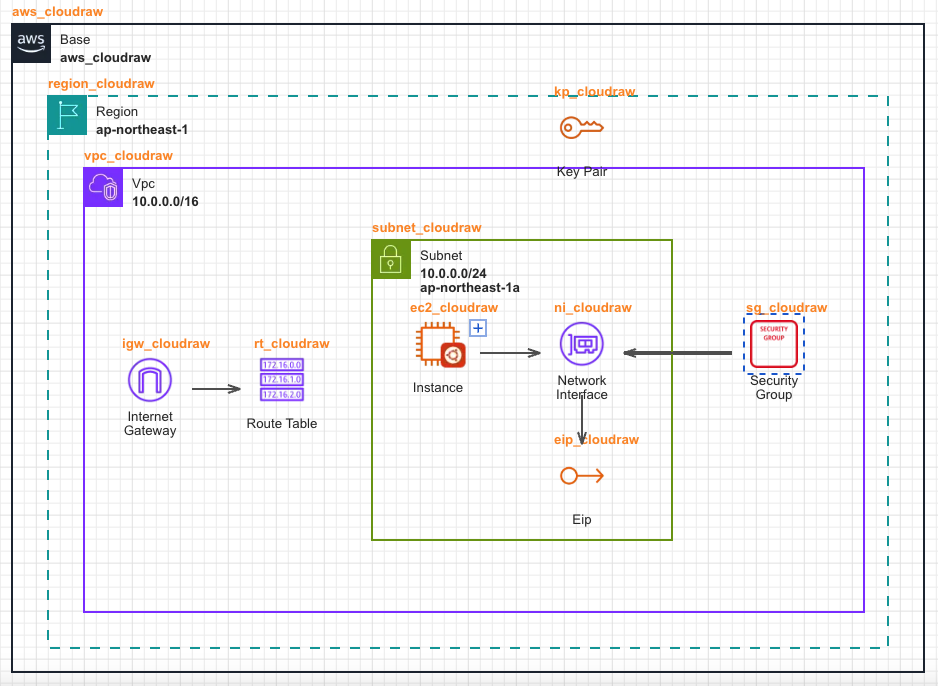
<今回構成するアーキテクチャ>
0. 事前準備
- 会員登録: https://docs.cstudio.app/ja/docs/start/sign-up
- OTP登録: https://docs.cstudio.app/ja/docs/start/add-otp
- クレデンシャル生成及び登録(AWS): https://docs.cstudio.app/ja/docs/credential/createCredential
- プラグイン登録:
- GitHub: https://docs.cstudio.app/ja/docs/plugin/vcs/add-github
- GitLab: https://docs.cstudio.app/ja/docs/plugin/vcs/add-gitlab
- TerraformCloud: https://docs.cstudio.app/ja/docs/plugin/add-terraform-cloud
- GitHub または GitLab のいずれか 1 つは必須です。
Terraform Cloud は必須です。
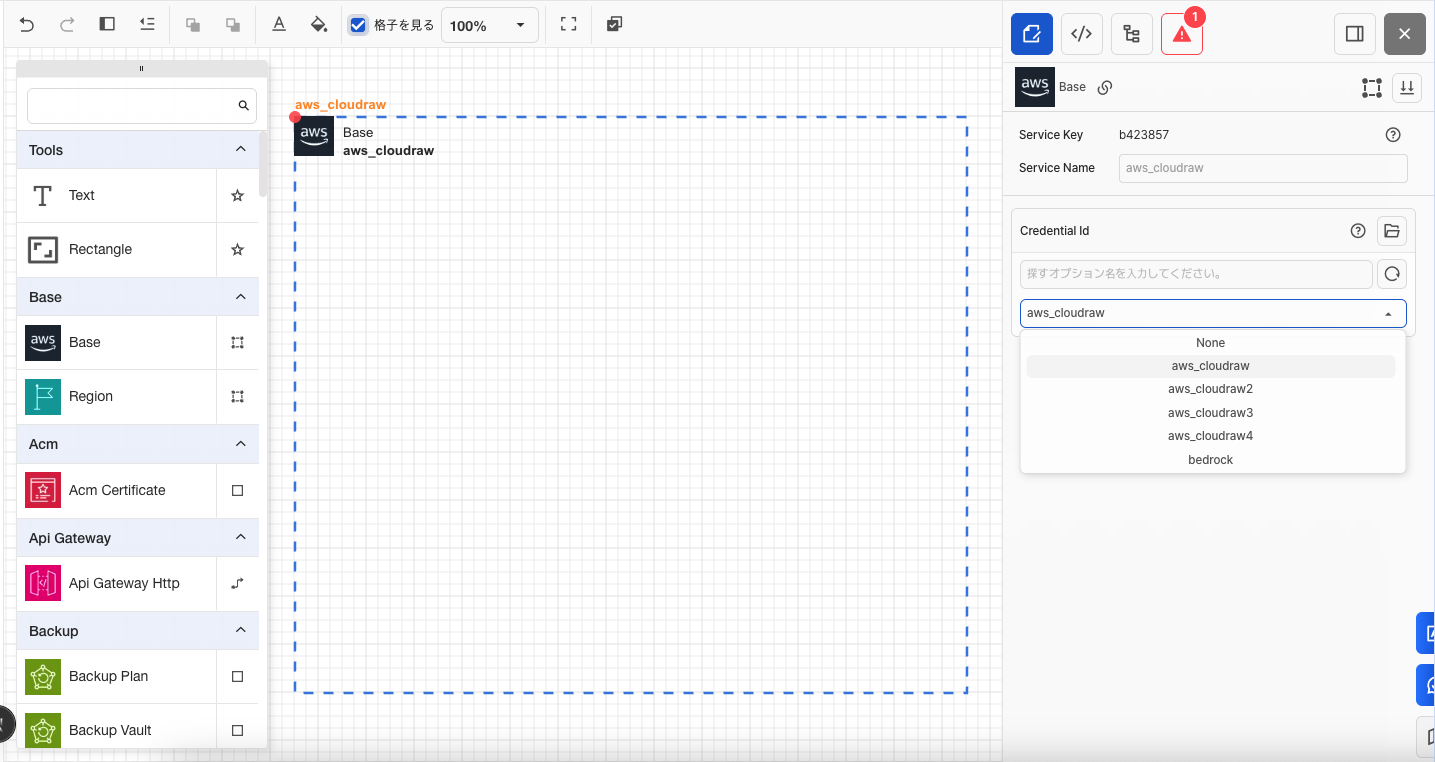
1. Base 配置
左側のリソースリストから Base アイコン をドラッグして配置し、
事前に登録した AWS クレデンシャル を選択します。
2. Region 配置
左側のリソースリストから Region アイコン を配置します。
AWS の Region は、地理的に分散されたデータセンター群で構成されています。各 Region は独立して運用されており、異なる地域に配置されたデータセンターからクラウドリソースの提供および管理が行われます。
Region によって利用可能な AWS サービスは異なる場合があり、
ユーザーや顧客の所在地に最も近い Region を選択することで、
レイテンシを低減し、より高速なレスポンスを提供することが可能になります。
- region: ap-northeast-1(Tokyo)

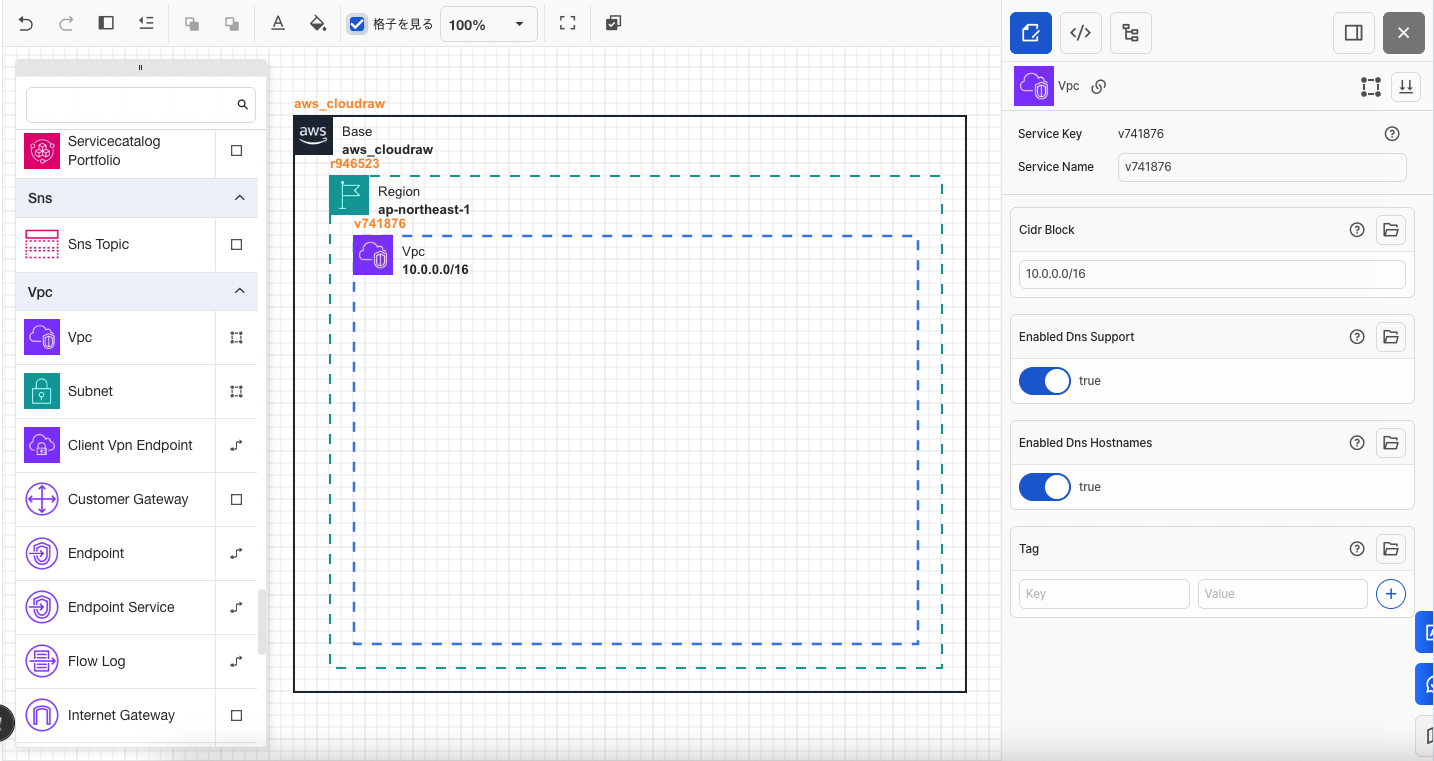
3. VPC 配置
左側のリソースリストから VPC アイコンを配置します。
VPC は、EC2 インスタンスをデプロイするために必要なネットワーク環境を提供します。
Enable DNS Support オプションは、VPC 内でドメイン名を IP アドレスに変換する、またはその逆に IP アドレスをドメイン名へ変換する機能を有効にします。
Enable DNS Hostnames オプションは、パブリック IP アドレスを持つインスタンスに対して、パブリック DNS ホスト名を自動的に割り当てるかどうかを指定します。
- Cidr Block : 10.0.0.0/16
- Enabled Dns Support : true
- Enabled Dns Hostnames : true
4. Subnet 配置
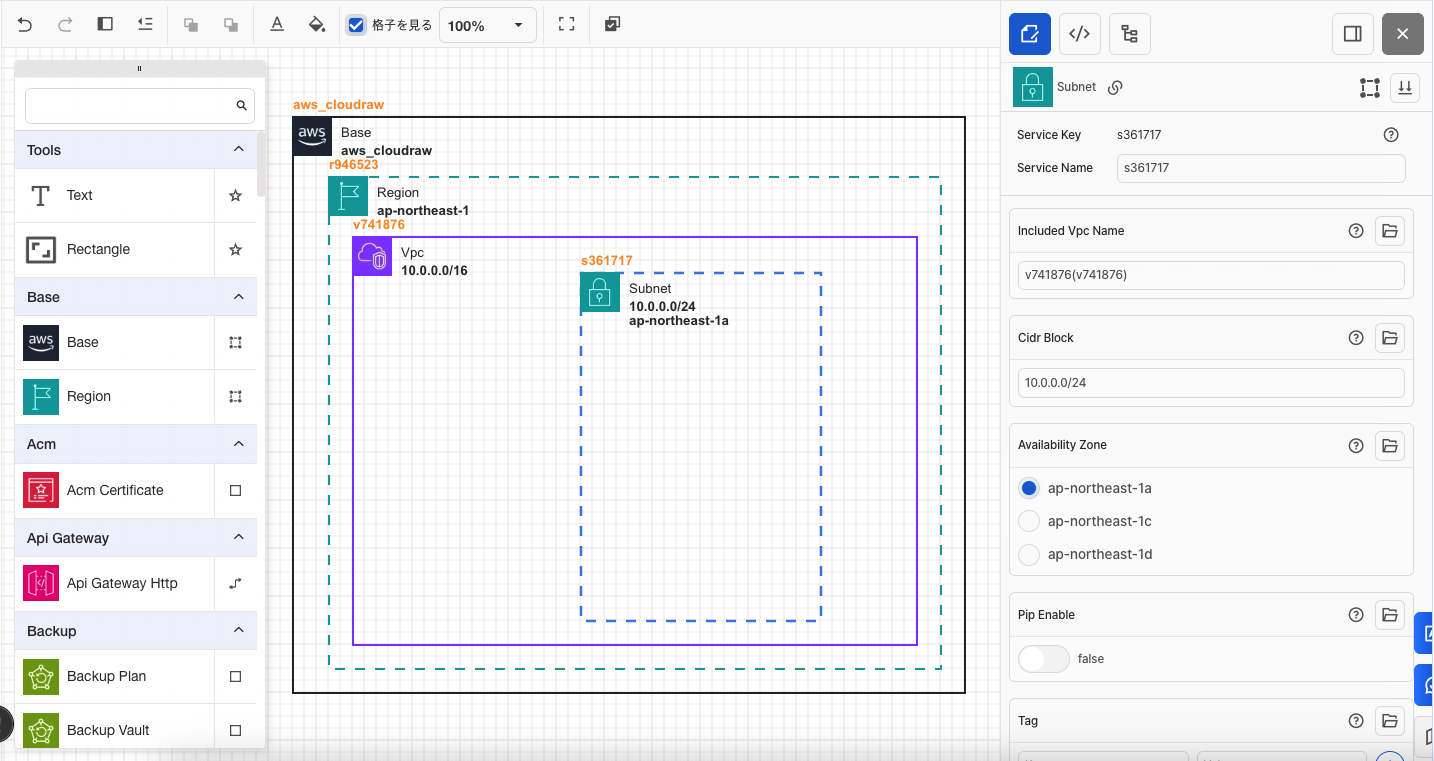
左側のリソースリストから Subnet アイコンを配置します。
VPC 内に仮想マシンをデプロイするための Subnetを構成します。
Availability Zone は、物理的に分離されたデータセンター群を表しており、
高可用性と耐障害性を実現するための重要な要素です。
- Included Vpc Name : 自動的に設定されます。
- Cidr Block : 10.0.0.0/24
- Availability Zone : ap-northeast-1a
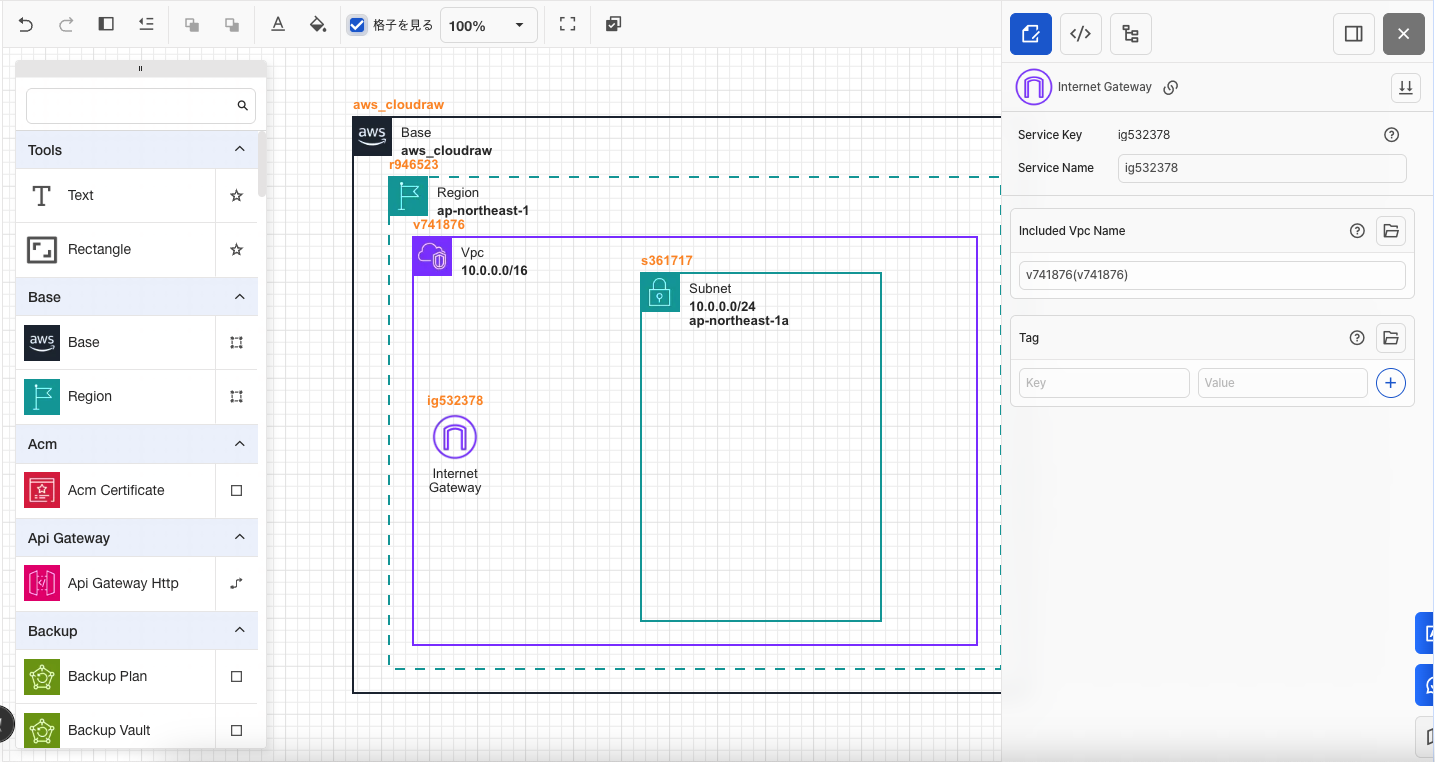
5. Internet Gateway 配置
左側のリソースリストからInternet Gateway アイコン を配置します。
Internet Gateway は、VPC とインターネット間の通信を可能にします。
Internet Gateway を使用することで、ローカルコンピュータから AWS 上の EC2 インスタンスへ接続できるようになります。
また、Internet Gateway は VPC のルートテーブルにおいて、インターネット宛ての通信が可能なトラフィックの送信先として機能します。
- Included Vpc Name : 自動的に設定されます。
6. Route Table 配置
左側のリソースリストからRoute Table アイコンを配置します。
Route Table は、VPC 内のサブネットから発生するトラフィックを、どの宛先へ転送するかを定義するリソースです。VPC 内のすべてのサブネットは、1 つ以上のRoute Tableに関連付けられており、
Route Tableでは、Internet Gateway、NAT Gateway、VPC エンドポイント、VPN 接続などの宛先に対するルーティングルールを指定します。
サブネットから送信されるすべてのトラフィックは、関連付けられたRoute Tableを通じて転送されます。
- Included Vpc Name : 自動的に設定されます。
- Subnet Names : トラフィックを制御する対象の Subnet を選択して設定します。
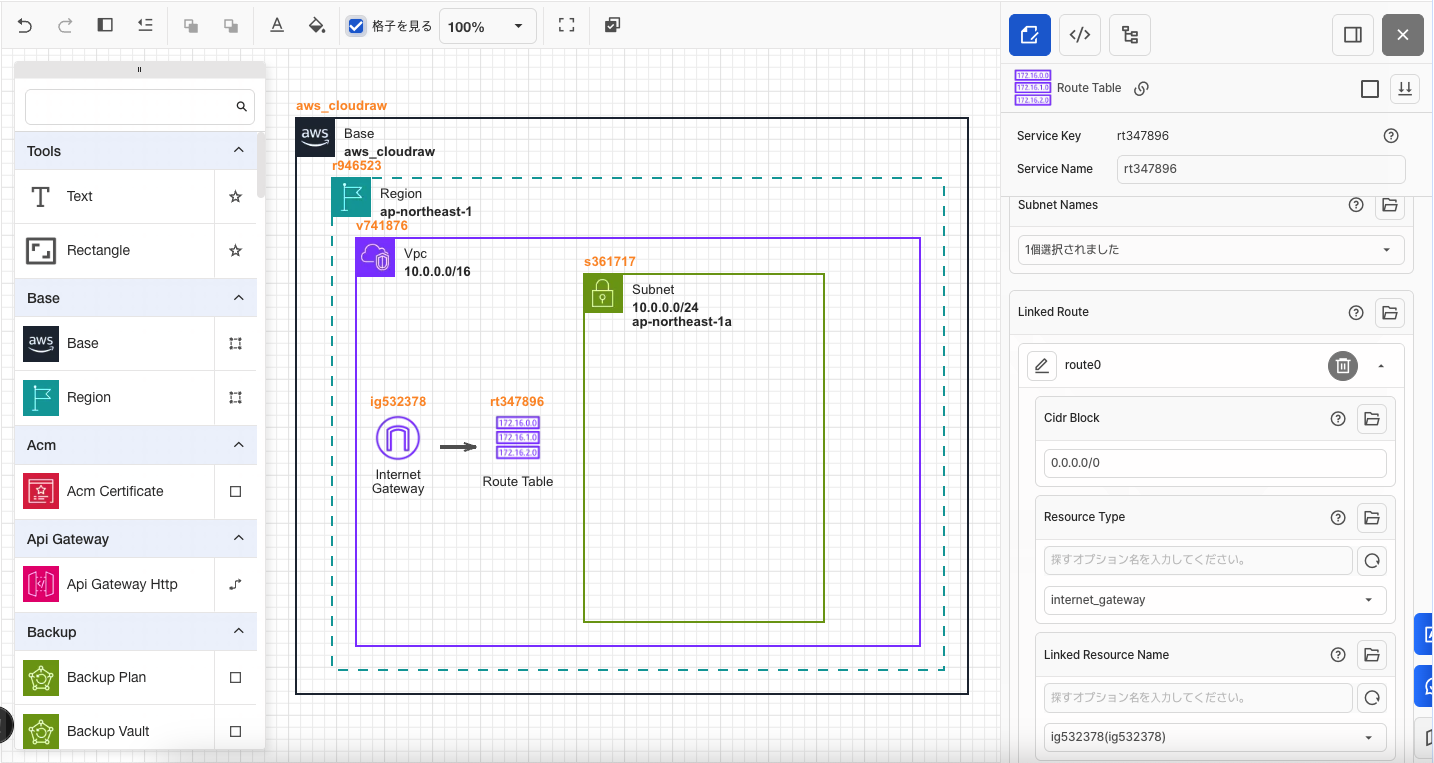
Route Tableに関連付けた Subnet を Public Subnet として使用するには、
Linked Route の CIDR Block を 0.0.0.0/0 に設定し、
先ほど作成した パブリック用 Subnet と関連付ける必要があります。
7. Security Group 配置
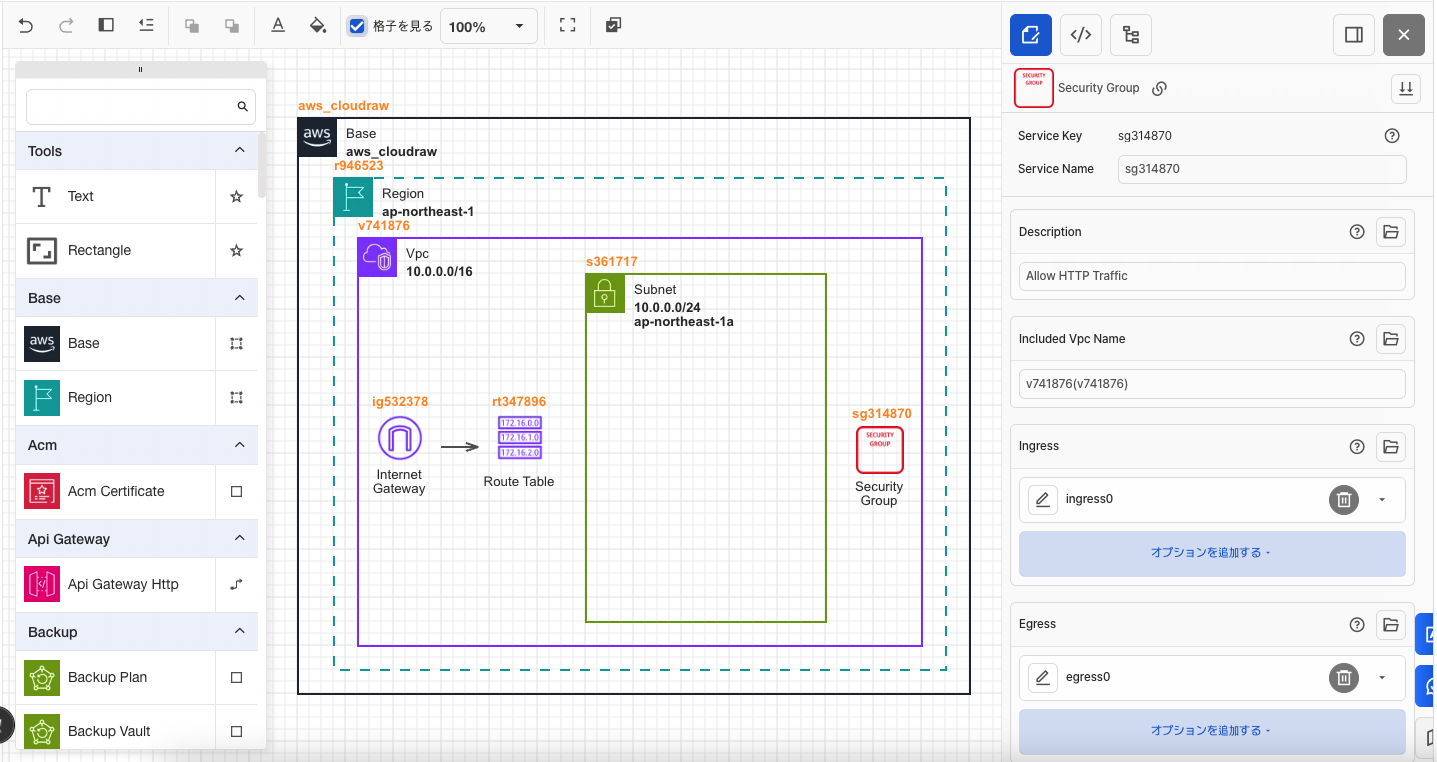
左側のリソースリストからSecurity Group アイコンを配置します。
Security Group は、関連付けられたリソースに対して到達可能なトラフィック(インバウンドおよびアウトバウンド)を制御します。
例えば、Security Group を EC2 インスタンスに関連付けることで、
インスタンスへのインバウンドトラフィックおよびインスタンスからのアウトバウンドトラフィックを制御できます。
Security Group は、作成された VPC 内のリソースにのみ関連付けることができます。
VPC を作成すると、デフォルトの Security Group が自動的に付与されます。
また、各 VPC に対して追加の Security Group を作成することも可能です。
- Included Vpc Name : 自動的に設定されます。
8. EIP 配置
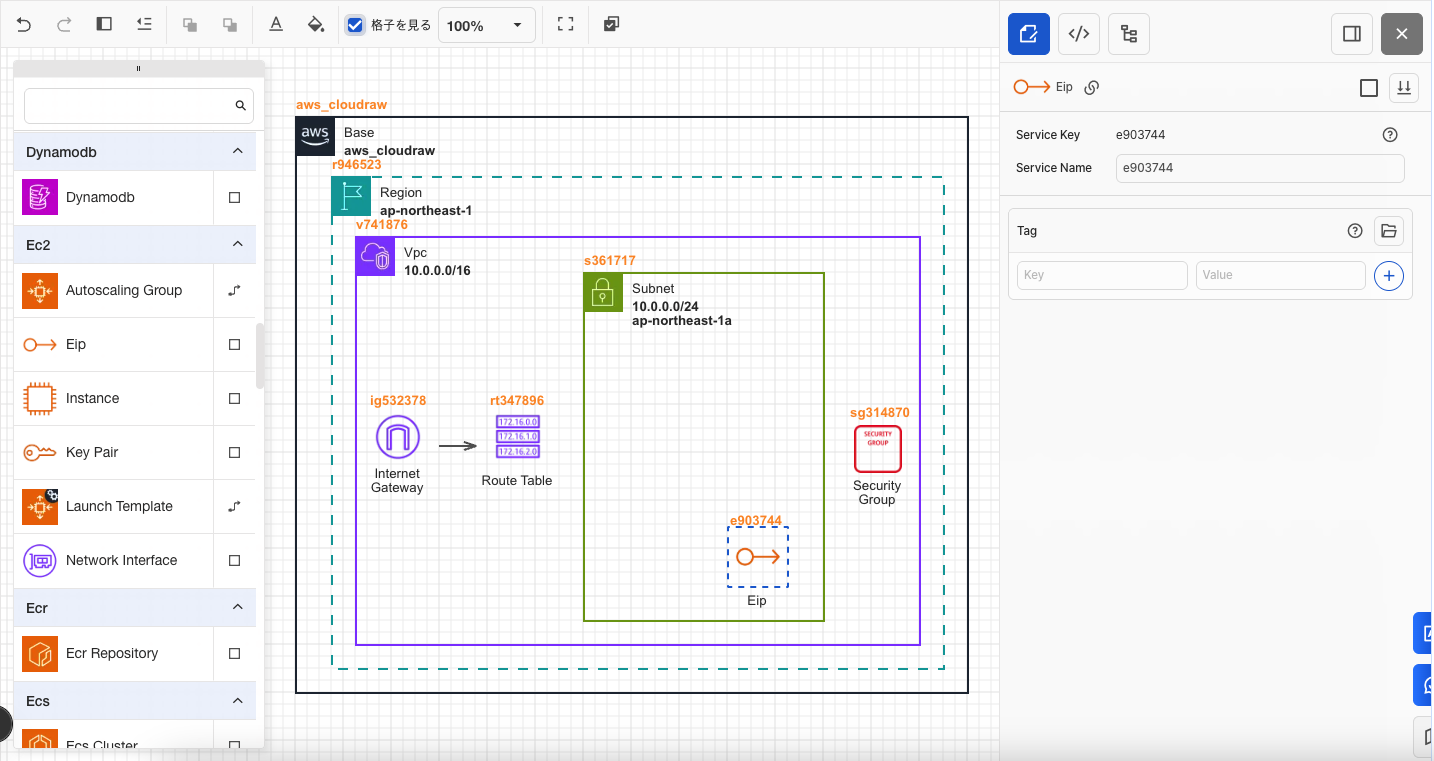
左側のリソースリストからEIP アイコン を配置します。
EIP は、EC2 インスタンスの IP アドレスが変更されないように保証し、
パブリックインターネットへの安定した接続を維持するために使用されます。
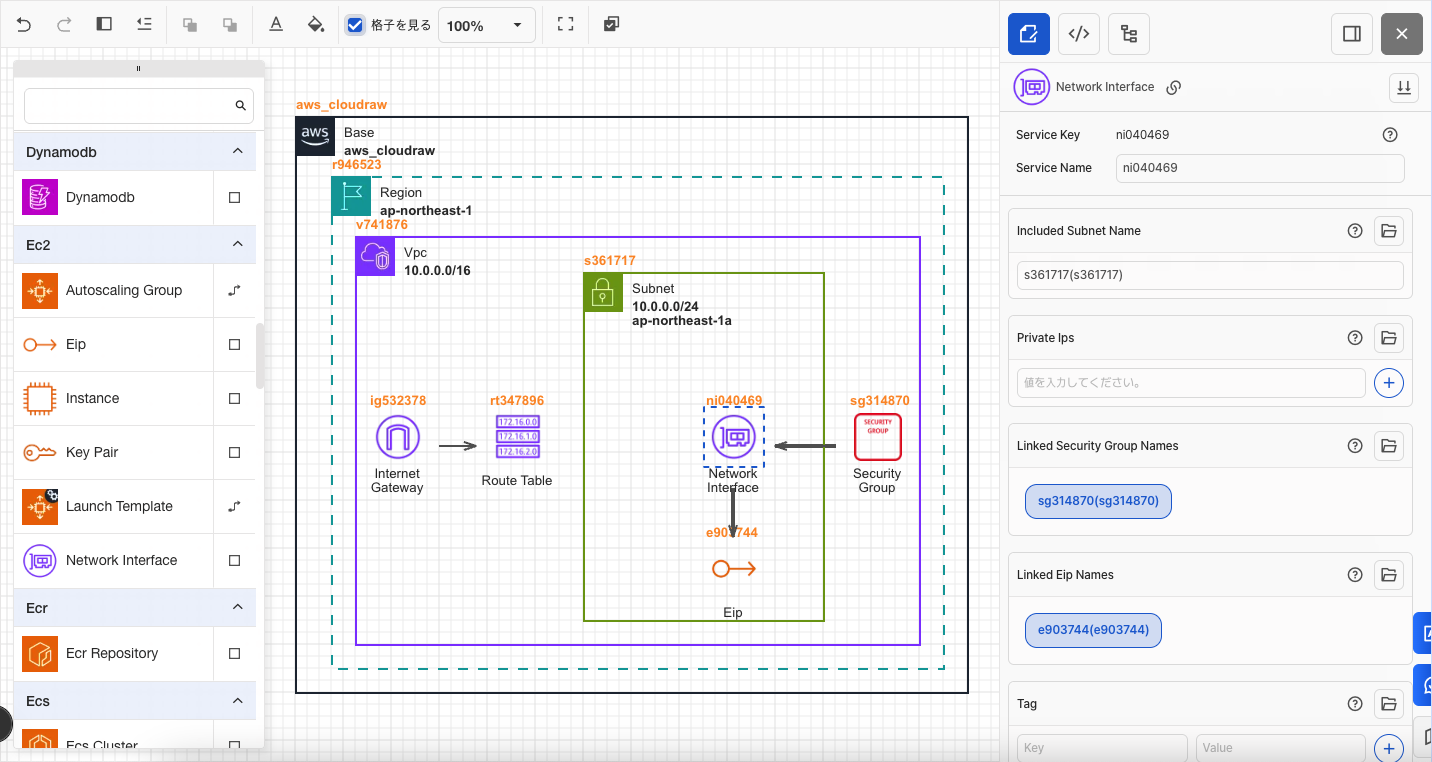
9. Network Interface 配置
左側のリソースリストからNetwork Interface アイコンを配置します。
Network Interface は仮想ネットワークデバイスであり、仮想サーバー(Amazon EC2 インスタンスなど)と仮想ネットワーク間の通信を行うためのネットワークインターフェースです。ENI を使用することで、EC2 インスタンスに追加のネットワークインターフェースを接続したり、Security Group や IP アドレスと関連付けることで、インスタンスのネットワーク環境を柔軟に構成できます。
- Included Subnet Name : 自動的に設定されます。
Private IP は、EC2 インスタンスが所属する VPC 内で使用される内部 IP アドレスです。
このアドレスを使用して、同一 VPC 内の他のインスタンスと通信したり、
VPC 内の他のリソースへアクセスすることが可能です。
Private IP を指定しない場合は、自動的に割り当てられます。
- Linked Security Group Names : Security Group と線で接続すると、自動的に設定されます。
- Linked Eip Names : EIP と線で接続すると、自動的に設定されます。
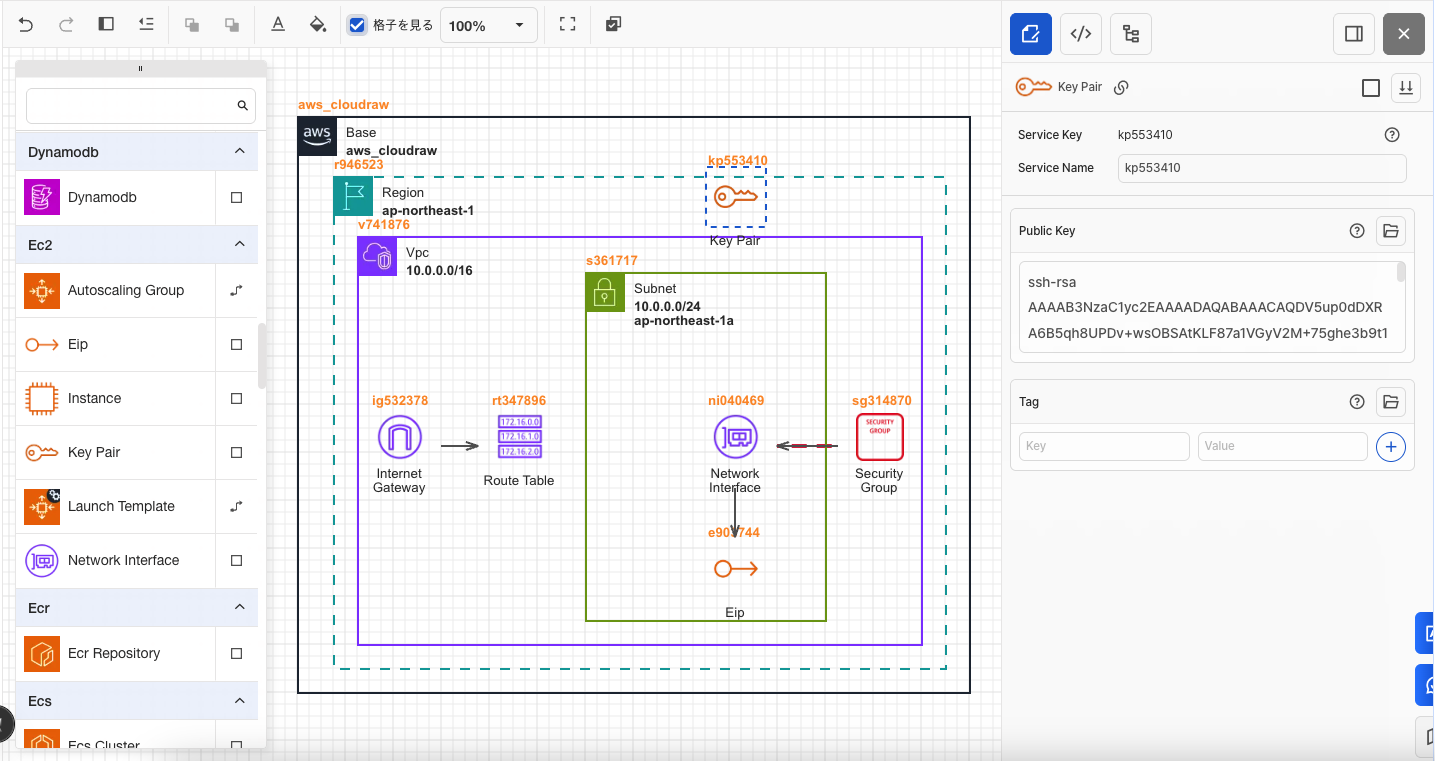
10. Key Pair 配置
左側のリソースリストからKey Pair アイコンを配置します。
Key Pair は、EC2 インスタンスなどのコンピューティングリソースへアクセスするための認証およびセキュリティ手段です。
ユーザーが手動で作成した SSH 公開鍵 を所定の形式で入力することで、EC2 インスタンスへ接続することが可能になります。
- Public Key : ユーザーの Public Key を入力します。
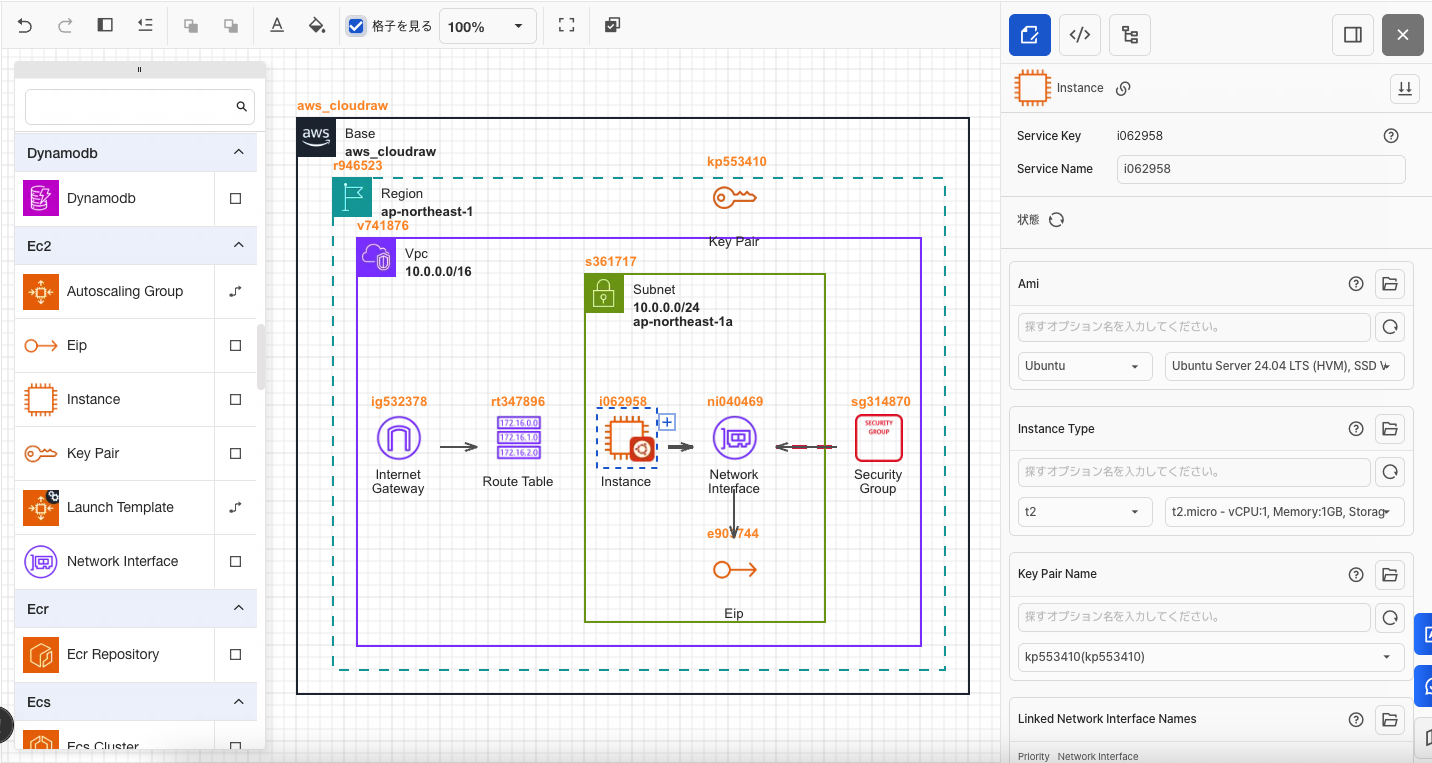
11. EC2 Instance 配置
左側のリソースリストからEC2 アイコンを配置します。
EC2 を使用することで、ユーザーは必要に応じて仮想サーバー(インスタンス)を作成・構成し、
さまざまなワークロードを実行および管理することができます。
- Ami: Ubuntu , バージョンは、ユーザーが希望するものを指定します。
Instance Type は、CPU、メモリ、ストレージ、ネットワークなどのリソースを
異なる比率で組み合わせた仮想サーバーのタイプを表します。
各Instance Typeは、特定の用途や性能要件に合わせて設計されており、
さまざまなサイズやパフォーマンスオプションが提供されています。
ユーザーは、これらのInstance Typeを選択することで、
EC2 インスタンスを作成し、ワークロードを実行します。
- Instance Type: カスタム設定
- Key Pair Name: 使用する Key Pair を選択します。
- Linked Network Interface Names: 使用する NIC リソース と線で接続すると、自動的に設定されます。
インフラ設計以降
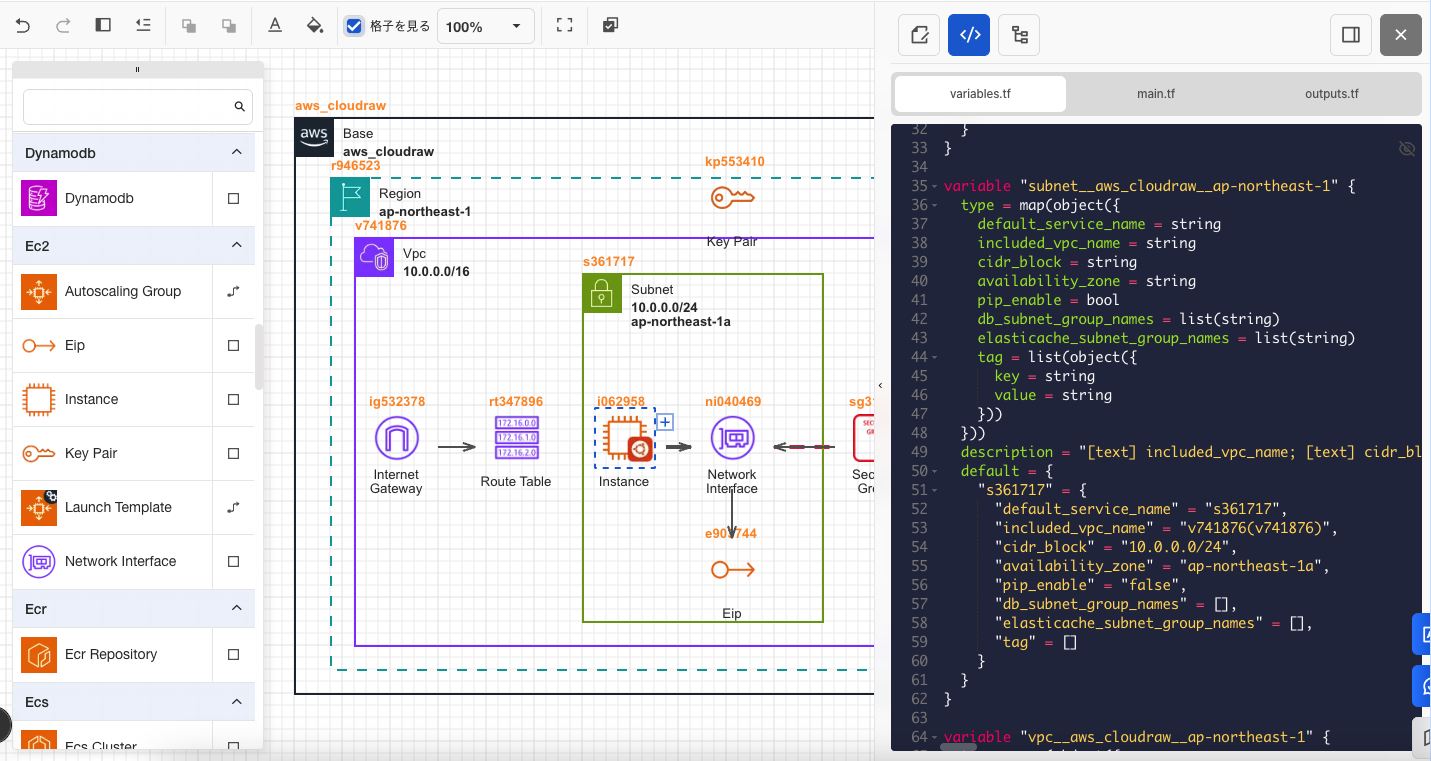
IaC機能
完成したインフラ構成は IaC コード に自動的に変換され、
右側のサイドバーにある 「コードの確認」タブから確認することができます。
デプロイ
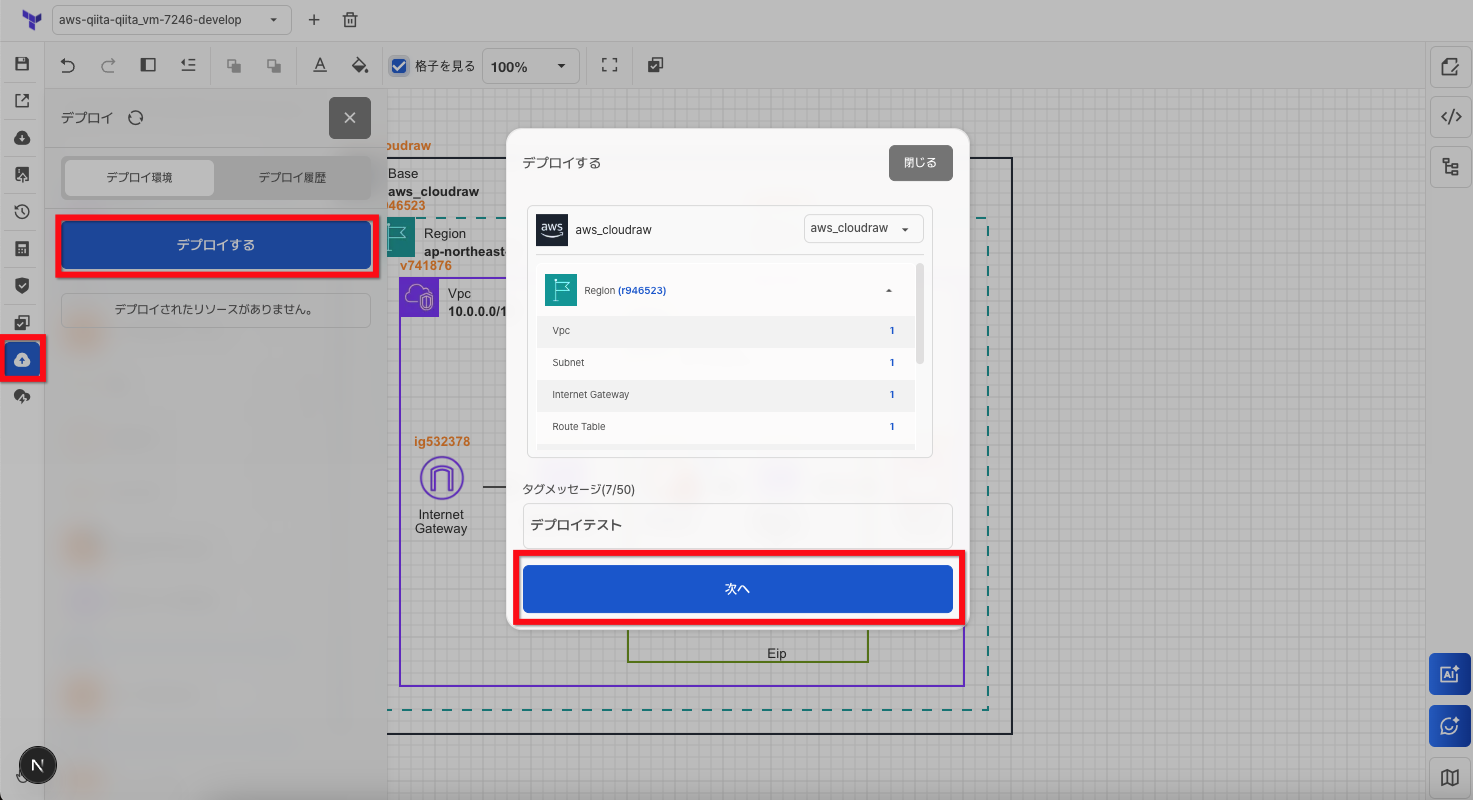
デプロイ機能を使用することで、設計したインフラを実際の AWS 環境へデプロイ・作成することができます。
デプロイが完了すると、デプロイされたリソースの状態やデプロイ履歴を確認することが可能です。
デプロイの確認
AWS ポータル上で、実際にデプロイされたリソースを確認します。

おわりに
今回のハンズオンでは、CloudStudio を活用して
AWS 環境における仮想マシン(EC2)のインフラ設計から IaC 生成、
そして実際のデプロイまでの一連の流れをご紹介しました。
従来、AWS インフラの設計や Terraform による構成管理は、
一定の知識や経験が必要でしたが、
CloudStudio を利用することで、これらの作業をより直感的かつ効率的に進めることが可能になります。
ご興味をお持ちいただけましたら、ぜひ引き続きご覧ください。