

はじめに (Office 2019 for Macが使えなくなる)
こんな記事を最近見つけました。
Mac版「Office 2019」が閲覧専用に 7月13日から編集も新規作成も不可
いよいよろくに使えなくなるようです。
そしてその移管先は Microsoft 365 か Office 2021 or Office 2024。
Microsoft 365 は年額 21,300円 (2026/6時点)
参考 : Microsoft 365 Personalを購入
Office 2021 2024 もいずれ使えなくなる (Office2021 のサポートは 2026/10/13まで)
ということで Excel -> Numbers へ移行することにしました、そんな記事です。
この記事の想定読者
Office 2019 for Mac 利用者
Numbers を触ったことがない
※今回、Numbersのマニュアルは開かず、生成AI(ここではClaude)のみ使って移行します。
Numbers へ移行する(移行した)メリット・デメリット
デメリット
- 利用にあたり、Excel ほど技術サポートの情報がない
- Excel に慣れていると、使いづらいと感じる(特に手打ちで数式を打つ人はモヤモヤする)
耐えられなかったら Microsoft 365 を買って諦めた方がストレスは少ないです。
お金で解決。
メリット
- 追加購入が必要ない
- 保存が早い(Office2019で10,000行を超えたあたりから数式が激オモになる、それがない)
2番目が割と良かったです。Mac純正らしさ。
移行手順
ExcelブックをFinderで右クリックして、アプリでNumbersを選択して開きます。
これだけですが、そんなうまくいかないわけです。
変換に失敗すると、数式が外れ、セル左上に青三角がつきます。
↓の感じ。
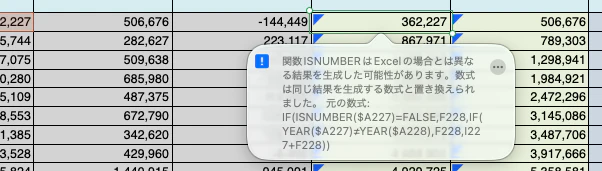
私のExcelでエラーになったのは主に下記4点、それ以外はなんとか変換してくれました。
- 他シート参照時、テーブル名が抜ける
- TEXT (年月日フォーマットが変換できない)
- ISNUMBER (Excelと若干扱いが異なり、真偽判定に使えない時がある)
- ISNA (純粋に使えない)
エラーの解決方法
はじめVBAを組んで数式を一覧化して、互換性のある関数に置き換える処理を作って汎用化、
などと試行錯誤したのですが、結局、生成AIに聞くのが早かったです。
前述の青三角の文章をコピーし、プロンプトにはります。これだけ。
下記エラーはどのように解決すれば良いですか
"""
関数ISNUMBERはExcelの場合とは異なる結果を生成した可能性があります。
数式は同じ結果を生成する数式と置き換えられました。
元の数式: IF(ISNUMBER($A227)=FALSE,F228,IF(YEAR($A227)≠YEAR($A228),F228,I227+F228))
生成AIの回答
Numbersでの置き換え数式
ISNUMBERの代わりにIFERRORとYEARを組み合わせて回避します。
=IF(IFERROR(YEAR(A227),0)=0, F228, IF(YEAR(A227)≠YEAR(A228), F228, I227+F228))
これをコピーしてセルに貼ります。
この例では、列、行の保持が解除されているので、Numbersへ貼り付け後、列、行の保持を設定します。
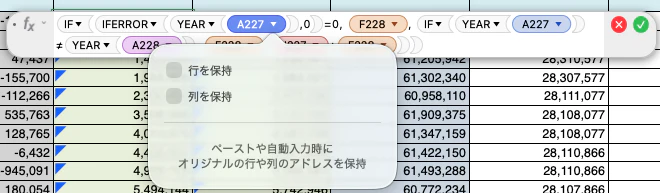
プロンプトを作り込めばこの作業は不要かもしれません
一つのセルの修正が済めば、相対的に数式コピーができる点はExcelと同じため、
コピー&ペーストで進めていきます。
ちなみに、Excelは他シート参照時
シート名!セル
ですが、Numbersでは
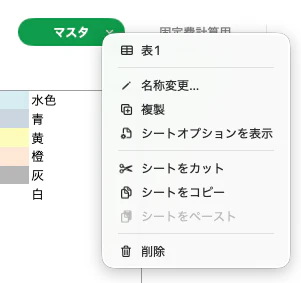
シート名::テーブル名::セル
になります。
テーブル名はシート名右のプルダウンから一番上のメニューにある内容です。
下記例はマスタシートの中にあるテーブルは「表1」
そんなこんなで、青三角がなくなったらファイルを保存して終了し、
Numbers生活の始まりです。
終わりに
割と期限の近い作業を、Numbersのマニュアルは見ずに、生成AIになんとなく質問するだけで移行ができました。
良い時代です。
Numbersについても、より便利な使い方を探して、続きの記事をアップできたらと思います。